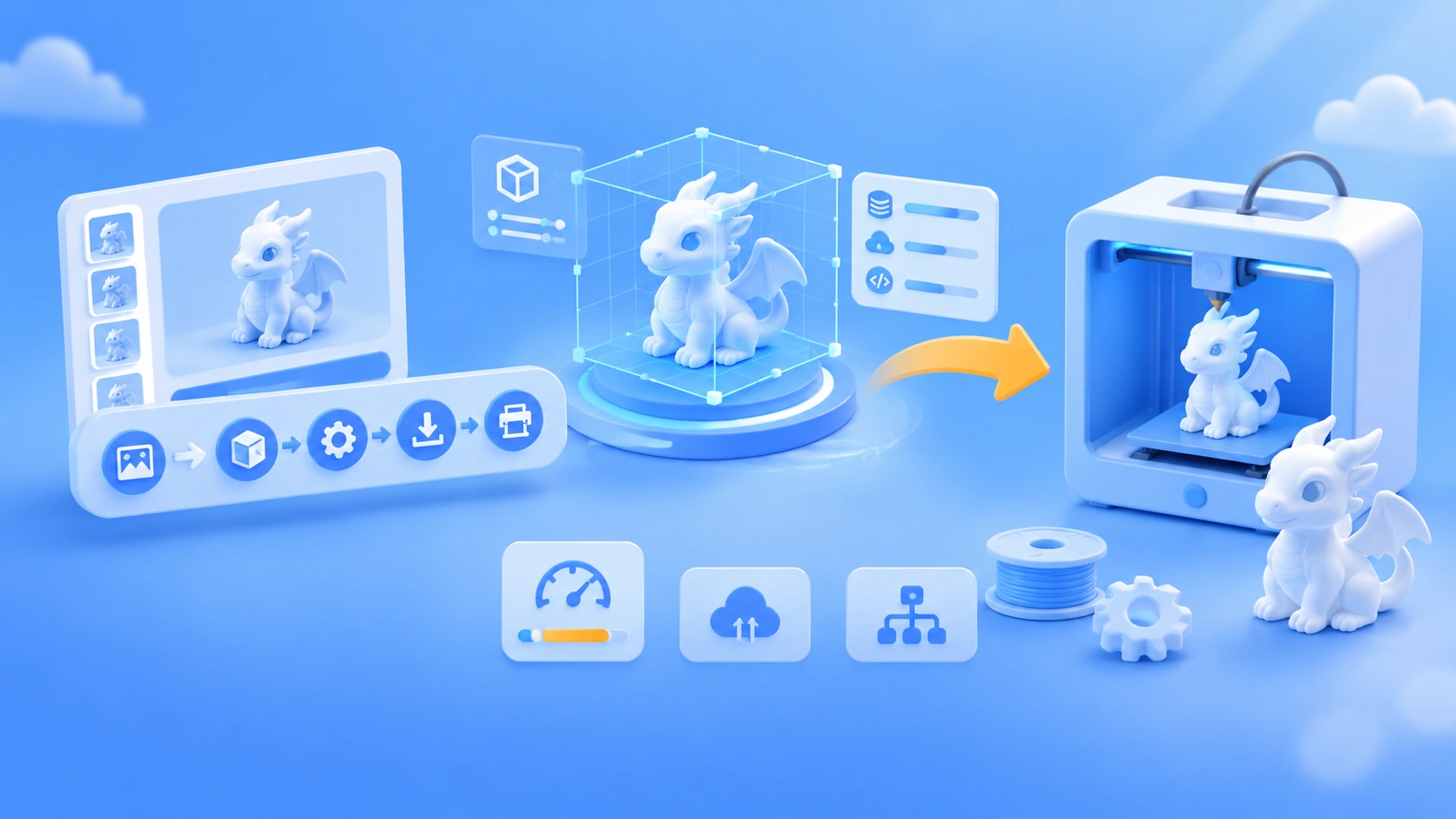
Em resumo: o Kimi 3D Make não apenas gera uma malha 3D a partir de texto: o K3.1 Pro escreve scripts de Blender / CAD na nuvem para construir o modelo. Por isso, é possível editá-lo, separar suas peças e exportá-lo para impressão. Em troca, o processo é lento (leva minutos), consome a cota da assinatura e ainda pode errar em estruturas complexas.
Ele serve para criar peças decorativas, suportes, páginas de apresentação e modelos preliminares, mas não substitui a modelagem de precisão. Os dados deste artigo se dividem em três categorias: informações divulgadas pela própria empresa, exemplos isolados de terceiros e informações não verificadas. Não há dados de testes feitos por nós; os resultados de terceiros têm suas fontes indicadas.
O que é o Kimi 3D Make?
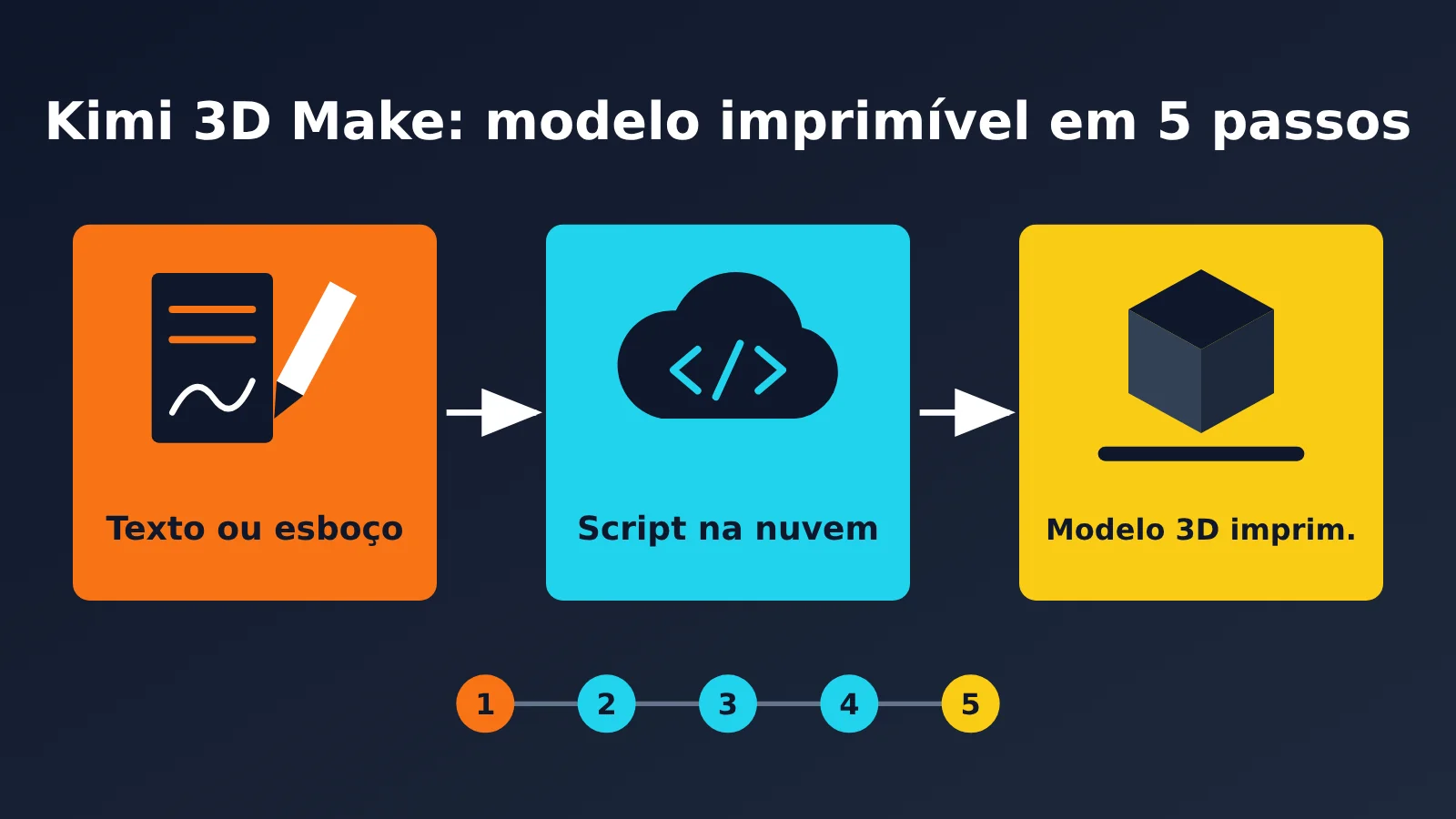
Segundo a definição oficial, é um produto de criação 3D com IA, baseado no Kimi K3.1 Pro, que gera trabalhos em 3D a partir de linguagem natural, esboços ou imagens de referência, sem precisar usar software de modelagem ou escrever código. Ele foi lançado em 24 de outubro de 2026, junto com o K3.1 Pro, e atualmente oferece três tipos de criação. Se você não escolher um tipo, o Kimi decide automaticamente com base na descrição.
| Tipo | Resultado oficial | Para quais tarefas serve | O que considerar antes |
|---|---|---|---|
| Página web 3D | Páginas web 3D interativas e jogos para navegador | Páginas de produtos para e-commerce, demonstrações didáticas, protótipos interativos | O objetivo é visualizar online, não criar um objeto físico |
| Modelagem 3D | Modelos 3D detalhados | Modelos preliminares de produtos, móveis paramétricos, modelos arquitetônicos | Pode exigir várias rodadas de ajustes nas peças e proporções |
| Impressão 3D | Arquivos prontos para impressão 3D | Peças decorativas, suportes, luminárias | Antes de imprimir, ainda é preciso verificar furos e proporções por conta própria |
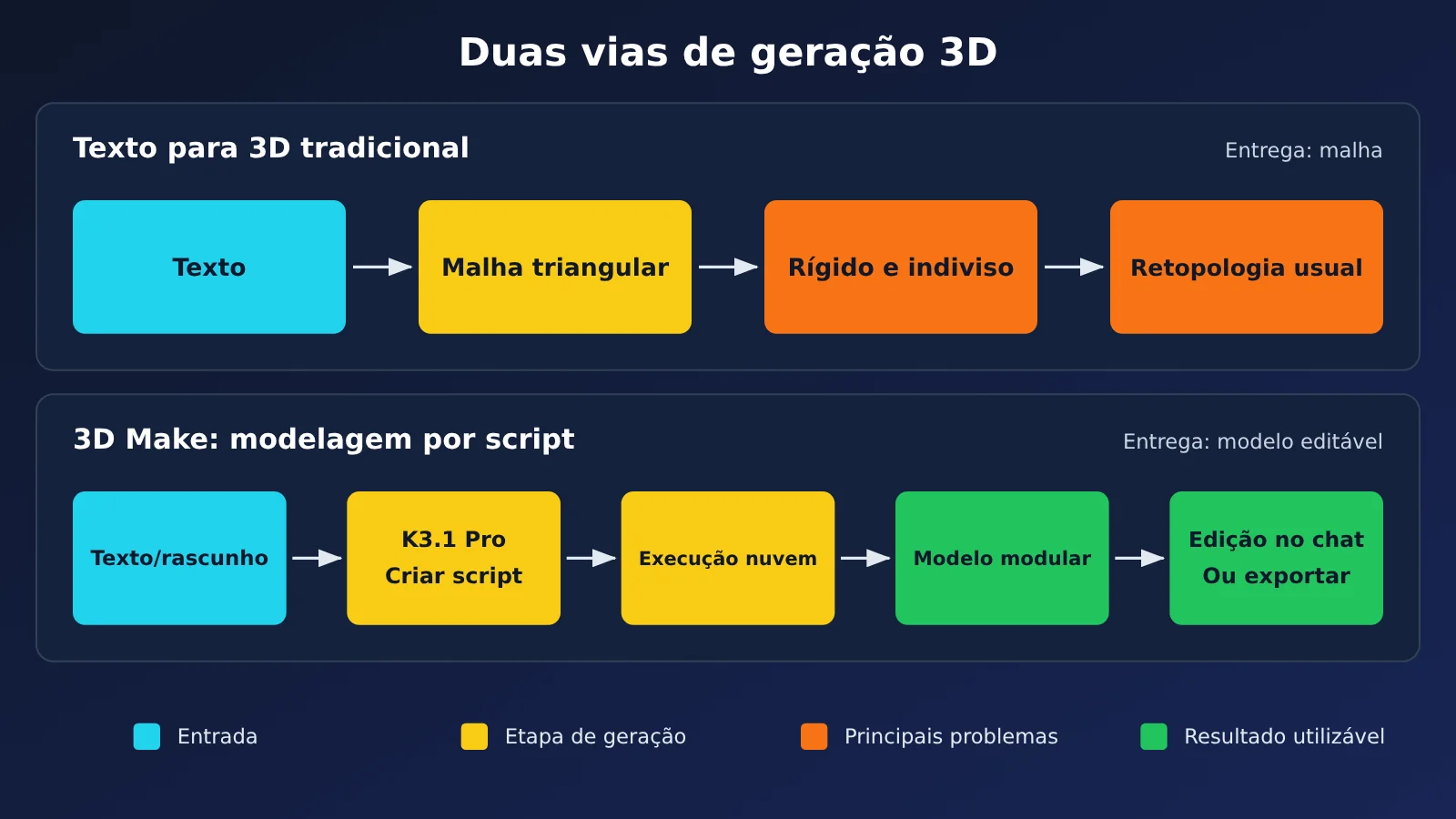
A diferença em relação à geração tradicional de 3D a partir de texto está no resultado entregue. A abordagem tradicional gera diretamente uma malha de triângulos: é rápida, mas normalmente difícil de editar e separar em peças. No 3D Make, o modelo escreve scripts para construir o objeto, permitindo continuar a editar peças individuais, geometria, materiais e organização da cena.
O critério é simples: se você só quer uma imagem 3D bonita, não precisa esperar; se quer um modelo que possa editar, separar em peças e imprimir, aí vale a pena investir esses minutos.
Como acessar o Kimi 3D Make?
Há três formas de acessar pela web. Basta escolher uma delas. No celular, você também pode usar o app Kimi, disponível para iOS, Android e HarmonyOS.
- Acesse diretamente a página
kimi.com/make3d. - Em
kimi.com, clique em «3D Make» na barra de ferramentas abaixo da caixa de texto. - Clique em «3D Make(New)》 na barra lateral esquerda.
A tela inicial tem um visual inspirado em desenho técnico, com o título «Realize seu projeto» e três exemplos: impressão 3D, modelagem 3D e páginas web 3D. Abaixo da caixa de texto aparecem, nesta ordem, «Selecionar tipo», «K3.1 Pro máximo», «Selecionar projeto» e «Plugins».
O menu de modelos tem três opções: K3.1 Pro, selecionado por padrão, K2.8 Preview e Rápido. Abaixo, também é possível ajustar a intensidade de raciocínio, o comprimento da conversa e a velocidade. Se você está começando, use as configurações padrão. Como a Kimi não divulgou diferenças de cota entre as configurações, não tente estimá-las por conta própria.
Use o Kimi 3D Make em 5 passos
Passo 1: escolha o tipo ou use um modelo pronto
- O que você verá: a opção “Selecionar tipo” abaixo da caixa de entrada e seis categorias de modelos em destaque na página inicial.
- O que fazer: escolha o tipo diretamente ou clique em um cartão de modelo, confira o comando e selecione “Criar semelhante”.
- Como conferir: o tipo está selecionado ou será identificado automaticamente pelo Kimi. Ao criar algo semelhante, a miniatura do modelo aparece na caixa de entrada.
Se você está começando, vale usar um modelo pronto. Ele já vem com um comando completo, ajustado pela equipe oficial, e mudar uma frase costuma ser mais fácil do que descrever tudo do zero.
Passo 2: descreva o modelo que você precisa
- O que você verá: a caixa de entrada e o botão “+” à esquerda.
- O que fazer: informe a finalidade, o estilo, o material, as cores e as proporções. Se tiver um esboço ou imagem de referência, use o “+” para enviar o arquivo e depois envie a solicitação.
- Como conferir: a descrição inclui pelo menos a finalidade e as dimensões. Por exemplo, “suporte de mesa para fones de ouvido, com 25 cm de altura, para impressão 3D” é mais claro do que “faça um suporte bonito”.
Passo 3: gere e visualize o modelo
- O que você verá: a geração leva algum tempo, e trabalhos complexos podem demorar alguns minutos. Ao terminar, aparece uma prévia interativa.
- O que fazer: gire o modelo em 360 graus e ajuste o zoom para examinar a frente, a parte de trás, a base e os pontos de conexão.
- Como conferir: todas as peças estão presentes, as proporções fazem sentido e não há desalinhamentos evidentes nem partes suspensas.
Passo 4: ajuste os detalhes pela conversa
- O que você verá: depois que o modelo for gerado, você pode continuar fazendo pedidos na conversa.
- O que fazer: defina primeiro a estrutura geral e depois ajuste os detalhes aos poucos. Tente pedir apenas um tipo de alteração por rodada.
- Como conferir: a parte desejada foi ajustada e as outras peças continuam intactas. Lembre-se de que as alterações também consomem sua cota.
Passo 5: exporte e abra no software de fatiamento
- O que você verá: a opção de baixar o arquivo para impressão, além de exportar vídeo, foto ao vivo ou gerar um link de compartilhamento.
- O que fazer: baixe o arquivo para impressão e importe-o no software de fatiamento. Se quiser apenas mostrar o modelo, você pode exportar um vídeo ou gerar um link público.
- Como conferir: as dimensões no software de fatiamento estão corretas, não há buracos no modelo e o fatiamento é concluído normalmente.
Evite estes 3 erros
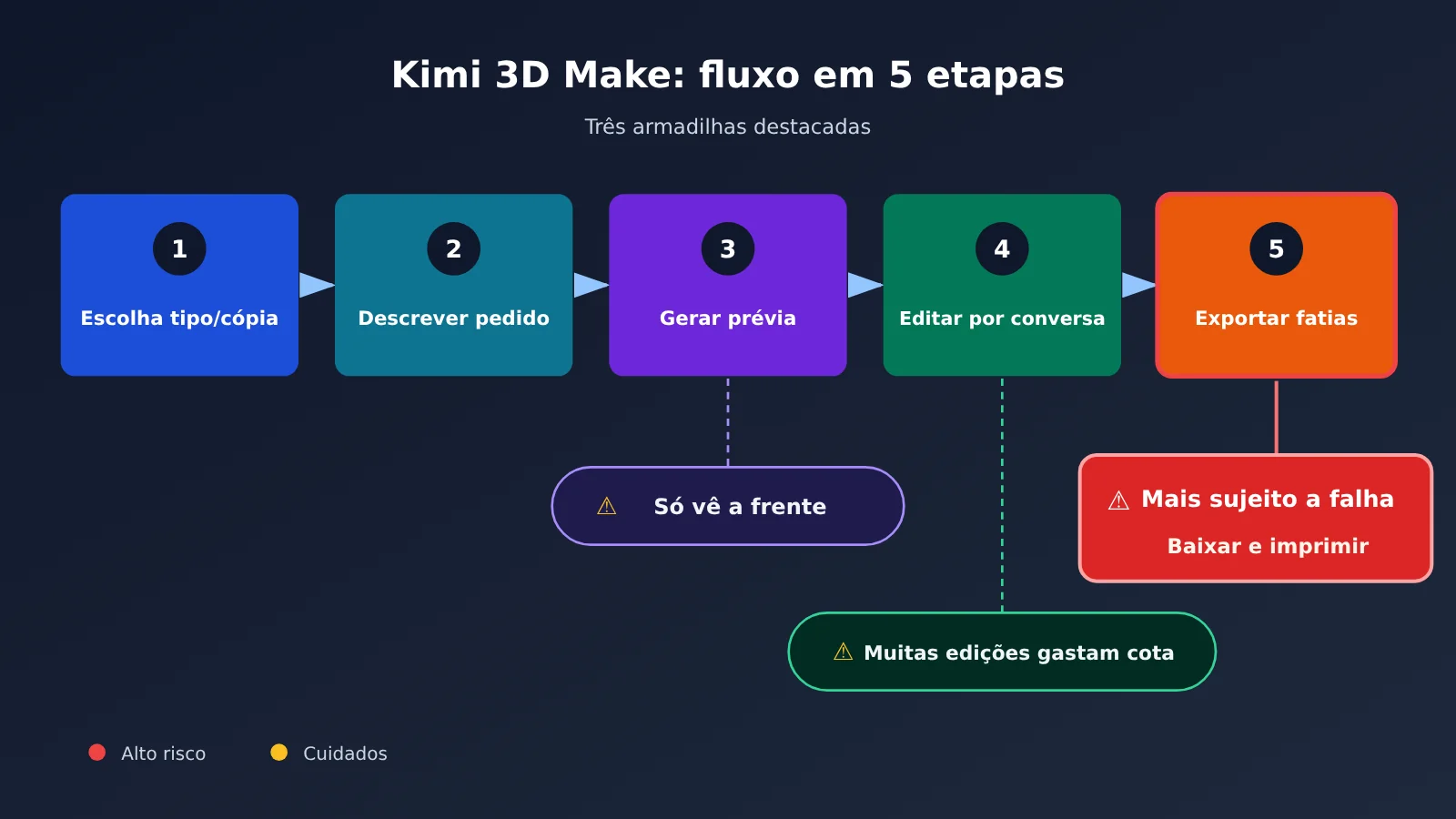
- Olhar só a frente no passo 3: uma frente bonita não garante que a geometria esteja correta. Confira também a parte de trás e os pontos de conexão.
- Fazer alterações sem limite no passo 4: cada rodada consome cota. O 36氪 relatou que um usuário esgotou a cota em 10 minutos no dia do lançamento. É apenas um caso, mas serve de alerta para definir a estrutura primeiro.
- Baixar e imprimir imediatamente no passo 5: é a etapa com maior risco de dar errado. A equipe oficial também recomenda verificar se não há buracos e se as proporções estão corretas antes de imprimir.
Um caso de uso do Kimi 3D Make, em detalhes
Um caso divulgado pela 新智元 e pela 36氪 ajuda a entender o processo: uma imagem desenhada à mão com três vistas foi enviada ao K3.1 Pro. Cerca de 40 minutos depois, o resultado incluía um script Blender de 608 linhas, um arquivo .blend editável, um GLB de 1,7 MB e uma página web. O desenho indicava envergadura de 8,0, comprimento total de 6,2 e altura total de 2,4; o modelo gerado ficou com 8,000, 6,199 e 2,400, respectivamente.
O caso mostra que a modelagem por scripts pode gerar arquivos de projeto editáveis e dimensões bem próximas das indicadas. Segundo a reportagem, o mesmo processo também pode ser executado no 3D Make, na nuvem, sem instalar o Blender localmente. Mas esse é apenas um caso isolado relatado por terceiros: não dá para tratar os 40 minutos como tempo médio.
Também vale olhar o outro lado. A 36氪 e a InfoQ mencionam que alguns desenvolvedores precisaram de várias rodadas de “continuar aprimorando” para chegar ao resultado final. Em discussões no Zhihu, usuários também consideram os exemplos oficiais bonitos, mas dizem que o resultado de uma única geração costuma ser mediano. O braço mecânico com 2.317 componentes e o motor turbofan com 2.100 entidades são exemplos selecionados pela equipe oficial, não uma amostra do desempenho médio.
Como interpretar os resultados do Kimi 3D Make?
Os 92,7% divulgados oficialmente vêm do BenchCAD, que avalia a geração de código CAD a partir de imagens renderizadas de múltiplas perspectivas para reconstruir objetos 3D. O teste usou um subconjunto de 1.000 arquivos, com pontuação baseada em Voxel IoU. Esses 92,7% precisam ser analisados junto com os 72,8% obtidos sem ferramentas.
| Modelo | Com ferramentas | Sem ferramentas |
|---|---|---|
| Kimi K3.1 Pro | 92,7% | 72,8% |
| Claude Opus 5.5 | 96,2% | 73,0% |
| GPT-6 Astra | 95,9% | Não informado |
| Claude Fable 5.1 | 92,6% | 60,6% |
| DeepSeek-V4.1-Flash-1017 | 81,6% | 41,2% |
Com ferramentas, o K3.1 Pro fica atrás do Opus 5.5 e do GPT-6 Astra; sem ferramentas, fica praticamente empatado com o Opus 5.5. Portanto, a conclusão mais razoável é que ele tem “fortes capacidades 3D”, e não que está “muito à frente dos demais”.
Também é importante lembrar que esse ranking mede a capacidade de reconstrução do modelo, não o produto 3D Make em si nem a taxa de sucesso de impressão. Os 92,7% não significam que nove em cada dez modelos estarão prontos para imprimir diretamente.
Como funciona a cota do Kimi 3D Make?
O 3D Make não cobra por uso nem tem uma tabela de preço por geração. Ele compartilha uma única cota com recursos de assinatura como Agent, pesquisa aprofundada e apresentações. O desconto é feito conforme o consumo real de tokens, tanto na geração quanto nas modificações.
A cota é renovada mensalmente na data de aniversário da assinatura. O saldo não utilizado é zerado, sem acúmulo nem reembolso. Quando a cota acaba, as tarefas em andamento são concluídas, mas novas tarefas exibem um aviso de saldo insuficiente.
| Plano | Assinatura mensal recorrente | Compra de um mês | Assinatura anual recorrente | Observações |
|---|---|---|---|---|
| Go | ¥39/mês | ¥49 | ¥468 | Uso cotidiano |
| Plus | ¥79/mês | ¥99 | ¥948 | Cota inicial do Agent 2 vezes maior |
| Pro | ¥159/mês | ¥199 | ¥1.908 | Suporte ao K3.1 Pro Highspeed desde o plano inicial |
| Max | ¥559/mês | ¥699 | ¥6.708 | Plano de nível superior |
| Ultra | ¥1.119/mês | ¥1.399 | ¥13.428 | Plano de nível superior |
Os preços acima vêm da página oficial de preços de 30/10/2026. A compra de um único mês é mais cara que a assinatura mensal recorrente. Na versão web, consulte o saldo em «Meu perfil → Configurações → Assinatura»; no aplicativo, em «Meu perfil → Plano de assinatura → Assinatura». A versão web também mostra os últimos 10 registros de uso.
A Kimi não divulgou o consumo de cota por uso do 3D Make, e também não foi confirmado se o plano gratuito permite concluir uma geração completa. Se uma tarefa falhar por erro do sistema e não produzir um resultado válido, você pode clicar em 👎 para enviar feedback. Após a verificação, a cota será devolvida. Além disso, as cotas da assinatura e da API são independentes: assinar o Kimi não permite descontar esse saldo diretamente na APIYI (apiyi.com) ou em outros canais de API. Os custos são calculados separadamente.
Como exportar e imprimir arquivos do Kimi 3D Make?
A documentação oficial diz apenas que os arquivos podem ser usados diretamente para impressão 3D. A central de ajuda não traz uma lista completa de formatos. GLB e 3MF foram observados em testes de terceiros, como os do QbitAI, e não devem ser tratados como garantia oficial.
GLB é um formato 3D de uso geral, mas nem todo software de fatiamento consegue abri-lo diretamente. Já o 3MF é mais adequado ao fluxo de impressão. Depois de obter o arquivo, importe-o no Bambu Studio, PrusaSlicer ou Cura para conferir e, se necessário, converta o formato.
| Objeto para impressão | Recomendação | Motivo |
|---|---|---|
| Peças decorativas estáticas, luminárias e suportes | Vale testar | Estruturas de peça única são mais fáceis de verificar e corrigir |
| Modelos com articulações móveis | Tenha cautela | Na maioria dos casos, será preciso fazer ajustes no software de modelagem ou fatiamento |
| Peças com encaixes sujeitos a tolerâncias | Não imprima diretamente | É preciso verificar as folgas de montagem |
| Peças estruturais que suportam carga | Não imprima diretamente | Um modelo gerado por IA não substitui a validação da segurança estrutural |
Qual é a relação entre o Kimi 3D Make e a API?
O 3D Make só pode ser usado manualmente, item por item, no site ou no aplicativo do Kimi. Ele não oferece uma API pública. A plataforma aberta do Kimi disponibiliza três tipos de interface — Chat Completions, Responses e Messages — para invocação do modelo, não para acessar o recurso 3D Make.
Para criar um fluxo automatizado de produção de ativos 3D, existe outro caminho: chamar a API K3.1 Pro e pedir que ela escreva scripts para Blender, trimesh ou CAD, executados depois na sua própria máquina. A APIYI (apiyi.com) já oferece kimi-k3.1-pro e kimi-k3.1-pro-highspeed. Veja como começar:
- Cadastre-se na APIYI em apiyi.com e obtenha uma chave API. Novos usuários podem usar o crédito gratuito para fazer um primeiro teste.
- No cliente compatível com OpenAI, defina
base_urlcomohttps://api.apiyi.com/v1emodelcomokimi-k3.1-pro. - No comando, especifique a ferramenta de modelagem, as dimensões, os componentes e o formato de exportação. Peça que o modelo retorne apenas o script executável.
- Execute o script em um ambiente isolado, por exemplo, com
blender --background --python build.py. Depois, envie eventuais erros ao modelo para correção. - Use scripts para verificar as dimensões e a integridade dos arquivos e importe uma amostra no software de fatiamento.
| Modelo na plataforma | Entrada | Saída | Leitura de cache |
|---|---|---|---|
kimi-k3.1-pro |
$2 | $10 | $0.2 |
kimi-k3.1-pro-highspeed |
$4 | $20 | $0.2 |
Os valores da tabela estão em dólares por milhão de tokens. Consulte a lista de modelos da plataforma em docs.apiyi.com/models para confirmar os modelos e preços atuais. Nesse caminho, você fica responsável pelo ambiente de execução, pelas tentativas após erros e pela validação dos resultados. Em troca, pode produzir em lote e reproduzir o processo.
Quando não usar o Kimi 3D Make?
- Peças mecânicas de precisão: peças com requisitos de tolerância e montagem ainda devem seguir um fluxo de trabalho profissional em CAD.
- Peças estruturais ou para produção em série: para projetos industriais que exigem validação de resistência ou serão usados em moldes de produção, não aplique os resultados diretamente sem verificação.
- Grandes lotes de modelos: gerar centenas de modelos manualmente, um por um, não é viável. Nesse caso, prefira scripts com a API.
Riscos e limites do Kimi 3D Make
- As relações espaciais ainda podem estar erradas: Simon Willison pediu ao modelo que desenhasse em SVG um “pelicano andando de bicicleta”. Mesmo no nível mais alto de raciocínio, as duas pernas da ave apareceram do mesmo lado. Não foi um teste do 3D Make, mas serve de lembrete para inspecionar o modelo por todos os ângulos.
- Inspecione antes de imprimir: confira se há buracos e se as proporções estão corretas. Não pule a pré-visualização nem a verificação no software de fatiamento.
- Não imprima componentes críticos diretamente: peças que suportam carga ou dependem de tolerâncias de encaixe precisam ser projetadas e validadas separadamente.
- Avalie o conteúdo por conta própria: o rodapé da página também informa que o conteúdo é gerado por IA. Ao imprimir objetos para uso real, avalie você mesmo a segurança estrutural.
- O serviço pode ficar instável no início: a página oficial de compra alerta que, no período inicial após o lançamento do K3.1 Pro, pode haver filas ou falhas nas solicitações. A recomendação é comprar conforme a necessidade.
Perguntas frequentes sobre o Kimi 3D Make
Q1: O Kimi 3D Make substitui um software de modelagem?
Para criar objetos decorativos, páginas de apresentação e modelos preliminares, ele pode poupar várias etapas de modelagem. Mas, quando é preciso lidar com tolerâncias precisas, montagem e validação estrutural, o software especializado continua sendo indispensável.
Q2: Qual é a diferença entre ele e a geração tradicional de 3D a partir de texto?
A abordagem tradicional costuma gerar a malha diretamente: é rápida, mas difícil de modificar. O 3D Make usa scripts de modelagem, o que facilita alterações e a separação de componentes. Em compensação, é mais lento e consome mais créditos.
Q3: Usuários gratuitos podem usar o Kimi 3D Make?
Usuários gratuitos têm uma cota de créditos, mas ela é bem pequena. Ainda não foi confirmado se é possível concluir uma geração completa com o 3D Make. Para usá-lo regularmente, vale estimar os custos de acordo com o plano de assinatura.
Q4: Quais formatos o Kimi 3D Make exporta?
A Kimi não divulgou uma lista completa. Em testes de terceiros, foram encontrados arquivos GLB e 3MF. Confira o formato do arquivo baixado e verifique-o no software de fatiamento antes de usar.
Q5: Como gerar modelos 3D em lote?
O 3D Make não tem API. Você pode usar a APIYI apiyi.com para invocar o `kimi-k3.1-pro` e gerar scripts de modelagem, executando e validando os resultados no seu próprio ambiente.
Q6: Os créditos da assinatura Kimi podem ser usados para pagar a API?
Não. A Kimi deixa claro que são sistemas de cobrança independentes e que os créditos não são compartilhados. Se você usar tanto a assinatura quanto a APIYI apiyi.com, faça orçamentos separados.
Resumo: vale a pena deixar essa tarefa para o Kimi 3D Make?
- Pode deixar com ele: objetos decorativos estáticos, suportes, luminárias, páginas de apresentação 3D e modelos preliminares que ainda serão modificados.
- Não entregue diretamente a ele: peças com tolerâncias de encaixe, componentes estruturais e projetos industriais destinados à fabricação de moldes.
- Faça as contas antes de usar: a cota é compartilhada e zerada mensalmente, tarefas complexas podem demorar bastante e os resultados devem ser avaliados segundo dois critérios.
- Capriche na verificação: não pule a prévia, os ajustes nem a conferência do fatiamento. Principalmente, não envie o arquivo para impressão logo após baixá-lo.
Se você pretende criar poucas peças, o caminho mais simples é começar pelos modelos oficiais e pela opção «Fazer igual». Para montar uma produção em escala, use primeiro a APIYI apiyi.com para testar a abordagem com scripts em pequena escala e só amplie depois de confirmar que ela funciona.
Referências
- Central de ajuda do Kimi – Introdução ao 3D Make: definição oficial, etapas e cuidados
- Link:
kimi.com/help/3d-make/3d-make-overview - Anúncio oficial do Kimi – K3.1 Pro: recursos do modelo, exemplos oficiais e rankings
- Link:
kimi.com/news/kimi-k3-1-pro - Página de preços das assinaturas do Kimi: planos e preços
- Link:
kimi.com/membership/pricing - QbitAI: teste prático de modelagem de teclado mecânico e exportação em GLB e 3MF
- Link:
qbitai.com/2026/10/505108.html - 36Kr/New Intelligence: exemplo de modelagem a partir de três vistas desenhadas à mão
- Link:
36kr.com/p/4039469378163840 - 36Kr/InfoQ: comentários da comunidade sobre cotas e alterações em várias rodadas
- Link:
36kr.com/p/4039236862514306 - NetEase Tech: teste do pelicano de Simon Willison
- Link:
163.com/tech/article/LA0CN31M00097U7T.html - MIXED: comparação completa dos dois critérios do BenchCAD
- Link:
mixed-news.com/en/kimi-k3-1-pro-3d-make-apps-code-release
Autor: Equipe técnica da APIYI
Troca técnica: acesse APIYI apiyi.com para consultar materiais de integração de modelos ou entrar em contato conosco