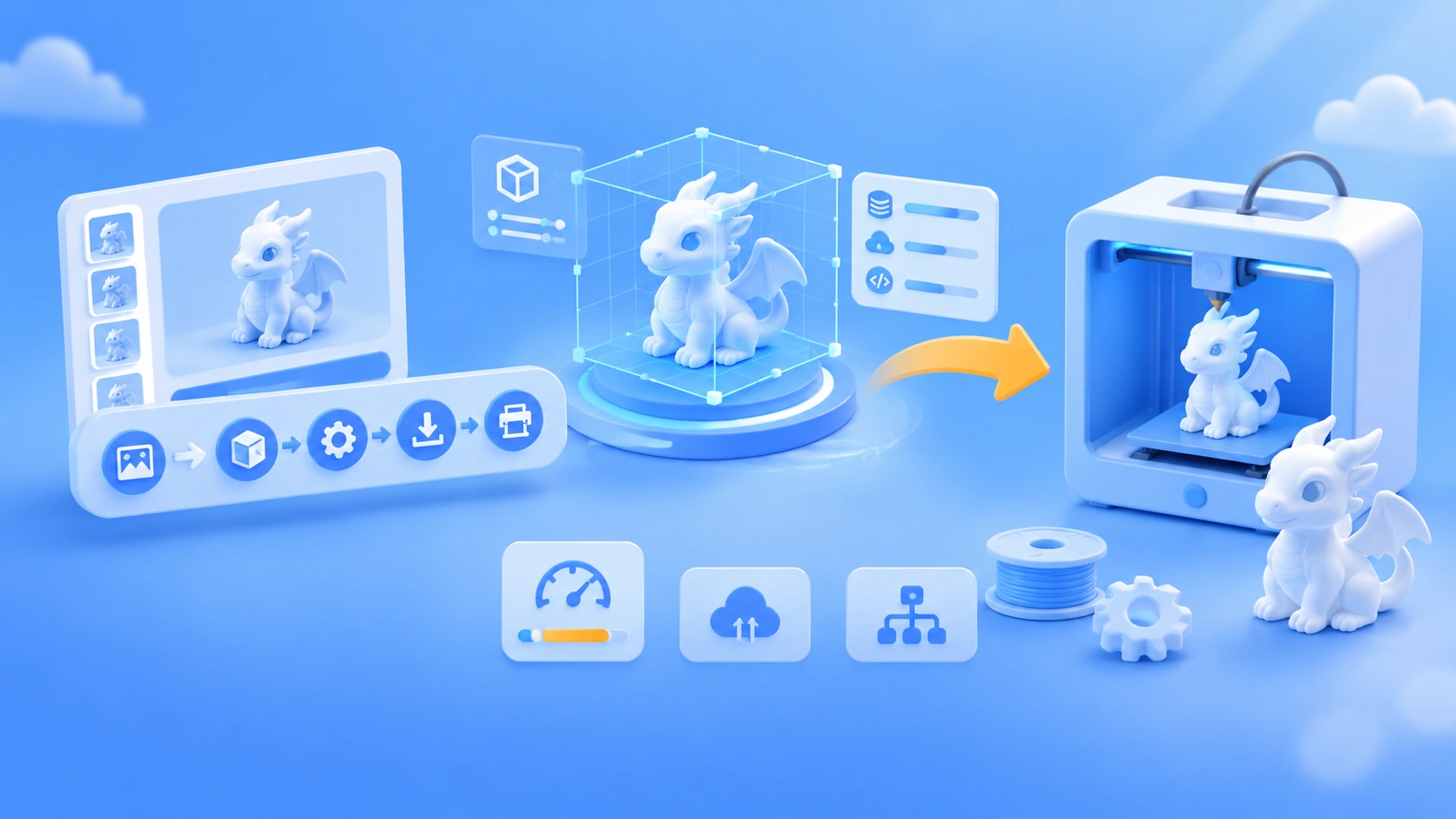
先说结论:Kimi 3D Make 不是「文生 3D 吐一个网格」,而是 K3.1 Pro 在云端写 Blender / CAD 脚本把模型建出来,所以能改、能拆、能导去打印。代价是慢(分钟级)、吃会员额度,复杂结构照样会错。
它适合做摆件、支架、展示页和草模,但替代不了精密建模。本文数据分三档:官方自报、第三方单例、未核实。文中没有我们自己跑出来的数据,第三方结果都会注明出处。
Kimi 3D Make 是什么?
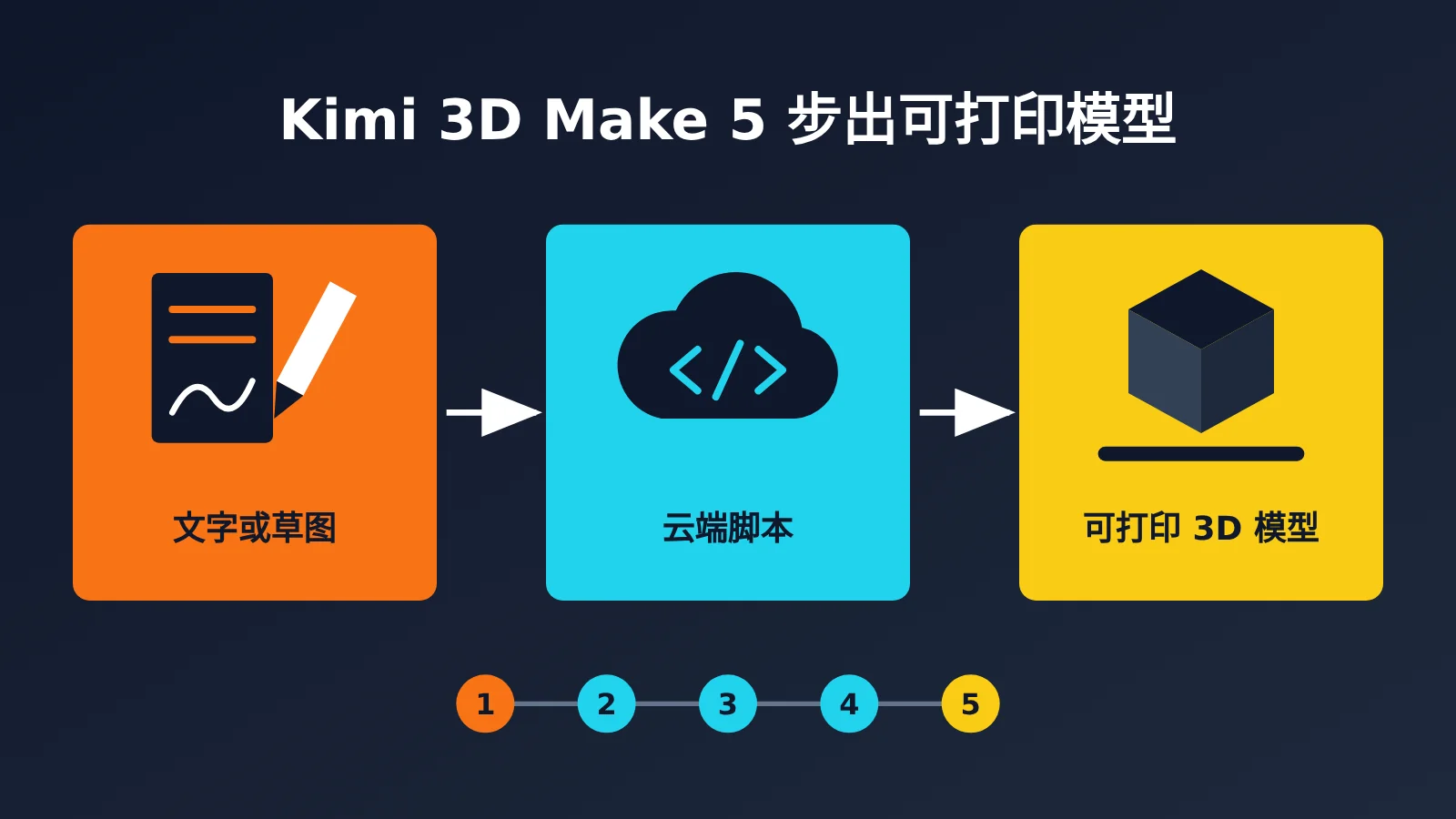
官方定义是:由 Kimi K3.1 Pro 驱动的 AI 3D 创作产品,用自然语言或草图、参考图生成 3D 作品,全程不需要建模软件或代码。它于 2026-10-24 与 K3.1 Pro 同批上线,目前有三种类型;不选类型时,Kimi 会按描述自动判断。
| 类型 | 官方产出 | 适合什么任务 | 先想清楚 |
|---|---|---|---|
| 3D 网页 | 可交互 3D 网页、网页游戏 | 电商展示页、教学演示、交互原型 | 要的是在线浏览效果,不是实体 |
| 3D 建模 | 精细 3D 模型 | 产品草模、参数化家具、建筑模型 | 需要多轮修改部件和比例 |
| 3D 打印 | 可直接用于 3D 打印的文件 | 摆件、支架、灯具 | 打印前仍要自己查破洞和比例 |
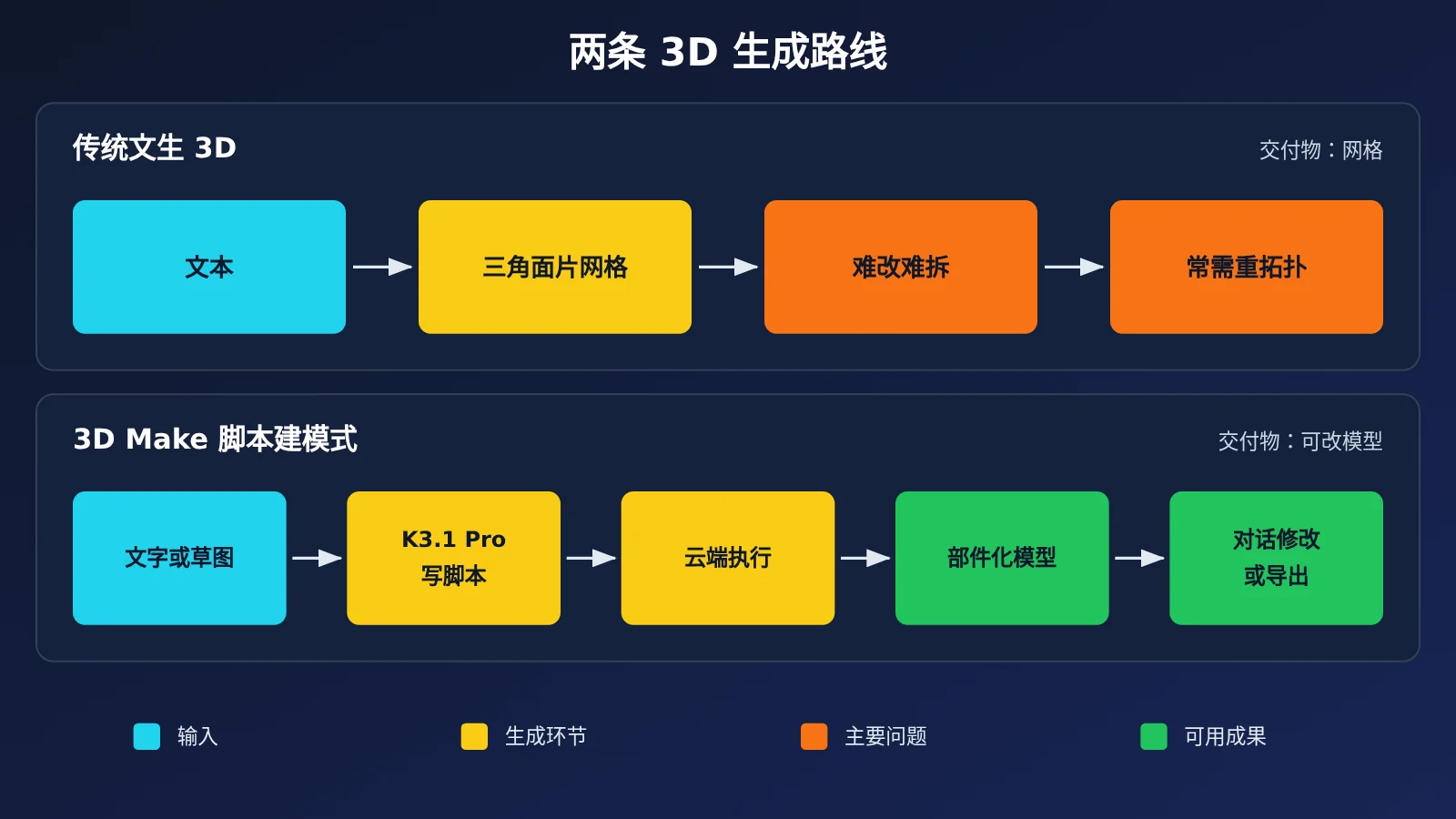
它和传统文生 3D 的差别在交付物。传统路线直接生成三角面片网格,速度快,但通常难改、难拆;3D Make 让模型写脚本建模,可以继续改单个部件、几何、材质和场景布局。
判断标准很简单:只要一张好看的 3D 图,不必等;要一个能改、能拆、能打印的模型,才值得花这几分钟。
怎么进入 Kimi 3D Make?
网页端有三个入口,选一个就行。手机上也可以使用 Kimi App,支持 iOS、Android 和鸿蒙。
- 直接访问独立页
kimi.com/make3d。 - 在
kimi.com输入框下方的功能栏点「3D Make」。 - 在左侧栏点「3D Make(New)」。
首屏是工程制图风引导页,标题为「实现你的蓝图」,并展示 3D 打印、3D 建模、3D 网页三个示例。输入框下方依次是「选择类型」「K3.1 Pro 极致」「选择项目」「插件」。
模型菜单有三项:默认的 K3.1 Pro、K2.8 Preview 和快速,下方还能调整思考强度、对话长度和速度。新手先用默认设置;官方没有公布不同设置的额度差异,不要凭感觉估算。
5 步跑通 Kimi 3D Make
第 1 步:选择类型或做同款
- 会看到:输入框下方的「选择类型」,以及首页下方的六类精选模板。
- 点什么:直接选类型;或点模板卡片,查看 Prompt 后点「做同款」。
- 验收标准:类型已选中或将由 Kimi 自动判断;做同款时,输入框里挂着模板缩略图。
新手建议从模板开始。模板内置官方调好的完整 Prompt,改一句通常比从零描述更省事。
第 2 步:描述模型需求
- 会看到:输入框及其左侧的「+」。
- 点什么:写清用途、风格、材质、颜色和尺寸比例;有草图或参考图就用「+」上传,然后发送。
- 验收标准:描述里至少有用途和尺寸。例如「桌面耳机支架,高 25 厘米,用于 3D 打印」就比「做个好看的支架」明确。
第 3 步:生成并预览模型
- 会看到:生成需要等待,复杂作品可能要几分钟;完成后出现可操作的预览。
- 点什么:360 度旋转、缩放,把正面、背面、底部和连接处都看一遍。
- 验收标准:部件齐全,比例合理,没有明显错位或悬空。
第 4 步:用对话修改细节
- 会看到:模型生成后,可以在对话中继续提要求。
- 点什么:先定整体结构,再逐轮调细节;每轮尽量只提一类改动。
- 验收标准:目标部位已改好,其他部件没有被改坏。注意,修改同样会扣额度。
第 5 步:导出并进入切片软件
- 会看到:打印文件下载,以及导出视频、实况照片或生成分享链接等选项。
- 点什么:下载打印文件并导入切片软件。如果只是展示,可以导出视频或生成公开链接。
- 验收标准:切片软件里的尺寸符合预期,没有破洞,能够正常完成切片。
先避开这 3 个坑
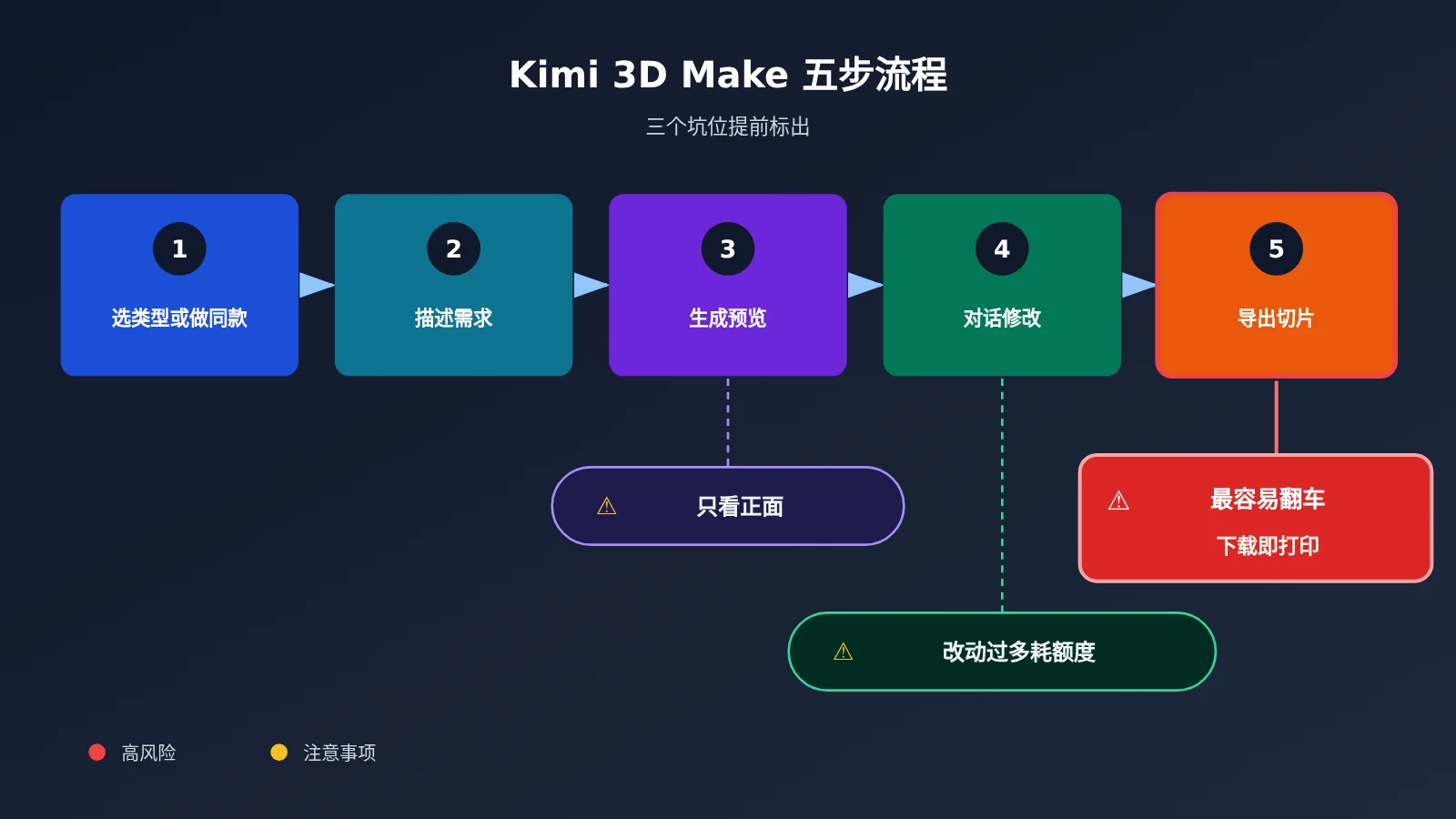
- 第 3 步只看正面:正面好看不代表空间关系正确,背面和连接处都要检查。
- 第 4 步无节制修改:每轮修改都扣额度。36氪报道过用户称发布首日额度 10 分钟用光,这虽是单例,但足以提醒你先定结构。
- 第 5 步下载即打印:这是最容易翻车的一步。官方也提醒,打印前要确认无破洞、比例正确。
一个 Kimi 3D Make 案例拆开看
新智元/36氪的案例值得参考:把一张手绘三视图交给 K3.1 Pro,约 40 分钟后得到 608 行 Blender 脚本、可编辑的 .blend、1.7 MB 的 GLB 和一个网页。图上标注翼展 8.0、总长 6.2、总高 2.4,建出来是 8.000、6.199、2.400。
这个案例说明,脚本建模确实能产出可编辑的工程文件,尺寸也可能相当贴近标注。报道称同样流程在 3D Make 里也能跑,云端开工,不需要本地安装 Blender。但它只是第三方单例,40 分钟不能当作平均耗时。
另一面也要看。36氪/InfoQ 提到,有开发者需要多轮「继续增强」才拿到最终效果;知乎讨论也认为官方样例好看,但实际一次生成的效果一般。2317 个部件的机械臂、2100 个实体的涡扇发动机都是官方挑选的样例,不代表平均水平。
Kimi 3D Make 的成绩单该怎么看?
官方宣传的 92.7% 来自 BenchCAD,也就是根据多视角渲染图生成 CAD 代码、重建 3D 物体。测试用 1,000 个文件子集,以 Voxel IoU 计分。这个 92.7% 必须和不带工具的 72.8% 一起看。
| 模型 | 带工具 | 不带工具 |
|---|---|---|
| Kimi K3.1 Pro | 92.7% | 72.8% |
| Claude Opus 5.5 | 96.2% | 73.0% |
| GPT-6 Astra | 95.9% | 资料未列 |
| Claude Fable 5.1 | 92.6% | 60.6% |
| DeepSeek-V4.1-Flash-1017 | 81.6% | 41.2% |
带工具时,K3.1 Pro 低于 Opus 5.5 和 GPT-6 Astra;不带工具时,它与 Opus 5.5 基本持平。所以合理的结论是「3D 能力很强」,而不是「遥遥领先」。
还要注意,这个榜单测的是模型重建能力,不是 3D Make 产品本身,也不是打印成功率。92.7% 不等于十次有九次能直接开打。
Kimi 3D Make 的额度怎么算?
3D Make 不按次收费,也没有「一次生成多少钱」的价目。它和 Agent、深度研究、幻灯片等会员功能共用一个额度池,按实际 token 消耗扣减,生成和修改都算。
额度按订阅周年日每月刷新,没用完的部分清零,不结转也不折现。额度耗尽时,进行中的任务会跑完,新任务则提示额度不足。
| 档位 | 连续包月 | 单月购买 | 连续包年 | 说明 |
|---|---|---|---|---|
| Go | ¥39/月 | ¥49 | ¥468 | 日常使用 |
| Plus | ¥79/月 | ¥99 | ¥948 | 起步 2 倍 Agent 额度 |
| Pro | ¥159/月 | ¥199 | ¥1,908 | 起步支持 K3.1 Pro Highspeed |
| Max | ¥559/月 | ¥699 | ¥6,708 | 更高档位 |
| Ultra | ¥1,119/月 | ¥1,399 | ¥13,428 | 更高档位 |
以上价格来自 2026-10-30 官网价格页,单月购买比连续包月更贵。网页端在「我的 → 设置 → 订阅」查看余额,App 端在「我的 → 会员计划 → 订阅」查看;网页端还能看到最近 10 条使用记录。
官方没有公布单次 3D Make 的额度消耗,免费层能否完整跑完一次也未核实。如果任务因系统错误失败且没有有效结果,可以点 👎 反馈,核实后会退回额度。另外,会员额度与 API 额度互不通用,买了 Kimi 会员不等于能在 API易(apiyi.com)或其他 API 渠道直接抵扣,两边要分开算。
Kimi 3D Make 的导出与打印怎么处理?
官方只写「可直接用于 3D 打印的文件」,帮助中心没有列出完整格式清单。GLB 和 3MF 是量子位等第三方实测所见,不能当成官方保证。
GLB 是通用三维格式,切片软件不一定能直接使用;3MF 更适合打印流程。拿到文件后,先导入 Bambu Studio、PrusaSlicer 或 Cura 检查,必要时再转换格式。
| 打印对象 | 建议 | 原因 |
|---|---|---|
| 静态摆件、灯具、支架 | 可以先试 | 单件结构更容易检查和修正 |
| 带活动关节的模型 | 谨慎 | 出来后大多要回建模或切片软件修 |
| 公差配合件 | 不要直接打 | 装配间隙需要自行验证 |
| 承力结构件 | 不要直接打 | AI 模型不能替代结构安全验证 |
Kimi 3D Make 和 API 是什么关系?
3D Make 只能在 Kimi 网页或 App 里一个个点,没有对外 API。Kimi 开放平台提供的是 Chat Completions、Responses、Messages 三类接口,卖的是模型调用能力,不是 3D Make 这个产品功能。
如果要把 3D 资产做成流水线,就换一条路:调用 K3.1 Pro API,让它写 Blender、trimesh 或 CAD 脚本,再由你自己的机器执行。API易(apiyi.com)已上架 kimi-k3.1-pro 与 kimi-k3.1-pro-highspeed,接入步骤如下:
- 在 API易 apiyi.com 注册并获取 API Key,新用户可用免费额度先做小样。
- 将 OpenAI 兼容客户端的
base_url设为https://api.apiyi.com/v1,model设为kimi-k3.1-pro。 - 在 Prompt 里写明建模工具、尺寸、部件和导出格式,要求只返回可执行脚本。
- 在隔离环境运行脚本,例如
blender --background --python build.py,再把报错发回模型修正。 - 用脚本检查尺寸和文件完整性,抽样导入切片软件。
| 平台型号 | 输入 | 输出 | 缓存读 |
|---|---|---|---|
kimi-k3.1-pro |
$2 | $10 | $0.2 |
kimi-k3.1-pro-highspeed |
$4 | $20 | $0.2 |
上表单位是美元/每百万 tokens,型号与价格以平台型号列表 docs.apiyi.com/models 为准。这条路线的执行环境、错误重试和成品验收都要自己负责,换来的是可批量、可复现。
什么时候别用 Kimi 3D Make?
- 精密机械件:有公差和装配要求的零件,仍应回到专业 CAD 流程。
- 结构与量产件:需要承力验证或进入生产模具的工业设计,不要依赖它的结果直接落地。
- 大批量资产:几百个模型要一个个点,不现实,应改走 API 脚本路线。
使用 Kimi 3D Make 的风险与边界
- 空间关系仍会错:Simon Willison 让模型用 SVG 画「骑自行车的鹈鹕」,最高推理档下,鸟的两条腿却画在了同侧。这不是 3D Make 的测试,但提醒我们要逐角度检查。
- 打印前必须检查:破洞和比例都要确认,不要跳过预览和切片软件检查。
- 关键部件不能直接打:承力件、公差配合件必须另行设计和验证。
- 内容需要自行甄别:页面底部也提示内容由 AI 生成。实际使用的打印物品,要自己评估结构安全性。
- 发布初期可能不稳定:官方购买页提示,K3.1 Pro 发布初期可能排队或请求失败,建议按需购买。
Kimi 3D Make 常见问题 FAQ
Q1: Kimi 3D Make 能替代建模软件吗?
做摆件、展示页和草模时,它能省掉不少建模步骤。涉及精确公差、装配和结构验证时,仍然离不开专业软件。
Q2: 它和传统文生 3D 有什么区别?
传统路线通常直接生成网格,速度快但难改。3D Make 通过脚本建模,更便于修改和拆分,代价是更慢、更吃额度。
Q3: 免费用户能用 Kimi 3D Make 吗?
免费用户有额度池,但额度很小。能否完整跑完一次 3D Make 目前未核实,想稳定使用要按会员档位估算成本。
Q4: Kimi 3D Make 能导出哪些格式?
官方没有列出完整清单。第三方实测见过 GLB、3MF,实际请以下载到的文件为准,并先在切片软件中检查。
Q5: 想批量生成 3D 模型该怎么做?
3D Make 没有 API。可以通过 API易 apiyi.com 调用 `kimi-k3.1-pro` 生成建模脚本,在自己的环境里执行并验收。
Q6: Kimi 会员额度能抵 API 费用吗?
不能。官方明确两者是独立计费体系,额度不互通。如果同时使用会员和 API易 apiyi.com,也要分开做预算。
总结:这件事该不该交给 Kimi 3D Make?
- 该交给它:静态摆件、支架、灯具、3D 展示页和可继续修改的草模。
- 别直接交给它:公差配合件、承力件、进入模具的工业设计。
- 用之前算清:额度共用且按月清零,复杂任务可能耗时较长,成绩也要看两个口径。
- 验收要做足:预览、修改、切片检查一个都别省,尤其不要下载后直接开打。
如果只做少量作品,从官方模板和「做同款」开始最省事。如果要做成批量流水线,再通过 API易 apiyi.com 用小样验证脚本路线,确认可行后再扩大规模。
参考资料
- Kimi 帮助中心 – 3D Make 功能介绍:官方定义、步骤与注意事项
- 链接:
kimi.com/help/3d-make/3d-make-overview - Kimi 官方发布稿 – K3.1 Pro:模型能力、官方案例与榜单
- 链接:
kimi.com/news/kimi-k3-1-pro - Kimi 会员价格页:会员档位与价格
- 链接:
kimi.com/membership/pricing - 量子位:机械键盘建模与 GLB、3MF 导出实测
- 链接:
qbitai.com/2026/10/505108.html - 36氪/新智元:手绘三视图建模案例
- 链接:
36kr.com/p/4039469378163840 - 36氪/InfoQ:社区对额度和多轮修改的反馈
- 链接:
36kr.com/p/4039236862514306 - 网易科技:Simon Willison 鹈鹕测试
- 链接:
163.com/tech/article/LA0CN31M00097U7T.html - MIXED:BenchCAD 两个口径的完整对照
- 链接:
mixed-news.com/en/kimi-k3-1-pro-3d-make-apps-code-release
作者: API易 技术团队
技术交流: 欢迎访问 API易 apiyi.com,查看模型接入资料或联系我们