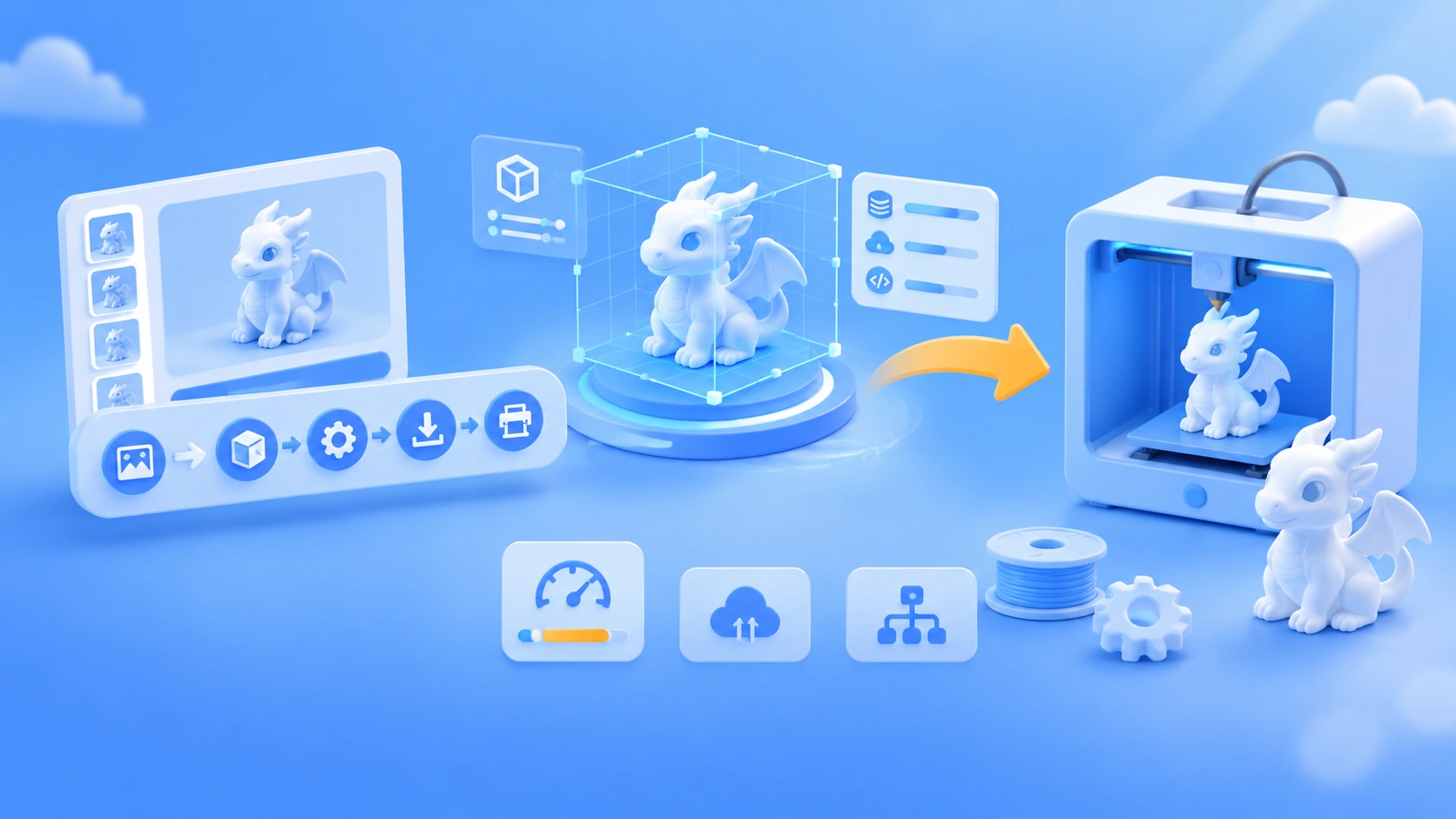
先說結論:Kimi 3D Make 不是「文生 3D 吐一個網格」,而是 K3.1 Pro 在雲端寫 Blender / CAD 腳本把模型建出來,所以能改、能拆、能導去打印。代價是慢(分鐘級)、喫會員額度,複雜結構照樣會錯。
它適合做擺件、支架、展示頁和草模,但替代不了精密建模。本文數據分三檔:官方自報、第三方單例、未覈實。文中沒有我們自己跑出來的數據,第三方結果都會註明出處。
Kimi 3D Make 是什麼?
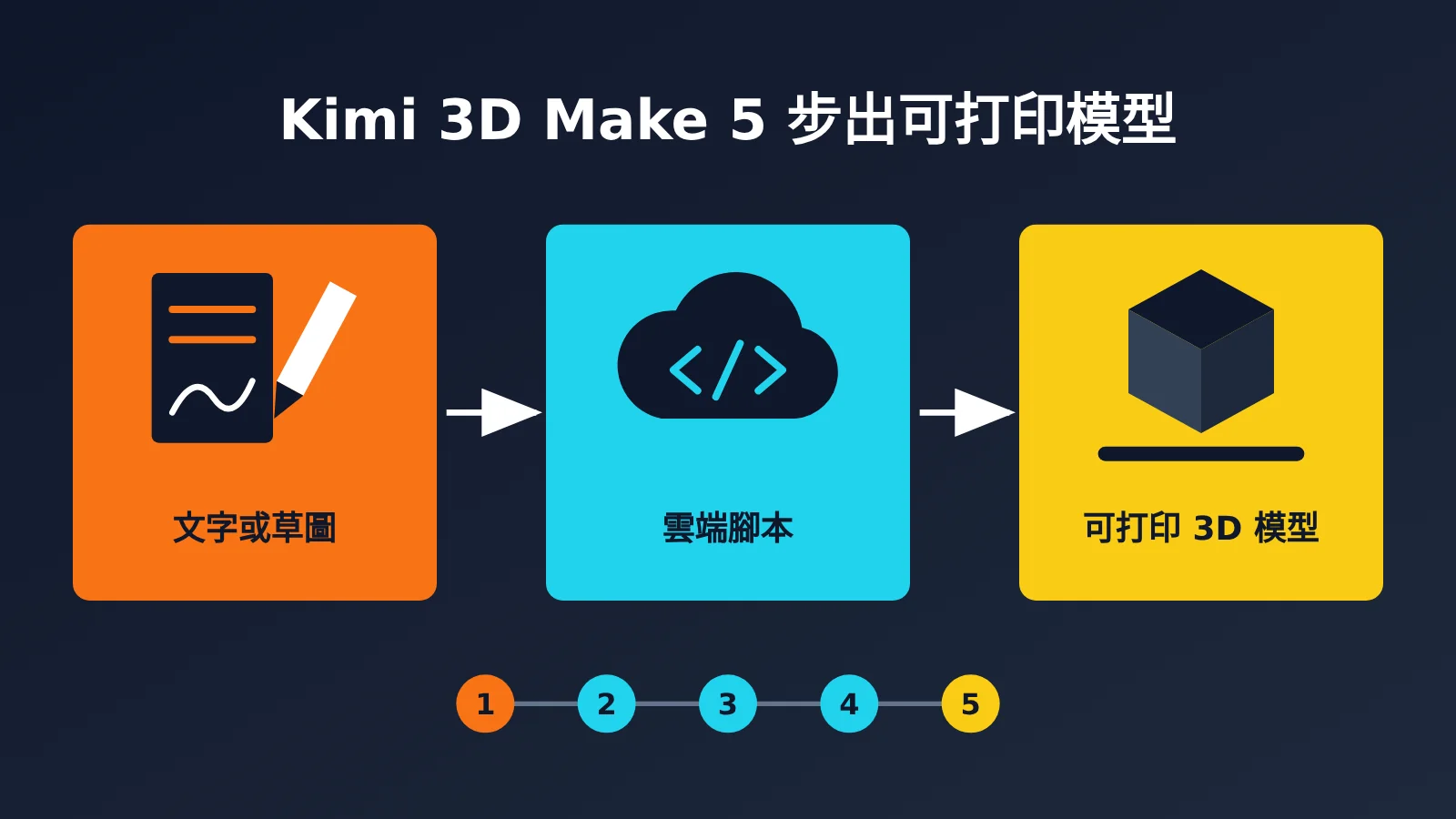
官方定義是:由 Kimi K3.1 Pro 驅動的 AI 3D 創作產品,用自然語言或草圖、參考圖生成 3D 作品,全程不需要建模軟件或代碼。它於 2026-10-24 與 K3.1 Pro 同批上線,目前有三種類型;不選類型時,Kimi 會按描述自動判斷。
| 類型 | 官方產出 | 適合什麼任務 | 先想清楚 |
|---|---|---|---|
| 3D 網頁 | 可交互 3D 網頁、網頁遊戲 | 電商展示頁、教學演示、交互原型 | 要的是在線瀏覽效果,不是實體 |
| 3D 建模 | 精細 3D 模型 | 產品草模、參數化傢俱、建築模型 | 需要多輪修改部件和比例 |
| 3D 打印 | 可直接用於 3D 打印的文件 | 擺件、支架、燈具 | 打印前仍要自己查破洞和比例 |
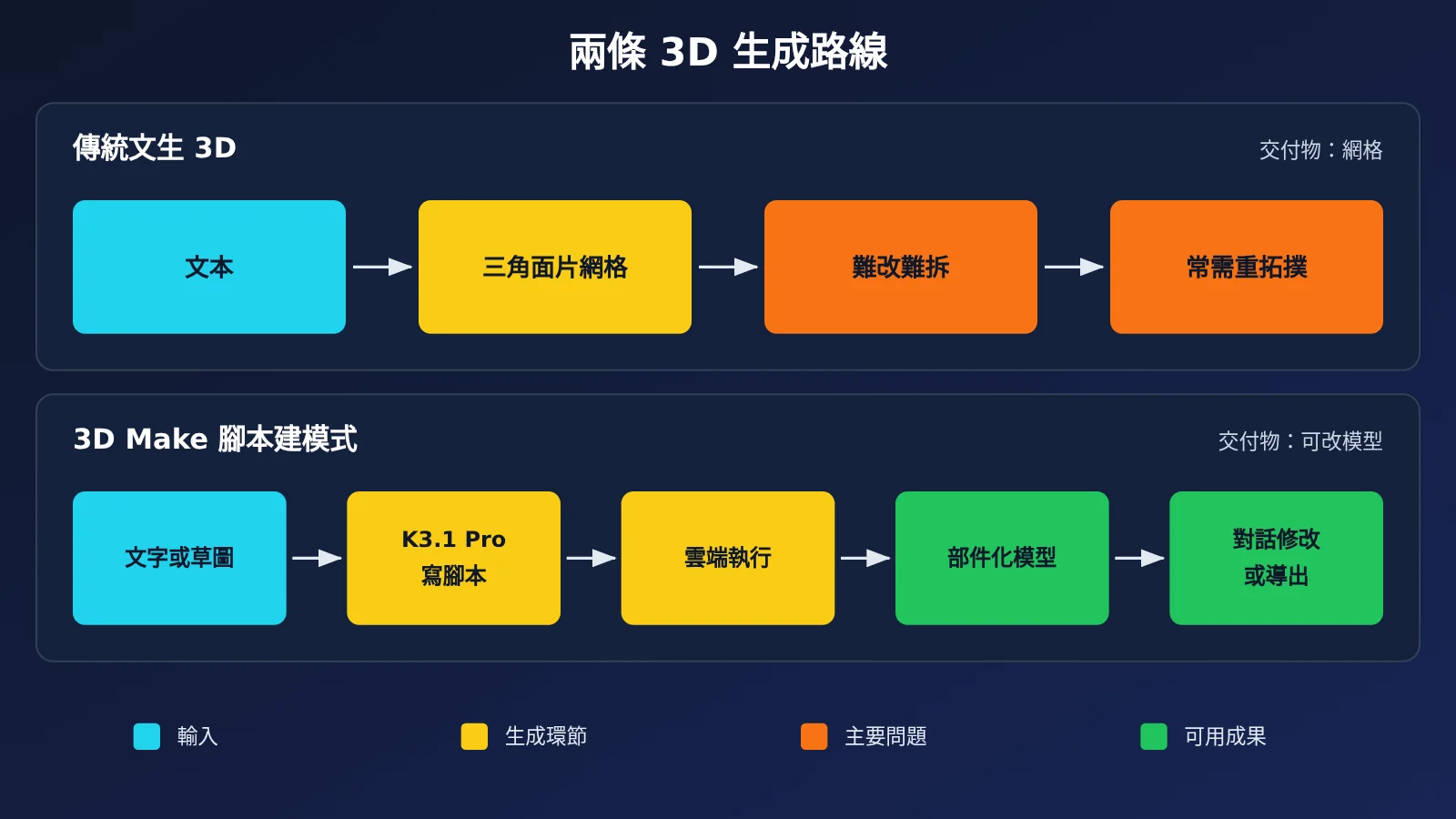
它和傳統文生 3D 的差別在交付物。傳統路線直接生成三角面片網格,速度快,但通常難改、難拆;3D Make 讓模型寫腳本建模,可以繼續改單個部件、幾何、材質和場景佈局。
判斷標準很簡單:只要一張好看的 3D 圖,不必等;要一個能改、能拆、能打印的模型,才值得花這幾分鐘。
怎麼進入 Kimi 3D Make?
網頁端有三個入口,選一個就行。手機上也可以使用 Kimi App,支持 iOS、Android 和鴻蒙。
- 直接訪問獨立頁
kimi.com/make3d。 - 在
kimi.com輸入框下方的功能欄點「3D Make」。 - 在左側欄點「3D Make(New)」。
首屏是工程製圖風引導頁,標題爲「實現你的藍圖」,並展示 3D 打印、3D 建模、3D 網頁三個示例。輸入框下方依次是「選擇類型」「K3.1 Pro 極致」「選擇項目」「插件」。
模型菜單有三項:默認的 K3.1 Pro、K2.8 Preview 和快速,下方還能調整思考強度、對話長度和速度。新手先用默認設置;官方沒有公佈不同設置的額度差異,不要憑感覺估算。
5 步跑通 Kimi 3D Make
第 1 步:選擇類型或做同款
- 會看到:輸入框下方的「選擇類型」,以及首頁下方的六類精選模板。
- 點什麼:直接選類型;或點模板卡片,查看 Prompt 後點「做同款」。
- 驗收標準:類型已選中或將由 Kimi 自動判斷;做同款時,輸入框裏掛着模板縮略圖。
新手建議從模板開始。模板內置官方調好的完整 Prompt,改一句通常比從零描述更省事。
第 2 步:描述模型需求
- 會看到:輸入框及其左側的「+」。
- 點什麼:寫清用途、風格、材質、顏色和尺寸比例;有草圖或參考圖就用「+」上傳,然後發送。
- 驗收標準:描述裏至少有用途和尺寸。例如「桌面耳機支架,高 25 釐米,用於 3D 打印」就比「做個好看的支架」明確。
第 3 步:生成並預覽模型
- 會看到:生成需要等待,複雜作品可能要幾分鐘;完成後出現可操作的預覽。
- 點什麼:360 度旋轉、縮放,把正面、背面、底部和連接處都看一遍。
- 驗收標準:部件齊全,比例合理,沒有明顯錯位或懸空。
第 4 步:用對話修改細節
- 會看到:模型生成後,可以在對話中繼續提要求。
- 點什麼:先定整體結構,再逐輪調細節;每輪儘量只提一類改動。
- 驗收標準:目標部位已改好,其他部件沒有被改壞。注意,修改同樣會扣額度。
第 5 步:導出並進入切片軟件
- 會看到:打印文件下載,以及導出視頻、實況照片或生成分享鏈接等選項。
- 點什麼:下載打印文件並導入切片軟件。如果只是展示,可以導出視頻或生成公開鏈接。
- 驗收標準:切片軟件裏的尺寸符合預期,沒有破洞,能夠正常完成切片。
先避開這 3 個坑
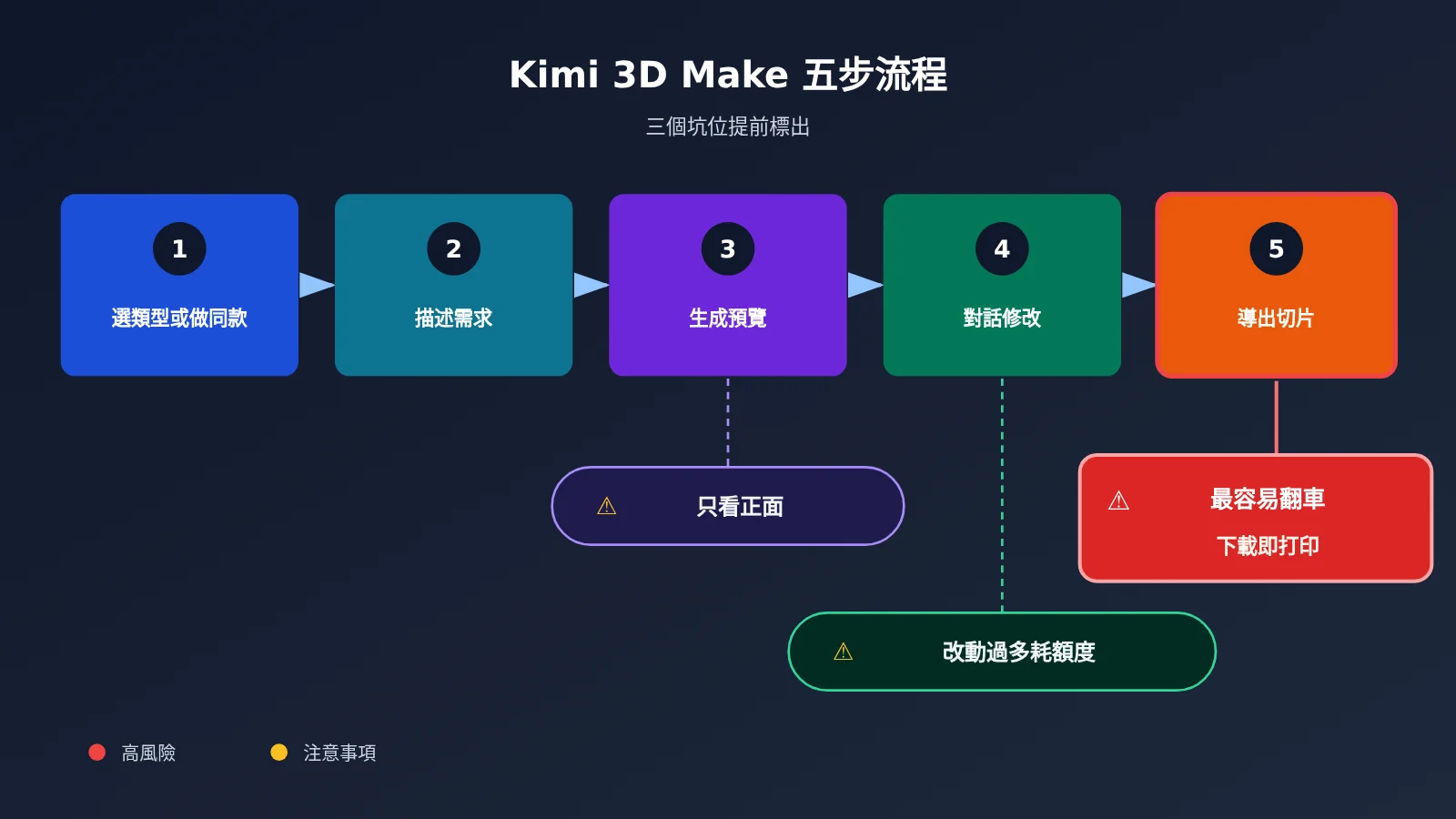
- 第 3 步只看正面:正面好看不代表空間關係正確,背面和連接處都要檢查。
- 第 4 步無節制修改:每輪修改都扣額度。36氪報道過用戶稱發佈首日額度 10 分鐘用光,這雖是單例,但足以提醒你先定結構。
- 第 5 步下載即打印:這是最容易翻車的一步。官方也提醒,打印前要確認無破洞、比例正確。
一個 Kimi 3D Make 案例拆開看
新智元/36氪的案例值得參考:把一張手繪三視圖交給 K3.1 Pro,約 40 分鐘後得到 608 行 Blender 腳本、可編輯的 .blend、1.7 MB 的 GLB 和一個網頁。圖上標註翼展 8.0、總長 6.2、總高 2.4,建出來是 8.000、6.199、2.400。
這個案例說明,腳本建模確實能產出可編輯的工程文件,尺寸也可能相當貼近標註。報道稱同樣流程在 3D Make 裏也能跑,雲端開工,不需要本地安裝 Blender。但它只是第三方單例,40 分鐘不能當作平均耗時。
另一面也要看。36氪/InfoQ 提到,有開發者需要多輪「繼續增強」纔拿到最終效果;知乎討論也認爲官方樣例好看,但實際一次生成的效果一般。2317 個部件的機械臂、2100 個實體的渦扇發動機都是官方挑選的樣例,不代表平均水平。
Kimi 3D Make 的成績單該怎麼看?
官方宣傳的 92.7% 來自 BenchCAD,也就是根據多視角渲染圖生成 CAD 代碼、重建 3D 物體。測試用 1,000 個文件子集,以 Voxel IoU 計分。這個 92.7% 必須和不帶工具的 72.8% 一起看。
| 模型 | 帶工具 | 不帶工具 |
|---|---|---|
| Kimi K3.1 Pro | 92.7% | 72.8% |
| Claude Opus 5.5 | 96.2% | 73.0% |
| GPT-6 Astra | 95.9% | 資料未列 |
| Claude Fable 5.1 | 92.6% | 60.6% |
| DeepSeek-V4.1-Flash-1017 | 81.6% | 41.2% |
帶工具時,K3.1 Pro 低於 Opus 5.5 和 GPT-6 Astra;不帶工具時,它與 Opus 5.5 基本持平。所以合理的結論是「3D 能力很強」,而不是「遙遙領先」。
還要注意,這個榜單測的是模型重建能力,不是 3D Make 產品本身,也不是打印成功率。92.7% 不等於十次有九次能直接開打。
Kimi 3D Make 的額度怎麼算?
3D Make 不按次收費,也沒有「一次生成多少錢」的價目。它和 Agent、深度研究、幻燈片等會員功能共用一個額度池,按實際 token 消耗扣減,生成和修改都算。
額度按訂閱週年日每月刷新,沒用完的部分清零,不結轉也不折現。額度耗盡時,進行中的任務會跑完,新任務則提示額度不足。
| 檔位 | 連續包月 | 單月購買 | 連續包年 | 說明 |
|---|---|---|---|---|
| Go | ¥39/月 | ¥49 | ¥468 | 日常使用 |
| Plus | ¥79/月 | ¥99 | ¥948 | 起步 2 倍 Agent 額度 |
| Pro | ¥159/月 | ¥199 | ¥1,908 | 起步支持 K3.1 Pro Highspeed |
| Max | ¥559/月 | ¥699 | ¥6,708 | 更高檔位 |
| Ultra | ¥1,119/月 | ¥1,399 | ¥13,428 | 更高檔位 |
以上價格來自 2026-10-30 官網價格頁,單月購買比連續包月更貴。網頁端在「我的 → 設置 → 訂閱」查看餘額,App 端在「我的 → 會員計劃 → 訂閱」查看;網頁端還能看到最近 10 條使用記錄。
官方沒有公佈單次 3D Make 的額度消耗,免費層能否完整跑完一次也未覈實。如果任務因系統錯誤失敗且沒有有效結果,可以點 👎 反饋,覈實後會退回額度。另外,會員額度與 API 額度互不通用,買了 Kimi 會員不等於能在 API易(apiyi.com)或其他 API 渠道直接抵扣,兩邊要分開算。
Kimi 3D Make 的導出與打印怎麼處理?
官方只寫「可直接用於 3D 打印的文件」,幫助中心沒有列出完整格式清單。GLB 和 3MF 是量子位等第三方實測所見,不能當成官方保證。
GLB 是通用三維格式,切片軟件不一定能直接使用;3MF 更適合打印流程。拿到文件後,先導入 Bambu Studio、PrusaSlicer 或 Cura 檢查,必要時再轉換格式。
| 打印對象 | 建議 | 原因 |
|---|---|---|
| 靜態擺件、燈具、支架 | 可以先試 | 單件結構更容易檢查和修正 |
| 帶活動關節的模型 | 謹慎 | 出來後大多要回建模或切片軟件修 |
| 公差配合件 | 不要直接打 | 裝配間隙需要自行驗證 |
| 承力結構件 | 不要直接打 | AI 模型不能替代結構安全驗證 |
Kimi 3D Make 和 API 是什麼關係?
3D Make 只能在 Kimi 網頁或 App 裏一個個點,沒有對外 API。Kimi 開放平臺提供的是 Chat Completions、Responses、Messages 三類接口,賣的是模型調用能力,不是 3D Make 這個產品功能。
如果要把 3D 資產做成流水線,就換一條路:調用 K3.1 Pro API,讓它寫 Blender、trimesh 或 CAD 腳本,再由你自己的機器執行。API易(apiyi.com)已上架 kimi-k3.1-pro 與 kimi-k3.1-pro-highspeed,接入步驟如下:
- 在 API易 apiyi.com 註冊並獲取 API Key,新用戶可用免費額度先做小樣。
- 將 OpenAI 兼容客戶端的
base_url設爲https://api.apiyi.com/v1,model設爲kimi-k3.1-pro。 - 在 Prompt 裏寫明建模工具、尺寸、部件和導出格式,要求只返回可執行腳本。
- 在隔離環境運行腳本,例如
blender --background --python build.py,再把報錯發回模型修正。 - 用腳本檢查尺寸和文件完整性,抽樣導入切片軟件。
| 平臺型號 | 輸入 | 輸出 | 緩存讀 |
|---|---|---|---|
kimi-k3.1-pro |
$2 | $10 | $0.2 |
kimi-k3.1-pro-highspeed |
$4 | $20 | $0.2 |
上表單位是美元/每百萬 tokens,型號與價格以平臺型號列表 docs.apiyi.com/models 爲準。這條路線的執行環境、錯誤重試和成品驗收都要自己負責,換來的是可批量、可復現。
什麼時候別用 Kimi 3D Make?
- 精密機械件:有公差和裝配要求的零件,仍應回到專業 CAD 流程。
- 結構與量產件:需要承力驗證或進入生產模具的工業設計,不要依賴它的結果直接落地。
- 大批量資產:幾百個模型要一個個點,不現實,應改走 API 腳本路線。
使用 Kimi 3D Make 的風險與邊界
- 空間關係仍會錯:Simon Willison 讓模型用 SVG 畫「騎自行車的鵜鶘」,最高推理檔下,鳥的兩條腿卻畫在了同側。這不是 3D Make 的測試,但提醒我們要逐角度檢查。
- 打印前必須檢查:破洞和比例都要確認,不要跳過預覽和切片軟件檢查。
- 關鍵部件不能直接打:承力件、公差配合件必須另行設計和驗證。
- 內容需要自行甄別:頁面底部也提示內容由 AI 生成。實際使用的打印物品,要自己評估結構安全性。
- 發佈初期可能不穩定:官方購買頁提示,K3.1 Pro 發佈初期可能排隊或請求失敗,建議按需購買。
Kimi 3D Make 常見問題 FAQ
Q1: Kimi 3D Make 能替代建模軟件嗎?
做擺件、展示頁和草模時,它能省掉不少建模步驟。涉及精確公差、裝配和結構驗證時,仍然離不開專業軟件。
Q2: 它和傳統文生 3D 有什麼區別?
傳統路線通常直接生成網格,速度快但難改。3D Make 通過腳本建模,更便於修改和拆分,代價是更慢、更喫額度。
Q3: 免費用戶能用 Kimi 3D Make 嗎?
免費用戶有額度池,但額度很小。能否完整跑完一次 3D Make 目前未覈實,想穩定使用要按會員檔位估算成本。
Q4: Kimi 3D Make 能導出哪些格式?
官方沒有列出完整清單。第三方實測見過 GLB、3MF,實際請以下載到的文件爲準,並先在切片軟件中檢查。
Q5: 想批量生成 3D 模型該怎麼做?
3D Make 沒有 API。可以通過 API易 apiyi.com 調用 `kimi-k3.1-pro` 生成建模腳本,在自己的環境裏執行並驗收。
Q6: Kimi 會員額度能抵 API 費用嗎?
不能。官方明確兩者是獨立計費體系,額度不互通。如果同時使用會員和 API易 apiyi.com,也要分開做預算。
總結:這件事該不該交給 Kimi 3D Make?
- 該交給它:靜態擺件、支架、燈具、3D 展示頁和可繼續修改的草模。
- 別直接交給它:公差配合件、承力件、進入模具的工業設計。
- 用之前算清:額度共用且按月清零,複雜任務可能耗時較長,成績也要看兩個口徑。
- 驗收要做足:預覽、修改、切片檢查一個都別省,尤其不要下載後直接開打。
如果只做少量作品,從官方模板和「做同款」開始最省事。如果要做成批量流水線,再通過 API易 apiyi.com 用小樣驗證腳本路線,確認可行後再擴大規模。
參考資料
- Kimi 幫助中心 – 3D Make 功能介紹:官方定義、步驟與注意事項
- 鏈接:
kimi.com/help/3d-make/3d-make-overview - Kimi 官方發佈稿 – K3.1 Pro:模型能力、官方案例與榜單
- 鏈接:
kimi.com/news/kimi-k3-1-pro - Kimi 會員價格頁:會員檔位與價格
- 鏈接:
kimi.com/membership/pricing - 量子位:機械鍵盤建模與 GLB、3MF 導出實測
- 鏈接:
qbitai.com/2026/10/505108.html - 36氪/新智元:手繪三視圖建模案例
- 鏈接:
36kr.com/p/4039469378163840 - 36氪/InfoQ:社區對額度和多輪修改的反饋
- 鏈接:
36kr.com/p/4039236862514306 - 網易科技:Simon Willison 鵜鶘測試
- 鏈接:
163.com/tech/article/LA0CN31M00097U7T.html - MIXED:BenchCAD 兩個口徑的完整對照
- 鏈接:
mixed-news.com/en/kimi-k3-1-pro-3d-make-apps-code-release
作者: API易 技術團隊
技術交流: 歡迎訪問 API易 apiyi.com,查看模型接入資料或聯繫我們