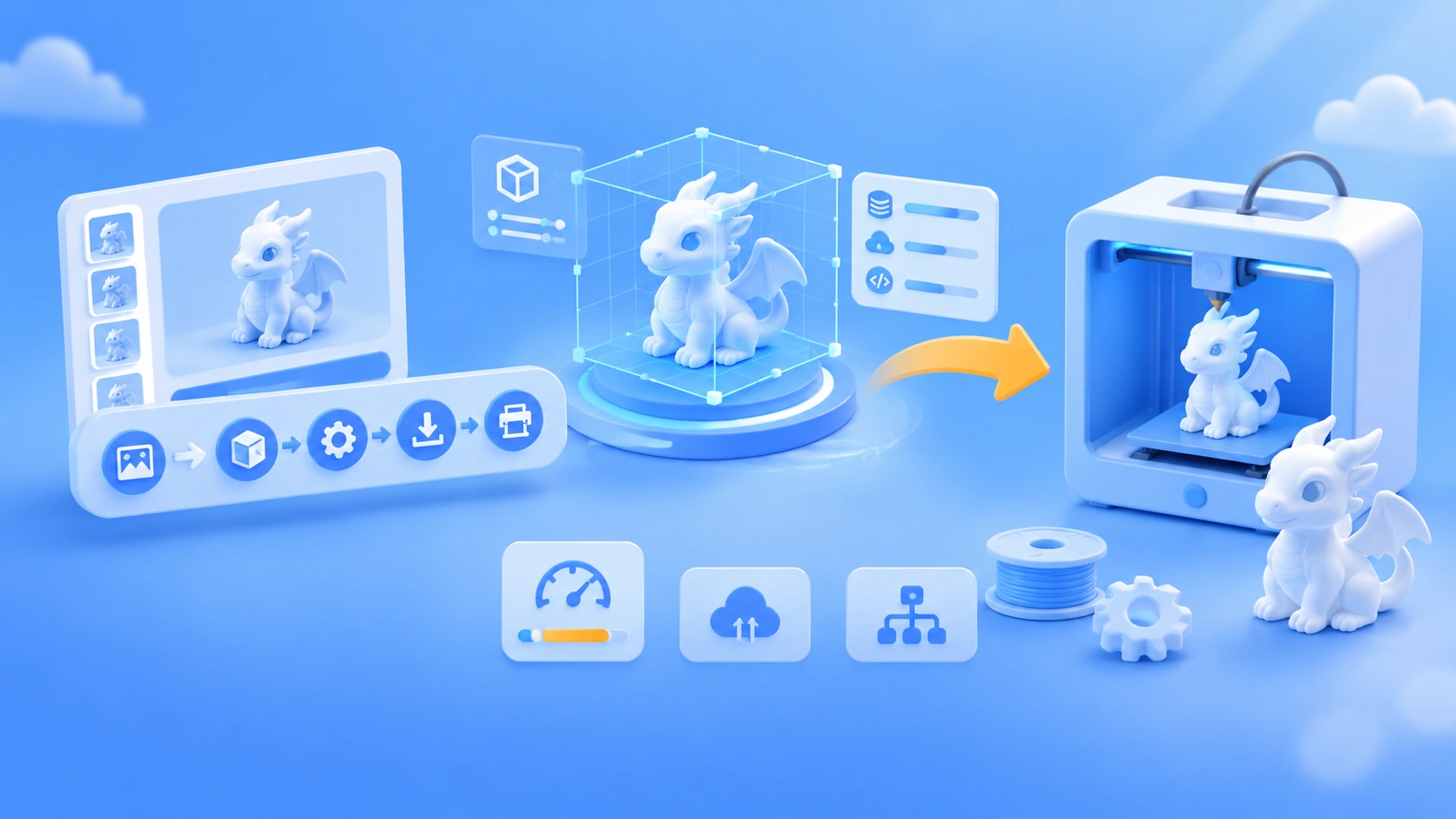
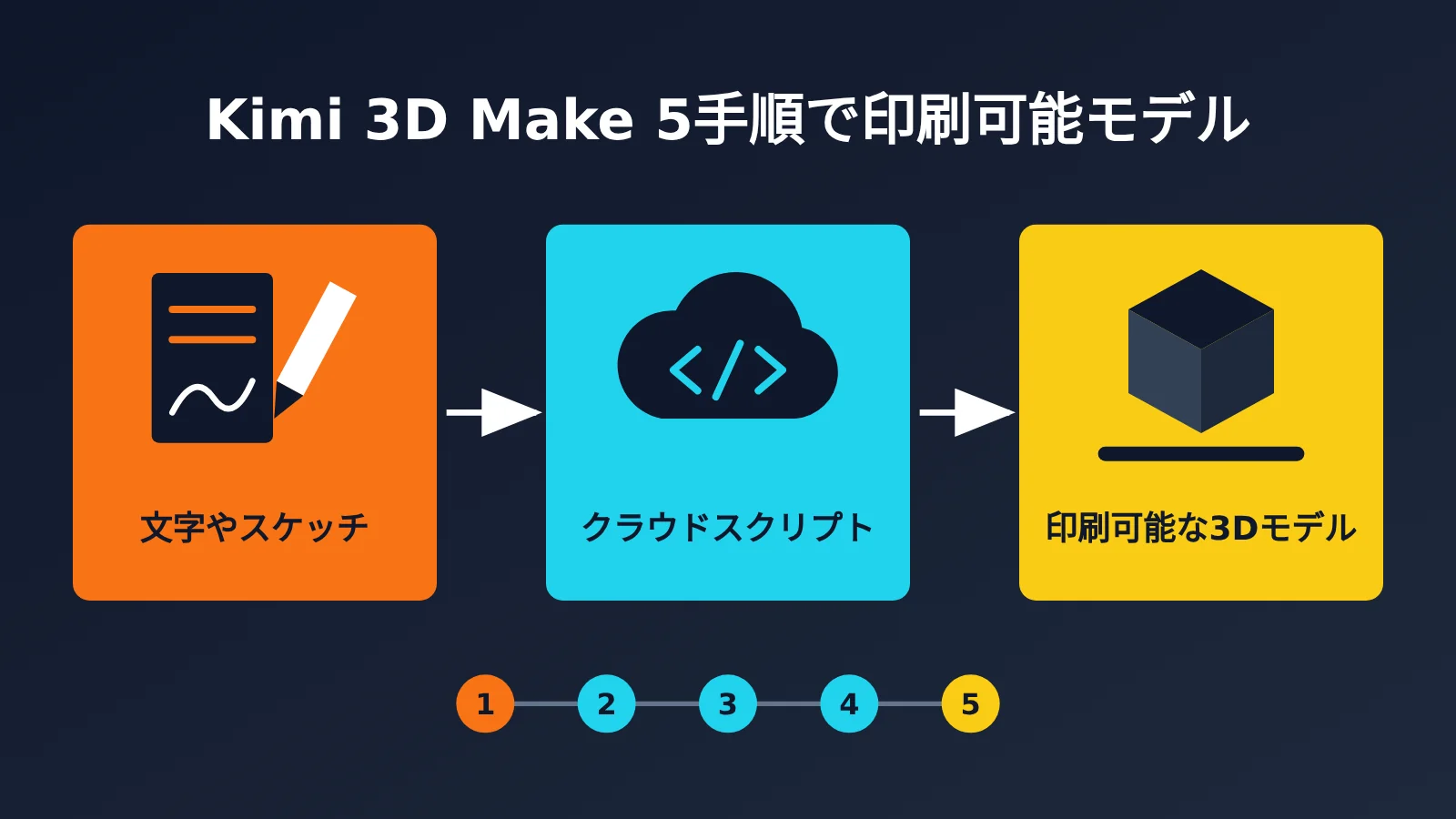
先に結論を言うと、Kimi 3D Make は「テキストから3Dメッシュを生成する」のではなく、K3.1 Pro が Blender / CAD のスクリプトを作成し、クラウド上でモデルを構築するサービスです。そのため、モデルの編集や部品の分解、印刷用の書き出しができます。一方で、生成には数分かかり、会員プランの利用枠も消費します。複雑な構造では、やはり間違いが生じることもあります。
置物やスタンド、展示ページ、試作モデルの制作には向いていますが、精密なモデリングの代わりにはなりません。この記事の情報は、公式発表、第三者による個別事例、未検証の3種類に分けて扱います。筆者自身が実行して得たデータはなく、第三者の結果には出典を明記しています。
Kimi 3D Make とは?
公式の説明によると、Kimi K3.1 Pro を搭載したAIによる3D制作サービスです。自然言語による指示やスケッチ、参照画像から3D作品を生成でき、モデリングソフトやコードは必要ありません。2026年10月24日に K3.1 Pro と同時に公開され、現在は3つのタイプがあります。タイプを選ばない場合は、Kimi が説明内容から自動的に判断します。
| タイプ | 公式が示す成果物 | 向いている用途 | 事前に確認したいこと |
|---|---|---|---|
| 3Dウェブページ | インタラクティブな3Dウェブページ、ウェブゲーム | ECサイトの展示ページ、教材用デモ、インタラクティブなプロトタイプ | 目的はオンラインでの閲覧であり、実物の制作ではない |
| 3Dモデリング | 精細な3Dモデル | 製品の試作モデル、パラメトリック家具、建築模型 | 部品や比率を複数回にわたって修正する必要がある |
| 3Dプリント | 3Dプリントに直接使えるファイル | 置物、スタンド、照明器具 | 印刷前に穴や比率を自分で確認する必要がある |
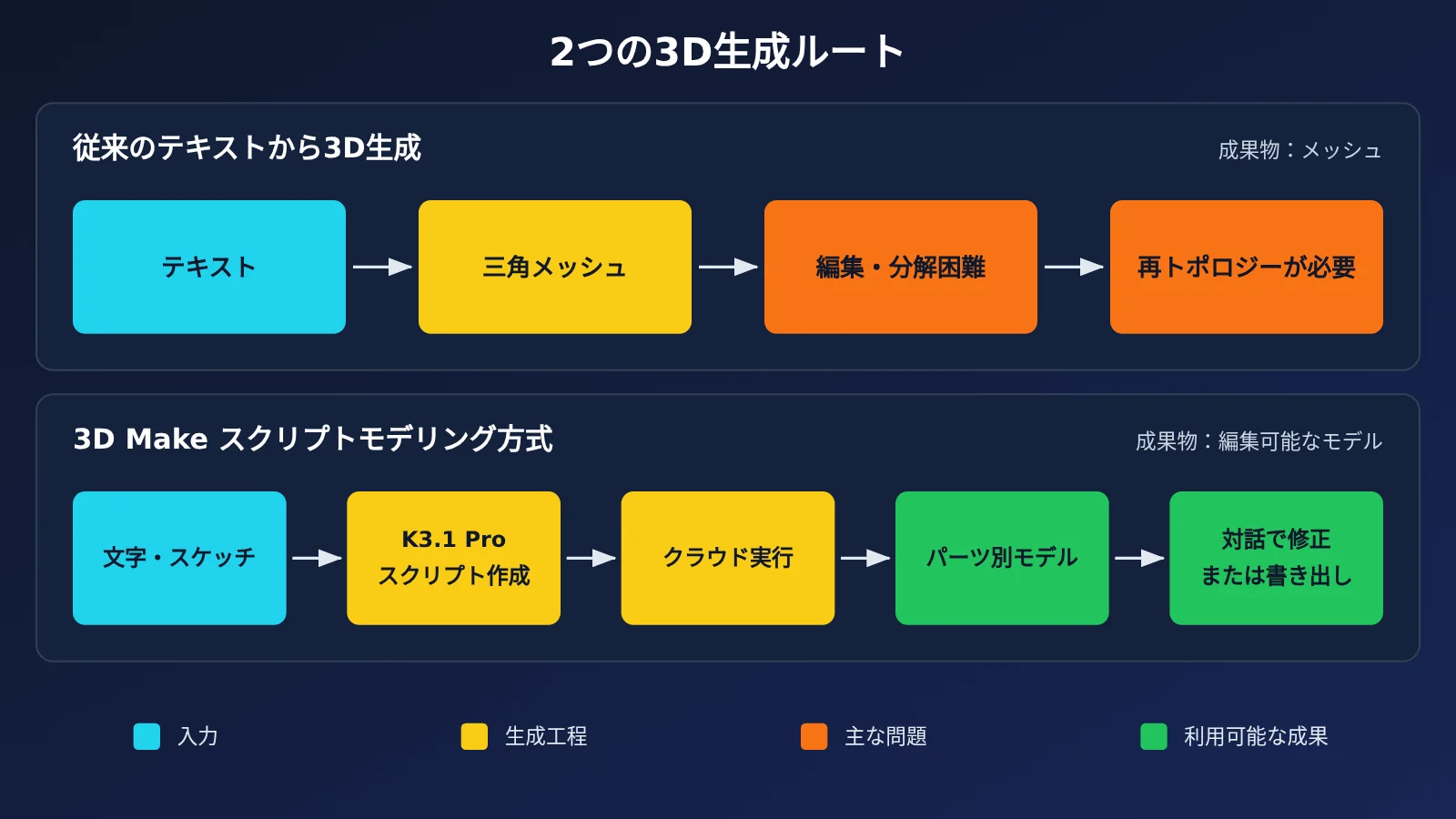
従来のテキストからの3D生成との違いは、成果物にあります。従来の方法では三角ポリゴンのメッシュを直接生成するため、速度は速いものの、一般に編集や分解が困難です。一方、3D Make はモデルにスクリプトを書かせて形状を構築するため、個々の部品や形状、材質、シーンの配置を後から変更できます。
判断基準はシンプルです。見栄えのよい3D画像が1枚あれば十分なら、数分待つ必要はありません。編集や分解、印刷ができるモデルが欲しい場合にこそ、その時間をかける価値があります。
Kimi 3D Make へのアクセス方法
Web版には3つの入口があり、どれか1つを選べば利用できます。スマートフォンでは Kimi アプリも利用でき、iOS、Android、HarmonyOS に対応しています。
- 専用ページ
kimi.com/make3dに直接アクセスする。 kimi.comの入力欄下にある機能バーで「3D Make」をクリックする。- 左側のサイドバーで「3D Make(New)」をクリックする。
最初に表示されるのは、製図をイメージした案内ページです。「あなたの設計図を実現」という見出しの下に、3Dプリント、3Dモデリング、3D Webページの3つの例が表示されます。入力欄の下には「タイプを選択」「K3.1 Pro 極致」「プロジェクトを選択」「プラグイン」が順に並んでいます。
モデルメニューには、デフォルトの K3.1 Pro、K2.8 Preview、高速の3項目があります。その下では思考の強度、会話の長さ、速度も調整できます。初めて使う場合は、まずデフォルト設定を選びましょう。設定による利用枠の違いは公式に公表されていないため、感覚だけで見積もるのは避けてください。
5ステップで試す Kimi 3D Make
ステップ1:タイプを選ぶか、テンプレートから作る
- 表示されるもの:入力欄の下にある「タイプを選択」と、ホーム画面下部にある6種類の厳選テンプレート。
- 操作すること:タイプを直接選ぶか、テンプレートのカードを開いてプロンプトを確認し、「同じものを作る」をクリックします。
- 確認ポイント:タイプが選択されているか、Kimiが自動で判断する設定になっていること。テンプレートから作る場合は、入力欄にテンプレートのサムネイルが表示されていること。
初心者はテンプレートから始めるのがおすすめです。公式が調整した完成済みのプロンプトが入っているので、一文を変更するだけで済む場合が多く、ゼロから説明するより手軽です。
ステップ2:モデルの要件を伝える
- 表示されるもの:入力欄と、その左側にある「+」。
- 操作すること:用途、スタイル、材質、色、サイズや比率を明確に書きます。スケッチや参照画像があれば「+」からアップロードして送信します。
- 確認ポイント:説明に少なくとも用途とサイズが含まれていること。例えば「かっこいいスタンドを作って」よりも、「卓上用ヘッドホンスタンド、高さ25センチ、3Dプリント用」のほうが明確です。
ステップ3:モデルを生成してプレビューする
- 表示されるもの:生成には待ち時間があり、複雑な作品では数分かかることもあります。完了すると、操作できるプレビューが表示されます。
- 操作すること:360度回転したり拡大・縮小したりして、正面、背面、底面、接合部を一通り確認します。
- 確認ポイント:部品がそろっていて、比率が適切であり、明らかな位置ずれや浮いている箇所がないこと。
ステップ4:対話で細部を修正する
- 表示されるもの:モデルの生成後、対話を通じて追加の要望を伝えられます。
- 操作すること:まず全体の構造を決め、その後、細部を少しずつ調整します。1回の指示では、できるだけ1種類の変更に絞りましょう。
- 確認ポイント:目的の部分が修正され、ほかの部品が意図せず変更されていないこと。修正でも利用枠が消費される点に注意してください。
ステップ5:エクスポートしてスライサーに取り込む
- 表示されるもの:印刷用ファイルのダウンロードのほか、動画やライブフォトのエクスポート、共有リンクの生成などの選択肢。
- 操作すること:印刷用ファイルをダウンロードし、スライサーに取り込みます。見せるだけなら、動画をエクスポートするか、公開リンクを生成することもできます。
- 確認ポイント:スライサー上のサイズが想定どおりで、穴が開いておらず、正常にスライスできること。
まずはこの3つの落とし穴を避けよう
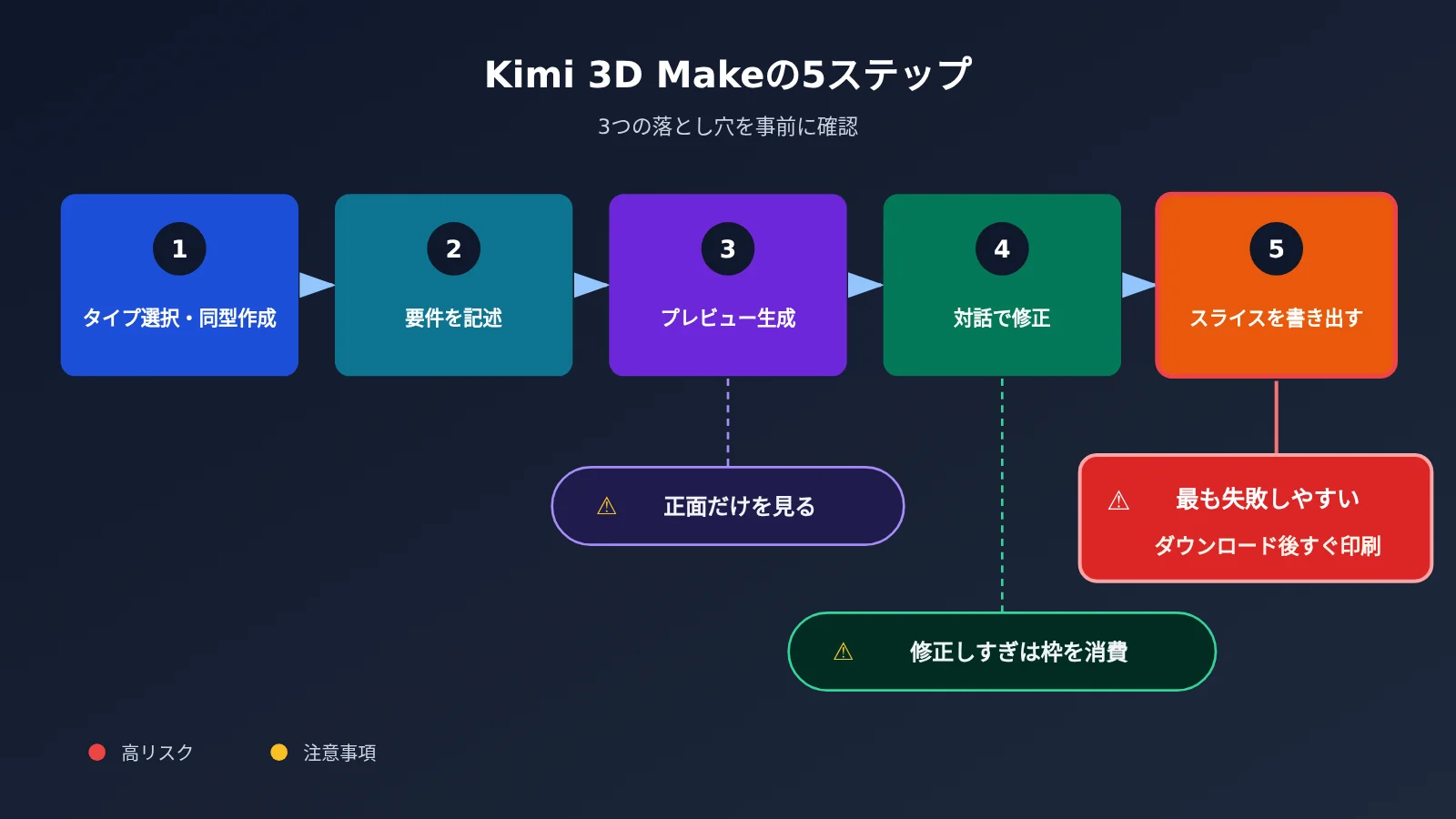
- ステップ3で正面だけを見る:正面の見た目がよくても、立体として正しいとは限りません。背面や接合部も確認しましょう。
- ステップ4で際限なく修正する:修正のたびに利用枠が消費されます。36氪は、公開初日に利用枠を10分で使い切ったというユーザーの声を報じています。これは一例ですが、まず構造を決めておくことの大切さがわかります。
- ステップ5でダウンロードしてすぐ印刷する:ここが最も失敗しやすいポイントです。公式も、印刷前に穴がないか、比率が正しいかを確認するよう注意を促しています。
Kimi 3D Make の事例を詳しく見る
新智元と36氪が紹介した事例は参考になります。手描きの三面図を K3.1 Pro に渡したところ、約40分後に608行の Blender スクリプト、編集可能な .blend ファイル、1.7 MB の GLB ファイル、Webページが生成されました。図面に記された寸法は翼幅8.0、全長6.2、全高2.4で、生成されたモデルはそれぞれ8.000、6.199、2.400でした。
この事例は、スクリプトによるモデリングで編集可能なプロジェクトファイルを作成でき、寸法も図面の表記にかなり近づけられる可能性を示しています。報道によると、同じワークフローは 3D Make でも実行でき、Blender をローカルにインストールせずにクラウド上で作業を始められます。ただし、これは第三者による単一の事例であり、40分を平均所要時間と考えることはできません。
一方で、別の側面にも目を向ける必要があります。36氪と InfoQ によると、最終的な仕上がりを得るまでに「さらに改良して」と何度も指示する必要があった開発者もいます。知乎での議論でも、公式サンプルの見栄えはよいものの、実際に一度で生成される結果はそれほど優れていないという意見が見られます。2,317個の部品からなるロボットアームや、2,100個のソリッドからなるターボファンエンジンは、いずれも公式が選んだサンプルであり、平均的な水準を示すものではありません。
Kimi 3D Make の成績をどう見る?
公式がアピールする92.7%は、複数の視点からレンダリングした画像を基に CAD コードを生成し、3Dオブジェクトを再構築する BenchCAD の結果です。テストには1,000ファイルのサブセットが使われ、Voxel IoU で評価されています。この92.7%は、ツールなしの72.8%と併せて見る必要があります。
| モデル | ツールあり | ツールなし |
|---|---|---|
| Kimi K3.1 Pro | 92.7% | 72.8% |
| Claude Opus 5.5 | 96.2% | 73.0% |
| GPT-6 Astra | 95.9% | 資料に記載なし |
| Claude Fable 5.1 | 92.6% | 60.6% |
| DeepSeek-V4.1-Flash-1017 | 81.6% | 41.2% |
ツールありの場合、K3.1 Pro は Opus 5.5 と GPT-6 Astra を下回ります。ツールなしの場合は、Opus 5.5 とほぼ同等です。したがって、妥当な結論は「3D能力が非常に高い」であって、「他を大きく引き離している」ではありません。
また、このランキングが測定しているのはモデルの再構築能力であり、3D Make という製品自体の性能でも、3Dプリントの成功率でもありません。92.7%は、10回中9回はそのままプリントできることを意味するわけではありません。
Kimi 3D Make の利用枠はどう計算される?
3D Make は従量課金制ではなく、「1回の生成にいくら」という料金設定もありません。Agent、深度研究、スライドなどの会員向け機能と利用枠を共有し、実際に消費したトークン数に応じて差し引かれます。生成だけでなく、修正にも利用枠を消費します。
利用枠はサブスクリプションの契約日を基準に毎月更新されます。未使用分はリセットされ、翌月への繰り越しや現金への換算はできません。利用枠を使い切った場合、実行中のタスクは最後まで処理されますが、新しいタスクには利用枠不足のメッセージが表示されます。
| プラン | 月額自動更新 | 1か月のみ購入 | 年額自動更新 | 説明 |
|---|---|---|---|---|
| Go | ¥39/月 | ¥49 | ¥468 | 日常的な利用向け |
| Plus | ¥79/月 | ¥99 | ¥948 | Agent の利用枠が初期段階で2倍 |
| Pro | ¥159/月 | ¥199 | ¥1,908 | 初期段階から K3.1 Pro Highspeed に対応 |
| Max | ¥559/月 | ¥699 | ¥6,708 | より上位のプラン |
| Ultra | ¥1,119/月 | ¥1,399 | ¥13,428 | より上位のプラン |
上記は2026年10月30日時点の公式料金ページに掲載された価格です。1か月のみの購入は、月額自動更新よりも割高になります。残りの利用枠は、Web版では「マイページ → 設定 → サブスクリプション」、アプリ版では「マイページ → 会員プラン → サブスクリプション」から確認できます。Web版では直近10件の利用履歴も確認できます。
公式は3D Make 1回あたりの利用枠の消費量を公表しておらず、無料プランで1回の生成を最後まで実行できるかどうかも確認されていません。システムエラーでタスクが失敗し、有効な結果が得られなかった場合は、👎 をクリックしてフィードバックを送れます。確認後、利用枠が返還されます。
なお、会員向けの利用枠と API の利用枠は共通ではありません。Kimi の会員プランを購入しても、APIYI(apiyi.com)やその他の API 経由での利用料金に直接充当できるわけではなく、それぞれ別に計算する必要があります。
Kimi 3D Makeのエクスポートと印刷はどうする?
公式には「3Dプリントに直接使用できるファイル」とだけ記載されており、ヘルプセンターにも対応形式の完全な一覧はありません。GLBと3MFは、量子位などの第三者による実測で確認された形式であり、公式が保証しているわけではありません。
GLBは汎用的な3D形式ですが、スライサーソフトで直接使えるとは限りません。3MFのほうが印刷工程に適しています。ファイルを取得したら、まずBambu Studio、PrusaSlicer、Curaなどに読み込んで確認し、必要に応じて形式を変換しましょう。
| 印刷対象 | おすすめ | 理由 |
|---|---|---|
| 固定式の置物、照明器具、スタンド | まず試してみてもよい | 単一パーツの構造は確認や修正がしやすい |
| 可動関節のあるモデル | 慎重に | 生成後にモデリングソフトやスライサーソフトで修正が必要になることが多い |
| 寸法公差が重要な組み合わせ部品 | そのまま印刷しない | 組み立て時の隙間を自分で検証する必要がある |
| 荷重を支える構造部品 | そのまま印刷しない | AIモデルは構造上の安全性検証の代わりにはならない |
Kimi 3D MakeとAPIの関係は?
3D MakeはKimiのウェブ版またはアプリで一つずつ操作する必要があり、外部向けAPIはありません。Kimiオープンプラットフォームが提供しているのは、Chat Completions、Responses、Messagesの3種類のインターフェースです。利用できるのはモデル呼び出しの機能であり、3D Makeという製品の機能ではありません。
3Dアセットの制作をパイプライン化したい場合は、別の方法があります。K3.1 Pro APIを呼び出してBlender、trimesh、CADのスクリプトを生成させ、それを自分のマシンで実行する方法です。APIYI(apiyi.com)ではkimi-k3.1-proとkimi-k3.1-pro-highspeedを提供しています。利用手順は次のとおりです。
- APIYI(apiyi.com)に登録してAPIキーを取得します。新規ユーザーは無料枠を使って小規模な試作から始められます。
- OpenAI互換クライアントの
base_urlをhttps://api.apiyi.com/v1に、modelをkimi-k3.1-proに設定します。 - プロンプトにモデリングツール、寸法、部品、エクスポート形式を明記し、実行可能なスクリプトだけを返すよう指定します。
blender --background --python build.pyなどを使って隔離環境でスクリプトを実行し、エラーが出たらモデルに返して修正します。- スクリプトで寸法とファイルの完全性を確認し、サンプルをスライサーソフトに読み込んでチェックします。
| プラットフォームのモデル | 入力 | 出力 | キャッシュ読み取り |
|---|---|---|---|
kimi-k3.1-pro |
$2 | $10 | $0.2 |
kimi-k3.1-pro-highspeed |
$4 | $20 | $0.2 |
上表の単位は100万トークンあたりの米ドルです。モデルと価格は、プラットフォームのモデル一覧docs.apiyi.com/modelsで確認してください。この方法では、実行環境の用意、エラー時の再試行、完成品の検収を自分で行う必要がありますが、バッチ処理や再現が可能になります。
Kimi 3D Make を使わないほうがよいケース
- 精密機械部品:公差や組み立ての要件がある部品は、専門的な CAD ワークフローで設計しましょう。
- 構造部品や量産部品:耐荷重の検証や量産用金型への使用が必要な工業デザインでは、生成結果をそのまま実用化しないでください。
- 大量のアセット:数百個のモデルを一つずつ操作して生成するのは現実的ではありません。API とスクリプトを使う方法を選びましょう。
Kimi 3D Make のリスクと限界
- 空間関係を間違えることがある:Simon Willison がモデルに「自転車に乗るペリカン」を SVG で描かせたところ、最高の推論設定でも、鳥の両脚が同じ側に描かれました。これは 3D Make のテストではありませんが、生成結果をあらゆる角度から確認する必要があることを示しています。
- 印刷前の確認は必須:穴や形状の比率を確認し、プレビューやスライサーソフトでのチェックを省かないようにしましょう。
- 重要な部品はそのまま印刷しない:荷重がかかる部品や、公差を考慮して組み合わせる部品は、別途設計と検証が必要です。
- 内容は自分で見極める:ページ下部にも、コンテンツが AI によって生成されたことが明記されています。実際に使用する印刷物は、構造上の安全性を自分で評価しましょう。
- リリース初期は不安定な可能性がある:公式の購入ページでは、K3.1 Pro のリリース初期には待ち時間が発生したり、リクエストが失敗したりする可能性があると案内されています。必要に応じて購入しましょう。
Kimi 3D Make のよくある質問 FAQ
Q1: Kimi 3D Make はモデリングソフトの代わりになりますか?
置物や展示ページ、ラフモデルを作る場合は、モデリングの手間をかなり省けます。ただし、精密な公差の設定、組み立て、構造の検証には、引き続き専門ソフトが必要です。
Q2: 従来のテキストからの3D生成とは何が違いますか?
従来の方法では、一般的にメッシュを直接生成します。高速ですが、修正は簡単ではありません。3D Make はスクリプトを使ってモデリングするため、修正や分割がしやすい一方、生成に時間がかかり、使用枠も多く消費します。
Q3: 無料ユーザーも Kimi 3D Make を使えますか?
無料ユーザーにも使用枠はありますが、量はごくわずかです。3D Make を1回最後まで実行できるかは現時点で確認されていません。安定して使いたい場合は、会員プランに応じてコストを見積もりましょう。
Q4: Kimi 3D Make はどの形式でエクスポートできますか?
公式から完全な一覧は公開されていません。第三者による実測では GLB と 3MF が確認されています。実際の形式はダウンロードしたファイルで確認し、まずスライサーソフトでチェックしてください。
Q5: 3Dモデルを一括生成するにはどうすればよいですか?
3D Make には API がありません。APIYI apiyi.com を通じて `kimi-k3.1-pro` を呼び出し、モデリングスクリプトを生成して、自分の環境で実行・検証する方法があります。
Q6: Kimi の会員使用枠を API 料金に充当できますか?
できません。公式は、両者が独立した課金体系であり、使用枠を共有できないことを明示しています。会員プランと APIYI apiyi.com を併用する場合も、それぞれ別に予算を立てる必要があります。
まとめ:Kimi 3D Make に任せるべき?
- 任せてよいもの:静的な置物、スタンド、照明器具、3D展示ページ、後から編集できるラフモデル。
- そのまま任せないもの:公差の精度が求められる組み合わせ部品、荷重を支える部品、金型製作に進む工業デザイン。
- 使う前に確認:利用枠は共用で毎月リセットされ、複雑なタスクには時間がかかる場合があります。成績も2つの評価基準で確認しましょう。
- 仕上がりの確認は入念に:プレビュー、修正、スライスチェックのどれも省かないこと。特に、ダウンロード後にそのまま印刷を始めるのは避けましょう。
少数の作品を作るなら、公式テンプレートや「同じものを作る」機能から始めるのが手軽です。大量生産のワークフローを作る場合は、APIYI apiyi.com を通じて小規模なサンプルでスクリプト方式を検証し、実現可能だと確認してから規模を拡大しましょう。
参考資料
- Kimi ヘルプセンター – 3D Make 機能紹介:公式の定義、手順、注意事項
- リンク:
kimi.com/help/3d-make/3d-make-overview - Kimi 公式発表 – K3.1 Pro:モデルの能力、公式事例、ランキング
- リンク:
kimi.com/news/kimi-k3-1-pro - Kimi 会員料金ページ:会員プランと料金
- リンク:
kimi.com/membership/pricing - 量子位:メカニカルキーボードのモデリングと GLB・3MF エクスポートの実測
- リンク:
qbitai.com/2026/10/505108.html - 36氪/新智元:手描きの三面図からのモデリング事例
- リンク:
36kr.com/p/4039469378163840 - 36氪/InfoQ:利用枠と複数回にわたる修正に関するコミュニティの声
- リンク:
36kr.com/p/4039236862514306 - 网易科技:Simon Willison によるペリカンテスト
- リンク:
163.com/tech/article/LA0CN31M00097U7T.html - MIXED:BenchCAD の2つの評価基準に関する詳細比較
- リンク:
mixed-news.com/en/kimi-k3-1-pro-3d-make-apps-code-release
著者: APIYI 技術チーム
技術交流: APIYI apiyi.com でモデルの導入資料をご覧いただくか、お気軽にお問い合わせください