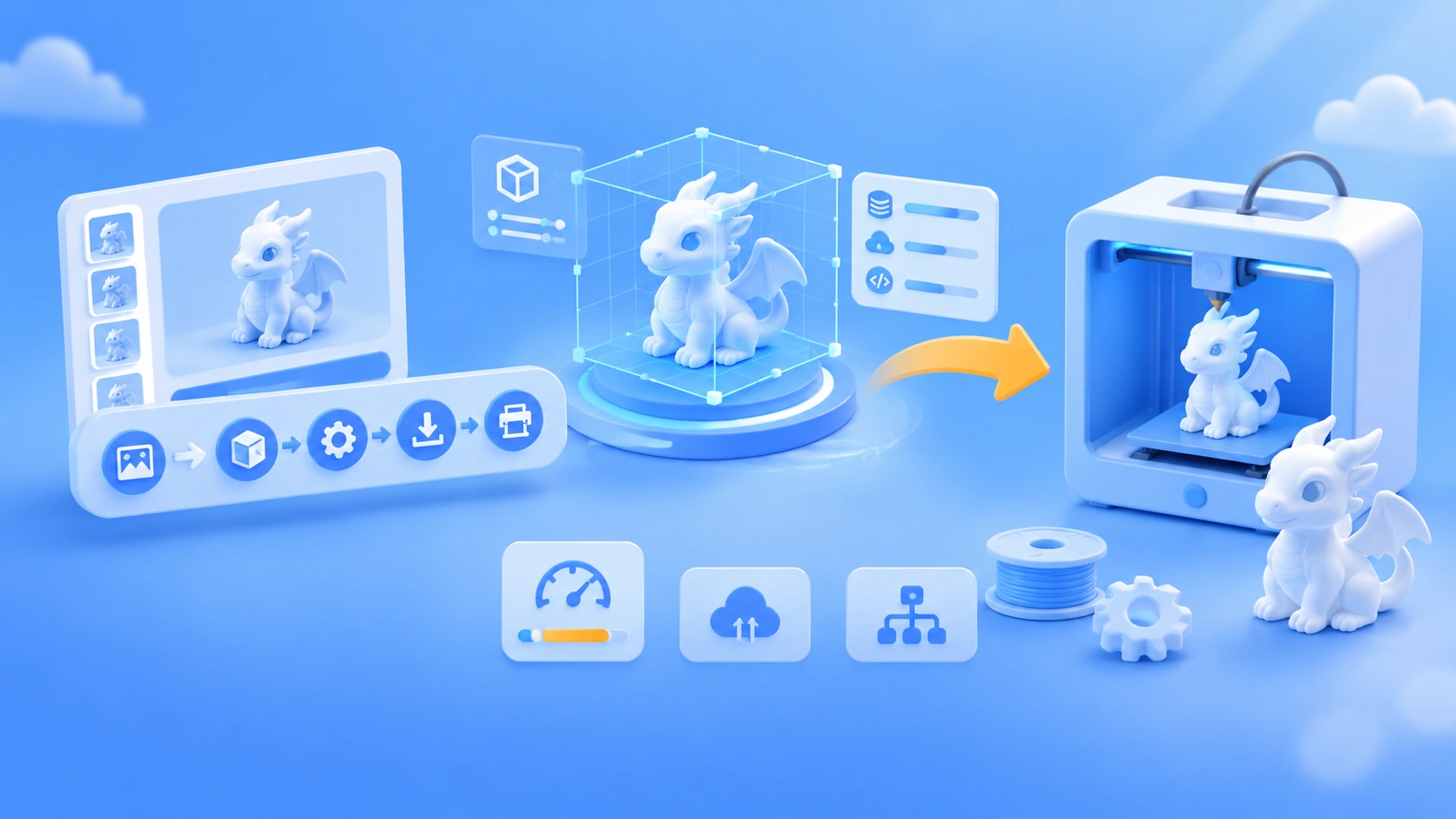
Сразу к выводу: Kimi 3D Make не просто генерирует сетку по тексту — K3.1 Pro пишет скрипты для Blender или CAD и строит модель в облаке. Поэтому модель можно редактировать, разбирать на части и экспортировать для печати. Но придётся подождать несколько минут и потратить часть лимита подписки, а в сложных конструкциях ошибки всё равно возможны.
Инструмент подойдёт для создания фигурок, подставок, страниц-витрин и черновых моделей, но не заменит точное моделирование. Данные в статье разделены на три категории: официальные заявления, отдельные сторонние тесты и непроверенные сведения. Собственных результатов тестирования у нас нет; источники сторонних результатов указаны в тексте.
Что такое Kimi 3D Make?
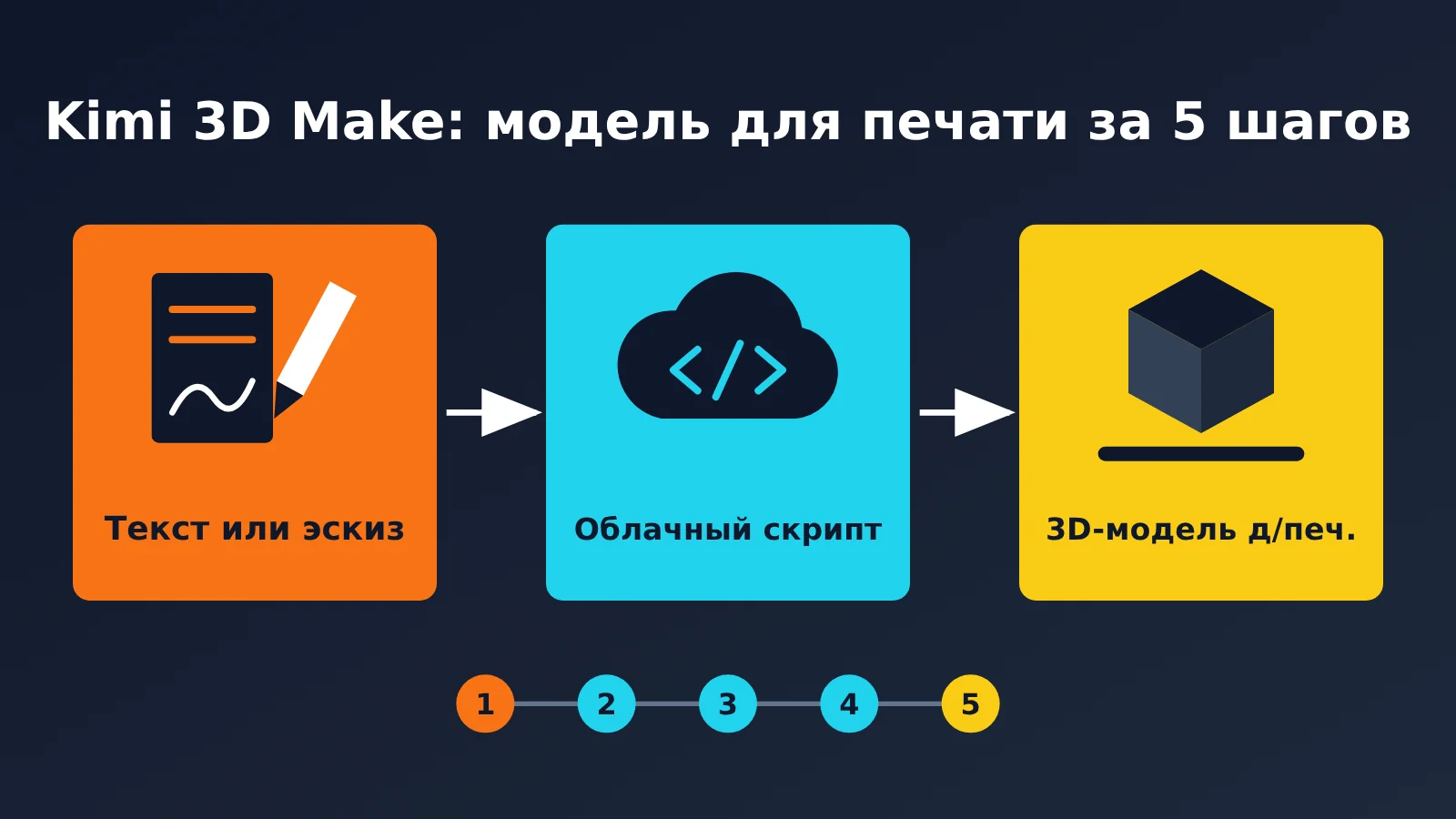
По официальному определению, это инструмент для создания 3D-работ на базе Kimi K3.1 Pro. Он генерирует модели по описанию на обычном языке, наброску или эталонному изображению — без программ для моделирования и написания кода со стороны пользователя. Сервис запустили 24 октября 2026 года одновременно с K3.1 Pro. Сейчас доступны три типа работ; если не выбрать тип, Kimi определит его автоматически по описанию.
| Тип | Официальный результат | Для каких задач | О чём стоит подумать заранее |
|---|---|---|---|
| 3D-веб-страница | Интерактивная 3D-страница, браузерная игра | Страницы-витрины для интернет-магазинов, учебные демонстрации, интерактивные прототипы | Нужен результат для просмотра онлайн, а не физический объект |
| 3D-моделирование | Детализированная 3D-модель | Черновые модели продуктов, параметрическая мебель, архитектурные модели | Компоненты и пропорции, скорее всего, придётся править в несколько заходов |
| 3D-печать | Файл, готовый к 3D-печати | Фигурки, подставки, светильники | Перед печатью всё равно нужно проверить модель на отверстия и правильность пропорций |
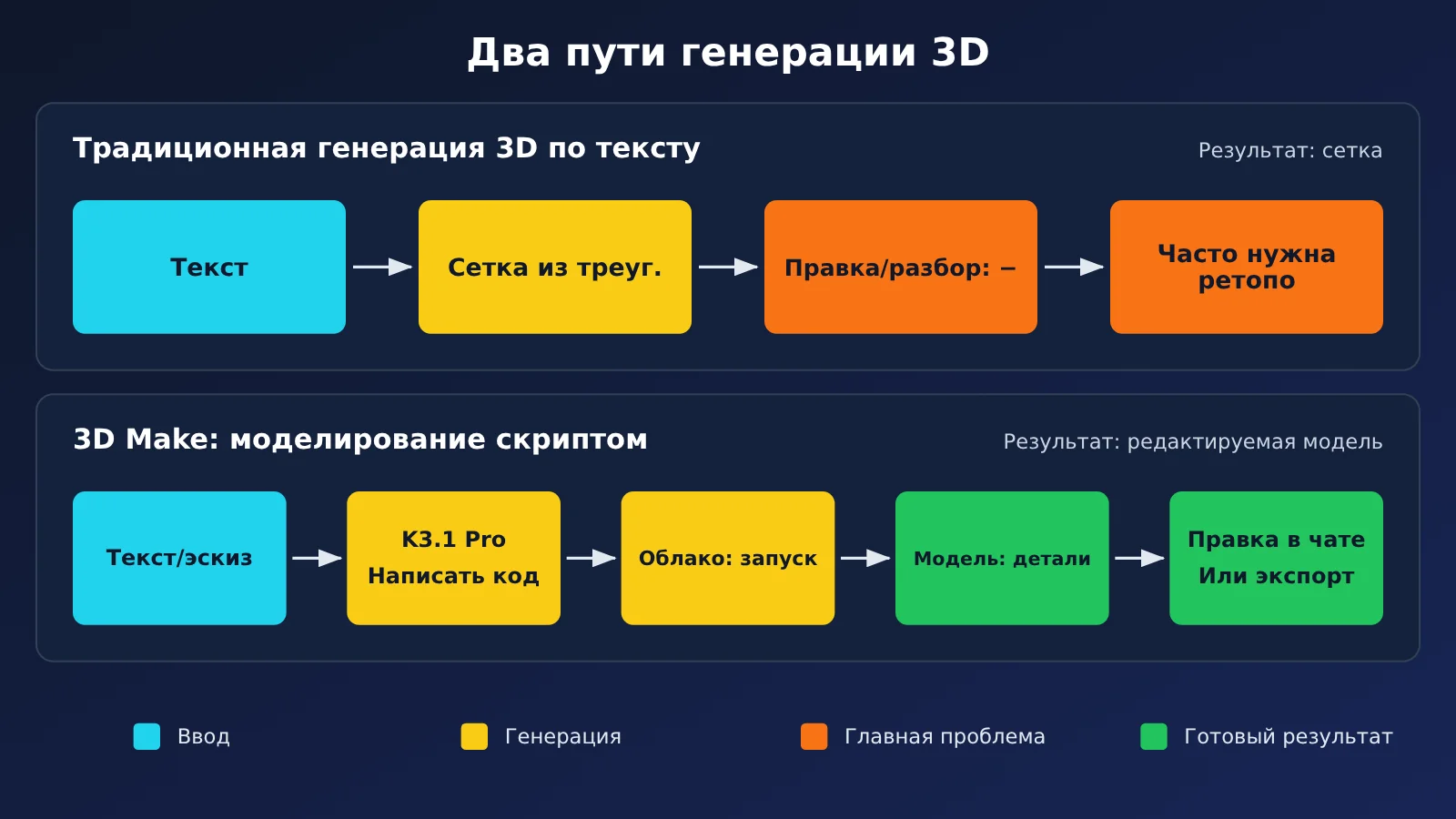
От традиционной генерации 3D по тексту сервис отличается результатом. Обычно модель сразу генерирует сетку из треугольных полигонов: это быстро, но такую сетку, как правило, сложно редактировать и разбирать на части. В 3D Make модель пишет скрипты для построения объекта, поэтому его отдельные компоненты, геометрию, материалы и расположение объектов в сцене можно менять.
Критерий выбора простой: если нужна только красивая 3D-картинка, ждать необязательно. Но если нужна модель, которую можно редактировать, разбирать на части и печатать, несколько минут ожидания того стоят.
Как открыть Kimi 3D Make?
В веб-версии есть три способа попасть в инструмент — выбирайте любой. На телефоне можно использовать приложение Kimi: оно доступно для iOS, Android и HarmonyOS.
- Откройте страницу
kimi.com/make3d. - На
kimi.comнажмите «3D Make» на панели функций под полем ввода. - Нажмите «3D Make(New)」 в боковой панели слева.
На стартовом экране вас встретит страница в стиле инженерного чертежа с заголовком «Воплотите свой чертёж в жизнь». Здесь показаны три примера: 3D-печать, 3D-моделирование и 3D-страница. Под полем ввода по порядку расположены пункты «Выбрать тип», «K3.1 Pro Extreme», «Выбрать проект» и «Плагины».
В меню моделей доступны три варианта: K3.1 Pro, выбранная по умолчанию, K2.8 Preview и быстрый режим. Ниже можно настроить интенсивность рассуждений, длину диалога и скорость. Если вы только начинаете, оставьте настройки по умолчанию. Разработчики не сообщали, как настройки влияют на расход лимита, поэтому не стоит оценивать его на глаз.
Kimi 3D Make за 5 шагов
Шаг 1. Выберите тип или возьмите шаблон
- Что вы увидите: пункт «Выбрать тип» под полем ввода и шесть категорий готовых шаблонов внизу главной страницы.
- Что нажать: выберите тип модели или откройте карточку шаблона, ознакомьтесь с промптом и нажмите «Создать похожее».
- Критерий готовности: тип выбран или его автоматически определит Kimi; если вы выбрали шаблон, в поле ввода появится его миниатюра.
Новичкам лучше начать с шаблона. В нём уже есть полный промпт, подготовленный разработчиками, — изменить одну фразу обычно проще, чем описывать всё с нуля.
Шаг 2. Опишите, какая модель вам нужна
- Что вы увидите: поле ввода и значок «+» слева от него.
- Что нажать: укажите назначение, стиль, материал, цвета и пропорции. Если есть эскиз или эталонное изображение, загрузите их через «+», затем отправьте запрос.
- Критерий готовности: в описании указаны хотя бы назначение и размеры. Например, «настольная подставка для наушников высотой 25 см, для 3D-печати» — гораздо точнее, чем «сделай красивую подставку».
Шаг 3. Создайте и осмотрите модель
- Что вы увидите: генерация займёт некоторое время, а для сложных моделей может потребоваться несколько минут. После этого появится интерактивное превью.
- Что нажать: вращайте модель на 360 градусов и меняйте масштаб, чтобы осмотреть её спереди, сзади, снизу и в местах соединений.
- Критерий готовности: все детали на месте, пропорции выглядят разумно, нет явных смещений или элементов, висящих в воздухе.
Шаг 4. Измените детали в диалоге
- Что вы увидите: после генерации модели можно продолжить диалог и попросить внести изменения.
- Что нажать: сначала определитесь с общей конструкцией, затем поэтапно дорабатывайте детали. Старайтесь за один запрос вносить изменения только одного типа.
- Критерий готовности: нужная часть исправлена, а остальные детали не испорчены. Учтите, что правки тоже расходуют лимит.
Шаг 5. Экспортируйте модель в слайсер
- Что вы увидите: возможность скачать файл для печати, а также экспортировать видео, «живое фото» или создать ссылку для публикации.
- Что нажать: скачайте файл для печати и импортируйте его в слайсер. Если модель нужна только для демонстрации, можно экспортировать видео или создать публичную ссылку.
- Критерий готовности: размеры модели в слайсере соответствуют ожидаемым, в ней нет дыр, а нарезка проходит без проблем.
Три ошибки, которых стоит избежать
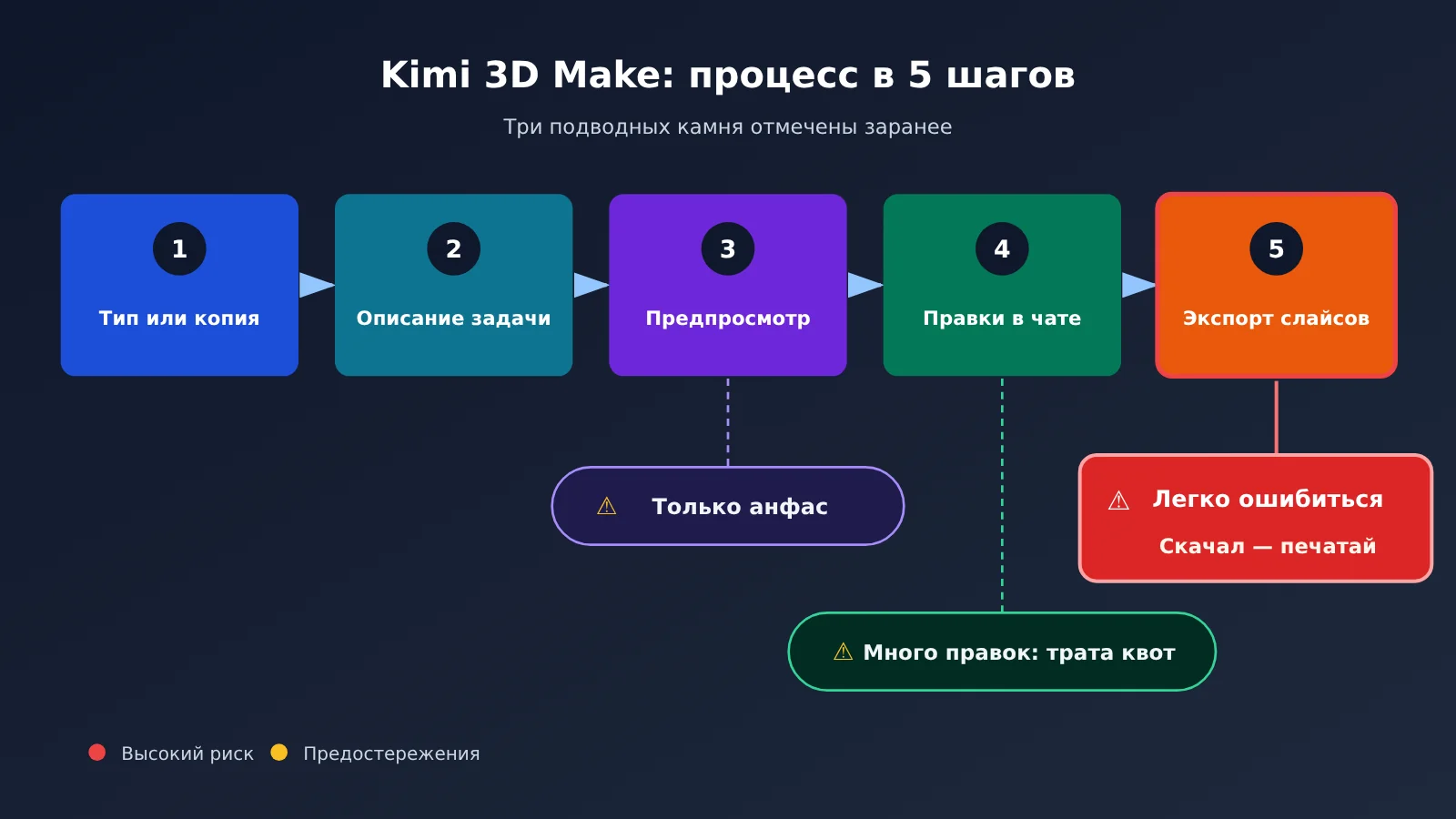
- На шаге 3 смотреть только спереди: красивый вид спереди не гарантирует, что все детали расположены правильно. Проверьте также заднюю сторону и места соединений.
- На шаге 4 вносить правки без ограничений: каждый запрос на изменение расходует лимит. 36Kr сообщал о пользователе, который в первый день после запуска исчерпал лимит за 10 минут. Это единичный случай, но он напоминает, что сначала стоит определиться с конструкцией.
- На шаге 5 отправлять модель в печать сразу после скачивания: здесь ошибиться проще всего. Разработчики также советуют перед печатью убедиться, что в модели нет дыр и её пропорции правильные.
Разбираем один кейс Kimi 3D Make
Стоит обратить внимание на пример, описанный 新智元 и 36氪: K3.1 Pro получил нарисованный от руки чертёж в трёх проекциях и примерно за 40 минут выдал скрипт Blender на 608 строк, редактируемый файл .blend, файл GLB размером 1,7 МБ и веб-страницу. На чертеже были указаны размах крыла 8,0, общая длина 6,2 и высота 2,4; у готовой модели получились размеры 8,000, 6,199 и 2,400.
Этот пример показывает, что моделирование с помощью скриптов действительно позволяет получить редактируемые проектные файлы, а их размеры могут быть очень близки к указанным на чертеже. По данным публикаций, тот же процесс можно запустить и в 3D Make: работа идёт в облаке, устанавливать Blender локально не нужно. Но это лишь один сторонний пример, поэтому считать 40 минут средним временем нельзя.
Есть и другая сторона. 36氪 и InfoQ отмечают, что некоторым разработчикам пришлось несколько раз просить модель «продолжить улучшение», прежде чем они получили итоговый результат. Участники обсуждения на Zhihu также считают, что официальные примеры выглядят хорошо, но результат генерации с первой попытки обычно посредственный. Роботизированная рука из 2317 деталей и турбовентиляторный двигатель из 2100 объектов — это примеры, отобранные разработчиками, а не показатель среднего уровня.
Как понимать результаты Kimi 3D Make?
Цифра 92,7% из официальных материалов получена в тесте BenchCAD. В нём модель по изображениям объекта с разных ракурсов генерирует CAD-код, чтобы воссоздать 3D-объект. Тест проводился на выборке из 1 000 файлов, а результат оценивался по метрике Voxel IoU. Эти 92,7% стоит рассматривать вместе с результатом без инструментов — 72,8%.
| Модель | С инструментами | Без инструментов |
|---|---|---|
| Kimi K3.1 Pro | 92,7% | 72,8% |
| Claude Opus 5.5 | 96,2% | 73,0% |
| GPT-6 Astra | 95,9% | Нет данных |
| Claude Fable 5.1 | 92,6% | 60,6% |
| DeepSeek-V4.1-Flash-1017 | 81,6% | 41,2% |
При использовании инструментов K3.1 Pro уступает Opus 5.5 и GPT-6 Astra, а без них показывает почти такой же результат, как Opus 5.5. Поэтому разумный вывод — «модель хорошо справляется с 3D», а не «намного опережает конкурентов».
Важно и то, что этот рейтинг оценивает способность модели восстанавливать 3D-объекты, а не сам продукт 3D Make или долю успешных печатей. 92,7% не означает, что в девяти случаях из десяти можно сразу отправить модель на печать.
Как рассчитывается лимит Kimi 3D Make?
В 3D Make нет оплаты за каждое действие и фиксированной цены за одну генерацию. Сервис использует общий лимит с другими функциями подписки: Agent, глубоким исследованием, созданием презентаций и другими. Лимит расходуется по фактическому количеству токенов — как при генерации, так и при редактировании.
Лимит обновляется каждый месяц в день оформления подписки. Неиспользованный остаток сгорает: он не переносится и не компенсируется деньгами. Если лимит закончился, текущая задача завершится, но при запуске новой появится сообщение о недостаточном лимите.
| Тариф | Автопродление на месяц | Покупка на месяц | Автопродление на год | Описание |
|---|---|---|---|---|
| Go | ¥39/мес. | ¥49 | ¥468 | Для повседневного использования |
| Plus | ¥79/мес. | ¥99 | ¥948 | Лимит Agent от 2× |
| Pro | ¥159/мес. | ¥199 | ¥1,908 | Поддержка K3.1 Pro Highspeed начиная с этого тарифа |
| Max | ¥559/мес. | ¥699 | ¥6,708 | Более высокий тариф |
| Ultra | ¥1,119/мес. | ¥1,399 | ¥13,428 | Более высокий тариф |
Цены взяты с официальной страницы тарифов по состоянию на 30 октября 2026 года. Покупка на один месяц дороже, чем подписка с ежемесячным автопродлением. Остаток лимита можно посмотреть в веб-версии в разделе «Мой профиль → Настройки → Подписка», а в приложении — в разделе «Мой профиль → План подписки → Подписка». В веб-версии также доступны последние 10 записей об использовании.
Официальных данных о расходе лимита на одну задачу 3D Make нет. Также не подтверждено, хватит ли бесплатного лимита для полного выполнения одной задачи. Если задача завершилась неудачно из-за системной ошибки и не дала полезного результата, можно нажать 👎 и отправить отзыв. После проверки лимит вернут. Кроме того, лимиты подписки и API не взаимозаменяемы: подписка Kimi не позволяет напрямую оплачивать вызовы API через APIYI (apiyi.com) или другие API-каналы. Их использование оплачивается отдельно.
Как экспортировать модели из Kimi 3D Make и подготовить их к печати?
Официально заявлено лишь, что файлы «можно сразу использовать для 3D-печати». Полного списка форматов в справочном центре нет. GLB и 3MF обнаружили при тестировании сторонние издания, в том числе QbitAI (量子位), но это не официальная гарантия.
GLB — универсальный трёхмерный формат, однако слайсер не обязательно сможет открыть его напрямую. Для печати больше подходит 3MF. Получив файл, сначала импортируйте его в Bambu Studio, PrusaSlicer или Cura и проверьте. При необходимости конвертируйте его в другой формат.
| Объект печати | Рекомендация | Причина |
|---|---|---|
| Статичные фигурки, светильники, держатели | Можно попробовать | Цельную конструкцию проще проверить и исправить |
| Модели с подвижными шарнирами | Соблюдайте осторожность | Чаще всего модель придётся дорабатывать в программе для моделирования или слайсере |
| Детали с посадкой по допуску | Не печатайте без проверки | Сборочные зазоры нужно проверять самостоятельно |
| Несущие конструктивные детали | Не печатайте без проверки | Модель, созданная ИИ, не заменяет проверку прочности конструкции |
Как Kimi 3D Make связан с API?
В 3D Make можно работать только через веб-версию или приложение Kimi, создавая модели по одной. Публичного API у него нет. Открытая платформа Kimi предоставляет три типа интерфейсов — Chat Completions, Responses и Messages. Они позволяют вызывать модели, но не пользоваться функцией 3D Make как отдельным продуктом.
Если нужно поставить создание 3D-ресурсов на поток, можно пойти другим путём: вызвать K3.1 Pro через API, попросить его написать скрипт для Blender, trimesh или CAD и выполнить скрипт на своей машине. В APIYI (apiyi.com) уже доступны kimi-k3.1-pro и kimi-k3.1-pro-highspeed. Порядок подключения:
- Зарегистрируйтесь на APIYI apiyi.com и получите API-ключ. Новые пользователи могут сначала опробовать сервис в рамках бесплатного лимита.
- В OpenAI-совместимом клиенте укажите для
base_urlзначениеhttps://api.apiyi.com/v1, а дляmodel—kimi-k3.1-pro. - В промпте укажите инструмент моделирования, размеры, детали и формат экспорта. Попросите вернуть только исполняемый скрипт.
- Запустите скрипт в изолированной среде, например с помощью
blender --background --python build.py. Если возникнут ошибки, отправьте их модели для исправления. - С помощью скрипта проверьте размеры и целостность файлов, затем выборочно импортируйте модели в слайсер.
| Модель на платформе | Входные токены | Выходные токены | Чтение из кеша |
|---|---|---|---|
kimi-k3.1-pro |
$2 | $10 | $0.2 |
kimi-k3.1-pro-highspeed |
$4 | $20 | $0.2 |
Цены в таблице указаны в долларах за миллион токенов. Актуальные модели и цены проверяйте в списке платформы docs.apiyi.com/models. При таком подходе за среду выполнения, повторные попытки при ошибках и приёмку готовых моделей придётся отвечать самостоятельно. Зато процесс можно запускать пакетно и воспроизводить.
Когда не стоит использовать Kimi 3D Make?
- Прецизионные механические детали: если важны допуски и требования к сборке, лучше использовать профессиональный CAD.
- Несущие и серийные детали: для промышленных изделий, которым нужна проверка на прочность или производство с помощью пресс-форм, нельзя напрямую полагаться на результат генерации.
- Большие партии моделей: создавать несколько сотен моделей по одной вручную непрактично — лучше использовать скрипты и API.
Риски и ограничения Kimi 3D Make
- Ошибки в пространственном расположении: Саймон Уиллисон попросил модель нарисовать в SVG «пеликана на велосипеде». Даже на максимальном уровне рассуждения обе ноги птицы оказались с одной стороны. Это был не тест 3D Make, но пример напоминает, что модель стоит проверять со всех сторон.
- Перед печатью обязательна проверка: убедитесь, что в модели нет отверстий и соблюдены пропорции. Не пропускайте предварительный просмотр и проверку в слайсере.
- Критически важные детали нельзя сразу отправлять на печать: несущие элементы и детали с точными допусками нужно проектировать и проверять отдельно.
- Результат нужно оценивать самостоятельно: внизу страницы есть предупреждение о том, что контент создан ИИ. Если напечатанным предметом планируется пользоваться, его конструктивную безопасность нужно оценить самостоятельно.
- На старте возможна нестабильная работа: на официальной странице покупки предупреждают, что после запуска K3.1 Pro возможны очереди и ошибки запросов, и рекомендуют покупать доступ по мере необходимости.
Частые вопросы о Kimi 3D Make
Q1: Может ли Kimi 3D Make заменить программу для моделирования?
При создании фигурок, страниц для демонстрации и черновых моделей он избавит от многих шагов. Но для работы с точными допусками, сборками и проверки конструкций профессиональное ПО по-прежнему необходимо.
Q2: Чем он отличается от традиционной генерации 3D по тексту?
Традиционные инструменты обычно сразу генерируют полигональную сетку: это быстро, но её сложно редактировать. 3D Make создаёт модель с помощью скрипта, поэтому её легче изменять и разбирать на части. Обратная сторона — больше времени и расхода квоты.
Q3: Доступен ли Kimi 3D Make бесплатным пользователям?
У бесплатных пользователей есть квота, но она очень небольшая. Пока не подтверждено, хватит ли её на полный запуск 3D Make. Для стабильной работы стоит рассчитывать расходы исходя из уровня подписки.
Q4: В какие форматы Kimi 3D Make может экспортировать модели?
Официального полного списка нет. В сторонних тестах встречались GLB и 3MF. Проверяйте формат загруженного файла и сначала открывайте модель в программе-слайсере.
Q5: Как массово генерировать 3D-модели?
У 3D Make нет API. Но можно вызвать `kimi-k3.1-pro` через APIYI apiyi.com, чтобы сгенерировать скрипты моделирования, а затем выполнить и проверить их в своей среде.
Q6: Можно ли оплачивать API квотой подписки Kimi?
Нет. В официальной документации указано, что это две отдельные системы оплаты и их квоты не пересекаются. Если вы одновременно используете подписку и APIYI apiyi.com, расходы на них тоже нужно планировать отдельно.
Итоги: стоит ли поручать эту задачу Kimi 3D Make?
- Стоит: статичные фигурки, подставки, светильники, страницы для демонстрации 3D-моделей и черновые модели для дальнейшей доработки.
- Не стоит поручать напрямую: детали с допусками для точной сборки, несущие элементы и промышленные изделия, предназначенные для изготовления с помощью пресс-форм.
- Заранее всё рассчитайте: лимит общий и обнуляется каждый месяц, сложные задачи могут выполняться долго, а результаты оцениваются по двум разным методикам.
- Тщательно проверяйте результат: не пропускайте предварительный просмотр, доработку и проверку в слайсере. Особенно важно не отправлять модель на печать сразу после скачивания.
Если нужно сделать лишь несколько работ, проще всего начать с официальных шаблонов и функции «Сделать такое же». Если же вы планируете поставить создание моделей на поток, сначала проверьте подход со скриптами на небольшом примере через APIYI apiyi.com. Убедившись, что он работает, можно масштабировать процесс.
Источники
- Справочный центр Kimi — описание функции 3D Make: официальное описание, порядок работы и важные замечания
- Ссылка:
kimi.com/help/3d-make/3d-make-overview - Официальный анонс Kimi — K3.1 Pro: возможности модели, примеры от разработчиков и рейтинги
- Ссылка:
kimi.com/news/kimi-k3-1-pro - Страница тарифов Kimi: уровни подписки и цены
- Ссылка:
kimi.com/membership/pricing - 量子位: тестирование моделирования механической клавиатуры и экспорта в GLB и 3MF
- Ссылка:
qbitai.com/2026/10/505108.html - 36氪/新智元: пример создания модели по нарисованным от руки проекциям в трёх видах
- Ссылка:
36kr.com/p/4039469378163840 - 36氪/InfoQ: отзывы сообщества о лимитах и доработке моделей за несколько итераций
- Ссылка:
36kr.com/p/4039236862514306 - 网易科技: тест с пеликаном от Саймона Уиллиссона
- Ссылка:
163.com/tech/article/LA0CN31M00097U7T.html - MIXED: полное сравнение результатов BenchCAD по двум методикам
- Ссылка:
mixed-news.com/en/kimi-k3-1-pro-3d-make-apps-code-release
Автор: техническая команда APIYI
Техническое общение: загляните на APIYI apiyi.com, чтобы изучить материалы по подключению моделей или связаться с нами