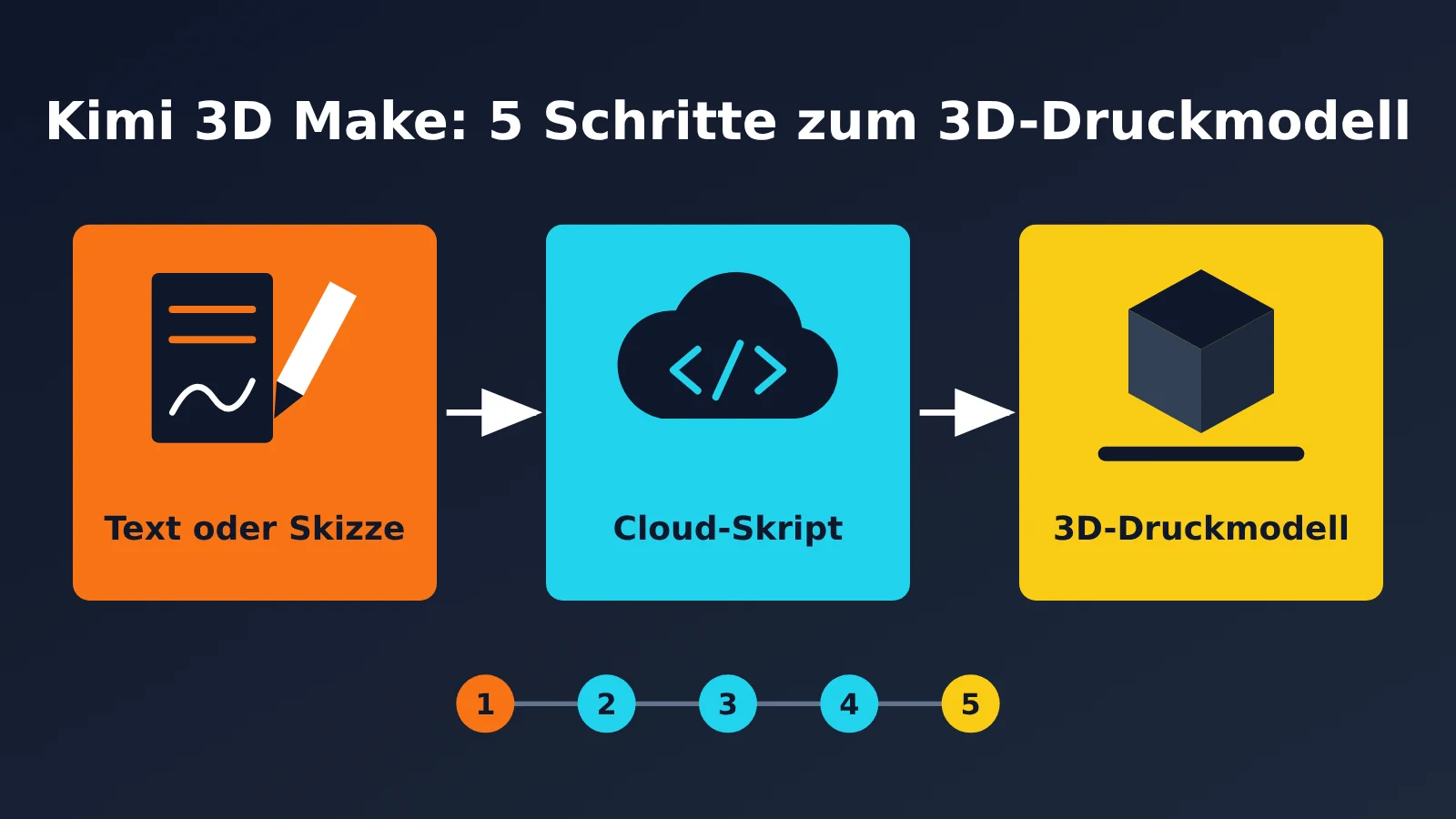
Das Wichtigste vorweg: Kimi 3D Make erzeugt nicht einfach ein Mesh aus Text. Stattdessen schreibt K3.1 Pro in der Cloud Blender- oder CAD-Skripte, mit denen das Modell erstellt wird. Dadurch lässt es sich ändern, in Einzelteile zerlegen und für den 3D-Druck exportieren. Der Nachteil: Es dauert Minuten und verbraucht Kontingent aus der Mitgliedschaft. Bei komplexen Strukturen passieren trotzdem Fehler.
Das Tool eignet sich für Dekorationsobjekte, Halterungen, Präsentationsseiten und Entwurfsmodelle, ersetzt aber keine präzise Modellierung. Die Angaben in diesem Artikel fallen in drei Kategorien: offizielle Angaben, einzelne Ergebnisse Dritter und ungeprüfte Angaben. Eigene Testergebnisse liegen uns nicht vor; bei Ergebnissen Dritter nennen wir jeweils die Quelle.
Was ist Kimi 3D Make?
Laut offizieller Definition ist Kimi 3D Make ein KI-Produkt zur 3D-Erstellung auf Basis von Kimi K3.1 Pro. Es erstellt 3D-Werke aus Beschreibungen in natürlicher Sprache, Skizzen oder Referenzbildern – ganz ohne Modellierungssoftware oder Code. Das Produkt wurde am 24. Oktober 2026 zusammen mit K3.1 Pro veröffentlicht und bietet derzeit drei Typen. Wenn kein Typ ausgewählt wird, entscheidet Kimi anhand der Beschreibung selbst.
| Typ | Ergebnis laut Anbieter | Geeignete Aufgaben | Vorab bedenken |
|---|---|---|---|
| 3D-Webseite | Interaktive 3D-Webseiten und Browserspiele | Produktseiten im E-Commerce, Lehrdemonstrationen, interaktive Prototypen | Das Ergebnis ist für die Online-Ansicht gedacht, nicht als physisches Objekt |
| 3D-Modellierung | Detaillierte 3D-Modelle | Produktentwürfe, parametrische Möbel, Architekturmodelle | Bauteile und Proportionen müssen möglicherweise mehrfach angepasst werden |
| 3D-Druck | Direkt für den 3D-Druck nutzbare Dateien | Dekorationsobjekte, Halterungen, Leuchten | Vor dem Druck müssen Löcher und Proportionen weiterhin selbst geprüft werden |
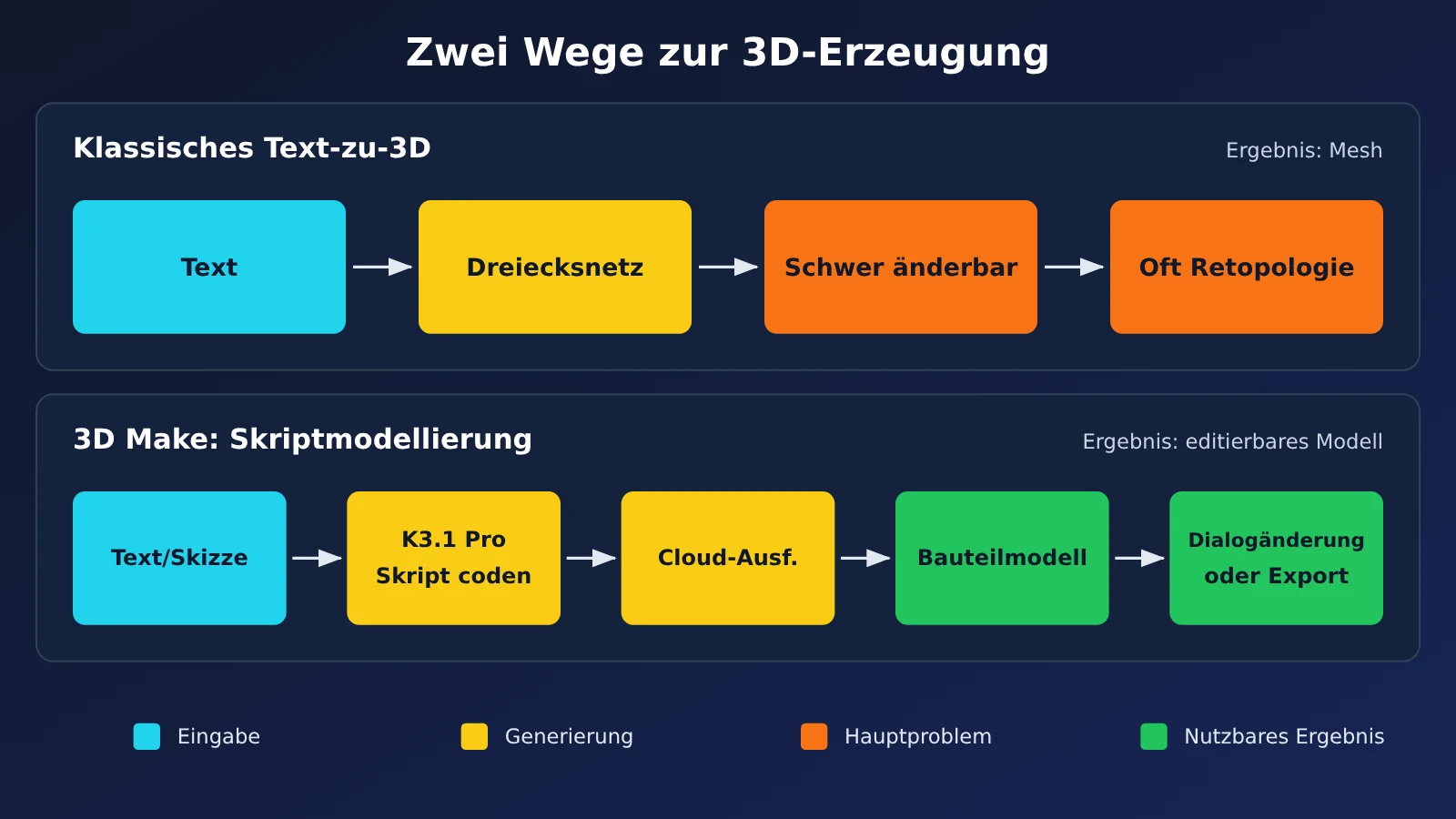
Der Unterschied zum herkömmlichen Text-zu-3D-Verfahren liegt im Ergebnis. Der herkömmliche Ansatz erzeugt direkt ein Dreiecksmesh. Das geht schnell, lässt sich aber meist nur schwer ändern oder zerlegen. Bei 3D Make schreibt das Modell Skripte für die Modellierung. So lassen sich einzelne Bauteile, Geometrie, Materialien und die Anordnung der Szene nachträglich bearbeiten.
Die Entscheidung ist einfach: Wer nur ein ansprechendes 3D-Bild braucht, muss nicht warten. Wer ein Modell möchte, das sich ändern, zerlegen und drucken lässt, für den können sich die paar Minuten lohnen.
Wie gelangt man zu Kimi 3D Make?
Im Browser gibt es drei Zugänge – einer davon genügt. Auf dem Smartphone können Sie auch die Kimi-App nutzen. Sie unterstützt iOS, Android und HarmonyOS.
- Rufen Sie direkt
kimi.com/make3dauf. - Klicken Sie auf
kimi.comin der Funktionsleiste unter dem Eingabefeld auf „3D Make“. - Klicken Sie in der linken Seitenleiste auf „3D Make (New)“.
Die Startseite ist im Stil einer technischen Zeichnung gestaltet und trägt die Überschrift „Verwirkliche deinen Bauplan“. Sie zeigt drei Beispiele: 3D-Druck, 3D-Modellierung und 3D-Webseiten. Unter dem Eingabefeld stehen der Reihe nach „Typ auswählen“, „K3.1 Pro Extrem“, „Projekt auswählen“ und „Plugins“.
Das Modellmenü bietet drei Optionen: das standardmäßig ausgewählte K3.1 Pro, K2.8 Preview und „Schnell“. Darunter lassen sich Denktiefe, Gesprächslänge und Geschwindigkeit anpassen. Für den Einstieg eignen sich die Standardeinstellungen. Der Anbieter hat nicht veröffentlicht, wie sich die Einstellungen auf das Nutzungskontingent auswirken – schätzen Sie den Unterschied daher nicht einfach.
In 5 Schritten mit Kimi 3D Make zum Modell
Schritt 1: Typ auswählen oder Vorlage verwenden
- Das siehst du: Unter dem Eingabefeld steht „Typ auswählen“, weiter unten auf der Startseite findest du sechs Kategorien mit ausgewählten Vorlagen.
- Das machst du: Wähle direkt einen Typ aus. Oder klicke auf eine Vorlagenkarte, sieh dir die Eingabeaufforderung an und klicke auf „Diese Vorlage verwenden“.
- Daran erkennst du, dass es geklappt hat: Ein Typ ist ausgewählt oder Kimi wird ihn automatisch bestimmen. Wenn du eine Vorlage verwendest, erscheint deren Miniaturbild am Eingabefeld.
Für den Einstieg empfehlen sich die Vorlagen. Sie enthalten vollständige, vom Anbieter abgestimmte Eingabeaufforderungen. Einen Satz anzupassen ist meist einfacher, als alles von Grund auf zu beschreiben.
Schritt 2: Modell beschreiben
- Das siehst du: Das Eingabefeld und links daneben ein „+“.
- Das machst du: Beschreibe Verwendungszweck, Stil, Material, Farben und Größenverhältnisse. Wenn du eine Skizze oder ein Referenzbild hast, lade es über „+“ hoch und sende die Anfrage ab.
- Daran erkennst du, dass es geklappt hat: Deine Beschreibung enthält mindestens den Verwendungszweck und die Maße. „Kopfhörerständer für den Schreibtisch, 25 Zentimeter hoch, für den 3D-Druck“ ist zum Beispiel klarer als „Mach einen schönen Ständer“.
Schritt 3: Modell erzeugen und Vorschau prüfen
- Das siehst du: Die Erzeugung dauert eine Weile, bei komplexen Modellen möglicherweise mehrere Minuten. Danach erscheint eine interaktive Vorschau.
- Das machst du: Drehe das Modell um 360 Grad und zoome hinein. Prüfe Vorderseite, Rückseite, Unterseite und Verbindungsstellen.
- Daran erkennst du, dass es geklappt hat: Alle Teile sind vorhanden, die Proportionen stimmen und nichts ist offensichtlich verschoben oder schwebt frei.
Schritt 4: Details im Dialog ändern
- Das siehst du: Nach der Erzeugung kannst du im Dialog weitere Änderungswünsche eingeben.
- Das machst du: Lege zuerst die Gesamtstruktur fest und passe dann die Details schrittweise an. Beschränke dich pro Runde möglichst auf eine Art von Änderung.
- Daran erkennst du, dass es geklappt hat: Der gewünschte Bereich ist angepasst, ohne dass andere Teile beeinträchtigt wurden. Beachte: Auch Änderungen verbrauchen Kontingent.
Schritt 5: Exportieren und in die Slicing-Software laden
- Das siehst du: Optionen zum Herunterladen der Druckdatei, zum Exportieren eines Videos oder Live-Fotos und zum Erstellen eines Freigabelinks.
- Das machst du: Lade die Druckdatei herunter und importiere sie in deine Slicing-Software. Wenn du das Modell nur präsentieren möchtest, kannst du ein Video exportieren oder einen öffentlichen Link erstellen.
- Daran erkennst du, dass es geklappt hat: Die Maße in der Slicing-Software entsprechen deinen Erwartungen, das Modell hat keine Löcher und lässt sich problemlos slicen.
Diese 3 Fehler solltest du vermeiden
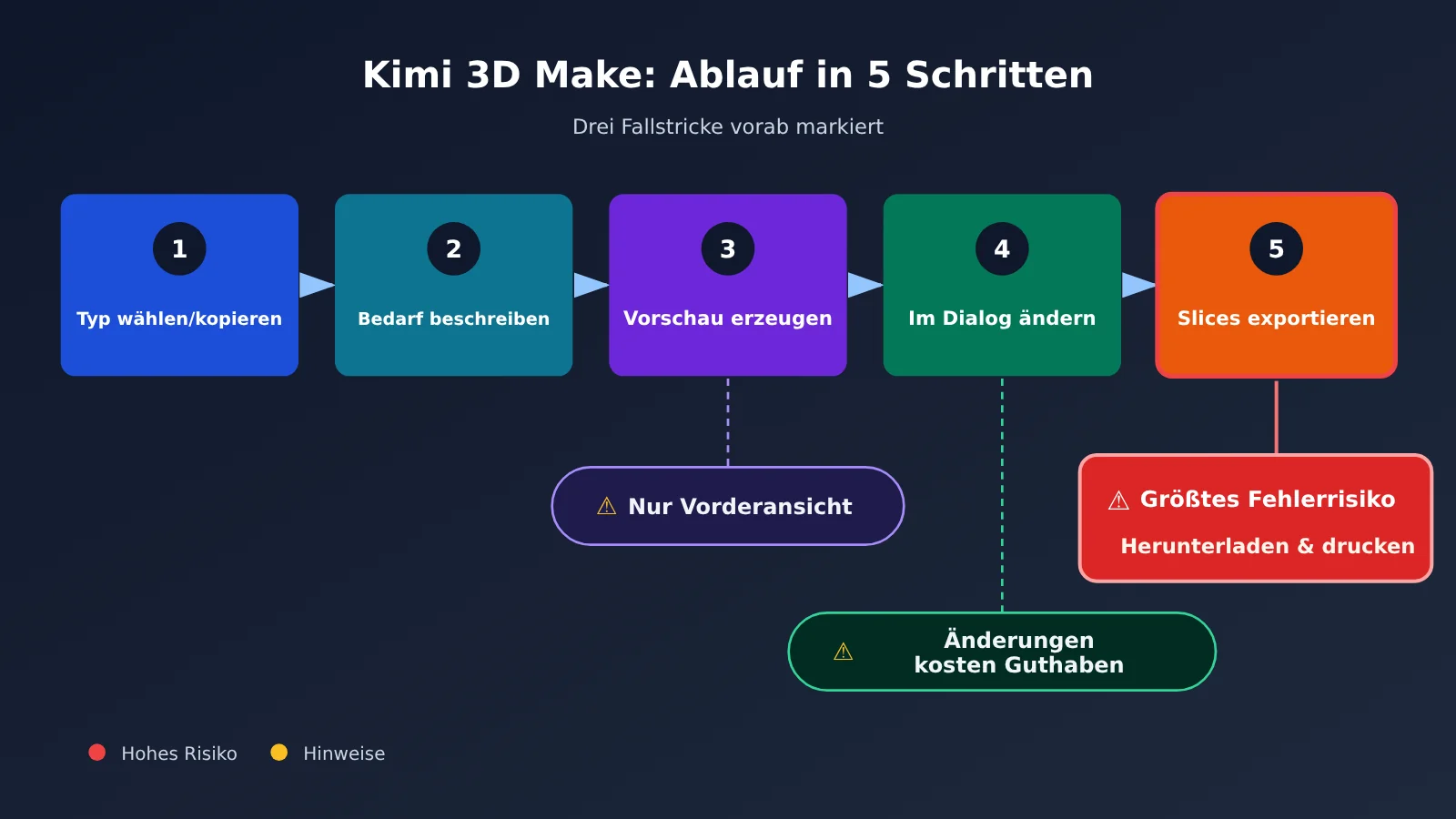
- In Schritt 3 nur die Vorderseite prüfen: Eine schöne Vorderansicht bedeutet nicht, dass auch die räumlichen Verhältnisse stimmen. Prüfe deshalb die Rückseite und die Verbindungsstellen.
- In Schritt 4 zu viele Änderungen vornehmen: Jede Änderungsrunde verbraucht Kontingent. 36氪 berichtete von einem Nutzer, dessen Kontingent am ersten Tag nach der Veröffentlichung innerhalb von zehn Minuten aufgebraucht war. Das ist zwar ein Einzelfall, zeigt aber, warum du zuerst die Struktur festlegen solltest.
- In Schritt 5 direkt nach dem Download drucken: Hier geht besonders leicht etwas schief. Auch der Anbieter weist darauf hin, vor dem Druck zu prüfen, ob das Modell löcherfrei ist und die Proportionen stimmen.
Ein Kimi-3D-Make-Beispiel im Detail
Ein Beispiel von 新智元 und 36氪 zeigt, was möglich ist: Eine handgezeichnete Dreiseitenansicht wurde an K3.1 Pro übergeben. Rund 40 Minuten später lagen ein Blender-Skript mit 608 Zeilen, eine bearbeitbare .blend-Datei, eine 1,7 MB große GLB-Datei und eine Webseite vor. In der Zeichnung waren 8,0 für die Spannweite, 6,2 für die Gesamtlänge und 2,4 für die Gesamthöhe angegeben. Das fertige Modell maß 8,000, 6,199 und 2,400.
Das Beispiel zeigt: Skriptbasierte Modellierung kann bearbeitbare Projektdateien liefern, deren Maße sehr nah an den Vorgaben liegen. Laut Bericht lässt sich derselbe Ablauf auch in 3D Make ausführen – in der Cloud und ohne lokale Blender-Installation. Allerdings handelt es sich nur um ein einzelnes Beispiel aus einer Drittquelle. Die 40 Minuten sind daher kein verlässlicher Durchschnittswert.
Es gibt auch eine andere Seite. 36氪 und InfoQ berichten, dass einige Entwickler das Modell erst über mehrere Runden hinweg weiter verbessern lassen mussten, bevor sie mit dem Ergebnis zufrieden waren. In Diskussionen auf Zhihu heißt es ebenfalls, dass die offiziellen Beispiele zwar gut aussehen, ein einzelner Generierungsdurchlauf in der Praxis aber eher durchschnittliche Ergebnisse liefert. Sowohl der Roboterarm aus 2.317 Teilen als auch das Turbofan-Triebwerk aus 2.100 Einzelkörpern sind vom Anbieter ausgewählte Beispiele und stehen nicht für die durchschnittliche Leistung.
Wie sind die Ergebnisse von Kimi 3D Make einzuordnen?
Die offiziell beworbenen 92,7 % stammen aus BenchCAD. Dieser Benchmark prüft, wie gut ein Modell anhand von Renderings aus mehreren Perspektiven CAD-Code erzeugt und damit 3D-Objekte rekonstruiert. Getestet wurde mit einer Teilmenge von 1.000 Dateien; bewertet wurde anhand der Voxel-IoU. Die 92,7 % sollte man zusammen mit den 72,8 % ohne Tools betrachten.
| Modell | Mit Tools | Ohne Tools |
|---|---|---|
| Kimi K3.1 Pro | 92,7 % | 72,8 % |
| Claude Opus 5.5 | 96,2 % | 73,0 % |
| GPT-6 Astra | 95,9 % | Nicht angegeben |
| Claude Fable 5.1 | 92,6 % | 60,6 % |
| DeepSeek-V4.1-Flash-1017 | 81,6 % | 41,2 % |
Mit Tools liegt K3.1 Pro hinter Opus 5.5 und GPT-6 Astra; ohne Tools liegt es mit Opus 5.5 praktisch gleichauf. Die angemessene Schlussfolgerung lautet also: „sehr starke 3D-Fähigkeiten“, nicht „mit großem Abstand führend“.
Wichtig ist auch: Die Rangliste misst die Rekonstruktionsfähigkeit des Modells, nicht das Produkt 3D Make selbst oder die Erfolgsquote beim Drucken. 92,7 % bedeutet nicht, dass sich neun von zehn Ergebnissen direkt drucken lassen.
Wie wird das Kontingent für Kimi 3D Make berechnet?
3D Make wird nicht pro Aufruf abgerechnet, und es gibt keinen Festpreis pro Generierung. Stattdessen teilt es sich ein Kontingent mit anderen Abonnementfunktionen wie Agent, Deep Research und Folienerstellung. Abgezogen wird der tatsächliche Token-Verbrauch – sowohl für die Erstellung als auch für Änderungen.
Das Kontingent wird jeden Monat am Jahrestag des Abonnementbeginns erneuert. Nicht genutztes Guthaben verfällt und wird weder übertragen noch ausgezahlt. Ist das Kontingent aufgebraucht, werden laufende Aufgaben noch abgeschlossen; bei neuen Aufgaben erscheint ein Hinweis auf unzureichendes Guthaben.
| Tarif | Monatliches Abo | Einzelmonat | Jährliches Abo | Beschreibung |
|---|---|---|---|---|
| Go | ¥39/Monat | ¥49 | ¥468 | Für den Alltag |
| Plus | ¥79/Monat | ¥99 | ¥948 | Ab dem Doppelten des Agent-Kontingents |
| Pro | ¥159/Monat | ¥199 | ¥1.908 | Unterstützung für K3.1 Pro Highspeed ab diesem Tarif |
| Max | ¥559/Monat | ¥699 | ¥6.708 | Höhere Tarifstufe |
| Ultra | ¥1.119/Monat | ¥1.399 | ¥13.428 | Höhere Tarifstufe |
Die Preise stammen von der offiziellen Preisseite vom 30.10.2026. Ein einzeln gekaufter Monat ist teurer als ein monatliches Abo. Im Web finden Sie den Kontingentstand unter „Mein Konto → Einstellungen → Abonnement“, in der App unter „Mein Konto → Mitgliedschaftsplan → Abonnement“. Im Web sehen Sie außerdem die letzten 10 Nutzungsaktivitäten.
Der Anbieter hat nicht veröffentlicht, wie viel Kontingent ein einzelner 3D-Make-Auftrag verbraucht. Auch ob sich ein Auftrag im kostenlosen Tarif vollständig durchführen lässt, ist nicht bestätigt. Schlägt eine Aufgabe wegen eines Systemfehlers fehl und liefert kein brauchbares Ergebnis, können Sie über 👎 Feedback geben. Nach Prüfung wird das Kontingent erstattet. Das Mitgliedschaftskontingent und das API-Kontingent sind außerdem voneinander getrennt: Eine Kimi-Mitgliedschaft lässt sich nicht direkt mit der Nutzung bei APIYI (apiyi.com) oder anderen API-Anbietern verrechnen. Beide werden separat abgerechnet.
Wie lassen sich Modelle aus Kimi 3D Make exportieren und drucken?
Offiziell ist nur von „direkt für den 3D-Druck verwendbaren Dateien“ die Rede. Das Hilfezentrum nennt keine vollständige Liste der Formate. GLB und 3MF wurden bei Tests durch Dritte wie QbitAI beobachtet, sind aber keine offiziell garantierten Formate.
GLB ist ein allgemeines 3D-Format, das sich nicht unbedingt direkt in jeder Slicer-Software verwenden lässt. 3MF eignet sich besser für den Druckprozess. Importieren Sie die Datei zunächst in Bambu Studio, PrusaSlicer oder Cura, prüfen Sie sie und konvertieren Sie sie bei Bedarf.
| Druckobjekt | Empfehlung | Grund |
|---|---|---|
| Statische Figuren, Lampen, Halterungen | Einen Versuch wert | Einzelteilige Strukturen lassen sich leichter prüfen und korrigieren |
| Modelle mit beweglichen Gelenken | Vorsicht | Meist sind Nachbesserungen in der Modellierungs- oder Slicer-Software nötig |
| Passungsteile mit Toleranzen | Nicht direkt drucken | Das Spiel zwischen den Bauteilen muss selbst überprüft werden |
| Tragende Bauteile | Nicht direkt drucken | Ein KI-Modell ersetzt keine Prüfung der strukturellen Sicherheit |
Wie hängen Kimi 3D Make und die API zusammen?
3D Make lässt sich nur auf der Kimi-Website oder in der App einzeln bedienen; eine öffentliche API gibt es nicht. Die Kimi-Plattform für Entwickler bietet drei Schnittstellen an: Chat Completions, Responses und Messages. Sie ermöglichen Modellaufrufe, stellen aber nicht die Produktfunktion 3D Make bereit.
Wer 3D-Assets in einer Pipeline erstellen möchte, kann einen anderen Weg gehen: die K3.1 Pro API aufrufen, damit sie Skripte für Blender, trimesh oder CAD schreibt, und diese anschließend auf dem eigenen Rechner ausführen. APIYI (apiyi.com) bietet bereits kimi-k3.1-pro und kimi-k3.1-pro-highspeed an. So funktioniert die Anbindung:
- Bei APIYI auf apiyi.com registrieren und einen API-Schlüssel anfordern. Neue Nutzer können mit dem kostenlosen Guthaben zunächst einen kleinen Prototyp erstellen.
- Im OpenAI-kompatiblen Client
base_urlaufhttps://api.apiyi.com/v1undmodelaufkimi-k3.1-prosetzen. - In der Eingabeaufforderung Modellierungswerkzeug, Abmessungen, Bauteile und Exportformat angeben und ausschließlich ein ausführbares Skript anfordern.
- Das Skript in einer isolierten Umgebung ausführen, zum Beispiel mit
blender --background --python build.py, und Fehlermeldungen zur Korrektur an das Modell zurückgeben. - Abmessungen und Dateiintegrität per Skript prüfen und Stichproben in eine Slicer-Software importieren.
| Plattformmodell | Eingabe | Ausgabe | Cache-Lesezugriffe |
|---|---|---|---|
kimi-k3.1-pro |
$2 | $10 | $0.2 |
kimi-k3.1-pro-highspeed |
$4 | $20 | $0.2 |
Die Preise in der Tabelle gelten in US-Dollar pro Million Tokens. Maßgeblich für Modelle und Preise ist die Modellliste der Plattform unter docs.apiyi.com/models. Bei diesem Ansatz sind Sie selbst für die Ausführungsumgebung, erneute Versuche bei Fehlern und die Abnahme der Ergebnisse verantwortlich. Dafür lässt sich der Prozess in größeren Mengen und reproduzierbar durchführen.
Wann sollte man Kimi 3D Make nicht verwenden?
- Präzisionsbauteile: Teile mit Toleranz- und Montageanforderungen gehören weiterhin in einen professionellen CAD-Workflow.
- Tragende Teile und Serienbauteile: Bei Industriedesigns, die eine Belastungsprüfung benötigen oder für Produktionsformen vorgesehen sind, sollten die Ergebnisse nicht ungeprüft übernommen werden.
- Grosse Mengen an Assets: Hunderte Modelle einzeln anzuklicken, ist nicht praktikabel. Hier ist ein API-Skript der bessere Weg.
Risiken und Grenzen von Kimi 3D Make
- Räumliche Beziehungen können weiterhin falsch sein: Simon Willison liess das Modell einen „Pelikan auf einem Fahrrad“ als SVG zeichnen. Selbst auf der höchsten Reasoning-Stufe zeichnete es beide Beine des Vogels auf dieselbe Seite. Das war kein Test von 3D Make, zeigt aber, warum man Modelle aus jedem Blickwinkel prüfen sollte.
- Vor dem Drucken unbedingt prüfen: Kontrollieren Sie Löcher und Proportionen und überspringen Sie weder die Vorschau noch die Prüfung in der Slicing-Software.
- Kritische Bauteile nicht direkt drucken: Tragende Teile und Bauteile mit Passungsanforderungen müssen separat konstruiert und validiert werden.
- Inhalte selbst beurteilen: Am unteren Seitenrand wird darauf hingewiesen, dass die Inhalte KI-generiert sind. Bei gedruckten Gegenständen, die tatsächlich verwendet werden sollen, müssen Sie die strukturelle Sicherheit selbst beurteilen.
- In der Anfangsphase möglicherweise instabil: Die offizielle Kaufseite weist darauf hin, dass es kurz nach der Veröffentlichung von K3.1 Pro zu Warteschlangen oder fehlgeschlagenen Anfragen kommen kann. Ein Kauf nach tatsächlichem Bedarf wird empfohlen.
Häufige Fragen zu Kimi 3D Make
Q1: Kann Kimi 3D Make eine Modellierungssoftware ersetzen?
Für Dekoobjekte, Präsentationsseiten und erste Entwürfe kann es viele Modellierungsschritte abnehmen. Geht es um präzise Toleranzen, Baugruppen oder Strukturprüfungen, ist professionelle Software weiterhin unverzichtbar.
Q2: Wie unterscheidet sich 3D Make von herkömmlichem Text-zu-3D?
Herkömmliche Verfahren erzeugen meist direkt ein Mesh. Das geht schnell, lässt sich aber schwer ändern. 3D Make modelliert über Skripte. Dadurch lassen sich Modelle leichter bearbeiten und aufteilen, allerdings dauert die Erstellung länger und verbraucht mehr Guthaben.
Q3: Können kostenlose Nutzer Kimi 3D Make verwenden?
Kostenlose Nutzer haben ein Guthaben, das aber sehr begrenzt ist. Ob es für einen vollständigen 3D-Make-Durchlauf reicht, ist derzeit nicht bestätigt. Wer den Dienst regelmässig nutzen möchte, sollte die Kosten anhand der jeweiligen Mitgliedschaftsstufe kalkulieren.
Q4: Welche Formate kann Kimi 3D Make exportieren?
Eine vollständige offizielle Liste gibt es nicht. In Tests von Dritten wurden GLB und 3MF beobachtet. Massgeblich ist die tatsächlich heruntergeladene Datei. Prüfen Sie diese vorab in einer Slicer-Software.
Q5: Wie lassen sich 3D-Modelle in grösseren Mengen erzeugen?
3D Make hat keine API. Über APIYI apiyi.com können Sie `kimi-k3.1-pro` aufrufen, um Modellierungsskripte zu erzeugen. Diese führen Sie anschliessend in Ihrer eigenen Umgebung aus und prüfen die Ergebnisse.
Q6: Lässt sich das Guthaben der Kimi-Mitgliedschaft für API-Kosten nutzen?
Nein. Laut offizieller Angabe handelt es sich um zwei getrennte Abrechnungssysteme; das Guthaben ist nicht übertragbar. Wenn Sie sowohl die Mitgliedschaft als auch APIYI apiyi.com nutzen, sollten Sie dafür getrennte Budgets einplanen.
Fazit: Ist Kimi 3D Make das richtige Werkzeug?
- Gut geeignet: Statische Dekoobjekte, Halterungen, Leuchten, 3D-Präsentationsseiten und Rohmodelle zur weiteren Bearbeitung.
- Nicht direkt dafür einsetzen: Passungsteile mit engen Toleranzen, lasttragende Bauteile und industrielle Designs für den Formenbau.
- Vorher durchrechnen: Das Kontingent wird gemeinsam genutzt und monatlich zurückgesetzt. Komplexe Aufgaben können länger dauern, und Benchmarkergebnisse sollten anhand beider Messmethoden betrachtet werden.
- Gründlich prüfen: Vorschau, Überarbeitung und Kontrolle im Slicer gehören dazu. Vor allem sollte man nicht direkt nach dem Download mit dem Drucken beginnen.
Für einige wenige Projekte startet man am einfachsten mit den offiziellen Vorlagen und der Funktion „Nachmachen“. Wer eine Pipeline für die Serienproduktion aufbauen möchte, kann über APIYI apiyi.com zunächst mit einem kleinen Beispiel testen, ob der skriptbasierte Ansatz funktioniert, und ihn erst danach ausweiten.
Quellen
- Kimi-Hilfezentrum – Einführung in 3D Make: Offizielle Beschreibung, Schritte und Hinweise
- Link:
kimi.com/help/3d-make/3d-make-overview - Offizielle Kimi-Veröffentlichung – K3.1 Pro: Modellfähigkeiten, offizielle Beispiele und Ranglisten
- Link:
kimi.com/news/kimi-k3-1-pro - Kimi-Preisseite: Mitgliedschaftsstufen und Preise
- Link:
kimi.com/membership/pricing - QbitAI: Praxistest zur Modellierung einer mechanischen Tastatur und zum Export als GLB und 3MF
- Link:
qbitai.com/2026/10/505108.html - 36Kr/AI Era: Modellierungsbeispiel anhand einer handgezeichneten Drei-Seiten-Ansicht
- Link:
36kr.com/p/4039469378163840 - 36Kr/InfoQ: Rückmeldungen aus der Community zu Kontingenten und mehrstufigen Änderungen
- Link:
36kr.com/p/4039236862514306 - NetEase Tech: Simon Willisons Pelikan-Test
- Link:
163.com/tech/article/LA0CN31M00097U7T.html - MIXED: Vollständiger Vergleich der beiden Messmethoden von BenchCAD
- Link:
mixed-news.com/en/kimi-k3-1-pro-3d-make-apps-code-release
Autor: Das Technikteam von APIYI
Technischer Austausch: Auf APIYI apiyi.com finden Sie Informationen zur Modellanbindung und können uns kontaktieren.