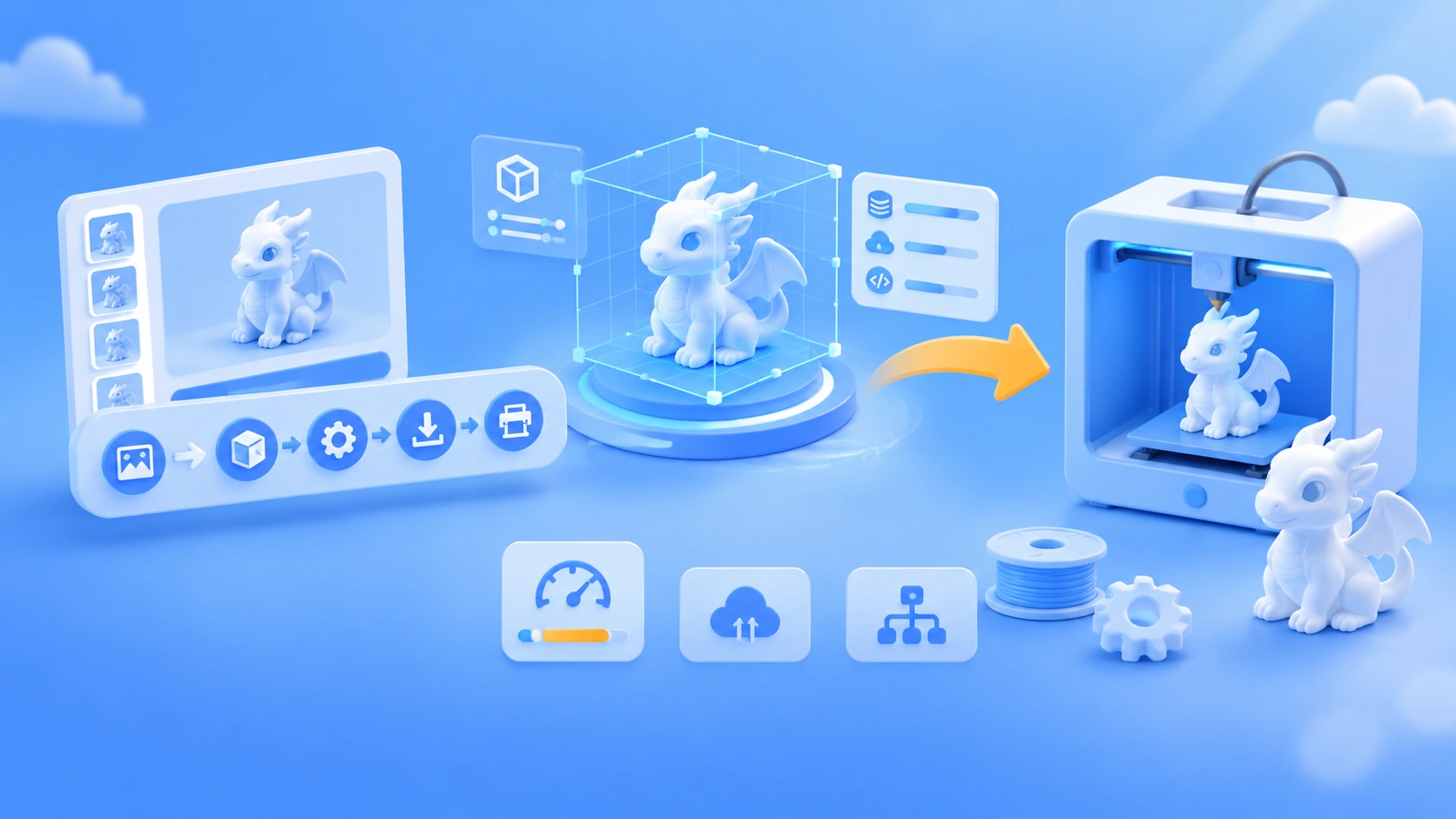
Kesimpulannya: Kimi 3D Make bukan sekadar “mengubah teks menjadi mesh 3D”, melainkan menggunakan K3.1 Pro untuk menulis skrip Blender / CAD di cloud dan membangun model. Hasilnya bisa diubah, dipisahkan per bagian, dan diekspor untuk dicetak. Konsekuensinya, prosesnya lambat (butuh beberapa menit), memakai kuota keanggotaan, dan masih bisa salah saat membuat struktur yang rumit.
Alat ini cocok untuk membuat pajangan, dudukan, halaman tampilan, dan model awal, tetapi tidak bisa menggantikan pemodelan presisi. Data dalam artikel ini dibagi menjadi tiga kategori: laporan resmi, hasil pengujian tunggal oleh pihak ketiga, dan informasi yang belum diverifikasi. Tidak ada data dari pengujian kami sendiri; sumber hasil pihak ketiga akan selalu dicantumkan.
Apa itu Kimi 3D Make?
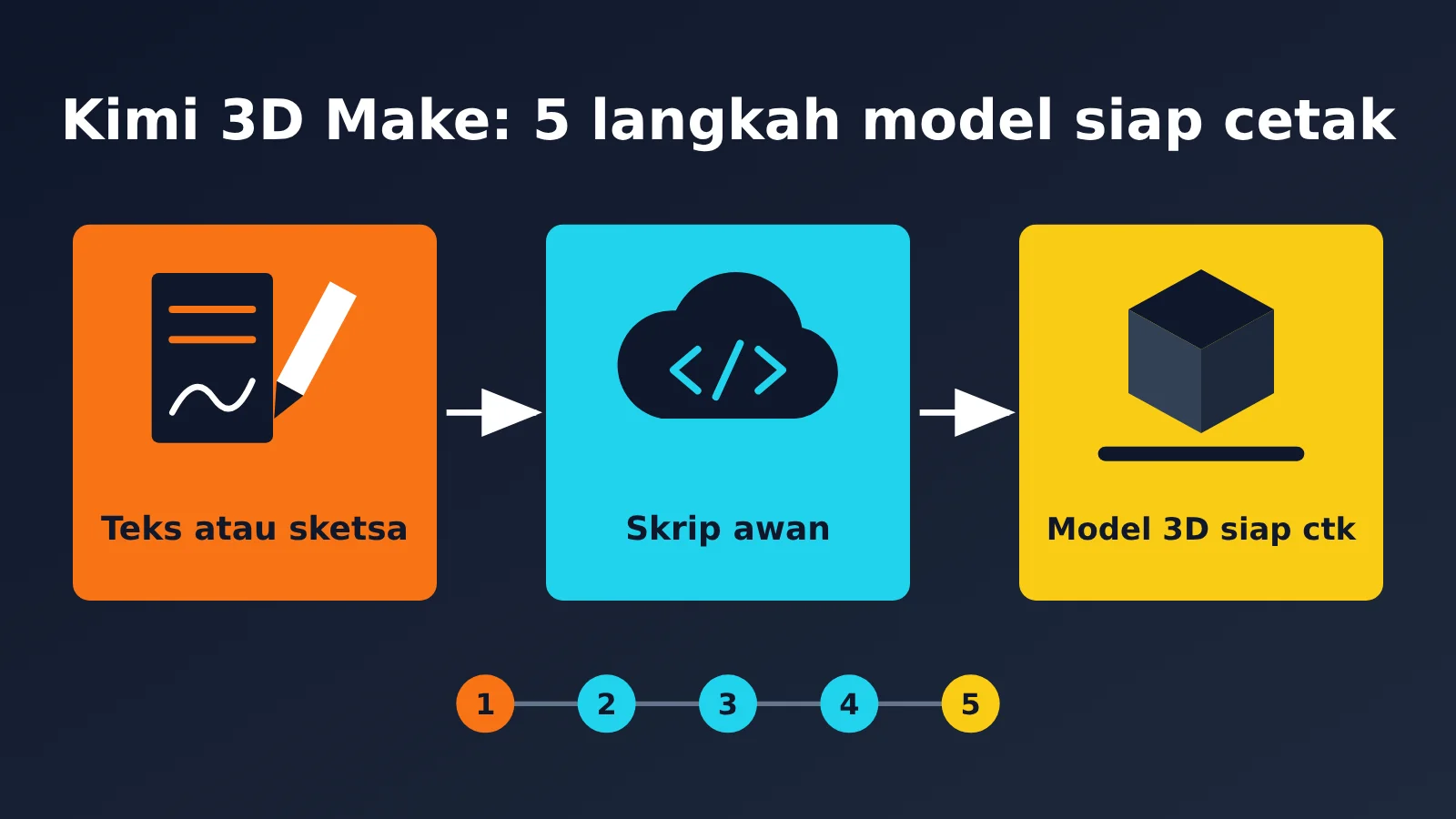
Menurut definisi resminya, Kimi 3D Make adalah produk kreasi 3D berbasis AI yang didukung Kimi K3.1 Pro. Produk ini membuat karya 3D dari bahasa alami, sketsa, atau gambar referensi tanpa perlu menggunakan perangkat lunak pemodelan atau menulis kode. Kimi 3D Make diluncurkan bersama K3.1 Pro pada 24 Oktober 2026 dan saat ini memiliki tiga jenis. Jika tidak memilih jenisnya, Kimi akan menentukannya secara otomatis berdasarkan deskripsi.
| Jenis | Hasil resmi | Cocok untuk tugas apa | Hal yang perlu dipertimbangkan |
|---|---|---|---|
| Halaman web 3D | Halaman web dan gim web 3D interaktif | Halaman tampilan e-commerce, demonstrasi edukasi, prototipe interaktif | Hasilnya untuk dilihat secara daring, bukan benda fisik |
| Pemodelan 3D | Model 3D yang detail | Model awal produk, furnitur parametrik, model arsitektur | Perlu beberapa putaran revisi untuk bagian dan proporsi |
| Pencetakan 3D | File yang bisa langsung digunakan untuk pencetakan 3D | Pajangan, dudukan, lampu | Tetap perlu memeriksa lubang dan proporsi sebelum mencetak |
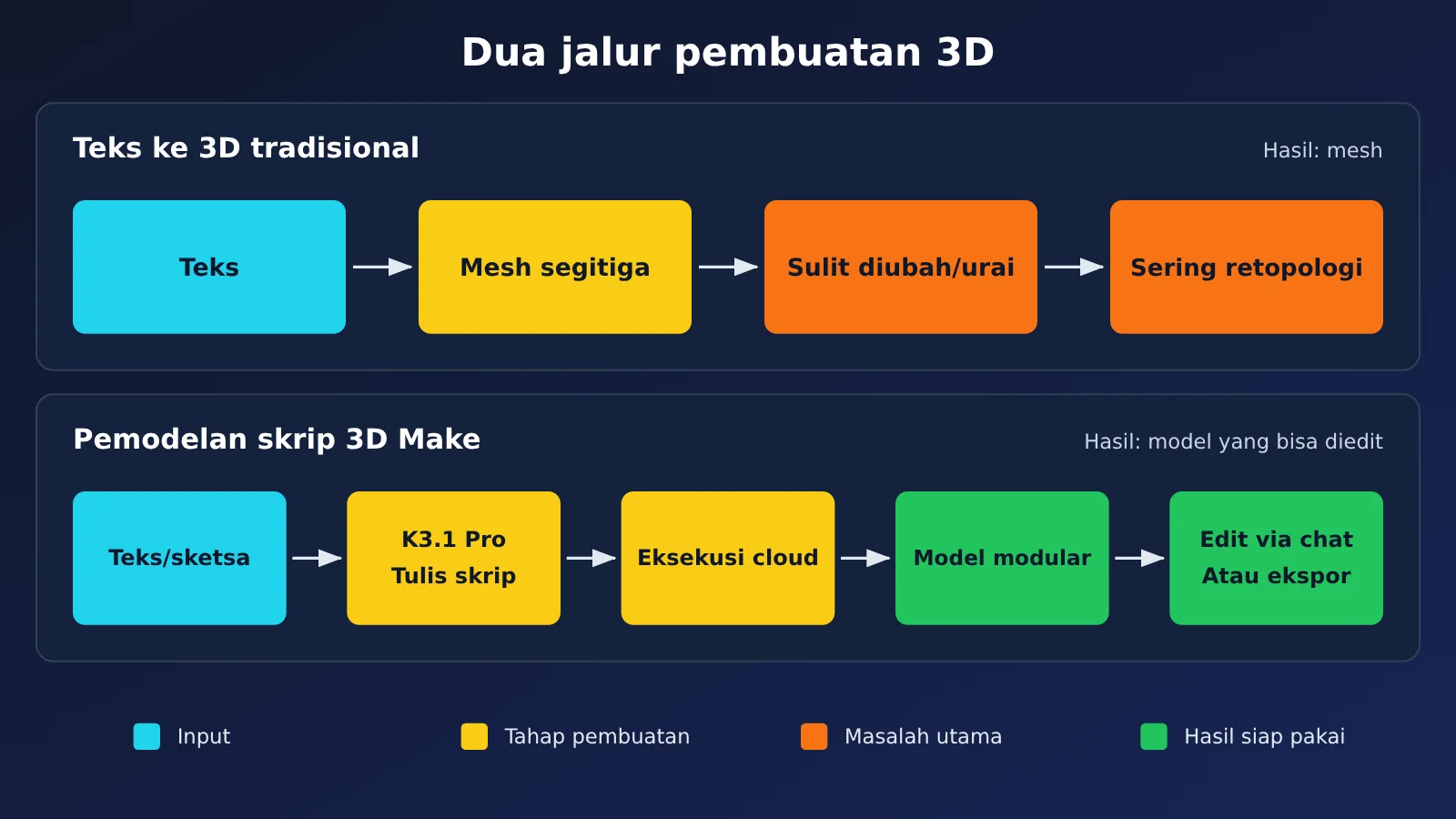
Perbedaannya dengan metode teks ke 3D tradisional terletak pada hasilnya. Metode tradisional langsung menghasilkan mesh segitiga: cepat, tetapi biasanya sulit diubah dan dipisahkan per bagian. Sementara itu, 3D Make meminta model menulis skrip untuk membangun objek, sehingga tiap bagian, geometri, material, dan tata letak adegan masih bisa diubah.
Patokannya sederhana: kalau hanya butuh gambar 3D yang bagus, tidak perlu menunggu. Namun, kalau butuh model yang bisa diubah, dipisahkan per bagian, dan dicetak, menunggu beberapa menit bisa jadi sepadan.
Bagaimana cara mengakses Kimi 3D Make?
Ada tiga cara untuk mengaksesnya lewat web. Pilih salah satu saja. Di ponsel, kamu juga bisa menggunakan aplikasi Kimi yang tersedia untuk iOS, Android, dan HarmonyOS.
- Langsung buka halaman
kimi.com/make3d. - Di
kimi.com, klik「3D Make」pada bilah fitur di bawah kotak input. - Klik「3D Make(New)」di bilah sisi kiri.
Halaman awalnya bergaya gambar teknik, dengan judul「Wujudkan Cetak Birumu」serta tiga contoh: pencetakan 3D, pemodelan 3D, dan halaman web 3D. Di bawah kotak input, ada menu「Pilih Jenis」「K3.1 Pro Maksimal」「Pilih Proyek」「Plugin」secara berurutan.
Menu model memiliki tiga pilihan: K3.1 Pro sebagai pilihan default, K2.8 Preview, dan Cepat. Di bawahnya, kamu juga bisa mengatur intensitas berpikir, panjang percakapan, dan kecepatan. Jika baru mulai, gunakan pengaturan default. Karena pihak resmi belum mengumumkan perbedaan kuota untuk setiap pengaturan, jangan memperkirakannya berdasarkan dugaan.
5 langkah menggunakan Kimi 3D Make
Langkah 1: Pilih jenis atau gunakan templat
- Yang akan terlihat: Opsi “Pilih jenis” di bawah kotak input dan enam kategori templat pilihan di bagian bawah halaman utama.
- Yang perlu dilakukan: Pilih jenis secara langsung, atau klik kartu templat, lihat petunjuknya, lalu klik “Buat yang serupa”.
- Kriteria keberhasilan: Jenis sudah dipilih atau akan ditentukan secara otomatis oleh Kimi. Jika menggunakan templat, gambar miniaturnya muncul di kotak input.
Jika baru mulai, coba gunakan templat. Setiap templat sudah dilengkapi petunjuk lengkap yang disiapkan oleh tim resmi. Mengubah satu kalimat biasanya lebih mudah daripada mendeskripsikan semuanya dari awal.
Langkah 2: Jelaskan kebutuhan model
- Yang akan terlihat: Kotak input dan tombol “+” di sebelah kirinya.
- Yang perlu dilakukan: Jelaskan kegunaan, gaya, material, warna, dan proporsi ukuran. Jika punya sketsa atau gambar referensi, unggah lewat tombol “+”, lalu kirim.
- Kriteria keberhasilan: Deskripsi setidaknya mencakup kegunaan dan ukuran. Misalnya, “Dudukan headphone untuk meja, tinggi 25 cm, untuk pencetakan 3D” lebih jelas daripada “Buat dudukan yang bagus”.
Langkah 3: Buat dan pratinjau model
- Yang akan terlihat: Proses pembuatan membutuhkan waktu; karya yang kompleks bisa memakan beberapa menit. Setelah selesai, pratinjau yang bisa dioperasikan akan muncul.
- Yang perlu dilakukan: Putar model 360 derajat dan perbesar atau perkecil untuk memeriksa bagian depan, belakang, bawah, dan sambungannya.
- Kriteria keberhasilan: Semua komponen lengkap, proporsinya masuk akal, dan tidak ada bagian yang jelas bergeser atau melayang.
Langkah 4: Ubah detail lewat percakapan
- Yang akan terlihat: Setelah model dibuat, kamu bisa melanjutkan percakapan untuk meminta perubahan.
- Yang perlu dilakukan: Tentukan struktur keseluruhan terlebih dahulu, lalu sesuaikan detail secara bertahap. Usahakan hanya meminta satu jenis perubahan per putaran.
- Kriteria keberhasilan: Bagian yang dituju sudah diperbaiki dan komponen lain tidak ikut rusak. Perlu diingat, perubahan juga mengurangi kuota.
Langkah 5: Ekspor dan buka di perangkat lunak slicing
- Yang akan terlihat: Opsi untuk mengunduh file cetak, mengekspor video atau foto live, serta membuat tautan berbagi.
- Yang perlu dilakukan: Unduh file cetak dan impor ke perangkat lunak slicing. Jika hanya ingin memamerkan hasilnya, ekspor video atau buat tautan publik.
- Kriteria keberhasilan: Ukuran di perangkat lunak slicing sesuai harapan, tidak ada lubang pada model, dan proses slicing dapat diselesaikan dengan normal.
Hindari 3 kesalahan ini
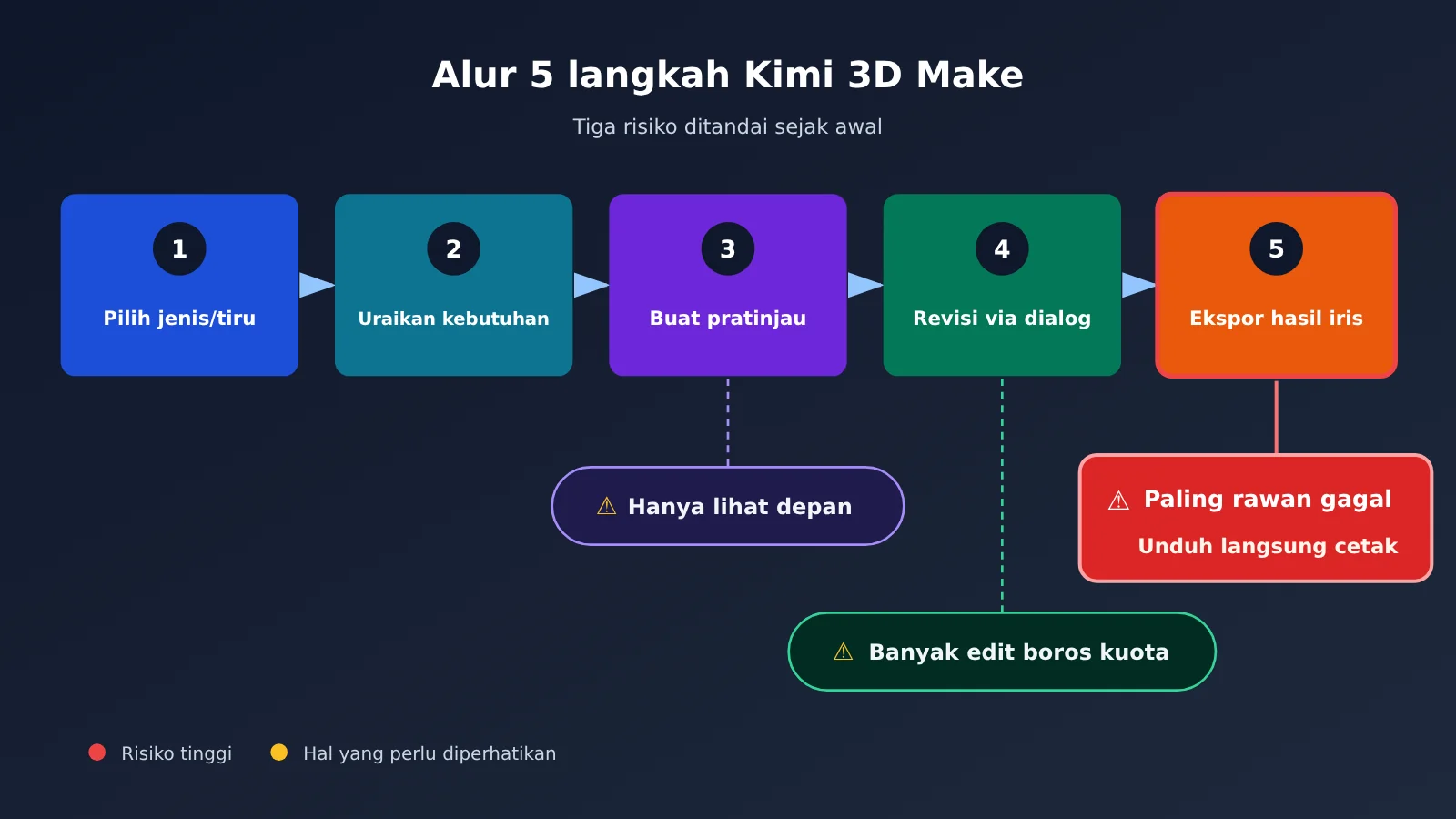
- Hanya melihat bagian depan pada langkah 3: Tampilan depan yang bagus tidak menjamin hubungan antarbagiannya sudah benar. Periksa juga bagian belakang dan sambungannya.
- Mengubah tanpa batas pada langkah 4: Setiap putaran perubahan mengurangi kuota. 36氪 pernah melaporkan seorang pengguna yang mengaku kuotanya habis dalam 10 menit pada hari pertama peluncuran. Meski hanya satu kasus, ini cukup menjadi pengingat untuk menentukan struktur terlebih dahulu.
- Langsung mencetak setelah mengunduh pada langkah 5: Inilah langkah yang paling rawan gagal. Tim resmi juga mengingatkan untuk memastikan tidak ada lubang dan proporsinya benar sebelum mencetak.
Membedah contoh penggunaan Kimi 3D Make
Contoh dari 新智元/36氪 layak disimak: sebuah gambar tiga tampak yang digambar tangan diberikan kepada K3.1 Pro. Sekitar 40 menit kemudian, hasilnya berupa skrip Blender sepanjang 608 baris, file .blend yang bisa diedit, file GLB berukuran 1,7 MB, dan sebuah halaman web. Gambar tersebut mencantumkan rentang sayap 8,0, panjang total 6,2, dan tinggi total 2,4. Ukuran model yang dihasilkan adalah 8,000, 6,199, dan 2,400.
Contoh ini menunjukkan bahwa pemodelan berbasis skrip memang bisa menghasilkan file proyek yang dapat diedit, dengan ukuran yang sangat mendekati anotasi. Menurut laporan tersebut, alur yang sama juga bisa dijalankan di 3D Make melalui cloud, tanpa perlu memasang Blender di perangkat lokal. Namun, ini hanya satu contoh dari pihak ketiga, jadi 40 menit tidak bisa dianggap sebagai waktu pengerjaan rata-rata.
Sisi lainnya juga perlu diperhatikan. 36氪/InfoQ menyebutkan bahwa ada pengembang yang perlu beberapa kali meminta model untuk “terus meningkatkan” hasilnya sebelum mendapatkan hasil akhir. Diskusi di Zhihu juga menilai bahwa contoh resmi terlihat bagus, tetapi hasil sekali generasi dalam penggunaan nyata cenderung biasa saja. Lengan robot dengan 2.317 komponen dan mesin turbofan dengan 2.100 objek adalah contoh yang dipilih secara resmi, bukan gambaran kemampuan rata-rata.
Bagaimana memahami skor Kimi 3D Make?
Angka 92,7% yang dipromosikan secara resmi berasal dari BenchCAD, yaitu pengujian untuk menghasilkan kode CAD berdasarkan gambar render dari berbagai sudut dan merekonstruksi objek 3D. Pengujian ini menggunakan subset 1.000 file dan dinilai dengan Voxel IoU. Angka 92,7% ini perlu dilihat bersama skor 72,8% tanpa alat.
| Model | Dengan alat | Tanpa alat |
|---|---|---|
| Kimi K3.1 Pro | 92,7% | 72,8% |
| Claude Opus 5.5 | 96,2% | 73,0% |
| GPT-6 Astra | 95,9% | Tidak tercantum |
| Claude Fable 5.1 | 92,6% | 60,6% |
| DeepSeek-V4.1-Flash-1017 | 81,6% | 41,2% |
Dengan alat, skor K3.1 Pro berada di bawah Opus 5.5 dan GPT-6 Astra. Tanpa alat, skornya hampir setara dengan Opus 5.5. Jadi, kesimpulan yang masuk akal adalah “kemampuan 3D-nya sangat kuat”, bukan “unggul jauh dari yang lain”.
Perlu diingat juga bahwa tolok ukur ini menguji kemampuan rekonstruksi model, bukan produk 3D Make itu sendiri, dan bukan pula tingkat keberhasilan pencetakan. Skor 92,7% tidak berarti sembilan dari sepuluh hasil bisa langsung dicetak.
Bagaimana kuota Kimi 3D Make dihitung?
3D Make tidak mengenakan biaya per penggunaan dan tidak memiliki tarif tetap untuk setiap pembuatan. Kuotanya digunakan bersama dengan fitur berlangganan lain seperti Agent, riset mendalam, dan slide. Pemakaian dipotong berdasarkan jumlah token yang dikonsumsi, baik untuk membuat maupun mengubah hasil.
Kuota diperbarui setiap bulan pada tanggal yang sama dengan tanggal mulai berlangganan. Sisa kuota akan hangus, tidak diakumulasikan atau diuangkan. Saat kuota habis, tugas yang sedang berjalan tetap diselesaikan, tetapi tugas baru akan menampilkan pesan bahwa kuota tidak mencukupi.
| Paket | Langganan bulanan otomatis | Pembelian satu bulan | Langganan tahunan otomatis | Keterangan |
|---|---|---|---|---|
| Go | ¥39/bulan | ¥49 | ¥468 | Penggunaan sehari-hari |
| Plus | ¥79/bulan | ¥99 | ¥948 | Kuota Agent mulai dari 2 kali lipat |
| Pro | ¥159/bulan | ¥199 | ¥1,908 | Mulai mendukung K3.1 Pro Highspeed |
| Max | ¥559/bulan | ¥699 | ¥6,708 | Tingkat lebih tinggi |
| Ultra | ¥1,119/bulan | ¥1,399 | ¥13,428 | Tingkat lebih tinggi |
Harga di atas berasal dari halaman harga resmi per 30 Oktober 2026. Pembelian satu bulan lebih mahal daripada langganan bulanan otomatis. Di web, cek sisa kuota melalui “Saya → Pengaturan → Langganan”. Di aplikasi, buka “Saya → Paket Keanggotaan → Langganan”. Versi web juga menampilkan 10 riwayat penggunaan terbaru.
Pihak resmi belum mengumumkan jumlah kuota yang digunakan untuk satu tugas 3D Make. Belum dipastikan juga apakah kuota paket gratis cukup untuk menyelesaikan satu tugas. Jika tugas gagal karena kesalahan sistem dan tidak menghasilkan hasil yang valid, kamu bisa memberikan umpan balik dengan menekan 👎. Setelah diverifikasi, kuota akan dikembalikan.
Selain itu, kuota keanggotaan dan kuota API tidak bisa saling digunakan. Berlangganan Kimi tidak berarti kamu bisa langsung memakai kuotanya di APIYI (apiyi.com) atau penyedia API lain. Keduanya dihitung terpisah.
Bagaimana cara mengekspor dan mencetak hasil Kimi 3D Make?
Keterangan resmi hanya menyebut “file yang bisa langsung digunakan untuk pencetakan 3D”. Pusat bantuan tidak mencantumkan daftar format lengkap. GLB dan 3MF ditemukan dalam pengujian pihak ketiga, seperti Quantum Bit, tetapi tidak bisa dianggap sebagai jaminan resmi.
GLB adalah format 3D umum yang belum tentu bisa langsung digunakan oleh perangkat lunak slicer. Sementara itu, 3MF lebih cocok untuk alur kerja pencetakan. Setelah mendapatkan file, impor terlebih dahulu ke Bambu Studio, PrusaSlicer, atau Cura untuk diperiksa, lalu konversi formatnya jika perlu.
| Objek cetak | Saran | Alasan |
|---|---|---|
| Pajangan statis, lampu, penyangga | Bisa dicoba terlebih dahulu | Struktur satu bagian lebih mudah diperiksa dan diperbaiki |
| Model dengan sambungan yang dapat bergerak | Perlu hati-hati | Hasilnya biasanya perlu diperbaiki lagi di perangkat lunak pemodelan atau slicer |
| Komponen yang dipasangkan dengan toleransi tertentu | Jangan langsung dicetak | Celah pemasangan perlu diverifikasi sendiri |
| Komponen struktural penahan beban | Jangan langsung dicetak | Model AI tidak dapat menggantikan verifikasi keamanan struktural |
Apa hubungan Kimi 3D Make dengan API?
3D Make hanya bisa digunakan satu per satu melalui situs web atau aplikasi Kimi dan tidak menyediakan API publik. Platform terbuka Kimi menyediakan tiga jenis antarmuka: Chat Completions, Responses, dan Messages. Yang ditawarkan adalah kemampuan pemanggilan model, bukan fitur produk 3D Make.
Jika ingin membuat pipeline aset 3D, gunakan jalur lain: panggil API K3.1 Pro untuk menulis skrip Blender, trimesh, atau CAD, lalu jalankan di mesin Anda sendiri. APIYI (apiyi.com) sudah menyediakan kimi-k3.1-pro dan kimi-k3.1-pro-highspeed. Berikut langkah integrasinya:
- Daftar di APIYI apiyi.com dan dapatkan kunci API. Pengguna baru bisa menggunakan kredit gratis untuk membuat prototipe awal.
- Atur
base_urlpada klien yang kompatibel dengan OpenAI menjadihttps://api.apiyi.com/v1, danmodelmenjadikimi-k3.1-pro. - Dalam petunjuk, jelaskan alat pemodelan, dimensi, komponen, dan format ekspor, lalu minta model hanya mengembalikan skrip yang dapat dijalankan.
- Jalankan skrip di lingkungan terisolasi, misalnya dengan
blender --background --python build.py, lalu kirim kembali pesan kesalahan ke model untuk diperbaiki. - Gunakan skrip untuk memeriksa dimensi dan integritas file, lalu impor beberapa sampel ke perangkat lunak slicer.
| Model di platform | Input | Output | Pembacaan cache |
|---|---|---|---|
kimi-k3.1-pro |
$2 | $10 | $0.2 |
kimi-k3.1-pro-highspeed |
$4 | $20 | $0.2 |
Harga pada tabel di atas dalam dolar AS per satu juta token. Untuk model dan harga terbaru, rujuk daftar model platform di docs.apiyi.com/models. Dengan cara ini, Anda bertanggung jawab atas lingkungan eksekusi, percobaan ulang saat terjadi kesalahan, dan pemeriksaan hasil akhir. Sebagai gantinya, proses dapat dijalankan secara massal dan direproduksi.
Kapan sebaiknya tidak menggunakan Kimi 3D Make?
- Komponen mekanis presisi: Untuk komponen dengan persyaratan toleransi dan perakitan, tetap gunakan alur kerja CAD profesional.
- Komponen struktural dan produksi massal: Jangan langsung mengandalkan hasilnya untuk desain industri yang perlu diuji daya tahannya atau dibuat dengan cetakan produksi.
- Aset dalam jumlah besar: Mengeklik ratusan model satu per satu tidak praktis. Sebaiknya gunakan skrip API.
Risiko dan batasan penggunaan Kimi 3D Make
- Hubungan spasial masih bisa keliru: Simon Willison meminta model menggambar “pelikan yang sedang bersepeda” menggunakan SVG. Pada tingkat penalaran tertinggi, kedua kaki burung justru digambar di sisi yang sama. Ini bukan pengujian 3D Make, tetapi menjadi pengingat untuk memeriksa model dari setiap sudut.
- Wajib diperiksa sebelum dicetak: Pastikan tidak ada lubang dan proporsinya sudah benar. Jangan lewatkan pemeriksaan di pratinjau dan perangkat lunak pengiris.
- Komponen penting tidak boleh langsung dicetak: Komponen penahan beban dan komponen yang harus sesuai toleransi perlu dirancang serta diverifikasi secara terpisah.
- Konten perlu dinilai sendiri: Bagian bawah halaman juga menyatakan bahwa konten dibuat oleh AI. Untuk benda cetak yang akan digunakan, nilai sendiri keamanan strukturnya.
- Mungkin belum stabil pada awal peluncuran: Halaman pembelian resmi mengingatkan bahwa pada awal peluncuran K3.1 Pro, permintaan mungkin mengantre atau gagal. Sebaiknya beli sesuai kebutuhan.
Pertanyaan Umum tentang Kimi 3D Make
Q1: Apakah Kimi 3D Make bisa menggantikan software pemodelan?
Untuk membuat benda dekoratif, halaman presentasi, dan model kasar, alat ini bisa memangkas banyak langkah pemodelan. Namun, untuk toleransi yang presisi, perakitan, dan validasi struktur, software profesional tetap diperlukan.
Q2: Apa bedanya dengan pembuatan 3D tradisional dari teks?
Metode tradisional biasanya langsung menghasilkan mesh. Prosesnya cepat, tetapi hasilnya sulit diubah. 3D Make menggunakan skrip untuk pemodelan sehingga lebih mudah diubah dan dipisahkan, tetapi prosesnya lebih lambat dan membutuhkan lebih banyak kuota.
Q3: Apakah pengguna gratis bisa memakai Kimi 3D Make?
Pengguna gratis mendapat kuota, tetapi jumlahnya sangat terbatas. Belum dipastikan apakah kuota tersebut cukup untuk menyelesaikan satu proses 3D Make. Untuk penggunaan yang stabil, perkirakan biayanya berdasarkan tingkat keanggotaan.
Q4: Format apa saja yang bisa diekspor Kimi 3D Make?
Pihak resmi belum mencantumkan daftar lengkapnya. Dalam pengujian pihak ketiga, format yang ditemukan antara lain GLB dan 3MF. Pastikan formatnya dari file yang diunduh, lalu periksa terlebih dahulu di software slicer.
Q5: Bagaimana cara membuat model 3D dalam jumlah besar?
3D Make tidak memiliki API. Kamu bisa memanggil `kimi-k3.1-pro` melalui APIYI apiyi.com untuk membuat skrip pemodelan, lalu menjalankan dan memeriksa hasilnya di lingkunganmu sendiri.
Q6: Apakah kuota keanggotaan Kimi bisa digunakan untuk membayar biaya API?
Tidak. Pihak resmi menyatakan bahwa keduanya memiliki sistem penagihan terpisah dan kuotanya tidak bisa saling digunakan. Jika memakai keanggotaan dan APIYI apiyi.com sekaligus, buat anggaran terpisah untuk masing-masing.
Kesimpulan: Apakah tugas ini cocok diserahkan ke Kimi 3D Make?
- Cocok untuk: pajangan statis, dudukan, lampu, halaman pameran 3D, dan model kasar yang masih bisa diedit.
- Jangan langsung serahkan: komponen yang membutuhkan toleransi presisi, komponen penahan beban, dan desain industri yang akan dibuatkan cetakan.
- Hitung sebelum memakai: kuota digunakan bersama dan direset setiap bulan. Tugas kompleks bisa memakan waktu lama, dan hasil benchmark perlu dilihat berdasarkan dua metode penilaian.
- Lakukan pemeriksaan menyeluruh: jangan lewatkan pratinjau, penyuntingan, maupun pemeriksaan hasil slicing. Yang terpenting, jangan langsung mencetak setelah mengunduh model.
Jika hanya membuat beberapa karya, cara paling praktis adalah memulai dari templat resmi dan fitur “Buat yang serupa”. Jika ingin membuat alur produksi massal, gunakan APIYI apiyi.com untuk menguji pendekatan berbasis skrip dengan sampel kecil. Setelah terbukti layak, barulah tingkatkan skalanya.
Referensi
- Pusat Bantuan Kimi – Pengenalan Fitur 3D Make: definisi resmi, langkah penggunaan, dan hal-hal yang perlu diperhatikan
- Tautan:
kimi.com/help/3d-make/3d-make-overview - Pengumuman Resmi Kimi – K3.1 Pro: kemampuan model, contoh resmi, dan papan peringkat
- Tautan:
kimi.com/news/kimi-k3-1-pro - Halaman Harga Keanggotaan Kimi: tingkatan dan harga keanggotaan
- Tautan:
kimi.com/membership/pricing - QbitAI: pengujian pemodelan keyboard mekanis dan ekspor GLB serta 3MF
- Tautan:
qbitai.com/2026/10/505108.html - 36Kr/Xinzhiyuan: contoh pemodelan dari gambar tiga tampak yang digambar tangan
- Tautan:
36kr.com/p/4039469378163840 - 36Kr/InfoQ: tanggapan komunitas tentang kuota dan penyuntingan berulang
- Tautan:
36kr.com/p/4039236862514306 - NetEase Tech: uji pelikan Simon Willison
- Tautan:
163.com/tech/article/LA0CN31M00097U7T.html - MIXED: perbandingan lengkap dua metode penilaian BenchCAD
- Tautan:
mixed-news.com/en/kimi-k3-1-pro-3d-make-apps-code-release
Penulis: Tim Teknis APIYI
Diskusi teknis: Kunjungi APIYI apiyi.com untuk melihat panduan integrasi model atau menghubungi kami.