
Nota do autor: veja em detalhes como usar o modo de criação do DeepSeek Harness: o processo de gerar plugins por conversa, os 3 tipos de entrada para plugins, uma fórmula para escrever comandos e a análise dos comandos dos 7 demos oficiais, com dicas para aperfeiçoá-los em várias rodadas.
Recentemente, o DeepSeek apresentou o modo de criação do Harness: você transforma ideias em plugins por meio de uma conversa e, assim que são gerados, já pode usá-los diretamente no Harness. O vídeo de demonstração oficial mostra 7 plugins, incluindo uma bancada de design, um jogo sandbox e uma ferramenta de visualização de modelos. A coleção de comandos correspondentes, em chinês e inglês, também foi divulgada, então já é possível reproduzir o recurso na prática.
Este não é mais um artigo conceitual. O foco é responder à pergunta “como usar o modo de criação do DeepSeek Harness”, analisando os comandos oficiais: como eles descrevem as entradas, a interface e as funcionalidades, e por que alguns plugins precisam de várias rodadas de conversa para ficarem bons.
O que você vai aprender: ao terminar o artigo, você conhecerá o fluxo básico de uso do modo de criação, saberá como escolher a entrada dos plugins e terá uma fórmula reutilizável para escrever comandos. Assim, poderá criar por conta própria plugins do Harness que atendam às suas necessidades.
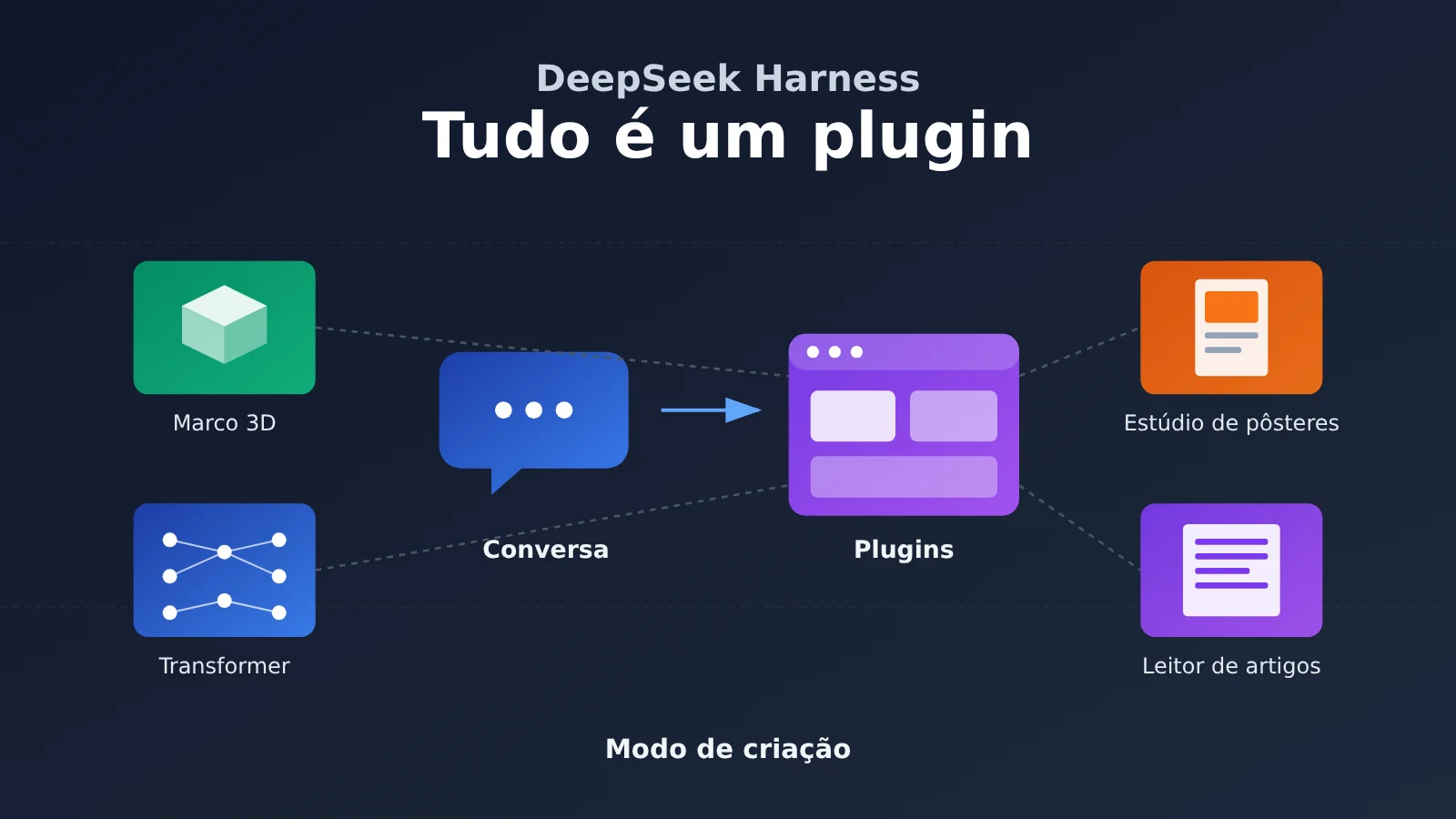
Principais pontos do modo de criação do DeepSeek Harness
Antes de começar, vale entender qual problema o modo de criação resolve. Em poucas palavras, ele transforma a tarefa de “criar um plugin” de uma atividade de programação em uma conversa: você descreve o que precisa, o Harness gera o plugin e o resultado aparece diretamente no aplicativo.
| Ponto | Descrição | Benefício |
|---|---|---|
| Desenvolvimento por conversa | No Harness, selecione o «modo de criação» e descreva o plugin em linguagem natural | Amplie as funcionalidades sem escrever código |
| Gerou, já pode usar | O plugin gerado é integrado diretamente à interface do Harness | Elimina as etapas de empacotamento, instalação e configuração |
| É possível definir o acesso | O plugin pode ficar na barra lateral esquerda ou direita, ou ser acessado pela conversa | A localização se adapta aos seus hábitos de uso |
| Permite ajustes em várias rodadas | Se não gostar do resultado inicial, continue a conversa para fazer alterações | Plugins complexos podem ser aprimorados aos poucos |
| Sem limites de uso | Os exemplos oficiais abrangem design, jogos, aprendizado, leitura e estatísticas | Deixe o Harness com a sua cara |
Principais aspectos do modo de criação do DeepSeek Harness
O primeiro ponto é a ideia de transformar tudo em plugin. A equipe oficial resume essa proposta em uma frase: Everything is a plugin. Seja uma galeria 3D, uma estação de edição de vídeo ou uma ferramenta para personalizar a interface, no modo de criação tudo é gerado como um plugin. Isso significa que você não recebe apenas “um trecho de código” na janela de conversa: recebe diretamente um módulo interativo, que passa a fazer parte do próprio Harness.
O segundo ponto é a importância de descrever por onde o plugin será acessado. Ao analisar os 7 comandos oficiais, dá para perceber que quase todos começam indicando a localização, por exemplo: “crie um plugin com acesso pela barra lateral esquerda”, “crie uma estação de trabalho acessível pela conversa” ou “crie um leitor acessível pela barra lateral direita”. A localização define como o plugin aparece e qual é sua relação com a conversa. É uma das informações que você menos deve deixar de fora do comando. A tabela abaixo resume como esses três tipos de acesso são usados nos exemplos oficiais.
| Tipo de acesso | Exemplo oficial | Formatos de plugin indicados |
|---|---|---|
| Barra lateral esquerda | Galeria 3D de marcos famosos, visualização 3D de Transformer, interface pixel art do DSH | Ferramentas independentes, aplicativos de apresentação e configurações gerais |
| Acesso pela conversa | Estação de trabalho para design de pôsteres, estação de trabalho para edição de vídeo | Estações de trabalho que precisam interagir com a conversa |
| Barra lateral direita | Leitor de artigos acadêmicos | Painéis auxiliares para usar enquanto conversa |
| Acesso não especificado | Estatísticas da conversa | O modelo decide o layout, que pode ser ajustado em conversas posteriores |
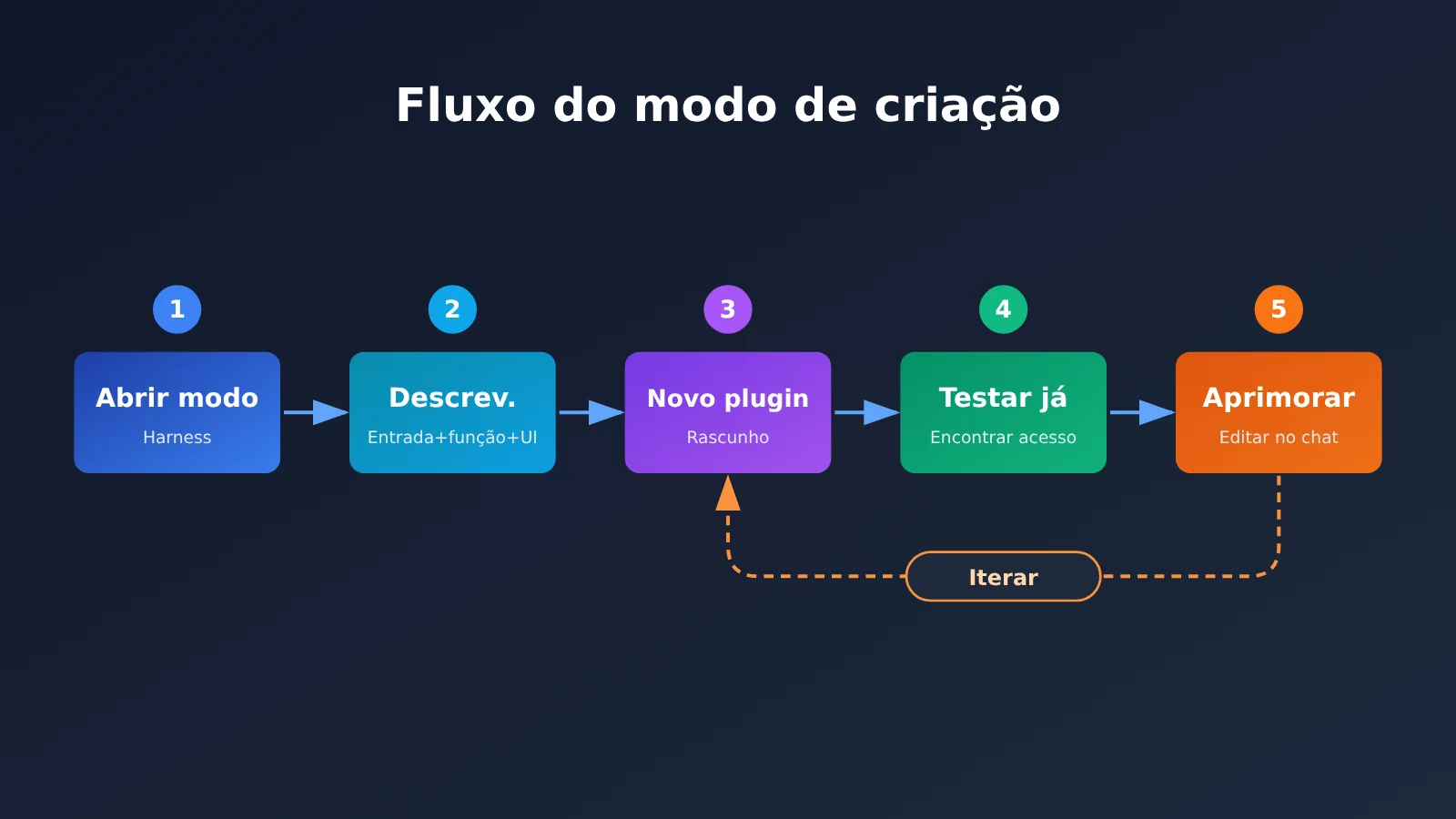
Como usar o modo de criação do DeepSeek Harness: primeiros passos
Etapas básicas para usar o modo de criação
Segundo as instruções oficiais, o processo básico para reproduzir ou criar um plugin é bem curto e pode ser resumido nestas etapas:
- Abra o DeepSeek Harness e selecione “Modo de criação” durante a conversa.
- Escreva o comando com os requisitos do plugin, detalhando onde ele será acessado, suas principais funções e os requisitos de interface.
- Aguarde a geração e encontre o plugin no local correspondente para testá-lo.
- Se encontrar algum problema, descreva na conversa o que precisa ser alterado e faça ajustes em várias rodadas.
Vale destacar um ponto: a documentação oficial deixa claro que alguns plugins apresentados em demonstrações foram refinados ao longo de várias rodadas de conversa. Por isso, um comando de geração única (one-shot) talvez não reproduza exatamente o resultado do vídeo. É normal que o primeiro resultado não fique ideal; o melhor é encará-lo como um “rascunho”.
Exemplo simples: crie um plugin com uma frase
Este é o comando mais enxuto para o modo de criação. Basta copiá-lo no Harness e selecionar “Modo de criação”. Ele vem da coleção oficial, na seção “Galeria 3D de monumentos famosos”. A estrutura é clara e funciona bem como primeira tentativa:
Crie um plugin do DeepSeek Harness com uma entrada na barra lateral esquerda,
usando modelos 3D para exibir a Torre Eiffel, em Paris, a Grande Muralha da China, a Cidade Proibida
e outro edifício famoso que você escolher.
Esse comando traz apenas três informações: a entrada fica na barra lateral esquerda, o formato usa modelos 3D e o conteúdo inclui alguns edifícios específicos e mais um à sua escolha. A expressão “que você escolher” deixa espaço para o modelo decidir — uma forma prática de escrever quando você não tem uma preferência forte por algum detalhe.
Ver o modelo completo de comando (reutilizável)
【Entrada】Crie um plugin do DeepSeek Harness {com uma entrada na barra lateral esquerda / acessado pela conversa / acessado pela barra lateral direita}.

【Objetivo】Este é um {tipo de plugin, como: área de trabalho / ferramenta de visualização / leitor / minijogo},
usado para {objetivo principal, como: me ajudar a entender um conceito / concluir uma tarefa de design}.

【Recursos principais】
- Oferece suporte a {recurso 1}
- Oferece suporte a {recurso 2}
- Oferece suporte a {recurso 3}

【Layout da interface】
- Coloque {área principal} em {posição}, ocupando a maior parte da página
- Coloque {área secundária} em {posição}
- Use {estilo de referência, como: a interface escura comum em softwares de edição}

【Estado inicial】
- Mantenha a página inicial simples, sem subtítulos desnecessários nem informações inúteis
- Defina {título / conteúdo / parâmetro} como {valor específico} por padrão

【Restrições】
- Garanta que o título do painel e a barra de ferramentas não se sobreponham aos controles nativos da janela do macOS
- {Outros problemas que devem ser evitados}

【Integração com a conversa (opcional)】
- Permita também {operação} na conversa usando linguagem natural
🚀 Dica para começar: na primeira vez que usar o modo de criação, copie o comando oficial sem alterações e teste o fluxo. Familiarize-se com o local em que o plugin aparece e com a forma de interagir com ele. Depois, adapte o modelo acima às suas necessidades. Assim, você cria mais rápido uma expectativa realista sobre o resultado.
Fórmula para escrever comandos no modo de criação
Ao comparar os 7 comandos oficiais, é possível identificar uma estrutura consistente. A tabela abaixo mostra a função de cada elemento e como ele aparece nos comandos oficiais. Use-a para conferir cada item ao escrever seus próprios comandos.
| Elemento | Função | Exemplo nos comandos oficiais |
|---|---|---|
| Ponto de entrada | Define onde o plugin aparece | “Com uma entrada na barra lateral esquerda”, “Acessado pela conversa”, “Acessado pela barra lateral direita” |
| Formato do plugin | Esclarece se é uma ferramenta, um jogo ou um ambiente de trabalho | “Jogo de demonstração 3D interativo”, “Ambiente de trabalho para design de pôsteres” |
| Lista de funcionalidades | Relaciona os recursos que precisam ser implementados | “Permite enviar vários vídeos, editá-los e exportá-los” |
| Requisitos de layout | Especifica a posição das áreas principais e secundárias | “Coloque o visualizador na parte superior e a linha do tempo na parte inferior” |
| Estado inicial | Controla a aparência da primeira tela | “O título padrão do pôster é ‘Tudo é um plugin’” |
| Restrições para evitar problemas | Ajuda a prevenir problemas conhecidos | “Evite os botões nativos de janela do macOS e impeça sobreposições” |
| Integração com a conversa | Permite a comunicação entre o plugin e a conversa | “Permite importar e editar vídeos na conversa usando linguagem natural” |
Uma regra simples é garantir que o comando inclua pelo menos o ponto de entrada, o formato e a lista de funcionalidades. O layout e o estado inicial determinam se o resultado será “bonito e fácil de usar”; as restrições para evitar problemas e a integração com a conversa são diferenciais avançados. Em geral, quanto mais completo o comando, maior a chance de acertar na primeira geração.
Análise dos 7 exemplos oficiais do modo de criação do DeepSeek Harness
A coletânea oficial de comandos reúne todos os 7 exemplos mostrados nos vídeos de demonstração. A seguir, organizamos os exemplos por dificuldade e características para ajudar você a decidir quais dá para reproduzir diretamente e quais exigem mais ajustes ao longo de várias rodadas.
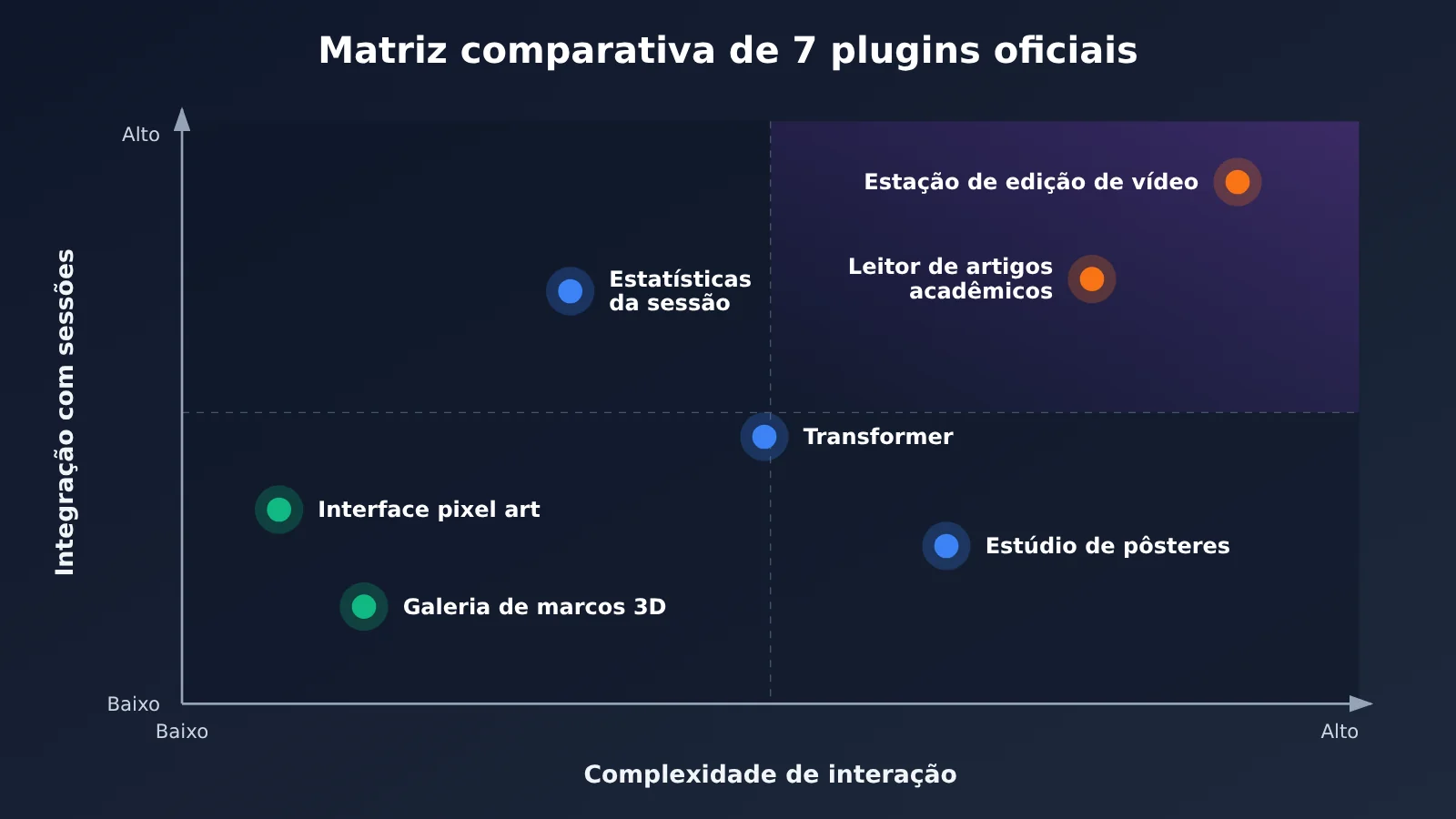
| Plugin de exemplo | Acesso | Destaque principal | Dificuldade de reprodução |
|---|---|---|---|
| Galeria de marcos famosos em 3D | Barra lateral esquerda | Exibição de modelos 3D, conteúdo parcialmente aberto | Baixa |
| Visualização 3D do Transformer | Barra lateral esquerda | Jogo educativo interativo + restrições para evitar sobreposição da interface | Média |
| Interface em pixel art do DSH | Barra lateral esquerda | Altera o estilo visual de todo o aplicativo e oferece 5 estilos | Média |
| Bancada de design de pôsteres | A partir da sessão | Reutiliza os padrões de shader e as fontes em inglês do site oficial, com opções de personalização | Média |
| Bancada de edição de vídeo | A partir da sessão | Upload, edição e exportação de vários vídeos + operação em linguagem natural | Alta |
| Leitor de artigos | Barra lateral direita | Preserva a diagramação original e exibe um menu flutuante ao selecionar um texto | Alta |
| Estatísticas da sessão | Não especificado | Calcula tokens, custos e uso da CPU com base em dados reais da sessão | Alta |
Aprendizado e demonstração: galeria de marcos e visualização de Transformer
Esses dois plugins ficam na barra lateral esquerda e são ferramentas independentes, prontas para usar. A galeria de marcos tem o comando mais curto, então é uma boa opção para começar. Já a visualização de Transformer tem um objetivo didático a mais: “ajudar a entender a lógica dos cálculos internos do Transformer”. Descrições com foco no aprendizado levam o modelo a criar demonstrações interativas organizadas em etapas.
O exemplo de Transformer também traz uma restrição que vale a pena aproveitar: “garanta que o título do painel e a barra de ferramentas não se sobreponham aos botões nativos da janela do macOS”. Problemas de interface como esse costumam aparecer só depois da primeira versão. Incluí-los no comando desde o início pode evitar uma rodada de retrabalho.
Ver os comandos para a visualização 3D de Transformer e a interface em pixel art
Crie um plugin do DeepSeek Harness com uma entrada na barra lateral esquerda, em formato de jogo de demonstração 3D interativo,
para me ajudar a entender a lógica dos cálculos internos do Transformer.
Garanta que o título do painel e a barra de ferramentas não se sobreponham aos botões nativos da janela do macOS.
Crie um plugin do DeepSeek Harness com uma entrada na barra lateral esquerda que me permita trocar o estilo visual de todo o aplicativo.
Ofereça 5 estilos diferentes para escolher, incluindo pixel art.
Categoria de workspaces: design de pôsteres e edição de vídeo
Os workspaces de pôsteres e de vídeo adotam a opção “acessar pela conversa”, pois ambos giram em torno de uma tarefa específica de criação. O comando do workspace de pôsteres mostra como controlar o estado padrão: ele pede explicitamente que “a página padrão seja simples, sem subtítulos desnecessários ou informações inúteis” e define o título padrão como Everything is a plugin, evitando que o modelo acrescente elementos em excesso.
O workspace de edição de vídeo é o exemplo oficial com mais funcionalidades. Ele especifica ao mesmo tempo as referências visuais (a interface escura de softwares de edição comuns), o layout (o visualizador na parte de cima e a linha do tempo embaixo), os recursos (upload de vários vídeos, edição e exportação) e a integração com a conversa (importar e editar vídeos usando linguagem natural). É difícil acertar uma solicitação tão complexa de primeira. A sugestão é começar fazendo o visualizador e a linha do tempo funcionarem e, depois, adicionar aos poucos o controle por linguagem natural.
Ver os comandos dos workspaces de pôsteres e vídeo
Crie um plugin de workspace para design de pôsteres que possa ser acessado pela conversa. Use o padrão de fundo shader e a fonte em inglês do site oficial do DeepSeek Harness.
Permita personalizar o título do pôster, o texto e as cores do shader. A página padrão deve ser simples, sem subtítulos desnecessários ou informações inúteis.
O título padrão do pôster deve ser Everything is a plugin.
Crie um workspace de edição de vídeo que possa ser acessado pela conversa, com a interface escura e o estilo de interação comuns em softwares de edição.
Permita enviar vários vídeos, editá-los e exportá-los. Coloque o visualizador na parte de cima, ocupando a maior parte da página;
coloque a linha do tempo embaixo, com suporte para importar e editar vídeos. Permita também importar e editar vídeos na conversa usando linguagem natural.
Ferramentas de produtividade: leitor de artigos e estatísticas de uso
O leitor de artigos fica na barra lateral direita, e a proposta é bem clara: conversar à esquerda e ler artigos à direita. Ao selecionar um trecho, você pode usar o menu flutuante para “Fazer uma pergunta na conversa”, integrando leitura e perguntas e respostas. Um detalhe do comando — “o idioma padrão das perguntas deve ser igual ao idioma da interface” — mostra a atenção às necessidades de quem usa o sistema em vários idiomas.
O plugin de estatísticas de uso lê dados reais das conversas e exibe o consumo total de tokens, a quantidade de conversas, o custo estimado e o orçamento. Também permite consultar a linha do tempo e o uso de cada conversa, além de monitorar a execução e a ocupação da CPU. É uma opção para quem usa o Harness por longos períodos e precisa acompanhar o consumo. Como o plugin acessa dados locais e monitora recursos do sistema, recomendamos conferir se o escopo dos dados exibidos corresponde ao que você espera.
Ver os comandos do leitor de artigos e das estatísticas de uso
Crie um leitor de artigos acessível pela barra lateral direita, com suporte para enviar artigos. Preserve integralmente a diagramação original, as fontes, as imagens e os demais conteúdos, sem perder informações. Ao selecionar um trecho, exiba um menu flutuante com três opções: destacar, adicionar uma nota e fazer uma pergunta na conversa.
O idioma padrão das perguntas deve ser igual ao idioma da interface.
Crie um plugin de estatísticas baseado nos meus dados reais de conversa. Exiba o consumo total de tokens, a quantidade de conversas, além do custo e do orçamento estimados com base no uso de tokens. Permita consultar a linha do tempo do consumo de tokens, o uso e o custo de cada conversa, e monitore a execução e a ocupação da CPU.
Técnicas para refinar em várias rodadas no modo de criação do DeepSeek Harness
Já que a equipe oficial reconhece que alguns plugins passaram por várias rodadas de ajustes, saber “como pedir alterações” é tão importante quanto escrever o comando inicial. Quanto mais específicas forem as instruções, mais precisas serão as mudanças na rodada seguinte. A tabela abaixo resume problemas comuns e sugestões de como pedir ajustes.
| Problema comum após a geração | Pedido pouco eficaz | Sugestão de pedido |
|---|---|---|
| Elementos da interface sobrepostos | “A interface está meio bagunçada” | “O título do painel e a barra de ferramentas estão sobrepostos aos botões da janela do macOS. Desça tudo para evitar a sobreposição.” |
| Excesso de informações | “Deixe mais simples” | “Remova todos os subtítulos e textos explicativos da página inicial. Mantenha apenas o campo de título e a área de pré-visualização.” |
| Layout inadequado | “Mude o layout” | “Coloque o visualizador na parte superior, ocupando a maior parte do espaço, e mova a linha do tempo para baixo.” |
| Falta de recursos | “Está faltando coisa” | “Adicione um botão de exportação para permitir exportar o vídeo depois da edição.” |
| Estilo inadequado | “Não ficou bonito” | “Use como referência os softwares de edição mais comuns e adote uma interface escura.” |
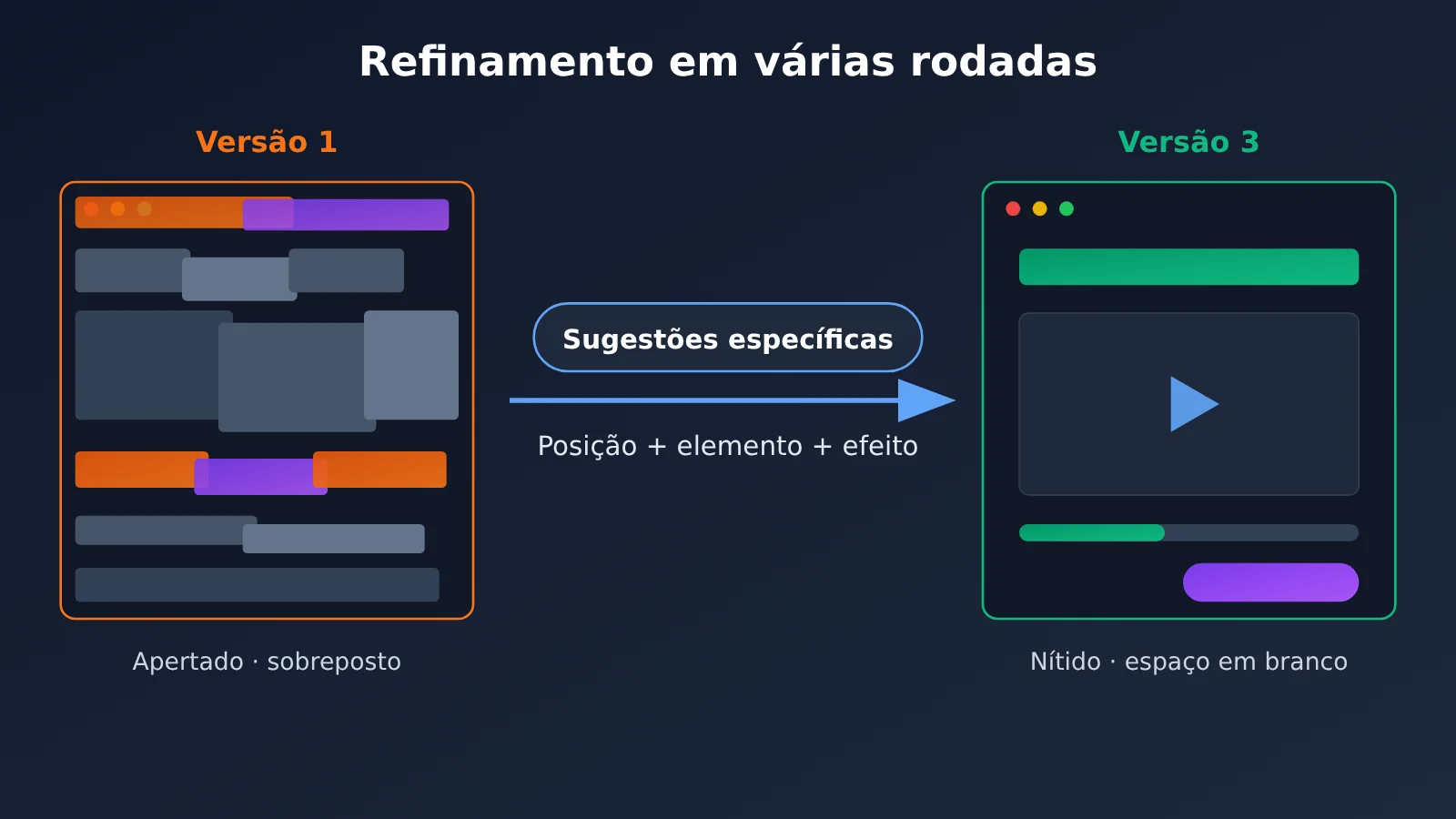
Durante o refinamento em várias rodadas, vale cultivar mais dois hábitos. Primeiro, altere apenas um ou dois problemas por rodada, para evitar que muitas mudanças de uma vez acabem prejudicando partes que já estavam funcionando. Segundo, procure incluir nas instruções os três elementos: “posição + elemento + resultado esperado”. Por exemplo, “transforme o botão de exportação no canto superior direito em um botão principal com uma cor mais chamativa” funciona muito melhor do que simplesmente dizer “o botão não está visível”.
Perguntas frequentes
Q1: O que é o modo de criação do DeepSeek Harness?
O modo de criação é um modo de conversa do DeepSeek Harness. Você descreve em linguagem natural o recurso que quer criar, e o Harness o transforma em um plugin. Depois de pronto, ele pode ser usado diretamente no aplicativo para ampliar o Harness de acordo com as suas necessidades.
Q2: Qual é a diferença entre o modo de criação e pedir para o chat gerar código?
Em geral, uma conversa comum fornece apenas um trecho de código, que você precisa salvar, executar e integrar por conta própria. Já o modo de criação gera um plugin que pode ser adicionado diretamente à interface do Harness. Também é possível escolher onde ele será exibido e vinculá-lo às conversas, sem precisar fazer a integração manualmente.
Q3: Onde posso encontrar a coleção oficial de comandos?
A equipe oficial reuniu os comandos em chinês e inglês usados nos 7 demos do vídeo de apresentação em uma página online. O endereço está nas referências ao final do artigo. Para usar um deles, basta copiá-lo para o Harness e selecionar o modo de criação.
Q4: Que tipos de plugins posso criar com o modo de criação do DeepSeek Harness?
Pelos exemplos oficiais, as possibilidades são bem variadas:
– **Visualização para aprendizagem**: por exemplo, uma demonstração interativa em 3D da lógica de cálculo de um Transformer
– **Espaço de trabalho criativo**: por exemplo, criação de pôsteres e edição de vídeo
– **Apoio à leitura**: por exemplo, um leitor de artigos que preserva a formatação original
– **Personalização da interface e estatísticas de dados**: por exemplo, mudar o tema inteiro ou acompanhar o uso e o custo de tokens
Q5: Por que o resultado fica diferente do vídeo quando uso o comando oficial sem alterações?
A equipe oficial explicou que alguns plugins foram aprimorados em várias rodadas de conversa. Por isso, talvez não seja possível reproduzir exatamente o resultado do vídeo com uma única geração. Recomendamos tratar o primeiro resultado como um rascunho e ajustá-lo aos poucos, usando as técnicas de refinamento em várias rodadas apresentadas neste artigo.
Q6: Como escolher onde o plugin será exibido?
Ferramentas independentes e configurações globais funcionam bem na barra lateral esquerda. Espaços de trabalho voltados a uma tarefa de criação específica e que precisam se integrar à conversa são mais adequados para acesso direto pela sessão. Já os painéis de apoio que você quer consultar enquanto conversa combinam melhor com a barra lateral direita.
Q7: O que devo levar em conta ao usar o modo de criação do DeepSeek Harness?
Primeiro, plugins complexos dificilmente ficam prontos de primeira, então reserve tempo para várias rodadas de ajustes. Segundo, especifique com antecedência as restrições de interface — por exemplo, para evitar que elementos se sobreponham aos botões da janela do sistema. Terceiro, se o plugin acessar dados de conversas reais, arquivos locais ou informações de monitoramento dos recursos do sistema, verifique se o escopo dos dados que ele lê está de acordo com o esperado antes de usá-lo.
Principais pontos do modo de criação do DeepSeek Harness
- Definição central: o modo de criação transforma ideias em plugins por meio de uma conversa. Depois de gerados, eles já podem ser usados no Harness.
- Três pontos de entrada: barra lateral esquerda, barra lateral direita ou acesso pela conversa. Descreva o ponto de entrada logo no início do comando.
- Fórmula do comando: ponto de entrada + formato + lista de funcionalidades são indispensáveis. Layout, estado padrão e restrições são diferenciais.
- Exemplos oficiais: os 7 demos cobrem cenários como visualização de dados, personalização de temas, cartazes, vídeos, artigos acadêmicos e estatísticas.
- Ajustes em várias rodadas: plugins complexos exigem várias conversas para serem refinados. É normal que a primeira versão não fique perfeita.
- Dica para fazer alterações: concentre cada rodada em um ou dois pontos e descreva as mudanças usando “local + elemento + efeito desejado”.
Resumo
No fim das contas, usar o modo de criação do DeepSeek Harness se resume a três coisas:
- Escolher o ponto de entrada certo: dependendo da relação entre o plugin e a conversa, decida se ele ficará na barra lateral esquerda, na direita ou se será acessado pela conversa.
- Incluir todos os elementos necessários: use como referência a estrutura dos 7 comandos oficiais e especifique claramente o formato, as funcionalidades, o layout, o estado padrão e as restrições.
- Ter paciência para refinar: trate a primeira versão gerada como um rascunho e faça várias iterações com sugestões de alteração específicas.
Vale a pena começar com um exemplo simples, como “Galeria de pontos turísticos famosos em 3D”, para testar o processo. Depois, escolha uma ferramenta que faça falta no seu dia a dia e experimente reescrever o comando. Como diz a frase oficial: o que você quer adicionar ao seu Harness?
📚 Referências
- Coleção de comandos do modo de criação do DeepSeek Harness (em chinês): coleção oficial de comandos dos 7 demos apresentados nos vídeos
- Link:
cdn.deepseek.com/harness/dsh-creator-mode-prompt-collection-zh.html - Descrição: reúne os comandos completos para o museu de marcos 3D, a visualização de Transformers, a interface em pixel art, a área de trabalho para pôsteres e vídeos, o leitor de artigos científicos e as estatísticas de conversas. É útil para comparar os comandos ao reproduzir os resultados oficiais.
Autor: Equipe técnica
Observação: Este artigo foi elaborado com base na apresentação oficial do modo de criação do DeepSeek e na coleção de comandos. Para detalhes sobre as funcionalidades, consulte a versão atual do DeepSeek Harness.