
Note de l’auteur : découvrez en détail comment utiliser le mode Création de DeepSeek Harness : le processus de création de plugins par la conversation, les 3 façons d’y accéder, une formule pour rédiger vos invites, ainsi que l’analyse des invites des 7 démos officielles et des techniques d’amélioration au fil de plusieurs échanges.
DeepSeek a récemment présenté le mode Création de Harness : il permet de transformer une idée en plugin par la conversation, puis de l’utiliser directement dans Harness une fois généré. La vidéo de démonstration officielle présente 7 plugins, parmi lesquels un atelier de design, un jeu en bac à sable et un outil de visualisation de modèles. Les recueils d’invites correspondants, en chinois et en anglais, ont aussi été publiés : vous pouvez donc déjà essayer de reproduire ces exemples.
Ce n’est pas un énième article théorique. Nous allons plutôt répondre à la question « Comment utiliser le mode Création de DeepSeek Harness ? » en examinant les invites officielles : comment elles décrivent les points d’entrée, l’interface et les fonctionnalités, et pourquoi certains plugins nécessitent plusieurs échanges pour être aboutis.
L’essentiel : à la fin de cet article, vous connaîtrez les étapes de base du mode Création, saurez choisir un point d’entrée pour votre plugin et disposerez d’une formule réutilisable pour rédiger vos invites. Vous pourrez ainsi créer vous-même des plugins Harness adaptés à vos besoins.
Points clés du mode Création de DeepSeek Harness
Avant de vous lancer, commençons par clarifier le problème que résout le mode Création. En bref, il transforme la « création de plugins » en une conversation plutôt qu’en une tâche de programmation : vous décrivez ce dont vous avez besoin, Harness se charge de générer le plugin, qui apparaît directement dans l’application.
| Point clé | Description | Avantage |
|---|---|---|
| Le développement par la conversation | Dans Harness, sélectionnez le « mode Création » et décrivez le plugin en langage naturel | Étendre les fonctionnalités sans écrire de code |
| Généré, puis utilisable immédiatement | Le plugin généré s’intègre directement à l’interface de Harness | Pas besoin de l’empaqueter, de l’installer ni de le configurer |
| Point d’accès personnalisable | Vous pouvez le placer dans la barre latérale gauche ou droite, ou y accéder depuis une conversation | Le plugin s’intègre à vos habitudes d’utilisation |
| Amélioration en plusieurs échanges | Si le premier résultat ne vous convient pas, poursuivez la conversation pour le modifier | Affiner progressivement les plugins complexes jusqu’au résultat souhaité |
| Des usages variés | Les exemples officiels couvrent le design, les jeux, l’apprentissage, la lecture et les statistiques | Adapter Harness à vos besoins |
Les points clés du mode Création de DeepSeek Harness en détail
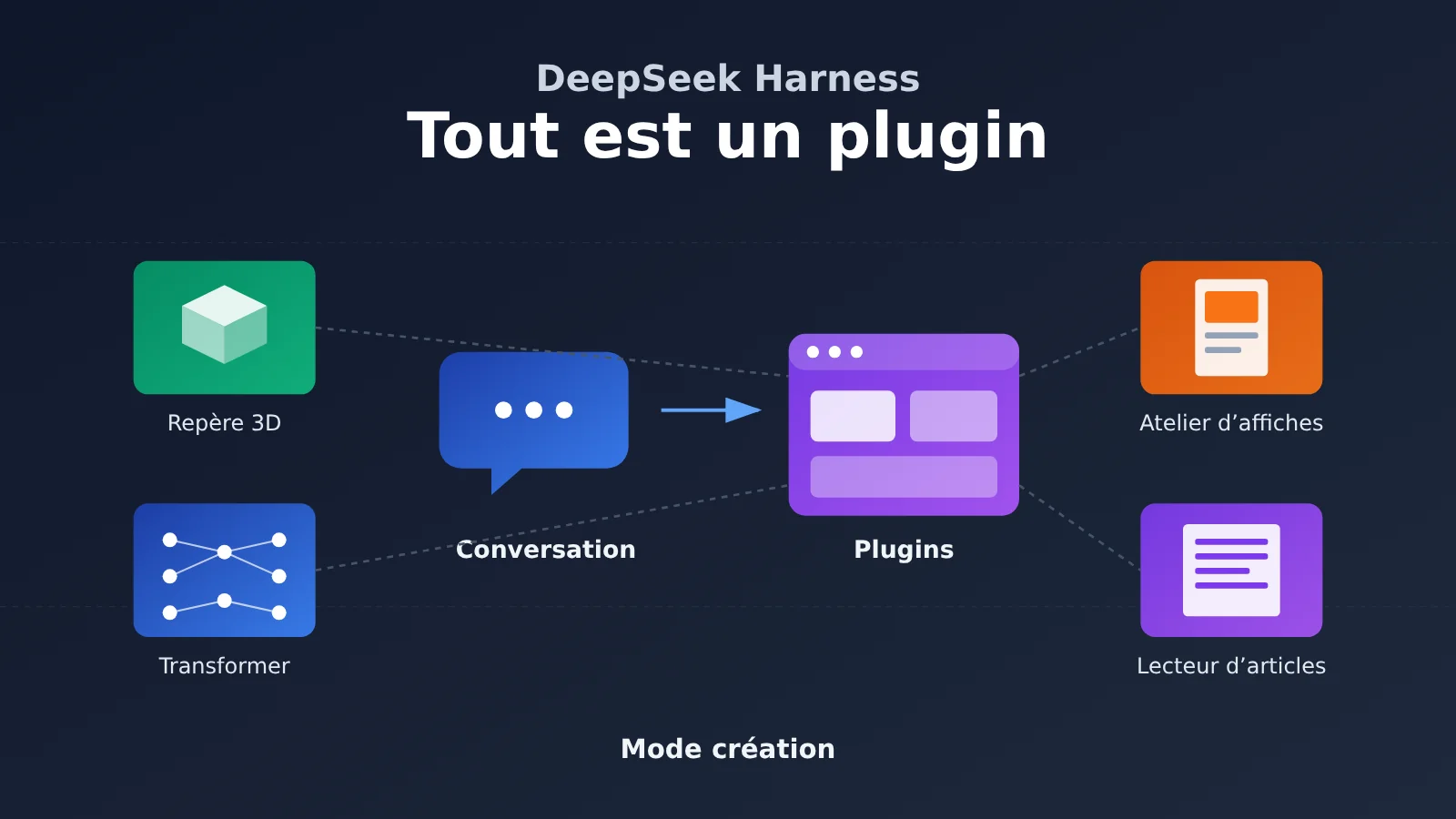
Premier point : l’approche par plugins. L’équipe officielle résume cette idée en une phrase : Everything is a plugin. Qu’il s’agisse d’un espace d’exposition 3D, d’une station de montage vidéo ou d’un outil de personnalisation de l’interface, le mode Création les génère tous sous forme de plugins. Autrement dit, vous n’obtenez pas simplement « un bout de code » dans une fenêtre de discussion : vous obtenez directement un module fonctionnel et interactif, qui fait partie intégrante de Harness.
Deuxième point : l’importance de décrire le point d’accès. En lisant attentivement les 7 invites officielles, on remarque que presque chacune commence par préciser l’emplacement du point d’accès, par exemple : « Crée un plugin accessible depuis la barre latérale gauche », « Crée un espace de travail accessible depuis une conversation » ou « Crée un lecteur accessible depuis la barre latérale droite ». Le point d’accès détermine comment le plugin apparaît et quel est son lien avec les conversations : c’est l’information qu’il faut absolument inclure dans l’invite. Le tableau ci-dessous récapitule les usages de ces trois types de points d’accès dans les exemples officiels.
| Type de point d’accès | Exemple officiel | Forme de plugin adaptée |
|---|---|---|
| Barre latérale gauche | Espace d’exposition 3D de sites emblématiques, visualisation 3D de Transformer, interface de DSH en pixel art | Outils autonomes, applications de présentation, paramètres généraux |
| Depuis une conversation | Espace de travail de conception d’affiches, espace de travail de montage vidéo | Espaces de travail à utiliser en lien avec une conversation |
| Barre latérale droite | Lecteur d’articles scientifiques | Panneaux auxiliaires à utiliser tout en discutant |
| Point d’accès non précisé | Statistiques des conversations | Le modèle choisit lui-même la disposition, qui peut être ajustée lors des échanges suivants |
Comment utiliser le mode Création de DeepSeek Harness : prise en main rapide
Étapes de base pour utiliser le mode Création
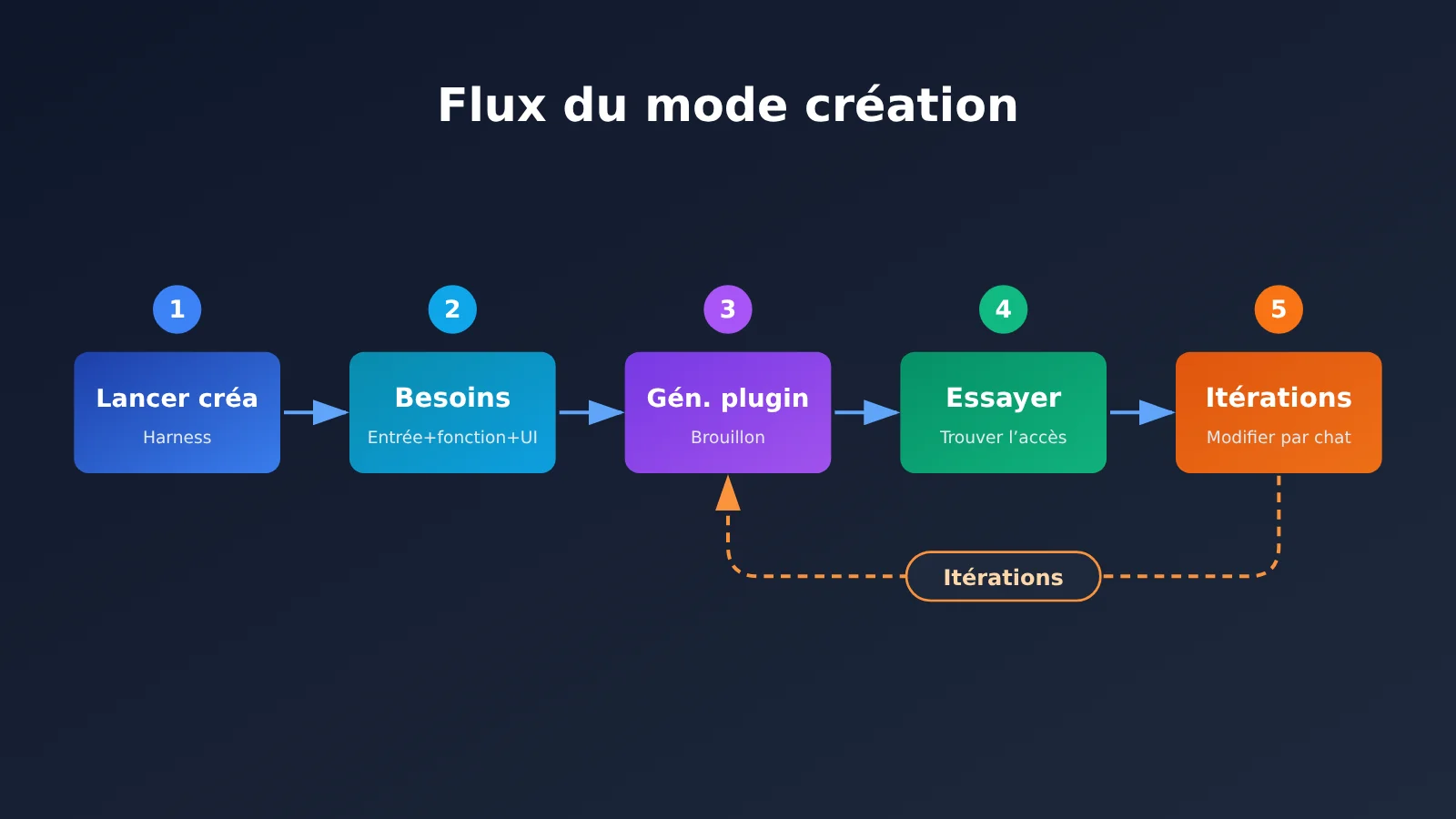
D’après les informations officielles, le processus de base pour recréer ou créer un plugin est très simple :
- Ouvrez DeepSeek Harness et sélectionnez le « mode Création » dans la conversation.
- Saisissez une invite décrivant les besoins du plugin : précisez son emplacement d’accès, ses fonctionnalités principales et les exigences liées à son interface.
- Attendez la fin de la génération, puis trouvez le plugin à l’emplacement correspondant et essayez-le directement.
- Si vous constatez un problème, décrivez dans la conversation les modifications souhaitées et peaufinez le résultat au fil de plusieurs échanges.
Un point important à garder à l’esprit : les informations officielles précisent que certains plugins présentés en démonstration ont été améliorés au fil de plusieurs échanges. Une invite générée en un seul tour (one-shot) ne suffit donc pas forcément à reproduire exactement le résultat de la vidéo. Il est tout à fait normal que le premier résultat ne soit pas idéal : mieux vaut le considérer comme un « premier jet ».
Exemple minimal : générer un plugin en une phrase
Voici l’invite la plus courte pour le mode Création. Copiez-la directement dans Harness et sélectionnez « Mode Création ». Elle provient de la collection officielle, dans la rubrique « Galerie des monuments emblématiques en 3D ». Sa structure est claire et en fait un bon point de départ :
Crée un plugin DeepSeek Harness accessible depuis la barre latérale gauche,
qui présente des modèles 3D de la tour Eiffel à Paris, de la Grande Muraille de Chine, de la Cité interdite,
ainsi qu’un autre monument célèbre de votre choix.
Cette invite contient seulement trois éléments : l’accès depuis la barre latérale gauche, une présentation sous forme de modèles 3D et le contenu, avec quelques monuments imposés et un autre au choix. La formule « de votre choix » laisse une marge de manœuvre au modèle. C’est une tournure très pratique : quand un détail ne vous tient pas particulièrement à cœur, vous pouvez laisser le modèle décider.
Voir le modèle d’invite complet (réutilisable)
【Accès】Crée un plugin DeepSeek Harness {accessible depuis la barre latérale gauche / accessible depuis une conversation / accessible depuis la barre latérale droite}.

【Objectif】Il s’agit d’un {type de plugin, par exemple : espace de travail / outil de visualisation / lecteur / mini-jeu},
destiné à {objectif principal, par exemple : m’aider à comprendre un concept / réaliser une tâche de conception}.

【Fonctionnalités principales】
- Prendre en charge {fonctionnalité 1}
- Prendre en charge {fonctionnalité 2}
- Prendre en charge {fonctionnalité 3}

【Disposition de l’interface】
- Placer {zone principale} à {emplacement}, en lui faisant occuper l’essentiel de la page
- Placer {zone secondaire} à {emplacement}
- Adopter {style de référence, par exemple : l’interface sombre des logiciels de montage les plus courants}

【État par défaut】
- Garder la page épurée par défaut, sans sous-titres superflus ni informations inutiles
- Définir {titre / contenu / paramètres} par défaut sur {valeur précise}

【Contraintes】
- Veiller à ce que le titre du panneau et la barre d’outils ne chevauchent pas les boutons natifs des fenêtres macOS
- {Autres problèmes à éviter}

【Interaction avec la conversation (facultatif)】
- Permettre également d’effectuer {action} en langage naturel depuis une conversation
🚀 Conseil pour bien démarrer : pour votre première utilisation du mode Création, copiez d’abord l’invite officielle sans la modifier afin de vérifier que tout fonctionne et de vous familiariser avec l’emplacement du plugin et ses interactions. Vous pourrez ensuite adapter le modèle ci-dessus à vos besoins. Cela vous aidera à mieux anticiper le résultat généré.
Formule pour rédiger des invites en mode création
En comparant les 7 invites officielles, on peut dégager une structure fiable. Le tableau ci-dessous présente le rôle de chaque élément et la formulation correspondante dans les invites officielles. Vous pouvez vous en servir comme liste de contrôle pour rédiger vos propres invites.
| Élément | Rôle | Formulation dans les invites officielles |
|---|---|---|
| Point d’entrée | Détermine où le plug-in apparaît | « Avec un point d’entrée dans la barre latérale gauche », « Accessible depuis la conversation », « Accessible depuis la barre latérale droite » |
| Type de plug-in | Précise s’il s’agit d’un outil, d’un jeu ou d’un espace de travail | « Jeu de démonstration 3D interactif », « Espace de travail pour la conception d’affiches » |
| Liste des fonctionnalités | Énumère les capacités indispensables | « Permet d’importer plusieurs vidéos, de les monter et de les exporter » |
| Exigences de mise en page | Précise la position des zones principales et secondaires | « Placez le lecteur d’aperçu en haut et la timeline en bas » |
| État par défaut | Détermine l’apparence au premier affichage | « Le titre de l’affiche est Everything is a plugin par défaut » |
| Contraintes pour éviter les problèmes | Prévient les problèmes connus | « Évitez les boutons de fenêtre natifs de macOS et empêchez les chevauchements » |
| Interaction avec la conversation | Permet au plug-in et à la conversation de communiquer | « Permet d’importer et de monter des vidéos dans la conversation en langage naturel » |
Une règle simple : une invite doit au minimum préciser le point d’entrée, le type de plug-in et la liste des fonctionnalités. La mise en page et l’état par défaut déterminent si le résultat est agréable à regarder et à utiliser. Les contraintes pour éviter les problèmes et l’interaction avec la conversation sont des bonus qui permettent d’aller plus loin. Plus l’invite est complète, plus les chances d’obtenir le résultat souhaité dès la première génération sont élevées.
Décryptage des 7 exemples officiels du mode créatif de DeepSeek Harness
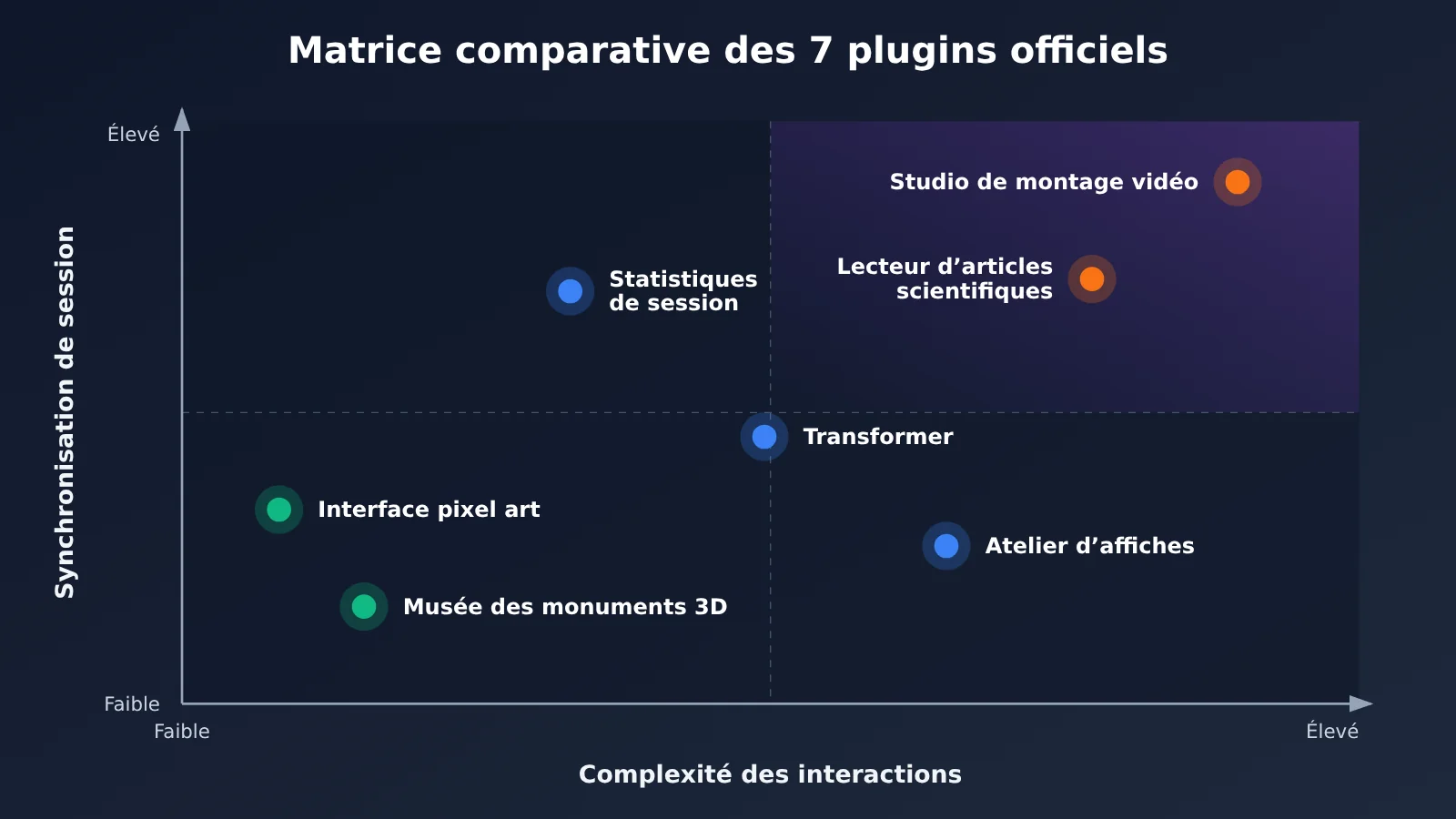
La collection officielle d’invites regroupe les 7 démos présentées dans la vidéo. Voici un aperçu classé selon leur difficulté et leurs particularités, pour vous aider à déterminer lesquelles sont faciles à reproduire et lesquelles nécessitent davantage d’ajustements.
| Plugin exemple | Accès | Atout principal | Difficulté de reproduction |
|---|---|---|---|
| Musée des monuments célèbres en 3D | Barre latérale gauche | Présentation de modèles 3D, contenu semi-ouvert | Plutôt faible |
| Visualisation 3D de Transformer | Barre latérale gauche | Jeu pédagogique interactif et contraintes de positionnement de l’interface | Moyenne |
| Interface pixel art DSH | Barre latérale gauche | Modification du style visuel de toute l’application, avec 5 styles au choix | Moyenne |
| Atelier de création d’affiches | Depuis une conversation | Réutilisation des motifs shader et des polices anglaises du site officiel, avec personnalisation possible | Moyenne |
| Atelier de montage vidéo | Depuis une conversation | Importation, montage et exportation de plusieurs vidéos, avec commandes en langage naturel | Plutôt élevée |
| Lecteur d’articles scientifiques | Barre latérale droite | Conservation de la mise en page d’origine, avec menu flottant au clic sur le texte | Plutôt élevée |
| Statistiques de conversation | Non précisé | Statistiques fondées sur les données réelles des conversations : tokens, coûts et CPU | Plutôt élevée |
Apprentissage et démonstration : galerie des monuments et visualisation de Transformer
Ces deux extensions se trouvent dans la barre latérale gauche et fonctionnent comme des outils autonomes, consultables dès leur ouverture. La galerie des monuments a l’invite la plus courte : elle convient donc bien pour s’exercer quand on débute. La visualisation de Transformer ajoute un objectif pédagogique : « Aidez-moi à comprendre la logique des calculs internes de Transformer. » Une description axée sur la compréhension incite le modèle à concevoir une démonstration interactive, organisée en plusieurs étapes.
L’exemple de Transformer contient aussi une contrainte qui mérite d’être reprise : « Veillez à ce que le titre du panneau et la barre d’outils évitent les boutons natifs des fenêtres macOS, sans chevauchement. » Ce genre de détail d’interface n’apparaît souvent qu’après la première génération. Le préciser dès l’invite permet d’éviter une étape de retouche.
Voir les invites pour la visualisation 3D de Transformer et l’interface en pixel art
Créez une extension DeepSeek Harness accessible depuis la barre latérale gauche, sous la forme d’un jeu de démonstration 3D interactif,
pour m’aider à comprendre la logique des calculs internes de Transformer.
Veillez à ce que le titre du panneau et la barre d’outils évitent les boutons natifs des fenêtres macOS, sans chevauchement.
Créez une extension DeepSeek Harness accessible depuis la barre latérale gauche, qui me permette de changer le style visuel de toute l’application.
Proposez 5 styles différents, dont le pixel art.
Workstations : conception d’affiches et montage vidéo
Les deux workstations, celle de conception d’affiches et celle de montage vidéo, sont accessibles depuis une conversation, car elles sont conçues autour d’une tâche créative précise. L’invite de la workstation dédiée aux affiches montre comment définir l’état par défaut : elle demande clairement de « garder une page épurée par défaut, sans sous-titres superflus ni informations inutiles » et précise le titre par défaut, Everything is a plugin, pour éviter que le modèle n’ajoute des éléments redondants.
La workstation de montage vidéo est l’exemple officiel qui réunit le plus de fonctionnalités. Elle définit à la fois les références visuelles (une interface sombre, comme dans les logiciels de montage courants), la mise en page (aperçu en haut, timeline en bas), les fonctionnalités (importation de plusieurs vidéos, montage et exportation) et l’intégration à la conversation (importer et monter des vidéos en langage naturel). Une demande aussi complexe est difficile à réaliser en une seule fois. Mieux vaut d’abord faire fonctionner l’aperçu et la timeline, puis ajouter progressivement les commandes en langage naturel.
Voir les invites pour les workstations dédiées aux affiches et au montage vidéo
Créez un plugin de conception d’affiches accessible depuis une conversation, avec le motif d’arrière-plan shader et la police anglaise du site officiel de DeepSeek Harness.
Permettez de personnaliser le titre de l’affiche, le texte et les couleurs du shader. Gardez une page épurée par défaut, sans sous-titres superflus ni informations inutiles.
Le titre par défaut de l’affiche est Everything is a plugin.
Créez une workstation de montage vidéo accessible depuis une conversation, avec une interface sombre et des interactions semblables à celles des logiciels de montage courants.
Permettez d’importer plusieurs vidéos, de les monter et de les exporter. Placez l’aperçu en haut, où il occupe la majeure partie de la page ;
placez la timeline en bas, avec la possibilité d’importer et de monter des vidéos. Permettez également d’importer et de monter des vidéos dans la conversation, en langage naturel.
Outils de productivité : lecteur d’articles et statistiques des sessions
Le lecteur d’articles se trouve dans la barre latérale droite. Le principe est simple : discuter à gauche et lire un article à droite. Sélectionnez du texte pour faire apparaître un menu flottant qui permet de « poser une question dans la conversation » : la lecture et les échanges s’enchaînent ainsi naturellement. Le détail « par défaut, la langue de l’invite doit correspondre à celle de l’interface » montre que les usages multilingues ont bien été pris en compte.
Le plugin de statistiques des sessions lit directement les données réelles de vos sessions. Il affiche la consommation totale de jetons, le nombre de sessions, une estimation des coûts et le budget. Vous pouvez aussi consulter une chronologie, voir l’utilisation de chaque session et suivre l’activité et l’utilisation du processeur. Il convient aux utilisateurs intensifs qui utilisent souvent Harness pendant de longues périodes et souhaitent garder un œil sur leur consommation. Comme il accède à des données locales et surveille les ressources du système, vérifiez après sa génération que les données affichées correspondent bien à ce que vous souhaitez partager.
Afficher les invites pour le lecteur d’articles et les statistiques des sessions
Créez un lecteur d’articles accessible depuis la barre latérale droite. Il doit permettre de téléverser des articles et en préserver intégralement la mise en page d’origine, les polices, les images et les autres éléments, sans perte d’information. Lorsqu’un texte est sélectionné, affichez un menu flottant proposant trois options : le surligner, ajouter une note ou poser une question dans la conversation.
Par défaut, la langue de l’invite utilisée pour poser une question doit correspondre à celle de l’interface.
Créez un plugin de statistiques à partir des données réelles de mes sessions. Affichez la consommation totale de jetons, le nombre de sessions, ainsi que le coût et le budget estimés en fonction de la consommation de jetons. Permettez de consulter la chronologie de cette consommation, ainsi que l’utilisation et le coût en jetons de chaque session. Surveillez également l’activité et l’utilisation du processeur.
Techniques pour affiner une création DeepSeek Harness au fil des échanges
Puisque l’équipe officielle reconnaît que certains plugins ont été peaufinés au fil de plusieurs échanges, savoir formuler des demandes de modification est aussi important que rédiger l’invite initiale. Plus vos retours sont précis, plus les changements apportés au tour suivant seront ciblés. Le tableau ci-dessous récapitule les problèmes fréquents et les formulations à privilégier.
| Problème fréquent après la génération | Demande peu efficace | Formulation recommandée |
|---|---|---|
| Éléments de l’interface qui se chevauchent | « L’interface est un peu désordonnée » | « Le titre du panneau et la barre d’outils se chevauchent avec les boutons de la fenêtre macOS. Décalez-les vers le bas pour éviter ce chevauchement. » |
| Trop d’informations | « Simplifiez un peu » | « Supprimez tous les sous-titres et les textes explicatifs de la page d’accueil. Ne gardez que le champ de saisie du titre et la zone d’aperçu. » |
| Mise en page peu adaptée | « Changez la mise en page » | « Placez l’aperçu en haut et donnez-lui la majeure partie de l’espace. Déplacez la timeline en bas. » |
| Fonctionnalité manquante | « Il manque des fonctionnalités » | « Ajoutez un bouton d’exportation pour exporter la vidéo après le montage. » |
| Style inadapté | « Ce n’est pas très joli » | « Inspirez-vous des logiciels de montage vidéo courants et adoptez une interface sombre. » |
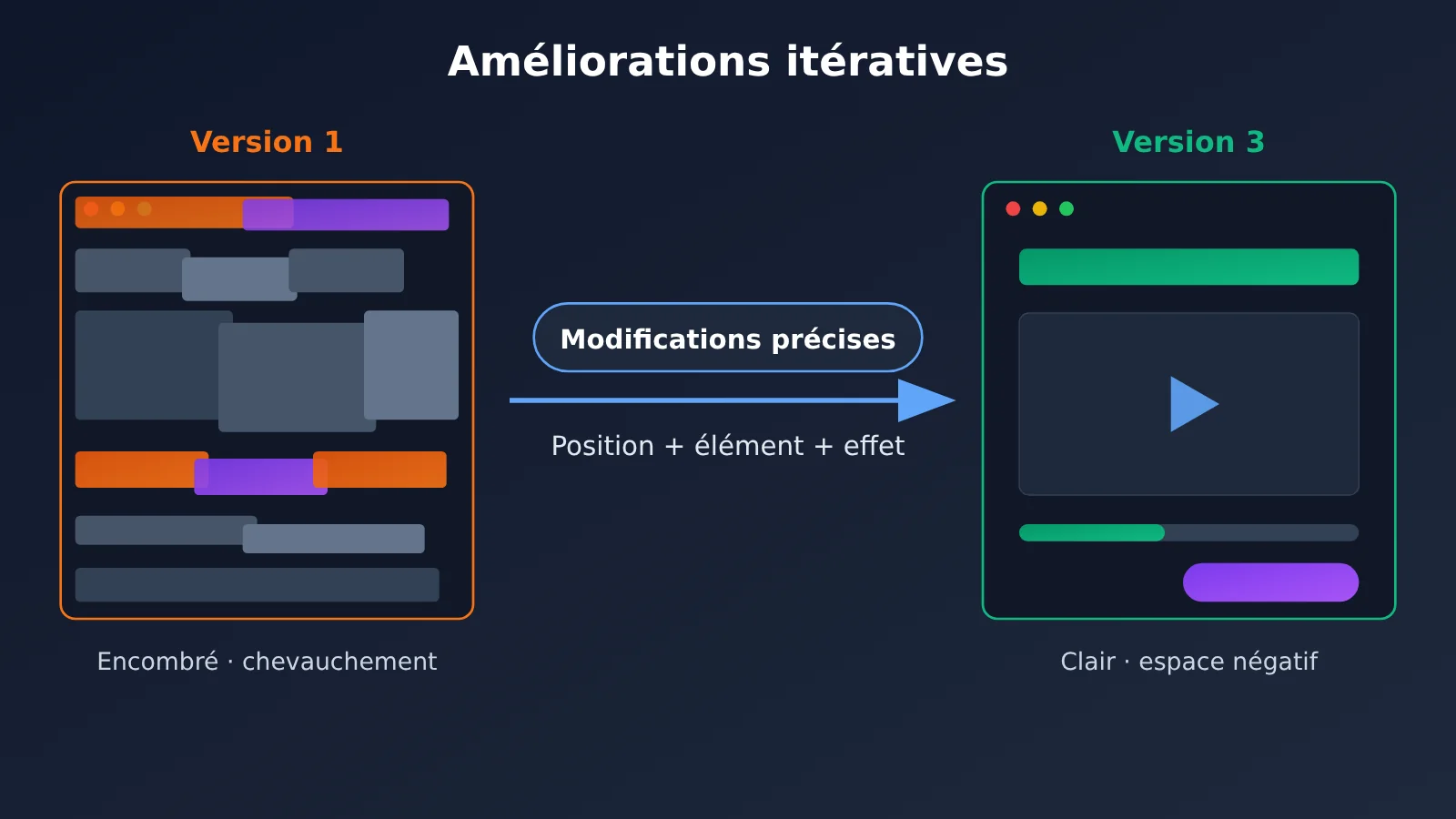
Pour affiner le résultat au fil des échanges, deux habitudes sont également utiles. Premièrement, ne modifiez qu’un ou deux points à chaque tour afin d’éviter qu’une longue liste de demandes ne dégrade des éléments qui fonctionnaient déjà. Deuxièmement, formulez vos retours en précisant la « position + l’élément + le résultat attendu ». Par exemple, « Transformez le bouton d’exportation en haut à droite en bouton principal, avec une couleur plus visible » sera bien plus efficace que « Le bouton n’est pas assez visible ».
FAQ
Q1 : Qu’est-ce que le mode Création de DeepSeek Harness ?
Le mode Création est un mode de conversation de DeepSeek Harness. Vous décrivez en langage naturel la fonctionnalité souhaitée, et Harness la transforme en plugin. Une fois créé, celui-ci peut être utilisé directement dans l’application pour adapter Harness à vos besoins.
Q2 : Quelle différence entre le mode Création et la génération de code dans une conversation classique ?
Une conversation classique fournit généralement un bloc de code que vous devez enregistrer, exécuter et intégrer vous-même. Le mode Création produit un plugin qui peut être ajouté directement à l’interface de Harness. Vous pouvez aussi choisir où le placer et le relier à une conversation, sans avoir à l’intégrer manuellement.
Q3 : Où trouver la collection officielle d’invites ?
Les invites en chinois et en anglais des 7 démos présentées dans la vidéo sont rassemblées sur une page en ligne. Vous trouverez son adresse dans les références à la fin de l’article. Pour les utiliser, copiez une invite dans Harness et sélectionnez le mode « Création ».
Q4 : Quels types de plugins peut-on créer avec le mode Création de DeepSeek Harness ?
Les exemples officiels couvrent un large éventail de possibilités :
– **Visualisation pédagogique** : par exemple, une démonstration interactive en 3D du fonctionnement des calculs d’un Transformer
– **Espace de création** : par exemple, pour concevoir des affiches ou monter des vidéos
– **Aide à la lecture** : par exemple, un lecteur d’articles scientifiques qui préserve la mise en page d’origine
– **Personnalisation de l’interface et statistiques** : par exemple, pour changer l’apparence générale ou suivre l’utilisation des tokens et les coûts
Q5 : Pourquoi le résultat diffère-t-il de la vidéo quand je reprends exactement l’invite officielle ?
L’équipe officielle précise que certains plugins ont été affinés au fil de plusieurs échanges. Une seule génération à partir de l’invite ne suffit donc pas forcément à reproduire exactement le résultat de la vidéo. Prenez la première version comme brouillon, puis ajustez-la progressivement en suivant les conseils de cet article sur les améliorations par étapes.
Q6 : Quel emplacement choisir pour le plugin ?
La barre latérale gauche convient aux outils autonomes et aux paramètres généraux. Pour un espace de travail consacré à une tâche de création et relié à une conversation, privilégiez un accès depuis la conversation. Enfin, la barre latérale droite est adaptée aux panneaux d’aide que l’on souhaite consulter tout en discutant.
Q7 : Quels points faut-il garder à l’esprit avec le mode Création de DeepSeek Harness ?
Premièrement, les plugins complexes nécessitent souvent plusieurs ajustements : prévoyez du temps pour les affiner. Deuxièmement, précisez à l’avance les contraintes liées aux détails de l’interface, par exemple pour éviter qu’un élément ne chevauche les boutons de la fenêtre système. Enfin, si un plugin accède à des données de conversation réelles, à des fichiers locaux ou à des ressources système, vérifiez après sa génération qu’il ne lit que les données prévues.
Points clés du mode Création de DeepSeek Harness
- Définition : le mode Création transforme une idée en plugin au fil d’une conversation. Une fois généré, celui-ci peut être utilisé dans Harness.
- Trois points d’accès : la barre latérale gauche, la barre latérale droite ou une conversation. Précisez le point d’accès au début de l’invite.
- Formule pour l’invite : le point d’accès, la forme et la liste des fonctionnalités sont indispensables. La mise en page, l’état par défaut et les contraintes sont des atouts supplémentaires.
- Exemples officiels : les 7 démos couvrent des cas d’usage comme la visualisation, le changement de thème, les affiches, la vidéo, les articles scientifiques et les statistiques.
- Affinage en plusieurs étapes : les plugins complexes nécessitent plusieurs échanges pour être ajustés. Il est normal que le premier résultat ne soit pas parfait.
- Conseils de modification : concentrez-vous sur un ou deux points à chaque échange. Décrivez les changements en indiquant « l’emplacement + l’élément + le résultat souhaité ».
En résumé
Pour utiliser le mode Création de DeepSeek Harness, il faut retenir trois choses :
- Choisir le bon point d’accès : selon le lien entre le plugin et la conversation, placez-le dans la barre latérale gauche, dans celle de droite ou faites-le ouvrir depuis une conversation.
- Préciser tous les éléments : inspirez-vous de la structure des 7 invites officielles et décrivez clairement la forme, les fonctionnalités, la mise en page, l’état par défaut et les contraintes.
- Prendre le temps de l’affiner : considérez le premier résultat comme un brouillon, puis faites-le évoluer au fil de plusieurs échanges à l’aide de retours précis.
Pour commencer, essayez un exemple simple comme « Galerie de monuments célèbres en 3D », puis choisissez un outil dont vous avez souvent besoin au quotidien et adaptez l’invite. Comme le demande la formule officielle : qu’aimeriez-vous ajouter à votre Harness ?
📚 Références
- Collection de prompts du mode Création de DeepSeek Harness (en chinois) : les prompts des 7 démonstrations vidéo compilés par l’équipe officielle
- Lien :
cdn.deepseek.com/harness/dsh-creator-mode-prompt-collection-zh.html - Description : cette collection contient les prompts complets pour créer un musée de monuments en 3D, visualiser un Transformer, concevoir une interface pixel art, réaliser un atelier d’affiches et de vidéos, créer un lecteur d’articles scientifiques et afficher des statistiques de conversation. Elle est idéale pour reproduire les exemples officiels.
Auteur : équipe technique
Remarque : cet article s’appuie sur la présentation du mode Création et la collection de prompts publiées par DeepSeek. Pour les détails des fonctionnalités, référez-vous à la version actuelle de DeepSeek Harness.