Nota do autor: este artigo é para desenvolvedores que já usam Claude Code, Codex ou OpenCode no computador e querem conectar seus agentes de programação ao celular em 8 passos. Vamos abordar a escolha da rota de acesso remoto, os modos de permissão, o consumo da cota do Claude e a conexão pelo gateway da APIYI.
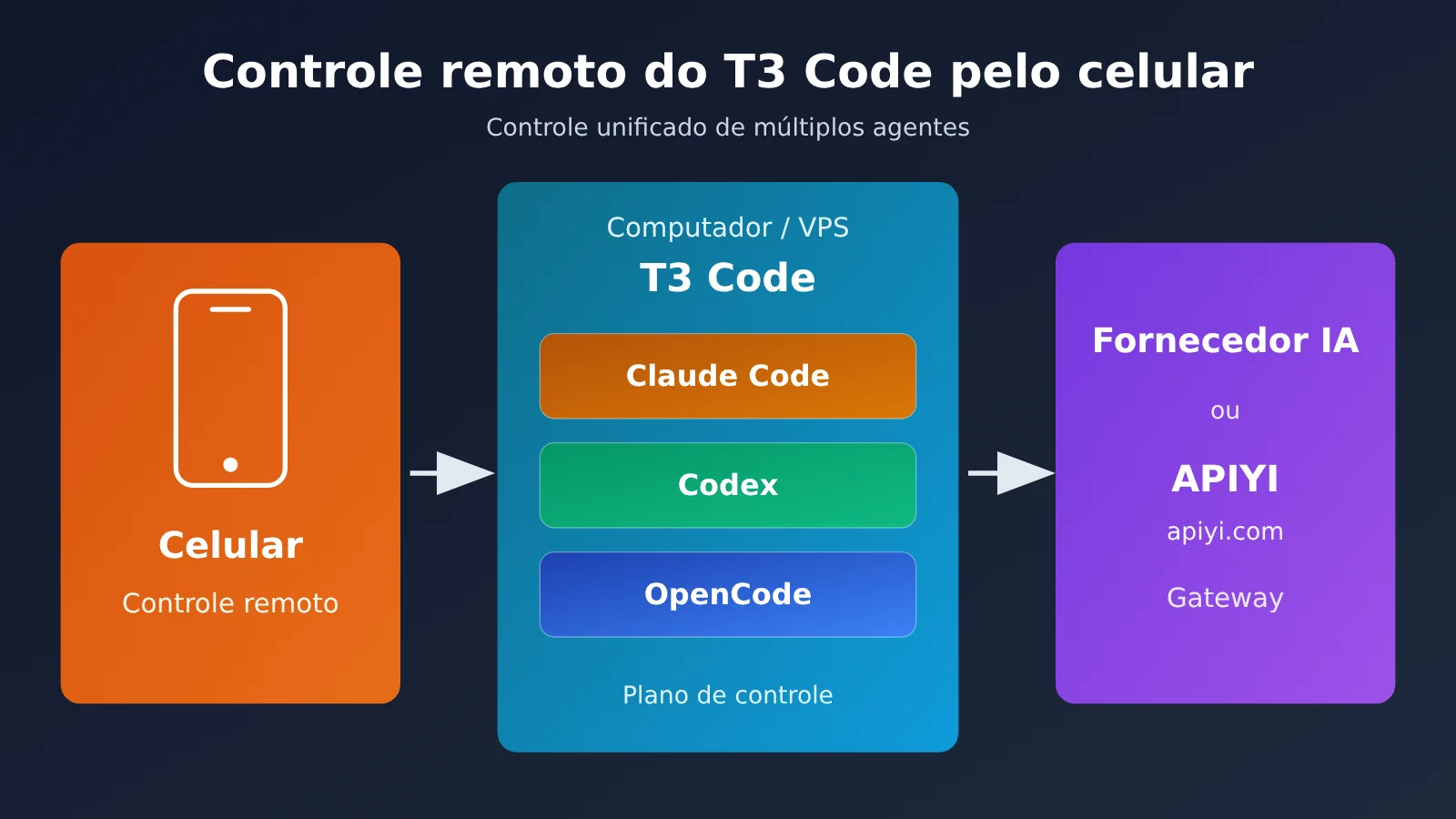
Você sai da mesa, a tarefa continua rodando, mas não consegue aprovar um comando. Quem usa agentes de programação com frequência conhece bem essa situação. Neste artigo, você vai conhecer a solução de controle remoto do T3 Code pelo celular, que reúne os agentes já instalados no computador para você gerenciá-los pelo telefone.
Este não é mais um guia básico que termina na instalação. Instalar é simples; o que costuma dar problema são os modos de permissão e a rota de acesso pela rede. Vamos explicar os dois pontos em detalhes.
Antes de começar, confira estes quatro pontos:
- Objetivo: conectar ao celular os agentes de programação já instalados no computador, para iniciar tarefas, acompanhar o progresso, aprovar comandos e consultar diffs mesmo fora da mesa.
- Tempo necessário: de 15 a 25 minutos para a primeira instalação e o pareamento, incluindo a instalação do CLI e o login. Depois que você pegar o jeito, configurar outra máquina leva cerca de 5 minutos.
- Pré-requisitos: um computador ou VPS que fique ligado; pelo menos um CLI já autenticado (Claude Code, Codex ou OpenCode); o app T3 Code instalado no celular; e acesso ao GitHub e ao npm pela rede.
- Dificuldade: média. O desafio não é a instalação, mas os modos de permissão e a rota de acesso pela rede.
T3 Code: que problema ele realmente resolve?
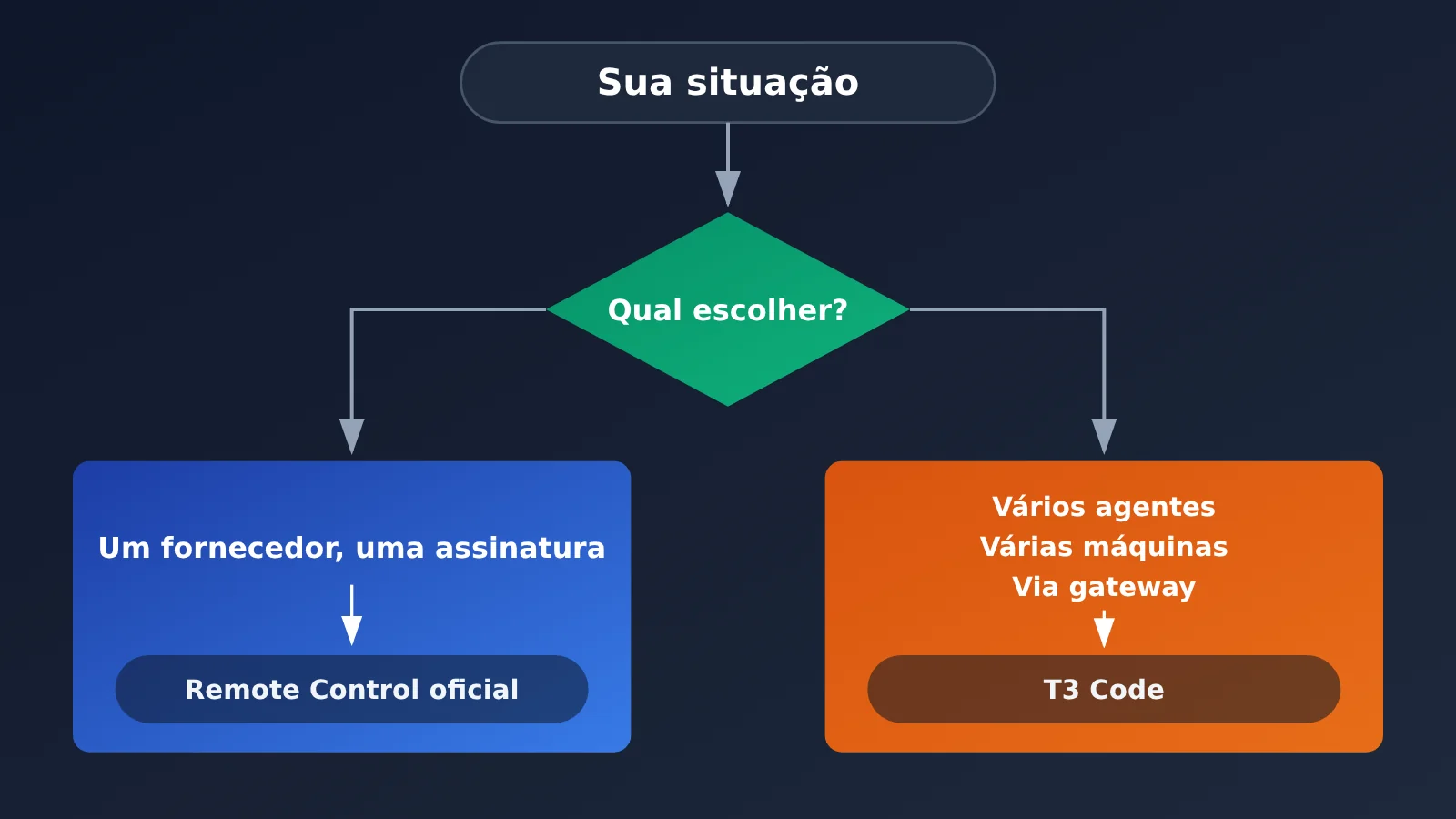
Em uma frase: o T3 Code não é mais um agente de programação. Ele reúne os agentes que você já usa em um único controle remoto. Se você usa apenas um agente e já tem uma assinatura Claude Pro ou Max, o Remote Control oficial é mais simples e dispensa essa camada extra.
A ferramenta se define como uma agent harness control surface: uma interface de controle para ambientes de execução de agentes. Ela não executa modelos por conta própria. Em vez disso, aciona ferramentas já autenticadas na sua máquina, como Claude Code, Codex, OpenCode, Cursor, Grok Build e Google Antigravity, usando o ambiente de execução de cada uma.
| Ponto principal | Como funciona | O que isso significa para você |
|---|---|---|
| Apenas interface de controle | Aciona CLIs autenticadas na sua máquina | Você continua pagando pelo uso dos modelos aos respectivos fornecedores |
| Multiplataforma | iOS, Android, web e desktop | O celular vira um controle remoto |
| Gratuito e de código aberto | Licença MIT; segundo a equipe oficial, não há cobrança | Se não gostar, você pode fazer um fork |
| Em estágio inicial | A versão estável atual é a v0.1.3 | Espere encontrar bugs |
Três limites que você precisa conhecer antes de usar:
- Não fornece modelos nem cotas de uso e também não oferece suporte a modelos locais. A equipe considera que os modelos que podem ser executados localmente não dão conta de trabalhos sérios de engenharia. Se o computador estiver desligado ou a CLI não estiver autenticada, o aplicativo no celular não poderá fazer nada.
- O projeto está em estágio muito inicial. Nas palavras da equipe: “Estamos em um estágio muito, muito inicial deste projeto. Espere bugs.” No momento, contribuições externas não são aceitas na maioria dos casos. Pequenas correções podem ser consideradas, mas funcionalidades grandes não são aceitas.
- A permissão padrão para novas conversas é Full access. Isso equivale a desativar todas as solicitações de aprovação. Ao usar a ferramenta remotamente, altere essa configuração antes de começar.
Guia rápido do T3 Code: 8 etapas
Cada etapa indica se deve ser feita no computador ou no celular e inclui um critério de verificação. Confirme que tudo funcionou antes de avançar para evitar problemas mais adiante.
Etapa 1 (computador): instale a CLI e faça login
Cada CLI tem seu próprio processo de login. Siga as instruções conforme necessário:
- Claude Code: após a instalação, execute
claude auth login. - Codex: execute
codex login. Se preferir, aguarde até a configuração do T3 Code para autorizar o acesso diretamente com seu plano do ChatGPT. - OpenCode: use a versão
1.14.19ou mais recente. Se estiver usando a versão 2.x, use2.0.18ou mais recente. O nome do pacote é@opencode/cli.
Verificação: execute a CLI diretamente no terminal e confirme que consegue completar uma conversa.
Etapa 2 (computador): instalar o T3 Code
Escolha entre a versão de linha de comando e o aplicativo para desktop:
- Linha de comando no macOS / Linux:
curl -fsSL https://t3.codes/install.sh | sh. O programa será instalado em~/.local/bin. - Windows PowerShell:
irm https://t3.codes/install.ps1 | iex. - Para experimentar sem instalar:
npx t3@latest. É necessário ter o Node.js instalado no computador. - Aplicativo para desktop:
winget install T3Tools.T3Codeoubrew install --cask t3-code.
Verificação: o terminal reconhece o comando t3 ou o aplicativo para desktop abre normalmente. Atenção: não há versão de linha de comando do t3 para Macs com Intel. Neles, só é possível usar o aplicativo para desktop.
Etapa 3 (computador): iniciar o serviço do T3 Code
- Execute
t3: inicia o serviço e abre a página local. - Execute
t3 serve: inicia apenas o serviço, sem abrir a página. - Execute
t3 service install: mantém o serviço ativo em segundo plano no macOS / Linux. Essa é a opção recomendada para quem precisa de acesso remoto por longos períodos.
Verificação: a página local exibe os provedores detectados. Se alguma CLI não aparecer, volte à etapa 1 e confira se você fez login nela.
🚀 Início rápido: se você ainda não tem uma assinatura, pode obter créditos gratuitos para testes na APIYI apiyi.com. Mais adiante, explicamos como conectar uma instância do Claude ao gateway. Assim, você consegue testar todo o fluxo sem depender de uma assinatura.
Etapa 4 (computador): escolha a forma de acesso remoto ao T3 Code
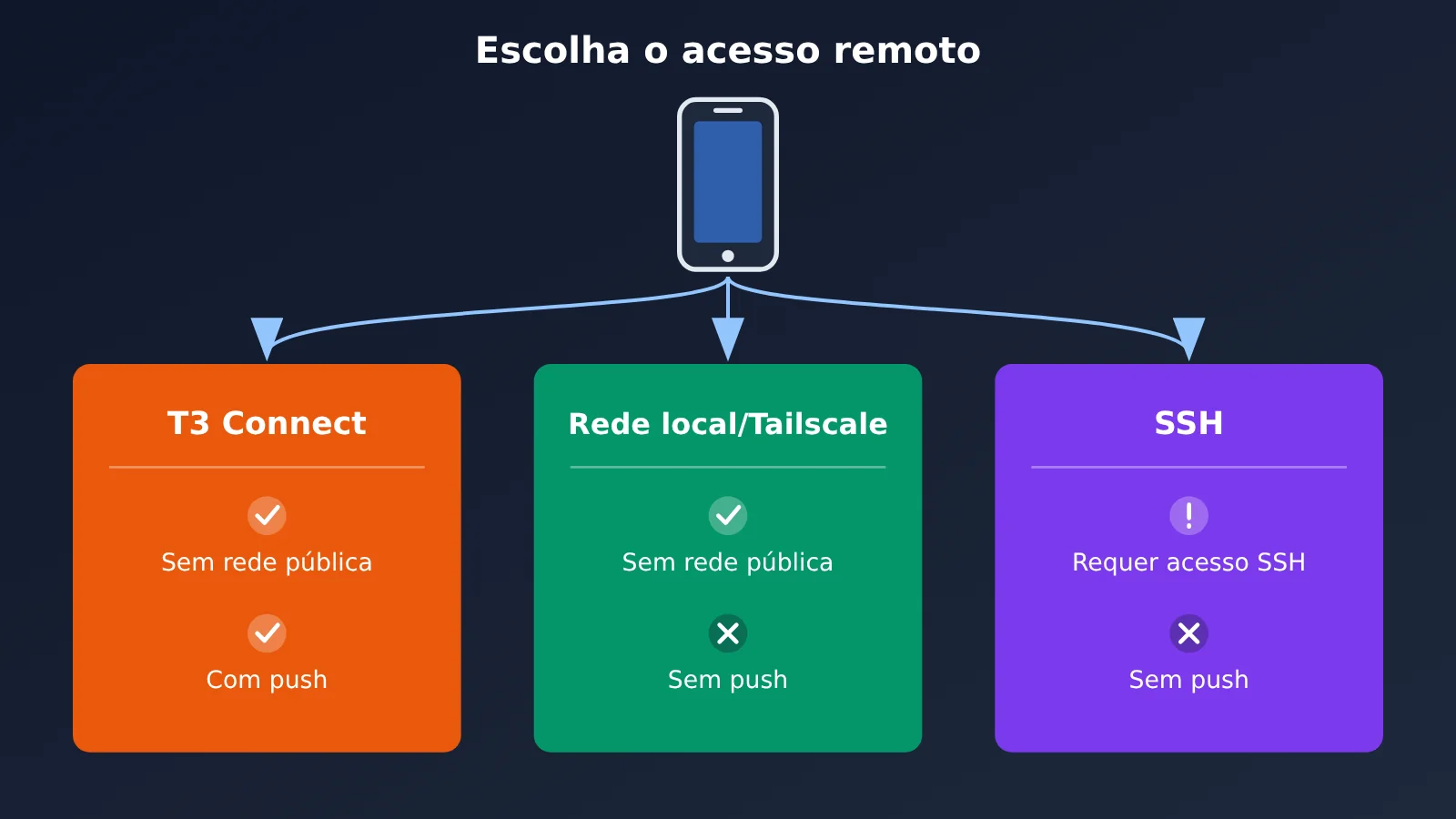
Esta etapa define como o celular vai se conectar ao computador e se poderá receber notificações push.
| Opção | Para quem é indicada | Precisa de acesso público? | O celular recebe notificações push? |
|---|---|---|---|
| T3 Connect | Para a maioria das pessoas; é a opção mais simples | Não | Sim, as notificações push só funcionam por essa opção |
| Conexão direta por rede local / Tailscale | Para uso em casa ou na mesma rede privada | Não | Não |
| SSH gerenciado pelo aplicativo desktop | Quando o computador remoto é um servidor Linux ou Mac com Apple Silicon | Precisa estar acessível por SSH | Não |
Veja como ativar cada opção:
- T3 Connect (aplicativo desktop): faça login em Settings → Connections e ative-o para o ambiente atual.
- T3 Connect (linha de comando): execute
t3 connect. Fazer login sem iniciar o serviço não basta: para conectar ao computador, o serviço precisa estar em execução. - Conexão direta por rede local (linha de comando): execute
t3 serve --host <private-ip>. Se o serviço já estiver em execução, uset3 pairpara gerar um novo link de pareamento. - Tailscale: execute
t3 serve --tailscale-serveout3 pair --tailscale. - SSH: em Settings → Environments → Add environment → SSH, informe
[email protected].
Armadilha 1: o endereço de loopback 127.0.0.1 só pode ser acessado pelo próprio dispositivo. O celular não conseguirá se conectar usando um link gerado com esse endereço.
Verificação: você já tem um link de pareamento ou código QR acessível pela rede do celular, ou o T3 Connect mostra que o computador está online.
Etapa 5 (celular): parear o T3 Code
Na App Store, pesquise por “T3 Code – Remote Claude & more” ou instale o T3 Code pelo Google Play. Se estiver usando o T3 Connect, entre na mesma conta pelo celular e selecione a máquina. Se optar pela conexão direta, escaneie o QR code ou cole o link de pareamento em Add environment.
Cuidado 2: links de pareamento e códigos de autorização valem como senhas. Não compartilhe capturas de tela com eles nem os inclua em logs ou relatórios de bugs. Se suspeitar que houve um vazamento, faça o seguinte:
- Execute
t3 auth session listpara ver as sessões atuais. - Execute
t3 auth session revoke <id>para revogar a sessão suspeita. - Se você também usa o aplicativo para desktop, pode revogar sessões e links não utilizados em Settings → Sharing & access.
Verificação: a máquina aparece no celular e você consegue navegar pelos arquivos do projeto.
Etapa 6 (celular): crie uma nova conversa e selecione Supervised
Ao criar uma conversa, o modo de permissão aparece como Full access por padrão. Mude manualmente para Supervised — não pule essa etapa na primeira utilização. As diferenças entre os níveis de permissão estão na próxima seção.
Verificação: a permissão exibida no topo da conversa é Supervised.
Etapa 7 (celular): aprove um comando
Escolha um repositório que possa ser descartado sem problemas e inicie uma tarefa de teste: crie um arquivo de texto e execute um comando somente de leitura. Para receber notificações de aprovação, é preciso cumprir três condições: entrar no T3 Connect, conectar o ambiente e ativar Device Notifications em Settings → Notifications.
Critério de sucesso: o celular recebe a solicitação de aprovação e, depois que você aprova, exibe o resultado da execução e o diff correspondente. Se aparecer uma operação que você não quer executar, pode recusá-la diretamente na conversa e explicar o motivo. O Claude aceita esse tipo de resposta.
Etapa 8 (computador): confira o diff no computador
De volta ao computador, execute git status e git diff no repositório e confirme que as alterações correspondem ao que você viu no celular.
Critério de sucesso: o novo arquivo existe e não há alterações fora do planejado. Com isso, todo o fluxo foi testado de ponta a ponta.
Entenda os modos de permissão do T3 Code
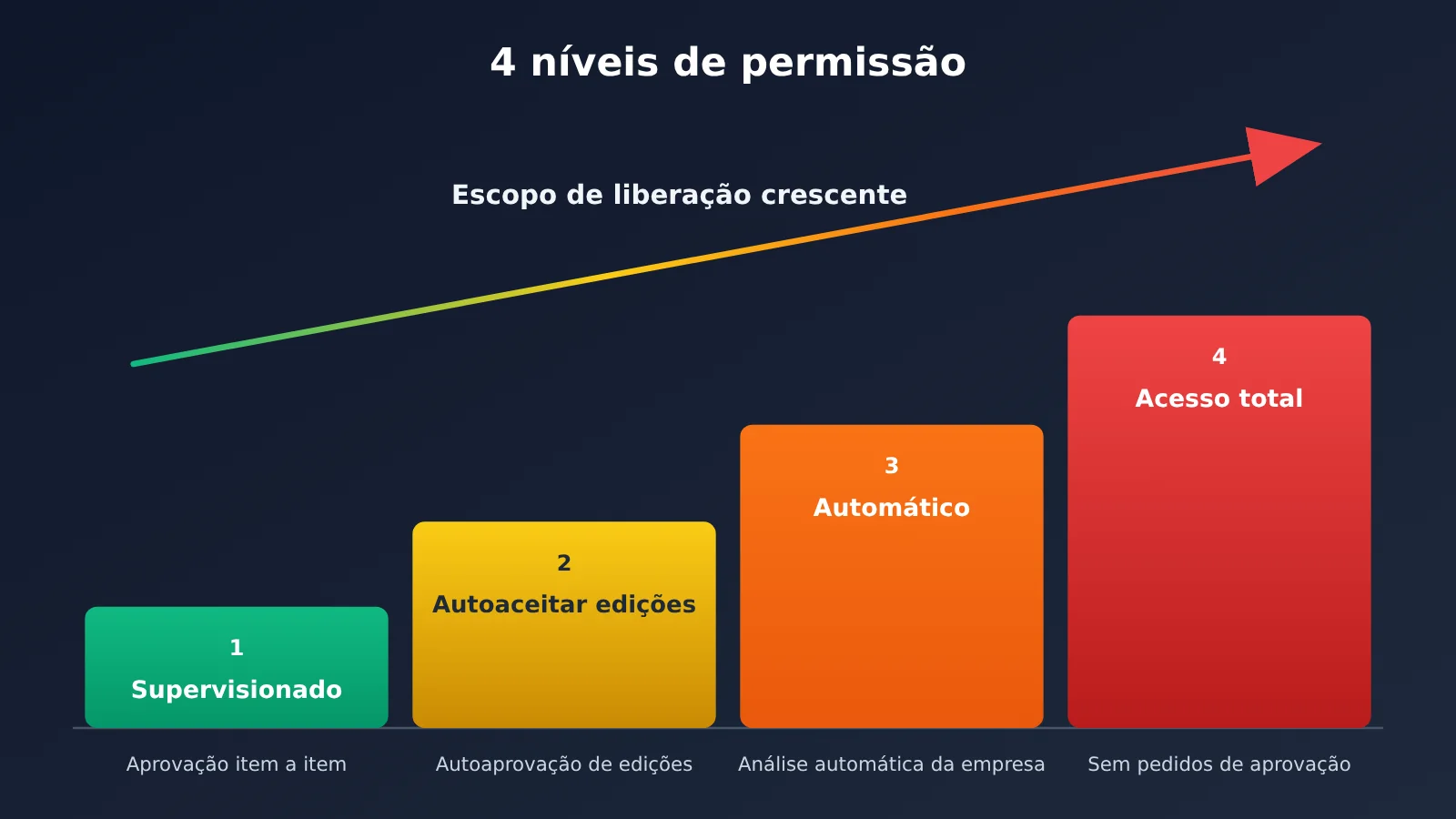
Esta é a parte do tutorial que mais merece atenção. Quando você acessa o computador remotamente, o nível de permissão determina até onde o agente pode ir sem sua intervenção.
| Modo | O que é permitido | Recomendação para acesso remoto |
|---|---|---|
| Supervised | Comandos e alterações em arquivos precisam de aprovação individual | Essencial no primeiro uso |
| Auto-accept edits | Edições de arquivos são aprovadas automaticamente; outras operações ainda podem exigir aprovação | Pode ser usado depois que você conhecer o fluxo |
| Auto | A verificação automática do próprio fornecedor libera operações comuns | Depende do provedor |
| Full access | Comandos e edições não geram pedidos de aprovação | É o padrão inicial para novas threads; use com cuidado no acesso remoto |
Para alterar o padrão, acesse Settings → Threads → New threads → Permissions. As configurações de cada projeto podem substituir o padrão do ambiente. Threads existentes e threads cujo modo você já escolheu no rascunho mantêm suas próprias configurações de permissão.
O comportamento varia conforme o provedor:
- OpenCode e Antigravity não têm um recurso equivalente de verificação automática. No modo Auto, eles voltam a pedir aprovação para cada operação. No OpenCode, as regras de Auto são idênticas às de Supervised.
- Mesmo em Full access, o Claude ainda pode pedir sua aprovação se as próprias configurações dele tiverem desativado a permissão de bypass.
- O Grok não oferece o modo Auto-accept edits.
Dica prática: no primeiro uso, altere o padrão para Supervised e siga a etapa 7 para executar uma tarefa de teste: criar um arquivo de texto e rodar um comando somente de leitura. Depois de confirmar que o celular recebe o pedido de aprovação, o diff e o resultado da execução, considere flexibilizar as permissões.
A armadilha da cota ao usar Claude no T3 Code
O T3 Code usa o Agent SDK da Anthropic para executar o Claude. Em 25 de outubro de 2026, o autor confirmou que existe um bug na Anthropic: todo uso feito pelo Agent SDK consome a cota de 5 horas mais rápido do que o uso direto do Claude Code, mas não afeta a cota semanal. O problema já foi reportado à Anthropic, mas ainda não há confirmação de uma correção.
A responsabilidade não é do T3 Code, mas o custo fica com você. Se você depende da assinatura e usa o Claude no T3 Code todos os dias, leve isso em conta nos seus custos.
T3 Code com o gateway APIYI: uma alternativa para quem não tem assinatura
Se você não tem uma assinatura do Claude ou não quer que o Agent SDK consuma a cota de 5 horas da assinatura, pode configurar no T3 Code uma instância separada do Claude que use o gateway APIYI apiyi.com, com cobrança por uso.
| Modelo | Entrada | Saída | Leitura de cache |
|---|---|---|---|
claude-opus-5-5 |
$4 | $20 | $0.2 |
claude-sonnet-5-5 |
$2 | $10 | $0.1 |
claude-haiku-5-5 |
$0.1 | $0.5 | $0.01 |
Os preços acima estão em dólares por milhão de tokens. O haiku usa preços por faixa: quando uma entrada ultrapassa 100 mil tokens, ela é cobrada a $0.5 por milhão de tokens. Consulte a lista de modelos da plataforma APIYI apiyi.com para confirmar os modelos e preços atuais.
Vale lembrar que tarefas como programação, que envolvem contextos longos e exploração aprofundada, podem gerar um consumo considerável na cobrança por uso. Se você usa bastante e consegue acessar o site oficial diretamente, a assinatura oficial costuma oferecer melhor custo-benefício. Se há restrições de rede ou você prefere pagar apenas pelo que usar, a API pode ser mais adequada.
Veja como configurar:
- Crie um diretório de configuração separado, por exemplo, com
mkdir -p ~/.claude_apiyi. - Em Settings → Providers no T3 Code, crie uma instância do Claude e aponte
CLAUDE_CONFIG_DIRpara esse diretório. - Em Environment variables dessa instância, defina
ANTHROPIC_BASE_URLcomohttps://api.apiyi.com. - Defina
ANTHROPIC_AUTH_TOKENcom o token criado no console da APIYI apiyi.com e marque-o como sensível. - Deixe
ANTHROPIC_API_KEYexplicitamente vazio. - Se houver um login da Anthropic em cache nesse diretório, execute
/logoutnele antes de continuar, para evitar conflitos.
Esse procedimento é igual ao descrito nas seções de OpenRouter e “outras rotas” da documentação oficial do T3 Code e é uma configuração oficialmente suportada.
Dica para economizar: o grupo ClaudeCode da APIYI apiyi.com oferece 5% de desconto por padrão, que pode ser combinado com bônus de recarga. Para usos como o Claude Code, vale usar um token desse grupo.
Solução de problemas: para o formato nativo do Claude, a Base URL deve conter apenas o domínio raiz https://api.apiyi.com. Se você acrescentar /v1, o endereço da requisição ficará com /v1/v1/messages, causando um erro 404.
O Codex e o OpenCode também podem usar o gateway: no Codex, altere ~/.codex/config.toml; no OpenCode, use um provider personalizado. Em ambos, informe o endereço compatível com OpenAI https://api.apiyi.com/v1. Consulte as páginas correspondentes na documentação da APIYI em docs.apiyi.com para ver os detalhes de configuração.
T3 Code em comparação com as soluções oficiais de controle pelo celular
As duas empresas já lançaram recursos oficiais de controle pelo celular. Antes de escolher uma opção, vale conhecer as limitações de cada uma.
| Solução | Pré-requisitos | Principais limitações |
|---|---|---|
| Claude Code Remote Control | Assinatura Pro / Max / Team / Enterprise | Não aceita chave API; fica indisponível quando ANTHROPIC_BASE_URL aponta para um gateway ou proxy |
| Codex no celular | Conectar, no aplicativo do ChatGPT, um Mac / Windows já vinculado | A disponibilidade depende da liberação gradual e das configurações do espaço de trabalho |
| T3 Code | Ter uma CLI já autenticada no computador | O projeto está em estágio inicial; você precisa cuidar das permissões e da rede por conta própria |
Conclusão: as soluções oficiais são adequadas para quem usa um único fornecedor e uma única assinatura. O T3 Code é mais indicado para quem usa agentes de vários fornecedores, gerencia várias máquinas ou já utiliza um gateway para invocar modelos.
Riscos e possíveis banimentos são por sua conta
- O T3 Code é uma ferramenta open source de terceiros e não tem vínculo com nenhum fornecedor de modelos.
- A opção Full access, ativada por padrão, permite que o agente modifique arquivos e execute comandos mesmo quando você não está no computador.
- Usar o T3 Code com um gateway de terceiros é uma escolha pessoal. Consulte os termos oficiais de cada assinatura: qualquer restrição ou banimento de conta decorrente desse uso é de sua responsabilidade.
- Não faça rodízio entre várias contas nem alterne entre elas. O FAQ oficial do T3 Code diz explicitamente que a ferramenta não oferece troca automática de contas por causa do risco de banimento.
- O T3 Connect é gratuito por enquanto, como ressalta a equipe oficial. Cada conta pode conectar até 3 máquinas (celulares e navegadores não contam nesse limite), mas as regras podem mudar no futuro.
Perguntas frequentes sobre o T3 Code
Q1: Dá para trabalhar só pelo celular, sem ligar o computador?
Não. Como diz a documentação oficial: “The phone is a remote” — o celular é um controle remoto. As tarefas são executadas no computador, que precisa permanecer ligado, com a CLI conectada e acesso à internet. Se precisar ficar online 24 horas por dia, você pode executar o T3 Code em um VPS.
Q2: Dá para usar o T3 Code sem assinatura?
Sim. Basta criar uma instância independente do Claude e conectá-la ao gateway, seguindo o método descrito acima. Ao se cadastrar na APIYI, em apiyi.com, você pode receber créditos gratuitos para teste. Assim, dá para validar todo o fluxo antes de decidir se quer usar o serviço a longo prazo.
Q3: O celular recebe notificações push?
Só com o T3 Connect. A conexão direta e o Tailscale não enviam notificações push. No Android, é necessário ter a versão 7.0 ou superior e os serviços do Google Play. Se você forçar a parada do app nas configurações do sistema, as notificações serão interrompidas até que o app seja aberto novamente.
Q4: Por que os créditos do Claude acabam tão rápido?
Isso acontece por causa de um bug no Agent SDK, que acelera o consumo da cota de 5 horas, mas não afeta a cota semanal. O autor já relatou o problema à Anthropic, mas a correção ainda não foi confirmada.
Q5: Quais são os requisitos de versão do OpenCode?
Para a linha 1.x, é necessária a versão `1.14.19` ou mais recente; para a linha 2.x, a versão `2.0.18` ou superior. Não mantenha as versões 1.x e 2.x instaladas na mesma máquina. Além disso, o botão de atualização do T3 Code não atualiza o OpenCode da versão 1.x para a 2.x.
Q6: Funciona no Windows?
Sim. Em Settings → Sharing & access, escolha uma distribuição WSL para executar o agente. As CLIs de cada provedor também precisam estar instaladas nessa distribuição. Outro detalhe: no Mac com processador Intel, não há uma versão de linha de comando do `t3`; só é possível usar o app para desktop.
Q7: O que fazer se o link de pareamento vazar?
Execute imediatamente `t3 auth session list` para verificar as sessões e use `t3 auth session revoke
Principais pontos sobre o T3 Code
- Função: o T3 Code é um controle remoto para vários agentes; ele não fornece modelos.
- Acesso remoto: só o T3 Connect recebe notificações push; o celular não consegue acessar
127.0.0.1. - Permissões: novas threads usam Full access por padrão. Antes de começar, mude para Supervised.
- Cota: usar o Agent SDK consome mais rapidamente a cota de 5 horas do Claude.
- Gateway: na Base URL para o formato nativo do Claude, informe apenas o domínio raiz, sem acrescentar
/v1. - Escolha: para quem usa uma única assinatura, a solução oficial é suficiente; para quem usa vários agentes e máquinas, o T3 Code é a melhor opção.
Resumo
O desafio do T3 Code não está na instalação, mas em três pontos: escolher a forma certa de acesso remoto, restringir as permissões antes de começar e calcular o custo da cota. Siga os 8 passos em um repositório descartável para testar o fluxo completo — aprovar um comando pelo celular e conferir o diff no computador — antes de adotá-lo gradualmente em projetos reais.
Se você não tem uma assinatura ou quer separar o uso do Claude da cota da assinatura, recomendamos configurar uma instância separada do Claude pela APIYI apiyi.com, com cobrança por uso e os descontos do grupo ClaudeCode.
Autor: equipe técnica da APIYI
Contato técnico: entre em contato conosco pela página inicial do site da APIYI. Para mais detalhes de configuração, consulte a central de documentação.