
Примечание автора: подробный разбор режима создания в DeepSeek Harness: как создавать плагины в диалоге, 3 способа открыть плагин, формула для написания промптов, а также разбор 7 официальных демо-промптов и советы по доработке в несколько итераций.
Недавно DeepSeek представила режим создания в Harness: вы описываете идею в диалоге, превращаете её в плагин и сразу используете его в Harness. В официальном видео показаны 7 плагинов: дизайн-студия, песочница-игра, инструмент визуализации моделей и другие. DeepSeek также опубликовала подборку промптов на китайском и английском языках — функцию уже можно попробовать самостоятельно.
Это не очередная статья с обзором концепции. Мы разберём, как пользоваться режимом создания в DeepSeek Harness, и посмотрим на официальные промпты: как в них описываются точка входа, интерфейс и функции и почему некоторым плагинам требуется несколько итераций диалога.
Главное: прочитав эту статью, вы освоите базовый процесс создания плагинов, научитесь выбирать способ их открытия и получите универсальную формулу для написания промптов. С её помощью вы сможете самостоятельно создавать плагины Harness под свои задачи.
Ключевые особенности режима создания в DeepSeek Harness
Прежде чем приступать, разберёмся, какую задачу решает режим создания. Если коротко, он превращает разработку плагинов из задачи по программированию в диалог: вы описываете, что вам нужно, Harness создаёт плагин, и тот сразу появляется в приложении.
| Ключевой момент | Описание | Польза |
|---|---|---|
| Разработка через диалог | В Harness выберите «Режим создания» и опишите плагин обычным языком | Можно расширять функциональность без написания кода |
| Создал — и сразу пользуйся | Готовый плагин сразу встраивается в интерфейс Harness | Не нужно собирать, устанавливать и настраивать |
| Можно указать место входа | Плагин можно разместить в левой или правой боковой панели либо открывать из чата | Расположение соответствует привычному сценарию использования |
| Можно дорабатывать в несколько этапов | Если результат первой генерации вас не устроил, продолжайте диалог и вносите правки | Сложные плагины можно постепенно приблизить к желаемому результату |
| Подходит для самых разных задач | В официальных примерах есть решения для дизайна, игр, обучения, чтения и статистики | Harness можно настроить под себя |
Главное о режиме создания в DeepSeek Harness
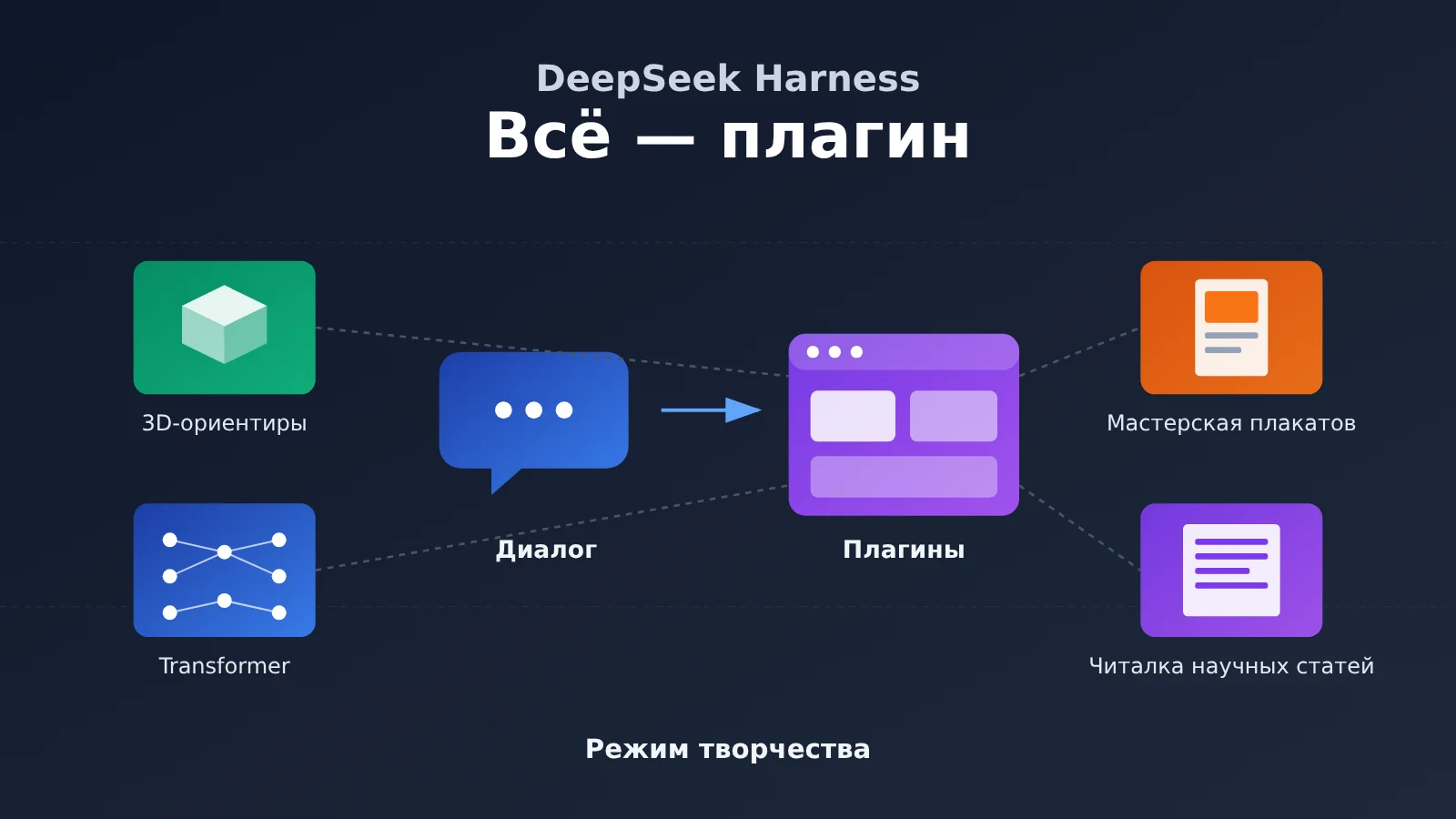
Первый важный момент — подход, основанный на плагинах. Официальная команда описывает эту идею одной фразой: Everything is a plugin. Будь то 3D-галерея, видеомонтажная студия или инструмент для смены оформления интерфейса — в режиме создания всё это генерируется как плагин. То есть вы получаете не просто «фрагмент кода» в окне чата, а готовый интерактивный модуль, который становится частью самого Harness.
Второй важный момент — точное описание места входа. Если внимательно прочитать семь официальных промптов, становится заметно, что почти каждый начинается с указания расположения. Например: «Создай плагин с входом в левой боковой панели», «Создай рабочую область, доступную из чата» или «Создай читалку, доступную из правой боковой панели». Место входа определяет, как будет открываться плагин и как он будет взаимодействовать с чатом. Это одна из тех деталей, которые в промпте лучше не упускать. В таблице ниже собраны варианты входа из официальных примеров.
| Тип входа | Официальный пример | Подходящий формат плагина |
|---|---|---|
| Вход в левой боковой панели | 3D-галерея известных достопримечательностей, 3D-визуализация Transformer, интерфейс DSH в пиксельном стиле | Отдельные инструменты, приложения для демонстраций, глобальные настройки |
| Вход из чата | Рабочая область для дизайна постеров, рабочая область для видеомонтажа | Рабочие области, которым нужно взаимодействовать с диалогом |
| Вход в правой боковой панели | Читалка научных статей | Вспомогательная панель для работы параллельно с чатом |
| Место входа не указано | Статистика чатов | Модель сама выбирает расположение, а его можно изменить в ходе дальнейшего диалога |
Как пользоваться режимом создания в DeepSeek Harness: быстрое руководство
Основные шаги
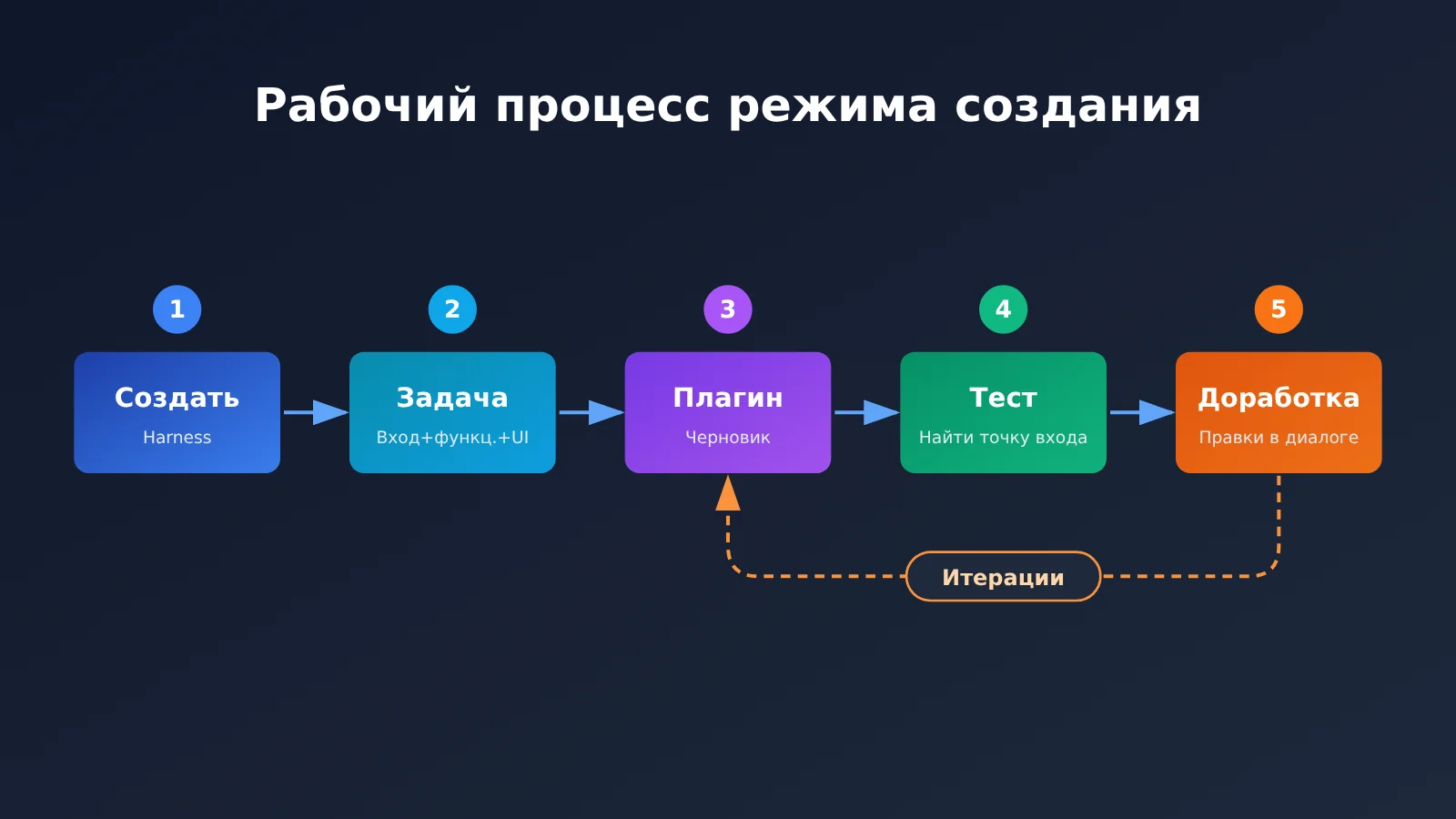
Согласно официальной инструкции, создать плагин или повторить уже существующий можно всего за несколько шагов:
- Откройте DeepSeek Harness и выберите в чате «Режим создания».
- Опишите в промпте, какой плагин вам нужен: укажите, где он должен запускаться, какие у него должны быть основные функции и как должен выглядеть интерфейс.
- Дождитесь завершения генерации, найдите плагин в нужном разделе и попробуйте его.
- Если заметите проблемы, опишите в чате, что нужно исправить, и дорабатывайте плагин в несколько итераций.
Обратите внимание: по словам команды, некоторые демонстрационные плагины создавались и дорабатывались в ходе нескольких раундов диалога. Поэтому промпт для генерации за один раз (one-shot) не обязательно позволит в точности повторить результат из видео. Если первая версия получилась неидеальной — это нормально. Лучше воспринимать её как черновик.
Минимальный пример: плагин по одной фразе
Ниже — самый короткий промпт для режима создания. Скопируйте его в Harness и выберите «Режим создания». Он взят из официальной подборки, из примера «Зал знаменитых 3D-достопримечательностей». Структура простая, поэтому с него удобно начать:
Создай плагин DeepSeek Harness с входом в левой боковой панели,
который показывает в виде 3D-моделей Эйфелеву башню в Париже, Великую Китайскую стену, Запретный город,
а также ещё одно знаменитое здание на твой выбор.
В промпте всего три ключевых условия: вход находится в левой боковой панели, объекты представлены в виде 3D-моделей, а среди них — несколько заданных зданий и ещё одно на выбор модели. Формулировка «на твой выбор» оставляет модели пространство для творчества. Это удобный приём: если у вас нет особых предпочтений по какому-то пункту, просто предоставьте решение модели.
Полный шаблон промпта (можно использовать повторно)
【Вход】Создай плагин DeepSeek Harness с входом {带左侧边栏入口 / 从会话进入 / 从右侧边栏进入}.

【Назначение】Это {插件类型,如:工作台 / 可视化工具 / 阅读器 / 小游戏},
который нужен, чтобы {核心目的,如:帮助我理解某个概念 / 完成某项设计任务}.

【Основные функции】
- Поддерживает {功能 1}
- Поддерживает {功能 2}
- Поддерживает {功能 3}

【Макет интерфейса】
- {主要区域} размести в {位置}, чтобы он занимал основную часть страницы
- {次要区域} размести в {位置}
- Используй {参考风格,如:常见剪辑软件的深色界面}

【Состояние по умолчанию】
- Оставь страницу лаконичной: не добавляй лишних подзаголовков и ненужной информации
- Задай для {标题 / 内容 / 参数} значение {具体值}

【Ограничения】
- Убедись, что заголовок панели и панель инструментов не перекрывают штатные кнопки окна macOS
- {其他需要避免的问题}

【Связь с чатом (необязательно)】
- Также поддерживается управление через чат на естественном языке: {操作}
🚀 Совет для начала: при первом использовании режима создания скопируйте официальный промпт без изменений и проверьте, как всё работает. Так вы разберётесь, где появляется плагин и как с ним взаимодействовать. Затем адаптируйте шаблон выше под свои задачи — так будет проще понять, какого результата ожидать.
Формула написания промптов для режима создания
Если сопоставить 7 официальных промптов, можно выделить устойчивую структуру. В таблице ниже перечислены функции каждого элемента и примеры формулировок из официальных промптов. Используйте их как чек-лист, когда будете составлять собственный промпт.
| Элемент | Назначение | Формулировки из официальных промптов |
|---|---|---|
| Место входа | Определяет, где появится плагин | «С точкой входа в левой боковой панели», «Открывается из чата», «Открывается из правой боковой панели» |
| Формат плагина | Уточняет, что это: инструмент, игра или рабочая среда | «Интерактивная демонстрационная 3D-игра», «Рабочая среда для дизайна постеров» |
| Список функций | Перечисляет обязательные возможности | «Поддерживает загрузку нескольких видео, монтаж и экспорт» |
| Требования к макету | Задают расположение основных и второстепенных областей | «Предпросмотр — сверху, шкала времени — снизу» |
| Состояние по умолчанию | Определяет, как выглядит первый экран | «По умолчанию на постере заголовок Everything is a plugin» |
| Ограничения и подводные камни | Помогают заранее избежать известных проблем | «Не использовать стандартные кнопки окон macOS и не допускать наложения элементов» |
| Связь с чатом | Обеспечивает взаимодействие плагина с диалогом | «Поддерживает импорт и монтаж видео в чате с помощью запросов на естественном языке» |
Простой ориентир: в промпте должны быть как минимум место входа, формат плагина и список функций. Требования к макету и состояние по умолчанию влияют на то, насколько результат будет «удобным и красивым», а ограничения и связь с чатом — дополнительные преимущества для продвинутых сценариев. Чем полнее промпт, тем выше вероятность получить подходящий результат с первой попытки.
Разбор 7 официальных примеров режима DeepSeek Harness
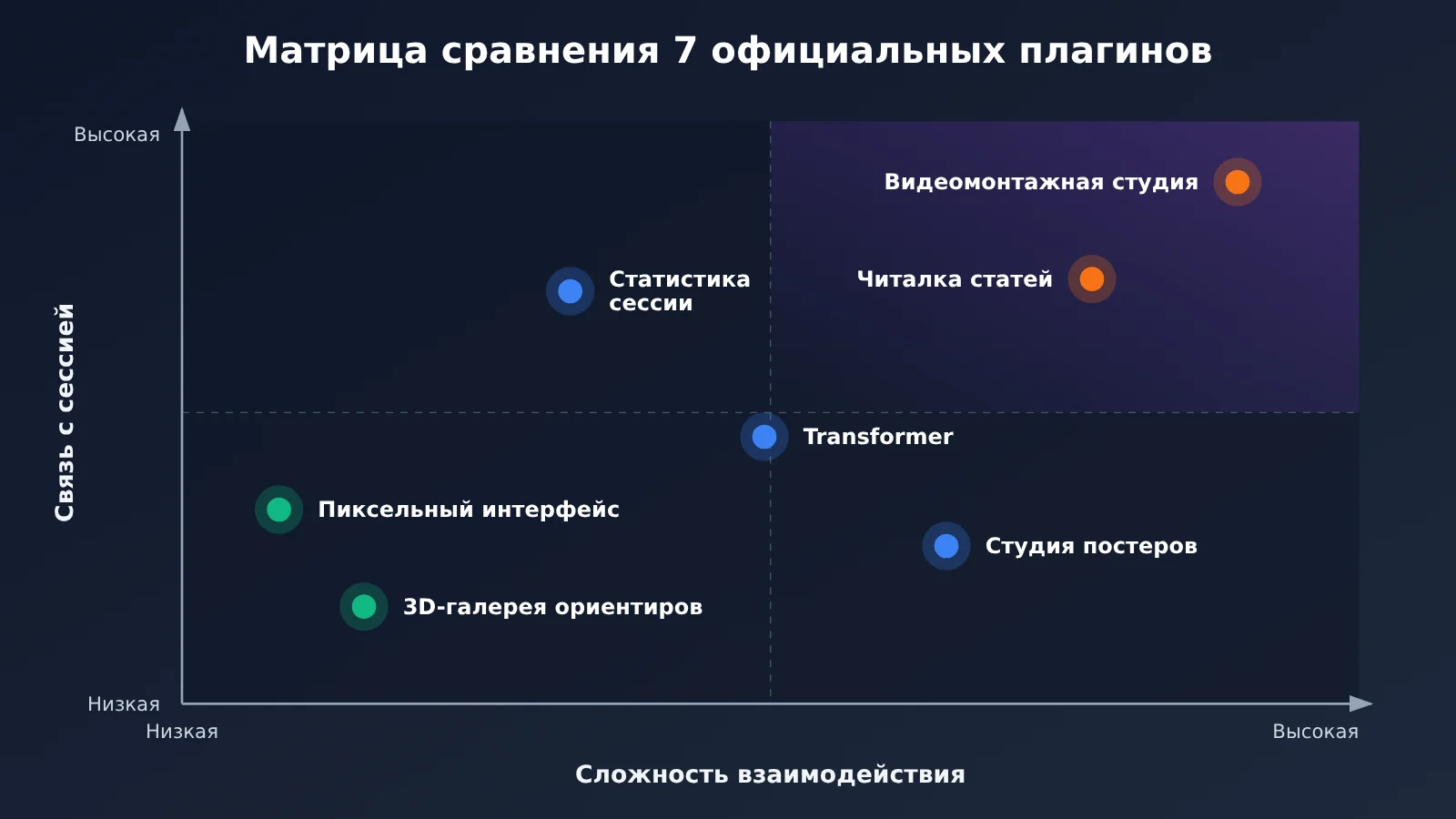
В официальной подборке промптов собраны все 7 демо из презентационного видео. Ниже разберём их по сложности и особенностям, чтобы было проще понять, какие примеры можно воспроизвести сразу, а какие потребуют нескольких раундов доработки.
| Пример плагина | Где найти | Главная особенность | Сложность воспроизведения |
|---|---|---|---|
| Галерея известных 3D-достопримечательностей | Левая боковая панель | Демонстрация 3D-моделей, наполнение можно выбирать | Низкая |
| 3D-визуализация Transformer | Левая боковая панель | Интерактивная обучающая игра и ограничения на размещение элементов интерфейса | Средняя |
| Пиксельный интерфейс DSH | Левая боковая панель | Изменение визуального стиля всего приложения, доступно 5 вариантов | Средняя |
| Рабочая станция для дизайна постеров | Из сессии | Повторяет шейдерные узоры и английские шрифты с официального сайта, стиль можно настроить | Средняя |
| Рабочая станция для видеомонтажа | Из сессии | Загрузка нескольких видео, монтаж и экспорт, управление на естественном языке | Высокая |
| Читалка научных статей | Правая боковая панель | Сохраняет исходную вёрстку, при выделении текста появляется плавающее меню | Высокая |
| Статистика сессий | Не указано | Подсчёт токенов, стоимости и загрузки CPU на основе реальных данных сессий | Высокая |
Для обучения и демонстрации: галерея достопримечательностей и визуализация Transformer
Оба плагина находятся в левой боковой панели и работают как отдельные инструменты, которые сразу показывают результат. У галереи достопримечательностей самый короткий промпт — он отлично подойдёт для первых упражнений. Визуализация Transformer решает ещё и учебную задачу: «Помоги мне понять логику вычислений внутри Transformer». Такое описание, ориентированное на понимание, подскажет модели, что нужно создать пошаговую интерактивную демонстрацию.
В примере с Transformer есть ещё одно полезное ограничение: «Убедись, что заголовок панели и панель инструментов не перекрывают штатные кнопки окна macOS». Такие детали интерфейса часто обнаруживаются только после генерации первой версии. Если заранее добавить их в промпт, можно сэкономить один цикл доработки.
Посмотреть промпты для 3D-визуализации Transformer и пиксельного интерфейса
Создай плагин DeepSeek Harness с точкой входа в левой боковой панели в виде интерактивной 3D-демонстрации.
Помоги мне понять логику вычислений внутри Transformer.
Убедись, что заголовок панели и панель инструментов не перекрывают штатные кнопки окна macOS.
Создай плагин DeepSeek Harness с точкой входа в левой боковой панели, чтобы я мог переключать визуальный стиль всего приложения.
Предложи 5 разных стилей на выбор, в том числе пиксельный.
Рабочие пространства: дизайн постеров и видеомонтаж
Для обоих рабочих пространств — дизайна постеров и видеомонтажа — выбран вариант «переход из сеанса», поскольку каждое из них предназначено для конкретной творческой задачи. Промпт для рабочего пространства постеров показывает, как задать состояние по умолчанию: явно указать, что «страница должна быть лаконичной, без лишних подзаголовков и ненужной информации», и задать заголовок постера по умолчанию — Everything is a plugin. Так модель не будет добавлять лишние элементы.
Рабочее пространство для видеомонтажа — самый функционально насыщенный пример в официальной подборке. В промпте заданы визуальные ориентиры — тёмный интерфейс популярных видеоредакторов, компоновка — окно предварительного просмотра сверху и таймлайн снизу, функции — загрузка нескольких видео, монтаж и экспорт, а также связь с сеансом — импорт и монтаж видео с помощью запросов на естественном языке. Реализовать всё это с первого раза будет непросто, поэтому лучше сначала запустить предварительный просмотр и таймлайн, а затем постепенно добавлять управление на естественном языке.
Посмотреть промпты для рабочих пространств постеров и видео
Создай плагин для рабочего пространства дизайна постеров с переходом из сеанса. Используй шейдерный фон и английский шрифт с официального сайта DeepSeek Harness.
Добавь возможность задавать заголовок и текст постера, а также цвет шейдера. Страница по умолчанию должна быть лаконичной, без лишних подзаголовков и ненужной информации.
Заголовок постера по умолчанию — Everything is a plugin。
Создай рабочее пространство для видеомонтажа с переходом из сеанса. Используй тёмный интерфейс и привычное управление, как в популярных видеоредакторах.
Добавь возможность загружать несколько видео, монтировать и экспортировать их. Размести окно предварительного просмотра сверху, выделив ему основную часть страницы;
таймлайн размести снизу — он должен поддерживать импорт и монтаж видео. Также добавь возможность импортировать и монтировать видео в сеансе с помощью запросов на естественном языке.
Инструменты для продуктивной работы: читалка научных статей и статистика сеансов
Читалка научных статей размещена в правой боковой панели. Идея проста: слева — диалог, справа — статья. Выделите текст, выберите в плавающем меню пункт «Задать вопрос в чате» — и чтение плавно переходит в обсуждение. Даже такая деталь, как указание «по умолчанию язык промпта для вопроса должен совпадать с языком интерфейса», показывает, что авторы предусмотрели многоязычные сценарии.
Плагин статистики сеансов считывает реальные данные и показывает общее количество потраченных токенов, число сеансов, примерную стоимость и бюджет. Также можно посмотреть временную шкалу и расход токенов в отдельных сеансах, а ещё — загрузку и использование процессора. Плагин пригодится тем, кто часто подолгу работает с Harness и хочет контролировать расход ресурсов. Поскольку он работает с локальными данными и системными ресурсами, после создания стоит проверить, соответствует ли ожидаемому диапазон данных, который отображает плагин.
Показать промпты для читалки научных статей и статистики сеансов
Создай читалку научных статей, доступную из правой боковой панели. Она должна поддерживать загрузку статей и полностью сохранять исходную верстку, шрифты, изображения и другие элементы, не теряя информацию. При выделении текста показывай плавающее меню с тремя вариантами: добавить подсветку, оставить заметку и задать вопрос в чате.
По умолчанию язык промпта для вопроса должен совпадать с языком интерфейса.
Создай плагин статистики на основе реальных данных моих сеансов. Показывай общее количество потраченных токенов, число сеансов, а также примерную стоимость и бюджет, рассчитанные по расходу токенов. Добавь возможность просматривать временную шкалу расхода токенов, а также расход токенов и стоимость для каждого сеанса. Кроме того, отслеживай загрузку и использование процессора.
Советы по доработке в режиме создания DeepSeek Harness
Если даже официально признают, что некоторые плагины дорабатывали в несколько раундов диалога, значит, умение формулировать замечания не менее важно, чем умение составить первоначальный промпт. Чем конкретнее замечание, тем точнее будут изменения в следующем раунде. В таблице собраны типичные проблемы и примеры уточнений.
| Частая проблема после генерации | Неудачное уточнение | Рекомендуемое уточнение |
|---|---|---|
| Элементы интерфейса накладываются друг на друга | «Интерфейс немного перегружен» | «Заголовок панели и панель инструментов накладываются на кнопки окна macOS. Сдвинь их все ниже» |
| Слишком много информации | «Сделай попроще» | «Удали с главной страницы все подзаголовки и пояснения, оставь только поле ввода заголовка и область предпросмотра» |
| Неудачная компоновка | «Измени компоновку» | «Размести окно предпросмотра сверху и отведи ему основное пространство, а шкалу времени перенеси вниз» |
| Не хватает функций | «Функций недостаточно» | «Добавь кнопку экспорта, чтобы можно было экспортировать смонтированное видео» |
| Не тот стиль | «Выглядит некрасиво» | «Возьми за основу привычные программы для видеомонтажа и сделай интерфейс тёмным» |
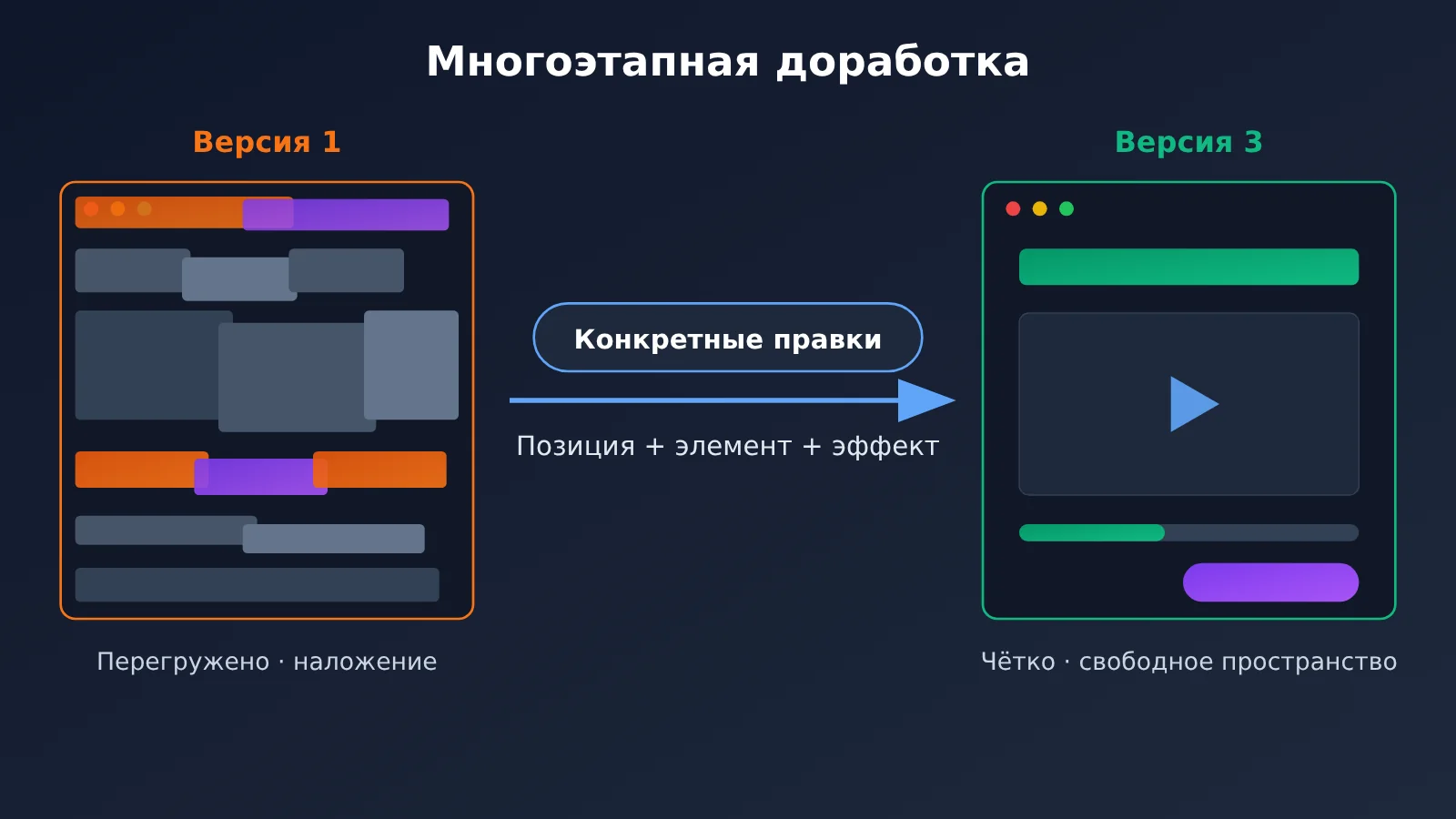
При многоэтапной доработке полезно придерживаться ещё двух правил. Во-первых, за один раунд исправляйте не больше одной-двух проблем: если перечислить слишком много изменений сразу, можно испортить то, что уже работало. Во-вторых, в замечании по возможности указывайте три вещи: расположение, элемент и ожидаемый результат. Например, фраза «Сделай кнопку экспорта в правом верхнем углу более заметной, используя основной цвет интерфейса» гораздо полезнее, чем просто «Кнопка плохо видна».
Часто задаваемые вопросы
Вопрос 1. Что такое режим создания в DeepSeek Harness?
Режим создания — это режим диалога в DeepSeek Harness. Вы описываете нужную функцию обычными словами, а Harness превращает описание в плагин. Готовый плагин можно сразу использовать в приложении и настроить Harness под свои задачи.
Вопрос 2. Чем режим создания отличается от обычной генерации кода в диалоге?
В обычном диалоге вы, как правило, получаете фрагмент кода, который нужно самостоятельно сохранить, запустить и встроить в приложение. Режим создания выдаёт плагин, который можно сразу подключить к интерфейсу Harness. При этом можно указать, где разместить точку входа, и связать плагин с диалогом — этап интеграции не потребуется.
Вопрос 3. Где найти официальную подборку промптов?
В официальную онлайн-подборку вошли китайские и английские промпты для семи демо из видео. Ссылка на неё указана в источниках в конце статьи. Чтобы воспользоваться подборкой, скопируйте промпт в Harness и выберите режим «Создание».
Вопрос 4. Для каких плагинов подходит режим создания в DeepSeek Harness?
Судя по официальным примерам, спектр задач довольно широк:
— **Визуализация учебных материалов**: например, интерактивная 3D-демонстрация вычислений в Transformer
— **Рабочее пространство для творчества**: например, дизайн постеров и видеомонтаж
— **Помощь в чтении**: например, программа для чтения научных статей с сохранением исходной вёрстки
— **Настройка интерфейса и статистика**: например, полная смена оформления, подсчёт использования токенов и расходов
Вопрос 5. Почему результат отличается от видео, даже если использовать официальный промпт без изменений?
Как отмечает сама команда, некоторые плагины дорабатывали в несколько этапов и совершенствовали в ходе диалога, поэтому одного промпта может быть недостаточно, чтобы в точности повторить результат из видео. Воспринимайте первую версию как черновик, а затем постепенно улучшайте её, используя советы по многоэтапной доработке из этой статьи.
Вопрос 6. Где лучше разместить точку входа плагина?
Для отдельных инструментов и глобальных настроек подойдёт левая боковая панель. Рабочее пространство для конкретной творческой задачи, которое должно взаимодействовать с диалогом, лучше открывать из сессии. Вспомогательную панель, которую нужно видеть во время переписки, удобнее разместить справа.
Вопрос 7. На что обратить внимание при использовании режима создания в DeepSeek Harness?
Во-первых, сложные плагины редко получаются с первого раза — заложите время на несколько раундов доработки. Во-вторых, заранее укажите ограничения для деталей интерфейса, например запрет на перекрытие кнопок системного окна. В-третьих, если плагин работает с данными реальных сессий, локальными файлами или отслеживает системные ресурсы, после генерации проверьте, что он обращается только к тем данным, к которым вы ожидали.
DeepSeek Harness: ключевые выводы о режиме создания
- Главное: в режиме создания идеи превращаются в плагины с помощью диалога. После генерации ими можно пользоваться в Harness.
- Три точки входа: левая боковая панель, правая боковая панель и запуск из чата. Описание точки входа стоит поместить в начало промпта.
- Формула промпта: точка входа, формат и список функций — обязательные элементы. Макет, состояние по умолчанию и ограничения сделают результат ещё лучше.
- Официальные примеры: 7 демо охватывают самые разные задачи — от визуализации, смены оформления и создания постеров до видео, научных статей и статистики.
- Доработка в несколько этапов: сложные плагины нужно настраивать в диалоге, поэтому нормально, если с первого раза всё получится не идеально.
- Как вносить правки: на каждом этапе сосредоточьтесь на одной-двух проблемах. Описывайте изменения по схеме «место + элемент + желаемый результат».
Итоги
Чтобы разобраться, как пользоваться режимом создания в DeepSeek Harness, нужно сделать три вещи:
- Выбрать правильную точку входа: решить, где разместить плагин — на левой или правой боковой панели либо запускать его из чата — в зависимости от того, как он связан с чатом.
- Указать все необходимые детали: возьмите за основу структуру семи официальных промптов и чётко опишите формат, функции, макет, состояние по умолчанию и ограничения.
- Не торопиться с доработками: воспринимайте первую генерацию как черновик и постепенно улучшайте результат, давая конкретные замечания.
Для начала попробуйте простой пример вроде «Галереи известных 3D-достопримечательностей», чтобы пройти весь процесс. Затем выберите инструмент, которого вам больше всего не хватает в повседневной работе, и адаптируйте промпт под себя. Как говорится в официальном описании: чего бы вы хотели добавить в свой Harness?
📚 Дополнительные материалы
- Подборка промптов для режима Creator в DeepSeek Harness (на китайском языке): 7 промптов для демороликов, собранных официальной командой
- Ссылка:
cdn.deepseek.com/harness/dsh-creator-mode-prompt-collection-zh.html - Описание: здесь собраны полные промпты для 3D-галереи достопримечательностей, визуализации трансформера, интерфейса в пиксельном стиле, рабочего пространства для создания постеров и видео, читалки научных статей и статистики диалогов. Подборка пригодится для сверки при воспроизведении официальных примеров.
Автор: техническая команда
Примечание: статья подготовлена на основе официального описания режима Creator и подборки промптов от DeepSeek. Подробности работы функций зависят от актуальной версии DeepSeek Harness.