
作者注:詳解 DeepSeek Harness 創造模式怎麼用:用對話生成插件的流程、3 種插件入口、提示詞寫作公式,以及 7 個官方 Demo 提示詞的拆解與多輪打磨技巧。
DeepSeek 近期介紹了 Harness 的 創造模式:通過對話把想法變成插件,生成後就能直接在 Harness 裏使用。官方演示視頻展示了設計工作臺、沙盒遊戲、模型可視化工具等 7 個插件,並公開了對應的中英文提示詞合集,這一功能已經可以動手復現。
這不是又一篇概念科普,而是圍繞“DeepSeek Harness 創造模式怎麼用”這個問題,把官方提示詞拆開來看:它們是怎麼描述入口、界面和功能的,爲什麼有些插件需要多輪對話才能做好。
核心價值:讀完本文,你將掌握創造模式的基本使用流程、插件入口的選擇方法和一套可複用的提示詞寫作公式,能夠獨立做出適合自己的 Harness 插件。
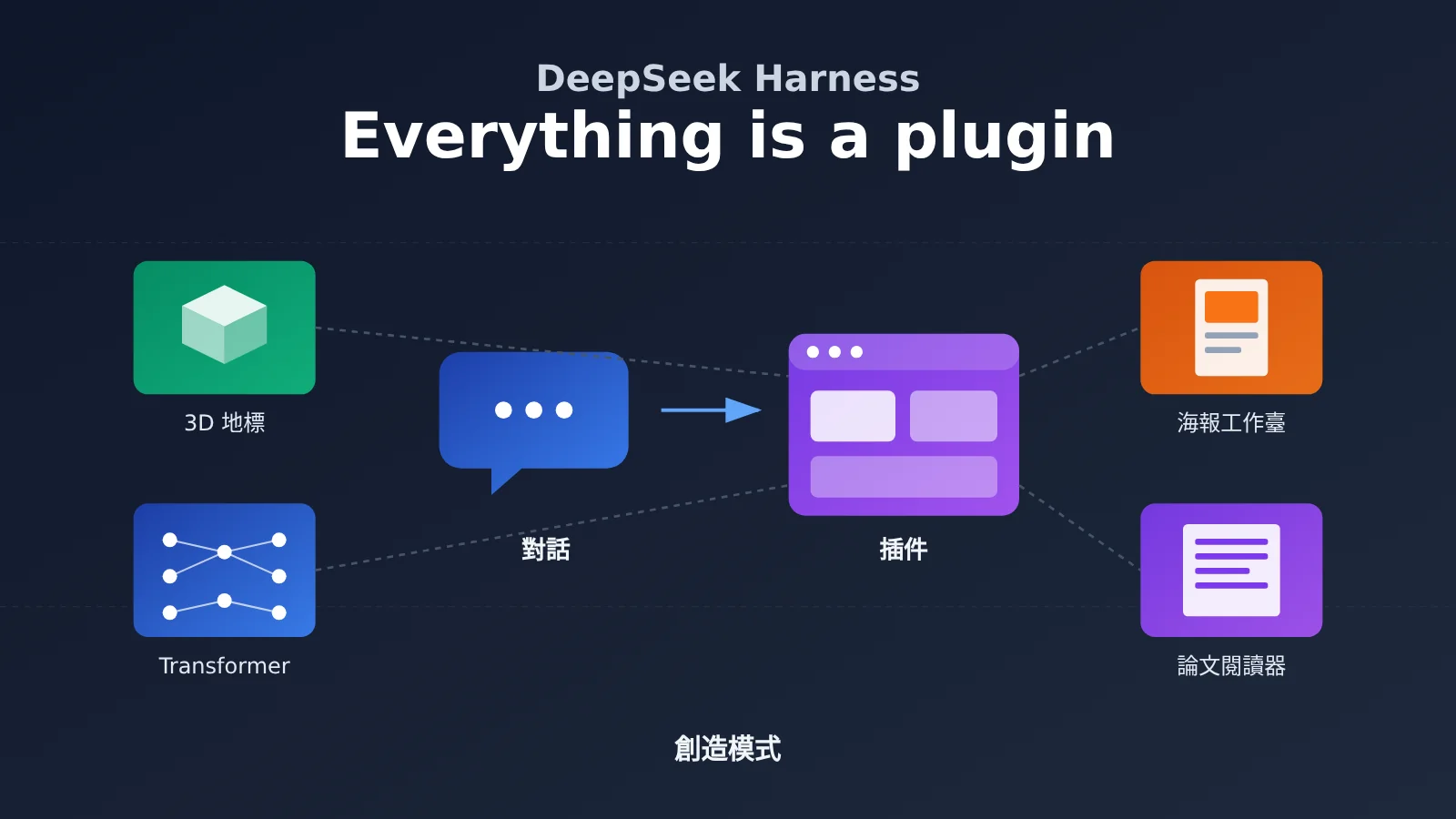
DeepSeek Harness 創造模式核心要點
在動手之前,先理清創造模式到底解決什麼問題。簡單來說,它把“寫插件”這件事從編程任務變成了對話任務:你描述需求,Harness 負責生成,生成結果直接作爲插件出現在應用裏。
| 要點 | 說明 | 價值 |
|---|---|---|
| 對話即開發 | 在 Harness 中選擇「創造模式」,用自然語言描述插件 | 不寫代碼也能擴展功能 |
| 寫好即可用 | 生成的插件直接掛載到 Harness 界面中使用 | 省去打包、安裝、配置環節 |
| 入口可指定 | 可放在左側邊欄、右側邊欄或從會話進入 | 插件位置貼合使用習慣 |
| 支持多輪打磨 | 一次生成不滿意可繼續對話修改 | 複雜插件逐步逼近理想效果 |
| 場景不設限 | 官方示例覆蓋設計、遊戲、學習、閱讀、統計 | 讓 Harness 變成“適合自己的樣子” |
DeepSeek Harness 創造模式重點詳解
第一個重點是“插件化”思路。 官方用一句話概括了這個理念:Everything is a plugin。無論是一個 3D 展館、一個視頻剪輯臺,還是一個界面換膚工具,在創造模式裏都被當作插件來生成。這意味着你不是在聊天窗口裏“得到一段代碼”,而是直接得到一個可交互的功能模塊,它會成爲 Harness 本身的一部分。
第二個重點是“入口描述”的重要性。 仔細閱讀 7 個官方提示詞會發現,幾乎每一條都以入口位置開頭,例如“創建一個帶左側邊欄入口的插件”“創建一個從會話進入的工作臺”“創建一個從右側邊欄進入的閱讀器”。入口決定了插件以什麼方式出現、和會話是什麼關係,是提示詞裏最不應該省略的信息。下表整理了這三種入口在官方示例中的使用情況。
| 入口類型 | 官方示例 | 適合的插件形態 |
|---|---|---|
| 左側邊欄入口 | 3D 著名地標館、Transformer 3D 可視化、DSH 像素風界面 | 獨立工具、展示類應用、全局設置 |
| 從會話進入 | 海報設計工作臺、視頻編輯工作臺 | 需要與對話聯動的工作臺 |
| 右側邊欄進入 | 論文閱讀器 | 邊聊邊用的輔助面板 |
| 未明確入口 | 會話統計 | 由模型自行決定佈局,可在後續對話中調整 |
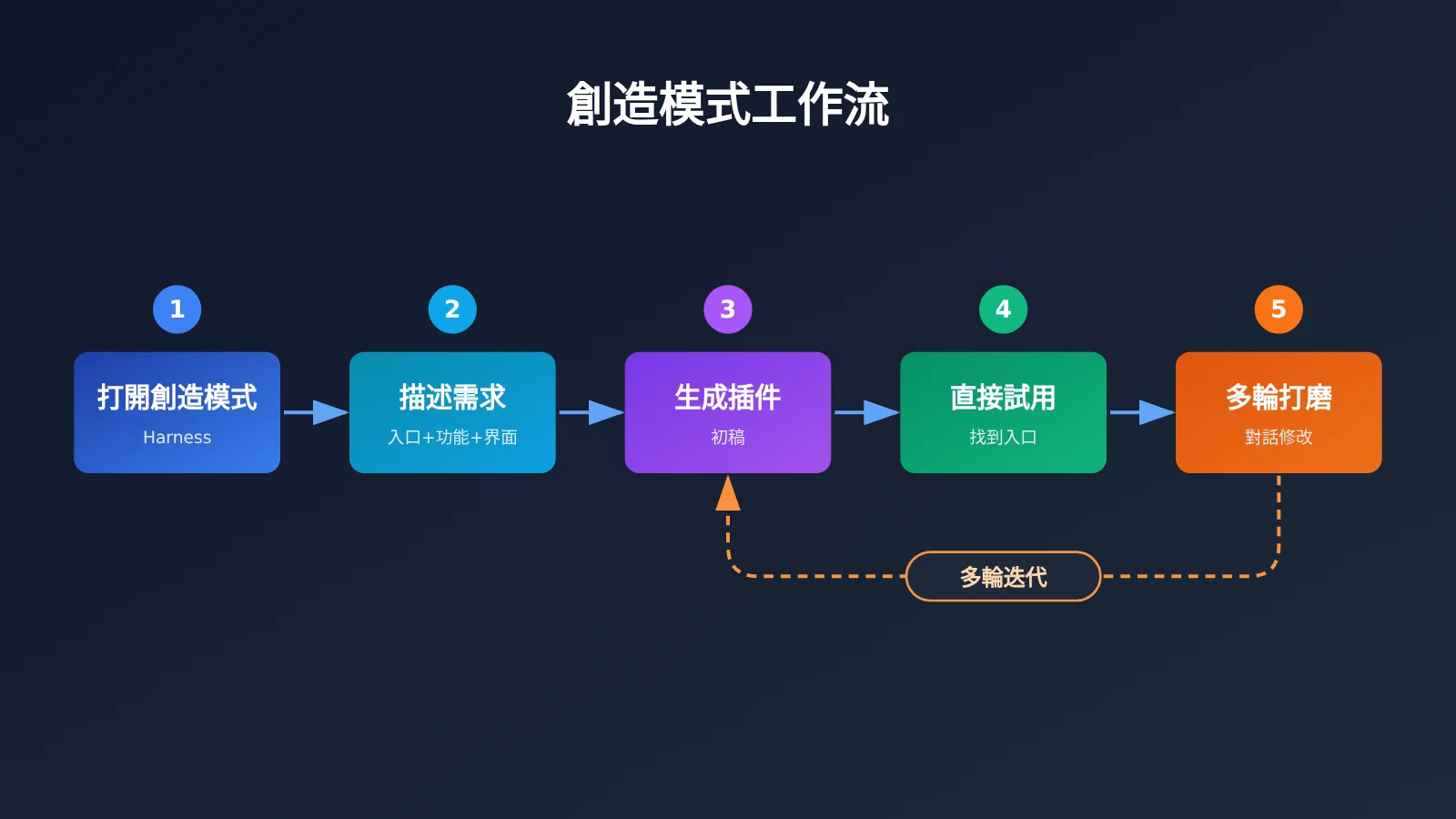
DeepSeek Harness 創造模式怎麼用:快速上手
創造模式基礎操作步驟
根據官方說明,復現或創建插件的基本路徑非常短,可以概括爲以下幾步:
- 打開 DeepSeek Harness,在對話時選擇「創造模式」。
- 輸入插件需求的提示詞,寫清楚入口位置、核心功能和界面要求。
- 等待生成完成,在對應入口找到插件並直接試用。
- 發現問題時,繼續在對話中描述需要修改的地方,進行多輪打磨。
這裏要特別提醒一點:官方明確表示,部分演示插件是經過多輪對話反覆打磨出來的,單次生成(one-shot)的提示詞不一定能完全復刻視頻中的效果。所以第一次生成的結果不夠理想很正常,把它當作“初稿”來看待會更合適。
極簡示例:一句話生成插件
以下是最精簡的創造模式提示詞,直接複製到 Harness 並選擇「創造模式」即可。這條提示詞來自官方合集中的“3D 著名地標館”,結構清晰,適合作爲第一次嘗試:
創建一個帶左側邊欄入口的 DeepSeek Harness 插件,
用 3D 模型展示巴黎埃菲爾鐵塔、中國長城、紫禁城,
以及另一座由你選擇的著名建築。
這條提示詞只有三個信息點:入口在左側邊欄、形式是 3D 模型、內容是指定的幾座建築外加一座自選建築。最後的“由你選擇”給模型留了發揮空間,也是一種很實用的寫法——當你對某個細節沒有強烈偏好時,可以直接交給模型決定。
查看完整提示詞模板(可複用)
【入口】創建一個{帶左側邊欄入口 / 從會話進入 / 從右側邊欄進入}的 DeepSeek Harness 插件。

【定位】這是一個{插件類型,如:工作臺 / 可視化工具 / 閱讀器 / 小遊戲},
用於{核心目的,如:幫助我理解某個概念 / 完成某項設計任務}。

【核心功能】
- 支持{功能 1}
- 支持{功能 2}
- 支持{功能 3}

【界面佈局】
- {主要區域}放在{位置},佔據頁面主要空間
- {次要區域}放在{位置}
- 採用{參考風格,如:常見剪輯軟件的深色界面}

【默認狀態】
- 默認頁面保持簡約,不要多餘的小標題或無用信息
- 默認{標題 / 內容 / 參數}爲{具體值}

【約束條件】
- 確保面板標題和工具欄避開 macOS 原生窗口按鈕,不發生重疊
- {其他需要避免的問題}

【會話聯動(可選)】
- 同時支持在會話中通過自然語言{操作}
🚀 上手建議:第一次使用創造模式時,建議先原樣複製官方提示詞跑通流程,熟悉插件出現的位置和交互方式,再基於上面的模板改寫成自己的需求,這樣能更快建立對生成效果的預期。
創造模式提示詞寫作公式
把 7 個官方提示詞放在一起對比,可以提煉出一個穩定的結構。下表列出每個要素的作用和官方原文中的對應寫法,寫自己的提示詞時逐項檢查即可。
| 要素 | 作用 | 官方提示詞中的寫法 |
|---|---|---|
| 入口位置 | 決定插件出現在哪裏 | “帶左側邊欄入口”“從會話進入”“從右側邊欄進入” |
| 插件形態 | 明確是工具、遊戲還是工作臺 | “可交互的 3D 演示遊戲”“海報設計工作臺” |
| 功能清單 | 列出必須實現的能力 | “支持上傳多個視頻、剪輯和導出” |
| 佈局要求 | 指定主次區域位置 | “預覽器放在上方,時間軸放在下方” |
| 默認狀態 | 控制首屏呈現效果 | “默認海報標題爲 Everything is a plugin” |
| 避坑約束 | 提前規避已知問題 | “避開 macOS 原生窗口按鈕,不發生重疊” |
| 會話聯動 | 讓插件與對話互通 | “支持在會話中通過自然語言導入和剪輯視頻” |
一個簡單的判斷標準是:提示詞至少要包含入口、形態和功能清單三項,佈局和默認狀態決定成品是否“好看好用”,避坑約束和會話聯動則是進階加分項。要素越完整,一次生成的命中率通常越高。
DeepSeek Harness 創造模式 7 個官方示例拆解
官方提示詞合集收錄了演示視頻中的全部 7 個 Demo。下面按照難度和特點進行梳理,幫助你判斷哪些適合直接復現、哪些更需要多輪調整。
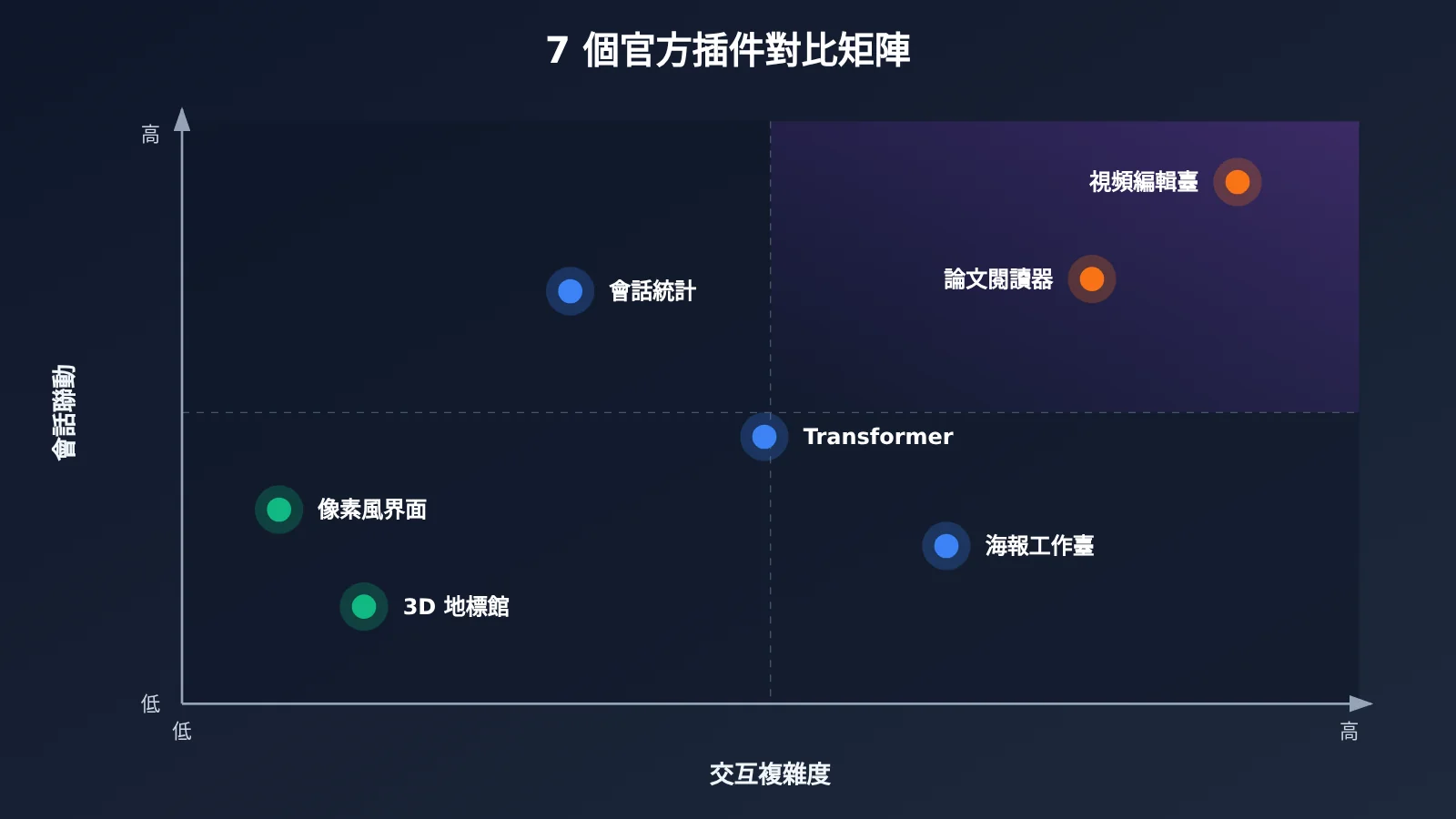
| 示例插件 | 入口 | 核心看點 | 復現難度 |
|---|---|---|---|
| 3D 著名地標館 | 左側邊欄 | 3D 模型展示,內容半開放 | 較低 |
| Transformer 3D 可視化 | 左側邊欄 | 交互式教學遊戲 + 界面避讓約束 | 中等 |
| DSH 像素風界面 | 左側邊欄 | 修改整個應用的視覺風格,提供 5 種風格 | 中等 |
| 海報設計工作臺 | 從會話進入 | 複用官網 shader 圖案和英文字體,可自定義 | 中等 |
| 視頻編輯工作臺 | 從會話進入 | 多視頻上傳剪輯導出 + 自然語言操作 | 較高 |
| 論文閱讀器 | 右側邊欄 | 保留原始排版,選中文字彈出懸浮菜單 | 較高 |
| 會話統計 | 未指定 | 基於真實會話數據統計 token、成本與 CPU | 較高 |
學習與展示類:地標館與 Transformer 可視化
這兩個插件都放在左側邊欄,屬於“打開即看”的獨立工具。地標館的提示詞最短,適合作爲入門練習;Transformer 可視化則多了一層教學目的——“幫助我理解 Transformer 內部的計算邏輯”,這類以理解爲目標的描述,會引導模型設計出分步驟、可交互的演示流程。
Transformer 示例裏還有一句很值得借鑑的約束:“確保面板標題和工具欄避開 macOS 原生窗口按鈕,不發生重疊”。這類界面細節通常是在第一版生成後才暴露出來的問題,把它提前寫進提示詞,可以減少一輪返工。
查看 Transformer 3D 可視化與像素風界面提示詞
創建一個帶左側邊欄入口的 DeepSeek Harness 插件,做成可交互的 3D 演示遊戲,
幫助我理解 Transformer 內部的計算邏輯。
確保面板標題和工具欄避開 macOS 原生窗口按鈕,不發生重疊。
創建一個帶左側邊欄入口的 DeepSeek Harness 插件,讓我可以切換整個應用的視覺風格。
提供 5 種不同風格供我選擇,像素風是其中一種。
工作臺類:海報設計與視頻編輯
海報和視頻兩個工作臺都選擇了“從會話進入”,因爲它們本質上是圍繞某次具體創作任務展開的。海報工作臺的提示詞展示瞭如何控制默認狀態:明確要求“默認頁面保持簡約,不要多餘的小標題或無用信息”,並給出默認標題 Everything is a plugin,避免模型堆砌冗餘元素。
視頻編輯工作臺則是官方示例中功能最重的一個。它同時規定了視覺參考(常見剪輯軟件的深色界面)、佈局(預覽器在上、時間軸在下)、功能(多視頻上傳、剪輯、導出)以及會話聯動(用自然語言導入和剪輯)。這種複雜需求很難一次到位,建議先讓核心的預覽和時間軸跑通,再逐步追加自然語言控制。
查看海報與視頻工作臺提示詞
創建一個從會話進入的海報設計工作臺插件,使用 DeepSeek Harness 官網的 shader 背景圖案和英文字體。
支持自定義海報標題、文字和 shader 顏色。默認頁面保持簡約,不要多餘的小標題或無用信息。
默認海報標題爲 Everything is a plugin。
創建一個從會話進入的視頻編輯工作臺,採用常見剪輯軟件的深色界面和交互方式。
支持上傳多個視頻、剪輯和導出。預覽器放在上方,佔據頁面主要空間;
時間軸放在下方,支持導入和剪輯視頻。同時支持在會話中通過自然語言導入和剪輯視頻。
效率工具類:論文閱讀器與會話統計
論文閱讀器放在右側邊欄,設計意圖很明顯:左邊對話、右邊讀論文,選中文字後可以通過懸浮菜單“在會話中提問”,讓閱讀和問答無縫銜接。提示詞中“默認提問 prompt 的語言應與界面語言一致”這一句細節,體現了對多語言使用場景的考慮。
會話統計插件直接讀取真實會話數據,展示總 token 消耗、會話數量、估算成本與預算,還能查看時間線和單個會話的用量,並監測 CPU 運行與佔用。它適合經常長時間使用 Harness、需要掌握用量的重度用戶。由於涉及本地數據和系統資源監測,生成後建議先確認插件展示的數據範圍是否符合你的預期。
查看論文閱讀器與會話統計提示詞
創建一個從右側邊欄進入的論文閱讀器,支持上傳論文,完整保留原始排版、字體、圖片及其他內容,
不丟失信息。選中文字後顯示懸浮菜單,提供高亮、添加筆記和在會話中提問三個選項。
默認提問 prompt 的語言應與界面語言一致。
創建一個基於我真實會話數據的統計插件,展示總 token 消耗、會話數量,
以及按 token 用量估算的成本和預算。支持查看 token 消耗時間線、各會話的 token 用量與成本,
並監測 CPU 運行和佔用情況。
DeepSeek Harness 創造模式多輪打磨技巧
既然官方坦言部分插件經過了多輪對話打磨,那麼掌握“怎麼提修改意見”就和寫初始提示詞一樣重要。修改意見越具體,下一輪的改動就越精準。下表總結了常見問題和對應的追問寫法。
| 生成後常見問題 | 低效追問 | 推薦追問寫法 |
|---|---|---|
| 界面元素重疊 | “界面有點亂” | “面板標題和工具欄與 macOS 窗口按鈕重疊,請整體下移避開” |
| 信息過多 | “簡潔一點” | “刪除首頁所有小標題和說明文字,只保留標題輸入框和預覽區” |
| 佈局不合理 | “換個佈局” | “預覽器放到上方並佔據主要空間,時間軸移到下方” |
| 功能缺失 | “功能不全” | “增加導出按鈕,支持把剪輯後的視頻導出” |
| 風格不對 | “不好看” | “參考常見剪輯軟件,改爲深色界面” |
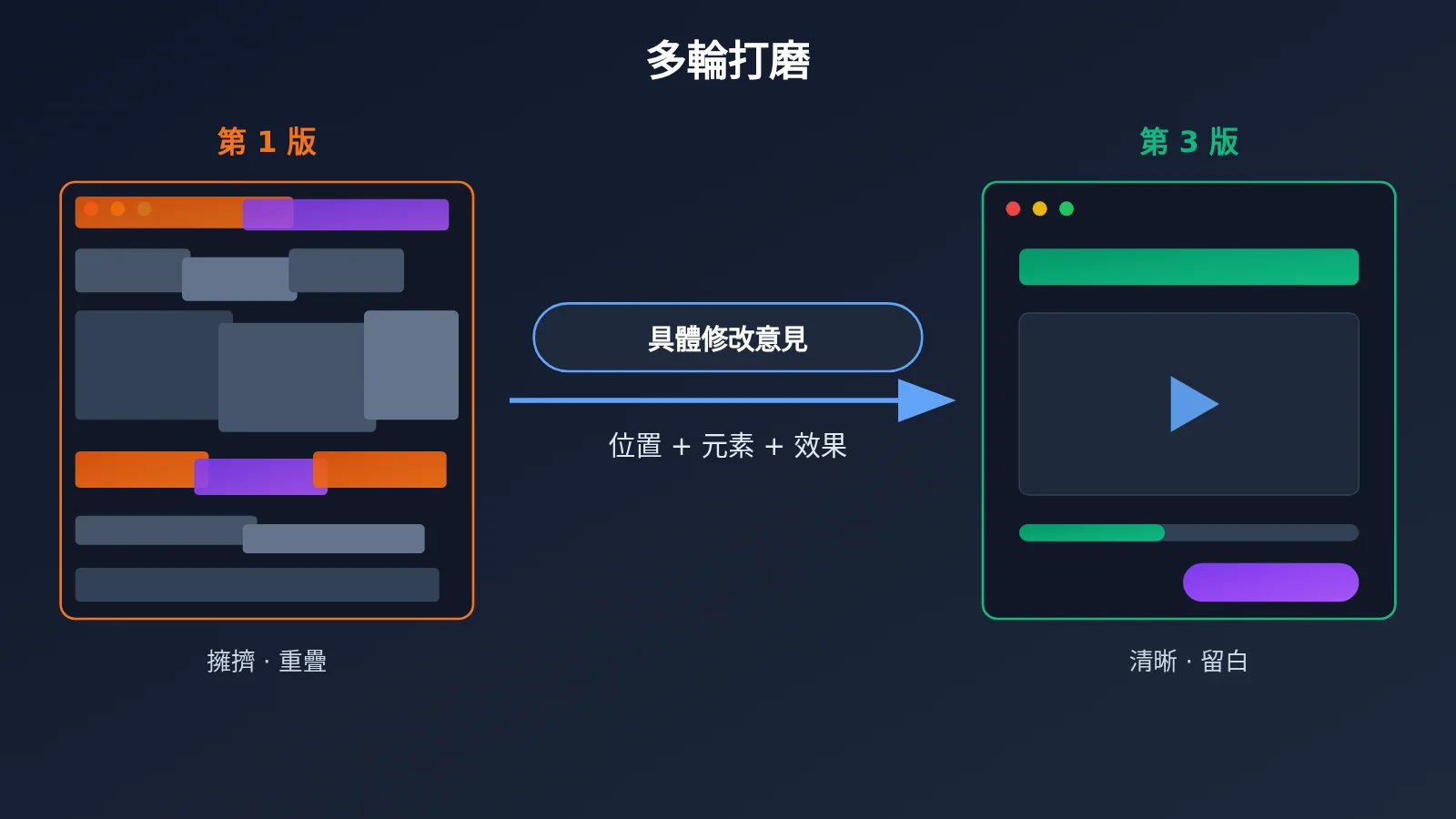
多輪打磨時還有兩個小習慣值得養成。其一,每輪只改一到兩個問題,避免一次提出太多修改導致原本正常的部分被改壞;其二,修改意見儘量包含“位置 + 元素 + 期望效果”三要素,例如“把右上角的導出按鈕改成更醒目的主色按鈕”,比單純說“按鈕不明顯”有效得多。
常見問題 FAQ
Q1:什麼是 DeepSeek Harness 創造模式?
創造模式是 DeepSeek Harness 中的一種對話模式,你可以用自然語言描述想要的功能,Harness 會把它生成爲插件,寫好後就能直接在應用裏使用,從而按自己的需求擴展 Harness。
Q2:創造模式和普通對話生成代碼有什麼區別?
普通對話通常只給出一段代碼,需要你自己保存、運行和集成;創造模式的產出是可以直接掛載在 Harness 界面中的插件,並且可以指定入口位置,還能與會話聯動,省去了集成環節。
Q3:官方提示詞合集在哪裏獲取?
官方整理了演示視頻中 7 個 Demo 的中英文提示詞,提供了一個在線合集頁面,具體地址見文末參考資料。使用時把提示詞複製到 Harness 並選擇「創造模式」即可。
Q4:DeepSeek Harness 創造模式適合做哪些插件?
從官方示例看,覆蓋面相當廣:
– **學習可視化**:例如 Transformer 計算邏輯的 3D 交互演示
– **創作工作臺**:例如海報設計、視頻剪輯
– **閱讀輔助**:例如保留原排版的論文閱讀器
– **界面定製與數據統計**:例如整體換膚、token 用量與成本統計
Q5:爲什麼照搬官方提示詞,效果和視頻不一樣?
官方已說明,部分插件經過多輪對話反覆打磨,單次生成的提示詞不一定能完全復刻視頻效果。建議把第一次生成當作初稿,再參考本文的多輪打磨技巧逐步調整。
Q6:插件入口應該怎麼選?
獨立使用的工具和全局設置適合左側邊欄;圍繞某次創作任務、需要與對話聯動的工作臺適合從會話進入;需要邊聊邊看的輔助面板適合右側邊欄。
Q7:DeepSeek Harness 創造模式有哪些需要注意的地方?
一是複雜插件很難一次成型,需要預留多輪調整的時間;二是界面細節(如與系統窗口按鈕重疊)最好提前寫進約束;三是涉及真實會話數據、本地文件或系統資源監測的插件,生成後應先確認其讀取的數據範圍符合預期。
DeepSeek Harness 創造模式核心要點 Key Takeaways
- 核心定義:創造模式通過對話把想法變成插件,生成即可在 Harness 中使用
- 三種入口:左側邊欄、右側邊欄、從會話進入,入口描述應放在提示詞開頭
- 提示詞公式:入口 + 形態 + 功能清單爲必備,佈局、默認狀態、約束爲加分項
- 官方示例:7 個 Demo 覆蓋可視化、換膚、海報、視頻、論文、統計等場景
- 多輪打磨:複雜插件需反覆對話調整,一次生成不完美屬於正常現象
- 修改技巧:每輪聚焦一兩個問題,按“位置 + 元素 + 期望效果”描述修改
總結
DeepSeek Harness 創造模式怎麼用,歸根到底是三件事:
- 選對入口:根據插件與會話的關係,決定放在左側邊欄、右側邊欄還是從會話進入。
- 寫全要素:參考官方 7 個提示詞的結構,把形態、功能、佈局、默認狀態和約束寫清楚。
- 耐心打磨:把首次生成當作初稿,用具體的修改意見進行多輪迭代。
建議從“3D 著名地標館”這類簡單示例開始跑通流程,再挑一個自己日常最需要的工具動手改寫提示詞。正如官方那句話所說:你想爲自己的 Harness 加點什麼?
📚 參考資料
- DeepSeek Harness 創造模式提示詞合集(中文):官方整理的演示視頻 7 個 Demo 提示詞
- 鏈接:
cdn.deepseek.com/harness/dsh-creator-mode-prompt-collection-zh.html - 說明:包含 3D 地標館、Transformer 可視化、像素風界面、海報與視頻工作臺、論文閱讀器、會話統計的完整提示詞,適合復現官方效果時對照使用
作者:技術團隊
說明:本文內容基於 DeepSeek 官方發佈的創造模式介紹與提示詞合集整理,功能細節請以 DeepSeek Harness 實際版本爲準。