著者注:DeepSeek Harnessのクリエイティブモードの使い方を詳しく解説します。会話からプラグインを生成する手順、3種類のプラグインの起動方法、プロンプト作成の公式、そして公式デモ7種のプロンプトの分析と、複数回のやり取りで磨き上げるコツを紹介します。
DeepSeekは最近、Harnessのクリエイティブモードを紹介しました。会話を通じてアイデアをプラグインに変え、生成後すぐにHarnessで使える機能です。公式デモ動画では、デザインワークベンチ、サンドボックスゲーム、モデルの可視化ツールなど、7種類のプラグインが紹介されています。対応する中国語・英語のプロンプト集も公開されており、実際に試せるようになっています。
これは、単なる概念解説の記事ではありません。「DeepSeek Harnessのクリエイティブモードはどう使うのか」という疑問に答えるため、公式プロンプトを分解して、起動方法や画面、機能がどのように記述されているのか、また、なぜプラグインによっては複数回のやり取りを重ねる必要があるのかを見ていきます。
この記事で得られること:クリエイティブモードの基本的な使い方、プラグインの起動方法の選び方、そして繰り返し使えるプロンプト作成の公式が身につきます。自分に合ったHarnessプラグインを、ひとりで作れるようになります。
DeepSeek Harnessの創造モード:押さえておきたいポイント
使い始める前に、まず創造モードで何ができるのかを整理しておきましょう。簡単に言うと、創造モードでは「プラグインを書く」という作業が、プログラミングから対話へと変わります。必要な機能を説明するだけで、Harnessがプラグインを生成し、そのままアプリに追加してくれます。
| ポイント | 説明 | メリット |
|---|---|---|
| 対話で開発 | Harnessで「創造モード」を選び、自然言語でプラグインの内容を説明する | コードを書かずに機能を拡張できる |
| 生成したらすぐ使える | 生成されたプラグインは、そのままHarnessの画面に追加される | パッケージ化・インストール・設定の手間が省ける |
| 表示場所を指定できる | 左サイドバー、右サイドバー、または会話から開く形を選べる | 使い方に合った場所にプラグインを配置できる |
| 何度でも調整できる | 最初の生成結果に満足できなければ、対話を続けて修正できる | 複雑なプラグインも、少しずつ理想の形に近づけられる |
| 幅広い用途に対応 | 公式サンプルには、デザイン、ゲーム、学習、読書、統計などがある | Harnessを自分に合った形にカスタマイズできる |
DeepSeek Harnessの創造モード:詳しく押さえておきたいポイント
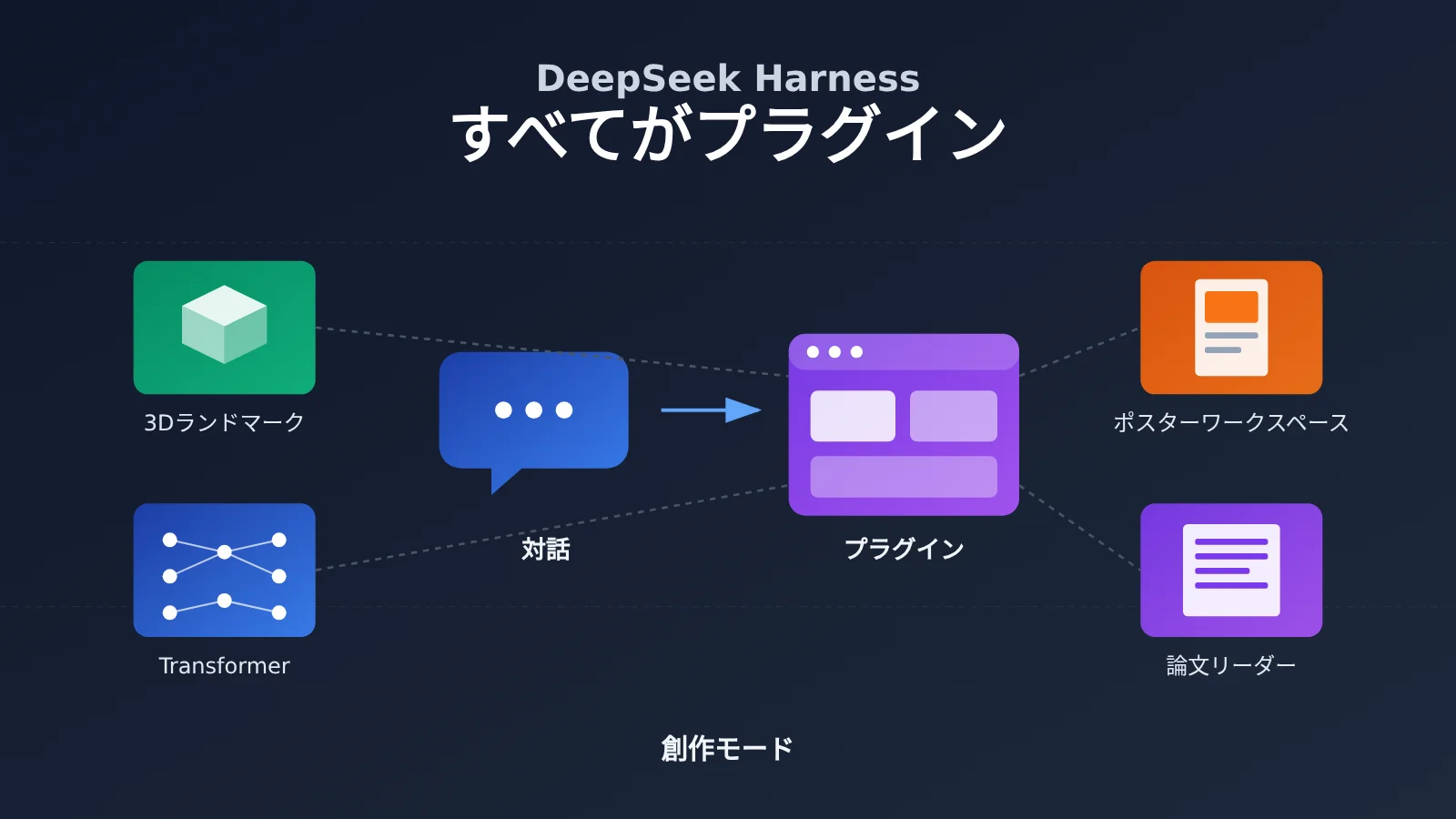
1つ目のポイントは、「プラグイン化」という考え方です。 公式はこの理念を「Everything is a plugin」という一言で表しています。3D展示館、動画編集ツール、画面のテーマ変更ツールなど、創造モードではどれもプラグインとして生成されます。つまり、チャット画面で「コードを受け取る」のではなく、そのまま操作できる機能モジュールを手に入れ、それがHarness自体の一部になるということです。
2つ目のポイントは、「表示場所を指定すること」の重要性です。 公式のプロンプトを7つ読むと、ほとんどが「左サイドバーに入口を設けたプラグインを作成」「会話から開くワークスペースを作成」「右サイドバーから開くリーダーを作成」のように、表示場所の指定から始まっています。表示場所によってプラグインの開き方や会話との関係が決まるため、プロンプトで省略すべきではない重要な情報です。次の表に、公式サンプルで使われている3種類の入口をまとめました。
| 入口の種類 | 公式サンプル | 適したプラグインの形 |
|---|---|---|
| 左サイドバーから開く | 3D名所展示館、Transformer 3Dビジュアライザー、DSHピクセル風インターフェース | 独立したツール、展示用アプリ、全体設定 |
| 会話から開く | ポスターデザイン用ワークスペース、動画編集用ワークスペース | 会話と連携して使うワークスペース |
| 右サイドバーから開く | 論文リーダー | 会話しながら使える補助パネル |
| 入口の指定なし | 会話の統計 | モデルがレイアウトを決定し、後から対話で調整できる |
DeepSeek Harnessの創造モードの使い方:クイックスタート
創造モードの基本的な操作手順
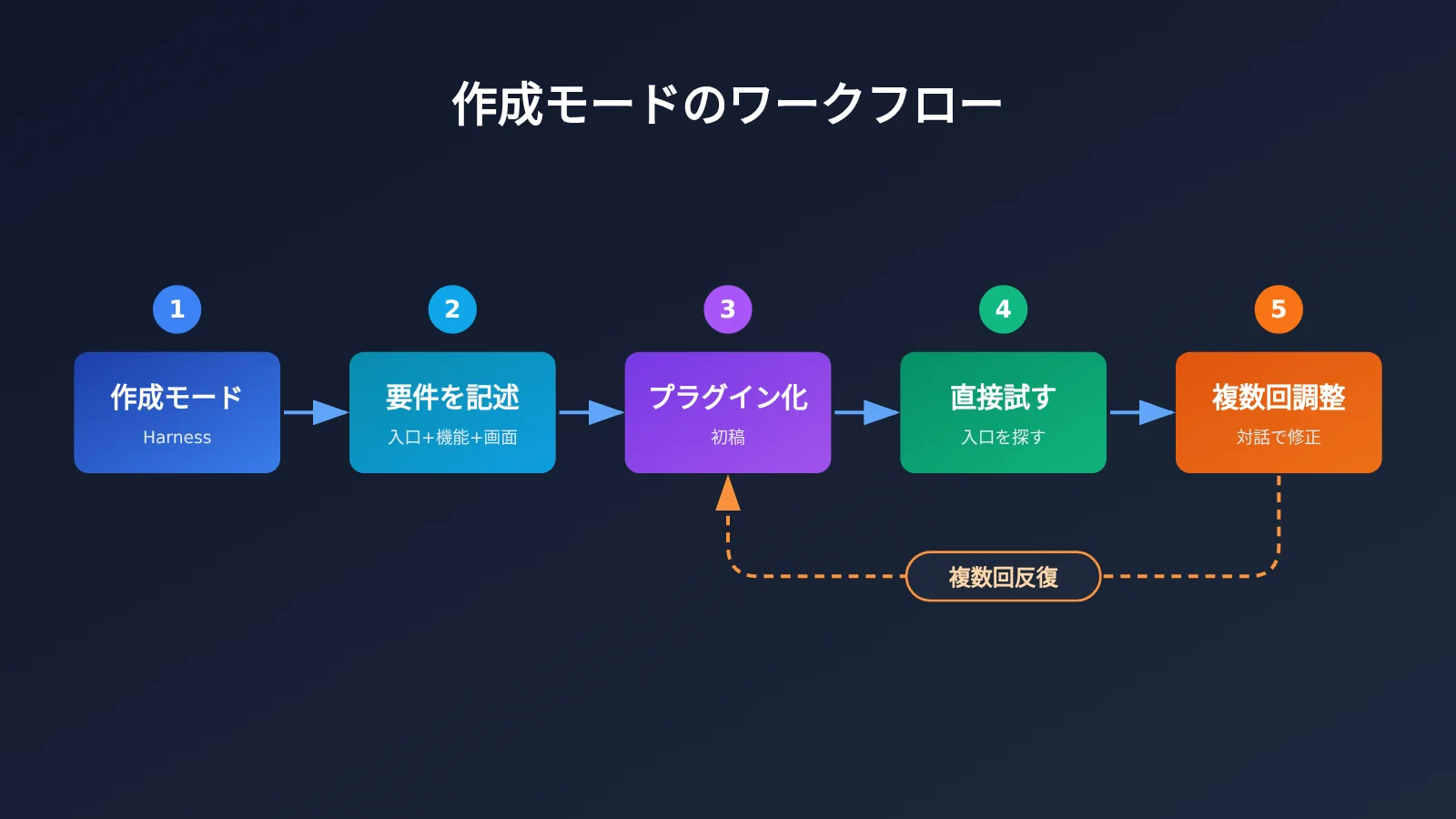
公式の説明によると、プラグインを再現・作成する基本的な流れはとてもシンプルで、次の手順にまとめられます。
- DeepSeek Harnessを開き、チャット中に「創造モード」を選択します。
- プラグインに求める内容をプロンプトに入力します。起動場所、主な機能、インターフェースの要件を具体的に書きましょう。
- 生成が完了するまで待ち、該当する場所からプラグインを開いて試します。
- 問題が見つかったら、チャットで修正したい点を伝え、何度かやり取りしながら仕上げます。
特に注意しておきたいのは、公式が、一部のデモ用プラグインは何度も対話を重ねて磨き上げたものだと明言している点です。そのため、1回の生成(one-shot)で入力するプロンプトだけでは、動画のような結果を完全に再現できない場合があります。最初の生成結果が期待どおりでなくても、ごく自然なことです。「初稿」と捉えて、そこから改善していくのがよいでしょう。
シンプルな例:一文でプラグインを生成する
以下は、クリエイティブモードで使える最もシンプルなプロンプトです。そのまま Harness にコピーし、「クリエイティブモード」を選択してください。公式コレクションの「3Dの有名ランドマーク館」をもとにした、構成がわかりやすく、初めて試すのにぴったりのプロンプトです。
左サイドバーから開ける DeepSeek Harness プラグインを作成してください。
3Dモデルを使って、パリのエッフェル塔、中国の万里の長城、紫禁城、
さらにあなたが選んだ有名な建築物を1つ展示してください。
このプロンプトに含まれる情報は、「左サイドバーから開く」「3Dモデルで表現する」「指定した建築物と、自由に選んだ建築物を展示する」の3点だけです。最後の「あなたが選んだ」という表現で、モデルに工夫の余地を残しています。細部に強いこだわりがない場合は、モデルに任せるのも実用的な方法です。
プロンプトのテンプレート全文を見る(再利用可能)
【入口】{左サイドバーから開く / 会話から開く / 右サイドバーから開く} DeepSeek Harness プラグインを作成してください。

【目的】これは{プラグインの種類。例:ワークベンチ / 可視化ツール / リーダー / ミニゲーム}で、
{主な目的。例:ある概念の理解を助ける / 特定のデザイン作業を完了する}ために使います。

【主な機能】
- {機能 1}に対応する
- {機能 2}に対応する
- {機能 3}に対応する

【画面レイアウト】
- {メイン領域}を{位置}に配置し、ページの大部分を占めるようにする
- {サブ領域}を{位置}に配置する
- {参考にするスタイル。例:一般的な動画編集ソフトのダークな画面}を採用する

【初期状態】
- 初期画面はシンプルにし、不要な小見出しや情報は表示しない
- 初期状態の{タイトル / コンテンツ / パラメーター}を{具体的な値}にする

【制約条件】
- パネルのタイトルとツールバーがmacOS標準のウィンドウボタンに重ならないようにする
- {そのほか避けたい問題}

【会話との連携(任意)】
- 会話中の自然言語による{操作}にも対応する
🚀 使い始めるときのヒント:クリエイティブモードを初めて使うときは、まず公式プロンプトをそのままコピーして、プラグインの表示位置や操作方法を確認しましょう。その後、上のテンプレートを使って自分のニーズに合わせて書き換えると、生成結果のイメージをつかみやすくなります。
作成モードのプロンプト作成公式
公式プロンプトを7つ並べて比較すると、安定した構成が見えてきます。下の表では、各要素の役割と公式プロンプトでの表現をまとめています。自分でプロンプトを書くときは、項目ごとに確認してみてください。
| 要素 | 役割 | 公式プロンプトでの表現 |
|---|---|---|
| 入口の位置 | プラグインをどこに表示するかを決める | 「左側のサイドバーに入口を設ける」「会話から開く」「右側のサイドバーから開く」 |
| プラグインの形態 | ツール、ゲーム、ワークスペースのどれにするかを明確にする | 「操作できる3Dデモゲーム」「ポスターデザイン用ワークスペース」 |
| 機能一覧 | 実装が必須の機能を挙げる | 「複数の動画のアップロード、編集、書き出しに対応する」 |
| レイアウト要件 | メイン領域とサブ領域の配置を指定する | 「プレビューを上部に、タイムラインを下部に配置する」 |
| デフォルト状態 | 初期画面の表示内容を決める | 「デフォルトのポスタータイトルを Everything is a plugin にする」 |
| 回避する制約 | 既知の問題を事前に避ける | 「macOS標準のウィンドウボタンを避け、要素が重ならないようにする」 |
| 会話との連携 | プラグインと会話を連動させる | 「会話中に自然言語で動画を取り込み、編集できるようにする」 |
簡単な判断基準として、プロンプトには少なくとも「入口の位置」「プラグインの形態」「機能一覧」の3項目を含めましょう。レイアウトとデフォルト状態は、完成品の「見やすさ・使いやすさ」を左右します。回避する制約と会話との連携は、さらに品質を高める要素です。必要な要素を盛り込むほど、一度の生成で意図どおりの結果を得やすくなります。
DeepSeek Harnessのクリエイティブモード:公式サンプル7選を解説
公式プロンプト集には、デモ動画に登場する7つのサンプルがすべて収録されています。ここでは難易度や特徴を整理し、そのまま再現しやすいものと、何度か調整が必要なものを見分けられるように紹介します。
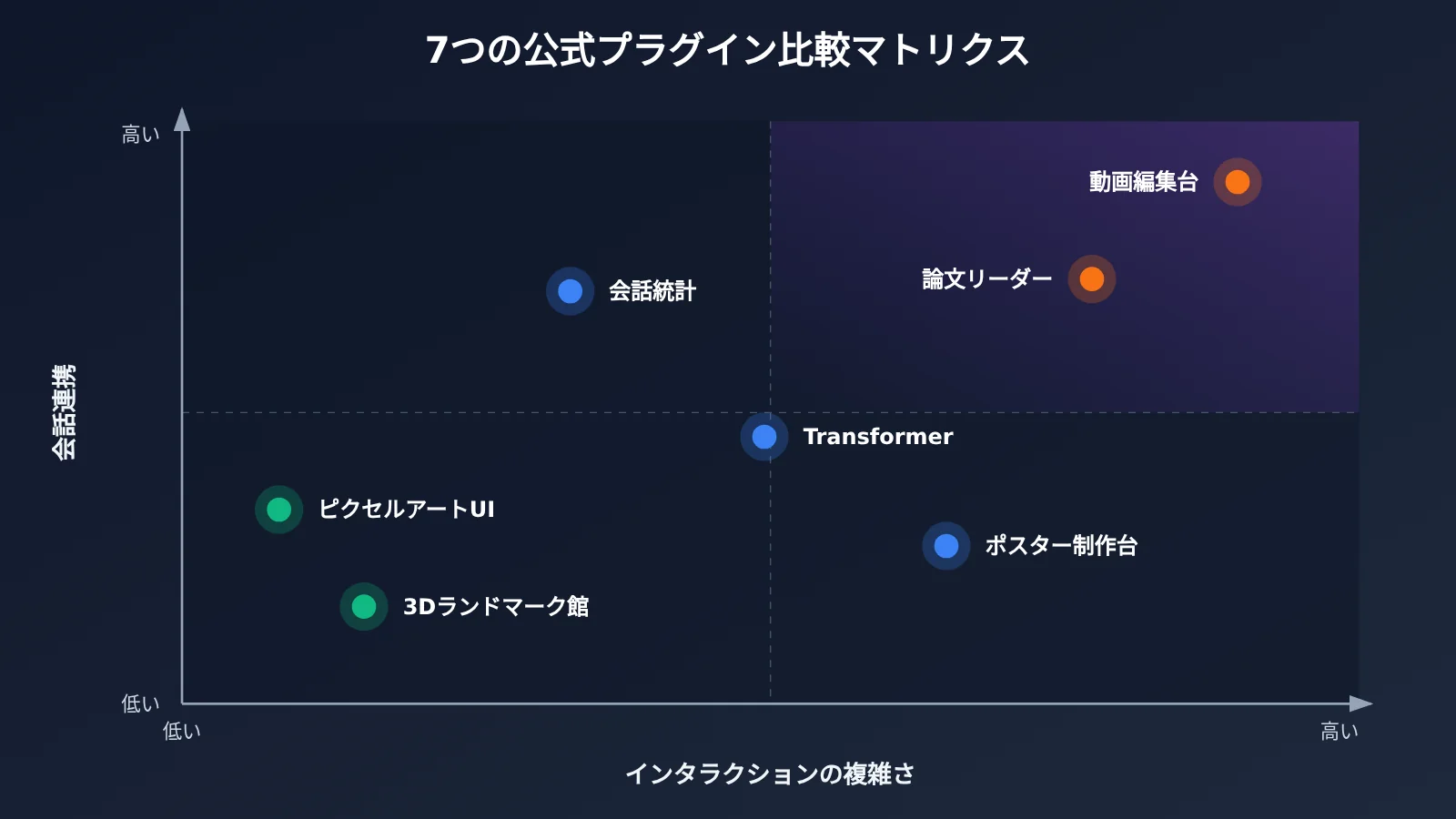
| サンプルプラグイン | 起動方法 | 主な見どころ | 再現難易度 |
|---|---|---|---|
| 3Dランドマーク館 | 左サイドバー | 3Dモデルの展示、内容を柔軟に設定可能 | 低め |
| Transformer 3D可視化 | 左サイドバー | インタラクティブな学習ゲーム + UIを避ける制約 | 中程度 |
| DSHピクセルアート風インターフェース | 左サイドバー | アプリ全体のビジュアルスタイルを変更、5種類のスタイルを用意 | 中程度 |
| ポスターデザインワークスペース | セッションから開く | 公式サイトのシェーダーパターンと英字フォントを再利用し、カスタマイズも可能 | 中程度 |
| 動画編集ワークスペース | セッションから開く | 複数の動画をアップロードして編集・書き出し。自然言語で操作可能 | 高め |
| 論文リーダー | 右サイドバー | 元のレイアウトを維持し、選択したテキストにフローティングメニューを表示 | 高め |
| セッション統計 | 指定なし | 実際のセッションデータをもとに、トークン数・コスト・CPU使用率を集計 | 高め |
学習・展示系:ランドマーク館とTransformerの可視化
この2つのプラグインはどちらも左側のサイドバーに配置されており、「開けばすぐに見られる」独立したツールです。ランドマーク館のプロンプトは最も短く、入門の練習に適しています。一方、Transformerの可視化には「Transformer内部の計算ロジックを理解したい」という教育的な目的が加わっています。理解を目標にした説明を入れることで、モデルは段階的で、操作できるデモの流れを設計しやすくなります。
Transformerの例には、参考になる制約がもう一つあります。「パネルのタイトルとツールバーがmacOS標準のウィンドウボタンと重ならないようにする」というものです。こうした細かなUIの問題は、通常、最初の生成後に表面化します。あらかじめプロンプトに含めておけば、修正を一度減らせます。
Transformerの3D可視化とピクセルアート風UIのプロンプトを見る
左側のサイドバーから開けるDeepSeek Harnessプラグインを作成し、操作できる3Dデモゲームにしてください。
Transformer内部の計算ロジックを理解できるようにしてください。
パネルのタイトルとツールバーがmacOS標準のウィンドウボタンと重ならないようにしてください。
左側のサイドバーから開けるDeepSeek Harnessプラグインを作成し、アプリ全体のビジュアルスタイルを切り替えられるようにしてください。
5種類の異なるスタイルを用意し、そのうちの一つをピクセルアート風にしてください。
ワークスペース型:ポスターのデザインと動画編集
ポスターと動画の2つのワークスペースは、どちらも「会話から起動する」形式を選んでいます。どちらも、特定の制作タスクを中心に構成されているためです。ポスターのワークスペース用プロンプトでは、デフォルトの状態をどう制御するかが示されています。「デフォルトのページはシンプルに保ち、余計な小見出しや不要な情報は入れない」と明確に指示し、デフォルトのタイトルとして「Everything is a plugin」を指定することで、モデルが余計な要素を詰め込むのを防いでいます。
動画編集ワークスペースは、公式サンプルの中でも特に機能が多いものです。一般的な動画編集ソフトのダークな画面を参考にしたビジュアル、プレビューを上に・タイムラインを下に配置するレイアウト、複数動画のアップロード・編集・書き出し機能、そして自然言語で動画を読み込んで編集する会話連携まで、同時に指定しています。このような複雑な要件を一度で実現するのは難しいため、まずはプレビューとタイムラインの基本機能を動かし、その後、自然言語による操作を段階的に追加していくのがおすすめです。
ポスター・動画ワークスペース用プロンプトを見る
会話から起動するポスターデザイン用ワークスペースプラグインを作成してください。DeepSeek Harness公式サイトのshader背景パターンと英字フォントを使用します。
ポスターのタイトル、文字、shaderの色をカスタマイズできるようにしてください。デフォルトのページはシンプルに保ち、余計な小見出しや不要な情報は入れないでください。
デフォルトのポスタータイトルは Everything is a plugin とします。
会話から起動する動画編集ワークスペースを作成してください。一般的な動画編集ソフトのダークな画面と操作方法を採用します。
複数の動画のアップロード、編集、書き出しに対応してください。プレビューは上部に配置してページの大部分を占めるようにし、
タイムラインは下部に配置して、動画の読み込みと編集に対応させてください。会話中に自然言語で動画を読み込み、編集する機能にも対応してください。
効率化ツール:論文リーダーとセッション統計
論文リーダーは右側のサイドバーに配置されています。左側で会話しながら、右側で論文を読むという設計意図がはっきりしています。テキストを選択すると表示されるフローティングメニューから「会話で質問」を選べるため、論文の読解と質疑応答をスムーズにつなげられます。プロンプトにある「質問用のデフォルトプロンプトの言語は、インターフェースの言語と一致させる」という一文からは、多言語での利用への配慮がうかがえます。
セッション統計プラグインは、実際のセッションデータを読み込み、トークンの総消費量、セッション数、推定コスト、予算を表示します。さらに、タイムラインや個々のセッションの使用量を確認できるほか、CPUの稼働状況や使用率も監視できます。Harnessを長時間利用することが多く、使用量を把握したいヘビーユーザーに適しています。ローカルデータやシステムリソースの監視を伴うため、生成後はプラグインが表示するデータの範囲が想定どおりか、事前に確認することをおすすめします。
論文リーダーとセッション統計のプロンプトを見る
右側のサイドバーから開ける論文リーダーを作成してください。論文をアップロードでき、元のレイアウト、フォント、画像、その他のコンテンツを完全に保持し、情報が失われないようにしてください。
テキストを選択するとフローティングメニューを表示し、「ハイライト」「メモを追加」「会話で質問」の3つの選択肢を提示してください。
質問用のデフォルトプロンプトの言語は、インターフェースの言語と一致させてください。
実際のセッションデータに基づく統計プラグインを作成してください。トークンの総消費量、セッション数、およびトークン使用量に基づく推定コストと予算を表示してください。トークン消費量のタイムライン、各セッションのトークン使用量とコストを確認できるようにし、CPUの稼働状況と使用率も監視してください。
DeepSeek Harnessの作成モードで、対話を重ねて仕上げるコツ
公式も、一部のプラグインは複数回の対話を通じて仕上げたと明かしています。そのため、「どのように修正を依頼するか」を身につけることは、最初のプロンプトを書くのと同じくらい重要です。修正内容を具体的に伝えるほど、次の変更も的確になります。よくある問題と、それぞれに対する質問の例を以下の表にまとめました。
| 生成後によくある問題 | 効果の薄い聞き方 | おすすめの聞き方 |
|---|---|---|
| UI要素が重なっている | 「画面が少しごちゃごちゃしています」 | 「パネルのタイトルとツールバーがmacOSのウィンドウボタンに重なっています。全体を下に移動して、重ならないようにしてください」 |
| 情報が多すぎる | 「もっとシンプルにしてください」 | 「ホーム画面の小見出しと説明文をすべて削除し、タイトル入力欄とプレビュー領域だけを残してください」 |
| レイアウトが不適切 | 「レイアウトを変えてください」 | 「プレビューを上部に配置して広く使い、タイムラインを下部に移動してください」 |
| 機能が足りない | 「機能が不十分です」 | 「エクスポートボタンを追加し、編集後の動画を書き出せるようにしてください」 |
| デザインの方向性が違う | 「見た目がよくありません」 | 「一般的な動画編集ソフトを参考に、ダークテーマにしてください」 |
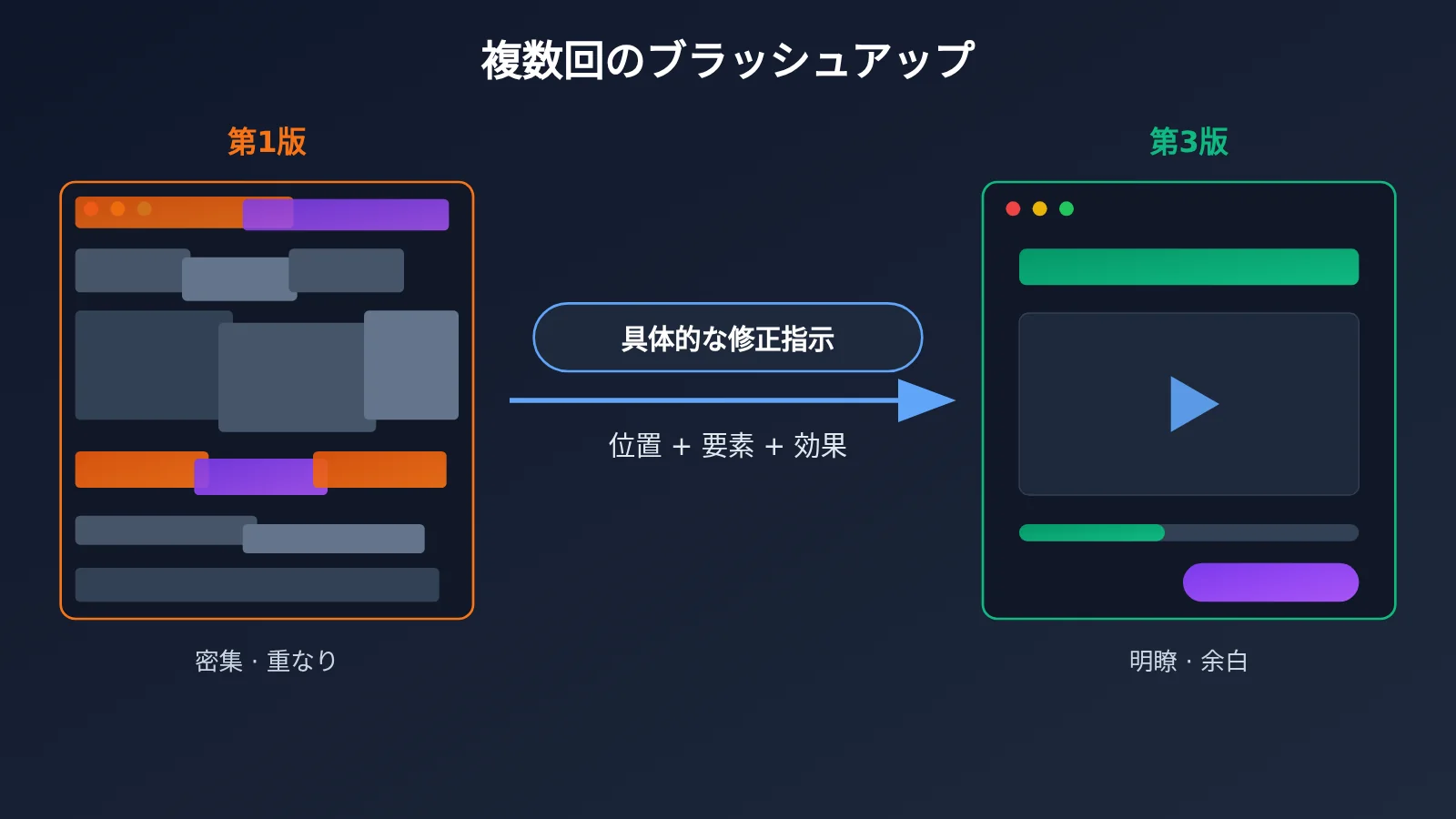
対話を重ねて仕上げる際は、次の2つの習慣も意識してみてください。1つ目は、1回の修正で扱う問題を1〜2個に絞ることです。一度に多くの変更を依頼すると、もともと問題のなかった部分まで崩れることがあります。2つ目は、修正指示に「位置 + 要素 + 期待する効果」の3つを盛り込むことです。たとえば、「ボタンが目立ちません」と伝えるより、「右上のエクスポートボタンを、より目立つメインカラーのボタンにしてください」と伝えるほうが効果的です。
よくある質問(FAQ)
Q1:DeepSeek Harnessの作成モードとは何ですか?
作成モードは、DeepSeek Harnessの対話モードの一つです。自然言語で作りたい機能を説明すると、Harnessがプラグインを生成します。作成後はアプリ内ですぐに使えるため、自分のニーズに合わせてHarnessを拡張できます。
Q2:作成モードと、通常の対話でコードを生成する方法はどう違いますか?
通常の対話ではコードが出力されるだけなので、自分で保存・実行し、アプリに組み込む必要があります。一方、作成モードではHarnessの画面に直接追加できるプラグインが生成されます。表示する場所を指定でき、会話と連動させることもできるため、組み込みの手間がかかりません。
Q3:公式プロンプト集はどこで入手できますか?
公式が、デモ動画で紹介された7つのデモについて、中国語版と英語版のプロンプトをまとめたオンラインページを公開しています。詳しくは記事末尾の参考資料をご覧ください。プロンプトをHarnessにコピーし、「作成モード」を選択して使います。
Q4:DeepSeek Harnessの作成モードでは、どのようなプラグインを作れますか?
公式の例を見ると、幅広い用途に対応しています。
– **学習内容の可視化**:Transformerの計算ロジックを3Dで体験できるインタラクティブなデモなど
– **制作ワークスペース**:ポスターデザインや動画編集など
– **読書支援**:元のレイアウトを保った論文リーダーなど
– **画面のカスタマイズとデータ集計**:アプリ全体のテーマ変更、トークン使用量やコストの集計など
Q5:公式プロンプトをそのまま使っても、動画と同じ結果にならないのはなぜですか?
公式によると、一部のプラグインは複数回の対話を重ねて調整されています。そのため、プロンプトを使って一度で生成しても、動画とまったく同じ結果になるとは限りません。最初の生成結果を下書きとして捉え、この記事で紹介する複数回の調整方法を参考に、少しずつ仕上げていくのがおすすめです。
Q6:プラグインの表示場所は、どのように選べばよいですか?
単独で使うツールや全体に関わる設定は左サイドバー、特定の制作タスクを中心に使い、会話との連動が必要なワークスペースは会話画面から開く形式が適しています。会話しながら参照する補助パネルには、右サイドバーが向いています。
Q7:DeepSeek Harnessの作成モードを使う際に、注意すべき点はありますか?
まず、複雑なプラグインは一度で完成させるのが難しいため、複数回調整する時間を見込んでおきましょう。また、システムウィンドウのボタンと重なるといった画面の細部については、事前に制約として指定しておくのがおすすめです。実際の会話データ、ローカルファイル、システムリソースの監視に関わるプラグインは、生成後に、想定した範囲のデータだけを読み取ることを確認してください。
DeepSeek Harnessのクリエイターモード:押さえておきたいポイント
- 基本の仕組み:クリエイターモードでは、会話を通じてアイデアをプラグインにできます。生成したプラグインは、そのままHarnessで使えます。
- 3つの起動方法:左サイドバー、右サイドバー、会話画面から起動できます。どこから起動するかは、プロンプトの冒頭に書きましょう。
- プロンプトの基本式:「起動方法 + 形態 + 機能一覧」が必須要素です。レイアウト、初期状態、制約も加えると、より具体的になります。
- 公式デモ:7つのデモで、可視化、テーマ変更、ポスター、動画、論文、統計などの用途を紹介しています。
- 複数回の調整:複雑なプラグインは、会話を重ねながら調整する必要があります。一度で完璧に仕上がらなくても問題ありません。
- 修正のコツ:各回で扱う問題は1〜2点に絞り、「場所 + 要素 + 期待する仕上がり」の形で伝えましょう。
まとめ
DeepSeek Harnessのクリエイターモードの使い方は、突き詰めると次の3つです。
- 起動方法を選ぶ:プラグインと会話の関係に合わせて、左サイドバー、右サイドバー、会話画面のいずれから起動するかを決めます。
- 必要な要素を盛り込む:公式の7つのプロンプトを参考に、形態、機能、レイアウト、初期状態、制約を明確にします。
- 根気よく磨き込む:最初の生成結果は下書きと考え、具体的な修正内容を伝えながら何度か調整します。
まずは「3D有名ランドマーク館」のようなシンプルな例で一連の流れを試してみましょう。その後、普段から必要としているツールを選び、プロンプトを書き換えてみてください。公式の言葉を借りれば、「あなたのHarnessに何を加えたいですか?」
📚 参考資料
- DeepSeek Harness クリエイターモードのプロンプト集(中国語):公式がまとめたデモ動画7本分のプロンプト
- リンク:
cdn.deepseek.com/harness/dsh-creator-mode-prompt-collection-zh.html - 説明:3Dランドマーク館、Transformerの可視化、ピクセルアート風インターフェース、ポスター・動画制作ワークスペース、論文リーダー、会話統計の各プロンプトを収録しています。公式の出力を再現する際の参考にできます。
執筆:技術チーム
注記:本記事は、DeepSeek公式のクリエイターモードの紹介とプロンプト集をもとにまとめています。機能の詳細は、DeepSeek Harnessの実際のバージョンをご確認ください。