
ملاحظة الكاتب: شرح مفصّل لطريقة استخدام وضع الإنشاء في DeepSeek Harness: خطوات إنشاء الإضافات عبر المحادثة، و3 طرق للوصول إليها، وصيغة لكتابة الموجهات، مع تحليل 7 موجهات من العروض التوضيحية الرسمية ونصائح لتحسينها عبر جولات متعددة.
قدّمت DeepSeek مؤخرًا وضع الإنشاء في Harness، الذي يحوّل الأفكار إلى إضافات عبر المحادثة، لتصبح جاهزة للاستخدام مباشرةً في Harness بعد إنشائها. يعرض الفيديو التوضيحي الرسمي 7 إضافات، منها مساحة عمل للتصميم، ولعبة محاكاة، وأداة لتصوير النماذج بصريًا. كما أُتيحت مجموعة الموجهات الصينية والإنجليزية المقابلة، وأصبح بإمكانك تجربة هذه الميزة بنفسك.
هذه ليست مقالة أخرى تكتفي بشرح المفاهيم، بل تتناول سؤال «كيف أستخدم وضع الإنشاء في DeepSeek Harness؟» من خلال تحليل الموجهات الرسمية: كيف تصف مداخل الإضافات وواجهاتها ووظائفها، ولماذا يتطلب إنشاء بعض الإضافات جولات متعددة من المحادثة.
الفائدة الأساسية: بعد قراءة هذه المقالة، ستتعرف إلى خطوات الاستخدام الأساسية لوضع الإنشاء، وكيفية اختيار مدخل الإضافة، وصيغة قابلة لإعادة الاستخدام لكتابة الموجهات. وستتمكن من إنشاء إضافات Harness تناسب احتياجاتك بنفسك.
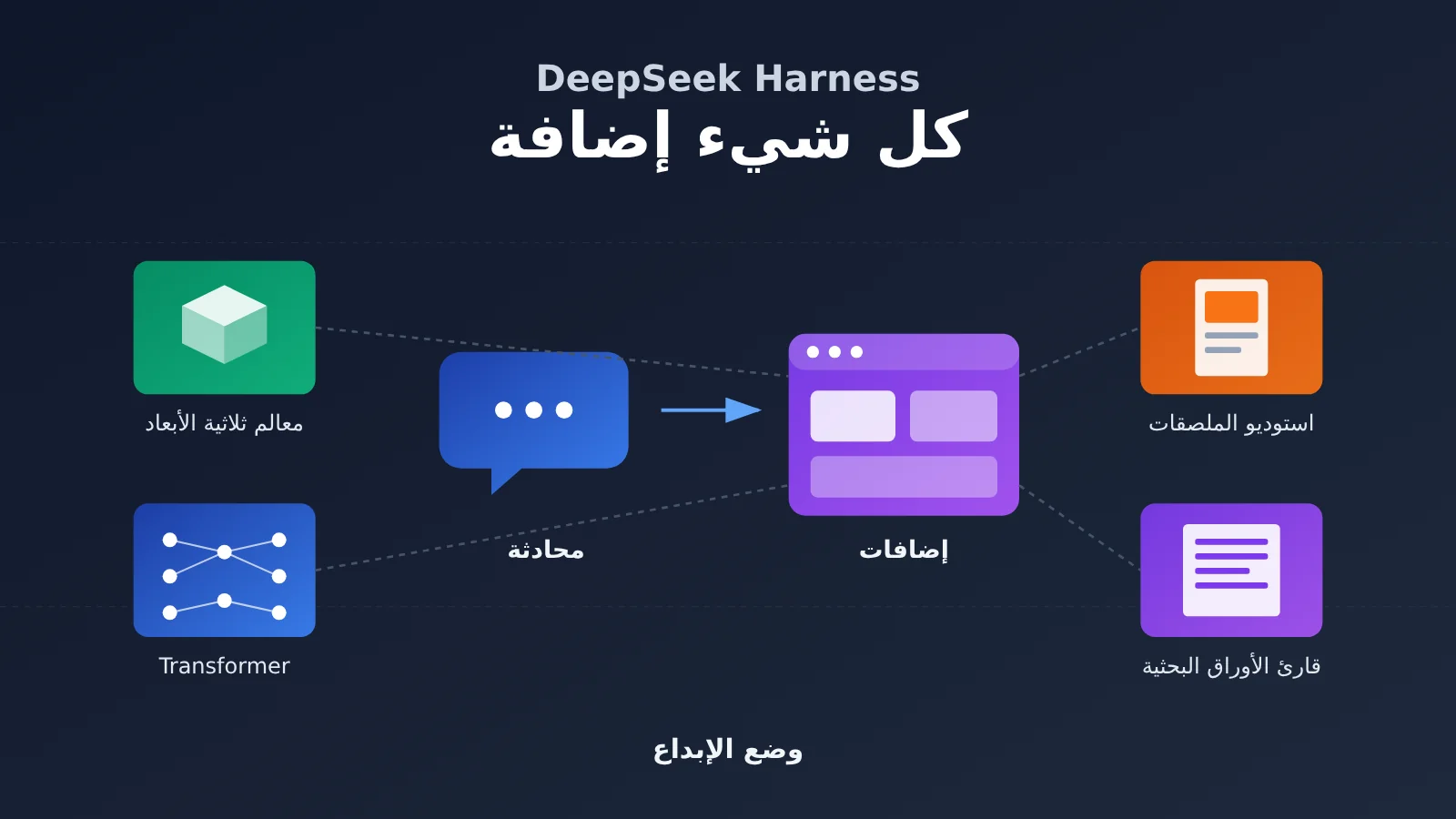
أهم مزايا وضع الإنشاء في DeepSeek Harness
قبل البدء، من المفيد فهم المشكلة التي يعالجها وضع الإنشاء. ببساطة، يحوّل كتابة الإضافات من مهمة برمجية إلى محادثة: تصف ما تحتاج إليه، ويتولى Harness إنشاء الإضافة، ثم تظهر مباشرةً في التطبيق.
| النقطة | التوضيح | الفائدة |
|---|---|---|
| التطوير عبر المحادثة | اختر «وضع الإنشاء» في Harness، ثم صِف الإضافة بلغة طبيعية | توسيع الوظائف من دون كتابة أي كود |
| جاهزة للاستخدام فورًا | تُضاف الإضافة التي جرى إنشاؤها مباشرةً إلى واجهة Harness | الاستغناء عن خطوات التجميع والتثبيت والإعداد |
| تحديد موضع الدخول | يمكنك وضعها في الشريط الجانبي الأيسر أو الأيمن، أو فتحها من المحادثة | اختيار موضع يتناسب مع طريقة استخدامك |
| تحسينها عبر جولات متعددة | إذا لم تعجبك النتيجة الأولى، يمكنك مواصلة المحادثة لتعديلها | تطوير الإضافات المعقدة تدريجيًا حتى تقترب من النتيجة المطلوبة |
| مجالات استخدام متنوعة | تشمل الأمثلة الرسمية التصميم والألعاب والتعلّم والقراءة والإحصاءات | تخصيص Harness ليصبح «كما يناسبك» |
شرح مفصّل لأبرز نقاط وضع الإنشاء في DeepSeek Harness
أول نقطة أساسية هي نهج «الإضافات». لخّصت الجهة الرسمية هذه الفكرة بعبارة واحدة: Everything is a plugin. سواء أكان المطلوب إنشاء معرض ثلاثي الأبعاد، أم منصة لتحرير الفيديو، أم أداة لتغيير مظهر الواجهة، فكل ذلك يُنشأ على هيئة إضافة في وضع الإنشاء. وهذا يعني أنك لا تحصل على «مقطع من الشفرة» داخل نافذة الدردشة فحسب، بل تحصل مباشرةً على وحدة وظيفية تفاعلية تصبح جزءًا من Harness نفسه.
النقطة الثانية هي أهمية «وصف نقطة الدخول». عند قراءة المطالبات الرسمية السبع بعناية، ستجد أن كل واحدة منها تقريبًا تبدأ بتحديد موضع الدخول، مثل: «أنشئ إضافة لها مدخل في الشريط الجانبي الأيسر»، أو «أنشئ مساحة عمل يمكن الوصول إليها من المحادثة»، أو «أنشئ قارئًا يمكن فتحه من الشريط الجانبي الأيمن». تحدد نقطة الدخول طريقة ظهور الإضافة وعلاقتها بالمحادثة، لذا فهي من أهم المعلومات التي ينبغي عدم إغفالها في الموجه. يوضح الجدول التالي كيفية استخدام هذه الأنواع الثلاثة من نقاط الدخول في الأمثلة الرسمية.
| نوع نقطة الدخول | الأمثلة الرسمية | أشكال الإضافات المناسبة |
|---|---|---|
| مدخل في الشريط الجانبي الأيسر | معرض ثلاثي الأبعاد للمعالم الشهيرة، وعرض مرئي ثلاثي الأبعاد للمحوّل، وواجهة DSH بطابع البكسل | أدوات مستقلة، وتطبيقات عرض، وإعدادات عامة |
| الدخول من المحادثة | مساحة عمل لتصميم الملصقات، ومساحة عمل لتحرير الفيديو | مساحات عمل تحتاج إلى التفاعل مع المحادثة |
| الدخول من الشريط الجانبي الأيمن | قارئ للأوراق البحثية | لوحة مساعدة للاستخدام أثناء الدردشة |
| نقطة دخول غير محددة | إحصاءات المحادثة | يحدد النموذج التخطيط بنفسه، ويمكن تعديله في محادثات لاحقة |
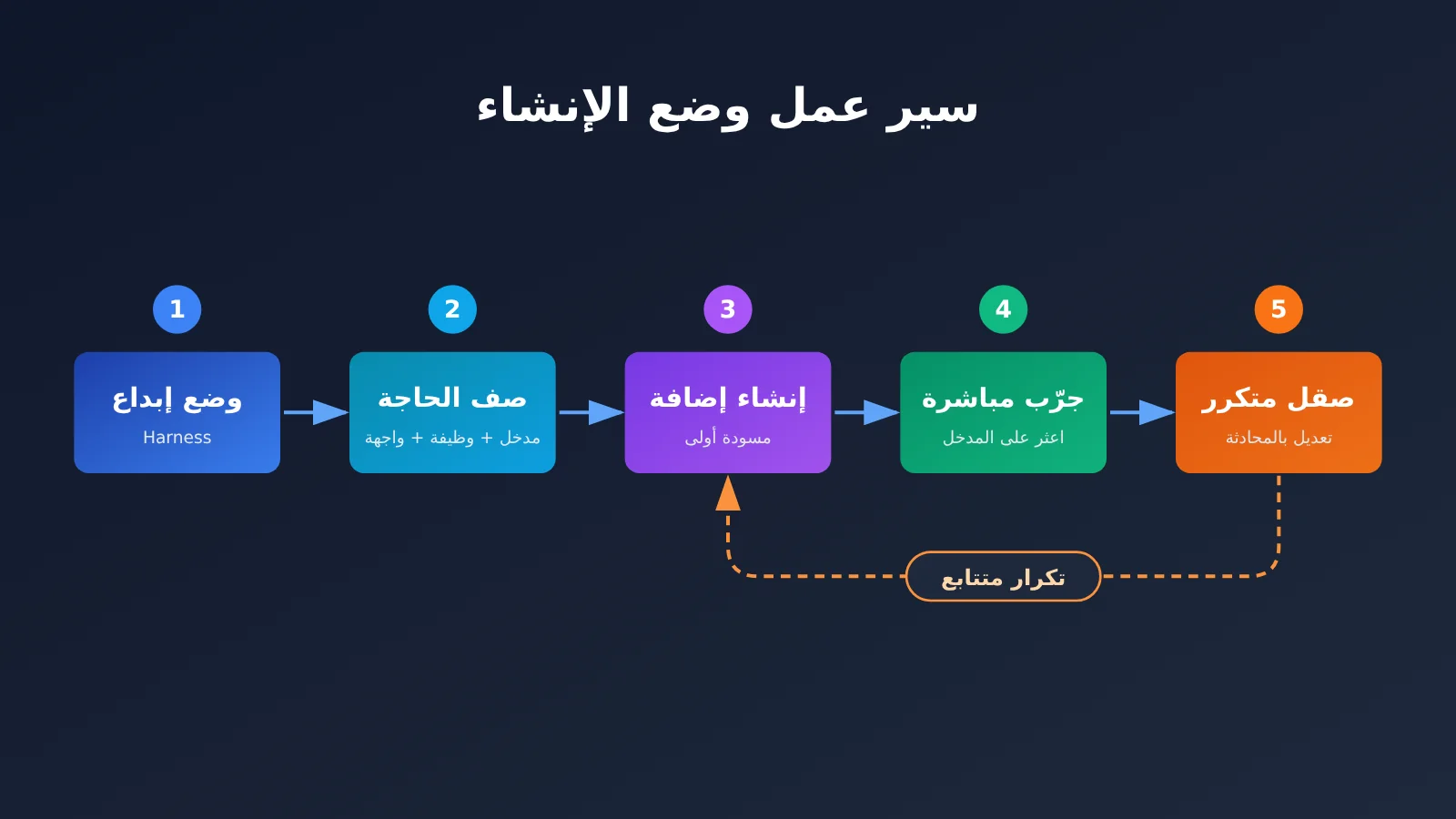
كيفية استخدام وضع الإنشاء في DeepSeek Harness: دليل سريع للبدء
الخطوات الأساسية لاستخدام وضع الإنشاء
وفقًا للتعليمات الرسمية، يمكن تلخيص الخطوات الأساسية لإعادة إنشاء إضافة أو إنشاء واحدة جديدة في ما يلي:
- افتح DeepSeek Harness، واختر «وضع الإنشاء» أثناء المحادثة.
- اكتب موجهًا يوضح متطلبات الإضافة، مع تحديد مكان الوصول إليها ووظائفها الأساسية ومتطلبات واجهتها.
- انتظر حتى يكتمل الإنشاء، ثم اعثر على الإضافة في المدخل المناسب وجرّبها مباشرة.
- إذا لاحظت أي مشكلة، صف ما تريد تعديله في المحادثة، وواصل تحسين الإضافة عبر جولات متعددة.
وهنا تجدر الإشارة إلى أن التعليمات الرسمية توضح أن بعض الإضافات المعروضة في الفيديو صُقلت عبر جولات متعددة من المحادثة، لذلك قد لا ينجح موجه واحد (one-shot) في إعادة إنتاج النتيجة الظاهرة في الفيديو بالكامل. من الطبيعي ألا تكون النتيجة الأولى مثالية؛ لذا من الأنسب اعتبارها «مسودة أولية».
مثال مبسّط: إنشاء إضافة بجملة واحدة
فيما يلي أبسط موجه لوضع الإنشاء. انسخه مباشرةً إلى Harness، ثم اختر «وضع الإنشاء». هذا الموجه مأخوذ من مجموعة الأمثلة الرسمية، من قسم «متحف المعالم الشهيرة ثلاثية الأبعاد». بنيته واضحة، لذا فهو مناسب لتجربتك الأولى:
أنشئ إضافة لـ DeepSeek Harness مع مدخل في الشريط الجانبي الأيسر،
تعرض نماذج ثلاثية الأبعاد لبرج إيفل في باريس، وسور الصين العظيم، والمدينة المحرمة،
إضافةً إلى معلم شهير آخر تختاره بنفسك.
يحتوي هذا الموجه على ثلاث نقاط أساسية فقط: المدخل في الشريط الجانبي الأيسر، والعرض بنماذج ثلاثية الأبعاد، والمحتوى هو مجموعة المعالم المحددة مضافًا إليها معلم آخر تختاره بنفسك. تمنح عبارة «تختاره بنفسك» النموذج مساحةً للإبداع، وهي طريقة عملية جدًا أيضًا؛ فعندما لا يكون لديك تفضيل قوي بشأن تفصيل معين، يمكنك ببساطة ترك القرار للنموذج.
عرض قالب الموجه الكامل (قابل لإعادة الاستخدام)
【المدخل】أنشئ إضافة لـ DeepSeek Harness {带左侧边栏入口 / 从会话进入 / 从右侧边栏进入}。

【الغرض】هذه إضافة من نوع {插件类型,如:工作台 / 可视化工具 / 阅读器 / 小游戏}،
وتهدف إلى {核心目的,如:帮助我理解某个概念 / 完成某项设计任务}。

【الوظائف الأساسية】
- تدعم {功能 1}
- تدعم {功能 2}
- تدعم {功能 3}

【تخطيط الواجهة】
- ضع {主要区域} في {位置}، بحيث يشغل الجزء الأكبر من الصفحة
- ضع {次要区域} في {位置}
- استخدم {参考风格,如:常见剪辑软件的深色界面}

【الحالة الافتراضية】
- اجعل الصفحة بسيطة افتراضيًا، من دون عناوين فرعية زائدة أو معلومات غير مفيدة
- اجعل {标题 / 内容 / 参数} افتراضيًا هو {具体值}

【القيود】
- تأكد من أن عنوان اللوحة وشريط الأدوات لا يتداخلان مع أزرار النوافذ الأصلية في macOS
- {其他需要避免的问题}

【التفاعل مع المحادثة (اختياري)】
- ادعم أيضًا تنفيذ {操作} باللغة الطبيعية داخل المحادثة
🚀 نصيحة للبدء: عند استخدام وضع الإنشاء للمرة الأولى، يُستحسن نسخ الموجه الرسمي كما هو وتشغيله لإكمال العملية، والتعرّف على موضع ظهور الإضافة وطريقة التفاعل معها. بعد ذلك، عدّل القالب أعلاه ليلائم احتياجاتك؛ فهذا يساعدك على تكوين توقعات أوضح بشأن النتيجة بسرعة أكبر.
صيغة كتابة الموجهات لوضع الإنشاء
عند مقارنة الموجهات الرسمية السبعة، يمكن استخلاص بنية ثابتة. يوضح الجدول التالي دور كل عنصر، والصياغة المقابلة له في الموجهات الرسمية. استخدمه للتحقق من موجهك الخاص عنصرًا عنصرًا.
| العنصر | دوره | الصياغة في الموجهات الرسمية |
|---|---|---|
| موضع الدخول | يحدد مكان ظهور الإضافة | «مع مدخل في الشريط الجانبي الأيسر»؛ «الدخول من المحادثة»؛ «الدخول من الشريط الجانبي الأيمن» |
| شكل الإضافة | يوضح ما إذا كانت أداة أو لعبة أو مساحة عمل | «لعبة عرض ثلاثية الأبعاد تفاعلية»؛ «مساحة عمل لتصميم الملصقات» |
| قائمة الوظائف | تحدد القدرات التي يجب تنفيذها | «تدعم تحميل عدة مقاطع فيديو وتحريرها وتصديرها» |
| متطلبات التخطيط | تحدد مواضع المناطق الرئيسية والثانوية | «ضع المعاينة في الأعلى والخط الزمني في الأسفل» |
| الحالة الافتراضية | تتحكم في مظهر الشاشة الأولى | «اجعل عنوان الملصق الافتراضي Everything is a plugin» |
| قيود لتجنب المشكلات | تستبق المشكلات المعروفة وتتفاداها | «تجنّب أزرار النوافذ الأصلية في macOS، ولا تسمح بتداخل العناصر» |
| التكامل مع المحادثة | يتيح التواصل بين الإضافة والمحادثة | «يدعم استيراد مقاطع الفيديو وتحريرها باللغة الطبيعية داخل المحادثة» |
من المعايير البسيطة للتقييم أن يتضمن الموجه ثلاثة عناصر على الأقل: موضع الدخول، وشكل الإضافة، وقائمة الوظائف. أما متطلبات التخطيط والحالة الافتراضية فتحدد مدى جمال المنتج النهائي وسهولة استخدامه، في حين تضيف قيود تجنب المشكلات والتكامل مع المحادثة مزايا متقدمة. وكلما اكتملت العناصر، ارتفع عادةً احتمال الحصول على النتيجة المطلوبة من المحاولة الأولى.
تحليل 7 أمثلة رسمية لوضع الإبداع في DeepSeek Harness
تضم مجموعة الموجهات الرسمية الأمثلة السبعة كلها، التي ظهرت في الفيديو التوضيحي. نستعرضها أدناه حسب مستوى الصعوبة والميزات، لمساعدتك على تحديد الأمثلة التي يمكنك إعادة إنشائها مباشرةً، وتلك التي تتطلب مزيدًا من التعديلات على مراحل.
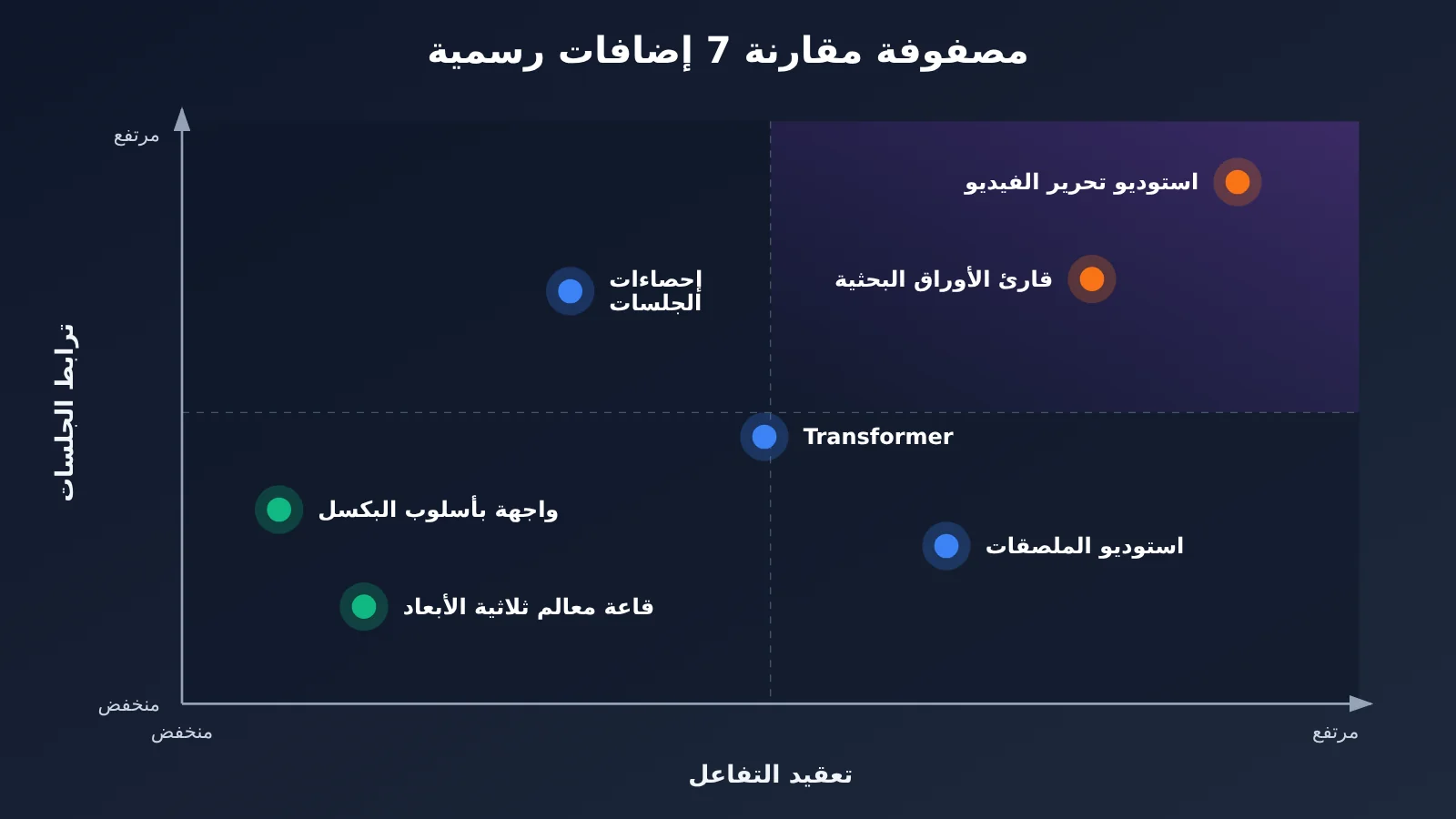
| الإضافة النموذجية | طريقة الوصول | أبرز الميزات | صعوبة إعادة الإنشاء |
|---|---|---|---|
| متحف المعالم الشهيرة ثلاثي الأبعاد | الشريط الجانبي الأيسر | عرض نماذج ثلاثية الأبعاد، مع مرونة في اختيار المحتوى | منخفضة نسبيًا |
| تصور Transformer ثلاثي الأبعاد | الشريط الجانبي الأيسر | لعبة تعليمية تفاعلية + قيود لتجنب تداخل العناصر مع الواجهة | متوسطة |
| واجهة DSH بأسلوب البكسل | الشريط الجانبي الأيسر | تغيير النمط المرئي للتطبيق بالكامل، مع توفير 5 أنماط | متوسطة |
| ورشة تصميم الملصقات | من المحادثة | إعادة استخدام أنماط shader والخطوط الإنجليزية من الموقع الرسمي، مع إمكانية التخصيص | متوسطة |
| ورشة تحرير الفيديو | من المحادثة | رفع مقاطع فيديو متعددة وقصّها وتصديرها + التحكم باللغة الطبيعية | مرتفعة نسبيًا |
| قارئ الأوراق العلمية | الشريط الجانبي الأيمن | الحفاظ على التنسيق الأصلي، وإظهار قائمة عائمة عند تحديد النص | مرتفعة نسبيًا |
| إحصاءات المحادثة | غير محدد | إحصاء الرموز والتكلفة واستهلاك CPU استنادًا إلى بيانات المحادثة الفعلية | مرتفعة نسبيًا |
أدوات التعلّم والعرض: معرض المعالم وتصوّر Transformer
يوجد المكوّنان الإضافيان في الشريط الجانبي الأيسر، وهما أداتان مستقلتان يمكن فتحهما والاطّلاع عليهما مباشرة. موجه معرض المعالم هو الأقصر، لذا فهو مناسب للتدرب على الأساسيات. أما تصوّر Transformer فيضيف هدفًا تعليميًا: «ساعدني على فهم منطق العمليات الحسابية داخل Transformer». هذا النوع من الأوصاف، الذي يركز على الفهم، يوجّه النموذج إلى تصميم عرض تفاعلي مقسّم إلى خطوات.
يتضمن مثال Transformer أيضًا قيدًا جديرًا بالاستفادة منه: «تأكد من أن عنوان اللوحة وشريط الأدوات لا يتداخلان مع أزرار النوافذ الأصلية في macOS». غالبًا ما لا تظهر هذه التفاصيل المتعلقة بالواجهة إلا بعد إنشاء الإصدار الأول. وإضافتها مسبقًا إلى الموجه تقلل الحاجة إلى جولة أخرى من التعديلات.
عرض موجهات تصوّر Transformer ثلاثي الأبعاد والواجهة بأسلوب فن البكسل
أنشئ مكوّنًا إضافيًا لـ DeepSeek Harness مع مدخل في الشريط الجانبي الأيسر، واجعله لعبة عرض تفاعلية ثلاثية الأبعاد،
لمساعدتي على فهم منطق العمليات الحسابية داخل Transformer.
تأكد من أن عنوان اللوحة وشريط الأدوات لا يتداخلان مع أزرار النوافذ الأصلية في macOS.
أنشئ مكوّنًا إضافيًا لـ DeepSeek Harness مع مدخل في الشريط الجانبي الأيسر، يتيح لي تغيير النمط المرئي للتطبيق بأكمله.
وفّر 5 أنماط مختلفة للاختيار من بينها، على أن يكون نمط فن البكسل أحدها.
فئة مساحات العمل: تصميم الملصقات وتحرير الفيديو
اختير «الدخول من المحادثة» لكلٍّ من مساحتي العمل الخاصة بالملصقات والفيديو، لأنهما تتمحوران أساسًا حول مهمة إبداعية محددة. يوضح موجه مساحة تصميم الملصقات كيفية ضبط الحالة الافتراضية: فهو يطلب بوضوح أن «تظل الصفحة الافتراضية بسيطة، من دون عناوين فرعية زائدة أو معلومات غير مفيدة»، ويحدد العنوان الافتراضي Everything is a plugin، لتجنب إضافة عناصر لا داعي لها.
أما مساحة تحرير الفيديو، فهي المثال الرسمي الأكثر ثراءً بالميزات. فهي تحدد في الوقت نفسه المرجع البصري (واجهة داكنة شبيهة ببرامج تحرير الفيديو الشائعة)، والتخطيط (المعاينة في الأعلى، والخط الزمني في الأسفل)، والميزات (رفع عدة مقاطع فيديو وتحريرها وتصديرها)، والتكامل مع المحادثة (استيراد المقاطع وتحريرها باللغة الطبيعية). يصعب تنفيذ مثل هذه المتطلبات المعقدة دفعة واحدة؛ لذا يُنصح بالبدء بتشغيل المعاينة والخط الزمني، ثم إضافة التحكم باللغة الطبيعية تدريجيًا.
عرض موجهي مساحة العمل للملصقات والفيديو
创建一个从会话进入的海报设计工作台插件,使用 DeepSeek Harness 官网的 shader 背景图案和英文字体。
支持自定义海报标题、文字和 shader 颜色。默认页面保持简约,不要多余的小标题或无用信息。
默认海报标题为 Everything is a plugin。
创建一个从会话进入的视频编辑工作台,采用常见剪辑软件的深色界面和交互方式。
支持上传多个视频、剪辑和导出。预览器放在上方,占据页面主要空间;
时间轴放在下方,支持导入和剪辑视频。同时支持在会话中通过自然语言导入和剪辑视频。
أدوات الإنتاجية: قارئ الأوراق البحثية وإحصاءات الجلسات
يوجد قارئ الأوراق البحثية في الشريط الجانبي الأيمن، وفكرته واضحة: المحادثة على اليسار وقراءة الأوراق على اليمين. بعد تحديد نص، يمكنك اختيار «اسأل في المحادثة» من القائمة العائمة، لتنتقل بسلاسة بين القراءة وطرح الأسئلة. كما أن عبارة «يجب أن تكون لغة موجه السؤال الافتراضية مطابقة للغة الواجهة» تُظهر اهتمامًا بتجربة الاستخدام بلغات متعددة.
تقرأ إضافة إحصاءات الجلسات بيانات جلساتك الفعلية مباشرةً، وتعرض إجمالي استهلاك الرموز (tokens) وعدد الجلسات والتكلفة والميزانية التقديريتين. كما تتيح الاطلاع على الخط الزمني واستهلاك كل جلسة، ومراقبة تشغيل وحدة المعالجة المركزية (CPU) ومدى انشغالها. وهي مناسبة للمستخدمين الذين يعتمدون على Harness لفترات طويلة ويحتاجون إلى متابعة استهلاكهم. وبما أنها تتعامل مع البيانات المحلية وموارد النظام، يُنصح بعد إنشائها بالتأكد من أن نطاق البيانات التي تعرضها يوافق توقعاتك.
عرض موجهي قارئ الأوراق البحثية وإحصاءات الجلسات
أنشئ قارئًا للأوراق البحثية يمكن فتحه من الشريط الجانبي الأيمن، ويدعم رفع الأوراق مع الحفاظ الكامل على التنسيق الأصلي والخطوط والصور وسائر المحتوى، من دون فقدان أي معلومات.
عند تحديد نص، اعرض قائمة عائمة تتضمن ثلاثة خيارات: تمييز النص، وإضافة ملاحظة، وطرح سؤال في المحادثة.
يجب أن تكون لغة موجه السؤال الافتراضي مطابقة للغة الواجهة.
أنشئ إضافة للإحصاءات تستند إلى بيانات جلساتي الفعلية، وتعرض إجمالي استهلاك الرموز (tokens) وعدد الجلسات، إلى جانب التكلفة والميزانية التقديريتين استنادًا إلى استهلاك الرموز.
يجب أن تتيح عرض الخط الزمني لاستهلاك الرموز، واستهلاك الرموز وتكلفة كل جلسة، وأن تراقب تشغيل وحدة المعالجة المركزية (CPU) ومدى انشغالها.
نصائح لتحسين وضع الإنشاء في DeepSeek Harness عبر جولات متعددة
ما دامت الجهة المطوّرة تقرّ بأن بعض الإضافات صُقلت عبر جولات متعددة من الحوار، فإن إتقان «كيفية تقديم ملاحظات التعديل» لا يقل أهمية عن كتابة الموجه الأولي. كلما كانت الملاحظات أكثر تحديدًا، أصبحت التعديلات في الجولة التالية أدق. يلخّص الجدول أدناه المشكلات الشائعة والطرق المناسبة لطلب التعديلات.
| المشكلة الشائعة بعد الإنشاء | طلب تعديل غير فعّال | صياغة مقترحة لطلب التعديل |
|---|---|---|
| تداخل عناصر الواجهة | «الواجهة فوضوية بعض الشيء» | «يتداخل عنوان اللوحة وشريط الأدوات مع أزرار نافذة macOS، لذا يُرجى تحريكهما إلى الأسفل لتجنّب التداخل» |
| كثرة المعلومات | «اجعلها أبسط» | «احذف جميع العناوين الفرعية والنصوص التوضيحية من الصفحة الرئيسية، وأبقِ حقل إدخال العنوان ومنطقة المعاينة فقط» |
| تصميم غير مناسب | «غيّر التصميم» | «ضع المعاينة في الأعلى لتشغل المساحة الرئيسية، وانقل المخطط الزمني إلى الأسفل» |
| نقص الوظائف | «الوظائف غير مكتملة» | «أضف زر تصدير يتيح تصدير الفيديو بعد تحريره» |
| أسلوب غير مناسب | «المظهر غير جميل» | «استلهم من برامج تحرير الفيديو الشائعة، وحوّل الواجهة إلى الوضع الداكن» |
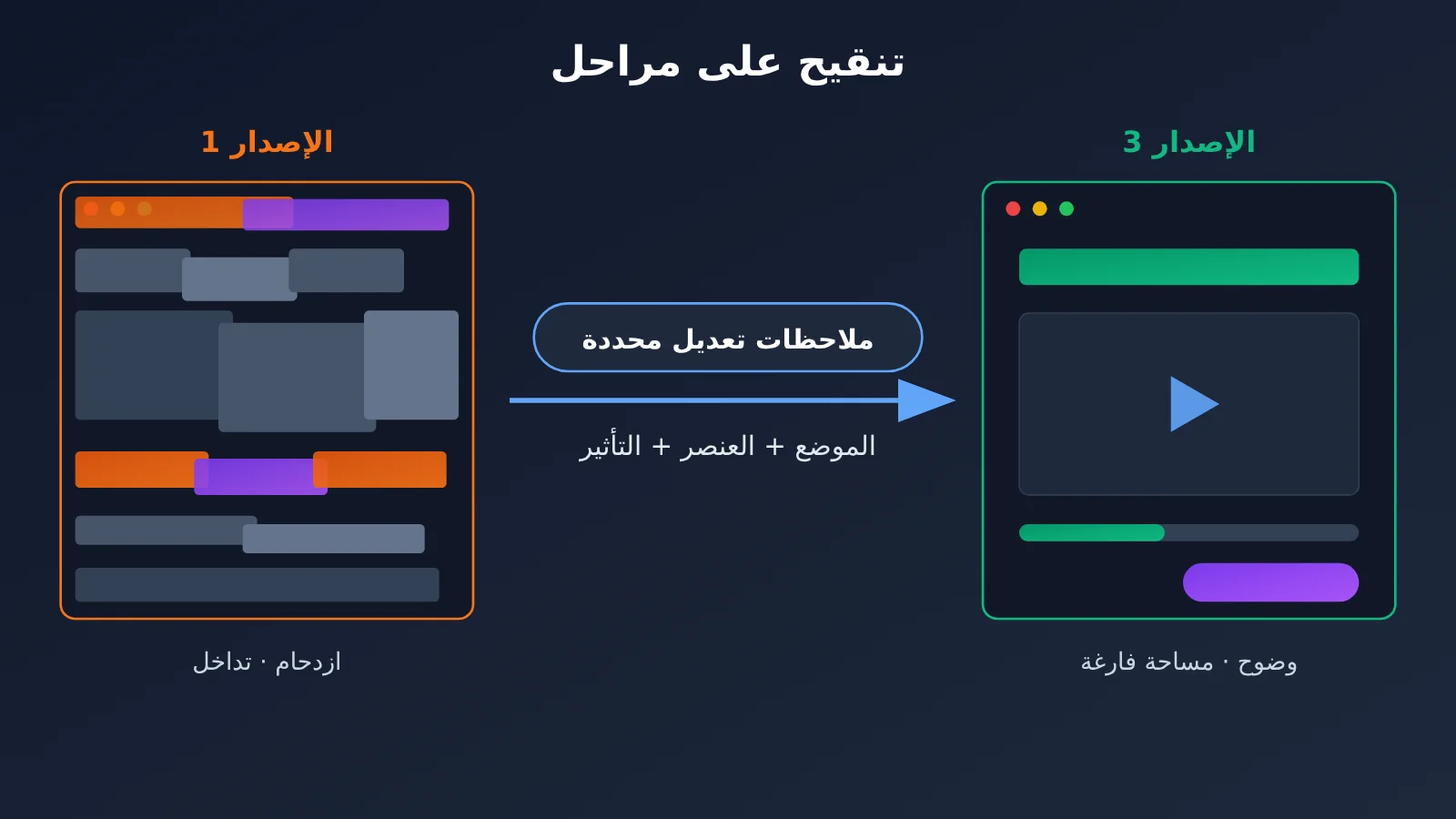
من المفيد أيضًا اكتساب عادتين عند تحسين التصميم عبر جولات متعددة. أولًا، عدّل مشكلة أو مشكلتين فقط في كل جولة، لتجنّب طرح تعديلات كثيرة دفعة واحدة، فقد يؤدي ذلك إلى إفساد أجزاء كانت تعمل جيدًا. ثانيًا، احرص على أن تتضمن ملاحظاتك العناصر الثلاثة: «الموضع + العنصر + النتيجة المطلوبة». فعلى سبيل المثال، «حوّل زر التصدير في الزاوية العلوية اليمنى إلى زر بارز بلون أساسي» أكثر فاعلية بكثير من الاكتفاء بقول «الزر غير واضح».
الأسئلة الشائعة
س1: ما وضع الإنشاء في DeepSeek Harness؟
وضع الإنشاء هو أحد أوضاع المحادثة في DeepSeek Harness. يمكنك وصف الوظيفة التي تريدها بلغة طبيعية، وسيحوّلها Harness إلى إضافة جاهزة للاستخدام في التطبيق، ما يتيح لك توسيع Harness حسب احتياجاتك.
س2: ما الفرق بين وضع الإنشاء وإنشاء الشفرة في المحادثة العادية؟
عادةً ما تعرض المحادثة العادية مقطعًا من الشفرة فحسب، وتحتاج إلى حفظه وتشغيله ودمجه بنفسك. أما وضع الإنشاء، فينتج إضافة يمكن تثبيتها مباشرةً في واجهة Harness، مع إمكانية تحديد موضع ظهورها وربطها بالمحادثة، ما يوفر عليك خطوة الدمج.
س3: أين يمكن الحصول على مجموعة الموجهات الرسمية؟
أعدّ الفريق الرسمي صفحة تضم الموجهات باللغتين الصينية والإنجليزية للعروض التوضيحية السبعة في الفيديو. يمكنك العثور على عنوان الصفحة ضمن المراجع في نهاية المقال. لاستخدامها، انسخ الموجه إلى Harness واختر «وضع الإنشاء».
س4: ما أنواع الإضافات التي يناسبها وضع الإنشاء في DeepSeek Harness؟
تُظهر الأمثلة الرسمية أن مجالات استخدامه واسعة، ومنها:
– **تصوير المفاهيم التعليمية**: مثل عرض تفاعلي ثلاثي الأبعاد لمنطق الحساب في Transformer
– **مساحات عمل الإبداع**: مثل تصميم الملصقات وتحرير الفيديو
– **مساعدات القراءة**: مثل قارئ للأوراق البحثية يحافظ على تنسيقها الأصلي
– **تخصيص الواجهة وإحصاءات البيانات**: مثل تغيير مظهر الواجهة بالكامل وإحصاء استخدام الرموز والتكلفة
س5: لماذا تختلف النتيجة عن الفيديو عند نسخ الموجه الرسمي كما هو؟
أوضح الفريق الرسمي أن بعض الإضافات صُقلت عبر جولات متعددة من الحوار، لذلك قد لا تكفي مطالبة واحدة لتكرار النتيجة الظاهرة في الفيديو بالكامل. من الأفضل اعتبار الناتج الأولي مسودة، ثم تعديله تدريجيًا بالاستفادة من نصائح الصقل عبر جولات متعددة في هذا المقال.
س6: كيف أختار موضع الإضافة؟
تناسب الأدوات المستقلة والإعدادات العامة الشريط الجانبي الأيسر. أما مساحات العمل المرتبطة بمهمة إبداعية محددة والتي تحتاج إلى التفاعل مع المحادثة، فمن الأنسب فتحها من داخل المحادثة. وتناسب اللوحات المساعدة التي تحتاج إلى عرضها أثناء الدردشة الشريط الجانبي الأيمن.
س7: ما الأمور التي ينبغي الانتباه إليها عند استخدام وضع الإنشاء في DeepSeek Harness؟
أولًا، يصعب إنشاء الإضافات المعقدة بإتقان من المحاولة الأولى، لذا خصص وقتًا لعدة جولات من التعديل. ثانيًا، من الأفضل تضمين قيود تتعلق بتفاصيل الواجهة مسبقًا، مثل تجنب تداخل الإضافة مع أزرار نافذة النظام. ثالثًا، إذا كانت الإضافة تتعامل مع بيانات محادثات حقيقية أو ملفات محلية أو مراقبة موارد النظام، فتحقق بعد إنشائها من أن نطاق البيانات التي تقرؤها يطابق ما تتوقعه.
النقاط الأساسية في وضع الإنشاء في DeepSeek Harness
- التعريف الأساسي: يحوّل وضع الإنشاء الأفكار إلى إضافات عبر المحادثة، ويمكن استخدام الإضافة في Harness فور إنشائها.
- ثلاثة مداخل: الشريط الجانبي الأيسر، والشريط الجانبي الأيمن، أو الدخول من المحادثة. يُفضّل ذكر المدخل في بداية الموجه.
- صيغة الموجه: المدخل + الشكل + قائمة الوظائف عناصر أساسية، أما التخطيط والحالة الافتراضية والقيود فتضيف مزيدًا من الدقة.
- الأمثلة الرسمية: تغطي العروض التجريبية السبعة سيناريوهات مثل التصور المرئي وتغيير المظهر والملصقات والفيديو والأوراق البحثية والإحصاءات.
- التحسين عبر جولات متعددة: تحتاج الإضافات المعقدة إلى جولات متكررة من الحوار والتعديل؛ ومن الطبيعي ألا تكون النتيجة مثالية من المحاولة الأولى.
- نصائح للتعديل: ركّز في كل جولة على مشكلة أو مشكلتين، واشرح التعديل وفق صيغة «الموضع + العنصر + النتيجة المطلوبة».
الخلاصة
في النهاية، يعتمد استخدام وضع الإنشاء في DeepSeek Harness على ثلاثة أمور:
- اختيار المدخل المناسب: حدّد ما إذا كان مكان الإضافة هو الشريط الجانبي الأيسر أو الأيمن، أم أنها تُفتح من المحادثة، وفقًا لعلاقتها بالمحادثة.
- تضمين جميع العناصر: استرشد ببنية الموجهات السبعة الرسمية، ووضّح الشكل والوظائف والتخطيط والحالة الافتراضية والقيود.
- التحسين بصبر: تعامل مع النتيجة الأولى على أنها مسودة، ثم حسّنها عبر جولات متعددة من التعديلات المحددة.
ننصحك بالبدء بمثال بسيط مثل «قاعة المعالم الشهيرة ثلاثية الأبعاد» لاختبار سير العمل، ثم اختر أداة تحتاج إليها كثيرًا في يومك وأعد صياغة موجهها. وكما جاء في العبارة الرسمية: ما الإضافة التي تريدها إلى Harness الخاص بك؟
📚 مراجع
- مجموعة موجهات وضع الإنشاء في DeepSeek Harness (بالصينية): تضم 7 موجهات للعروض التوضيحية التي أعدّتها DeepSeek رسميًا
- الرابط:
cdn.deepseek.com/harness/dsh-creator-mode-prompt-collection-zh.html - الوصف: تضم الموجهات الكاملة لمتحف معالم ثلاثي الأبعاد، وتصوّر مرئي لـTransformer، وواجهة بأسلوب فن البكسل، ومساحة عمل للملصقات ومقاطع الفيديو، وقارئ للأوراق البحثية، وإحصاءات الجلسات. وهي مناسبة للرجوع إليها عند محاولة إعادة إنتاج النتائج الرسمية.
الكاتب: الفريق التقني
ملاحظة: أُعدّ هذا المقال استنادًا إلى عرض DeepSeek الرسمي لوضع الإنشاء ومجموعة الموجهات. يُرجى الرجوع إلى الإصدار الفعلي من DeepSeek Harness للاطلاع على تفاصيل الميزات.