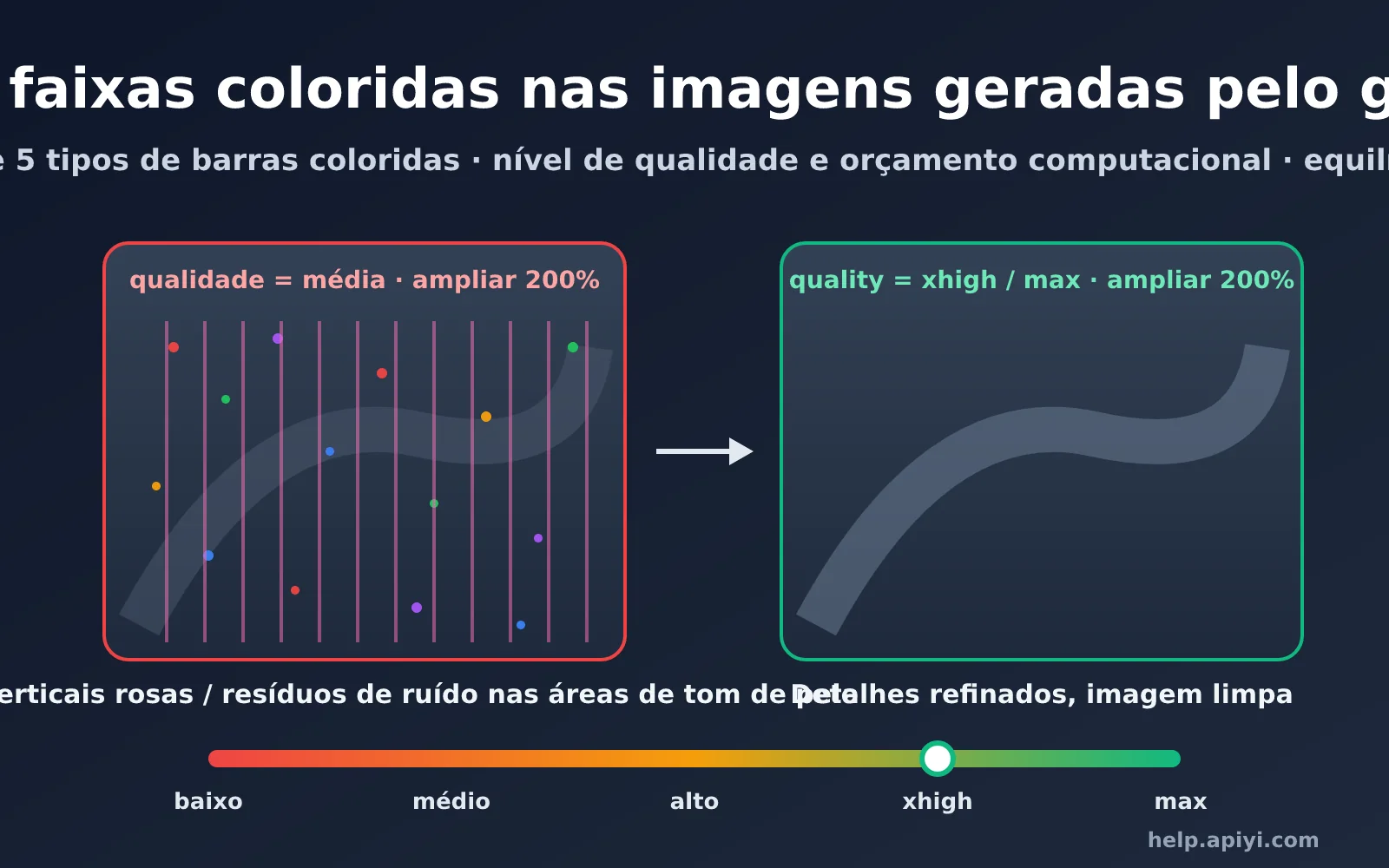
Recentemente, vários clientes que usam o gpt image 2.5 para gerar imagens em lote relataram o mesmo fenômeno: ao ampliar a imagem, aparecem faixas coloridas bem finas. O caso mais comum são linhas verticais rosa-claro quase imperceptíveis em áreas uniformes da pele, como testa, ponte do nariz e bochechas. Um cliente descreveu assim: “Também aparecem faixas coloridas aqui, mas não são tão evidentes quanto no image2”. Depois de alterar o parâmetro de qualidade para o nível mais alto, as faixas desapareceram — mas o preço também aumentou várias vezes.
Esse problema segue alguns padrões. Na maioria dos casos, as faixas coloridas geradas pelo gpt-image-2.5 estão diretamente relacionadas ao parâmetro quality: o nível de qualidade determina quantos tokens de saída o modelo aloca para uma imagem, ou seja, qual é o “orçamento computacional”. Quando esse orçamento é insuficiente, os detalhes de alta frequência não conseguem convergir completamente, e os erros residuais permanecem na imagem na forma de linhas verticais rosa-claro ou pontos coloridos.
Neste artigo, primeiro vamos ajudar você a identificar a qual categoria pertencem as faixas coloridas da sua imagem. Em seguida, explicaremos por que o nível de quality pode influenciar esse problema. Por fim, apresentaremos uma tabela de conversão entre níveis, uma comparação de custos e uma estratégia de geração que evita gastar mais do que o necessário.
1. Os 5 tipos de faixas coloridas no gpt image 2.5
“Faixas coloridas” é uma expressão genérica usada pelos usuários. Tecnicamente, elas podem ter pelo menos 5 origens diferentes. Identificar o tipo antes de agir evita muito trabalho desnecessário: algumas faixas podem ser resolvidas ajustando o quality, enquanto outras não têm qualquer relação com o modelo e são causadas por problemas de transmissão ou compressão.
1.1 Consulte a tabela para identificar o tipo de faixa colorida no seu gpt image 2.5
| Tipo de faixa colorida | Aparência | Locais comuns | Origem principal | Ajustar o quality funciona? |
|---|---|---|---|---|
| Linhas verticais/pontos coloridos | Linhas verticais finas em rosa-claro ou magenta, ou pequenos pontos vermelhos e verdes, quase invisíveis no tamanho normal | Testa, bochechas, ponte do nariz e outras áreas uniformes da pele; áreas escuras e cenas noturnas | Detalhes que não convergiram completamente durante a geração | ✅ Funciona de forma significativa |
| Textura de grade/tabuleiro | Pequenos quadrados regulares, padrão de colmeia ou ondulações | Nuvens, tecidos, pedras e superfícies de água | Artefatos estruturais gerados pelo modelo | ✅ Funciona parcialmente |
| Faixas de gradiente | O céu ou a parede apresenta degraus de cor em forma de anéis | Grandes áreas com gradientes suaves | Compressão com perdas ou quantização de 8 bits | ❌ É necessário alterar o formato de saída |
| Faixas horizontais com imagem corrompida | A metade inferior da imagem aparece com cores incorretas ou blocos cinza | Parte inferior da imagem | Truncamento da transmissão em base64 ou decodificação incompleta | ❌ É necessário verificar a transmissão |
| Ruído acumulado após várias edições | A quantidade de ruído aumenta a cada edição | Imagem inteira | Acúmulo de artefatos após várias etapas de edição | ⚠️ É necessário recomeçar a partir da imagem original |
Os dois primeiros tipos são problemas do modelo e também estão entre os artefatos mais discutidos pela comunidade desde o lançamento do gpt-image-2. Na comunidade de desenvolvedores da OpenAI, um usuário descreveu que esses artefatos variam de uma imagem para outra: alguns lembram pontilhismo, outros parecem marcas de compressão JPEG e outros se parecem com estrelas coloridas espalhadas pela imagem inteira. No gpt-image-2.5, o formato mais comum relatado pelos nossos clientes é o de “linhas verticais” do primeiro tipo. Os três últimos pertencem à cadeia de processamento e não serão resolvidos, independentemente do nível de quality utilizado.
1.2 Caso de cliente: linhas verticais rosa que só aparecem após ampliar várias vezes
Voltando ao relato do cliente no início. À primeira vista, o retrato realista junto à janela em uma noite chuvosa parecia bastante limpo. Por isso, pedimos ao cliente que circulasse as faixas coloridas. As áreas indicadas estavam concentradas na testa, na ponte do nariz e nas duas bochechas — todas regiões amplas de pele uniforme, e não o cabelo ou os reflexos da iluminação noturna, como havíamos imaginado inicialmente. Só depois de ampliar a imagem várias vezes conseguimos ver as linhas verticais rosa-claro quase imperceptíveis, distribuídas verticalmente sobre a pele.
O curioso é que precisamos ampliar a imagem várias vezes para perceber o problema, enquanto várias pessoas do lado do cliente conseguiam identificá-lo imediatamente. Isso mostra que a visibilidade das faixas coloridas no gpt image 2.5 depende bastante das condições de visualização: densidade de pixels, brilho e temperatura de cor da tela — incluindo ajustes automáticos para tons mais quentes, como True Tone e Night Shift —, além do método de zoom da imagem.
Uma tela Retina com PPI alto, usando o zoom “ajustar à janela”, pode suavizar uma linha clara de 1 pixel de largura. Já um monitor comum exibindo a imagem em 100%, com brilho elevado, ou um celular após ampliar a imagem pode tornar o problema muito mais perceptível. Portanto, não é recomendável avaliar a presença de faixas apenas pela sua própria tela: o ideal é considerar os dispositivos mais usados pelos usuários finais.
Recomendamos as três etapas abaixo, que são mais confiáveis do que procurar o problema apenas a olho nu:
- Use o PNG original: não utilize uma imagem comprimida encaminhada por aplicativos de conversa. A compressão pode apagar as linhas verticais claras ou criar novos blocos coloridos.
- Observe as áreas uniformes: amplie para 200% a 400% e concentre-se na testa, nas bochechas, na ponte do nariz, em paredes de cor sólida e no céu. Como essas áreas não têm texturas reais para ocultar o problema, as linhas verticais ficam mais visíveis.
- Amplie o canal de crominância: use um script para uniformizar a luminosidade e ampliar apenas as variações de cor. As linhas verticais rosa ficarão imediatamente evidentes.
Expandir: script para ampliar o canal de crominância e revelar as linhas verticais rosa
import numpy as np
from PIL import Image

img = Image.open("portrait.png").convert("YCbCr")
y, cb, cr = [np.asarray(c, dtype=float) for c in img.split()]

# 亮度统一抹平,只把色度偏差放大 6 倍,淡粉色竖纹会变成明显的洋红条
gain = 6
cb2 = np.clip(128 + (cb - 128) * gain, 0, 255)
cr2 = np.clip(128 + (cr - 128) * gain, 0, 255)
flat = np.full_like(y, 128)
check = np.stack([flat, cb2, cr2], axis=-1).astype("uint8")
Image.fromarray(check, "YCbCr").convert("RGB").save("chroma_check.png")

# 粗略量化竖纹:按列求红色度均值,去掉缓慢变化后看起伏幅度
col = cr.mean(axis=0)
detrended = col - np.convolve(col, np.ones(25) / 25, mode="same")
print("竖纹强度:", round(detrended[25:-25].std(), 3))
No chroma_check.png gerado pelo script, se a área da pele apresentar linhas verticais magenta dispostas de forma regular, esse é um caso típico de linhas verticais originadas no modelo. O valor de 竖纹强度 pode ser usado para comparar diferentes níveis de quality com o mesmo comando. Em geral, quanto maior o nível, menor será o valor.
💡 Sugestão de diagnóstico: quando encontrar faixas coloridas, salve primeiro o PNG original e depois faça a verificação ampliada. Não confie apenas na imagem comprimida encaminhada por um aplicativo de conversa. Recomendamos usar a APIYI apiyi.com para executar o mesmo comando nos níveis
medium,highexhighe comparar os resultados lado a lado. Assim, você poderá determinar rapidamente se as faixas pertencem a um tipo que pode ser corrigido peloquality.
二、Relação entre as faixas coloridas do gpt image 2.5 e o parâmetro quality
Para entender por que aumentar o quality elimina as faixas coloridas, primeiro é preciso conhecer a configuração de níveis do gpt image 2.5. O gpt-image-2.5 é dividido em duas versões: Flare e Sunburst. A Flare prioriza velocidade, enquanto a Sunburst é uma versão mais pesada, focada em qualidade, cujo snapshot gpt-image-2.5-sunburst-2026-09-08 foi lançado em 8 de setembro de 2026. De acordo com a documentação oficial de modelos da OpenAI, ele oferece seis configurações de quality: low, medium, high, xhigh, max e auto. Em comparação com o gpt-image-2, foram adicionados os níveis xhigh e max.
2.1 Na prática, os níveis de quality representam um orçamento de computação
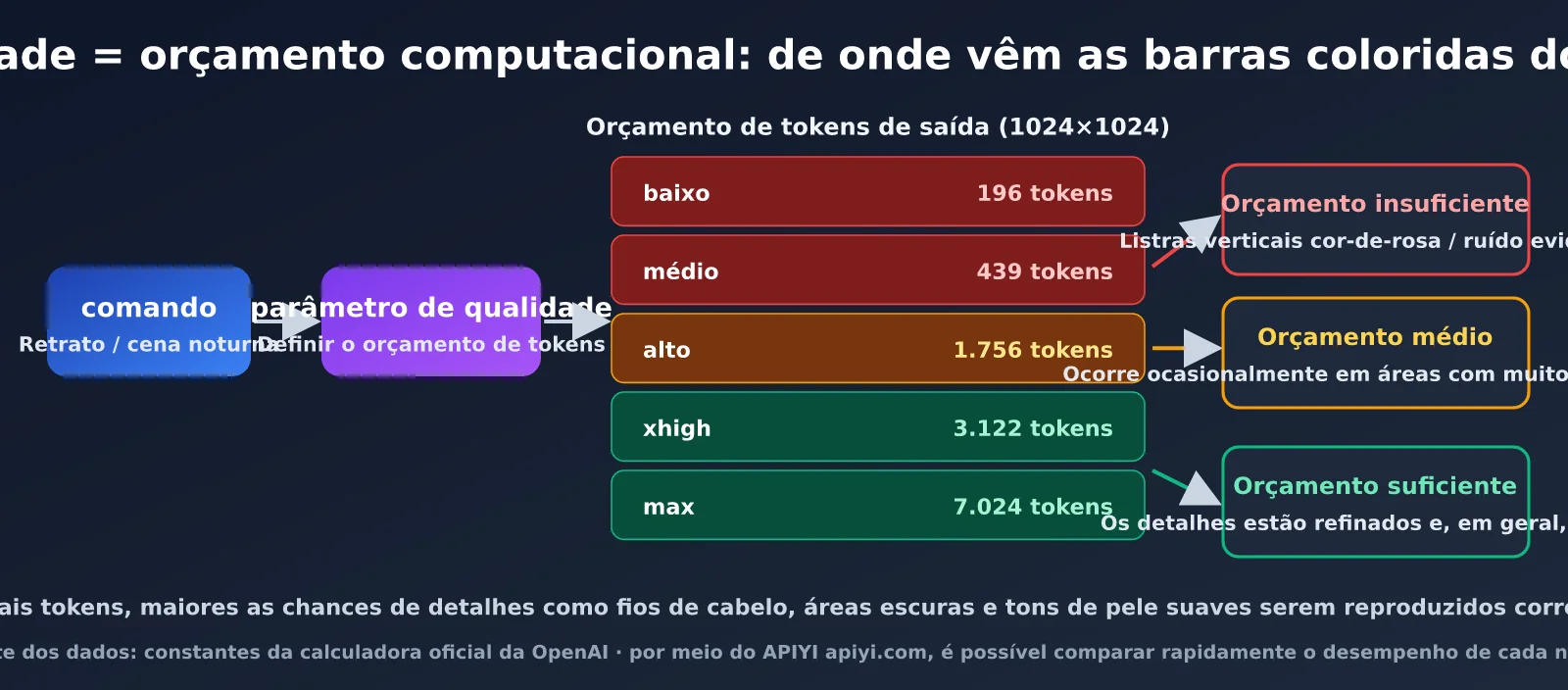
Na família gpt image, quality não é um filtro aplicado no pós-processamento. Ele determina diretamente a quantidade de tokens de saída de cada imagem. Quanto mais tokens, mais “pinceladas” o modelo pode usar para descrever os detalhes da cena. Assim, informações de alta frequência — como fios de cabelo, pontos de luz e texturas — e transições sutis de cor em áreas uniformes têm mais chances de ser reproduzidas corretamente. Quando o orçamento de tokens é limitado, o modelo precisa priorizar a composição e o elemento principal. As áreas detalhadas podem ficar com resíduos que não convergiram completamente, manifestando-se como listras verticais coloridas ou ruído.
Essa explicação é compatível com o que se observa nos testes: as faixas são mais graves nos níveis baixos, aparecem com mais facilidade em retratos realistas e praticamente desaparecem quando o nível é aumentado para xhigh ou max. Quanto ao motivo de os resíduos aparecerem com frequência em áreas como a pele, a explicação é que cabelos e pontos de luz no fundo já têm muitas texturas, capazes de “esconder” esses resíduos. Já a testa e as bochechas quase não têm texturas reais, então qualquer diferença de cor regular é facilmente percebida pelo olho humano. É importante destacar que a OpenAI ainda não divulgou a causa exata desses artefatos. Na comunidade, há várias hipóteses, como marcas d’água invisíveis, concentração do processo de redução de ruído e interferência de frequência. Do ponto de vista de engenharia, a hipótese de “orçamento de computação insuficiente” é, atualmente, a que melhor explica a relação com o quality.
2.2 Os nomes dos níveis mudaram: o high do 2.5 equivale aproximadamente ao medium do 2
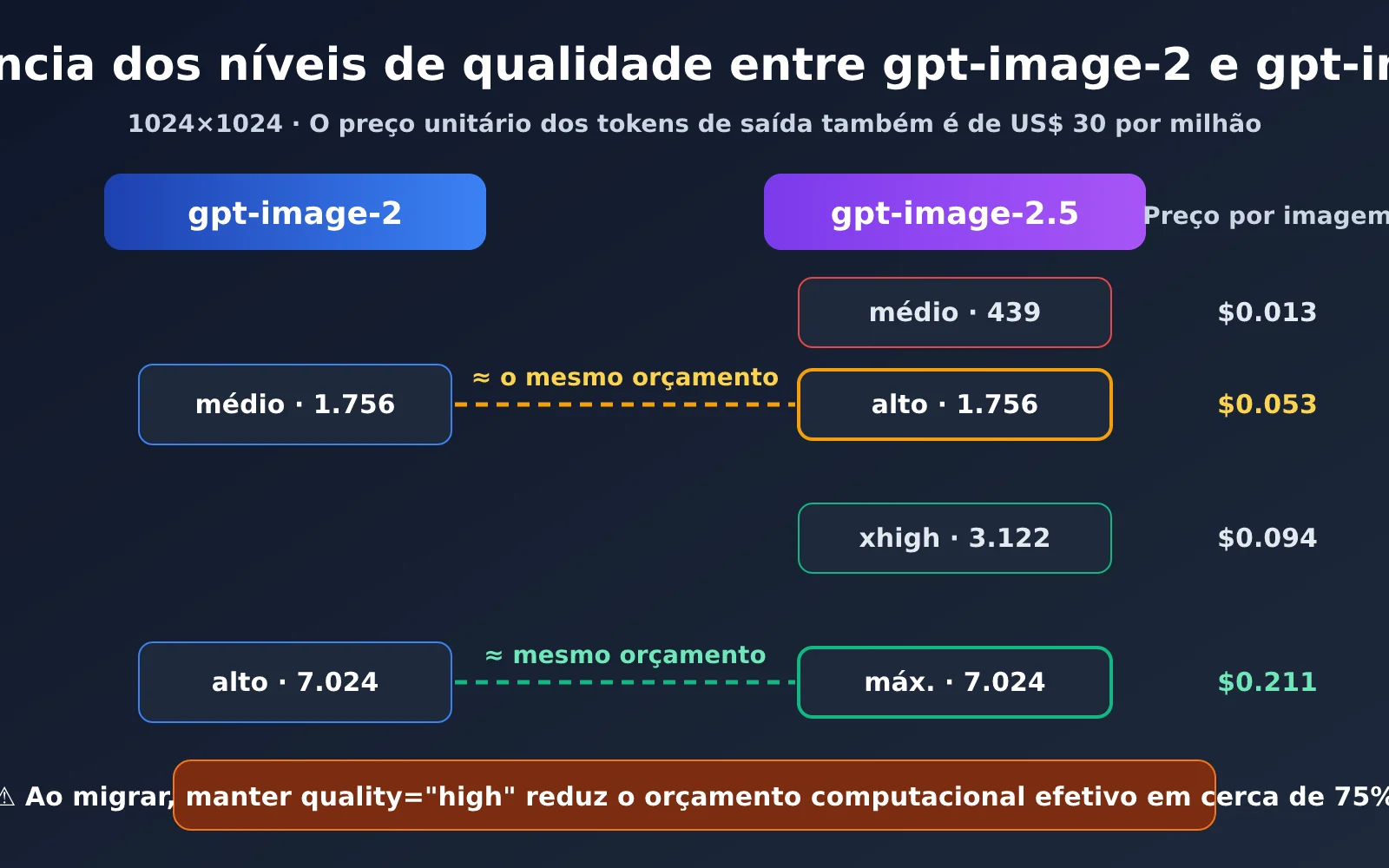
Este é um ponto que costuma causar problemas. Ao migrar do gpt-image-2 para o gpt-image-2.5, se você deixar quality="high" no código sem nenhuma alteração, pode achar que ainda está usando o nível máximo. Na prática, porém, o orçamento de computação terá sido reduzido em três quartos.
De acordo com os dados compilados a partir das constantes da calculadora oficial da OpenAI, considerando o tamanho de 1024×1024, o nível high do gpt-image-2.5 consome 1.756 tokens de saída — exatamente o mesmo que o nível medium do gpt-image-2. Já o nível max do 2.5 consome 7.024 tokens, o equivalente ao nível high do gpt-image-2. O preço dos tokens de saída continua sendo de 30 dólares por milhão, sem alterações.
| Nível do gpt-image-2.5 | Tokens de saída (1024×1024) | Preço oficial por imagem | Equivalente aproximado no gpt-image-2 | Risco de faixas coloridas |
|---|---|---|---|---|
| low | 196 | aprox. US$ 0,006 | abaixo do nível low do 2 | 🔴 Alto |
| medium | 439 | aprox. US$ 0,013 | novo nível intermediário | 🔴 Alto |
| high | 1.756 | aprox. US$ 0,053 | medium do 2 | 🟡 Médio |
| xhigh | 3.122 | aprox. US$ 0,094 | entre medium e high do 2 | 🟢 Baixo |
| max | 7.024 | aprox. US$ 0,211 | high do 2 | 🟢 Muito baixo |
Essa tabela também explica por que os clientes dizem que “não é tão evidente quanto no image2”. O gpt-image-2.5 trouxe melhorias no tratamento de ruído no nível do modelo, e avaliações de terceiros também observaram que os padrões de ruído foram “reduzidos, mas não completamente eliminados”. Por isso, com o mesmo orçamento de tokens, as faixas são menos intensas no gpt-image-2.5 do que no gpt-image-2. Ainda assim, quando o orçamento fica no nível high ou abaixo dele, retratos com muitos detalhes podem continuar apresentando resíduos.
🎯 Recomendação de migração: ao mudar do gpt-image-2 para o gpt-image-2.5, reavalie obrigatoriamente o parâmetro
quality, em vez de reutilizar o valor antigo. Com a APIYI apiyi.com, é possível alternar entre gpt-image-2 e gpt-image-2.5-sunburst usando a mesma interface. Basta alterar o campomodelpara fazer uma comparação A/B.
3. Soluções para as faixas coloridas no gpt image 2.5
Agora que entendemos a causa, há duas linhas de solução: no lado do modelo, as faixas coloridas são tratadas com uma distribuição adequada do orçamento computacional; no lado da engenharia, com a correção da saída e do fluxo de transmissão. A seguir, veja o código mínimo para começar.
3.1 Início rápido: use o quality adequado ao chamar o gpt image 2.5
Este é um exemplo mínimo de chamada do gpt-image-2.5-sunburst por meio de uma interface compatível com a OpenAI. Para cenários com muitos detalhes, como retratos e cenas noturnas, recomendamos começar com xhigh:
import base64
from openai import OpenAI

client = OpenAI(api_key="YOUR_API_KEY", base_url="https://api.apiyi.com/v1")

result = client.images.generate(
    model="gpt-image-2.5-sunburst",
    prompt="夜景窗边的女性肖像,雨夜城市灯光虚化,电影感布光",
    size="1024x1536",
    quality="xhigh",        # 细节密集画面建议 xhigh 起步
    output_format="png",    # 无损输出,避免压缩色带
)

with open("portrait.png", "wb") as f:
    f.write(base64.b64decode(result.data[0].b64_json))
Expandir: script em camadas, com rascunhos em qualidade baixa e versão final em qualidade alta
import base64
from openai import OpenAI

client = OpenAI(api_key="YOUR_API_KEY", base_url="https://api.apiyi.com/v1")
MODEL = "gpt-image-2.5-sunburst"

def gen(prompt: str, quality: str, n: int = 1, size: str = "1024x1024"):
    resp = client.images.generate(
        model=MODEL, prompt=prompt, size=size,
        quality=quality, n=n, output_format="png",
    )
    return [base64.b64decode(d.b64_json) for d in resp.data]

def draft_then_final(prompt: str, drafts: int = 4):
    # 第一步:用 medium 低成本出多张草稿,只看构图和创意
    for i, img in enumerate(gen(prompt, "medium", n=drafts)):
        open(f"draft_{i}.png", "wb").write(img)
    # 第二步:人工选定方向后,只对最终稿使用高档位
    revised = input("输入修改后的 prompt(直接回车沿用原 prompt): ").strip()
    final = gen(revised or prompt, "xhigh")[0]
    open("final.png", "wb").write(final)
    print("定稿已保存为 final.png")

if __name__ == "__main__":
    draft_then_final("夜景窗边的女性肖像,雨夜城市灯光虚化,电影感布光")
A ideia da geração em camadas é investir o dinheiro onde ele realmente faz diferença: usar medium na etapa de rascunho para testar rapidamente diferentes opções e, depois que a composição estiver definida, usar xhigh ou max na versão final. Assim, você evita faixas coloridas na imagem final sem precisar cobrar a qualidade máxima de todas as imagens de teste.
🚀 Comece rápido: recomendamos usar a plataforma APIYI apiyi.com para verificar rapidamente os resultados de geração em diferentes níveis de
quality. A plataforma oferece uma interface compatível com a OpenAI; para executar o script acima, basta substituirbase_urlemodelno código existente do gpt-image-2.
3.2 Escolha o nível de quality do gpt image 2.5 de acordo com o cenário
Nem toda imagem precisa de max. A visibilidade das faixas coloridas depende bastante do conteúdo da imagem e do tamanho final de exibição. Em imagens de baixa frequência, como ilustrações planas e ícones, quase não é possível perceber ruído mesmo usando medium.
| Cenário de uso | Características da imagem | Nível recomendado | Motivo |
|---|---|---|---|
| Rascunhos criativos e exploração de composição | O foco está apenas na direção geral | medium | Menor custo; as faixas coloridas não interferem na avaliação |
| Ilustrações planas, ícones e materiais de UI | Grandes áreas de cor e poucos detalhes | high | O ruído é pouco perceptível em imagens de baixa frequência |
| Imagens de produtos para e-commerce e pôsteres | Muitas texturas e detalhes de materiais | xhigh | Texturas de tecidos e metais revelam artefatos com facilidade |
| Retratos realistas e cenas noturnas | Grandes áreas de pele com gradientes suaves e regiões escuras | xhigh ou max | São os cenários com maior incidência de faixas verticais rosadas |
| Impressão e exibição em telas grandes | A imagem será ampliada para visualização | max | Qualquer resíduo fica evidente após a ampliação |
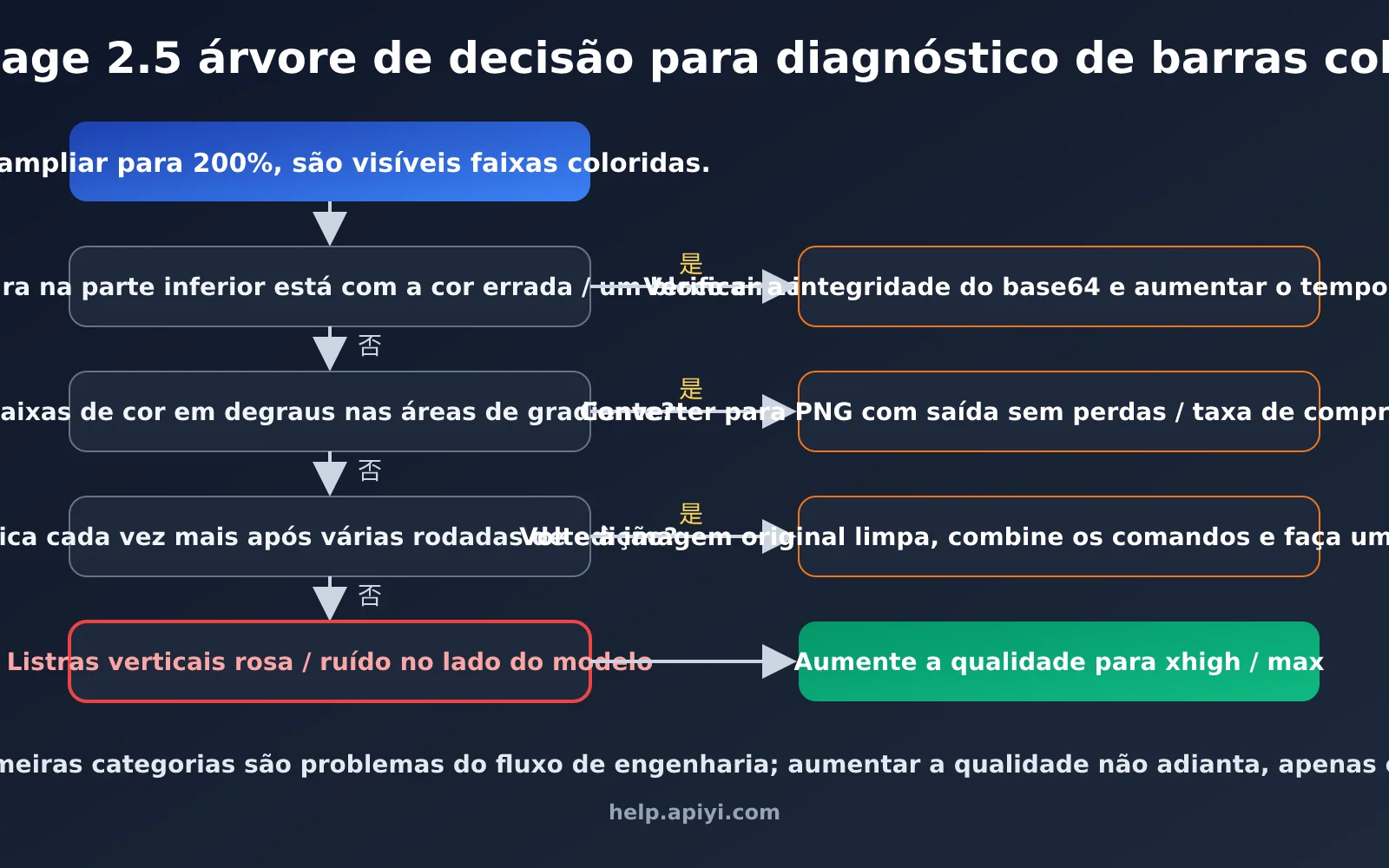
3.3 Métodos de correção das faixas coloridas no lado da engenharia
Se, de acordo com a tabela acima, as faixas coloridas se enquadrarem nos três últimos cenários, aumentar o quality só vai elevar o custo sem resolver o problema. Nesse caso, faça uma verificação item a item conforme a tabela abaixo:
| Sintoma | O que verificar | Solução |
|---|---|---|
| Faixas de cor em degraus no céu ou nas paredes | Verifique output_format e output_compression |
Use png ou defina a taxa de compressão de jpeg/webp como 90 ou mais |
| Um grande bloco cinza ou com cores incorretas na parte inferior da imagem | Compare o tamanho do arquivo após a decodificação do base64 | Aumente o tempo limite, verifique se o final do arquivo PNG está completo e só então salve-o |
| O ruído aumenta a cada rodada de edição | Revise a saída de cada rodada | Use sempre a imagem original limpa como entrada para a edição |
| O problema aparece apenas no CDN ou na exibição no front-end | Compare com a imagem original baixada | Desative a segunda etapa de compressão com perdas do serviço de imagens |
Vale destacar separadamente o acúmulo de ruído após várias edições. Testes da comunidade mostram que, ao iterar continuamente na mesma sessão e chegar à terceira até a quinta imagem, o ruído pode ser ampliado de forma significativa. Em fluxos que exigem várias modificações, o ideal é sempre voltar à imagem original limpa e incorporar todas as alterações em um único comando, em vez de continuar acumulando mudanças sobre a saída da rodada anterior.
3.4 Estratégias auxiliares no nível do comando
Além dos parâmetros, o comando também pode ajudar a reduzir o problema. Adicionar descrições como clean, noise-free, smooth skin gradients, no grain ao final do prompt pode orientar o modelo a reduzir a granulação. No entanto, o efeito é limitado e não resolve a falta estrutural de orçamento dos níveis mais baixos.
Uma abordagem mais eficaz é reduzir a carga de alta frequência da imagem. Por exemplo, em um retrato noturno, substitua “pontos de luz neon urbanos densos” por “luzes urbanas suaves e desfocadas”. Com uma menor densidade de detalhes, a probabilidade de surgirem faixas coloridas no mesmo nível de qualidade cai bastante.
Quatro. O equilíbrio de custos das faixas coloridas do gpt image 2.5
Voltando à frase do cliente — “a qualidade ultra-alta sumiu, mas o preço ficou várias vezes mais caro” — esse é um trade-off que precisamos enfrentar hoje. Ao passar de high para xhigh, o custo por imagem fica cerca de 1,8 vez maior; ao mudar para max, ele quadruplica. Se tudo for gerado em max, o orçamento mensal aumentará bastante.
| Estratégia de geração | Custo de saída para 100 imagens finais (1024×1024, preço oficial) | Risco de faixas coloridas | Equipe indicada |
|---|---|---|---|
| Tudo em high | Cerca de US$ 5,3 | Alto em cenas com pessoas | Negócios de ilustração e produção de assets |
| Tudo em xhigh | Cerca de US$ 9,4 | Baixo | Maioria dos projetos comerciais de geração de imagens |
| Tudo em max | Cerca de US$ 21,1 | Muito baixo | Materiais para impressão e imagens de marca em grande formato |
| 4 rascunhos medium + 1 imagem final xhigh por imagem | Cerca de US$ 14,7 | Baixo na imagem final | Equipes criativas que precisam explorar muitas possibilidades |
Nossa recomendação é definir níveis por cenário, em vez de aplicar uma única configuração a tudo. Mantenha high para ilustrações, use xhigh para retratos e imagens de produtos e reserve max para materiais impressos e peças exibidas em telas grandes. Para a maioria das equipes, esse ajuste mantém o aumento geral de custos abaixo de 50% e praticamente elimina as faixas coloridas perceptíveis pelos usuários.
💰 Otimização de custos: para operações com alto volume de geração de imagens, recomendamos conectar-se ao gpt-image-2.5-sunburst por meio da APIYI apiyi.com. A plataforma cobra conforme o uso, permite alternar com flexibilidade entre vários níveis e oferece detalhes de consumo, facilitando o cálculo do custo real de cada nível conforme o cenário. Consulte o preço exibido no console.
Cinco. Perguntas frequentes
Q1: O gpt image 2.5 ainda apresenta faixas coloridas no nível high. O modelo está com defeito?
Não. O nível high do gpt-image-2.5 equivale aproximadamente ao nível medium do gpt-image-2. Como o orçamento computacional é limitado, listras verticais rosa-claro ou pequenas áreas de ruído colorido na pele de retratos realistas são fenômenos conhecidos. Primeiro, use a tabela do primeiro capítulo para confirmar o tipo de faixa. Se forem listras verticais ou ruído causado pelo modelo, aumentar o nível para xhigh normalmente resolve o problema. Você pode usar a APIYI apiyi.com para comparar os resultados de high e xhigh com o mesmo comando e, então, decidir se vale a pena pagar esse custo adicional.
Q2: Por que as faixas coloridas do gpt-image-2.5 são menos evidentes que as do gpt-image-2?
O gpt-image-2.5 recebeu otimizações no nível do modelo para lidar com ruído. Avaliações de terceiros também indicam que os padrões de ruído foram reduzidos, mas não completamente eliminados. Por isso, com o mesmo orçamento de tokens, as faixas do 2.5 tendem a ser mais discretas. Isso não significa, porém, que os níveis mais baixos possam ser usados sem preocupação.
Q3: Definir quality como auto evita as faixas coloridas?
Com auto, o próprio modelo escolhe o nível, portanto o resultado não é controlável e pode acabar em medium ou high. Em cenários de produção sensíveis a faixas coloridas, recomendamos especificar explicitamente xhigh ou max. Assim, tanto a qualidade das imagens quanto o custo ficam previsíveis.
Q4: A versão Flare pode apresentar faixas coloridas mais graves que a Sunburst?
A Flare é uma versão leve, voltada para velocidade. Sua proposta oficial é trocar parte dos detalhes por mais rapidez, o que faz com que artefatos de ruído apareçam com mais facilidade em cenários ricos em detalhes. Para operações que exigem alta qualidade visual, recomendamos usar a Sunburst. As duas versões podem ser chamadas pela interface unificada da APIYI apiyi.com; basta alterar o parâmetro model para alternar e comparar os resultados.
Q5: É possível corrigir posteriormente uma imagem que já foi gerada com faixas coloridas?
É possível aplicar algumas correções, como usar uma ferramenta de redução de ruído de forma moderada no canal de crominância ou tratar as faixas separadamente em um software de edição de imagens usando separação de frequências. No entanto, a correção posterior pode causar perda de detalhes e, em termos de custo, geralmente não compensa em comparação com gerar novamente a imagem em um nível mais alto.
Q6: Por que algumas pessoas veem as faixas coloridas em uma imagem e outras não?
A visibilidade das faixas depende da densidade de pixels, do brilho, da temperatura de cor e da forma de zoom da tela. Em telas com alto PPI, quando a imagem é exibida no modo “ajustar à janela”, uma linha vertical rosa-claro com 1 pixel de largura pode ser suavizada pela média dos pixels. Além disso, telas com True Tone ou Night Shift ativado tornam o rosa-claro ainda mais difícil de distinguir do tom da pele. Em entregas comerciais, o padrão deve ser definido pelos dispositivos do cliente e dos usuários finais. Use o script de verificação de crominância da seção 1.2 para fazer uma avaliação objetiva, em vez de confiar apenas na aparência em sua própria tela.
VI. Resumo
As faixas coloridas nas imagens geradas pelo gpt-image-2.5 não são um mistério. O segredo é identificar primeiro o tipo de problema e aplicar a correção adequada:
- Faixas coloridas do lado do modelo (listras verticais rosas em áreas de tons de pele, pontos coloridos e texturas quadriculadas) têm forte relação com o nível de
quality. Na prática, isso acontece porque o orçamento de tokens de saída é insuficiente e os detalhes não convergem completamente. - Os nomes dos níveis mudaram: o nível
highdo gpt-image-2.5 é aproximadamente equivalente aomediumdo gpt-image-2, enquanto omaxé próximo dohighdo gpt-image-2. Ao migrar, é essencial configurar novamente o nível dequality. - Faixas coloridas do lado da engenharia (bandas de cor, imagem distorcida na parte inferior e acúmulo de artefatos após várias edições) não têm relação com
quality. Nesse caso, é necessário alterar o formato de saída, verificar a integridade da transmissão ou voltar a editar a imagem original. - O controle de custos deve ser feito escolhendo o nível adequado para cada cenário e adotando um fluxo em camadas — “rascunho em nível baixo + versão final em nível alto” — em vez de usar
maxem todas as situações.
Recomendamos usar a APIYI, em apiyi.com, para integrar de forma unificada os modelos de imagem gpt-image-2.5-sunburst, gpt-image-2 e outros. Assim, você pode configurar o nível de quality de acordo com cada cenário no mesmo código, manter as faixas coloridas dentro de limites aceitáveis e garantir que cada unidade do orçamento computacional seja investida nas imagens que realmente precisam de mais detalhes.
Sobre o autor: a equipe técnica da APIYI acompanha há anos os desafios da implementação dos modelos de imagem da OpenAI em produção, incluindo artefatos de qualidade, bloqueios na moderação de conteúdo e roteamento entre vários modelos. Acesse o site oficial da APIYI, apiyi.com, para conhecer as opções de integração e o suporte técnico para os principais modelos de imagem, como gpt-image-2.5 e gpt-image-2.
Referências:
– Documentação do modelo OpenAI GPT-Image-2.5 Sunburst: developers.openai.com/api/docs/models/gpt-image-2.5-sunburst
– Compilação de problemas do GPT Image 2 na comunidade de desenvolvedores da OpenAI: community.openai.com
– Análise dos níveis e preços do GPT Image 2.5: tokencost.app