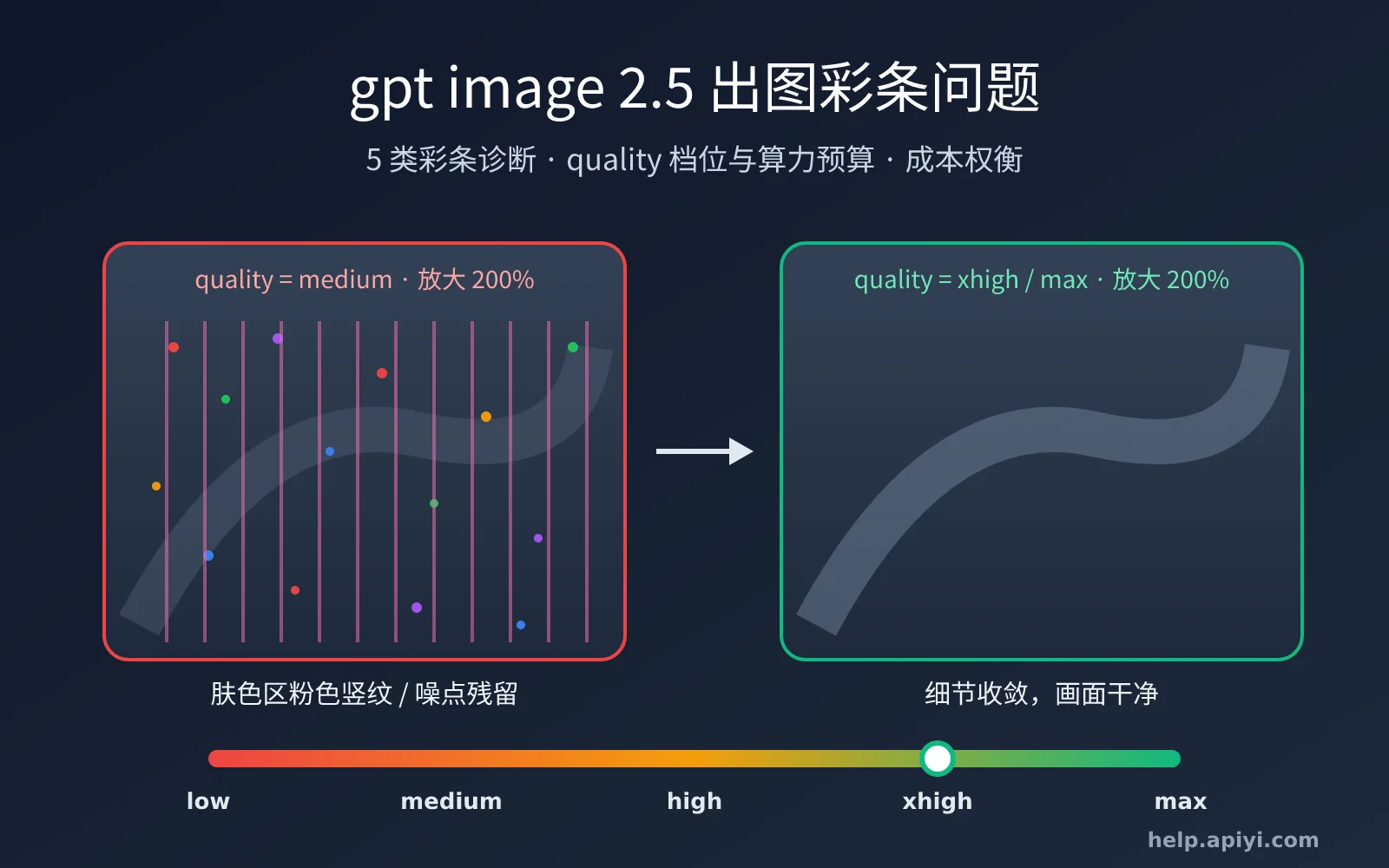
最近不少客户在用 gpt image 2.5 批量出图时反馈同一个现象:图片放大后能看到细细的彩条,最典型的是人像额头、鼻梁、脸颊这些平滑肤色区域里若隐若现的淡粉色竖线。有位客户的原话是「这个也会有彩条,但是没有 image2 那么明显」,把质量参数改到超高之后彩条消失了,可价格也翻了好几倍。
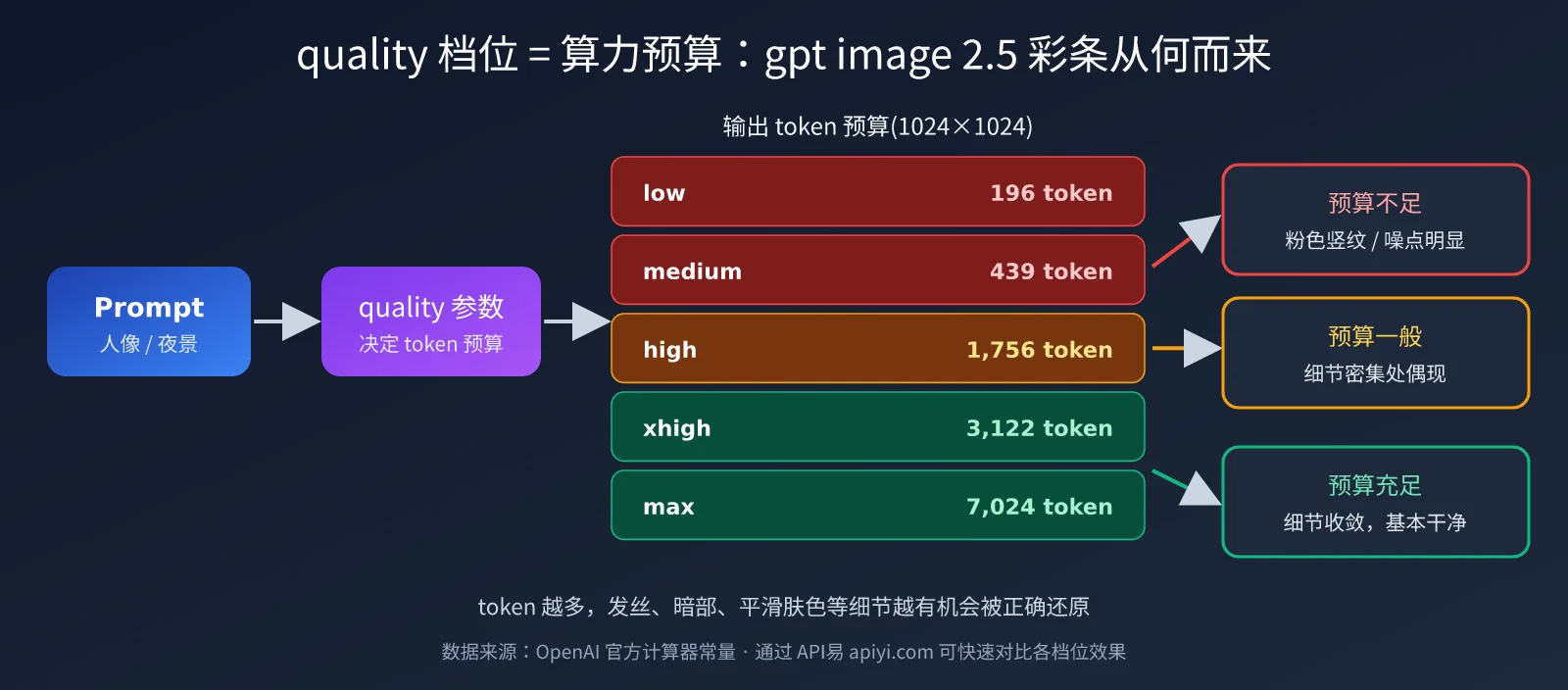
这个问题有规律可循。gpt-image-2.5 出图彩条大多数时候跟 quality 参数直接相关:质量档位决定了模型给一张图分配多少输出 token,也就是多少「算力预算」。预算不够时,高频细节来不及收敛,残留的误差就以淡粉色竖纹、彩色斑点的形式留在画面里。
本文会先帮你判断手上的彩条属于哪一类,再解释 quality 档位为什么能左右彩条,最后给出档位换算表、成本对照和一套尽量不多花钱的出图方案。
一、gpt image 2.5 彩条问题的 5 种类型
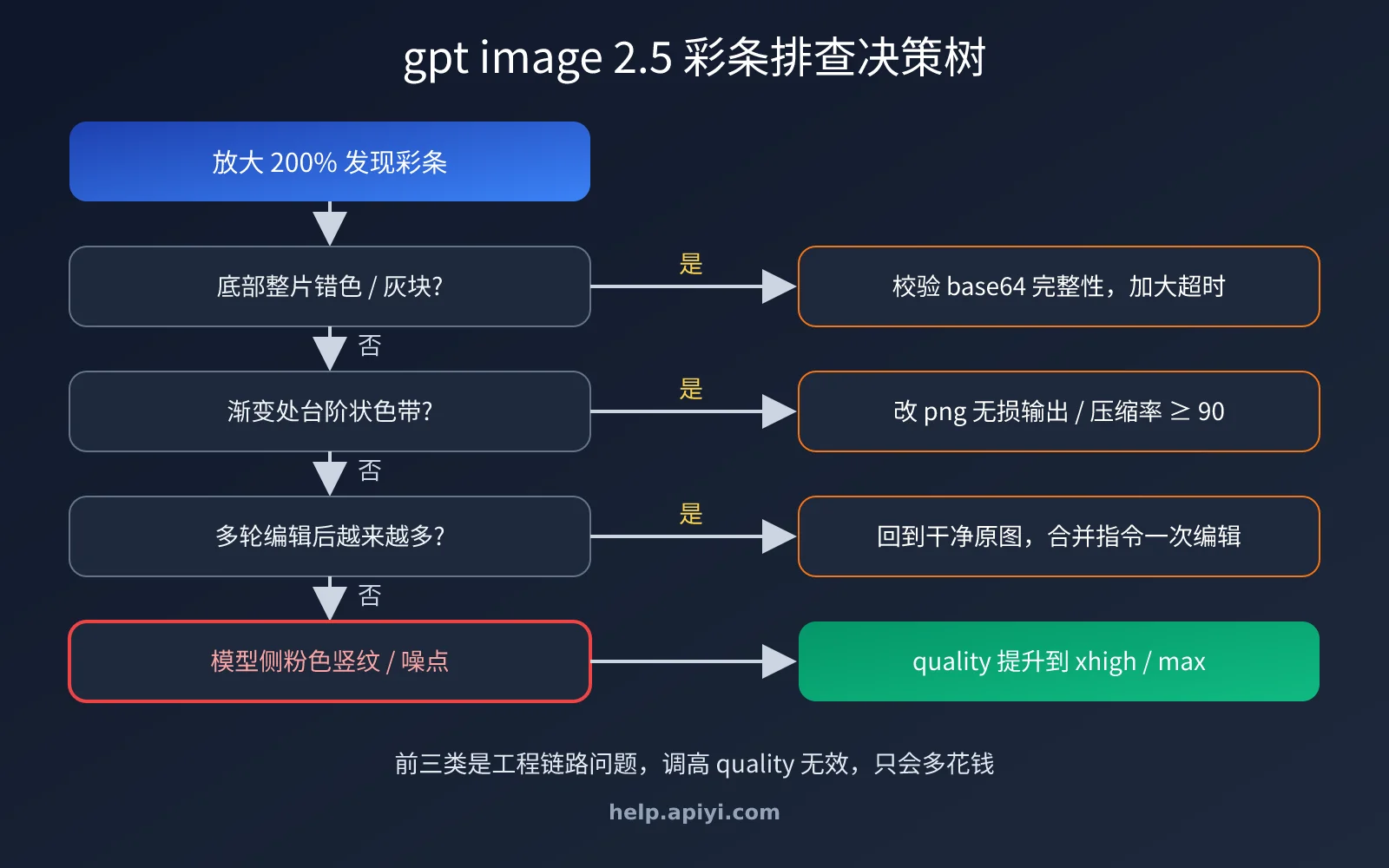
「彩条」是用户口中的笼统说法,落到技术上至少有 5 种不同来源。先分清类型再动手,能少走很多弯路,因为有的彩条靠调 quality 解决,有的跟模型毫无关系,是传输或压缩环节出的错。
1.1 先对照表格判断你的 gpt image 2.5 彩条类型
| 彩条类型 | 视觉表现 | 常见位置 | 根本来源 | 调 quality 是否有效 |
|---|---|---|---|---|
| 彩色竖纹/噪点 | 淡粉、洋红色的细竖线,或红绿小斑点,正常尺寸几乎看不见 | 额头、脸颊、鼻梁等平滑肤色区,暗部、夜景 | 模型生成阶段细节未收敛 | ✅ 显著有效 |
| 网格/棋盘纹理 | 规则的小方格、蜂窝、波纹 | 云、布料、石材、水面 | 模型生成阶段结构性伪影 | ✅ 部分有效 |
| 渐变色带 | 天空、墙面出现一圈圈台阶状色阶 | 大面积平滑渐变 | 有损压缩或 8 bit 量化 | ❌ 需改输出格式 |
| 横向花屏条带 | 图片下半截整片错色或灰块 | 图片底部 | base64 传输截断、解码不完整 | ❌ 需检查传输 |
| 多轮编辑累积噪声 | 每编辑一次噪点更多 | 全图 | 编辑链条反复叠加伪影 | ⚠️ 需从原图重来 |
前两类是模型侧的问题,也是 gpt-image-2 发布后社区讨论最多的伪影。OpenAI 开发者社区里有用户这样描述:这种伪影在不同图片上长得不一样,有的像点彩画,有的像 JPEG 压缩痕迹,有的则像散落在整张图上的彩色星星。到了 gpt-image-2.5,我们收到的客户反馈里最常见的是第一类中的「竖纹」形态。后三类则属于工程链路问题,换多高的 quality 都没用。
1.2 客户案例:放大多倍才看到的粉色竖线
回到开头的客户反馈。那张雨夜窗边的写实人像,我们第一眼看过去相当干净,只好请客户把彩条圈出来。客户圈出的位置集中在额头、鼻梁和两侧脸颊,全是大面积平滑的肤色区域,而不是我们原本以为的头发和夜景光斑。把图片放大好几倍之后,我们才看到了若有若无的淡粉色竖线,沿着皮肤纵向分布。
有意思的是,我们要放大多倍才看得出来,客户那边好几个人却一眼都能看到。这说明 gpt image 2.5 彩条的可见度很依赖观看条件:屏幕像素密度、亮度、色温(比如 True Tone、夜览这类自动暖色调节)、图片缩放方式都会影响。高 PPI 的 Retina 屏在「适合窗口」缩放下会把 1 像素宽的淡色线条平均掉,而普通显示器按 100% 显示、调高亮度或者用手机放大时反而更容易看出来。所以判断有没有彩条,不能只以自己的屏幕为准,要以最终用户最常用的设备为准。
推荐用下面三步检查,比肉眼找更可靠:
- 拿原始 PNG:不要用聊天软件转发的压缩图,压缩会把淡色竖纹抹掉或者造出新的色块。
- 看平滑区域:放大到 200% 至 400%,重点看额头、脸颊、鼻梁、纯色墙面和天空,这些地方没有真实纹理遮挡,竖纹最显眼。
- 放大色度通道:用脚本把亮度抹平、只放大颜色偏差,粉色竖纹会直接显形。
展开:放大色度通道、让粉色竖纹显形的检查脚本
import numpy as np
from PIL import Image

img = Image.open("portrait.png").convert("YCbCr")
y, cb, cr = [np.asarray(c, dtype=float) for c in img.split()]

# 亮度统一抹平,只把色度偏差放大 6 倍,淡粉色竖纹会变成明显的洋红条
gain = 6
cb2 = np.clip(128 + (cb - 128) * gain, 0, 255)
cr2 = np.clip(128 + (cr - 128) * gain, 0, 255)
flat = np.full_like(y, 128)
check = np.stack([flat, cb2, cr2], axis=-1).astype("uint8")
Image.fromarray(check, "YCbCr").convert("RGB").save("chroma_check.png")

# 粗略量化竖纹:按列求红色度均值,去掉缓慢变化后看起伏幅度
col = cr.mean(axis=0)
detrended = col - np.convolve(col, np.ones(25) / 25, mode="same")
print("竖纹强度:", round(detrended[25:-25].std(), 3))
脚本输出的 chroma_check.png 里,如果肤色区域出现规律排列的纵向洋红条,就是典型的模型侧竖纹。「竖纹强度」数值可以在同一个 prompt 不同 quality 档位之间横向对比,档位越高数值通常越低。
💡 排查建议: 遇到彩条先保存原始 PNG 再放大检查,不要只看聊天软件里转发的压缩图。我们建议通过 API易 apiyi.com 用同一个 prompt 分别跑 medium、high、xhigh 三个档位,并排对比一次,就能判断彩条是否属于 quality 可修复的类型。
二、gpt image 2.5 彩条与 quality 参数的关系
要理解为什么调高 quality 就能消除彩条,得先看 gpt image 2.5 的档位设计。gpt-image-2.5 分为 Flare 和 Sunburst 两个版本,Flare 偏速度,Sunburst 是更重的质量优先版本,于 2026 年 9 月 8 日发布快照 gpt-image-2.5-sunburst-2026-09-08。按 OpenAI 官方模型文档,它支持 low、medium、high、xhigh、max 和 auto 六种 quality 设置,比 gpt-image-2 多出了 xhigh 和 max 两档。
2.1 quality 档位本质是算力预算
在 gpt image 系列里,quality 并不是一个后期滤镜,而是直接决定每张图的输出 token 数量。token 越多,模型用来描述画面细节的「笔触」就越多,高频信息(发丝、光斑、纹理)和平滑区域里细微的色彩过渡都越有机会被正确还原。当 token 预算偏紧时,模型只能优先保住构图和主体,细节区域就会留下没有收敛干净的残差,呈现为彩色竖纹或噪点。
这个解释和实测现象是吻合的:低档位的彩条最严重,写实人像最容易暴露,而把档位拉到 xhigh 或 max 后问题基本消失。至于为什么残差常出现在肤色这类平滑区域,是因为头发、背景光斑本身纹理丰富,能把残差「藏」起来,而额头、脸颊几乎没有真实纹理,任何有规律的色差都会被人眼捕捉到。需要说明的是,OpenAI 目前没有公开伪影的确切成因,社区里还有隐形水印、去噪器聚集、频率干扰等多种推测,「算力预算不足」是目前最能解释 quality 相关性的工程视角。
2.2 档位名称变了:2.5 的 high 约等于 2 的 medium
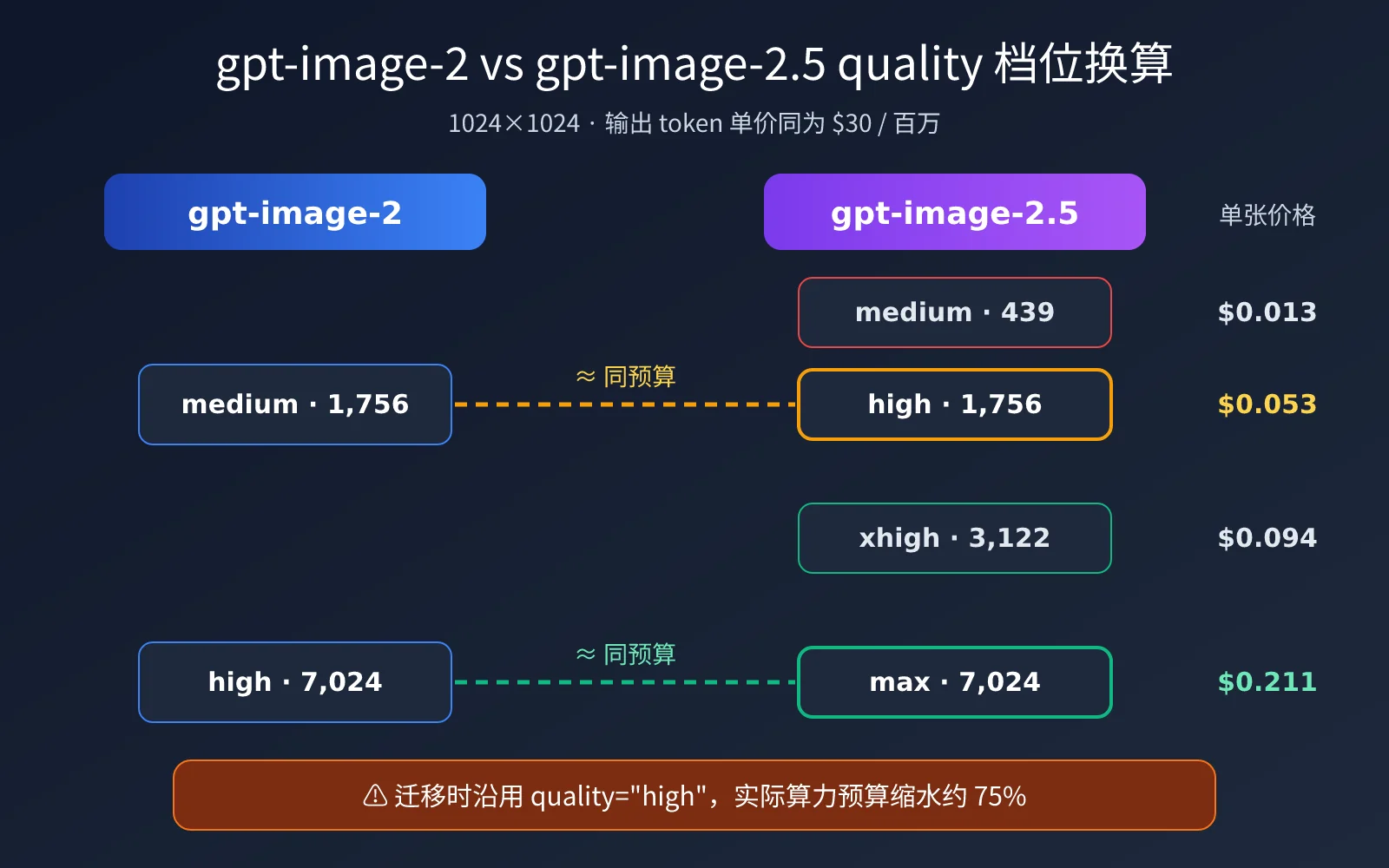
这是很多用户踩坑的关键点。从 gpt-image-2 迁移到 gpt-image-2.5 时,如果代码里的 quality="high" 原封不动,你以为自己还在用最高档,实际上算力预算已经缩水了四分之三。
根据 OpenAI 官方计算器常量整理的数据(1024×1024 尺寸),gpt-image-2.5 的 high 档消耗 1,756 个输出 token,恰好等于 gpt-image-2 的 medium 档;而 2.5 的 max 档消耗 7,024 个 token,等于 gpt-image-2 的 high 档。输出 token 单价仍是每百万 30 美元,没有变化。
| gpt-image-2.5 档位 | 输出 token(1024×1024) | 官方单张价格 | 约等于 gpt-image-2 的档位 | 彩条风险 |
|---|---|---|---|---|
| low | 196 | 约 $0.006 | 低于 2 的 low 水平 | 🔴 高 |
| medium | 439 | 约 $0.013 | 新增的中间档 | 🔴 高 |
| high | 1,756 | 约 $0.053 | 2 的 medium | 🟡 中 |
| xhigh | 3,122 | 约 $0.094 | 介于 2 的 medium 与 high 之间 | 🟢 低 |
| max | 7,024 | 约 $0.211 | 2 的 high | 🟢 极低 |
这张表也解释了客户说的「没有 image2 那么明显」。gpt-image-2.5 在模型层面对噪声做了改进,第三方评测也观察到噪声图案「有所减轻但没有完全消除」,所以同等 token 预算下彩条比 gpt-image-2 轻,但只要预算落在 high 及以下,细节密集的人像依然可能出现残留。
🎯 迁移建议: 从 gpt-image-2 切换到 gpt-image-2.5 时,务必重新评估 quality 参数,而不是沿用旧值。通过 API易 apiyi.com 可以在同一个接口下切换 gpt-image-2 与 gpt-image-2.5-sunburst,只改
model字段即可完成 A/B 对比。
三、gpt image 2.5 彩条的解决方案
知道了成因,解决思路就分成两条线:模型侧的彩条靠合理分配算力预算,工程侧的彩条靠修正输出和传输链路。下面先给出最小可用的调用代码。
3.1 快速上手:用合适的 quality 调用 gpt image 2.5
以下是通过 OpenAI 兼容接口调用 gpt-image-2.5-sunburst 的极简示例,人像、夜景等细节密集场景建议从 xhigh 起步:
import base64
from openai import OpenAI

client = OpenAI(api_key="YOUR_API_KEY", base_url="https://api.apiyi.com/v1")

result = client.images.generate(
    model="gpt-image-2.5-sunburst",
    prompt="夜景窗边的女性肖像,雨夜城市灯光虚化,电影感布光",
    size="1024x1536",
    quality="xhigh",        # 细节密集画面建议 xhigh 起步
    output_format="png",    # 无损输出,避免压缩色带
)

with open("portrait.png", "wb") as f:
    f.write(base64.b64decode(result.data[0].b64_json))
展开:草稿低档 + 定稿高档的分层出图脚本
import base64
from openai import OpenAI

client = OpenAI(api_key="YOUR_API_KEY", base_url="https://api.apiyi.com/v1")
MODEL = "gpt-image-2.5-sunburst"

def gen(prompt: str, quality: str, n: int = 1, size: str = "1024x1024"):
    resp = client.images.generate(
        model=MODEL, prompt=prompt, size=size,
        quality=quality, n=n, output_format="png",
    )
    return [base64.b64decode(d.b64_json) for d in resp.data]

def draft_then_final(prompt: str, drafts: int = 4):
    # 第一步:用 medium 低成本出多张草稿,只看构图和创意
    for i, img in enumerate(gen(prompt, "medium", n=drafts)):
        open(f"draft_{i}.png", "wb").write(img)
    # 第二步:人工选定方向后,只对最终稿使用高档位
    revised = input("输入修改后的 prompt(直接回车沿用原 prompt): ").strip()
    final = gen(revised or prompt, "xhigh")[0]
    open("final.png", "wb").write(final)
    print("定稿已保存为 final.png")

if __name__ == "__main__":
    draft_then_final("夜景窗边的女性肖像,雨夜城市灯光虚化,电影感布光")
分层出图的思路是把钱花在刀刃上:草稿阶段用 medium 快速试错,构图确定后再用 xhigh 或 max 出最终稿。这样既能避开定稿图的彩条,又不会让所有试错图都按最高档计费。
🚀 快速开始: 推荐使用 API易 apiyi.com 平台快速验证不同 quality 档位的出图效果。平台提供 OpenAI 兼容接口,现有 gpt-image-2 代码只需替换
base_url和model即可运行上面的脚本。
3.2 按场景选择 gpt image 2.5 的 quality 档位
不是所有图片都需要 max。彩条是否可见,和画面内容、最终展示尺寸强相关,扁平插画、图标这类低频画面在 medium 下也几乎看不到噪点。
| 使用场景 | 画面特征 | 推荐档位 | 理由 |
|---|---|---|---|
| 创意草稿、构图探索 | 只看整体方向 | medium | 成本最低,彩条不影响判断 |
| 扁平插画、图标、UI 素材 | 色块大、细节少 | high | 低频画面噪点不明显 |
| 电商产品图、海报 | 材质纹理多 | xhigh | 布料、金属纹理易暴露伪影 |
| 写实人像、夜景 | 大面积平滑肤色、暗部 | xhigh 或 max | 粉色竖纹最高发的场景 |
| 印刷、大屏投放 | 会被放大观看 | max | 放大后任何残差都会暴露 |
3.3 工程侧彩条的修复方法
如果你按上面的表格判断彩条属于后三类,调高 quality 只会白白多花钱,应该按下表逐项排查:
| 问题现象 | 排查动作 | 修复方案 |
|---|---|---|
| 天空、墙面出现台阶色带 | 检查 output_format 和 output_compression |
改用 png,或 jpeg/webp 压缩率设为 90 以上 |
| 图片底部整片灰块或错色 | 对比 base64 解码后的文件大小 | 增大超时时间,校验 PNG 文件尾部完整后再保存 |
| 编辑几轮后噪点越来越多 | 回看每一轮的输出 | 始终以最初的干净原图作为编辑输入 |
| CDN 或前端展示时才出现 | 下载原图对比 | 关闭图片服务的二次有损压缩 |
多轮编辑累积噪声值得单独强调。社区测试发现,在同一会话里连续迭代第三到第五张时,噪点会被明显放大。对于需要多次修改的工作流,每次都应该回到最初那张干净的原图,把修改要求合并成一次指令,而不是在上一轮的输出上继续叠加。
3.4 提示词层面的辅助手段
除了参数,提示词也能起到一定的缓解作用。在 prompt 末尾加上 clean, noise-free, smooth skin gradients, no grain 这类描述,可以引导模型减少颗粒感,不过效果有限,对低档位的根本性预算不足帮助不大。
更有效的做法是减少画面里的高频负担。比如夜景人像把「密集的城市霓虹光斑」改为「柔和的城市灯光虚化」,细节密度下降后,同样的档位出现彩条的概率会低很多。
四、gpt image 2.5 彩条的成本权衡
回到客户那句「超高质量就没有了,但是价格翻了好几倍」,这确实是当下必须面对的取舍。从 high 升到 xhigh,单张成本约为原来的 1.8 倍;升到 max 则是 4 倍。如果全量改用 max,月度预算会大幅上涨。
| 出图策略 | 100 张定稿的输出成本(1024×1024,官方价) | 彩条风险 | 适合团队 |
|---|---|---|---|
| 全部 high | 约 $5.3 | 人像场景偏高 | 插画、素材类业务 |
| 全部 xhigh | 约 $9.4 | 低 | 大多数商业出图 |
| 全部 max | 约 $21.1 | 极低 | 印刷、品牌大图 |
| 每张 4 张 medium 草稿 + 1 张 xhigh 定稿 | 约 $14.7 | 定稿低 | 需要大量探索的创意团队 |
我们的建议是按场景分档,而不是一刀切。插画类保持 high,人像和产品图用 xhigh,只有印刷和大屏物料才上 max。多数团队这样调整后,整体成本上涨可以控制在 50% 以内,同时把用户可感知的彩条基本消除。
💰 成本优化: 对于出图量大的业务,推荐通过 API易 apiyi.com 接入 gpt-image-2.5-sunburst,平台按量计费、支持多档位灵活切换,并提供用量明细,方便你按场景核算每一档的真实成本,具体价格以控制台显示为准。
五、常见问题
Q1: gpt image 2.5 用 high 档位还有彩条,是模型坏了吗?
不是。gpt-image-2.5 的 high 档只相当于 gpt-image-2 的 medium,算力预算有限,写实人像的肤色区出现淡粉色竖纹或少量彩色噪点属于已知现象。先按第一章的表格确认彩条类型,如果是模型侧的竖纹或噪点,把档位提到 xhigh 通常就能解决。你可以通过 API易 apiyi.com 用同一 prompt 对比 high 与 xhigh 两档的效果,再决定是否值得多付这部分成本。
Q2: 为什么 gpt-image-2.5 的彩条没有 gpt-image-2 明显?
gpt-image-2.5 在模型层对噪声做了优化,第三方评测也认为噪声图案有所减轻但没有完全消除。所以在相同 token 预算下,2.5 的彩条会轻一些,但并不代表低档位可以完全放心使用。
Q3: quality 设为 auto 能避免彩条吗?
auto 由模型自行决定档位,结果不可控,可能落在 medium 或 high。对彩条敏感的生产场景,建议显式指定 xhigh 或 max,这样出图质量和成本都可预测。
Q4: Flare 版本会不会比 Sunburst 彩条更严重?
Flare 是偏速度的轻量版本,官方定位就是用速度换部分细节,在细节密集场景下更容易暴露噪点。对画质要求高的业务建议使用 Sunburst,两个版本都可以通过 API易 apiyi.com 的统一接口调用,只需修改 model 参数即可切换对比。
Q5: 已经生成的彩条图片还能后期修复吗?
可以做一定程度的补救,比如用降噪工具对色度通道做轻度降噪,或者在图像编辑软件里用频率分离单独处理色带。不过后期修复会损失部分细节,成本上通常不如直接用更高档位重新生成一张划算。
Q6: 为什么同一张图,有人看得到彩条,有人看不到?
彩条的可见度取决于屏幕像素密度、亮度、色温和缩放方式。高 PPI 屏幕按「适合窗口」显示时会把 1 像素宽的淡粉色竖线平均掉,开了 True Tone 或夜览的屏幕会让淡粉色和肤色更难区分。商业交付时应该以客户和终端用户的设备为准,用 1.2 节的色度检查脚本做客观判断,不要只凭自己屏幕上的观感。
六、总结
gpt image 2.5 出图彩条并不神秘,关键是先分清类型再对症处理:
- 模型侧彩条(肤色区粉色竖纹、彩色噪点、网格纹理)与 quality 档位强相关,本质是输出 token 预算不足导致细节未收敛。
- 档位名称有变化:gpt-image-2.5 的 high 约等于 gpt-image-2 的 medium,max 约等于 gpt-image-2 的 high,迁移时必须重新设定 quality。
- 工程侧彩条(色带、底部花屏、多轮编辑累积)与 quality 无关,需要改输出格式、校验传输完整性或回到原图编辑。
- 成本控制靠分场景分档和「草稿低档 + 定稿高档」的分层工作流,而不是全量上 max。
我们建议通过 API易 apiyi.com 统一接入 gpt-image-2.5-sunburst、gpt-image-2 等图像模型,在同一套代码里按场景配置 quality 档位,把彩条问题控制在可接受范围内,同时让每一分算力预算都花在真正需要细节的画面上。
关于作者: APIYI 技术团队,长期跟踪 OpenAI 图像模型的生产落地问题,包括画质伪影、内容审核拦截、多模型路由等。访问 API易官网 apiyi.com 获取 gpt-image-2.5、gpt-image-2 等主流图像模型的接入方案与技术支持。
参考资料:
– OpenAI GPT-Image-2.5 Sunburst 模型文档: developers.openai.com/api/docs/models/gpt-image-2.5-sunburst
– OpenAI 开发者社区 GPT Image 2 问题合集: community.openai.com
– GPT Image 2.5 档位与定价分析: tokencost.app