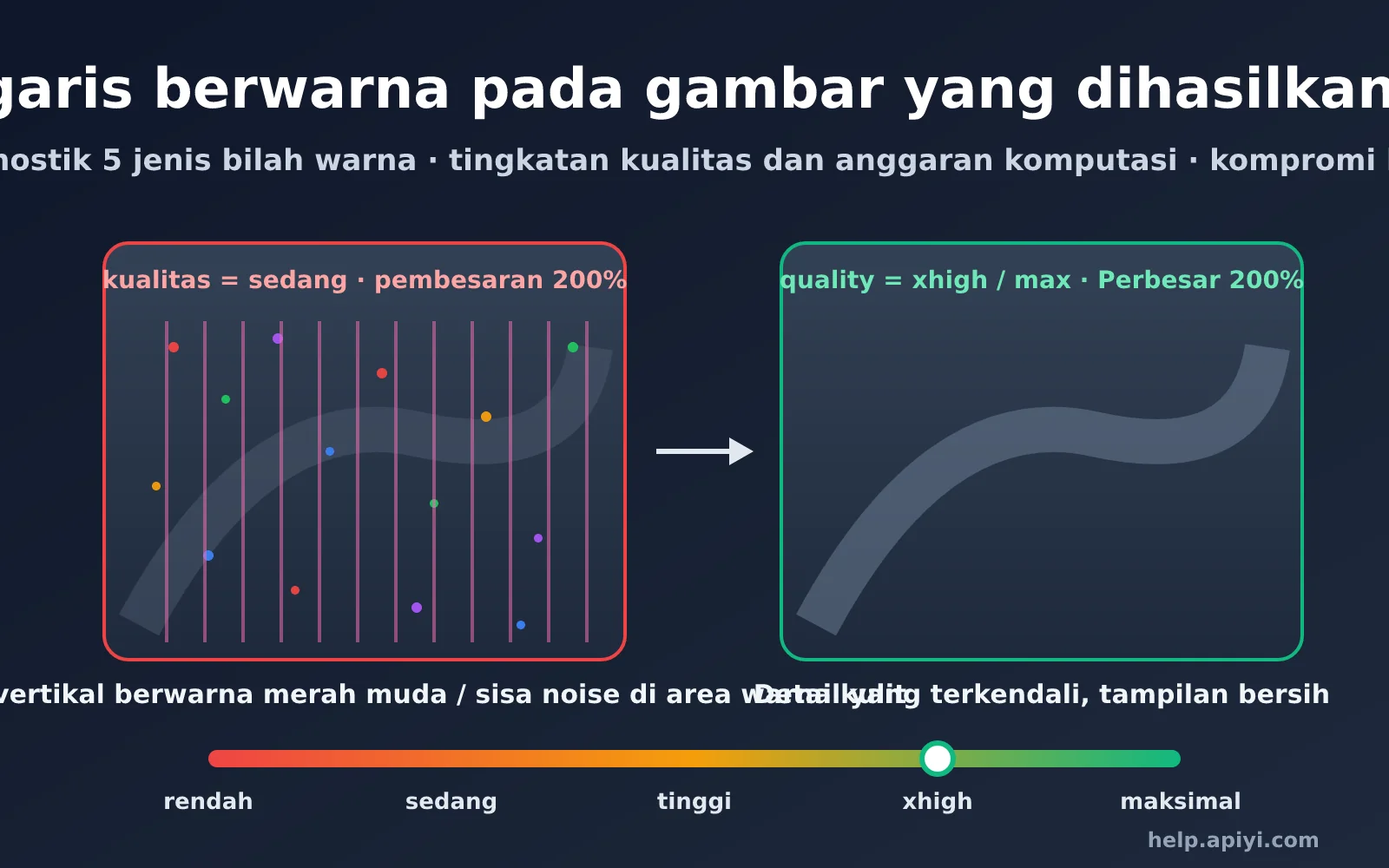
Belakangan ini, cukup banyak pelanggan yang menggunakan gpt image 2.5 untuk membuat gambar secara massal melaporkan fenomena yang sama: setelah gambar diperbesar, terlihat garis warna tipis. Yang paling umum adalah garis vertikal merah muda samar di area kulit yang halus, seperti dahi, batang hidung, dan pipi. Salah satu pelanggan mengatakan, “Yang ini juga punya garis warna, tetapi tidak sejelas image2.” Setelah parameter kualitas diubah ke ultra-high, garis warna tersebut memang hilang, tetapi harganya juga naik beberapa kali lipat.
Masalah ini memiliki pola yang cukup jelas. Dalam sebagian besar kasus, garis warna pada gpt-image-2.5 berkaitan langsung dengan parameter quality: tingkat kualitas menentukan berapa banyak output token, atau “anggaran komputasi”, yang dialokasikan model untuk sebuah gambar. Jika anggarannya tidak cukup, detail frekuensi tinggi belum sempat mencapai hasil akhir yang stabil. Sisa error tersebut kemudian muncul sebagai garis vertikal merah muda samar atau bintik-bintik warna pada gambar.
Artikel ini akan membantu Anda menentukan jenis garis warna yang muncul, menjelaskan mengapa tingkat quality dapat memengaruhinya, lalu memberikan tabel konversi tingkat kualitas, perbandingan biaya, serta strategi pembuatan gambar yang sebisa mungkin tidak menambah pengeluaran.
1. Lima Jenis Masalah Garis Warna pada gpt image 2.5
“Garis warna” adalah istilah umum yang digunakan pengguna. Secara teknis, setidaknya ada lima sumber yang berbeda. Bedakan jenisnya terlebih dahulu sebelum mengambil tindakan agar tidak salah langkah, karena sebagian garis warna bisa diatasi dengan menyesuaikan quality, sementara sebagian lainnya sama sekali tidak berkaitan dengan model dan disebabkan oleh proses transmisi atau kompresi.
1.1 Gunakan tabel berikut untuk menentukan jenis garis warna pada gpt image 2.5
| Jenis garis warna | Tampilan visual | Lokasi umum | Sumber utama | Apakah mengubah quality efektif |
|---|---|---|---|---|
| Garis vertikal/bintik warna | Garis vertikal tipis berwarna merah muda atau magenta, maupun bintik kecil merah-hijau yang hampir tidak terlihat pada ukuran normal | Dahi, pipi, batang hidung, dan area kulit halus lainnya; area gelap, pemandangan malam | Detail pada tahap pembuatan model belum mencapai hasil akhir yang stabil | ✅ Sangat efektif |
| Tekstur kisi/papan catur | Kotak-kotak kecil, pola sarang lebah, atau riak yang teratur | Awan, kain, batu, permukaan air | Artefak struktural pada tahap pembuatan model | ✅ Sebagian efektif |
| Pita warna pada gradasi | Langit atau dinding menampilkan tingkat warna bertahap seperti anak tangga | Gradasi halus berukuran besar | Kompresi lossy atau kuantisasi 8-bit | ❌ Perlu mengubah format output |
| Garis horizontal dengan warna rusak | Separuh bagian bawah gambar berubah warna atau menjadi blok abu-abu | Bagian bawah gambar | Transmisi base64 terpotong atau proses decoding tidak lengkap | ❌ Perlu memeriksa transmisi |
| Noise yang terakumulasi setelah beberapa kali pengeditan | Noise semakin banyak setiap kali gambar diedit | Seluruh gambar | Artefak yang berulang kali terakumulasi dalam rangkaian pengeditan | ⚠️ Perlu memulai ulang dari gambar asli |
Dua jenis pertama merupakan masalah di sisi model dan menjadi artefak yang paling banyak dibahas komunitas sejak gpt-image-2 dirilis. Di komunitas pengembang OpenAI, seorang pengguna mendeskripsikannya seperti ini: artefak tersebut memiliki bentuk yang berbeda-beda pada setiap gambar. Ada yang menyerupai lukisan pointilis, ada yang mirip bekas kompresi JPEG, dan ada pula yang tampak seperti bintang warna-warni yang tersebar di seluruh gambar. Pada gpt-image-2.5, bentuk yang paling sering kami temui dari masukan pelanggan adalah “garis vertikal” pada kategori pertama. Tiga jenis terakhir merupakan masalah pada rantai teknis, sehingga menaikkan quality setinggi apa pun tidak akan membantu.
1.2 Kasus pelanggan: garis vertikal merah muda yang baru terlihat setelah diperbesar beberapa kali
Mari kembali ke masukan pelanggan di awal. Pada foto realistis seseorang di dekat jendela saat hujan malam, gambar tersebut tampak cukup bersih pada pandangan pertama. Kami kemudian meminta pelanggan menandai lokasi garis warnanya. Tanda tersebut terkonsentrasi di dahi, batang hidung, dan kedua pipi—semuanya merupakan area kulit yang luas dan halus, bukan rambut atau bokeh lampu malam seperti dugaan awal kami. Setelah gambar diperbesar beberapa kali, barulah terlihat garis vertikal merah muda samar yang tersusun memanjang di permukaan kulit.
Menariknya, kami perlu memperbesar gambar beberapa kali untuk melihatnya, tetapi beberapa orang di pihak pelanggan dapat langsung menyadarinya. Ini menunjukkan bahwa tingkat keterlihatan garis warna pada gpt image 2.5 sangat bergantung pada kondisi tampilan: kepadatan piksel layar, kecerahan, temperatur warna seperti True Tone atau penyesuaian warna hangat otomatis pada mode malam, serta metode penskalaan gambar semuanya berpengaruh. Layar Retina dengan PPI tinggi pada skala “sesuai jendela” akan merata-ratakan garis samar selebar satu piksel. Sebaliknya, monitor biasa pada tampilan 100%, layar dengan kecerahan tinggi, atau gambar yang diperbesar di ponsel justru membuatnya lebih mudah terlihat. Jadi, saat memeriksa ada tidaknya garis warna, jangan hanya mengandalkan layar Anda sendiri. Gunakan perangkat yang paling sering dipakai pengguna akhir sebagai acuan.
Kami menyarankan tiga langkah berikut karena lebih andal daripada sekadar mengandalkan mata:
- Gunakan PNG asli: Jangan gunakan gambar terkompresi yang diteruskan melalui aplikasi chat. Kompresi dapat menghapus garis vertikal samar atau justru menciptakan blok warna baru.
- Periksa area yang halus: Perbesar hingga 200%–400%, lalu fokus pada dahi, pipi, batang hidung, dinding polos, dan langit. Karena area-area ini tidak tertutup tekstur nyata, garis vertikal akan terlihat paling jelas.
- Perbesar kanal krominans: Gunakan skrip untuk meratakan luminans dan hanya memperbesar perbedaan warna. Garis vertikal merah muda akan langsung terlihat.
Buka: skrip pemeriksaan untuk memperbesar kanal krominans dan menampilkan garis vertikal merah muda
import numpy as np
from PIL import Image

img = Image.open("portrait.png").convert("YCbCr")
y, cb, cr = [np.asarray(c, dtype=float) for c in img.split()]

# Ratakan luminans, lalu hanya perbesar penyimpangan krominans 6 kali; garis vertikal merah muda samar akan berubah menjadi garis magenta yang jelas
gain = 6
cb2 = np.clip(128 + (cb - 128) * gain, 0, 255)
cr2 = np.clip(128 + (cr - 128) * gain, 0, 255)
flat = np.full_like(y, 128)
check = np.stack([flat, cb2, cr2], axis=-1).astype("uint8")
Image.fromarray(check, "YCbCr").convert("RGB").save("chroma_check.png")

# Kuantifikasi kasar garis vertikal: hitung rata-rata krominans merah per kolom, hilangkan perubahan lambat, lalu amati amplitudo fluktuasinya
col = cr.mean(axis=0)
detrended = col - np.convolve(col, np.ones(25) / 25, mode="same")
print("Intensitas garis vertikal:", round(detrended[25:-25].std(), 3))
Jika area kulit pada chroma_check.png menampilkan garis magenta vertikal yang tersusun teratur, itu merupakan ciri khas garis vertikal dari sisi model. Nilai “Intensitas garis vertikal” dapat digunakan untuk membandingkan beberapa tingkat quality dengan petunjuk yang sama. Biasanya, semakin tinggi tingkat quality, semakin rendah nilainya.
💡 Saran pemeriksaan: Jika menemukan garis warna, simpan PNG asli terlebih dahulu lalu periksa setelah diperbesar. Jangan hanya mengandalkan gambar terkompresi yang diteruskan melalui aplikasi chat. Kami menyarankan menggunakan APIYI apiyi.com untuk menjalankan petunjuk yang sama pada tiga tingkat—medium, high, dan xhigh—lalu membandingkannya secara berdampingan. Dengan cara ini, Anda dapat mengetahui apakah garis warna tersebut termasuk jenis yang bisa diperbaiki melalui quality.
二、Hubungan antara garis warna dan parameter quality pada gpt image 2.5
Untuk memahami mengapa menaikkan quality bisa menghilangkan garis warna, kita perlu melihat desain level pada gpt image 2.5. gpt-image-2.5 memiliki dua versi, yaitu Flare dan Sunburst. Flare berfokus pada kecepatan, sedangkan Sunburst adalah versi yang lebih berat dan mengutamakan kualitas. Versi ini dirilis pada 8 September 2026 dengan snapshot gpt-image-2.5-sunburst-2026-09-08. Menurut dokumentasi model resmi OpenAI, model ini mendukung enam pengaturan quality: low, medium, high, xhigh, max, dan auto. Dibandingkan gpt-image-2, tersedia dua level tambahan, yaitu xhigh dan max.
2.1 Pada dasarnya, level quality adalah anggaran komputasi
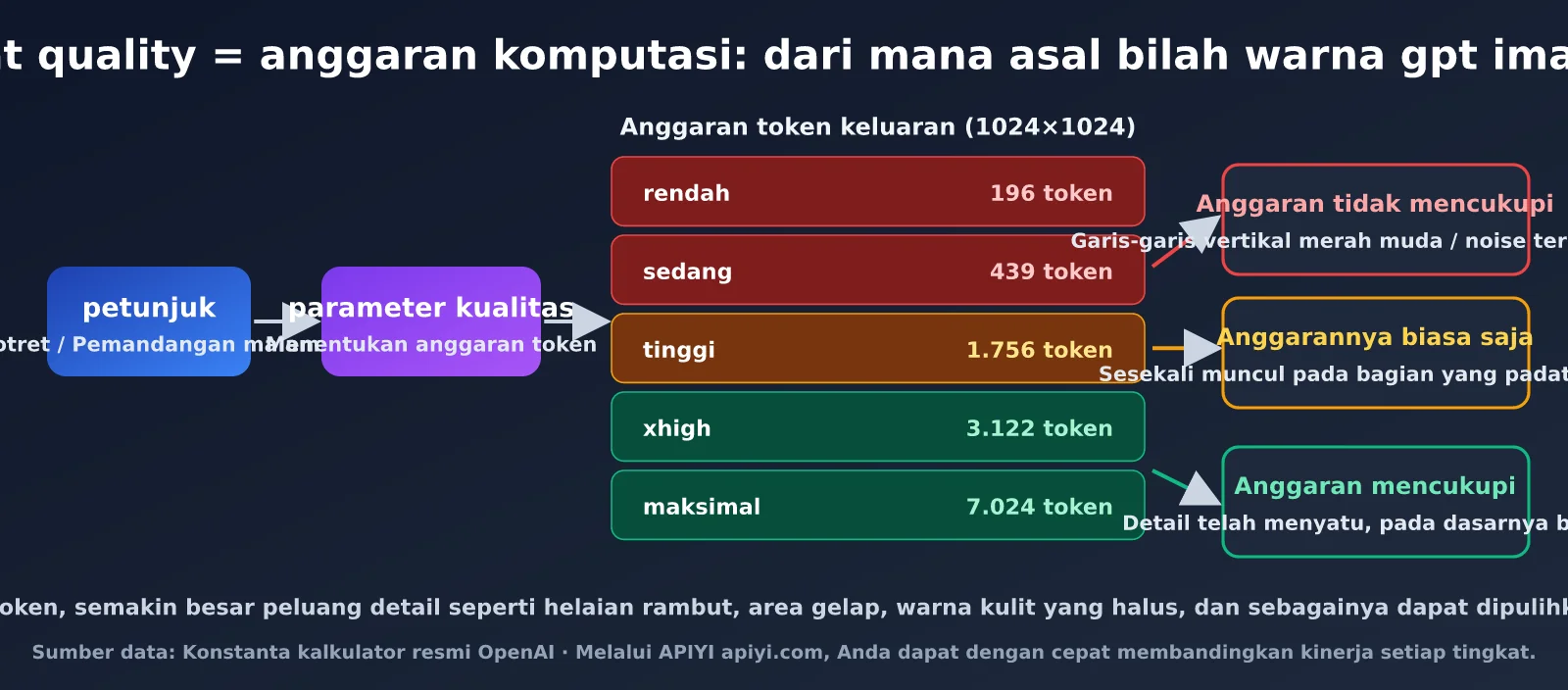
Dalam keluarga gpt image, quality bukan filter pascaproses, melainkan parameter yang secara langsung menentukan jumlah token output setiap gambar. Semakin banyak token, semakin banyak pula “sapuan kuas” yang dapat digunakan model untuk menggambarkan detail visual. Informasi berfrekuensi tinggi seperti helaian rambut, bintik cahaya, dan tekstur, serta transisi warna halus di area yang rata, memiliki peluang lebih besar untuk direkonstruksi dengan benar. Saat anggaran token terlalu terbatas, model hanya dapat memprioritaskan komposisi dan subjek utama. Area detail kemudian menyisakan residual yang belum sepenuhnya konvergen, sehingga terlihat sebagai garis vertikal berwarna atau noise.
Penjelasan ini sejalan dengan hasil pengujian: garis warna paling parah muncul pada level rendah dan paling mudah terlihat pada potret realistis. Setelah level dinaikkan ke xhigh atau max, masalahnya hampir hilang. Adapun alasan residual sering muncul di area seperti warna kulit adalah karena rambut dan bintik cahaya di latar memiliki tekstur yang kaya sehingga dapat “menyembunyikan” residual. Sebaliknya, dahi dan pipi hampir tidak memiliki tekstur alami, sehingga perbedaan warna yang berpola akan lebih mudah ditangkap mata manusia. Perlu dicatat bahwa OpenAI saat ini belum mengungkap penyebab pasti artefak tersebut. Di komunitas, ada beberapa dugaan lain, seperti watermark tersembunyi, pengelompokan denoiser, dan interferensi frekuensi. Dari sudut pandang teknis, “anggaran komputasi yang tidak mencukupi” masih menjadi penjelasan yang paling sesuai dengan hubungan antara artefak dan quality.
2.2 Nama level berubah: high pada versi 2.5 kira-kira setara dengan medium pada versi 2
Ini adalah hal penting yang sering membuat pengguna keliru. Saat berpindah dari gpt-image-2 ke gpt-image-2.5, jika kode quality="high" dibiarkan apa adanya, Anda mungkin mengira masih menggunakan level tertinggi. Padahal, anggaran komputasinya telah berkurang hingga tiga perempat.
Berdasarkan data yang dirangkum dari konstanta kalkulator resmi OpenAI untuk ukuran 1024×1024, level high pada gpt-image-2.5 menggunakan 1.756 token output, sama persis dengan level medium pada gpt-image-2. Sementara itu, level max pada versi 2.5 menggunakan 7.024 token, setara dengan level high pada gpt-image-2. Harga token output tetap 30 dolar AS per satu juta token dan tidak berubah.
| Level gpt-image-2.5 | Token output (1024×1024) | Harga resmi per gambar | Kira-kira setara dengan level pada gpt-image-2 | Risiko garis warna |
|---|---|---|---|---|
| low | 196 | sekitar $0.006 | Di bawah level low versi 2 |
🔴 Tinggi |
| medium | 439 | sekitar $0.013 | Level menengah baru | 🔴 Tinggi |
| high | 1.756 | sekitar $0.053 | medium versi 2 |
🟡 Sedang |
| xhigh | 3.122 | sekitar $0.094 | Di antara medium dan high versi 2 |
🟢 Rendah |
| max | 7.024 | sekitar $0.211 | high versi 2 |
🟢 Sangat rendah |
Tabel ini juga menjelaskan komentar pelanggan bahwa hasilnya “tidak sejelas pada image2”. Pada level model, gpt-image-2.5 telah meningkatkan pemrosesan noise. Evaluasi pihak ketiga juga mengamati bahwa pola noise “berkurang, tetapi belum sepenuhnya hilang”. Karena itu, dengan anggaran token yang sama, garis warna pada gpt-image-2.5 lebih ringan dibandingkan gpt-image-2. Namun, selama anggarannya berada di level high atau lebih rendah, potret dengan detail padat tetap berpotensi menampilkan residual.
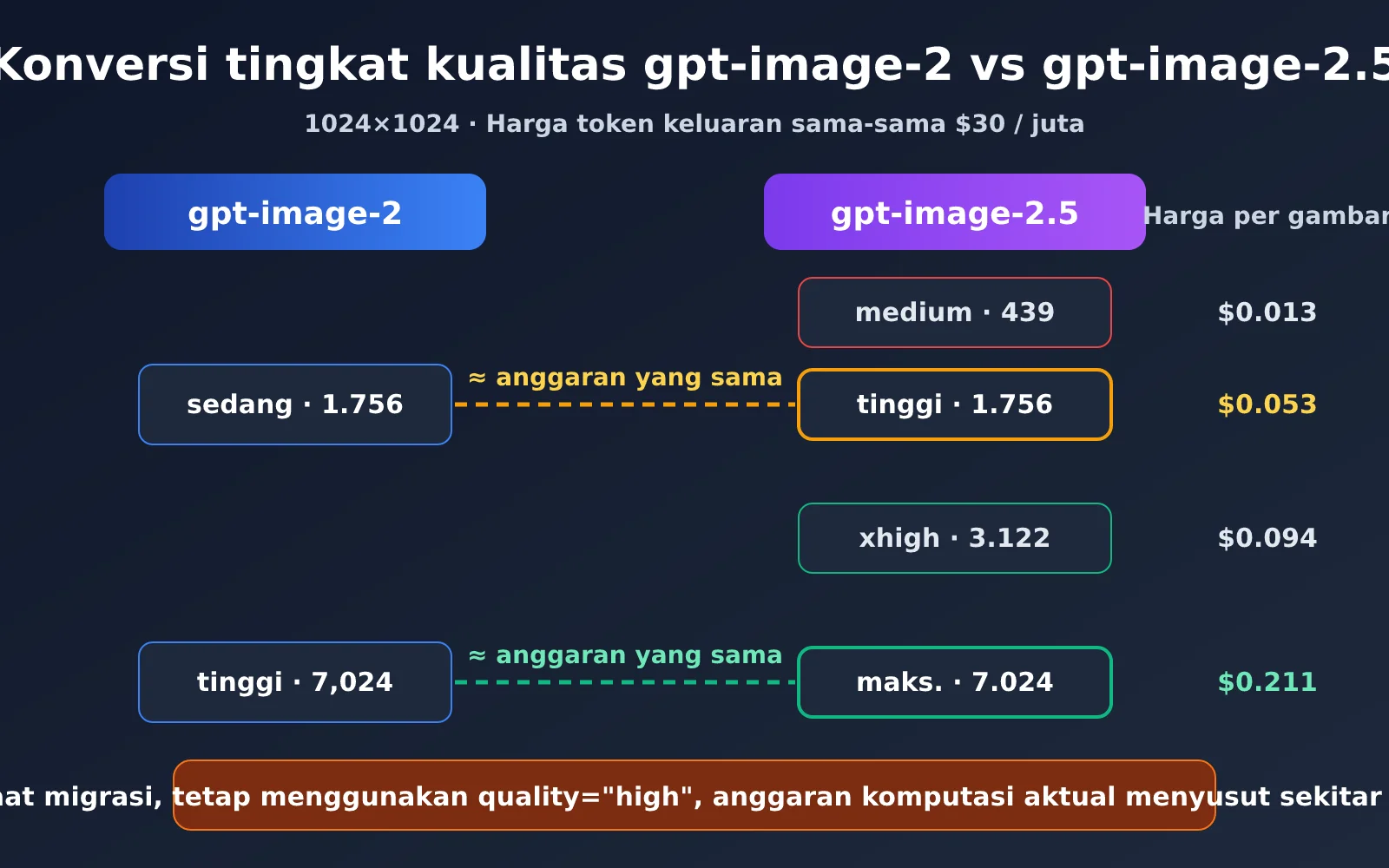
🎯 Saran migrasi: Saat beralih dari gpt-image-2 ke gpt-image-2.5, evaluasi ulang parameter
qualitydan jangan langsung menggunakan nilai lama. Melalui APIYI apiyi.com, Anda dapat beralih antara gpt-image-2 dan gpt-image-2.5-sunburst melalui antarmuka yang sama. Untuk melakukan perbandingan A/B, cukup ubah fieldmodel.
三、Solusi untuk color banding pada gpt image 2.5
Setelah mengetahui penyebabnya, solusi dapat dibagi menjadi dua jalur: color banding dari sisi model diatasi dengan mengalokasikan anggaran komputasi secara tepat, sedangkan color banding dari sisi engineering diatasi dengan memperbaiki output serta jalur transmisi. Berikut contoh kode pemanggilan minimal yang dapat langsung digunakan.
3.1 Mulai cepat: panggil gpt image 2.5 dengan quality yang sesuai
Berikut contoh sederhana untuk memanggil gpt-image-2.5-sunburst melalui antarmuka yang kompatibel dengan OpenAI. Untuk skenario dengan detail padat seperti potret manusia dan pemandangan malam, sebaiknya mulai dari xhigh:
import base64
from openai import OpenAI

client = OpenAI(api_key="YOUR_API_KEY", base_url="https://api.apiyi.com/v1")

result = client.images.generate(
    model="gpt-image-2.5-sunburst",
    prompt="夜景窗边的女性肖像,雨夜城市灯光虚化,电影感布光",
    size="1024x1536",
    quality="xhigh",        # Untuk gambar dengan detail padat, disarankan mulai dari xhigh
    output_format="png",    # Output lossless untuk menghindari color banding akibat kompresi
)

with open("portrait.png", "wb") as f:
    f.write(base64.b64decode(result.data[0].b64_json))
Buka: skrip pembuatan gambar bertahap, dari draft kualitas rendah hingga final kualitas tinggi
import base64
from openai import OpenAI

client = OpenAI(api_key="YOUR_API_KEY", base_url="https://api.apiyi.com/v1")
MODEL = "gpt-image-2.5-sunburst"

def gen(prompt: str, quality: str, n: int = 1, size: str = "1024x1024"):
    resp = client.images.generate(
        model=MODEL, prompt=prompt, size=size,
        quality=quality, n=n, output_format="png",
    )
    return [base64.b64decode(d.b64_json) for d in resp.data]

def draft_then_final(prompt: str, drafts: int = 4):
    # Langkah pertama: gunakan medium untuk membuat beberapa draft dengan biaya rendah, fokus hanya pada komposisi dan ide
    for i, img in enumerate(gen(prompt, "medium", n=drafts)):
        open(f"draft_{i}.png", "wb").write(img)
    # Langkah kedua: setelah arah dipilih secara manual, gunakan kualitas tinggi hanya untuk hasil final
    revised = input("Masukkan prompt yang telah diubah (tekan Enter untuk menggunakan prompt asli): ").strip()
    final = gen(revised or prompt, "xhigh")[0]
    open("final.png", "wb").write(final)
    print("Hasil final telah disimpan sebagai final.png")

if __name__ == "__main__":
    draft_then_final("夜景窗边的女性肖像,雨夜城市灯光虚化,电影感布光")
Konsep pembuatan gambar bertahap adalah mengalokasikan biaya pada tahap yang paling membutuhkan: gunakan medium untuk mencoba berbagai opsi dengan cepat saat masih dalam tahap draft, lalu gunakan xhigh atau max untuk hasil final setelah komposisi ditentukan. Dengan begitu, color banding pada gambar final dapat dihindari tanpa membuat semua gambar percobaan dikenai biaya pada kualitas tertinggi.
🚀 Mulai cepat: Gunakan platform APIYI apiyi.com untuk menguji efek pembuatan gambar pada berbagai tingkat
qualitydengan cepat. Platform ini menyediakan antarmuka yang kompatibel dengan OpenAI. Kodegpt-image-2yang sudah ada dapat langsung menjalankan skrip di atas hanya dengan menggantibase_urldanmodel.
3.2 Pilih tingkat quality gpt image 2.5 berdasarkan skenario
Tidak semua gambar membutuhkan max. Keterlihatan color banding sangat bergantung pada isi gambar dan ukuran tampil akhirnya. Pada gambar dengan frekuensi rendah seperti ilustrasi datar dan ikon, noise hampir tidak terlihat bahkan dengan medium.
| Skenario penggunaan | Karakteristik gambar | Tingkat yang disarankan | Alasan |
|---|---|---|---|
| Draft kreatif, eksplorasi komposisi | Hanya perlu melihat arah keseluruhan | medium | Biaya paling rendah, color banding tidak memengaruhi penilaian |
| Ilustrasi datar, ikon, aset UI | Blok warna besar, sedikit detail | high | Noise pada gambar berfrekuensi rendah tidak terlalu terlihat |
| Gambar produk e-commerce, poster | Banyak tekstur material | xhigh | Tekstur kain dan logam mudah memperlihatkan artefak |
| Potret realistis, pemandangan malam | Area kulit halus yang luas, area gelap | xhigh atau max | Skenario yang paling sering memunculkan garis vertikal merah muda |
| Percetakan, tampilan layar besar | Akan dilihat dalam ukuran besar | max | Setelah diperbesar, residu sekecil apa pun akan terlihat |
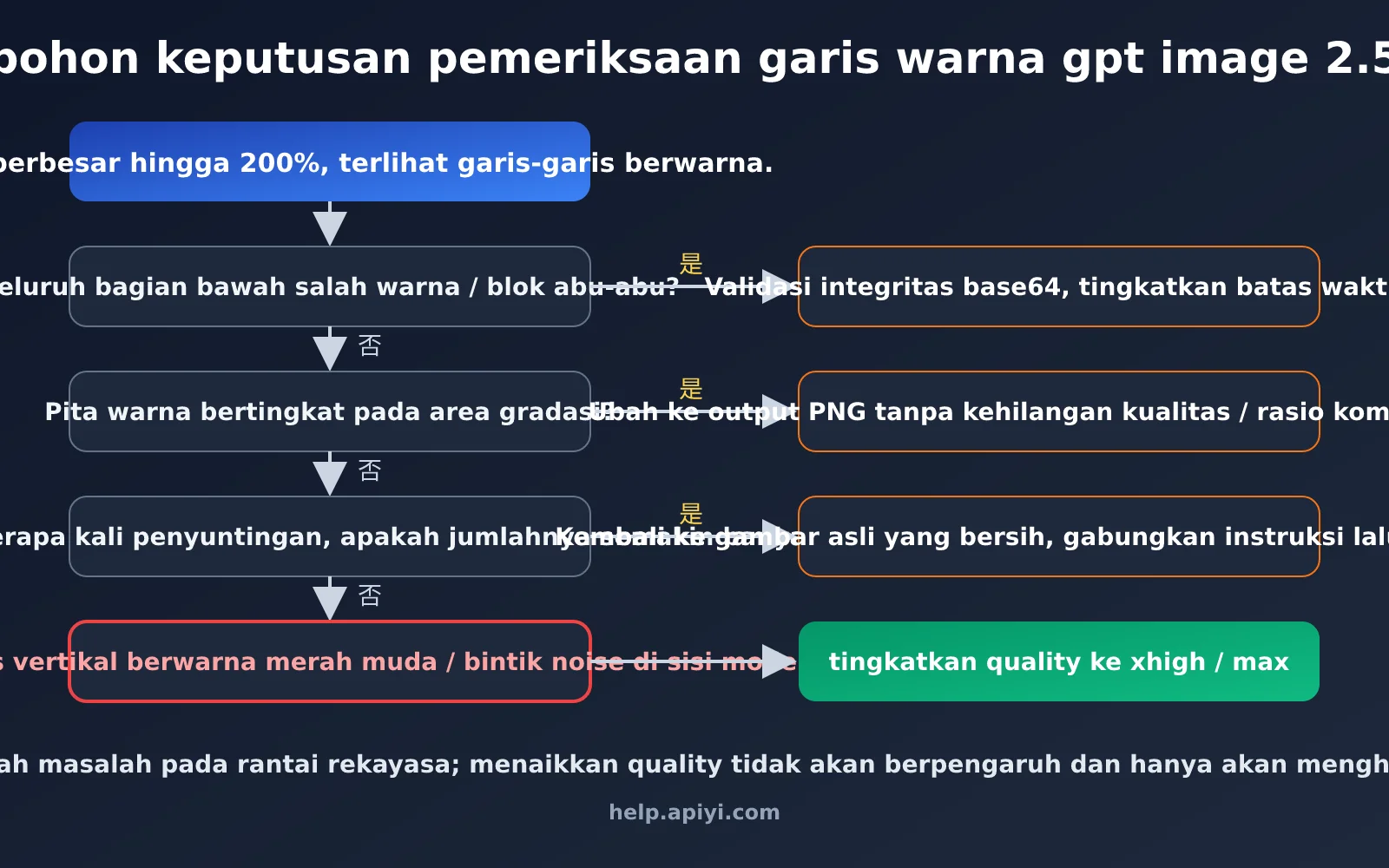
3.3 Metode perbaikan color banding dari sisi engineering
Jika berdasarkan tabel di atas color banding termasuk tiga kategori terakhir, menaikkan quality hanya akan menambah biaya tanpa manfaat berarti. Lakukan pemeriksaan satu per satu berdasarkan tabel berikut:
| Gejala masalah | Langkah pemeriksaan | Solusi |
|---|---|---|
| Langit atau dinding menampilkan color banding bertingkat | Periksa output_format dan output_compression |
Gunakan png, atau tetapkan tingkat kompresi jpeg/webp di atas 90 |
| Seluruh bagian bawah gambar berubah menjadi blok abu-abu atau warna yang salah | Bandingkan ukuran file setelah decoding base64 | Perbesar waktu tunggu, lalu simpan setelah memastikan bagian akhir file PNG lengkap |
| Noise semakin banyak setelah beberapa kali pengeditan | Periksa kembali output dari setiap putaran | Selalu gunakan gambar asli yang bersih sebagai input pengeditan |
| Masalah baru muncul saat ditampilkan melalui CDN atau frontend | Bandingkan dengan gambar asli yang diunduh | Nonaktifkan kompresi lossy kedua dari layanan gambar |
Akumulasi noise akibat pengeditan berulang perlu mendapat perhatian khusus. Pengujian komunitas menunjukkan bahwa saat melakukan iterasi berurutan pada gambar ketiga hingga kelima dalam sesi yang sama, noise dapat meningkat secara signifikan. Untuk alur kerja yang memerlukan beberapa kali perubahan, selalu kembali ke gambar asli yang bersih, lalu gabungkan seluruh permintaan perubahan ke dalam satu instruksi. Jangan terus menumpuk perubahan pada output putaran sebelumnya.
3.4 Metode pendukung dari sisi petunjuk
Selain parameter, petunjuk juga dapat membantu mengurangi masalah ini. Menambahkan deskripsi seperti clean, noise-free, smooth skin gradients, no grain di akhir prompt dapat mengarahkan model untuk mengurangi efek berbutir. Namun, hasilnya terbatas dan tidak dapat mengatasi kekurangan anggaran komputasi pada tingkat kualitas rendah secara mendasar.
Cara yang lebih efektif adalah mengurangi beban frekuensi tinggi dalam gambar. Misalnya, pada potret malam hari, ubah deskripsi “bokeh lampu neon kota yang padat” menjadi “bokeh lampu kota yang lembut”. Setelah kepadatan detail berkurang, kemungkinan munculnya color banding pada tingkat kualitas yang sama juga akan jauh lebih rendah.
4. Pertimbangan biaya garis warna pada gpt image 2.5
Kembali ke ucapan pelanggan, “Kualitas supertinggi sudah tidak ada, tetapi harganya naik beberapa kali lipat.” Ini memang trade-off yang harus dihadapi saat ini. Dari high ke xhigh, biaya per gambar menjadi sekitar 1,8 kali lipat; sedangkan max mencapai 4 kali lipat. Jika seluruh proses dialihkan ke max, anggaran bulanan akan meningkat drastis.
| Strategi pembuatan gambar | Biaya output untuk 100 gambar final (1024×1024, harga resmi) | Risiko garis warna | Cocok untuk tim |
|---|---|---|---|
| Semua high | Sekitar $5,3 | Cukup tinggi untuk adegan potret | Bisnis ilustrasi dan aset visual |
| Semua xhigh | Sekitar $9,4 | Rendah | Sebagian besar kebutuhan gambar komersial |
| Semua max | Sekitar $21,1 | Sangat rendah | Percetakan dan materi visual berukuran besar |
| 4 draf medium + 1 gambar final xhigh per gambar | Sekitar $14,7 | Rendah pada gambar final | Tim kreatif yang membutuhkan banyak eksplorasi |
Kami menyarankan penggunaan beberapa tingkat sesuai skenario, bukan menerapkan satu standar untuk semua kebutuhan. Pertahankan high untuk ilustrasi, gunakan xhigh untuk gambar potret dan produk, lalu gunakan max hanya untuk kebutuhan cetak dan materi layar besar. Setelah melakukan penyesuaian seperti ini, sebagian besar tim dapat menekan kenaikan biaya keseluruhan hingga di bawah 50%, sekaligus menghilangkan sebagian besar garis warna yang terlihat oleh pengguna.
💰 Optimasi biaya: Untuk bisnis dengan volume pembuatan gambar yang tinggi, kami merekomendasikan penggunaan APIYI apiyi.com untuk mengakses gpt-image-2.5-sunburst. Platform ini menerapkan penagihan berdasarkan pemakaian, mendukung perpindahan fleksibel antarlevel, serta menyediakan rincian penggunaan. Dengan begitu, Anda dapat menghitung biaya nyata setiap level sesuai skenario penggunaan. Harga aktual mengikuti yang ditampilkan di konsol.
5. Pertanyaan umum
Q1: Mengapa gpt image 2.5 masih menampilkan garis warna pada level high? Apakah modelnya rusak?
Tidak. Level high pada gpt-image-2.5 kurang lebih setara dengan medium pada gpt-image-2. Anggaran komputasinya terbatas, sehingga garis vertikal merah muda samar atau sedikit noise berwarna pada area kulit potret realistis merupakan fenomena yang sudah diketahui. Pertama, gunakan tabel pada bab pertama untuk memastikan jenis garis warnanya. Jika garis tersebut berasal dari model, naikkan level ke xhigh—biasanya ini sudah cukup untuk mengatasinya. Anda dapat menggunakan APIYI apiyi.com untuk membandingkan hasil high dan xhigh dengan petunjuk yang sama, lalu menentukan apakah peningkatan biaya tersebut sepadan.
Q2: Mengapa garis warna pada gpt-image-2.5 tidak terlalu terlihat dibandingkan gpt-image-2?
Pada tingkat model, gpt-image-2.5 telah mengoptimalkan noise. Evaluasi pihak ketiga juga menunjukkan bahwa pola noise berkurang, meskipun belum sepenuhnya hilang. Karena itu, dengan anggaran token yang sama, garis warna pada versi 2.5 biasanya lebih ringan. Namun, ini bukan berarti level rendah dapat digunakan tanpa kekhawatiran.
Q3: Apakah mengatur quality ke auto dapat mencegah garis warna?
Dengan auto, model menentukan levelnya sendiri sehingga hasilnya tidak dapat diprediksi dan mungkin berada pada medium atau high. Untuk produksi yang sensitif terhadap garis warna, sebaiknya tentukan xhigh atau max secara eksplisit agar kualitas gambar dan biaya dapat diprediksi.
Q4: Apakah versi Flare akan menghasilkan garis warna yang lebih parah dibandingkan Sunburst?
Flare adalah versi ringan yang mengutamakan kecepatan. Sesuai posisi resminya, versi ini menukar sebagian detail dengan kecepatan, sehingga noise lebih mudah terlihat pada adegan yang kaya detail. Untuk bisnis yang membutuhkan kualitas gambar tinggi, sebaiknya gunakan Sunburst. Kedua versi dapat dipanggil melalui antarmuka terpadu APIYI apiyi.com; Anda hanya perlu mengubah parameter model untuk beralih dan membandingkan hasilnya.
Q5: Apakah gambar yang sudah terlanjur memiliki garis warna masih bisa diperbaiki dalam proses pascaproduksi?
Sampai batas tertentu, ya. Misalnya, Anda dapat menggunakan alat denoise ringan pada kanal krominans atau memproses pita warna secara terpisah dengan teknik frequency separation di aplikasi penyuntingan gambar. Namun, perbaikan pascaproduksi akan mengurangi sebagian detail. Dari sisi biaya, biasanya lebih menguntungkan jika langsung membuat ulang gambar menggunakan level yang lebih tinggi.
Q6: Mengapa pada gambar yang sama, sebagian orang bisa melihat garis warna sementara yang lain tidak?
Visibilitas garis warna bergantung pada kepadatan piksel layar, kecerahan, temperatur warna, dan metode penskalaan. Pada layar dengan PPI tinggi, tampilan “sesuaikan dengan jendela” dapat merata-ratakan garis vertikal merah muda samar selebar 1 piksel. Layar dengan True Tone atau Night Shift aktif juga dapat membuat warna merah muda samar lebih sulit dibedakan dari warna kulit. Untuk kebutuhan komersial, penilaian sebaiknya mengikuti perangkat pelanggan dan pengguna akhir. Gunakan skrip pemeriksaan krominans pada bagian 1.2 untuk melakukan penilaian objektif, jangan hanya mengandalkan tampilan di layar Anda sendiri.
Enam, Kesimpulan
Garis warna pada gambar yang dihasilkan gpt image 2.5 bukanlah hal yang misterius. Kuncinya adalah mengidentifikasi jenisnya terlebih dahulu, lalu menerapkan solusi yang sesuai:
- Garis warna dari sisi model (garis vertikal merah muda di area warna kulit, noise berwarna, dan tekstur kisi) sangat berkaitan dengan tingkat quality. Pada dasarnya, masalah ini terjadi karena anggaran token output tidak mencukupi sehingga detail belum terselesaikan dengan baik.
- Nama tingkat quality mengalami perubahan: tingkat high pada gpt-image-2.5 kira-kira setara dengan medium pada gpt-image-2, sedangkan max kira-kira setara dengan high pada gpt-image-2. Saat melakukan migrasi, tingkat quality harus ditetapkan ulang.
- Garis warna dari sisi teknis (pita warna, gambar berantakan di bagian bawah, dan akumulasi artefak setelah pengeditan berulang) tidak berkaitan dengan quality. Solusinya adalah mengubah format output, memeriksa integritas transmisi, atau kembali mengedit gambar asli.
- Pengendalian biaya sebaiknya dilakukan dengan membagi tingkat quality berdasarkan skenario dan menerapkan alur kerja bertingkat, yaitu «draf dengan tingkat rendah + finalisasi dengan tingkat tinggi», bukan menggunakan max untuk semua kebutuhan.
Kami menyarankan penggunaan APIYI apiyi.com untuk mengakses gpt-image-2.5-sunburst, gpt-image-2, dan berbagai model gambar lainnya secara terpadu. Dengan begitu, tingkat quality dapat dikonfigurasi berdasarkan skenario dalam satu basis kode, masalah garis warna dapat dikendalikan dalam batas yang dapat diterima, dan setiap bagian dari anggaran komputasi benar-benar digunakan untuk gambar yang membutuhkan detail.
Tentang penulis: Tim teknis APIYI yang telah lama memantau penerapan model gambar OpenAI dalam produksi, termasuk artefak kualitas gambar, pemblokiran moderasi konten, dan perutean beberapa model. Kunjungi situs resmi APIYI apiyi.com untuk mendapatkan solusi integrasi dan dukungan teknis untuk gpt-image-2.5, gpt-image-2, serta berbagai model gambar populer lainnya.
Referensi:
– Dokumentasi model OpenAI GPT-Image-2.5 Sunburst: developers.openai.com/api/docs/models/gpt-image-2.5-sunburst
– Kumpulan masalah GPT Image 2 di komunitas pengembang OpenAI: community.openai.com
– Analisis tingkat quality dan harga GPT Image 2.5: tokencost.app