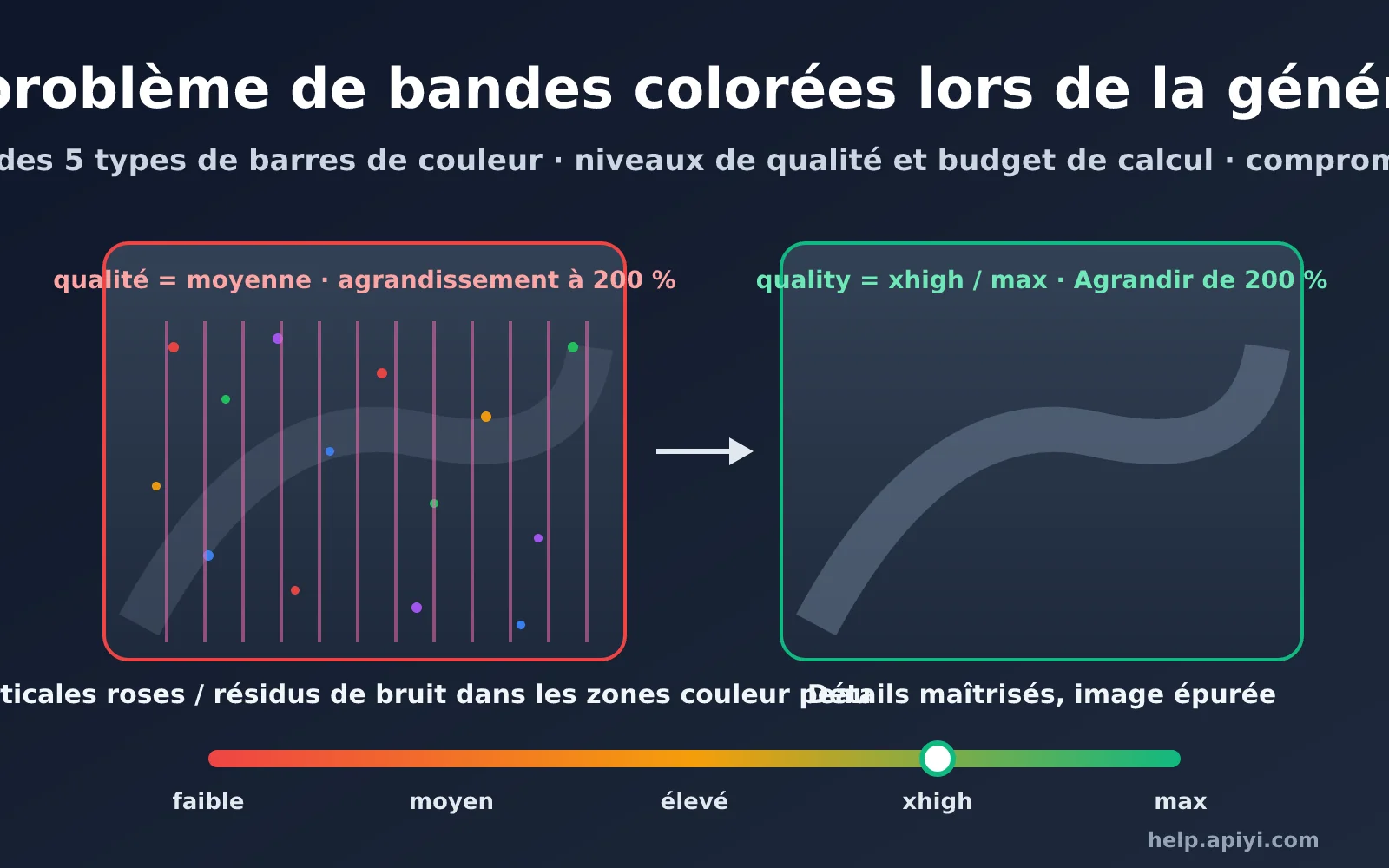
Récemment, plusieurs clients utilisant gpt image 2.5 pour générer des images en série nous ont signalé le même phénomène : après agrandissement, de fines bandes colorées apparaissent. Elles prennent généralement la forme de lignes verticales rose pâle, à peine visibles dans les zones de peau lisses comme le front, l’arête du nez ou les joues. Un client nous a dit : « Il y a aussi des bandes colorées ici, mais elles sont moins visibles qu’avec image2. » Après avoir réglé le paramètre de qualité sur le niveau le plus élevé, les bandes ont disparu, mais le prix a aussi été multiplié plusieurs fois.
Ce problème suit une certaine logique. Dans la plupart des cas, les bandes colorées de gpt-image-2.5 sont directement liées au paramètre quality : le niveau de qualité détermine le nombre de tokens de sortie attribués à une image, c’est-à-dire le « budget de calcul » disponible. Lorsque ce budget est insuffisant, les détails haute fréquence n’ont pas le temps de converger complètement. Les erreurs résiduelles restent alors visibles sous forme de fines stries verticales rose pâle ou de petites taches colorées.
Cet article va d’abord vous aider à déterminer à quelle catégorie appartiennent les bandes colorées que vous observez. Nous expliquerons ensuite pourquoi le niveau de qualité peut les influencer, avant de présenter un tableau de correspondance des niveaux, une comparaison des coûts et une méthode de génération qui limite autant que possible les dépenses supplémentaires.
I. Les 5 types de bandes colorées de gpt image 2.5
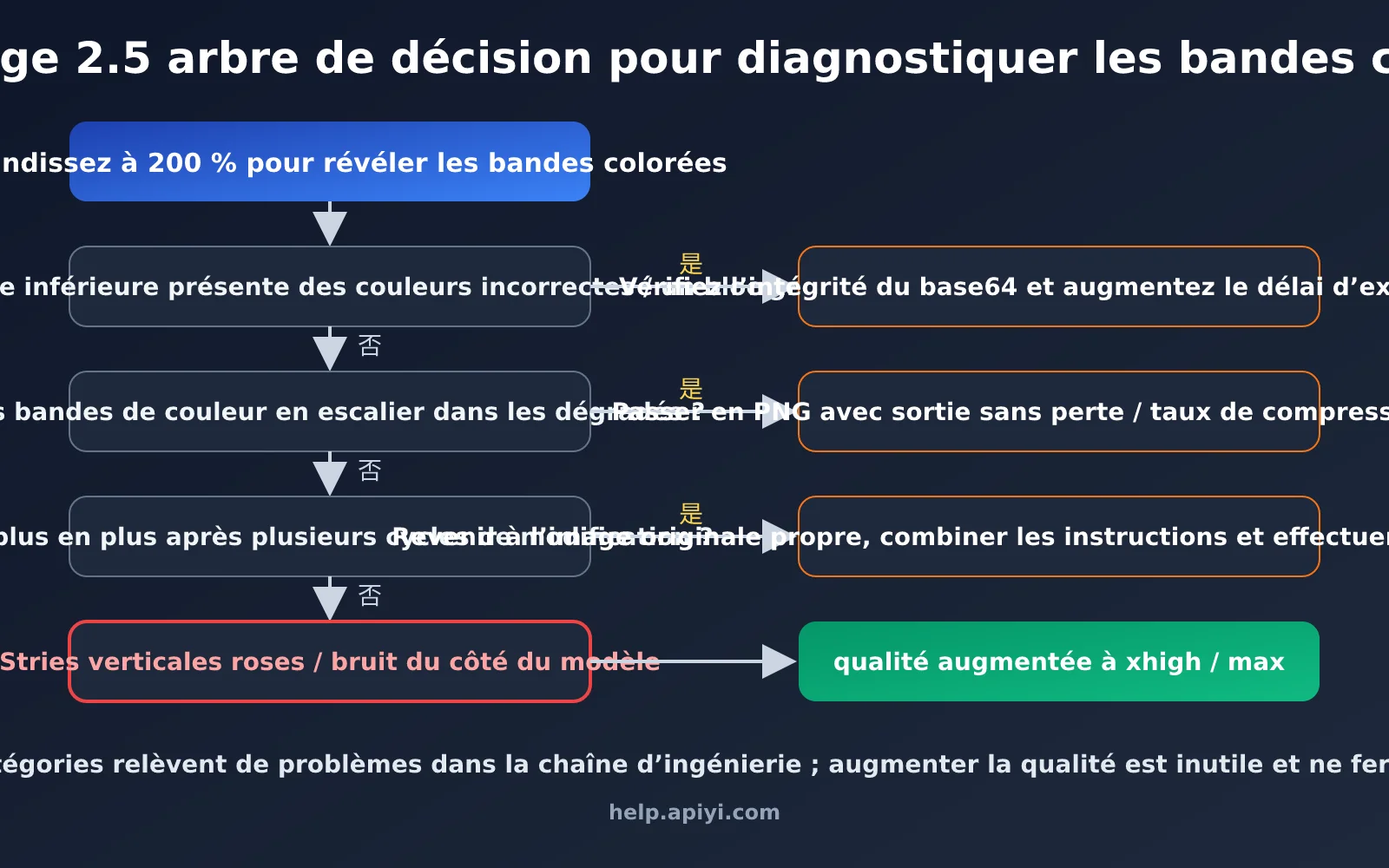
« Bandes colorées » est une appellation générale utilisée par les utilisateurs. Sur le plan technique, elles peuvent avoir au moins 5 origines différentes. Il est donc préférable d’identifier d’abord le type concerné : certaines bandes peuvent être éliminées en ajustant quality, tandis que d’autres n’ont aucun rapport avec le modèle et résultent d’un problème de transmission ou de compression.
1.1 Consultez le tableau pour identifier le type de bandes colorées de gpt image 2.5
| Type de bandes colorées | Aspect visuel | Emplacements fréquents | Origine fondamentale | Ajuster quality est-il efficace ? |
|---|---|---|---|---|
| Stries verticales colorées / bruit | Fines lignes verticales rose pâle ou magenta, ou petits points rouges et verts, presque invisibles à taille normale | Front, joues, arête du nez et autres zones de peau lisses ; zones sombres, scènes nocturnes | Détails qui n’ont pas convergé pendant la génération | ✅ Oui, de manière notable |
| Texture en grille / damier | Petits carrés réguliers, motifs en nid d’abeilles ou ondulations | Nuages, tissus, pierres, surfaces d’eau | Artefacts structurels apparus pendant la génération | ✅ Partiellement |
| Bandes dans les dégradés | Apparition de niveaux de couleur en marches successives sur le ciel ou les murs | Grandes zones présentant un dégradé lisse | Compression avec perte ou quantification sur 8 bits | ❌ Il faut modifier le format de sortie |
| Bandes horizontales avec image corrompue | Toute la partie inférieure de l’image présente des couleurs erronées ou des blocs gris | Bas de l’image | Troncature du transfert en base64 ou décodage incomplet | ❌ Il faut vérifier la transmission |
| Bruit cumulé après plusieurs retouches | Le bruit augmente après chaque modification | Toute l’image | Accumulation répétée d’artefacts dans la chaîne d’édition | ⚠️ Il faut repartir de l’image originale |
Les deux premières catégories concernent le modèle. Ce sont aussi les artefacts les plus discutés par la communauté depuis la sortie de gpt-image-2. Sur le forum des développeurs OpenAI, certains utilisateurs les décrivent ainsi : leur apparence varie d’une image à l’autre ; elles ressemblent parfois à une peinture pointilliste, parfois à des traces de compression JPEG, ou encore à des étoiles colorées dispersées sur toute l’image. Avec gpt-image-2.5, la forme la plus souvent signalée par nos clients est celle des « stries verticales » de la première catégorie. Les trois dernières catégories relèvent de la chaîne technique : augmenter quality ne changera rien.
1.2 Cas client : des lignes roses visibles uniquement après un fort agrandissement
Revenons au retour client évoqué au début. Au premier regard, ce portrait réaliste pris près d’une fenêtre un soir de pluie semblait parfaitement propre. Nous avons donc demandé au client d’entourer les bandes colorées. Les zones signalées se concentraient sur le front, l’arête du nez et les deux joues : il s’agissait de grandes surfaces de peau lisses, et non des cheveux ou des reflets lumineux de la scène nocturne, comme nous l’avions d’abord pensé. Ce n’est qu’après avoir agrandi l’image plusieurs fois que nous avons distingué de fines lignes verticales rose pâle, à peine visibles, réparties dans le sens vertical sur la peau.
Fait intéressant, nous avons dû fortement agrandir l’image pour les voir, alors que plusieurs personnes chez le client les distinguaient immédiatement. Cela montre que la visibilité des bandes colorées de gpt image 2.5 dépend fortement des conditions d’observation : densité de pixels de l’écran, luminosité, température de couleur — par exemple True Tone ou les réglages automatiques de teinte chaude du mode nuit — et méthode de mise à l’échelle de l’image. Sur un écran Retina à forte densité de pixels, l’affichage « adapté à la fenêtre » peut moyenner des lignes pâles d’un pixel de large. À l’inverse, un écran standard affiché à 100 %, une luminosité élevée ou un agrandissement sur téléphone peuvent les rendre plus visibles. Pour déterminer s’il y a réellement des bandes colorées, il ne faut donc pas se fier uniquement à son propre écran, mais tenir compte de l’appareil le plus utilisé par les utilisateurs finaux.
Nous vous recommandons les trois étapes suivantes. Elles sont plus fiables qu’une simple inspection à l’œil nu :
- Utilisez le PNG original : n’utilisez pas une image compressée transférée par une application de messagerie. La compression peut effacer les fines lignes colorées ou créer de nouveaux blocs de couleur.
- Examinez les zones lisses : agrandissez l’image entre 200 % et 400 %, en vous concentrant sur le front, les joues, l’arête du nez, les murs unis et le ciel. Comme ces zones ne comportent pas de texture réelle susceptible de masquer les artefacts, les stries verticales y sont plus visibles.
- Agrandissez les canaux de chrominance : utilisez un script pour uniformiser la luminosité et amplifier uniquement les écarts de couleur. Les stries verticales roses apparaîtront alors directement.
Déplier : script de vérification pour amplifier les canaux de chrominance et faire ressortir les stries verticales roses
import numpy as np
from PIL import Image

img = Image.open("portrait.png").convert("YCbCr")
y, cb, cr = [np.asarray(c, dtype=float) for c in img.split()]

# 亮度统一抹平,只把色度偏差放大 6 倍,淡粉色竖纹会变成明显的洋红条
gain = 6
cb2 = np.clip(128 + (cb - 128) * gain, 0, 255)
cr2 = np.clip(128 + (cr - 128) * gain, 0, 255)
flat = np.full_like(y, 128)
check = np.stack([flat, cb2, cr2], axis=-1).astype("uint8")
Image.fromarray(check, "YCbCr").convert("RGB").save("chroma_check.png")

# 粗略量化竖纹:按列求红色度均值,去掉缓慢变化后看起伏幅度
col = cr.mean(axis=0)
detrended = col - np.convolve(col, np.ones(25) / 25, mode="same")
print("竖纹强度:", round(detrended[25:-25].std(), 3))
Dans le fichier chroma_check.png généré par le script, si des bandes magenta verticales régulièrement espacées apparaissent dans les zones de peau, il s’agit typiquement de stries produites par le modèle. La valeur de « l’intensité des stries » permet de comparer différents niveaux de quality avec un même prompt. Plus le niveau est élevé, plus cette valeur est généralement faible.
💡 Conseil de diagnostic : lorsque vous rencontrez des bandes colorées, enregistrez d’abord le PNG original, puis examinez-le après agrandissement. Ne vous fiez pas uniquement à une image compressée transférée par une application de messagerie. Nous vous recommandons d’utiliser APIYI apiyi.com pour exécuter le même prompt avec les niveaux
medium,highetxhigh, puis de comparer les résultats côte à côte. Vous pourrez ainsi déterminer rapidement si les bandes appartiennent à une catégorie corrigeable parquality.
Deux. Relation entre les bandes colorées et le paramètre quality de gpt image 2.5
Pour comprendre pourquoi augmenter quality suffit à éliminer les bandes colorées, il faut d’abord examiner la conception des niveaux de gpt image 2.5. gpt-image-2.5 existe en deux versions : Flare, axée sur la vitesse, et Sunburst, une version plus lourde privilégiant la qualité, publiée le 8 septembre 2026 sous la forme de l’instantané gpt-image-2.5-sunburst-2026-09-08. D’après la documentation officielle des modèles d’OpenAI, il prend en charge six réglages de qualité : low, medium, high, xhigh, max et auto. Par rapport à gpt-image-2, deux niveaux supplémentaires ont été ajoutés : xhigh et max.
2.1 Le niveau de quality correspond essentiellement au budget de calcul
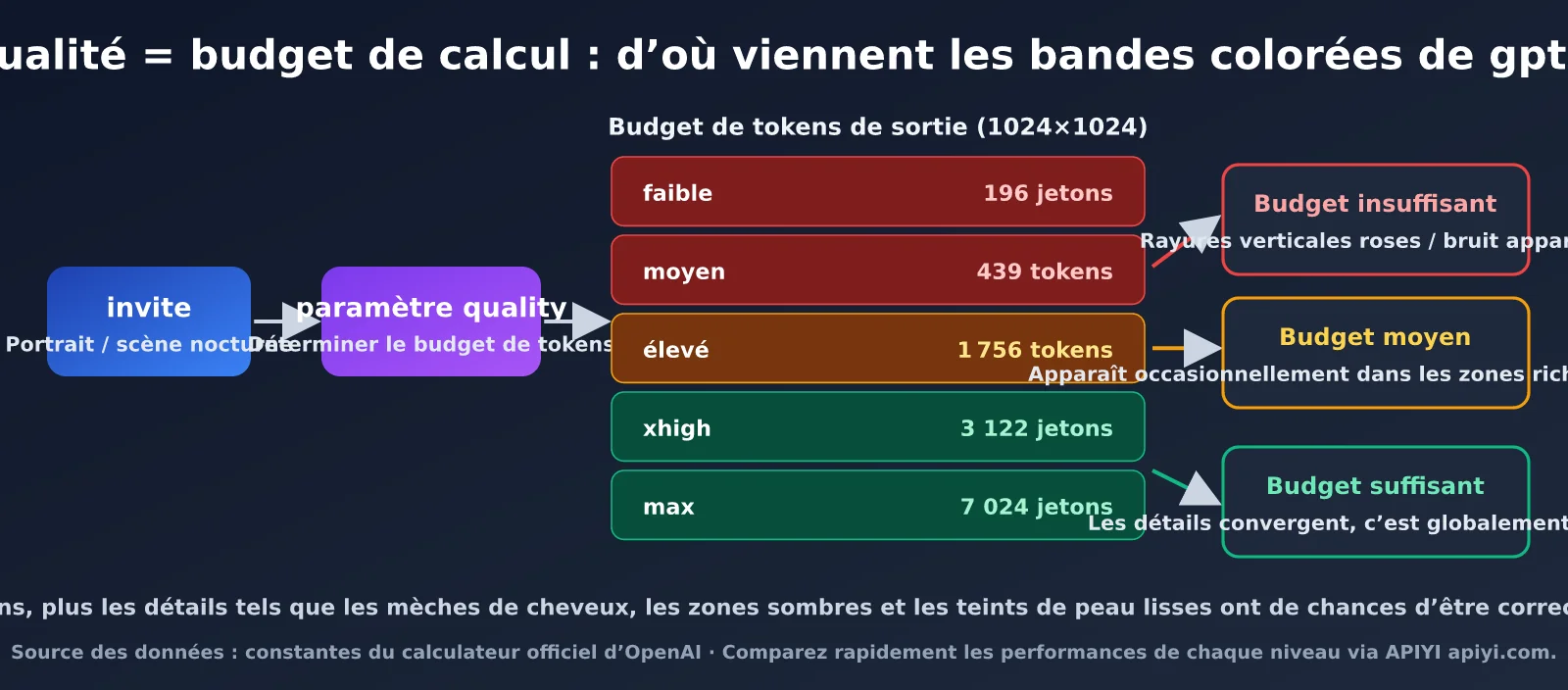
Dans la famille gpt image, quality n’est pas un filtre appliqué après coup : le paramètre détermine directement le nombre de tokens de sortie de chaque image. Plus le nombre de tokens est élevé, plus le modèle dispose de « coups de pinceau » pour décrire les détails de l’image. Les informations haute fréquence — cheveux, halos lumineux, textures — ainsi que les transitions de couleur subtiles dans les zones lisses ont alors davantage de chances d’être correctement reconstituées. Lorsque le budget de tokens est trop limité, le modèle doit avant tout préserver la composition et le sujet principal. Des résidus qui n’ont pas été complètement résolus subsistent alors dans les zones détaillées, sous la forme de bandes verticales colorées ou de bruit.
Cette explication correspond aux observations faites en pratique : les bandes colorées sont plus marquées aux niveaux inférieurs, et les portraits photoréalistes les révèlent plus facilement. En revanche, lorsque le niveau est réglé sur xhigh ou max, le problème disparaît généralement. Quant à la raison pour laquelle ces résidus apparaissent souvent dans des zones comme la peau, elle tient au fait que les cheveux et les halos lumineux d’arrière-plan sont naturellement riches en textures et peuvent « camoufler » les résidus. Le front et les joues, presque dépourvus de texture réelle, rendent visible toute variation de couleur régulière.
Il faut toutefois préciser qu’OpenAI n’a pas encore publié la cause exacte de ces artefacts. La communauté avance plusieurs hypothèses, notamment la présence de filigranes invisibles, la concentration du débruitage ou encore des interférences fréquentielles. Du point de vue de l’ingénierie, l’hypothèse d’un budget de calcul insuffisant est, à ce jour, celle qui explique le mieux la corrélation avec quality.
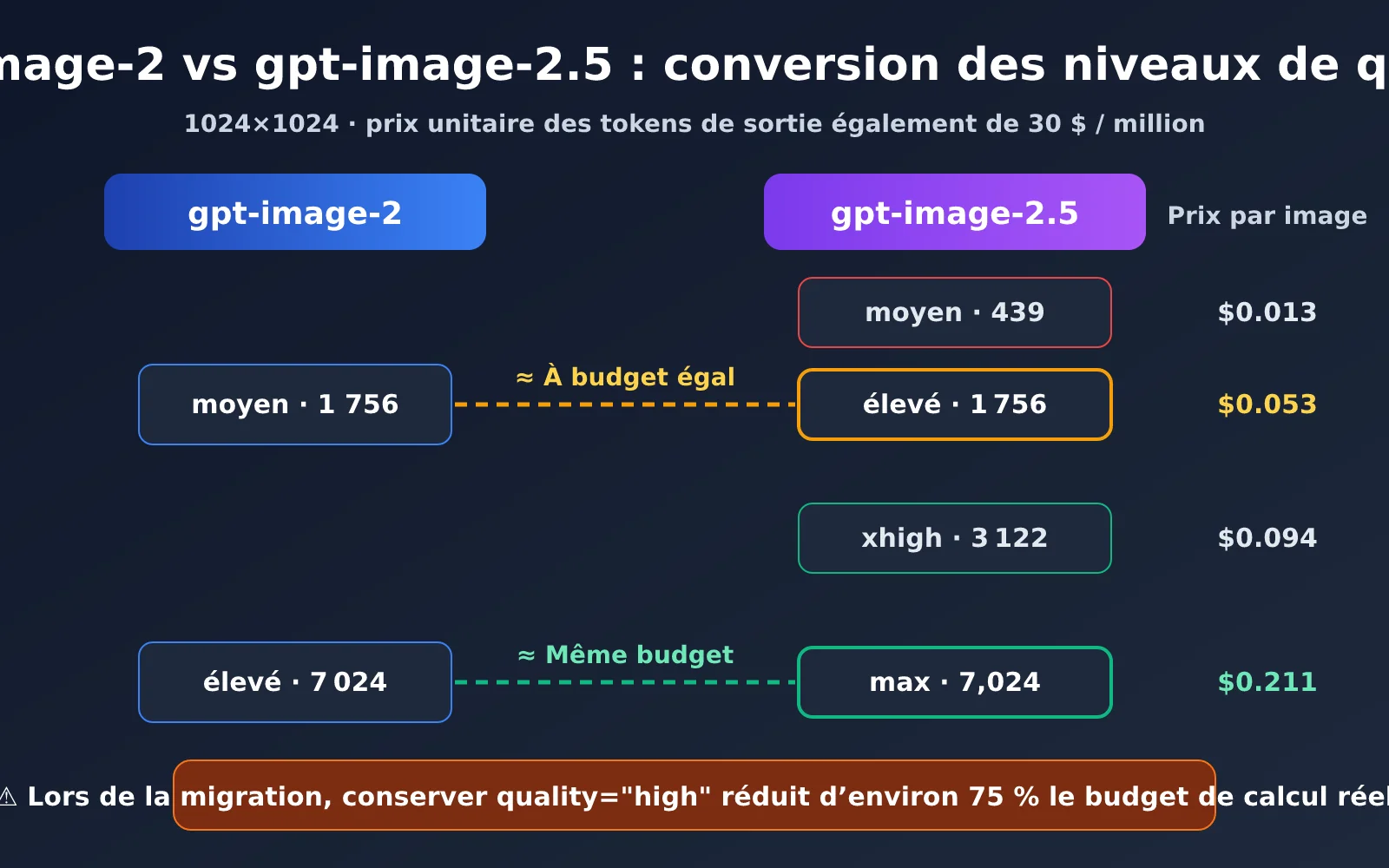
2.2 Les noms des niveaux ont changé : le high de la version 2.5 équivaut environ au medium de la version 2
C’est le point qui piège de nombreux utilisateurs. Lors de la migration de gpt-image-2 vers gpt-image-2.5, si vous laissez quality="high" tel quel dans votre code, vous pouvez croire que vous utilisez toujours le niveau maximal. En réalité, le budget de calcul a été divisé par quatre.
D’après les données compilées à partir des constantes du calculateur officiel d’OpenAI, pour une image de 1024×1024, le niveau high de gpt-image-2.5 consomme 1 756 tokens de sortie, exactement comme le niveau medium de gpt-image-2. De son côté, le niveau max de la version 2.5 consomme 7 024 tokens, soit l’équivalent du niveau high de gpt-image-2. Le prix des tokens de sortie reste fixé à 30 dollars par million, sans changement.
| Niveau de gpt-image-2.5 | Tokens de sortie (1024×1024) | Prix officiel par image | Équivalent approximatif dans gpt-image-2 | Risque de bandes colorées |
|---|---|---|---|---|
| low | 196 | Environ 0,006 $ | Inférieur au niveau low de la version 2 |
🔴 Élevé |
| medium | 439 | Environ 0,013 $ | Nouveau niveau intermédiaire | 🔴 Élevé |
| high | 1 756 | Environ 0,053 $ | medium de la version 2 |
🟡 Moyen |
| xhigh | 3 122 | Environ 0,094 $ | Entre medium et high de la version 2 |
🟢 Faible |
| max | 7 024 | Environ 0,211 $ | high de la version 2 |
🟢 Très faible |
Ce tableau explique également pourquoi certains clients disent que le phénomène est « moins visible qu’avec image2 ». gpt-image-2.5 a amélioré la gestion du bruit au niveau du modèle. Des évaluations tierces ont également constaté que les motifs de bruit étaient « atténués, mais pas complètement éliminés ». Ainsi, à budget de tokens équivalent, les bandes colorées sont moins marquées qu’avec gpt-image-2. Cependant, dès que le budget reste au niveau high ou inférieur, des portraits riches en détails peuvent encore présenter des artefacts résiduels.
🎯 Conseil pour la migration : lors du passage de gpt-image-2 à gpt-image-2.5, réévaluez impérativement le paramètre
qualityau lieu de reprendre l’ancienne valeur telle quelle. Avec APIYI apiyi.com, vous pouvez basculer entre gpt-image-2 et gpt-image-2.5-sunburst via la même interface : il suffit de modifier le champmodelpour effectuer une comparaison A/B.
3. Solution aux bandes colorées de gpt image 2.5
Une fois la cause comprise, la résolution suit deux axes : côté modèle, les bandes colorées se traitent en allouant correctement le budget de calcul ; côté ingénierie, il faut corriger la sortie et la chaîne de transmission. Commençons par le code minimal permettant d’effectuer un appel.
3.1 Prise en main rapide : appeler gpt image 2.5 avec le niveau de quality adapté
Voici un exemple minimal d’appel à gpt-image-2.5-sunburst via une interface compatible avec OpenAI. Pour les scènes riches en détails, comme les portraits ou les scènes nocturnes, il est recommandé de commencer avec xhigh :
import base64
from openai import OpenAI

client = OpenAI(api_key="YOUR_API_KEY", base_url="https://api.apiyi.com/v1")

result = client.images.generate(
    model="gpt-image-2.5-sunburst",
    prompt="夜景窗边的女性肖像,雨夜城市灯光虚化,电影感布光",
    size="1024x1536",
    quality="xhigh",        # 细节密集画面建议 xhigh 起步
    output_format="png",    # 无损输出,避免压缩色带
)

with open("portrait.png", "wb") as f:
    f.write(base64.b64decode(result.data[0].b64_json))
Développer : script de génération en plusieurs niveaux, brouillon basse qualité puis version finale haute qualité
import base64
from openai import OpenAI

client = OpenAI(api_key="YOUR_API_KEY", base_url="https://api.apiyi.com/v1")
MODEL = "gpt-image-2.5-sunburst"

def gen(prompt: str, quality: str, n: int = 1, size: str = "1024x1024"):
    resp = client.images.generate(
        model=MODEL, prompt=prompt, size=size,
        quality=quality, n=n, output_format="png",
    )
    return [base64.b64decode(d.b64_json) for d in resp.data]

def draft_then_final(prompt: str, drafts: int = 4):
    # Première étape : générer à moindre coût plusieurs brouillons en medium pour tester la composition et les idées
    for i, img in enumerate(gen(prompt, "medium", n=drafts)):
        open(f"draft_{i}.png", "wb").write(img)
    # Deuxième étape : après avoir choisi manuellement une direction, utiliser un niveau élevé uniquement pour la version finale
    revised = input("Entrez le prompt modifié (appuyez directement sur Entrée pour conserver le prompt d'origine) : ").strip()
    final = gen(revised or prompt, "xhigh")[0]
    open("final.png", "wb").write(final)
    print("La version finale a été enregistrée sous final.png")

if __name__ == "__main__":
    draft_then_final("夜景窗边的女性肖像,雨夜城市灯光虚化,电影感布光")
L’idée de la génération en plusieurs niveaux consiste à dépenser le budget là où il est le plus utile : utiliser medium pendant la phase de brouillon pour tester rapidement plusieurs pistes, puis passer à xhigh ou max une fois la composition définie. Cela permet à la fois d’éviter les bandes colorées sur l’image finale et de ne pas facturer toutes les images d’essai au niveau maximal.
🚀 Pour commencer rapidement : la plateforme APIYI apiyi.com est recommandée pour tester rapidement l’effet des différents niveaux de
quality. Elle fournit une interface compatible avec OpenAI : il suffit de remplacerbase_urletmodeldans le code gpt-image-2 existant pour exécuter le script ci-dessus.
3.2 Choisir le niveau de quality de gpt image 2.5 selon le cas d’usage
Toutes les images n’ont pas besoin de max. La visibilité des bandes colorées dépend fortement du contenu de l’image et de sa taille d’affichage finale. Dans les images à basse fréquence, comme les illustrations plates ou les icônes, les artefacts sont presque invisibles avec medium.
| Cas d’usage | Caractéristiques de l’image | Niveau recommandé | Justification |
|---|---|---|---|
| Brouillons créatifs, exploration de la composition | Seule la direction générale compte | medium | Coût minimal, les bandes colorées ne gênent pas l’évaluation |
| Illustrations plates, icônes, éléments d’interface | Grandes zones de couleur, peu de détails | high | Les artefacts sont peu visibles dans les images à basse fréquence |
| Photos de produits e-commerce, affiches | Nombreuses textures de matériaux | xhigh | Les textures du tissu et du métal révèlent facilement les artefacts |
| Portraits réalistes, scènes nocturnes | Grandes zones de peau lisse, zones sombres | xhigh ou max | Ce sont les scènes où les stries verticales roses apparaissent le plus souvent |
| Impression, affichage sur grand écran | L’image sera agrandie | max | Après agrandissement, le moindre résidu devient visible |
3.3 Méthodes de correction des bandes colorées côté ingénierie
Si, selon le tableau ci-dessus, les bandes colorées correspondent à l’un des trois derniers cas, augmenter quality ne fera qu’accroître inutilement les coûts. Il faut plutôt vérifier les points suivants :
| Symptôme | Vérification | Solution |
|---|---|---|
| Des bandes de couleur en escalier apparaissent dans le ciel ou sur les murs | Vérifier output_format et output_compression |
Utiliser png, ou régler le taux de compression JPEG/WebP à 90 ou plus |
| Une large zone grise ou des couleurs incorrectes apparaissent au bas de l’image | Comparer la taille du fichier après décodage du base64 | Augmenter le délai d’expiration et vérifier l’intégrité de la fin du fichier PNG avant de l’enregistrer |
| Les artefacts augmentent après plusieurs modifications | Revoir la sortie de chaque étape | Toujours utiliser l’image originale propre comme entrée pour les modifications |
| Le problème n’apparaît qu’avec le CDN ou lors de l’affichage côté frontend | Comparer avec l’image originale téléchargée | Désactiver la seconde compression avec perte du service d’images |
L’accumulation du bruit lors des modifications successives mérite une attention particulière. Des tests menés par la communauté montrent que, dans une même session, les artefacts sont nettement amplifiés entre la troisième et la cinquième itération. Pour les workflows nécessitant plusieurs modifications, il faut repartir à chaque fois de l’image originale propre et regrouper les demandes de modification en une seule instruction, plutôt que d’empiler les changements sur la sortie de l’étape précédente.
3.4 Mesures complémentaires au niveau de l’invite
Les paramètres ne sont pas le seul levier : l’invite peut également contribuer à réduire le problème. Ajouter à la fin du prompt des descriptions comme clean, noise-free, smooth skin gradients, no grain peut inciter le modèle à réduire l’effet granuleux. L’efficacité reste toutefois limitée et cela ne compense pas un manque fondamental de budget avec les niveaux les plus bas.
Une approche plus efficace consiste à réduire la charge liée aux détails haute fréquence dans l’image. Par exemple, pour un portrait nocturne, remplacer « des bokeh de néons urbains très denses » par « un flou doux des lumières de la ville ». En diminuant la densité des détails, on réduit fortement la probabilité de voir apparaître des bandes colorées avec un même niveau de qualité.
Quatrième partie : arbitrage des coûts liés aux bandes colorées de gpt image 2.5
Revenons à la remarque du client : « La très haute qualité a disparu, mais le prix a été multiplié plusieurs fois. » C’est effectivement un compromis auquel il faut faire face aujourd’hui. Passer de high à xhigh multiplie le coût par image par environ 1,8 ; passer à max le multiplie par 4. Si toutes les images sont générées en max, le budget mensuel augmente fortement.
| Stratégie de génération | Coût de sortie pour 100 images finalisées (1024×1024, tarif officiel) | Risque de bandes colorées | Équipe concernée |
|---|---|---|---|
| Tout en high | Environ 5,3 $ | Plutôt élevé pour les scènes avec des portraits | Activités d’illustration et de création de ressources |
| Tout en xhigh | Environ 9,4 $ | Faible | La plupart des usages commerciaux |
| Tout en max | Environ 21,1 $ | Très faible | Impression et visuels de marque grand format |
| 4 brouillons medium par image + 1 version finale xhigh | Environ 14,7 $ | Faible sur la version finale | Équipes créatives ayant besoin de nombreuses explorations |
Nous vous conseillons d’adapter le niveau au cas d’usage plutôt que d’appliquer la même règle partout. Conservez high pour les illustrations, utilisez xhigh pour les portraits et les images de produits, et réservez max aux supports destinés à l’impression ou aux grands écrans. Pour la plupart des équipes, cet ajustement permet de limiter la hausse globale des coûts à moins de 50 %, tout en éliminant pratiquement les bandes colorées visibles par les utilisateurs.
💰 Optimisation des coûts : pour les activités qui génèrent un grand volume d’images, nous recommandons de passer par APIYI apiyi.com pour accéder à gpt-image-2.5-sunburst. La plateforme facture à l’usage, prend en charge plusieurs niveaux de qualité et fournit le détail de la consommation. Vous pouvez ainsi calculer le coût réel de chaque niveau selon le cas d’usage. Consultez la console pour connaître les tarifs applicables.
Cinquième partie : questions fréquentes
Q1 : gpt image 2.5 produit encore des bandes colorées en mode high. Le modèle est-il défectueux ?
Non. Le niveau high de gpt-image-2.5 équivaut seulement au niveau medium de gpt-image-2. Le budget de calcul étant limité, la présence de fines stries verticales rose pâle ou de petites touches de bruit coloré dans les zones de peau des portraits réalistes est un phénomène connu. Commencez par utiliser le tableau du premier chapitre pour identifier le type de bandes. S’il s’agit de stries verticales ou de bruit liés au modèle, passer au niveau xhigh suffit généralement à résoudre le problème. Vous pouvez utiliser APIYI apiyi.com pour comparer les résultats de high et xhigh avec la même invite, puis décider si l’amélioration justifie ce coût supplémentaire.
Q2 : Pourquoi les bandes colorées de gpt-image-2.5 sont-elles moins visibles que celles de gpt-image-2 ?
gpt-image-2.5 a optimisé le bruit au niveau du modèle. Les évaluations réalisées par des tiers indiquent également que les motifs de bruit sont moins marqués, sans toutefois avoir complètement disparu. Ainsi, à budget de tokens identique, les bandes colorées sont généralement plus discrètes avec la version 2.5. Cela ne signifie pas pour autant que les niveaux de qualité inférieurs peuvent être utilisés sans précaution.
Q3 : Régler quality sur auto permet-il d’éviter les bandes colorées ?
Avec auto, le modèle choisit lui-même le niveau de qualité. Le résultat est donc imprévisible : il peut sélectionner medium ou high. Pour les usages de production sensibles aux bandes colorées, nous vous conseillons de spécifier explicitement xhigh ou max, afin de garder une qualité d’image et un coût prévisibles.
Q4 : La version Flare produit-elle davantage de bandes colorées que Sunburst ?
Flare est une version légère privilégiant la vitesse. Son positionnement officiel consiste à échanger une partie des détails contre un temps de génération réduit. Dans les scènes riches en détails, les artefacts de bruit sont donc plus susceptibles d’apparaître. Pour les activités exigeant une qualité d’image élevée, nous recommandons d’utiliser Sunburst. Les deux versions peuvent être appelées via l’interface unifiée d’APIYI apiyi.com : il suffit de modifier le paramètre model pour les comparer.
Q5 : Est-il encore possible de corriger après coup une image présentant des bandes colorées ?
Oui, dans une certaine mesure. Vous pouvez par exemple appliquer une légère réduction du bruit au canal de chrominance à l’aide d’un outil de débruitage, ou traiter séparément les bandes dans un logiciel de retouche grâce à la séparation de fréquences. Toutefois, la correction a posteriori entraîne une perte partielle de détails. En général, il est plus rentable de régénérer directement l’image avec un niveau de qualité supérieur.
Q6 : Pourquoi certaines personnes voient-elles les bandes colorées alors que d’autres ne les voient pas sur la même image ?
La visibilité des bandes dépend de la densité de pixels, de la luminosité, de la température de couleur et du mode d’affichage de l’écran. Sur un écran à haute densité de pixels affiché en mode « Ajuster à la fenêtre », une fine ligne verticale rose pâle d’un pixel peut être moyennée et devenir imperceptible. Les écrans utilisant True Tone ou Night Shift rendent également les teintes rose pâle plus difficiles à distinguer des tons de peau. Pour une livraison commerciale, il faut se baser sur les appareils du client et des utilisateurs finaux. Utilisez le script de vérification de la chrominance de la section 1.2 pour effectuer une évaluation objective, plutôt que de vous fier uniquement à ce que vous voyez sur votre propre écran.
VI. Conclusion
Les bandes colorées dans les images générées par gpt-image-2.5 n’ont rien de mystérieux. L’essentiel est d’abord d’identifier leur type, puis d’appliquer la bonne solution :
- Les bandes colorées liées au modèle (rayures verticales roses dans les zones de peau, points de couleur, textures en grille) dépendent fortement du niveau de qualité. Elles sont généralement dues à un budget de tokens de sortie insuffisant, qui empêche les détails de se stabiliser complètement.
- Les noms des niveaux ont changé : le niveau
highde gpt-image-2.5 correspond approximativement au niveaumediumde gpt-image-2, tandis quemaxcorrespond à peu près àhigh. Lors d’une migration, il faut donc reconfigurer le paramètrequality. - Les bandes colorées liées à l’intégration technique (bandes de couleur, image brouillée en bas, accumulation d’artefacts après plusieurs retouches) ne dépendent pas de
quality. Il faut modifier le format de sortie, vérifier l’intégrité de la transmission ou reprendre l’édition à partir de l’image originale. - La maîtrise des coûts repose sur une configuration adaptée à chaque scénario et sur un workflow à plusieurs niveaux — basse qualité pour les brouillons, haute qualité pour la version finale — plutôt que sur l’utilisation systématique de
max.
Nous recommandons d’utiliser APIYI apiyi.com pour intégrer de manière unifiée gpt-image-2.5-sunburst, gpt-image-2 et d’autres modèles de génération d’images. Vous pourrez ainsi configurer le niveau quality selon chaque scénario dans une même base de code, limiter les problèmes de bandes colorées à un niveau acceptable et consacrer chaque unité de calcul aux images qui ont réellement besoin de davantage de détails.
À propos de l’auteur : l’équipe technique d’APIYI suit depuis longtemps les problématiques liées à la mise en production des modèles d’images d’OpenAI, notamment les artefacts visuels, le blocage lors de la modération des contenus et le routage entre plusieurs modèles. Consultez le site officiel d’APIYI, apiyi.com, pour découvrir les solutions d’intégration et le support technique dédiés à gpt-image-2.5, gpt-image-2 et aux principaux modèles de génération d’images.
Références :
– Documentation du modèle OpenAI GPT-Image-2.5 Sunburst : developers.openai.com/api/docs/models/gpt-image-2.5-sunburst
– Compilation des problèmes liés à GPT Image 2 sur la communauté des développeurs OpenAI : community.openai.com
– Analyse des niveaux et de la tarification de GPT Image 2.5 : tokencost.app