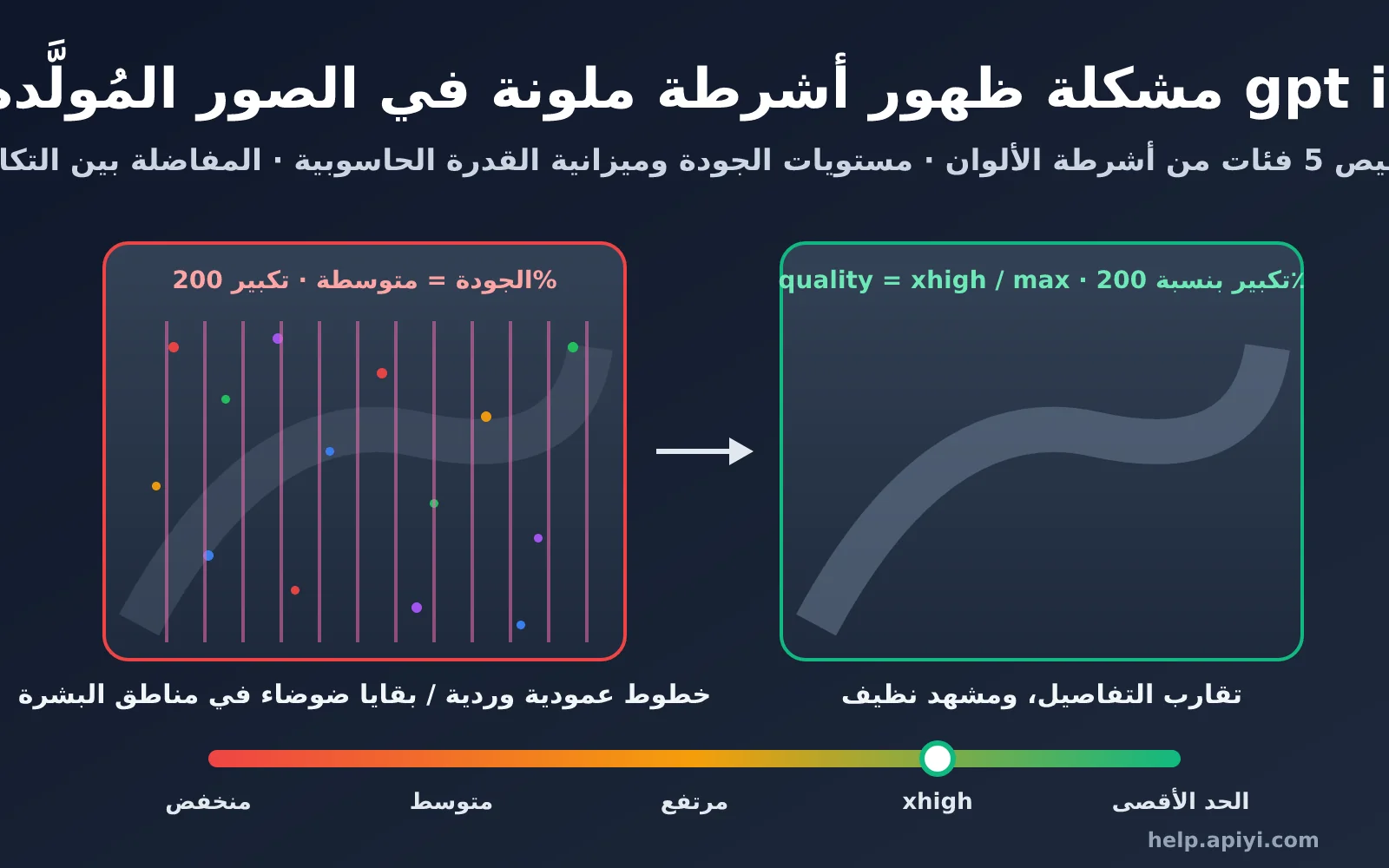
في الآونة الأخيرة، أبلغ عدد من العملاء عن الظاهرة نفسها عند استخدام gpt image 2.5 لتوليد الصور بالجملة: فعند تكبير الصورة تظهر خطوط ملوّنة دقيقة، وأكثرها شيوعًا خطوط عمودية وردية باهتة تكاد لا تُرى في مناطق البشرة الملساء، مثل الجبهة وجسر الأنف والخدين. قال أحد العملاء حرفيًا: «تظهر فيها هذه الخطوط الملوّنة أيضًا، لكنها ليست واضحة بقدر image2». وبعد تغيير إعداد الجودة إلى أعلى مستوى، اختفت الخطوط، لكن السعر ارتفع عدة أضعاف.
هذه المشكلة قابلة للتشخيص وفق نمط واضح. ففي معظم الحالات ترتبط الخطوط الملوّنة في الصور الناتجة عن gpt-image-2.5 مباشرةً بمعامل quality: إذ يحدد مستوى الجودة عدد رموز الإخراج التي يخصصها النموذج للصورة، أي «ميزانية الحوسبة» المتاحة لها. وعندما لا تكفي الميزانية، لا تصل التفاصيل عالية التردد إلى مرحلة الاستقرار الكامل، فتظهر الأخطاء المتبقية على شكل خطوط عمودية وردية باهتة أو نقاط ملوّنة في الصورة.
سيساعدك هذا المقال أولًا على تحديد نوع الخطوط الملوّنة التي تظهر في صورك، ثم يشرح سبب تأثير مستويات quality فيها، ويقدم أخيرًا جدولًا لمقارنة المستويات، ومقارنة للتكلفة، وحلًا عمليًا لتوليد الصور بأقل زيادة ممكنة في الإنفاق.
أولًا: الأنواع الخمسة لمشكلة الخطوط الملوّنة في gpt image 2.5
«الخطوط الملوّنة» وصف عام يستخدمه المستخدمون، لكنها من الناحية التقنية قد تنتج عن خمسة مصادر مختلفة على الأقل. ويساعد تحديد النوع أولًا على تجنب كثير من المحاولات غير المفيدة، لأن بعض الخطوط يمكن معالجتها بتعديل quality، بينما لا علاقة لبعضها بالنموذج أصلًا، بل تنتج عن النقل أو الضغط.
1.1 قارن بالجدول لتحديد نوع الخطوط الملوّنة في gpt image 2.5
| نوع الخطوط الملوّنة | المظهر المرئي | المواضع الشائعة | المصدر الأساسي | هل يفيد تعديل quality؟ |
|---|---|---|---|---|
| خطوط عمودية أو نقاط ملوّنة | خطوط عمودية رفيعة بلون وردي باهت أو أرجواني، أو نقاط حمراء وخضراء صغيرة تكاد لا تُرى بالحجم العادي | الجبهة والخدان وجسر الأنف ومناطق البشرة الملساء، وكذلك المناطق الداكنة والمشاهد الليلية | عدم استقرار التفاصيل بالكامل أثناء توليد النموذج للصورة | ✅ فعال بدرجة ملحوظة |
| نسيج شبكي أو مربعات شطرنجية | مربعات صغيرة منتظمة أو نسيج يشبه خلية النحل أو تموجات | السحب والأقمشة والحجر وسطح الماء | آثار بنيوية غير مرغوبة أثناء توليد النموذج للصورة | ✅ فعال جزئيًا |
| أشرطة لونية في التدرجات | ظهور السماء أو الجدار على شكل مستويات لونية متدرجة تشبه الحلقات | مساحات التدرج اللوني الواسعة والملساء | الضغط مع فقدان البيانات أو التكميم إلى 8 بت | ❌ يلزم تغيير تنسيق الإخراج |
| أشرطة أفقية مشوشة | تغيّر لون مساحة كبيرة أو ظهور كتل رمادية في النصف السفلي من الصورة | الجزء السفلي من الصورة | انقطاع نقل Base64 أو عدم اكتمال فك الترميز | ❌ يلزم فحص النقل |
| ضوضاء متراكمة بعد تعديلات متعددة | تزداد النقاط المشوشة بعد كل عملية تعديل | الصورة كاملة | تراكم الآثار غير المرغوبة عبر سلسلة التعديلات | ⚠️ يلزم البدء من الصورة الأصلية |
النوعان الأولان من مشكلات جانب النموذج، وهما أيضًا أكثر الآثار غير المرغوبة التي نوقشت في المجتمع بعد إطلاق gpt-image-2. وقد وصف أحد المستخدمين في مجتمع مطوري OpenAI هذه الآثار قائلًا إنها تختلف من صورة إلى أخرى؛ فبعضها يشبه الرسم بالتنقيط، وبعضها يبدو كآثار ضغط JPEG، بينما يشبه بعضها الآخر نجومًا ملوّنة متناثرة على كامل الصورة. أما في gpt-image-2.5، فأكثر ما نراه في ملاحظات العملاء هو شكل «الخطوط العمودية» من النوع الأول. أما الأنواع الثلاثة الأخيرة فهي مشكلات في سلسلة المعالجة الهندسية، ولن يفيد معها رفع quality مهما كان المستوى.
1.2 حالة عميل: خطوط عمودية وردية لا تظهر إلا بعد تكبير الصورة عدة مرات
لنعد إلى ملاحظة العميل المذكورة في البداية. كانت الصورة بورتريه واقعيًا بجوار نافذة في ليلة ممطرة، وبدت نظيفة إلى حد كبير عند النظر إليها أول مرة، لذلك طلبنا من العميل تحديد مواضع الخطوط. تركزت العلامات التي وضعها على الجبهة وجسر الأنف والخدين، وهي كلها مناطق واسعة وملساء من البشرة، وليست الشعر أو البقع الضوئية في المشهد الليلي كما افترضنا أولًا. وبعد تكبير الصورة عدة مرات، ظهرت خطوط عمودية وردية باهتة بالكاد تُرى، ممتدة بالطول على البشرة.
اللافت أننا احتجنا إلى تكبير الصورة عدة مرات حتى نلاحظها، بينما تمكن عدة أشخاص لدى العميل من رؤيتها فورًا. وهذا يعني أن وضوح خطوط gpt image 2.5 الملوّنة يعتمد بدرجة كبيرة على ظروف المشاهدة: كثافة بكسلات الشاشة، والسطوع، ودرجة حرارة اللون، مثل True Tone وNight Shift، وطريقة تكبير الصورة، كلها عوامل مؤثرة. فشاشة Retina ذات كثافة PPI عالية قد تجعل الخطوط الفاتحة بعرض بكسل واحد أقل وضوحًا عند استخدام خيار «ملاءمة للنافذة»، بينما قد تظهر بسهولة أكبر على شاشة عادية عند العرض بنسبة 100%، أو بعد رفع السطوع، أو عند تكبير الصورة على الهاتف. لذلك لا ينبغي الاعتماد على شاشتك وحدها للحكم على وجود الخطوط الملوّنة، بل يجب مراعاة الأجهزة التي يستخدمها المستخدمون النهائيون عادةً.
نوصي باستخدام الخطوات الثلاث التالية؛ فهي أكثر موثوقية من البحث عنها بالعين المجردة:
- استخدم ملف PNG الأصلي: لا تعتمد على صورة أُعيد إرسالها عبر تطبيق مراسلة، لأن الضغط قد يمحو الخطوط العمودية الباهتة أو ينشئ كتلًا لونية جديدة.
- افحص المناطق الملساء: كبّر الصورة إلى نسبة تتراوح بين 200% و400%، وركّز على الجبهة والخدين وجسر الأنف والجدران ذات الألوان الموحدة والسماء؛ ففي هذه المواضع لا توجد تفاصيل حقيقية تحجب الخطوط العمودية، لذلك تكون أوضح.
- كبّر قناة التلوّن: استخدم سكربتًا لتسوية السطوع وتكبير فروق الألوان فقط، وستظهر الخطوط العمودية الوردية بوضوح.
توسيع: سكربت تكبير قناة التلوّن لإظهار الخطوط العمودية الوردية
import numpy as np
from PIL import Image

img = Image.open("portrait.png").convert("YCbCr")
y, cb, cr = [np.asarray(c, dtype=float) for c in img.split()]

# تسوية السطوع بالكامل، وتكبير انحرافات التلوّن 6 مرات فقط؛ وستتحول الخطوط العمودية الوردية الباهتة إلى أشرطة أرجوانية واضحة
gain = 6
cb2 = np.clip(128 + (cb - 128) * gain, 0, 255)
cr2 = np.clip(128 + (cr - 128) * gain, 0, 255)
flat = np.full_like(y, 128)
check = np.stack([flat, cb2, cr2], axis=-1).astype("uint8")
Image.fromarray(check, "YCbCr").convert("RGB").save("chroma_check.png")

# قياس تقريبي للخطوط العمودية: حساب متوسط التلوّن الأحمر لكل عمود، ثم إزالة التغير البطيء وفحص سعة التذبذب
col = cr.mean(axis=0)
detrended = col - np.convolve(col, np.ones(25) / 25, mode="same")
print("شدة الخطوط العمودية:", round(detrended[25:-25].std(), 3))
إذا ظهرت في chroma_check.png أشرطة أرجوانية عمودية مرتبة بانتظام داخل مناطق البشرة، فهذا يشير إلى الخطوط العمودية النموذجية الناتجة عن جانب النموذج. ويمكن استخدام قيمة شدة الخطوط العمودية للمقارنة بين مستويات quality المختلفة باستخدام الموجه نفسه؛ فعادةً ما تنخفض القيمة كلما ارتفع المستوى.
💡 نصيحة لاستكشاف المشكلة وإصلاحها: عند ظهور خطوط ملوّنة، احفظ ملف PNG الأصلي أولًا ثم كبّره وافحصه، ولا تكتفِ بالصورة المضغوطة المُعاد إرسالها عبر تطبيق المراسلة. نوصي باستخدام APIYI apiyi.com لتشغيل الموجه نفسه على مستويات medium وhigh وxhigh، ثم مقارنة النتائج جنبًا إلى جنب مرة واحدة؛ وبذلك يمكنك معرفة ما إذا كانت الخطوط من النوع الذي يمكن إصلاحه بتعديل quality.
ثانيًا: العلاقة بين الخطوط الملونة ومعامل quality في gpt image 2.5
لفهم سبب اختفاء الخطوط الملونة عند رفع قيمة quality، يجب أولًا معرفة تصميم مستويات gpt image 2.5. ينقسم gpt-image-2.5 إلى إصدارين: Flare وSunburst. يركز Flare على السرعة، بينما Sunburst إصدار أثقل يعطي الأولوية للجودة، وقد أُطلقَت لقطته في 8 سبتمبر 2026 تحت الاسم gpt-image-2.5-sunburst-2026-09-08. ووفقًا لوثائق نماذج OpenAI الرسمية، يدعم النموذج ستة إعدادات للجودة: low وmedium وhigh وxhigh وmax وauto، أي إنه يضيف مستويي xhigh وmax مقارنةً بـ gpt-image-2.
2.1 جوهر مستويات quality هو ميزانية القدرة الحاسوبية
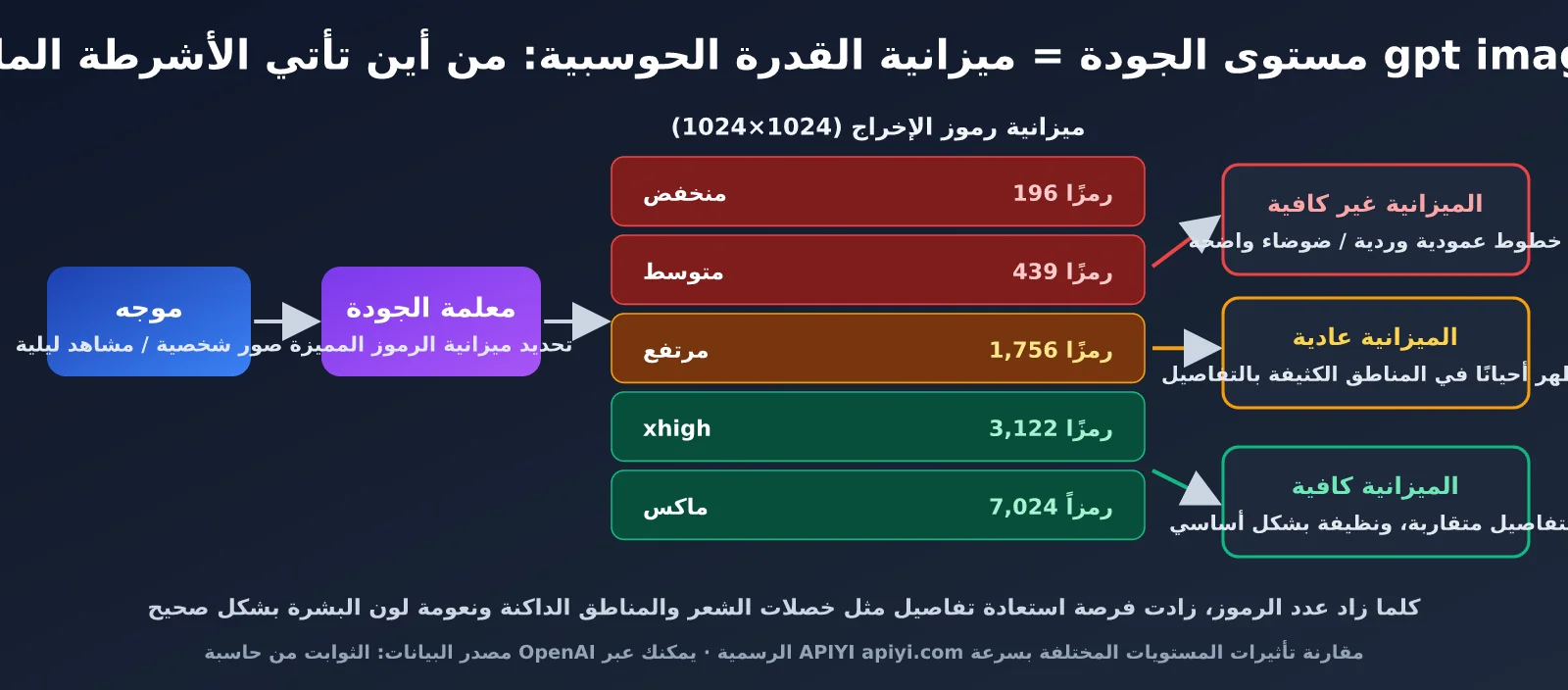
في سلسلة نماذج gpt image، لا يمثل quality مرشحًا يُطبَّق بعد التوليد، بل يحدد مباشرةً عدد رموز الإخراج لكل صورة. وكلما زاد عدد الرموز، امتلك النموذج «ضربات فرشاة» أكثر لوصف تفاصيل المشهد؛ ما يرفع فرص استعادة المعلومات عالية التردد، مثل خصلات الشعر وبقع الضوء والأنسجة، وكذلك التدرجات اللونية الدقيقة في المناطق الناعمة. وعندما تكون ميزانية الرموز محدودة، لا يستطيع النموذج سوى الحفاظ على التكوين والعنصر الرئيسي أولًا، فتظل في مناطق التفاصيل بقايا لم تُحسم بالكامل، وتظهر على شكل خطوط عمودية ملونة أو نقاط ضوضاء.
ويتوافق هذا التفسير مع نتائج الاختبارات العملية: تكون الخطوط الملونة أكثر وضوحًا في المستويات المنخفضة، وتظهر بسهولة أكبر في الصور الواقعية للوجوه، بينما تختفي المشكلة تقريبًا عند رفع المستوى إلى xhigh أو max. أما سبب ظهور البقايا غالبًا في مناطق مثل لون البشرة، فيعود إلى أن الشعر وبقع الضوء في الخلفية غنية بالأنسجة، ما يساعد على «إخفاء» البقايا، في حين أن الجبهة والخدين يفتقران تقريبًا إلى أي نسيج حقيقي، لذلك تلتقط العين البشرية أي اختلاف لوني منتظم بسهولة. تجدر الإشارة إلى أن OpenAI لم تكشف حتى الآن السبب الدقيق لهذه العيوب البصرية. وتوجد في المجتمع عدة فرضيات، منها العلامات المائية غير المرئية، وتجمعات مزيل الضوضاء، والتداخلات الترددية. وتُعد فرضية «عدم كفاية ميزانية القدرة الحاسوبية» المنظور الهندسي الأكثر قدرة حاليًا على تفسير الارتباط بين المشكلة ومعامل quality.
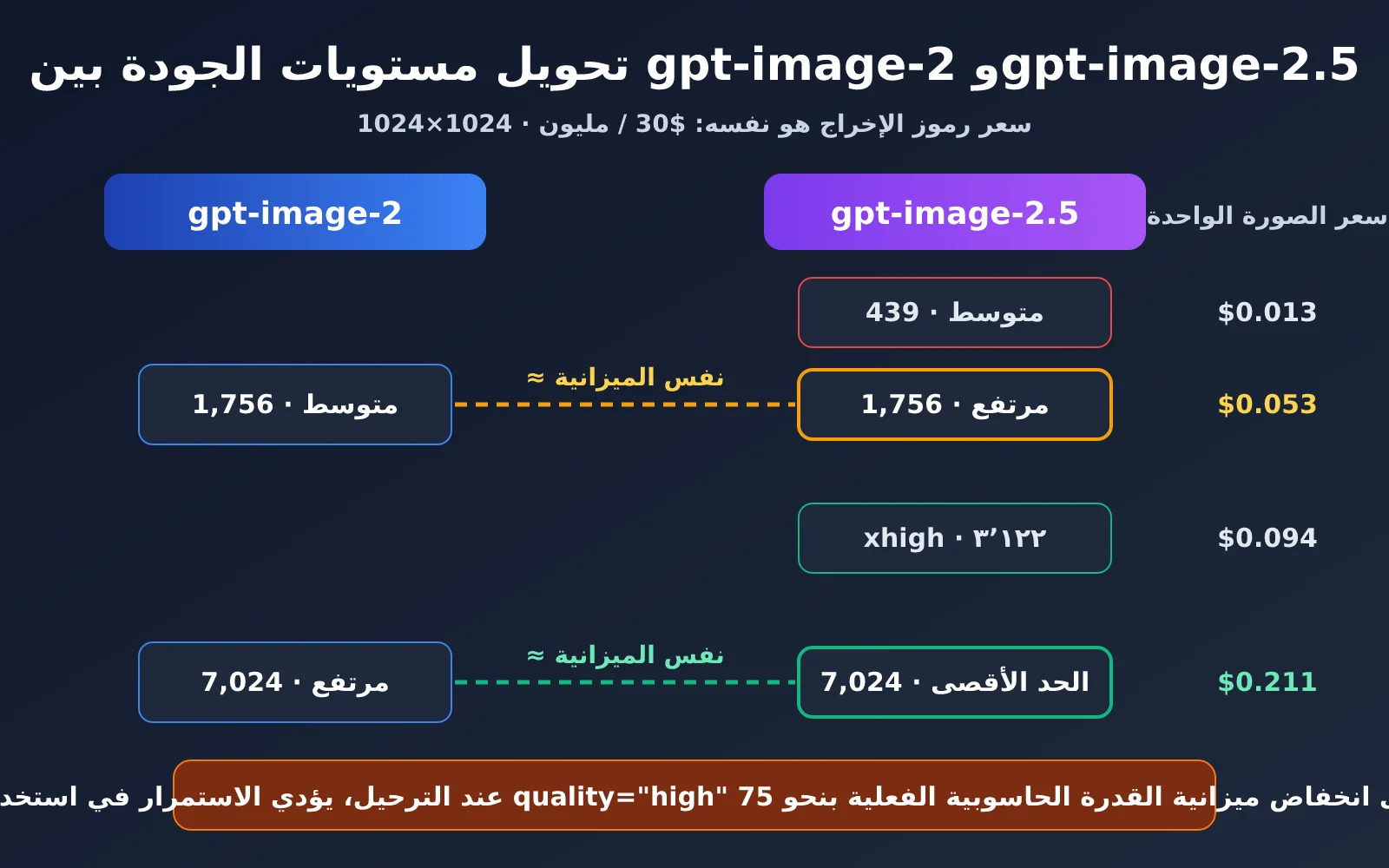
2.2 تغيّرت أسماء المستويات: مستوى high في الإصدار 2.5 يعادل تقريبًا medium في الإصدار 2
هذه هي النقطة التي يقع فيها كثير من المستخدمين في الخطأ. عند الانتقال من gpt-image-2 إلى gpt-image-2.5، إذا أبقيتَ في الشفرة على quality="high" كما هي، فقد تظن أنك لا تزال تستخدم أعلى مستوى، بينما تكون ميزانية القدرة الحاسوبية قد انخفضت فعليًا إلى ربعها.
وبحسب البيانات المستخلصة من ثوابت حاسبة OpenAI الرسمية، وبحجم 1024×1024، يستهلك مستوى high في gpt-image-2.5 عدد 1,756 من رموز الإخراج، وهو ما يعادل تمامًا مستوى medium في gpt-image-2. أما مستوى max في الإصدار 2.5 فيستهلك 7,024 رمزًا، أي ما يعادل مستوى high في gpt-image-2. ولم يتغير سعر رموز الإخراج، إذ لا يزال 30 دولارًا لكل مليون رمز.
| مستوى gpt-image-2.5 | رموز الإخراج (1024×1024) | السعر الرسمي للصورة الواحدة | ما يعادله تقريبًا في gpt-image-2 | خطر ظهور الخطوط الملونة |
|---|---|---|---|---|
| low | 196 | نحو $0.006 | أقل من مستوى low في الإصدار 2 | 🔴 مرتفع |
| medium | 439 | نحو $0.013 | مستوى متوسط أُضيف حديثًا | 🔴 مرتفع |
| high | 1,756 | نحو $0.053 | مستوى medium في الإصدار 2 | 🟡 متوسط |
| xhigh | 3,122 | نحو $0.094 | بين مستويي medium وhigh في الإصدار 2 | 🟢 منخفض |
| max | 7,024 | نحو $0.211 | مستوى high في الإصدار 2 | 🟢 منخفض جدًا |
يوضح هذا الجدول أيضًا سبب قول العملاء إن المشكلة «ليست واضحة بقدر ما كانت في image2». فقد أجرى gpt-image-2.5 تحسينات على الضوضاء على مستوى النموذج، كما لاحظت اختبارات مستقلة أن نمط الضوضاء «انخفض لكنه لم يختفِ تمامًا». لذلك تكون الخطوط الملونة أخف من gpt-image-2 عند استخدام ميزانية الرموز نفسها، لكنها قد تظل تظهر في الصور الشخصية الغنية بالتفاصيل ما دامت الميزانية عند مستوى high أو أقل.
🎯 نصيحة للانتقال: عند التبديل من gpt-image-2 إلى gpt-image-2.5، احرص على إعادة تقييم معامل
qualityبدلًا من استخدام القيمة القديمة كما هي. ومن خلال APIYI apiyi.com، يمكنك التبديل بين gpt-image-2 وgpt-image-2.5-sunburst ضمن الواجهة نفسها، إذ يكفي تغيير الحقلmodelلإجراء مقارنة A/B.
ثالثًا: حلول الأشرطة الملونة في gpt image 2.5
بعد معرفة الأسباب، تنقسم الحلول إلى مسارين: معالجة الأشرطة الملونة من جهة النموذج عبر توزيع ميزانية الحوسبة بشكل مناسب، ومعالجتها من جهة الهندسة عبر تصحيح سلسلة الإخراج والنقل. نبدأ أولًا بأبسط كود قابل للاستخدام.
3.1 البدء السريع: استدعاء gpt image 2.5 باستخدام مستوى quality المناسب
فيما يلي مثال مبسط جدًا لاستدعاء gpt-image-2.5-sunburst عبر واجهة متوافقة مع OpenAI. في المشاهد الغنية بالتفاصيل، مثل الصور الشخصية والمشاهد الليلية، يُنصح بالبدء من xhigh:
import base64
from openai import OpenAI

client = OpenAI(api_key="YOUR_API_KEY", base_url="https://api.apiyi.com/v1")

result = client.images.generate(
    model="gpt-image-2.5-sunburst",
    prompt="صورة شخصية لامرأة بجوار نافذة ليلية، أضواء مدينة في ليلة ممطرة مع ضبابية، إضاءة سينمائية",
    size="1024x1536",
    quality="xhigh",        # يُنصح بالبدء من xhigh للمشاهد الغنية بالتفاصيل
    output_format="png",    # إخراج غير مضغوط لتجنب أشرطة الألوان الناتجة عن الضغط
)

with open("portrait.png", "wb") as f:
    f.write(base64.b64decode(result.data[0].b64_json))
توسيع: سكربت لإخراج مسودة منخفضة الجودة ثم نسخة نهائية عالية الجودة
import base64
from openai import OpenAI

client = OpenAI(api_key="YOUR_API_KEY", base_url="https://api.apiyi.com/v1")
MODEL = "gpt-image-2.5-sunburst"

def gen(prompt: str, quality: str, n: int = 1, size: str = "1024x1024"):
    resp = client.images.generate(
        model=MODEL, prompt=prompt, size=size,
        quality=quality, n=n, output_format="png",
    )
    return [base64.b64decode(d.b64_json) for d in resp.data]

def draft_then_final(prompt: str, drafts: int = 4):
    # الخطوة الأولى: إخراج عدة مسودات منخفضة التكلفة باستخدام medium، مع التركيز على التكوين والفكرة
    for i, img in enumerate(gen(prompt, "medium", n=drafts)):
        open(f"draft_{i}.png", "wb").write(img)
    # الخطوة الثانية: بعد اختيار الاتجاه يدويًا، استخدم المستوى العالي للنسخة النهائية فقط
    revised = input("أدخل الموجه المعدّل (اضغط Enter لاستخدام الموجه الأصلي): ").strip()
    final = gen(revised or prompt, "xhigh")[0]
    open("final.png", "wb").write(final)
    print("تم حفظ النسخة النهائية باسم final.png")

if __name__ == "__main__":
    draft_then_final("صورة شخصية لامرأة بجوار نافذة ليلية، أضواء مدينة في ليلة ممطرة مع ضبابية، إضاءة سينمائية")
تقوم فكرة الإخراج المرحلي على إنفاق الميزانية حيث تكون الحاجة إليها: استخدم medium في مرحلة المسودات للتجربة السريعة، ثم انتقل إلى xhigh أو max بعد تحديد التكوين. وبهذه الطريقة تتجنب الأشرطة الملونة في الصورة النهائية، من دون احتساب تكلفة جميع صور التجربة على أعلى مستوى.
🚀 البدء السريع: نوصي باستخدام منصة APIYI apiyi.com لاختبار تأثيرات مستويات
qualityالمختلفة بسرعة. توفر المنصة واجهة متوافقة مع OpenAI، ولاستخدام السكربت أعلاه مع كودgpt-image-2الحالي، يكفي استبدالbase_urlوmodel.
3.2 اختيار مستوى quality في gpt image 2.5 حسب السيناريو
لا تحتاج جميع الصور إلى max. فوضوح الأشرطة الملونة يرتبط بقوة بمحتوى الصورة وحجم العرض النهائي. أما المشاهد منخفضة التردد، مثل الرسوم المسطحة والأيقونات، فغالبًا لا تظهر فيها الضوضاء تقريبًا حتى عند استخدام medium.
| سيناريو الاستخدام | خصائص الصورة | المستوى الموصى به | السبب |
|---|---|---|---|
| المسودات الإبداعية واستكشاف التكوين | التركيز على الاتجاه العام فقط | medium | أقل تكلفة، والأشرطة الملونة لا تؤثر في التقييم |
| الرسوم المسطحة والأيقونات ومواد واجهة المستخدم | مساحات لونية كبيرة وتفاصيل قليلة | high | الضوضاء غير واضحة في المشاهد منخفضة التردد |
| صور المنتجات والملصقات التجارية | كثرة تفاصيل الخامات والأنسجة | xhigh | أنسجة القماش والمعادن تكشف العيوب بسهولة |
| الصور الشخصية الواقعية والمشاهد الليلية | مساحات واسعة من ألوان البشرة الناعمة والمناطق الداكنة | xhigh أو max | من أكثر السيناريوهات عرضة لظهور الخطوط الرأسية الوردية |
| الطباعة والعرض على الشاشات الكبيرة | ستُشاهد بعد تكبيرها | max | سيكشف التكبير أي بقايا أو عيوب |
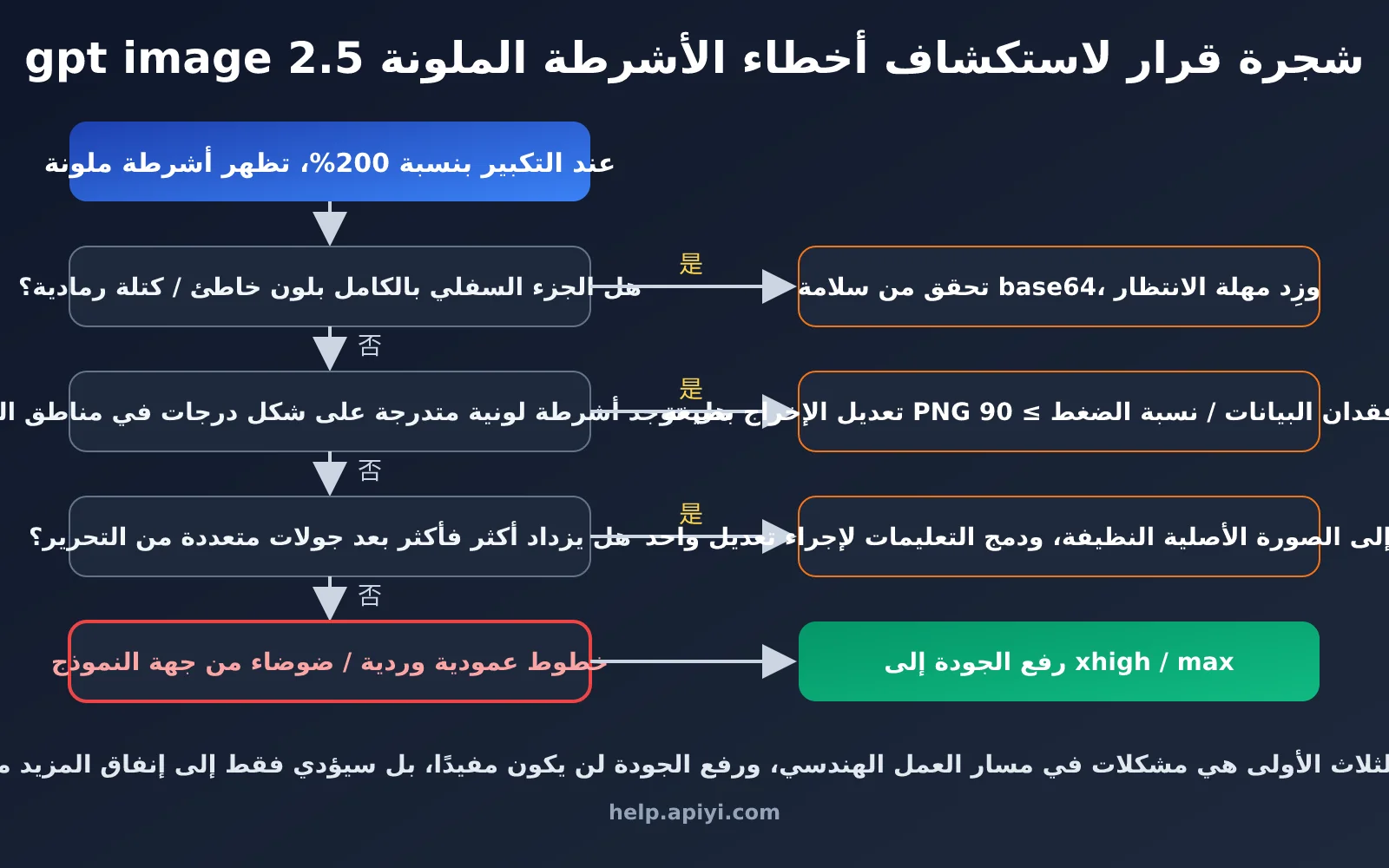
3.3 طرق إصلاح الأشرطة الملونة من الجانب الهندسي
إذا أظهر الجدول أعلاه أن الأشرطة الملونة تنتمي إلى إحدى الفئات الثلاث الأخيرة، فإن رفع مستوى quality لن يؤدي إلا إلى زيادة التكلفة بلا فائدة. بدلًا من ذلك، افحص العناصر التالية واحدًا تلو الآخر:
| الظاهرة | إجراء الفحص | الحل |
|---|---|---|
| ظهور أشرطة لونية متدرجة في السماء أو الجدران | افحص output_format وoutput_compression |
استخدم png، أو اضبط نسبة ضغط jpeg/webp على 90 أو أكثر |
| ظهور كتلة رمادية كبيرة أو ألوان خاطئة في أسفل الصورة | قارن حجم الملف بعد فك ترميز base64 | زد مهلة الانتظار، وتحقق من اكتمال نهاية ملف PNG قبل حفظه |
| ازدياد الضوضاء بعد عدة جولات من التحرير | راجع مخرجات كل جولة | استخدم دائمًا الصورة الأصلية النظيفة كمدخل للتحرير |
| ظهور المشكلة فقط عند العرض عبر CDN أو الواجهة الأمامية | قارن الصورة الأصلية التي تم تنزيلها | عطّل الضغط الإضافي غير الفقدي الذي تجريه خدمة الصور |
تراكم الضوضاء عبر جولات التحرير المتعددة يستحق التنبيه بشكل خاص. فقد أظهرت اختبارات المجتمع أنه عند التكرار المتواصل داخل الجلسة نفسها، بدءًا من الصورة الثالثة وحتى الخامسة، تتضخم الضوضاء بوضوح. لذلك، في مسارات العمل التي تتطلب تعديلات متعددة، ينبغي في كل مرة الرجوع إلى الصورة الأصلية النظيفة ودمج متطلبات التعديل في تعليمة واحدة، بدلًا من مواصلة التعديل على مخرجات الجولة السابقة.
3.4 وسائل مساعدة على مستوى الموجه
إلى جانب المعلمات، يمكن للموجه أن يساعد بدرجة معينة في تخفيف المشكلة. إن إضافة أوصاف مثل clean, noise-free, smooth skin gradients, no grain إلى نهاية الـ prompt قد توجه النموذج إلى تقليل التحبب، لكن تأثير ذلك محدود، ولا يعالج النقص الجوهري في ميزانية الحوسبة عند استخدام المستويات المنخفضة.
والحل الأكثر فاعلية هو تقليل العبء الناتج عن التفاصيل عالية التردد في الصورة. فمثلًا، يمكن استبدال عبارة «بقع نيون كثيفة لأضواء المدينة ليلًا» في صورة شخصية ليلية بعبارة «ضبابية ناعمة لأضواء المدينة». ومع انخفاض كثافة التفاصيل، تقل احتمالية ظهور الأشرطة الملونة كثيرًا عند استخدام المستوى نفسه.
رابعًا: موازنة تكلفة الخطوط الملونة في gpt image 2.5
بالعودة إلى عبارة العميل: «اختفت الجودة الفائقة، لكن السعر ارتفع عدة أضعاف»، فهذا بالفعل تنازل لا بد من التعامل معه حاليًا. عند الانتقال من high إلى xhigh، تصبح تكلفة الصورة الواحدة نحو 1.8 ضعف التكلفة الأصلية، بينما تصل إلى 4 أضعاف عند الانتقال إلى max. وإذا استُخدم max لجميع الصور، فسترتفع الميزانية الشهرية بشكل كبير.
| استراتيجية توليد الصور | تكلفة إخراج 100 صورة نهائية (1024×1024، بالسعر الرسمي) | مخاطر الخطوط الملونة | الفرق المناسبة |
|---|---|---|---|
استخدام high لجميع الصور |
نحو $5.3 | مرتفعة نسبيًا في مشاهد البورتريه | أعمال الرسوم التوضيحية والمواد البصرية |
استخدام xhigh لجميع الصور |
نحو $9.4 | منخفضة | معظم أعمال توليد الصور التجارية |
استخدام max لجميع الصور |
نحو $21.1 | منخفضة جدًا | الطباعة والمواد البصرية الكبيرة للعلامات التجارية |
4 مسودات medium لكل صورة + صورة نهائية واحدة بـ xhigh |
نحو $14.7 | منخفضة في الصور النهائية | فرق الإبداع التي تحتاج إلى استكشاف مكثف |
ننصح بتقسيم الإعدادات حسب السيناريو، بدلًا من تطبيق إعداد واحد على الجميع. استخدموا high للرسوم التوضيحية، وxhigh لصور الأشخاص والمنتجات، ولا تلجؤوا إلى max إلا للطباعة والمواد المخصصة للشاشات الكبيرة. بعد هذا التعديل، تتمكن معظم الفرق من إبقاء الزيادة الإجمالية في التكلفة ضمن حدود 50%، مع التخلص تقريبًا من الخطوط الملونة التي يلاحظها المستخدمون.
💰 تحسين التكلفة: بالنسبة إلى الأعمال ذات حجم توليد الصور الكبير، نوصي بالاتصال بـ gpt-image-2.5-sunburst عبر APIYI apiyi.com. تفرض المنصة الرسوم حسب الاستخدام، وتدعم التبديل المرن بين مستويات متعددة، كما توفر تفاصيل الاستهلاك، ما يسهل عليك حساب التكلفة الفعلية لكل مستوى بحسب السيناريو. ويُرجى اعتماد السعر الظاهر في لوحة التحكم باعتباره السعر النهائي.
خامسًا: الأسئلة الشائعة
Q1: ما زالت الخطوط الملونة تظهر عند استخدام المستوى high مع gpt image 2.5، فهل النموذج معطوب؟
لا. يعادل مستوى high في gpt-image-2.5 تقريبًا مستوى medium في gpt-image-2، كما أن ميزانية القدرة الحاسوبية محدودة. لذلك تُعد الخطوط العمودية ذات اللون الوردي الفاتح أو بعض التشويشات الملونة في مناطق بشرة الوجوه الواقعية ظاهرة معروفة. تحقّق أولًا من نوع الخطوط الملونة بالاستناد إلى جدول الفصل الأول. وإذا كانت الخطوط العمودية أو التشويشات ناتجة عن النموذج، فإن رفع المستوى إلى xhigh يحل المشكلة عادةً. ويمكنك استخدام APIYI apiyi.com لمقارنة تأثير high وxhigh باستخدام prompt نفسه، ثم تحديد ما إذا كانت الزيادة في التكلفة تستحق ذلك.
Q2: لماذا تبدو الخطوط الملونة في gpt-image-2.5 أقل وضوحًا من gpt-image-2؟
أجرى gpt-image-2.5 تحسينات على التشويش على مستوى النموذج، كما ترى التقييمات المستقلة أن أنماط التشويش أصبحت أقل وضوحًا، لكنها لم تختفِ تمامًا. لذلك تكون الخطوط الملونة في الإصدار 2.5 أخف عند استخدام ميزانية الرموز نفسها، لكن هذا لا يعني أن المستويات المنخفضة يمكن استخدامها دون قلق.
Q3: هل يمكن أن يمنع ضبط quality على auto ظهور الخطوط الملونة؟
يحدد النموذج المستوى بنفسه عند استخدام auto، ولذلك تكون النتيجة غير قابلة للتحكم؛ فقد يختار medium أو high. في سيناريوهات الإنتاج الحساسة للخطوط الملونة، نوصي بتحديد xhigh أو max صراحةً، حتى تكون جودة الصور وتكلفتها قابلتين للتنبؤ.
Q4: هل يُحتمل أن تكون الخطوط الملونة في إصدار Flare أكثر وضوحًا منها في Sunburst؟
إصدار Flare هو نسخة خفيفة تركز على السرعة، وتتمثل مهمته الرسمية في مقايضة بعض التفاصيل مقابل سرعة أعلى. لذلك يكون أكثر عرضة لإظهار التشويش في المشاهد الغنية بالتفاصيل. وبالنسبة إلى الأعمال التي تتطلب جودة صورة عالية، يُنصح باستخدام Sunburst. ويمكن استدعاء الإصدارين عبر الواجهة الموحدة في APIYI apiyi.com، ولا يتطلب التبديل بينهما سوى تعديل المعلَمة model للمقارنة.
Q5: هل يمكن إصلاح الصور التي تحتوي على خطوط ملونة بعد توليدها؟
يمكن إجراء بعض المعالجة، مثل تطبيق تقليل ضوضاء خفيف على قناة اللون باستخدام أدوات تقليل التشويش، أو معالجة النطاقات اللونية بشكل منفصل في برامج تحرير الصور باستخدام تقنية فصل الترددات. لكن المعالجة اللاحقة ستؤدي إلى فقدان جزء من التفاصيل، ولذلك تكون إعادة توليد الصورة مباشرةً باستخدام مستوى أعلى أوفر عادةً من حيث التكلفة.
Q6: لماذا يرى بعض الأشخاص الخطوط الملونة في الصورة نفسها، بينما لا يراها آخرون؟
تعتمد درجة وضوح الخطوط الملونة على كثافة بكسلات الشاشة، والسطوع، ودرجة حرارة اللون، وطريقة التكبير أو التصغير. فعند عرض الصورة بوضع «ملاءمة للنافذة» على شاشة ذات كثافة PPI عالية، قد تُدمج الخطوط العمودية ذات اللون الوردي الفاتح بعرض بكسل واحد ولا تعود واضحة. كما أن تفعيل ميزتي True Tone أو الوضع الليلي يجعل التمييز بين اللون الوردي الفاتح ولون البشرة أكثر صعوبة. عند التسليم التجاري، ينبغي اعتماد أجهزة العميل والمستخدم النهائي معيارًا للحكم، واستخدام برنامج فحص الألوان في القسم 1.2 لإجراء تقييم موضوعي، بدل الاعتماد فقط على الانطباع البصري من شاشتك الخاصة.
سادسًا: الخلاصة
ظهور الأشرطة الملوّنة في الصور الناتجة عن gpt-image-2.5 ليس أمرًا غامضًا؛ فالمفتاح هو تحديد نوع المشكلة أولًا ثم معالجتها بالطريقة المناسبة:
- الأشرطة الملوّنة من جهة النموذج (خطوط عمودية وردية في مناطق لون البشرة، ونقاط ضوضاء ملوّنة، وأنسجة شبكية) ترتبط ارتباطًا وثيقًا بمستوى
quality، إذ تنتج أساسًا عن عدم كفاية ميزانية رموز الإخراج، ما يمنع اكتمال تقارب التفاصيل. - تغيّر أسماء المستويات: يعادل مستوى
highفي gpt-image-2.5 تقريبًا مستوىmediumفي gpt-image-2، بينما يعادلmaxتقريبًا مستوىhighفي gpt-image-2. لذلك يجب ضبط مستوىqualityمن جديد عند الترحيل. - الأشرطة الملوّنة من جهة النظام (النطاقات اللونية، وتشوش الصورة في الجزء السفلي، وتراكم العيوب عبر جولات متعددة من التحرير) لا علاقة لها بمستوى
quality. ويتطلب التعامل معها تغيير تنسيق الإخراج، أو التحقق من اكتمال نقل البيانات، أو العودة إلى الصورة الأصلية لإجراء التعديلات. - التحكم في التكلفة يعتمد على اختيار المستوى المناسب لكل سيناريو، واعتماد سير عمل متعدد الطبقات مثل «مسودة بمستوى منخفض + نسخة نهائية بمستوى مرتفع»، بدلًا من استخدام
maxلجميع الطلبات.
نوصي باستخدام APIYI عبر apiyi.com للاتصال الموحّد بنماذج الصور مثل gpt-image-2.5-sunburst وgpt-image-2.5، وغيرها، مع ضبط مستوى quality حسب السيناريو ضمن قاعدة الشفرة نفسها. بهذه الطريقة يمكن إبقاء مشكلة الأشرطة الملوّنة ضمن نطاق مقبول، وإنفاق كل جزء من ميزانية الحوسبة على التفاصيل التي تحتاج إليها الصورة فعلًا.
عن المؤلف: فريق APIYI التقني، يتابع باستمرار تحديات تشغيل نماذج الصور من OpenAI في بيئات الإنتاج، بما في ذلك العيوب البصرية، وحجب المحتوى أثناء المراجعة، وتوجيه الطلبات بين نماذج متعددة. تفضّل بزيارة الموقع الرسمي لـ APIYI عبر apiyi.com للحصول على حلول دمج نماذج الصور الشائعة مثل gpt-image-2.5 وgpt-image-2، إلى جانب الدعم التقني.
المراجع:
– وثائق نموذج OpenAI GPT-Image-2.5 Sunburst: developers.openai.com/api/docs/models/gpt-image-2.5-sunburst
– مجموعة نقاشات مشكلات GPT Image 2 في مجتمع مطوّري OpenAI: community.openai.com
– تحليل مستويات وتسعير GPT Image 2.5: tokencost.app