In letzter Zeit berichten viele Kunden über dasselbe Phänomen, wenn sie mit gpt image 2.5 Bilder in Serie erzeugen: Beim Vergrößern sind feine Farbstreifen sichtbar. Besonders typisch sind blassrosa vertikale Linien, die in gleichmäßigen Hautbereichen wie Stirn, Nasenrücken und Wangen kaum erkennbar durchscheinen. Ein Kunde formulierte es so: „Dieses Modell hat ebenfalls Farbstreifen, aber nicht so deutlich wie image2.“ Nachdem der Qualitätsparameter auf „ultra-high“ gesetzt wurde, verschwanden die Streifen zwar – der Preis vervielfachte sich jedoch ebenfalls.
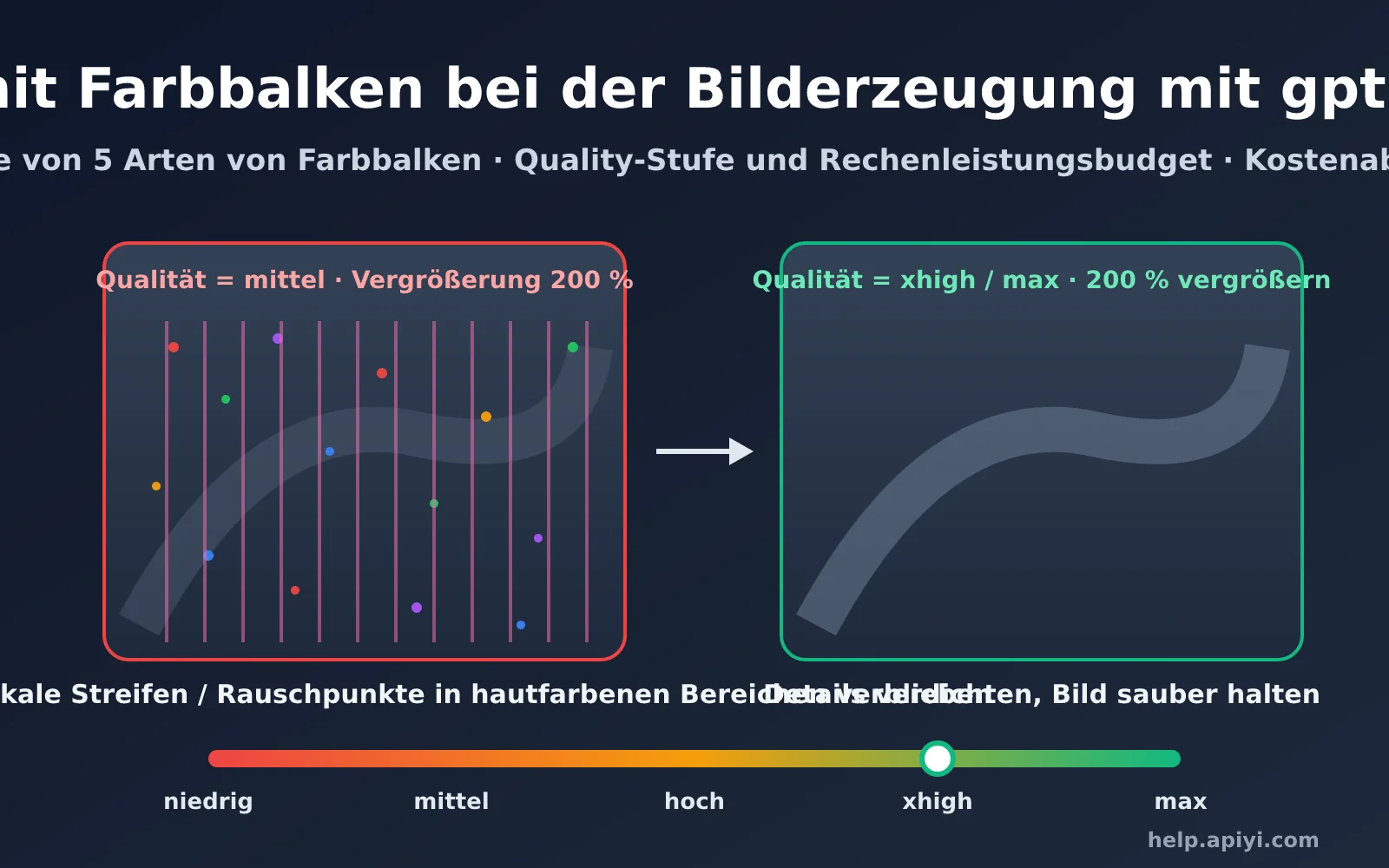
Dieses Problem folgt bestimmten Mustern. Die Farbstreifen bei gpt-image-2.5 hängen in den meisten Fällen direkt mit dem Parameter quality zusammen: Die Qualitätsstufe bestimmt, wie viele Output-Token das Modell einem Bild zuweist – also wie groß das verfügbare „Rechenbudget“ ist. Reicht das Budget nicht aus, konvergieren hochfrequente Details nicht vollständig. Die verbleibenden Fehler zeigen sich dann als blassrosa vertikale Linien oder farbige Punkte im Bild.
In diesem Artikel zeigen wir zunächst, zu welcher Kategorie die Farbstreifen in Ihrem Bild gehören. Anschließend erklären wir, warum die quality-Stufe einen so großen Einfluss darauf hat. Zum Schluss finden Sie eine Umrechnungstabelle der Qualitätsstufen, einen Kostenvergleich und eine Strategie zur Bilderzeugung, die möglichst wenig zusätzliche Kosten verursacht.
1. Die 5 Arten von Farbstreifen bei gpt image 2.5
„Farbstreifen“ ist ein Sammelbegriff aus Anwendersicht. Technisch können mindestens fünf unterschiedliche Ursachen dahinterstecken. Wer den Typ zuerst bestimmt, spart viel Zeit: Manche Farbstreifen lassen sich durch eine Anpassung von quality beheben, andere haben überhaupt nichts mit dem Modell zu tun und entstehen bei der Übertragung oder Komprimierung.
1.1 Anhand der Tabelle den Typ der Farbstreifen bei gpt image 2.5 bestimmen
| Typ der Farbstreifen | Sichtbares Erscheinungsbild | Typische Stellen | Grundlegende Ursache | Ist eine Anpassung von quality wirksam? |
|---|---|---|---|---|
| Farbige vertikale Linien/Punkte | Blassrosa oder magentafarbene feine vertikale Linien beziehungsweise kleine rote und grüne Punkte, die bei normaler Größe kaum sichtbar sind | Stirn, Wangen, Nasenrücken und andere gleichmäßige Hautbereiche, dunkle Bildbereiche, Nachtszenen | Details sind während der Bilderzeugung durch das Modell nicht vollständig konvergiert | ✅ Deutlich wirksam |
| Gitter-/Schachbrettmuster | Regelmäßige kleine Quadrate, Waben oder Wellenmuster | Wolken, Stoffe, Stein, Wasseroberflächen | Strukturelle Artefakte während der Bilderzeugung durch das Modell | ✅ Teilweise wirksam |
| Farbstufen in Verläufen | Am Himmel oder an Wänden erscheinen ringförmige, stufenartige Farbübergänge | Große, gleichmäßige Farbverläufe | Verlustbehaftete Komprimierung oder 8-Bit-Quantisierung | ❌ Ausgabeformat muss geändert werden |
| Horizontale Streifen mit Bildfehlern | Die gesamte untere Bildhälfte weist falsche Farben oder graue Blöcke auf | Unterer Bildrand | Abgebrochene Base64-Übertragung oder unvollständige Decodierung | ❌ Übertragung muss geprüft werden |
| Durch mehrere Bearbeitungsrunden angesammelte Artefakte | Mit jeder Bearbeitung treten mehr Bildfehler auf | Gesamtes Bild | Wiederholtes Aufaddieren von Artefakten in der Bearbeitungskette | ⚠️ Mit dem Originalbild neu beginnen |
Die ersten beiden Kategorien sind Probleme auf Modellseite und gehören zu den meistdiskutierten Artefakten seit der Veröffentlichung von gpt-image-2. In der OpenAI-Entwickler-Community beschrieb ein Nutzer sie folgendermaßen: Auf verschiedenen Bildern sehen diese Artefakte unterschiedlich aus – manche erinnern an Pointillismus, andere an JPEG-Komprimierungsfehler, wieder andere an verstreute farbige Sterne über das gesamte Bild. Bei gpt-image-2.5 ist in den Kundenrückmeldungen die erste Kategorie in Form von „vertikalen Linien“ am häufigsten. Die letzten drei Kategorien entstehen dagegen in der technischen Verarbeitungskette. Hier hilft auch die höchste quality-Stufe nicht.
1.2 Kundenbeispiel: Rosa vertikale Linien, die erst bei starker Vergrößerung sichtbar werden
Zurück zur Rückmeldung am Anfang. Das realistische Porträt am Fenster in einer regnerischen Nacht wirkte auf den ersten Blick sehr sauber. Deshalb baten wir den Kunden, die Farbstreifen zu markieren. Die markierten Stellen konzentrierten sich auf Stirn, Nasenrücken und beide Wangen – alles großflächige, gleichmäßige Hautbereiche und nicht, wie ursprünglich vermutet, Haare oder Lichtreflexe im Nachthintergrund. Erst nach einer mehrfachen Vergrößerung erkannten wir die kaum sichtbaren blassrosa vertikalen Linien, die sich in Längsrichtung über die Haut zogen.
Interessant war, dass wir sie erst nach einer starken Vergrößerung bemerkten, während mehrere Personen auf Kundenseite sie sofort sehen konnten. Das zeigt, wie stark die Sichtbarkeit der Farbstreifen bei gpt image 2.5 von den Betrachtungsbedingungen abhängt: Pixeldichte, Helligkeit und Farbtemperatur des Bildschirms – etwa durch automatische wärmere Einstellungen wie True Tone oder Night Shift – sowie die Art der Bildskalierung spielen alle eine Rolle. Ein Bildschirm mit hoher PPI-Dichte, etwa ein Retina-Display, mittelt eine ein Pixel breite, blasse Linie bei der Skalierung „An Fenster anpassen“ häufig weg. Auf einem gewöhnlichen Monitor bei 100 % Darstellung, erhöhter Helligkeit oder bei einer Vergrößerung auf dem Smartphone kann sie dagegen deutlich sichtbarer sein. Ob Farbstreifen vorhanden sind, sollte daher nicht nur anhand des eigenen Bildschirms beurteilt werden, sondern anhand der Geräte, die die tatsächlichen Nutzer am häufigsten verwenden.
Die folgenden drei Schritte sind zuverlässiger als eine reine Sichtprüfung:
- Die originale PNG-Datei verwenden: Nutzen Sie kein Bild, das über einen Messenger weitergeleitet und komprimiert wurde. Die Komprimierung kann blasse vertikale Linien verwischen oder neue Farbblöcke erzeugen.
- Gleichmäßige Bereiche prüfen: Vergrößern Sie das Bild auf 200 % bis 400 % und konzentrieren Sie sich auf Stirn, Wangen, Nasenrücken, einfarbige Wände und den Himmel. Dort verdecken keine realen Strukturen die Linien, sodass sie besonders deutlich hervortreten.
- Farbkanäle vergrößern: Entfernen Sie mithilfe eines Skripts die Helligkeitsunterschiede und verstärken Sie nur die Farbabweichungen. Die rosa vertikalen Linien werden dadurch direkt sichtbar.
Ausklappen: Prüfs script zur Vergrößerung der Farbkanäle und Sichtbarmachung rosa vertikaler Linien
import numpy as np
from PIL import Image

img = Image.open("portrait.png").convert("YCbCr")
y, cb, cr = [np.asarray(c, dtype=float) for c in img.split()]

# 亮度统一抹平,只把色度偏差放大 6 倍,淡粉色竖纹会变成明显的洋红条
gain = 6
cb2 = np.clip(128 + (cb - 128) * gain, 0, 255)
cr2 = np.clip(128 + (cr - 128) * gain, 0, 255)
flat = np.full_like(y, 128)
check = np.stack([flat, cb2, cr2], axis=-1).astype("uint8")
Image.fromarray(check, "YCbCr").convert("RGB").save("chroma_check.png")

# 粗略量化竖纹:按列求红色度均值,去掉缓慢变化后看起伏幅度
col = cr.mean(axis=0)
detrended = col - np.convolve(col, np.ones(25) / 25, mode="same")
print("竖纹强度:", round(detrended[25:-25].std(), 3))
In der vom Skript erzeugten Datei chroma_check.png sind regelmäßige vertikale magentafarbene Streifen in Hautbereichen ein typisches Zeichen für vertikale Linien auf Modellseite. Der Wert für die „Streifenstärke“ kann verwendet werden, um verschiedene quality-Stufen mit demselben Prompt zu vergleichen. Je höher die Stufe, desto niedriger ist der Wert normalerweise.
💡 Tipp zur Fehlersuche: Speichern Sie bei Farbstreifen zuerst die originale PNG-Datei und prüfen Sie sie anschließend in vergrößerter Ansicht. Verlassen Sie sich nicht nur auf ein komprimiertes Bild, das über einen Messenger weitergeleitet wurde. Wir empfehlen, über APIYI apiyi.com denselben Prompt jeweils mit den drei Stufen medium, high und xhigh auszuführen und die Ergebnisse direkt nebeneinander zu vergleichen. So lässt sich schnell feststellen, ob es sich um einen durch quality behebbaren Typ von Farbstreifen handelt.
二. Zusammenhang zwischen Farbstreifen und dem quality-Parameter bei gpt image 2.5
Um zu verstehen, warum sich Farbstreifen durch eine höhere quality-Einstellung beseitigen lassen, muss man zunächst den Aufbau der Qualitätsstufen von gpt image 2.5 betrachten. gpt-image-2.5 ist in zwei Varianten verfügbar: Flare legt den Schwerpunkt auf Geschwindigkeit, während Sunburst als deutlich stärker qualitätsorientierte Version am 8. September 2026 als Snapshot gpt-image-2.5-sunburst-2026-09-08 veröffentlicht wurde. Laut der offiziellen Modelldokumentation von OpenAI unterstützt das Modell sechs quality-Einstellungen: low, medium, high, xhigh, max und auto. Damit gibt es im Vergleich zu gpt-image-2 die beiden zusätzlichen Stufen xhigh und max.
2.1 Die Qualitätsstufe ist im Kern ein Rechenbudget
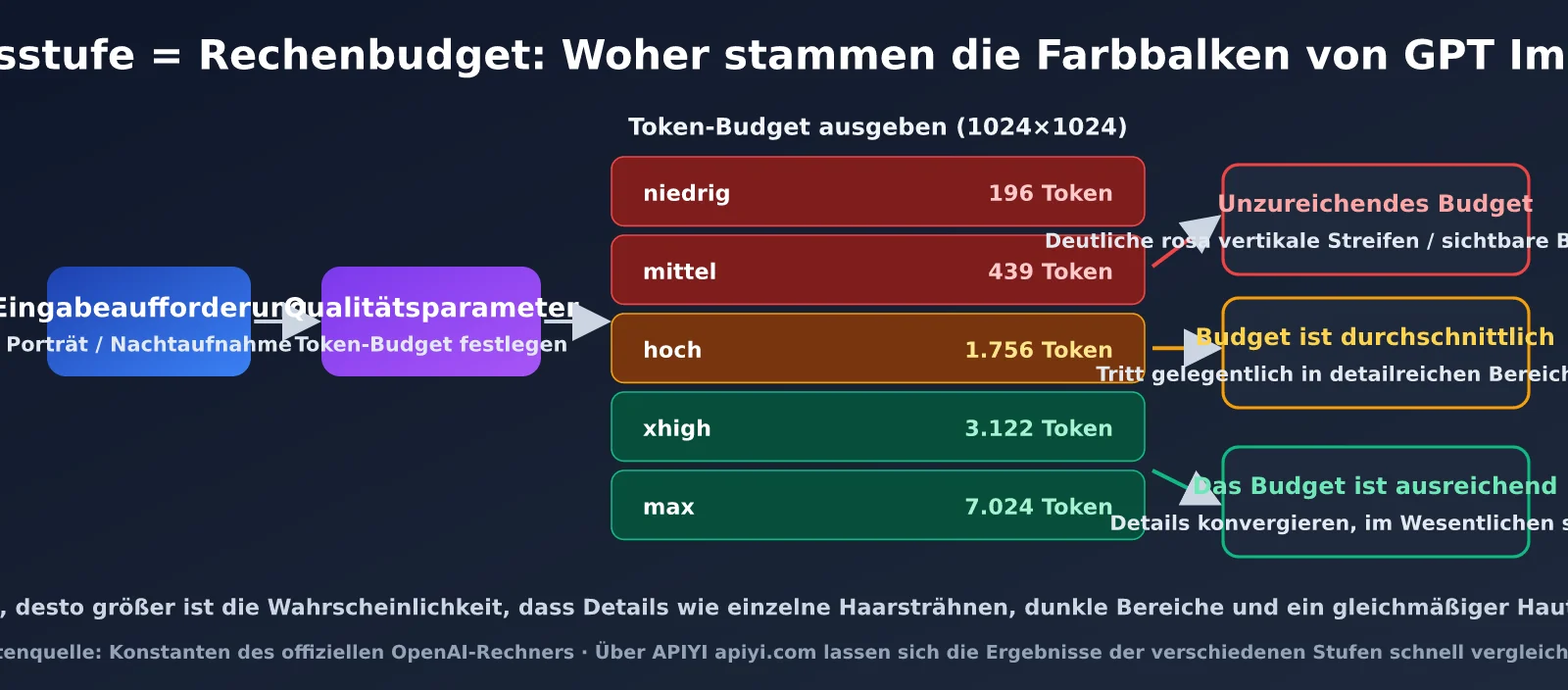
In der gpt-image-Modellreihe ist quality kein nachträglicher Filter, sondern legt direkt die Anzahl der Ausgabe-Tokens für jedes Bild fest. Je mehr Tokens zur Verfügung stehen, desto mehr „Pinselstriche“ kann das Modell zur Beschreibung von Bilddetails verwenden. Dadurch lassen sich sowohl hochfrequente Informationen wie Haarsträhnen, Lichtreflexe und Texturen als auch feine Farbübergänge in glatten Bereichen zuverlässiger rekonstruieren. Ist das Token-Budget zu knapp, konzentriert sich das Modell zunächst auf Komposition und Hauptmotiv. In Detailbereichen bleiben dann nicht vollständig konvergierte Restfehler zurück, die als farbige vertikale Streifen oder Rauschen sichtbar werden.
Diese Erklärung deckt sich mit den praktischen Beobachtungen: Auf den niedrigeren Stufen treten die Farbstreifen am stärksten auf, wobei fotorealistische Porträts besonders anfällig sind. Wird die Einstellung auf xhigh oder max erhöht, verschwindet das Problem meist. Warum die Restfehler häufig in Hauttönen auftreten, lässt sich ebenfalls erklären: Das strukturreiche Haar oder Lichtreflexe im Hintergrund können die Fehler gewissermaßen „verstecken“. Auf Stirn und Wangen gibt es dagegen kaum echte Textur, sodass jede regelmäßige Farbabweichung vom menschlichen Auge sofort erkannt wird. Wichtig ist: OpenAI hat die genaue Ursache dieser Artefakte bisher nicht offengelegt. In der Community gibt es verschiedene Vermutungen, darunter unsichtbare Wasserzeichen, eine Ansammlung von Rauschunterdrückungsfehlern und Frequenzinterferenzen. Ein unzureichendes Rechenbudget ist aus technischer Sicht derzeit die schlüssigste Erklärung für den Zusammenhang mit quality.
2.2 Die Bezeichnungen der Qualitätsstufen haben sich geändert: high bei 2.5 entspricht ungefähr medium bei 2
Das ist der entscheidende Punkt, an dem viele Nutzer in eine Falle laufen. Wenn Sie von gpt-image-2 auf gpt-image-2.5 migrieren und quality="high" im Code unverändert lassen, gehen Sie möglicherweise davon aus, weiterhin die höchste Stufe zu verwenden. Tatsächlich ist das Rechenbudget jedoch bereits um drei Viertel geschrumpft.
Aus den offiziellen Konstanten des OpenAI-Rechners geht für die Größe 1024 × 1024 Folgendes hervor: Die Stufe high von gpt-image-2.5 verbraucht 1.756 Ausgabe-Tokens und entspricht damit exakt der Stufe medium von gpt-image-2. Die Stufe max von 2.5 verbraucht 7.024 Tokens und entspricht der Stufe high von gpt-image-2. Der Preis für Ausgabe-Tokens liegt weiterhin bei 30 US-Dollar pro Million Tokens und hat sich nicht geändert.
| Qualitätsstufe von gpt-image-2.5 | Ausgabe-Tokens (1024 × 1024) | Offizieller Preis pro Bild | Entspricht ungefähr der Stufe von gpt-image-2 | Risiko für Farbstreifen |
|---|---|---|---|---|
| low | 196 | ca. 0,006 $ | unter dem low-Niveau von 2 |
🔴 hoch |
| medium | 439 | ca. 0,013 $ | neu hinzugefügte Zwischenstufe | 🔴 hoch |
| high | 1.756 | ca. 0,053 $ | medium von 2 |
🟡 mittel |
| xhigh | 3.122 | ca. 0,094 $ | zwischen medium und high von 2 |
🟢 niedrig |
| max | 7.024 | ca. 0,211 $ | high von 2 |
🟢 sehr niedrig |
Die Tabelle erklärt auch die Aussage einiger Kunden, die Farbstreifen seien „nicht so deutlich wie bei image2“. gpt-image-2.5 wurde auf Modellebene bei der Rauschverarbeitung verbessert. Auch externe Tests stellten fest, dass sich die Rauschmuster „verringert, aber nicht vollständig beseitigt“ haben. Bei gleichem Token-Budget fallen die Farbstreifen daher schwächer aus als bei gpt-image-2. Sobald das Budget jedoch bei high oder darunter liegt, können bei detailreichen Porträts weiterhin sichtbare Restfehler auftreten.
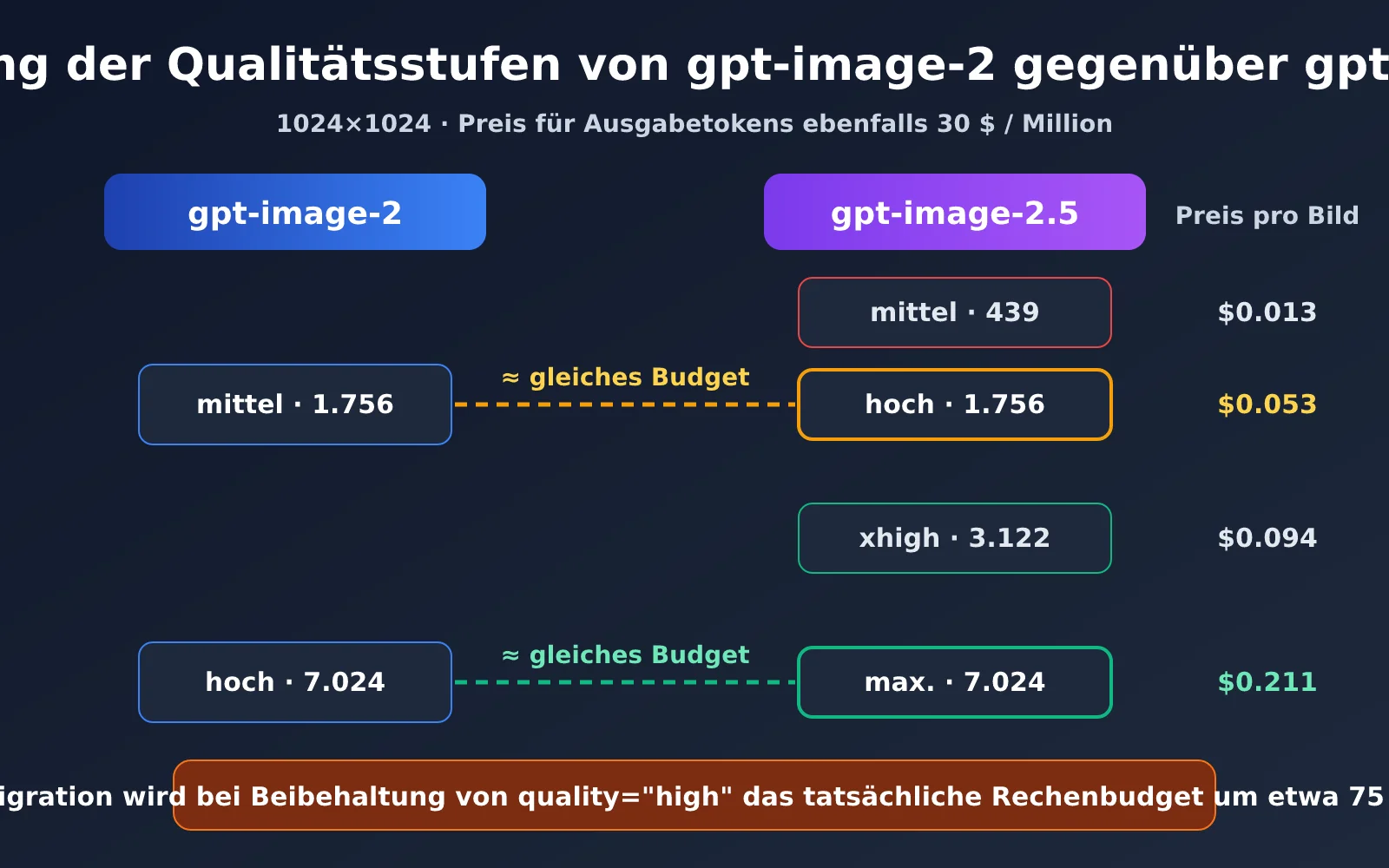
🎯 Migrationsempfehlung: Bewerten Sie beim Wechsel von gpt-image-2 zu gpt-image-2.5 den
quality-Parameter unbedingt neu, statt den alten Wert einfach zu übernehmen. Über den APIYI-API-Proxy-Dienst unter apiyi.com können Sie gpt-image-2 und gpt-image-2.5-sunburst über dieselbe Schnittstelle umschalten. Für einen A/B-Vergleich muss lediglich das Feldmodelgeändert werden.
III. Lösungen für Farbstreifen bei gpt image 2.5
Wenn die Ursache klar ist, lässt sich das Problem in zwei Richtungen lösen: Farbstreifen auf Modellebene durch eine sinnvolle Verteilung des Rechenbudgets, Farbstreifen auf Engineering-Ebene durch die Korrektur der Ausgabe- und Übertragungskette. Zunächst folgt der minimal erforderliche Aufrufcode.
3.1 Schnellstart: gpt image 2.5 mit der passenden quality-Stufe aufrufen
Das folgende Beispiel zeigt einen extrem einfachen Aufruf von gpt-image-2.5-sunburst über eine OpenAI-kompatible Schnittstelle. Für detailreiche Szenen wie Porträts oder Nachtaufnahmen empfiehlt sich, mit xhigh zu beginnen:
import base64
from openai import OpenAI

client = OpenAI(api_key="YOUR_API_KEY", base_url="https://api.apiyi.com/v1")

result = client.images.generate(
    model="gpt-image-2.5-sunburst",
    prompt="夜景窗边的女性肖像,雨夜城市灯光虚化,电影感布光",
    size="1024x1536",
    quality="xhigh",        # 细节密集画面建议 xhigh 起步
    output_format="png",    # 无损输出,避免压缩色带
)

with open("portrait.png", "wb") as f:
    f.write(base64.b64decode(result.data[0].b64_json))
展开:草稿低档 + 定稿高档的分层出图脚本
import base64
from openai import OpenAI

client = OpenAI(api_key="YOUR_API_KEY", base_url="https://api.apiyi.com/v1")
MODEL = "gpt-image-2.5-sunburst"

def gen(prompt: str, quality: str, n: int = 1, size: str = "1024x1024"):
    resp = client.images.generate(
        model=MODEL, prompt=prompt, size=size,
        quality=quality, n=n, output_format="png",
    )
    return [base64.b64decode(d.b64_json) for d in resp.data]

def draft_then_final(prompt: str, drafts: int = 4):
    # 第一步:用 medium 低成本出多张草稿,只看构图和创意
    for i, img in enumerate(gen(prompt, "medium", n=drafts)):
        open(f"draft_{i}.png", "wb").write(img)
    # 第二步:人工选定方向后,只对最终稿使用高档位
    revised = input("输入修改后的 prompt(直接回车沿用原 prompt): ").strip()
    final = gen(revised or prompt, "xhigh")[0]
    open("final.png", "wb").write(final)
    print("定稿已保存为 final.png")

if __name__ == "__main__":
    draft_then_final("夜景窗边的女性肖像,雨夜城市灯光虚化,电影感布光")
Der Grundgedanke der gestaffelten Bilderzeugung besteht darin, das Budget gezielt einzusetzen: In der Entwurfsphase wird mit medium schnell experimentiert. Sobald die Komposition feststeht, wird das finale Bild mit xhigh oder max erzeugt. So lassen sich Farbstreifen im finalen Bild vermeiden, ohne alle Entwurfsbilder zum höchsten Tarif abzurechnen.
🚀 Schnellstart: Für eine schnelle Prüfung der Ergebnisse verschiedener
quality-Stufen empfiehlt sich die Plattform APIYI apiyi.com. Sie stellt eine OpenAI-kompatible Schnittstelle bereit. Bestehender Code fürgpt-image-2lässt sich durch das Ersetzen vonbase_urlundmodeldirekt für das obige Skript verwenden.
3.2 Die passende quality-Stufe für gpt image 2.5 je nach Szenario auswählen
Nicht jedes Bild benötigt max. Ob Farbstreifen sichtbar werden, hängt stark vom Bildinhalt und von der finalen Darstellungsgröße ab. Bei flachen Illustrationen und Symbolen, also bei Bildern mit niedrigen Frequenzen, sind selbst unter medium kaum Störungen zu erkennen.
| Anwendungsszenario | Bildmerkmale | Empfohlene Stufe | Begründung |
|---|---|---|---|
| Kreative Entwürfe, Kompositionssuche | Nur die grundsätzliche Richtung zählt | medium | Niedrigste Kosten, Farbstreifen beeinträchtigen die Beurteilung nicht |
| Flache Illustrationen, Symbole, UI-Materialien | Große Farbflächen, wenige Details | high | Störungen fallen bei Bildern mit niedrigen Frequenzen kaum auf |
| E-Commerce-Produktbilder, Poster | Viele Material- und Oberflächentexturen | xhigh | Stoff- und Metalltexturen machen Artefakte leicht sichtbar |
| Realistische Porträts, Nachtaufnahmen | Große Flächen mit glatten Hauttönen und dunklen Bereichen | xhigh oder max | In diesen Szenarien treten rosa vertikale Streifen am häufigsten auf |
| Druck, Großbildschirm-Wiedergabe | Das Bild wird vergrößert betrachtet | max | Bei Vergrößerung wird jedes verbleibende Artefakt sichtbar |
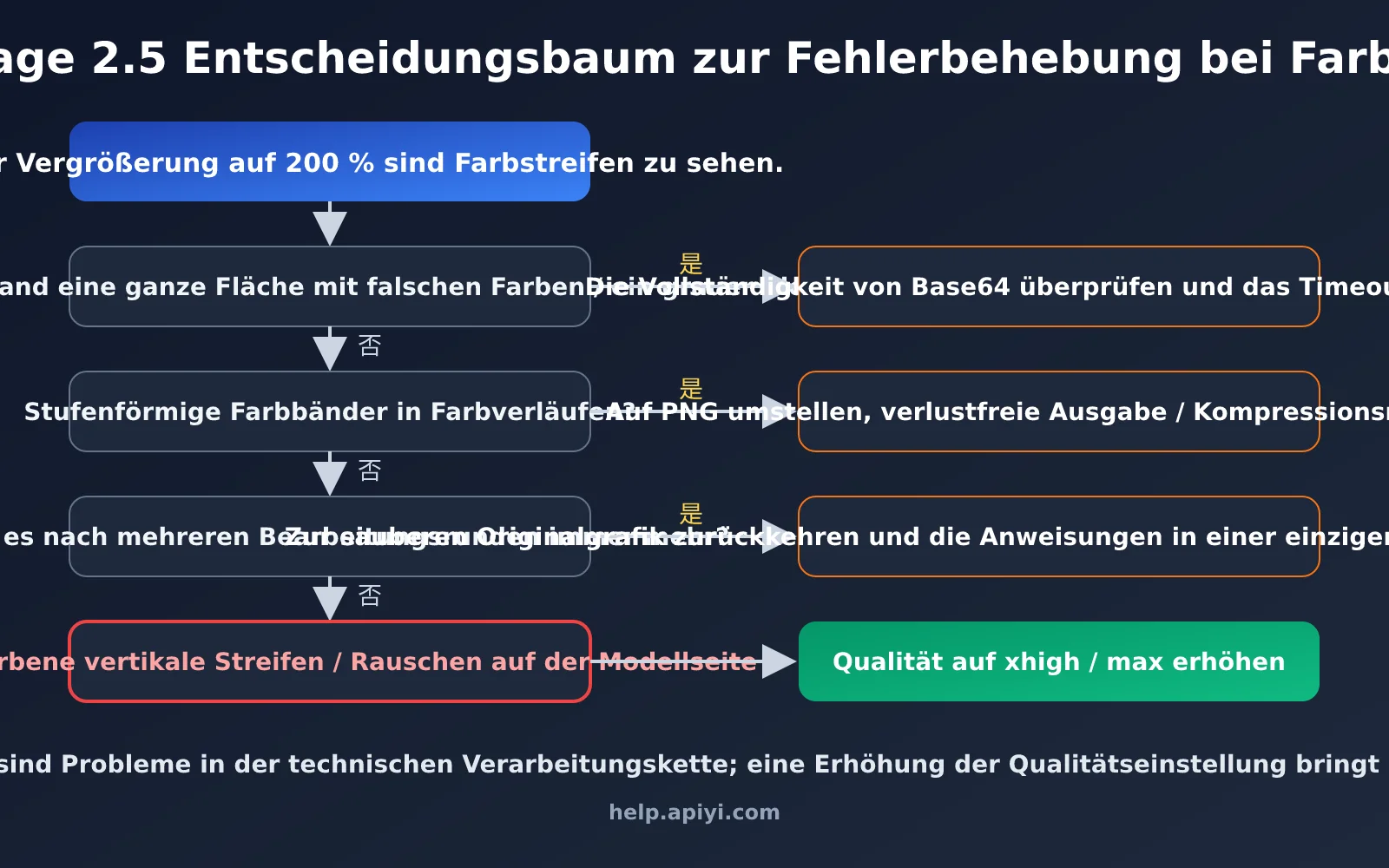
3.3 Methoden zur Behebung von Farbstreifen auf Engineering-Ebene
Wenn die Farbstreifen nach der obigen Tabelle in eine der letzten drei Kategorien fallen, bringt eine höhere quality-Stufe nur zusätzliche Kosten. Stattdessen sollte die folgende Checkliste Punkt für Punkt abgearbeitet werden:
| Erscheinungsbild | Prüfschritt | Lösung |
|---|---|---|
| Im Himmel oder an Wänden erscheinen abgestufte Farbbänder | output_format und output_compression prüfen |
png verwenden oder bei JPEG/WebP eine Kompressionsqualität von mindestens 90 einstellen |
| Am unteren Bildrand erscheint ein großer grauer Bereich oder eine falsche Farbe | Dateigröße nach dem Base64-Decoding vergleichen | Timeout erhöhen und die PNG-Datei vor dem Speichern auf ein vollständiges Dateiende prüfen |
| Nach mehreren Bearbeitungsrunden werden die Störungen immer stärker | Die Ausgabe jeder Runde überprüfen | Immer das ursprünglich saubere Originalbild als Bearbeitungseingabe verwenden |
| Die Störungen treten erst im CDN oder bei der Darstellung im Frontend auf | Heruntergeladene Originaldatei vergleichen | Eine weitere verlustbehaftete Komprimierung durch den Bilddienst deaktivieren |
Die kumulative Störungszunahme bei mehreren Bearbeitungsrunden verdient besondere Beachtung. Tests aus der Community zeigen, dass Störungen bei der kontinuierlichen Iteration desselben Gesprächs – insbesondere beim dritten bis fünften Bild – deutlich verstärkt werden. Bei Workflows mit mehreren Änderungen sollte daher jedes Mal zum ursprünglich sauberen Originalbild zurückgekehrt und alle Änderungswünsche in einer einzigen Anweisung zusammengefasst werden. Stattdessen sollte man nicht weiter auf dem Ergebnis der vorherigen Runde aufbauen.
3.4 Unterstützende Maßnahmen auf Eingabeaufforderungsebene
Neben den Parametern kann auch die Eingabeaufforderung bis zu einem gewissen Grad helfen. Beschreibungen wie clean, noise-free, smooth skin gradients, no grain am Ende des Prompts können das Modell dazu anleiten, die Körnigkeit zu reduzieren. Der Effekt ist jedoch begrenzt und behebt den grundlegenden Mangel an Budget bei niedrigen quality-Stufen nicht.
Wirksamer ist es, die hochfrequenten Details im Bild zu reduzieren. Bei einem Nachtporträt kann beispielsweise „dichte, städtische Neonlicht-Bokeh-Effekte“ durch „weiche, diffuse Stadtbeleuchtung“ ersetzt werden. Wenn die Detaildichte sinkt, treten bei derselben quality-Stufe deutlich seltener Farbstreifen auf.
Vier. Kostenabwägung bei den Farbstreifen von gpt image 2.5
Kehren wir zu dem Satz des Kunden zurück: „Die ultrahohe Qualität ist damit zwar weg, aber der Preis hat sich gleich vervielfacht.“ Das ist tatsächlich ein Kompromiss, mit dem man sich derzeit auseinandersetzen muss. Der Wechsel von high zu xhigh erhöht die Kosten pro Bild auf etwa das 1,8-Fache; bei max liegen sie beim Vierfachen. Wenn alle Bilder mit max erzeugt werden, steigt das Monatsbudget deutlich.
| Bilderzeugungsstrategie | Ausgabekosten für 100 finale Bilder (1024 × 1024, offizieller Preis) | Risiko für Farbstreifen | Geeignet für |
|---|---|---|---|
| Alles mit high | ca. 5,3 $ | Bei Porträts relativ hoch | Illustrationen und Materialerstellung |
| Alles mit xhigh | ca. 9,4 $ | Niedrig | Die meisten kommerziellen Bilder |
| Alles mit max | ca. 21,1 $ | Sehr niedrig | Drucksachen und großformatige Markenmotive |
| Pro Bild 4 medium-Entwürfe + 1 xhigh-Finalbild | ca. 14,7 $ | Beim Finalbild niedrig | Kreativteams mit hohem Explorationsbedarf |
Wir empfehlen, die Qualitätsstufe nach Einsatzszenario zu wählen, statt alle Bilder über einen Kamm zu scheren. Illustrationen können mit high erstellt werden, Porträts und Produktbilder mit xhigh. Nur für Drucksachen und großformatige Bildschirmgrafiken lohnt sich max. Nach dieser Anpassung können die meisten Teams den Gesamtanstieg der Kosten auf unter 50 % begrenzen und gleichzeitig die für Nutzer sichtbaren Farbstreifen weitgehend beseitigen.
💰 Kostenoptimierung: Für Anwendungen mit hohem Bilderzeugungsvolumen empfehlen wir die Anbindung von gpt-image-2.5-sunburst über APIYI apiyi.com. Die Plattform rechnet nach Verbrauch ab, unterstützt einen flexiblen Wechsel zwischen mehreren Qualitätsstufen und stellt detaillierte Nutzungsdaten bereit. So kannst du die tatsächlichen Kosten jeder Stufe je nach Einsatzszenario ermitteln. Maßgeblich sind die im Dashboard angezeigten Preise.
Fünf. Häufig gestellte Fragen
Q1: Bei gpt image 2.5 treten in der Qualitätsstufe high weiterhin Farbstreifen auf. Ist das Modell defekt?
Nein. Die Qualitätsstufe high von gpt-image-2.5 entspricht ungefähr medium von gpt-image-2; das Rechenbudget ist begrenzt. Blassrosa vertikale Streifen oder wenige farbige Rauschpunkte in Hautpartien realistischer Porträts sind ein bekanntes Phänomen. Prüfe zunächst anhand der Tabelle im ersten Kapitel, um welche Art von Farbstreifen es sich handelt. Wenn die Streifen oder Rauschpunkte vom Modell verursacht werden, lässt sich das Problem durch den Wechsel auf xhigh in der Regel beheben. Über APIYI apiyi.com kannst du mit derselben Eingabeaufforderung die Ergebnisse von high und xhigh vergleichen und anschließend entscheiden, ob sich die zusätzlichen Kosten lohnen.
Q2: Warum sind die Farbstreifen bei gpt-image-2.5 weniger auffällig als bei gpt-image-2?
gpt-image-2.5 optimiert das Rauschen bereits auf Modellebene. Auch externe Evaluierungen kommen zu dem Ergebnis, dass die Rauschmuster abgeschwächt, aber nicht vollständig beseitigt wurden. Bei demselben Token-Budget sind die Farbstreifen bei 2.5 daher weniger ausgeprägt. Das bedeutet jedoch nicht, dass niedrigere Qualitätsstufen bedenkenlos eingesetzt werden können.
Q3: Verhindert die Einstellung quality auf auto die Farbstreifen?
Bei auto legt das Modell die Qualitätsstufe selbst fest. Das Ergebnis ist daher nicht kontrollierbar und kann bei medium oder high liegen. Für Produktionsszenarien, in denen Farbstreifen kritisch sind, empfehlen wir, xhigh oder max explizit anzugeben. So bleiben sowohl Bildqualität als auch Kosten vorhersehbar.
Q4: Treten bei der Flare-Version stärkere Farbstreifen auf als bei Sunburst?
Flare ist eine auf Geschwindigkeit ausgelegte, leichtgewichtige Version. Laut offizieller Positionierung wird zugunsten höherer Geschwindigkeit auf einen Teil der Details verzichtet. In detailreichen Szenen können dadurch Rauschpunkte leichter sichtbar werden. Für Anwendungen mit hohen Qualitätsanforderungen empfehlen wir Sunburst. Beide Versionen lassen sich über die einheitliche Schnittstelle von APIYI apiyi.com aufrufen; für den Vergleich muss lediglich der Parameter model geändert werden.
Q5: Lassen sich bereits erzeugte Bilder mit Farbstreifen nachträglich reparieren?
Bis zu einem gewissen Grad ja. Du kannst beispielsweise den Chrominanzkanal mit einem Entrauschungswerkzeug leicht entrauschen oder in einer Bildbearbeitungssoftware die Farbstreifen mithilfe einer Frequenztrennung gezielt bearbeiten. Die nachträgliche Korrektur kostet jedoch einen Teil der Details. In der Praxis ist es daher meist günstiger, das Bild direkt mit einer höheren Qualitätsstufe neu zu erzeugen.
Q6: Warum sehen manche Personen bei demselben Bild Farbstreifen, andere jedoch nicht?
Wie deutlich Farbstreifen sichtbar sind, hängt von der Pixeldichte des Bildschirms, der Helligkeit, der Farbtemperatur und der Skalierung ab. Auf Bildschirmen mit hoher PPI-Dichte werden 1 Pixel breite, blassrosa vertikale Linien bei der Anzeige „Fenster anpassen“ teilweise gemittelt. Bei aktiviertem True Tone oder Night Shift sind blassrosa Streifen zudem schwerer von Hauttönen zu unterscheiden. Bei der kommerziellen Auslieferung solltest du dich daher an den Geräten der Kunden und Endnutzer orientieren. Verwende das Farbsättigungs-Prüfskript aus Abschnitt 1.2 für eine objektive Beurteilung und verlasse dich nicht ausschließlich auf den Eindruck deines eigenen Bildschirms.
Sechs. Fazit
Die Farbstreifen bei der Bilderzeugung mit gpt image 2.5 sind kein mysteriöses Phänomen. Entscheidend ist, zunächst die Art des Problems zu unterscheiden und anschließend die passende Maßnahme zu ergreifen:
- Farbstreifen auf Modellseite (rosa vertikale Streifen in Hauttönen, farbige Rauschpunkte, Gitterstrukturen) hängen stark von der quality-Stufe ab. Im Kern entstehen sie, weil das Budget für Ausgabe-Tokens nicht ausreicht und die Details daher nicht vollständig konvergieren.
- Die Bezeichnungen der Stufen haben sich geändert: Bei gpt-image-2.5 entspricht
highungefährmediumbei gpt-image-2, währendmaxungefährhighbei gpt-image-2 entspricht. Bei der Migration muss die quality-Stufe daher neu festgelegt werden. - Farbstreifen auf Engineering-Seite (Farbbänder, Bildstörungen am unteren Rand, durch mehrere Bearbeitungsrunden verstärkte Artefakte) hängen nicht von quality ab. Hier müssen Sie das Ausgabeformat anpassen, die Vollständigkeit der Übertragung prüfen oder die Bearbeitung auf Basis des Originalbilds neu starten.
- Kosten lassen sich kontrollieren, indem Sie die Stufen je nach Szenario auswählen und einen gestaffelten Workflow nutzen – also „Entwurf mit niedriger Stufe + finale Version mit hoher Stufe“ statt grundsätzlich
maxzu verwenden.
Wir empfehlen, gpt-image-2.5-sunburst, gpt-image-2 und weitere Bildmodelle über APIYI (apiyi.com) zentral anzubinden. So können Sie in derselben Codebasis die quality-Stufe je nach Szenario konfigurieren, Farbstreifen auf ein akzeptables Maß begrenzen und das verfügbare Rechenbudget gezielt für Bilder einsetzen, die tatsächlich viele Details benötigen.
Über den Autor: Das technische Team von APIYI verfolgt seit Langem die praktische Nutzung von OpenAI-Bildmodellen, darunter Bildqualitätsartefakte, durch Inhaltsmoderation blockierte Anfragen und Multi-Modell-Routing. Besuchen Sie die APIYI-Website unter apiyi.com, um Lösungen und technischen Support für die Anbindung gängiger Bildmodelle wie gpt-image-2.5 und gpt-image-2 zu erhalten.
Referenzen:
– OpenAI-Dokumentation zum Modell GPT-Image-2.5 Sunburst: developers.openai.com/api/docs/models/gpt-image-2.5-sunburst
– Sammlung von Problemen zu GPT Image 2 in der OpenAI-Entwickler-Community: community.openai.com
– Analyse der Qualitätsstufen und Preise von GPT Image 2.5: tokencost.app