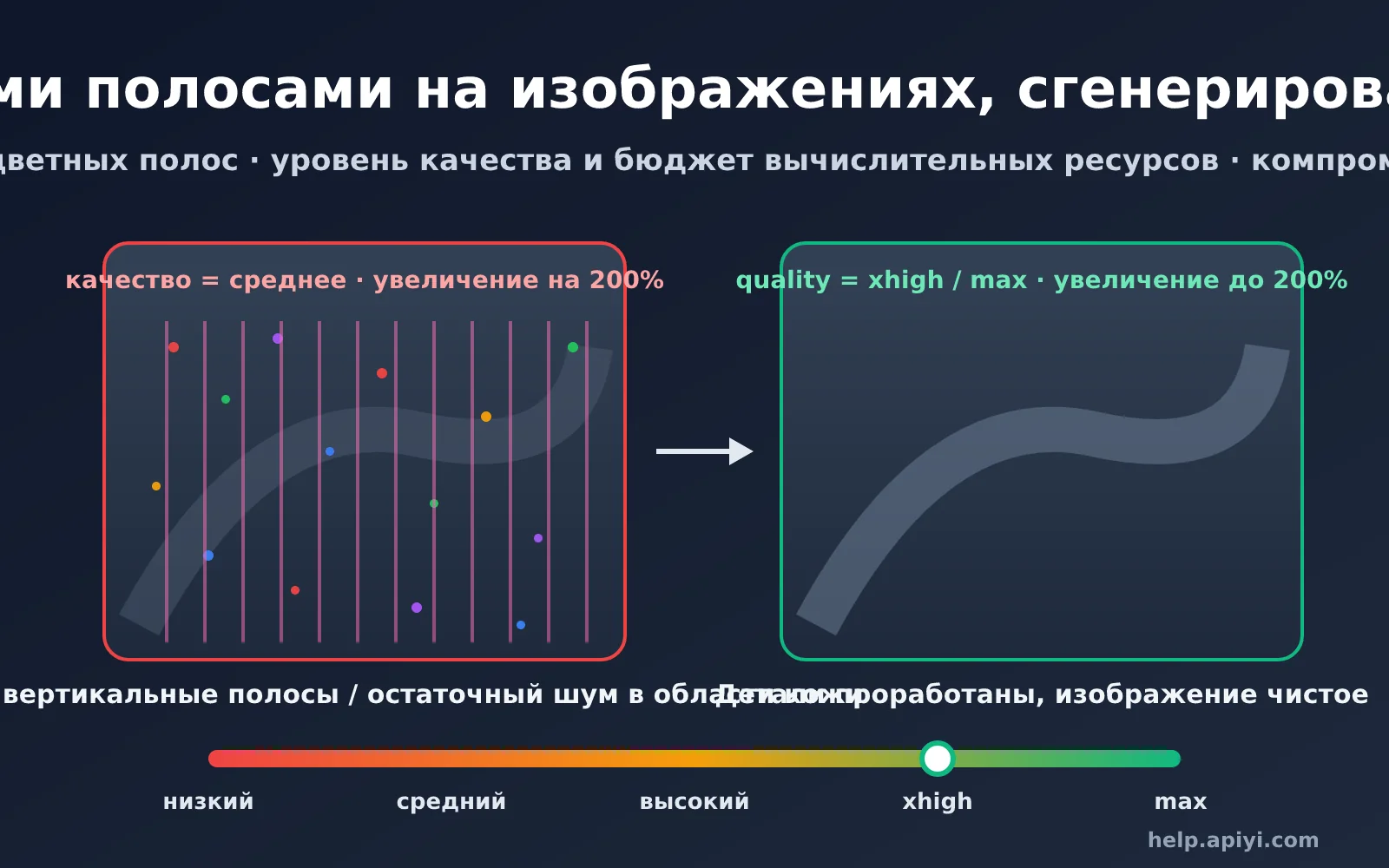
В последнее время многие клиенты, массово генерирующие изображения с помощью gpt image 2.5, сообщают об одной и той же проблеме: при увеличении изображения становятся заметны тонкие цветные полосы. Чаще всего это едва различимые светло-розовые вертикальные линии на гладких участках кожи — например, на лбу, переносице и щеках. Один из клиентов описал это так: «Здесь тоже есть цветные полосы, но они не такие заметные, как в image2». После повышения параметра качества до максимального полосы исчезли, но цена выросла в несколько раз.
У этой проблемы есть закономерность. В большинстве случаев цветные полосы на изображениях gpt-image-2.5 напрямую связаны с параметром quality: уровень качества определяет, сколько выходных токенов, то есть сколько «вычислительного бюджета», модель выделяет на изображение. Когда бюджета недостаточно, высокочастотные детали не успевают сойтись, и остаточная ошибка проявляется в виде светло-розовых вертикальных линий или цветных точек.
В этой статье мы сначала поможем определить, к какому типу относятся цветные полосы на вашем изображении, затем объясним, почему уровень quality влияет на них, а в конце приведём таблицу соответствия уровней, сравнение стоимости и схему генерации, которая позволяет по возможности не переплачивать.
I. 5 типов цветных полос на изображениях gpt image 2.5
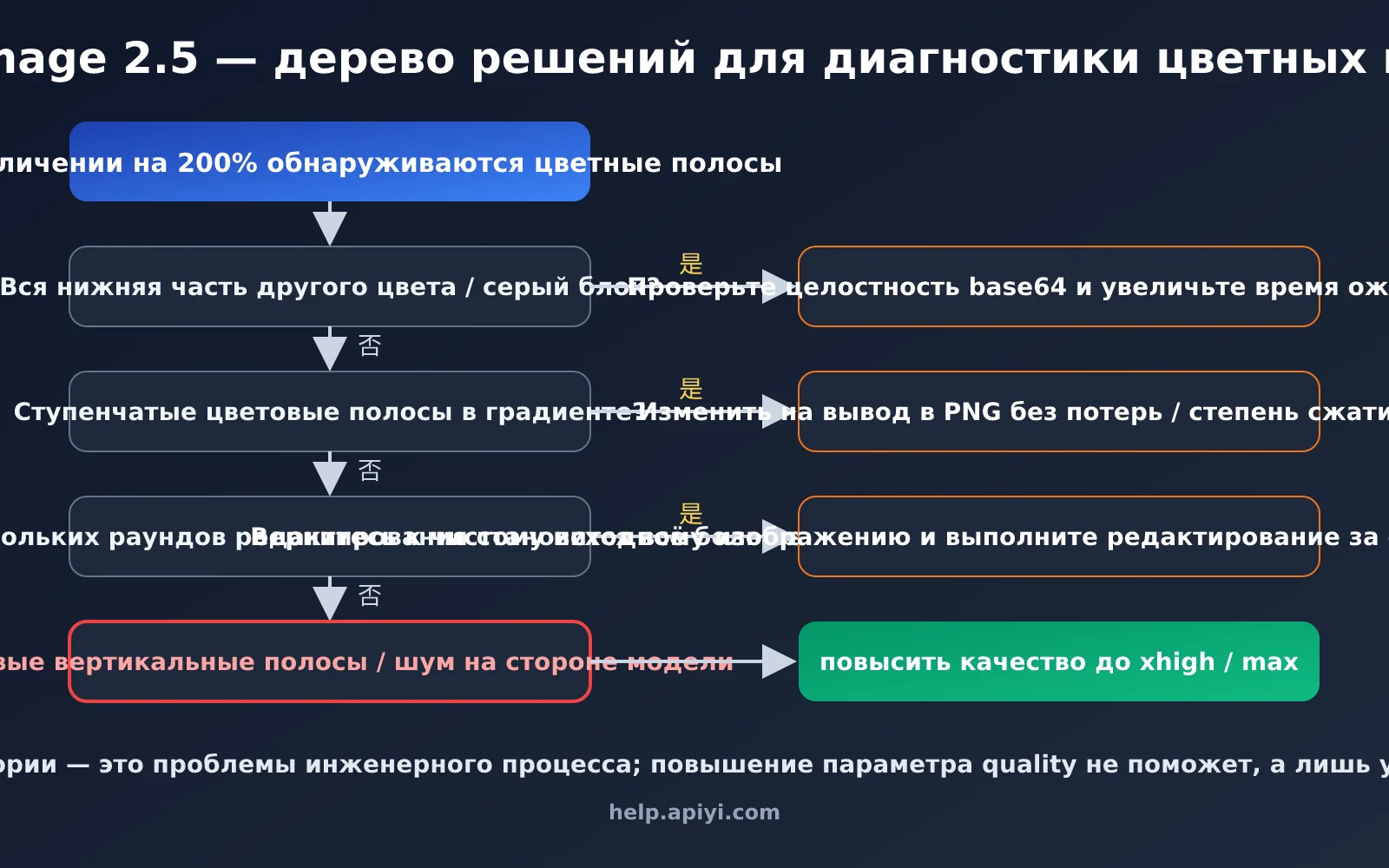
«Цветные полосы» — довольно общее пользовательское описание. С технической точки зрения у этого явления есть как минимум 5 разных причин. Сначала нужно определить тип проблемы и только потом что-то исправлять: одни полосы устраняются изменением quality, а другие вообще не связаны с моделью и появляются на этапе передачи или сжатия изображения.
1.1. Сначала определите тип цветных полос на изображении gpt image 2.5 по таблице
| Тип цветных полос | Визуальные проявления | Типичные места | Основная причина | Поможет ли изменение quality |
|---|---|---|---|---|
| Цветные вертикальные линии или шум | Тонкие светло-розовые, малиновые вертикальные линии либо небольшие красные и зелёные точки, почти незаметные при обычном размере | Лоб, щёки, переносица и другие гладкие участки кожи, тёмные области, ночные сцены | Детали не успели сойтись на этапе генерации | ✅ Существенно помогает |
| Сетка или шахматная текстура | Регулярные маленькие квадраты, соты или рябь | Облака, ткань, камень, поверхность воды | Структурные артефакты на этапе генерации | ✅ Частично помогает |
| Полосы на градиенте | На небе или стене появляются ступенчатые цветовые переходы в виде концентрических полос | Большие области с плавным градиентом | Сжатие с потерями или 8-битное квантование | ❌ Нужно изменить формат вывода |
| Горизонтальные полосы с искажением | Вся нижняя часть изображения превращается в цветные или серые блоки | Нижняя часть изображения | Обрезанное кодирование в base64 или неполная расшифровка | ❌ Нужно проверить передачу данных |
| Накопление шума после нескольких редактирований | После каждого редактирования шум усиливается | Всё изображение | Повторное наложение артефактов в цепочке редактирования | ⚠️ Нужно начать с исходного изображения |
Первые два типа связаны с моделью. Именно их чаще всего обсуждали в сообществе после выхода gpt-image-2. Пользователи на форуме разработчиков OpenAI описывали такие артефакты по-разному: на одних изображениях они напоминали пуантилизм, на других — следы JPEG-сжатия, а иногда выглядели как разноцветные звёздочки, рассыпанные по всему изображению. В отзывах наших клиентов по gpt-image-2.5 чаще всего встречается первый тип — вертикальные линии. Последние три типа относятся к проблемам инженерного контура, и повышение quality здесь не поможет.
1.2. Пример клиента: розовые вертикальные линии, заметные только при сильном увеличении
Вернёмся к отзыву клиента в начале статьи. На реалистичном портрете у окна в дождливую ночь изображение на первый взгляд выглядело довольно чистым, поэтому мы попросили клиента обвести цветные полосы. Они располагались на лбу, переносице и обеих щеках — на больших гладких участках кожи, а не в волосах или бликах ночного света, как мы предполагали сначала. Только после увеличения изображения в несколько раз мы заметили едва различимые светло-розовые вертикальные линии, проходящие вдоль кожи.
Интересно, что нам потребовалось значительно увеличить изображение, тогда как несколько человек со стороны клиента заметили полосы сразу. Это показывает, что видимость цветных полос на gpt image 2.5 сильно зависит от условий просмотра: плотности пикселей экрана, яркости, цветовой температуры — например, автоматической коррекции True Tone или Night Shift, — а также способа масштабирования изображения. На дисплее Retina с высоким PPI при масштабировании «по размеру окна» одно- пиксельные светлые линии усредняются и становятся менее заметными. На обычном мониторе при масштабе 100%, высокой яркости или при увеличении на смартфоне они, наоборот, видны лучше. Поэтому при проверке нельзя ориентироваться только на собственный экран — нужно учитывать устройства, которыми чаще всего пользуются конечные пользователи.
Для более надёжной проверки рекомендуем выполнить три шага:
- Возьмите исходный PNG: не используйте изображение, пересланное через мессенджер. Сжатие может стереть светлые вертикальные линии или, наоборот, создать новые цветовые блоки.
- Проверьте гладкие области: увеличьте изображение до 200–400% и в первую очередь осмотрите лоб, щёки, переносицу, однотонные стены и небо. В этих местах нет настоящей текстуры, которая могла бы скрыть вертикальные линии.
- Увеличьте цветовые каналы: с помощью скрипта выровняйте яркость и отдельно усильте отклонения цвета — тогда розовые вертикальные линии станут хорошо заметны.
Развернуть: скрипт для увеличения цветовых каналов и выявления розовых вертикальных линий
import numpy as np
from PIL import Image

img = Image.open("portrait.png").convert("YCbCr")
y, cb, cr = [np.asarray(c, dtype=float) for c in img.split()]

# Выровнять яркость и усилить отклонение цветности в 6 раз: светло-розовые вертикальные линии станут заметными малиновыми полосами
gain = 6
cb2 = np.clip(128 + (cb - 128) * gain, 0, 255)
cr2 = np.clip(128 + (cr - 128) * gain, 0, 255)
flat = np.full_like(y, 128)
check = np.stack([flat, cb2, cr2], axis=-1).astype("uint8")
Image.fromarray(check, "YCbCr").convert("RGB").save("chroma_check.png")

# Грубая оценка выраженности вертикальных линий: усреднить красную цветность по столбцам,
# убрать медленные изменения и посмотреть амплитуду колебаний
col = cr.mean(axis=0)
detrended = col - np.convolve(col, np.ones(25) / 25, mode="same")
print("Интенсивность вертикальных линий:", round(detrended[25:-25].std(), 3))
В файле chroma_check.png, созданном скриптом, типичным артефактом модели будут регулярно расположенные вертикальные малиновые полосы на участках кожи. Значение «Интенсивность вертикальных линий» можно сравнивать между разными уровнями quality при одном и том же промпте: чем выше уровень, тем ниже это значение.
💡 Рекомендация по диагностике: если столкнулись с цветными полосами, сначала сохраните исходный PNG и увеличьте его для проверки. Не ориентируйтесь только на сжатое изображение, пересланное через мессенджер. Мы рекомендуем через APIYI apiyi.com запустить один и тот же промпт на трёх уровнях — medium, high и xhigh — и сравнить результаты рядом. Так можно быстро понять, относится ли проблема к типу, который исправляется изменением quality.
2. Связь цветных полос и параметра quality в gpt image 2.5
Чтобы понять, почему повышение quality позволяет убрать цветные полосы, сначала разберёмся с системой уровней качества в gpt image 2.5. У gpt-image-2.5 есть две версии: Flare, ориентированная на скорость, и Sunburst — более ресурсоёмкая версия с приоритетом качества. Снапшот Sunburst gpt-image-2.5-sunburst-2026-09-08 был выпущен 8 сентября 2026 года. Согласно официальной документации OpenAI, модель поддерживает шесть значений quality: low, medium, high, xhigh, max и auto. По сравнению с gpt-image-2 появились два дополнительных уровня — xhigh и max.
2.1 По сути, уровень quality определяет вычислительный бюджет
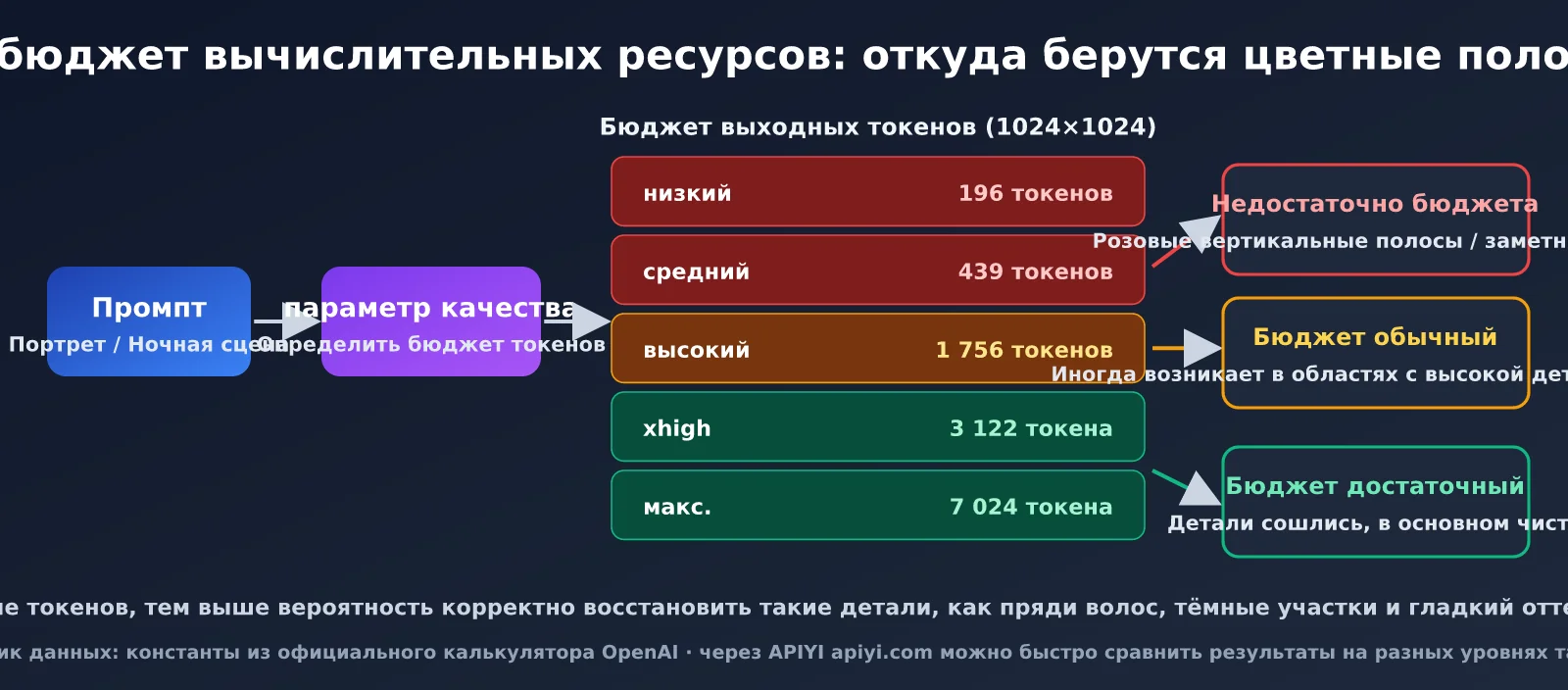
В серии gpt image параметр quality — это не фильтр постобработки. Он напрямую определяет количество выходных токенов, выделяемых на каждое изображение. Чем больше токенов, тем больше у модели «штрихов» для описания деталей изображения. Благодаря этому лучше восстанавливаются высокочастотные элементы — волосы, блики, текстуры, — а также плавные переходы цветов в однородных областях. Когда бюджет токенов слишком мал, модель в первую очередь сохраняет композицию и главный объект, а в деталях остаются не до конца сошедшиеся остаточные ошибки. В результате появляются цветные вертикальные полосы или шум.
Эта версия хорошо согласуется с результатами тестов: на низких уровнях цветные полосы выражены сильнее всего, а реалистичные портреты наиболее уязвимы к этому артефакту. После повышения уровня до xhigh или max проблема в основном исчезает. Почему остаточные ошибки часто возникают именно в областях с оттенками кожи? Волосы и фоновые блики сами по себе содержат много текстур, поэтому они могут «спрятать» артефакты. А на лбу и щеках почти нет естественной текстуры, поэтому любые регулярные цветовые отклонения сразу заметны глазу.
Стоит отметить, что OpenAI пока не раскрывает точную причину появления артефактов. В сообществе обсуждаются разные версии: от невидимых водяных знаков до скопления работы шумоподавителя и частотных помех. Однако гипотеза о недостаточном вычислительном бюджете лучше всего объясняет связь между артефактами и параметром quality с инженерной точки зрения.
2.2 Названия уровней изменились: high в версии 2.5 примерно соответствует medium в версии 2
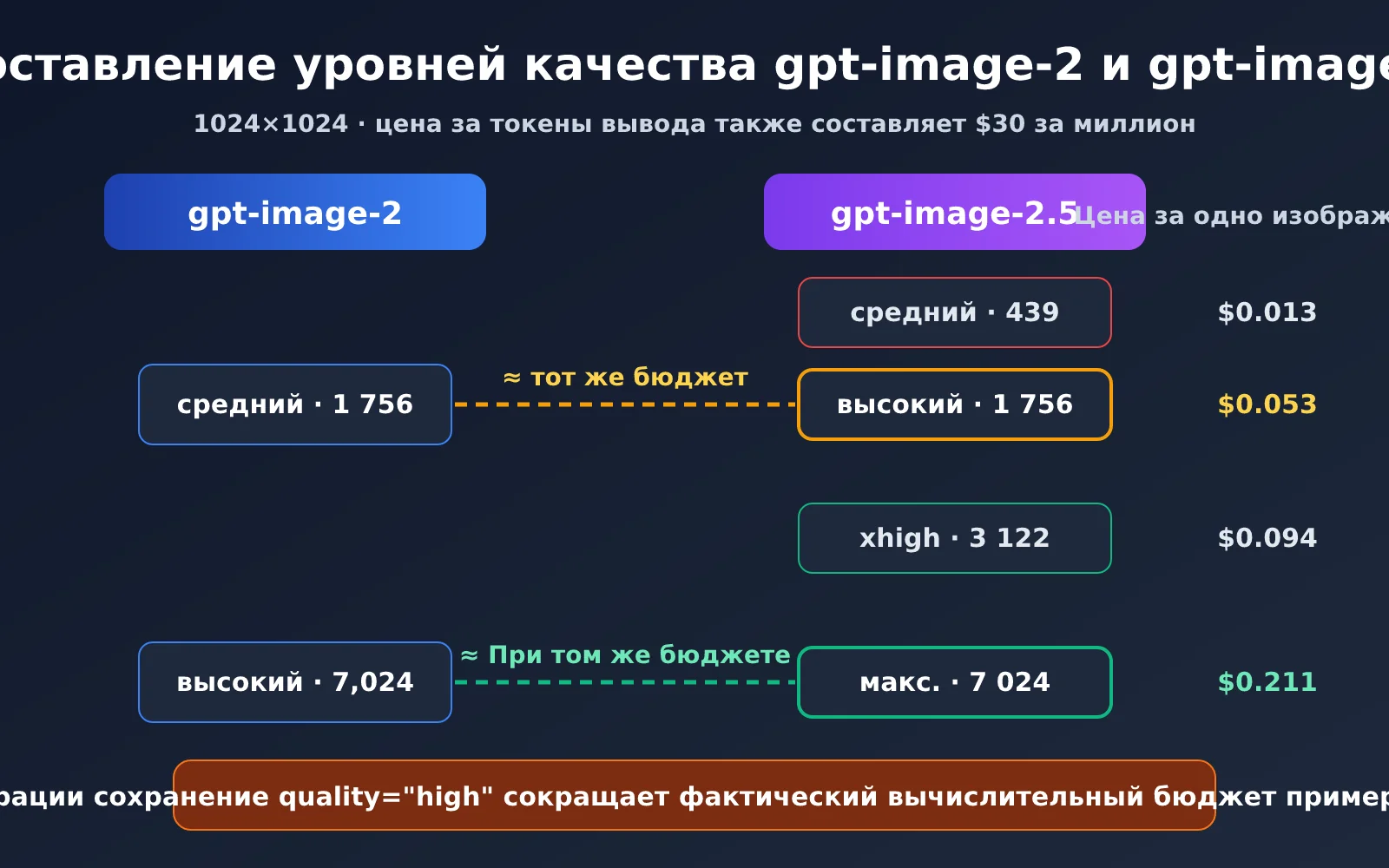
Это ключевой момент, на котором многие пользователи сталкиваются с проблемами. При переходе с gpt-image-2 на gpt-image-2.5, если оставить в коде quality="high" без изменений, можно решить, что по-прежнему используется максимальный уровень. На деле вычислительный бюджет уже уменьшился в четыре раза.
Согласно данным, собранным из констант официального калькулятора OpenAI для изображения размером 1024×1024, уровень high в gpt-image-2.5 расходует 1 756 выходных токенов — ровно столько же, сколько уровень medium в gpt-image-2. При этом уровень max в версии 2.5 расходует 7 024 токена, что соответствует уровню high в gpt-image-2. Цена выходных токенов осталась прежней — 30 долларов за миллион токенов.
| Уровень gpt-image-2.5 | Выходные токены (1024×1024) | Официальная цена за изображение | Примерный эквивалент в gpt-image-2 | Риск появления цветных полос |
|---|---|---|---|---|
| low | 196 | около $0.006 | ниже уровня low в версии 2 | 🔴 Высокий |
| medium | 439 | около $0.013 | новый промежуточный уровень | 🔴 Высокий |
| high | 1 756 | около $0.053 | medium в версии 2 | 🟡 Средний |
| xhigh | 3 122 | около $0.094 | между medium и high в версии 2 | 🟢 Низкий |
| max | 7 024 | около $0.211 | high в версии 2 | 🟢 Очень низкий |
Эта таблица также объясняет слова клиентов о том, что проблема «не так заметна, как в image2». На уровне модели в gpt-image-2.5 были улучшены методы работы с шумом. Сторонние тесты тоже показали, что характерный рисунок шума «стал менее выраженным, но не исчез полностью». Поэтому при одинаковом бюджете токенов цветные полосы в gpt-image-2.5 слабее, чем в gpt-image-2. Однако если бюджет соответствует уровню high или ниже, на детализированных портретах артефакты всё ещё могут появляться.
🎯 Рекомендация по миграции: при переходе с gpt-image-2 на gpt-image-2.5 обязательно заново оцените параметр
quality, а не переносите старое значение без изменений. Через APIYI apiyi.com можно переключаться между gpt-image-2 и gpt-image-2.5-sunburst в рамках одного интерфейса — для A/B-сравнения достаточно изменить полеmodel.
三. Решение проблемы цветных полос в GPT Image 2.5
Зная причину, проблему можно решать по двум направлениям: цветные полосы со стороны модели устраняются за счёт грамотного распределения вычислительного бюджета, а со стороны инженерной инфраструктуры — за счёт исправления цепочки вывода и передачи данных. Сначала приведём минимальный рабочий пример вызова.
3.1 Быстрый старт: вызов GPT Image 2.5 с подходящим quality
Ниже — минимальный пример вызова gpt-image-2.5-sunburst через OpenAI-совместимый интерфейс. Для сцен с большим количеством деталей, например портретов и ночных пейзажей, рекомендуется начинать с xhigh:
import base64
from openai import OpenAI

client = OpenAI(api_key="YOUR_API_KEY", base_url="https://api.apiyi.com/v1")

result = client.images.generate(
    model="gpt-image-2.5-sunburst",
    prompt="夜景窗边的女性肖像,雨夜城市灯光虚化,电影感布光",
    size="1024x1536",
    quality="xhigh",        # 细节密集画面建议 xhigh 起步
    output_format="png",    # 无损输出,避免压缩色带
)

with open("portrait.png", "wb") as f:
    f.write(base64.b64decode(result.data[0].b64_json))
Развернуть: скрипт с черновой генерацией в низком качестве и финальной — в высоком
import base64
from openai import OpenAI

client = OpenAI(api_key="YOUR_API_KEY", base_url="https://api.apiyi.com/v1")
MODEL = "gpt-image-2.5-sunburst"

def gen(prompt: str, quality: str, n: int = 1, size: str = "1024x1024"):
    resp = client.images.generate(
        model=MODEL, prompt=prompt, size=size,
        quality=quality, n=n, output_format="png",
    )
    return [base64.b64decode(d.b64_json) for d in resp.data]

def draft_then_final(prompt: str, drafts: int = 4):
    # 第一步:用 medium 低成本出多张草稿,只看构图和创意
    for i, img in enumerate(gen(prompt, "medium", n=drafts)):
        open(f"draft_{i}.png", "wb").write(img)
    # 第二步:人工选定方向后,只对最终稿使用高档位
    revised = input("输入修改后的 prompt(直接回车沿用原 prompt): ").strip()
    final = gen(revised or prompt, "xhigh")[0]
    open("final.png", "wb").write(final)
    print("定稿已保存为 final.png")

if __name__ == "__main__":
    draft_then_final("夜景窗边的女性肖像,雨夜城市灯光虚化,电影感布光")
Идея многоуровневой генерации проста: тратить деньги только там, где это действительно нужно. На этапе черновиков используйте medium, чтобы быстро перебрать варианты, а после утверждения композиции создавайте финальное изображение в режиме xhigh или max. Так можно избежать цветных полос на итоговом изображении и при этом не оплачивать все промежуточные варианты по максимальному тарифу.
🚀 Быстрый старт: для быстрой проверки разных уровней
qualityрекомендуется использовать платформу APIYI apiyi.com. Она предоставляет OpenAI-совместимый интерфейс, поэтому существующий код дляgpt-image-2можно запустить, заменив толькоbase_urlиmodel.
3.2 Как выбирать уровень quality GPT Image 2.5 в зависимости от сценария
Не всем изображениям нужен max. Видимость цветных полос сильно зависит от содержимого изображения и итогового размера отображения. На низкочастотных изображениях — например, на плоских иллюстрациях и иконках — даже в режиме medium шум практически незаметен.
| Сценарий использования | Особенности изображения | Рекомендуемый уровень | Причина |
|---|---|---|---|
| Черновики, поиск композиции | Важна только общая идея | medium | Минимальная стоимость, цветные полосы не мешают оценке |
| Плоские иллюстрации, иконки, UI-материалы | Крупные цветовые блоки, мало деталей | high | На низкочастотных изображениях шум почти незаметен |
| Товарные изображения для интернет-магазинов, постеры | Много фактур и текстур материалов | xhigh | Артефакты легко проявляются на ткани и металле |
| Фотореалистичные портреты, ночные сцены | Большие области гладких оттенков кожи и тёмные участки | xhigh или max | Именно в таких сценах чаще всего появляются розовые вертикальные полосы |
| Печать, размещение на больших экранах | Изображение будут рассматривать в увеличенном виде | max | После увеличения становятся заметны любые остаточные артефакты |
3.3 Способы исправления цветных полос на инженерной стороне
Если по таблице выше вы определили, что цветные полосы относятся к последним трём категориям, простое повышение quality лишь увеличит расходы. Вместо этого поочерёдно проверьте следующие пункты:
| Наблюдаемая проблема | Что проверить | Решение |
|---|---|---|
| На небе или стенах появляются ступенчатые цветовые переходы | Проверьте output_format и output_compression |
Используйте png либо установите качество сжатия JPEG/WebP на уровне 90 и выше |
| В нижней части изображения появляется сплошной серый блок или искажённые цвета | Сравните размер файла после декодирования base64 | Увеличьте тайм-аут, проверьте целостность конца PNG-файла и только после этого сохраняйте его |
| После нескольких раундов редактирования шум усиливается | Просмотрите результат каждого раунда | Всегда используйте исходное чистое изображение в качестве основы для редактирования |
| Артефакты появляются только при отображении через CDN или во фронтенде | Сравните с оригиналом, скачанным напрямую | Отключите дополнительное сжатие с потерями в сервисе обработки изображений |
Накоплению шума при многоэтапном редактировании стоит уделить отдельное внимание. Тесты сообщества показывают, что при последовательной итерации в рамках одного сеанса, примерно с третьего по пятый результат, шум заметно усиливается. Если рабочий процесс предполагает несколько правок, каждый раз возвращайтесь к исходному чистому изображению и объединяйте требования в одну инструкцию вместо того, чтобы последовательно накладывать изменения на предыдущий результат.
3.4 Вспомогательные приёмы на уровне промпта
Помимо параметров, некоторую помощь может оказать и промпт. Если добавить в его конец описание вроде clean, noise-free, smooth skin gradients, no grain, это может подсказать модели уменьшить зернистость. Однако эффект ограничен: такой приём не решает фундаментальную проблему нехватки вычислительного бюджета на низких уровнях качества.
Гораздо эффективнее снизить количество высокочастотных деталей в изображении. Например, в ночном портрете заменить «плотные россыпи городских неоновых огней» на «мягкое размытие городских огней». После уменьшения плотности деталей вероятность появления цветных полос на том же уровне качества значительно снижается.
IV. Компромисс между качеством и стоимостью цветных полос в gpt image 2.5
Вернёмся к словам клиента: «Сверхвысокого качества уже нет, зато цена выросла в несколько раз». С этим компромиссом действительно приходится считаться. При переходе с high на xhigh стоимость одного изображения увеличивается примерно в 1,8 раза, а при переходе на max — в 4 раза. Если полностью перейти на max, месячный бюджет заметно вырастет.
| Стратегия генерации | Стоимость 100 финальных изображений (1024×1024, официальные цены) | Риск цветных полос | Для каких команд подходит |
|---|---|---|---|
| Только high | Около $5,3 | Высокий в сценах с людьми | Иллюстрации, контент с готовыми материалами |
| Только xhigh | Около $9,4 | Низкий | Большинство коммерческих задач |
| Только max | Около $21,1 | Очень низкий | Печать, крупные брендовые изображения |
| 4 черновика medium + 1 финальное изображение xhigh на каждый результат | Около $14,7 | Низкий для финального изображения | Креативные команды, которым нужно много экспериментировать |
Мы рекомендуем выбирать режим под конкретную задачу, а не переводить всё на один уровень качества. Для иллюстраций можно оставить high, для портретов и изображений товаров использовать xhigh, а max включать только для печати и материалов на большие экраны. После такой настройки большинству команд удаётся удержать общий рост затрат в пределах 50% и практически устранить заметные пользователю цветные полосы.
💰 Оптимизация затрат: для проектов с большим объёмом генерации рекомендуем подключать gpt-image-2.5-sunburst через APIYI apiyi.com. Платформа работает по модели оплаты за объём, поддерживает гибкое переключение между уровнями качества и предоставляет подробную статистику использования. Это позволяет рассчитать фактическую стоимость каждого режима для разных сценариев. Актуальные цены смотрите в консоли.
V. Часто задаваемые вопросы
Q1: В режиме high у gpt image 2.5 всё равно появляются цветные полосы. Модель сломана?
Нет. Режим high у gpt-image-2.5 примерно соответствует medium у gpt-image-2, поэтому вычислительный бюджет ограничен. Бледные розовые вертикальные полосы или небольшие цветные шумы в области кожи на реалистичных портретах — известная особенность. Сначала определите тип артефакта по таблице из первой главы. Если это вертикальные полосы или шум со стороны модели, переход на xhigh обычно помогает. Через APIYI apiyi.com можно сравнить результаты high и xhigh на одном и том же промпте и понять, оправданы ли дополнительные затраты.
Q2: Почему цветные полосы у gpt-image-2.5 менее заметны, чем у gpt-image-2?
На уровне модели в gpt-image-2.5 были улучшены алгоритмы работы с шумом. Сторонние тесты также показывают, что характерный шум стал слабее, хотя полностью не исчез. Поэтому при одинаковом бюджете токенов полосы у версии 2.5 менее выражены, но это не значит, что низкие режимы можно использовать без оглядки.
Q3: Может ли настройка quality на auto предотвратить появление цветных полос?
В режиме auto модель сама выбирает уровень качества, поэтому результат непредсказуем: может использоваться medium или high. В производственных сценариях, где цветные полосы критичны, рекомендуем явно указывать xhigh или max. Так и качество изображений, и затраты остаются предсказуемыми.
Q4: Будут ли цветные полосы в версии Flare выражены сильнее, чем в Sunburst?
Flare — это облегчённая версия, ориентированная на скорость. По задумке производителя она жертвует частью детализации ради более быстрой генерации, поэтому в сценах с большим количеством мелких деталей шум заметнее. Для задач с высокими требованиями к качеству рекомендуем Sunburst. Обе версии можно вызывать через единый интерфейс APIYI apiyi.com — для переключения достаточно изменить параметр model и сравнить результаты.
Q5: Можно ли исправить уже сгенерированные изображения с цветными полосами?
В определённой степени — да. Например, можно слегка уменьшить шум в цветовом канале с помощью инструмента шумоподавления или отдельно обработать цветовые полосы в графическом редакторе методом частотного разложения. Однако постобработка приводит к потере части деталей, поэтому с точки зрения затрат обычно выгоднее заново сгенерировать изображение в более высоком режиме.
Q6: Почему на одном и том же изображении одни люди видят цветные полосы, а другие — нет?
Заметность полос зависит от плотности пикселей экрана, яркости, цветовой температуры и масштаба отображения. На экране с высоким PPI при режиме «По размеру окна» вертикальная линия шириной в 1 пиксель может усредняться и становиться незаметной. На экране с включёнными True Tone или Night Shift бледно-розовые оттенки сложнее отличить от цвета кожи. При коммерческой передаче материалов ориентируйтесь на устройства клиента и конечных пользователей. Для объективной проверки используйте скрипт анализа цветности из раздела 1.2, а не полагайтесь только на то, как изображение выглядит на вашем экране.
VI. Итоги
Появление цветных полос на изображениях, созданных gpt-image-2.5, не является чем-то загадочным. Главное — сначала определить тип проблемы, а затем выбрать подходящее решение:
- Цветные полосы со стороны модели — вертикальные розовые полосы в области оттенков кожи, цветные шумовые точки и сетчатые текстуры — тесно связаны с уровнем
quality. По сути, они возникают из-за недостаточного бюджета выходных токенов, из-за чего детали не успевают стабилизироваться. - Названия уровней изменились:
highу gpt-image-2.5 примерно соответствуетmediumу gpt-image-2, аmax—high. Поэтому при миграции нужно заново настроить параметрquality. - Цветные полосы на уровне инфраструктуры — цветовые полосы, искажения в нижней части изображения и артефакты, накапливающиеся после нескольких раундов редактирования, — не зависят от
quality. В таких случаях нужно изменить формат вывода, проверить целостность передачи данных или вернуться к редактированию исходного изображения. - Контролировать расходы лучше с помощью раздельного выбора уровней для разных сценариев и многоуровневого рабочего процесса: низкий уровень для черновиков и высокий — для финального результата. Не стоит использовать
maxдля всех запросов.
Мы рекомендуем подключать через APIYI apiyi.com такие модели генерации изображений, как gpt-image-2.5-sunburst и gpt-image-2. В одном и том же коде можно настраивать уровень quality в зависимости от сценария, удерживая проблему цветных полос в приемлемых пределах и направляя вычислительный бюджет именно на те изображения, которым действительно нужна высокая детализация.
Об авторе: техническая команда APIYI. Мы постоянно отслеживаем практические вопросы использования моделей изображений OpenAI в продакшене: артефакты качества, блокировки контента модерацией, маршрутизацию между несколькими моделями и другие аспекты. На официальном сайте APIYI apiyi.com вы найдёте варианты подключения и техническую поддержку для популярных моделей изображений, включая gpt-image-2.5 и gpt-image-2.
Источники:
— Документация модели OpenAI GPT-Image-2.5 Sunburst: developers.openai.com/api/docs/models/gpt-image-2.5-sunburst
— Подборка обсуждений проблем GPT Image 2 в сообществе разработчиков OpenAI: community.openai.com
— Анализ уровней и стоимости GPT Image 2.5: tokencost.app