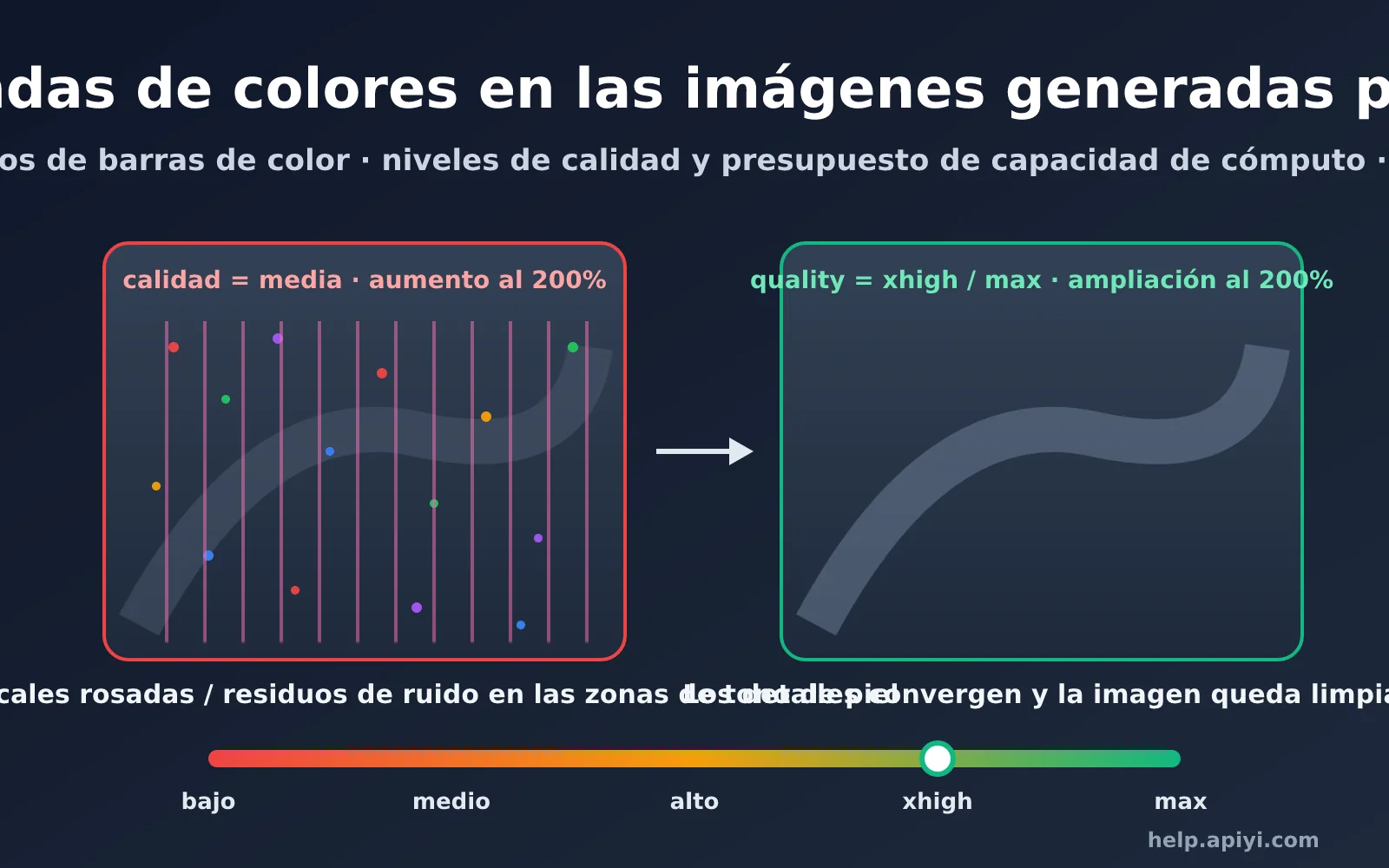
Muchos clientes que usan gpt image 2.5 para generar imágenes por lotes han reportado el mismo fenómeno: al ampliar la imagen aparecen finas bandas de color. Lo más habitual son líneas verticales de color rosa pálido que apenas se perciben en zonas de piel uniformes, como la frente, el puente de la nariz y las mejillas. Un cliente lo describió así: «Este también tiene bandas de color, pero no son tan evidentes como en image2». Al cambiar el parámetro de calidad a ultra alta, las bandas desaparecieron, pero el precio se multiplicó varias veces.
Este problema sigue ciertos patrones. En la mayoría de los casos, las bandas de color de gpt-image-2.5 están directamente relacionadas con el parámetro quality: el nivel de calidad determina cuántos tokens de salida, es decir, cuánto «presupuesto de cómputo», se asignan a una imagen. Cuando el presupuesto no alcanza, los detalles de alta frecuencia no terminan de converger y los errores residuales quedan en la imagen como líneas verticales de color rosa pálido o puntos de colores.
En este artículo te ayudaremos primero a determinar a qué categoría pertenecen las bandas que ves. Después explicaremos por qué los niveles de quality pueden influir en ellas y, por último, ofreceremos una tabla de equivalencias, una comparación de costos y un método de generación que evita gastar más de lo necesario.
I. Las 5 categorías de bandas de color de gpt image 2.5
«Bandas de color» es una forma general de describir el problema. Desde el punto de vista técnico, puede tener al menos 5 orígenes distintos. Conviene identificar primero la categoría antes de actuar: algunas bandas se solucionan ajustando quality, mientras que otras no tienen nada que ver con el modelo y se deben a la transmisión o la compresión.
1.1 Consulta la tabla para identificar el tipo de bandas de gpt image 2.5
| Tipo de bandas | Apariencia | Ubicaciones habituales | Origen principal | ¿Ajustar quality es efectivo? |
|---|---|---|---|---|
| Líneas verticales o puntos de colores | Líneas verticales finas de color rosa pálido o magenta, o pequeños puntos rojos y verdes; casi no se ven al tamaño normal | Frente, mejillas, puente de la nariz y otras zonas uniformes de piel; áreas oscuras y escenas nocturnas | Los detalles no han terminado de converger durante la generación | ✅ Muy efectivo |
| Textura de cuadrícula o damero | Pequeños cuadrados, patrones de panal o ondas regulares | Nubes, telas, piedra y superficies de agua | Artefactos estructurales durante la generación | ✅ Parcialmente efectivo |
| Bandas de color en degradados | En el cielo o las paredes aparecen niveles de color escalonados en forma de anillos | Grandes áreas con degradados uniformes | Compresión con pérdida o cuantización de 8 bits | ❌ Hay que cambiar el formato de salida |
| Bandas horizontales con corrupción de imagen | La mitad inferior de la imagen aparece cubierta por colores incorrectos o bloques grises | Parte inferior de la imagen | Truncamiento de la transmisión en base64 o decodificación incompleta | ❌ Hay que revisar la transmisión |
| Ruido acumulado tras varias ediciones | Cada edición añade más ruido | Toda la imagen | Acumulación repetida de artefactos en la cadena de edición | ⚠️ Hay que empezar de nuevo desde la imagen original |
Las dos primeras categorías son problemas del modelo y también los artefactos más comentados por la comunidad desde el lanzamiento de gpt-image-2. En la comunidad de desarrolladores de OpenAI, algunos usuarios los han descrito de la siguiente manera: estos artefactos varían de una imagen a otra; algunos parecen una pintura puntillista, otros recuerdan a las marcas de compresión JPEG y otros parecen estrellas de colores dispersas por toda la imagen. En gpt-image-2.5, el comentario más habitual que hemos recibido de nuestros clientes corresponde a la primera categoría: las «líneas verticales». Las tres últimas categorías pertenecen a la cadena de procesamiento y no se solucionan aumentando quality.
1.2 Caso de cliente: líneas rosas visibles solo tras ampliar varias veces
Volvamos al comentario del cliente del principio. A primera vista, aquel retrato realista junto a una ventana en una noche lluviosa parecía bastante limpio, así que tuvimos que pedirle que marcara las bandas de color. Las zonas señaladas se concentraban en la frente, el puente de la nariz y ambas mejillas: grandes áreas de piel uniforme, no el cabello ni los reflejos de la escena nocturna, como habíamos pensado inicialmente. Solo al ampliar la imagen varias veces pudimos distinguir unas líneas verticales de color rosa pálido, apenas perceptibles, distribuidas longitudinalmente sobre la piel.
Lo interesante es que nosotros tuvimos que ampliar la imagen varias veces para verlas, mientras que varias personas del lado del cliente las distinguían de inmediato. Esto demuestra que la visibilidad de las bandas de gpt image 2.5 depende mucho de las condiciones de visualización: la densidad de píxeles, el brillo, la temperatura de color —por ejemplo, ajustes automáticos cálidos como True Tone o Night Shift— y la forma de ampliar la imagen influyen en el resultado. Una pantalla Retina de alto PPI, al usar el ajuste de escala «ajustar a la ventana», puede promediar las líneas claras de 1 píxel de ancho. En cambio, un monitor normal al 100 % de escala, con el brillo alto, o un teléfono al ampliar la imagen, puede hacerlas más visibles. Por eso, para determinar si existen bandas de color, no conviene basarse únicamente en la propia pantalla: hay que tener en cuenta los dispositivos que utilizan habitualmente los usuarios finales.
Recomendamos estas tres comprobaciones, que son más fiables que buscarlas a simple vista:
- Usa el PNG original: no utilices una imagen comprimida reenviada por una aplicación de mensajería. La compresión puede borrar las líneas verticales tenues o crear nuevos bloques de color.
- Revisa las zonas uniformes: amplía la imagen entre un 200 % y un 400 % y presta especial atención a la frente, las mejillas, el puente de la nariz, las paredes de color uniforme y el cielo. Como en estas zonas no hay texturas reales que oculten las líneas, las bandas verticales se distinguen mejor.
- Amplía el canal de crominancia: utiliza un script para aplanar la luminosidad y ampliar únicamente las desviaciones de color. Las líneas verticales rosas aparecerán con claridad.
Mostrar: script para ampliar el canal de crominancia y revelar las líneas verticales rosas
import numpy as np
from PIL import Image

img = Image.open("portrait.png").convert("YCbCr")
y, cb, cr = [np.asarray(c, dtype=float) for c in img.split()]

# Aplana la luminosidad y amplía 6 veces solo la desviación de crominancia; las líneas verticales rosa pálido se convertirán en bandas magenta visibles
gain = 6
cb2 = np.clip(128 + (cb - 128) * gain, 0, 255)
cr2 = np.clip(128 + (cr - 128) * gain, 0, 255)
flat = np.full_like(y, 128)
check = np.stack([flat, cb2, cr2], axis=-1).astype("uint8")
Image.fromarray(check, "YCbCr").convert("RGB").save("chroma_check.png")

# Cuantificación aproximada de las líneas verticales: calcula la media de crominancia roja por columna,
# elimina las variaciones lentas y mide la amplitud de las fluctuaciones
col = cr.mean(axis=0)
detrended = col - np.convolve(col, np.ones(25) / 25, mode="same")
print("Intensidad de las líneas verticales:", round(detrended[25:-25].std(), 3))
En el archivo chroma_check.png generado por el script, si aparecen bandas magenta verticales dispuestas regularmente en las zonas de piel, se trata del patrón típico de líneas verticales generadas por el modelo. El valor de «Intensidad de las líneas verticales» permite comparar distintos niveles de quality usando el mismo prompt. Normalmente, cuanto más alto es el nivel, menor es el valor.
💡 Recomendación para el diagnóstico: si encuentras bandas de color, guarda primero el PNG original y amplíalo para revisarlo. No te limites a mirar una imagen comprimida reenviada por una aplicación de mensajería. Te recomendamos usar APIYI apiyi.com para ejecutar el mismo prompt en los niveles
medium,highyxhigh, y compararlos lado a lado. Así podrás determinar rápidamente si las bandas pertenecen a un tipo que se puede corregir ajustandoquality.
二、Relación entre las franjas de colores de gpt image 2.5 y el parámetro quality
Para entender por qué aumentar quality puede eliminar las franjas de colores, primero hay que conocer el diseño de niveles de gpt image 2.5. gpt-image-2.5 se divide en dos versiones: Flare y Sunburst. Flare prioriza la velocidad, mientras que Sunburst está más orientado a la calidad y publicó la instantánea gpt-image-2.5-sunburst-2026-09-08 el 8 de septiembre de 2026. Según la documentación oficial de modelos de OpenAI, admite seis configuraciones de quality: low, medium, high, xhigh, max y auto, dos niveles más que gpt-image-2: xhigh y max.
2.1 Los niveles de quality son, en esencia, un presupuesto de cómputo
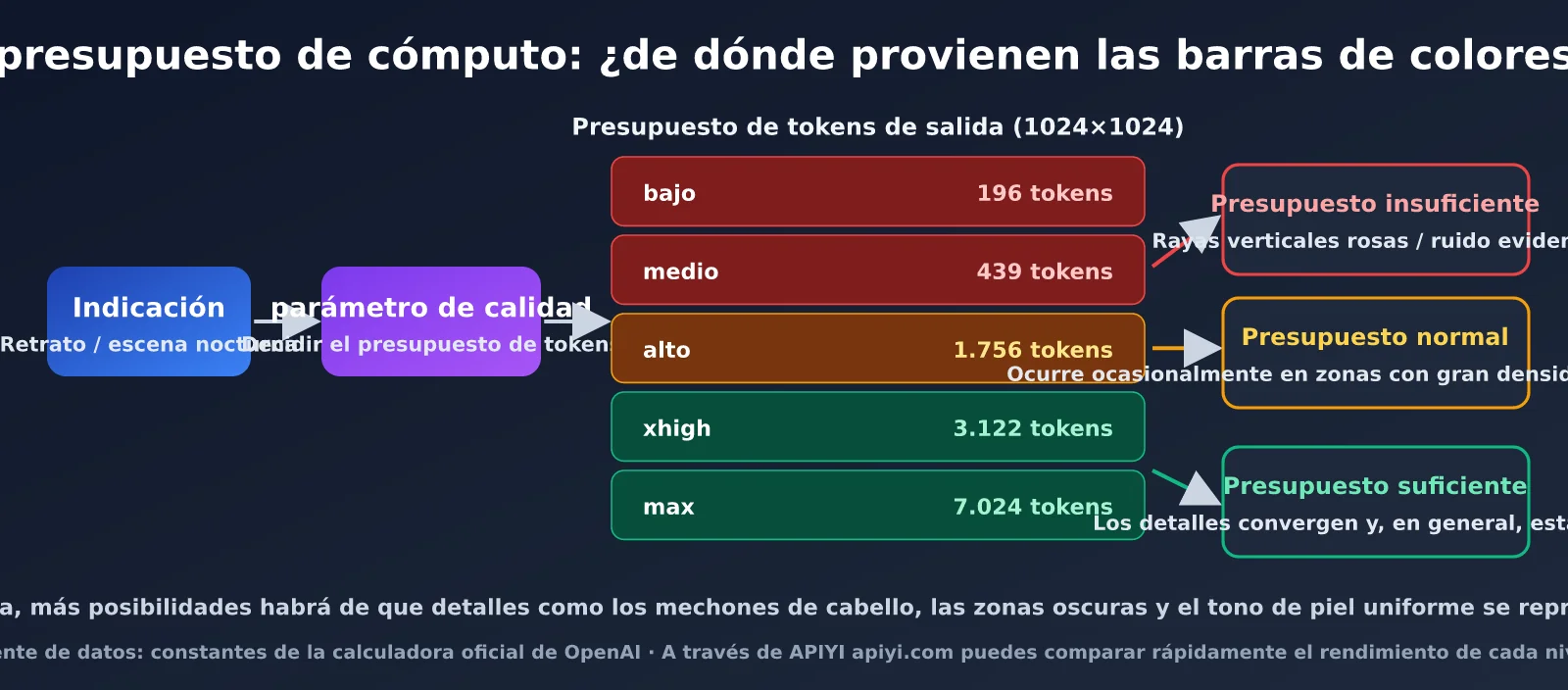
En la familia gpt image, quality no es un filtro aplicado en la posproducción, sino un parámetro que determina directamente la cantidad de tokens de salida de cada imagen. Cuantos más tokens haya, más «pinceladas» puede utilizar el modelo para describir los detalles de la imagen. Así, tiene más oportunidades de reproducir correctamente la información de alta frecuencia —como cabellos, reflejos y texturas— y las transiciones de color sutiles en las zonas uniformes. Cuando el presupuesto de tokens es demasiado limitado, el modelo solo puede priorizar la composición y el sujeto principal. En las áreas de detalle quedan residuos que no han convergido por completo, visibles como franjas verticales de colores o ruido.
Esta explicación coincide con lo observado en las pruebas: las franjas son más intensas en los niveles bajos y aparecen con mayor facilidad en retratos realistas, mientras que al subir a xhigh o max el problema prácticamente desaparece. En cuanto a por qué los residuos suelen aparecer en zonas como la piel, el cabello y los reflejos del fondo ya contienen mucha textura y pueden «ocultarlos». En cambio, la frente y las mejillas apenas tienen textura real, por lo que cualquier diferencia de color con un patrón regular resulta evidente para el ojo humano. Conviene aclarar que OpenAI todavía no ha publicado la causa exacta de estos artefactos. En la comunidad también se mencionan hipótesis como marcas de agua invisibles, acumulación del proceso de eliminación de ruido e interferencias de frecuencia. Desde una perspectiva de ingeniería, la hipótesis de un «presupuesto de cómputo insuficiente» es actualmente la que mejor explica la correlación con quality.
2.2 Los nombres de los niveles han cambiado: el high de 2.5 equivale aproximadamente al medium de 2
Este es uno de los puntos clave que más problemas causa. Al migrar de gpt-image-2 a gpt-image-2.5, si mantienes quality="high" sin cambios en el código, puedes pensar que sigues utilizando el nivel máximo. En realidad, el presupuesto de cómputo se ha reducido a una cuarta parte.
Según los datos recopilados a partir de las constantes de la calculadora oficial de OpenAI, para un tamaño de 1024×1024, el nivel high de gpt-image-2.5 consume 1.756 tokens de salida, exactamente lo mismo que el nivel medium de gpt-image-2. Por su parte, el nivel max de 2.5 consume 7.024 tokens, equivalentes al nivel high de gpt-image-2. El precio de los tokens de salida sigue siendo de 30 dólares por millón, sin cambios.
| Nivel de gpt-image-2.5 | Tokens de salida (1024×1024) | Precio oficial por imagen | Nivel equivalente aproximado de gpt-image-2 | Riesgo de franjas |
|---|---|---|---|---|
| low | 196 | aprox. $0.006 | Inferior al nivel low de 2 |
🔴 Alto |
| medium | 439 | aprox. $0.013 | Nuevo nivel intermedio | 🔴 Alto |
| high | 1.756 | aprox. $0.053 | medium de 2 |
🟡 Medio |
| xhigh | 3.122 | aprox. $0.094 | Entre medium y high de 2 |
🟢 Bajo |
| max | 7.024 | aprox. $0.211 | high de 2 |
🟢 Muy bajo |
Esta tabla también explica el comentario de algunos clientes de que «no es tan evidente como en image2». gpt-image-2.5 ha mejorado el tratamiento del ruido a nivel del modelo, y las evaluaciones de terceros también han observado que los patrones de ruido «se han reducido, aunque no han desaparecido por completo». Por eso, con el mismo presupuesto de tokens, las franjas son menos intensas que en gpt-image-2. Sin embargo, cuando el presupuesto se sitúa en high o por debajo, todavía pueden aparecer residuos en retratos con muchos detalles.
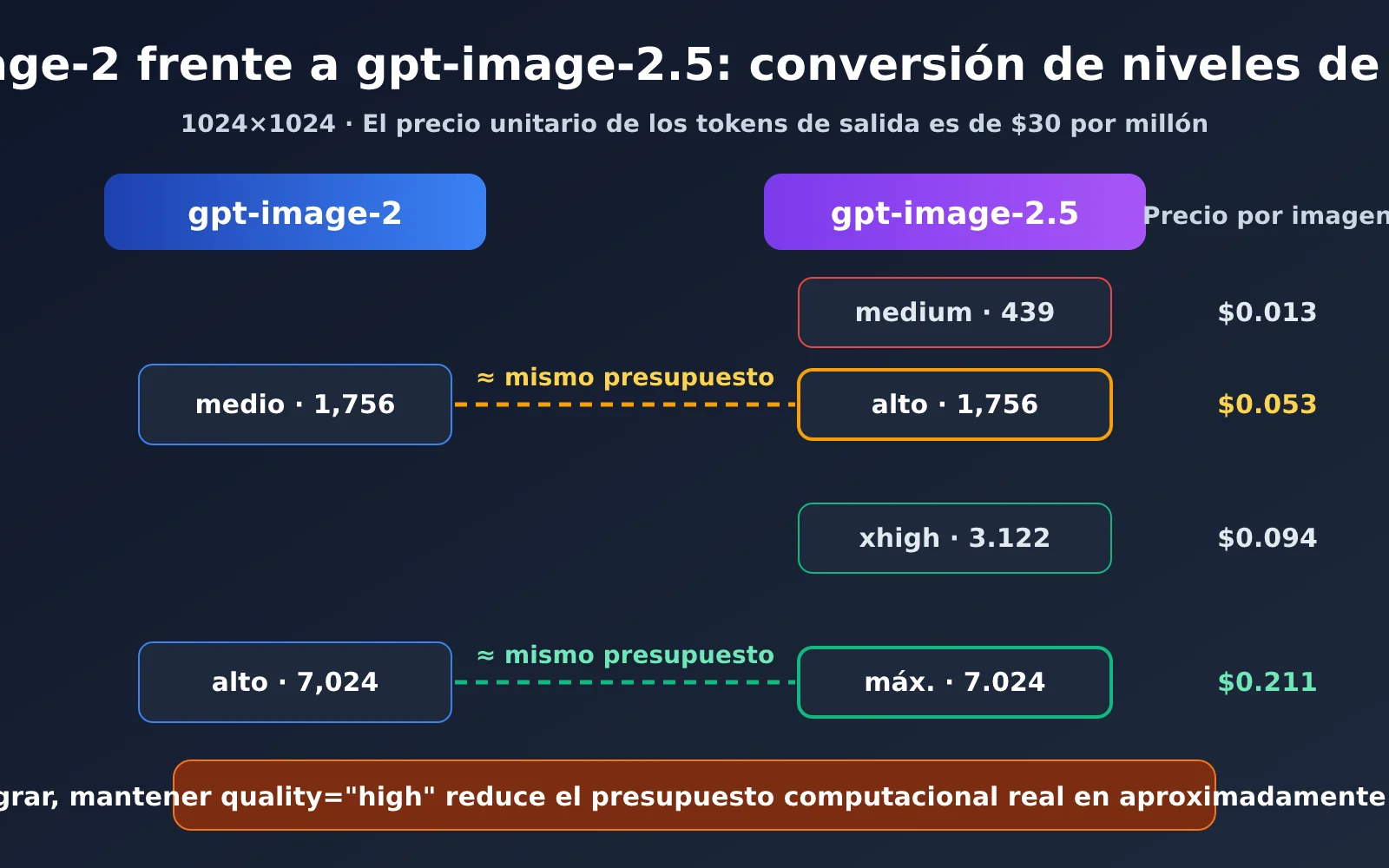
🎯 Recomendación de migración: al pasar de gpt-image-2 a gpt-image-2.5, vuelve a evaluar el parámetro
qualityen lugar de reutilizar el valor anterior. Con APIYI apiyi.com puedes cambiar entre gpt-image-2 y gpt-image-2.5-sunburst usando la misma interfaz; basta con modificar el campomodelpara completar una comparación A/B.
三、soluciones para las bandas de color de gpt image 2.5
Una vez identificada la causa, la solución se divide en dos líneas: las bandas de color del lado del modelo se corrigen asignando correctamente el presupuesto de cómputo, mientras que las del lado de ingeniería se solucionan corrigiendo la salida y la cadena de transmisión. A continuación se muestra el código mínimo funcional para realizar la invocación.
3.1 Primeros pasos: invocar gpt image 2.5 con un nivel de quality adecuado
Este es un ejemplo minimalista para invocar gpt-image-2.5-sunburst mediante una interfaz compatible con OpenAI. En escenas con muchos detalles, como retratos o paisajes nocturnos, se recomienda comenzar con xhigh:
import base64
from openai import OpenAI

client = OpenAI(api_key="YOUR_API_KEY", base_url="https://api.apiyi.com/v1")

result = client.images.generate(
    model="gpt-image-2.5-sunburst",
    prompt="Retrato de una mujer junto a una ventana por la noche, luces de una ciudad lluviosa desenfocadas, iluminación cinematográfica",
    size="1024x1536",
    quality="xhigh",        # Para imágenes con muchos detalles, se recomienda comenzar con xhigh
    output_format="png",    # Salida sin pérdida para evitar bandas de compresión
)

with open("portrait.png", "wb") as f:
    f.write(base64.b64decode(result.data[0].b64_json))
Expandir: script de generación por etapas, con borradores en calidad baja y versión final en calidad alta
import base64
from openai import OpenAI

client = OpenAI(api_key="YOUR_API_KEY", base_url="https://api.apiyi.com/v1")
MODEL = "gpt-image-2.5-sunburst"

def gen(prompt: str, quality: str, n: int = 1, size: str = "1024x1024"):
    resp = client.images.generate(
        model=MODEL, prompt=prompt, size=size,
        quality=quality, n=n, output_format="png",
    )
    return [base64.b64decode(d.b64_json) for d in resp.data]

def draft_then_final(prompt: str, drafts: int = 4):
    # Paso 1: generar varios borradores de bajo coste con medium y evaluar solo la composición y la creatividad
    for i, img in enumerate(gen(prompt, "medium", n=drafts)):
        open(f"draft_{i}.png", "wb").write(img)
    # Paso 2: después de elegir manualmente la dirección, usar el nivel alto solo para la versión final
    revised = input("Introduce el prompt modificado (pulsa Enter para conservar el prompt original): ").strip()
    final = gen(revised or prompt, "xhigh")[0]
    open("final.png", "wb").write(final)
    print("La versión final se ha guardado como final.png")

if __name__ == "__main__":
    draft_then_final("Retrato de una mujer junto a una ventana por la noche, luces de una ciudad lluviosa desenfocadas, iluminación cinematográfica")
La idea de generar imágenes por etapas es invertir el presupuesto donde realmente importa: usar medium para probar rápidamente distintas opciones durante la fase de borrador y pasar a xhigh o max para la versión final una vez definida la composición. Así se evitan las bandas de color en la imagen definitiva sin tener que generar todos los borradores con el nivel máximo y asumir ese coste.
🚀 Primeros pasos: Se recomienda utilizar la plataforma APIYI apiyi.com para comprobar rápidamente el resultado de generar imágenes con distintos niveles de
quality. La plataforma ofrece una interfaz compatible con OpenAI, por lo que el código existente para gpt-image-2 solo necesita cambiarbase_urlymodelpara ejecutar el script anterior.
3.2 Elegir el nivel de quality de gpt image 2.5 según el escenario
No todas las imágenes necesitan max. La visibilidad de las bandas de color depende en gran medida del contenido de la imagen y del tamaño final de visualización. En imágenes de baja frecuencia, como ilustraciones planas o iconos, los artefactos apenas se perciben incluso con medium.
| Escenario de uso | Características de la imagen | Nivel recomendado | Motivo |
|---|---|---|---|
| Borradores creativos y exploración de composiciones | Solo importa la dirección general | medium | Es la opción más económica y las bandas no afectan a la evaluación |
| Ilustraciones planas, iconos y recursos de UI | Bloques de color grandes y pocos detalles | high | Los artefactos se perciben menos en imágenes de baja frecuencia |
| Imágenes de productos para comercio electrónico y carteles | Muchas texturas y materiales | xhigh | Las texturas de telas y metales pueden revelar fácilmente artefactos |
| Retratos realistas y escenas nocturnas | Grandes áreas de piel uniforme y zonas oscuras | xhigh o max | Son los escenarios donde aparecen con mayor frecuencia las bandas verticales rosadas |
| Impresión y publicidad en pantallas grandes | La imagen se verá ampliada | max | Cualquier residuo se hace visible al ampliar la imagen |
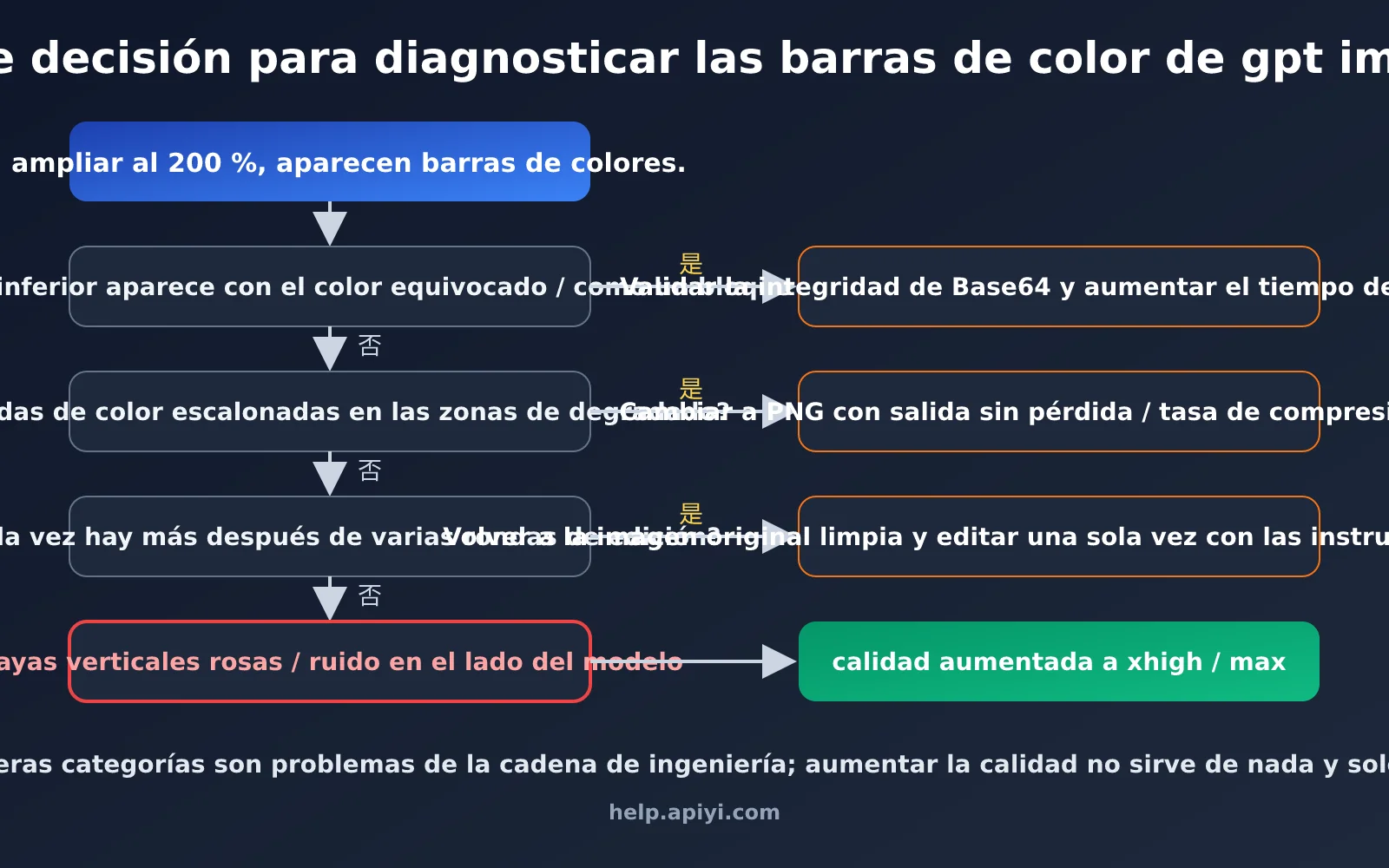
3.3 Métodos de corrección de las bandas de color desde el punto de vista de ingeniería
Si, según la tabla anterior, las bandas pertenecen a alguna de las tres últimas categorías, aumentar quality solo hará que gastes más dinero sin resolver el problema. En su lugar, revisa cada punto de la tabla siguiente:
| Síntoma | Qué comprobar | Solución |
|---|---|---|
| Aparecen bandas de color escalonadas en el cielo o las paredes | Comprueba output_format y output_compression |
Utiliza png o establece una calidad de compresión superior a 90 en JPEG/WebP |
| Aparece un bloque gris o con colores incorrectos en toda la parte inferior de la imagen | Compara el tamaño del archivo después de decodificar el base64 | Aumenta el tiempo de espera y guarda el archivo solo después de comprobar que el final del archivo PNG está completo |
| Los artefactos aumentan después de varias rondas de edición | Revisa la salida de cada ronda | Utiliza siempre la imagen original sin artefactos como entrada de edición |
| Solo aparecen al mostrar la imagen mediante la CDN o el frontend | Compara con la imagen original descargada | Desactiva la segunda compresión con pérdida del servicio de imágenes |
La acumulación de ruido tras varias rondas de edición merece una mención especial. Las pruebas de la comunidad han demostrado que, al iterar de forma consecutiva sobre la tercera a la quinta imagen dentro de una misma sesión, los artefactos pueden amplificarse de manera evidente. En flujos de trabajo que requieren varias modificaciones, conviene volver cada vez a la imagen original sin artefactos y combinar todos los cambios en una sola instrucción, en lugar de seguir acumulándolos sobre la salida de la ronda anterior.
3.4 Medidas de apoyo desde el punto de vista de las indicaciones
Además de los parámetros, la indicación también puede ayudar a mitigar el problema. Añadir al final del prompt descripciones como clean, noise-free, smooth skin gradients, no grain puede orientar al modelo para reducir el aspecto granulado. Sin embargo, el efecto es limitado y no resuelve la falta estructural de presupuesto en los niveles bajos.
Una estrategia más eficaz consiste en reducir la carga de alta frecuencia de la imagen. Por ejemplo, en un retrato nocturno, cambiar «manchas densas de neón de la ciudad» por «luces urbanas suaves y desenfocadas» reduce la densidad de detalles. Con el mismo nivel de calidad, la probabilidad de que aparezcan bandas de color será mucho menor.
IV. Equilibrio de costes de las bandas de color de gpt image 2.5
Volviendo a la frase del cliente —«la calidad ultra alta ya no está, pero el precio se ha multiplicado varias veces»—, este es un equilibrio que actualmente debemos afrontar. Pasar de high a xhigh eleva el coste por imagen aproximadamente 1,8 veces; pasar a max lo cuadruplica. Si se utiliza max para todas las imágenes, el presupuesto mensual aumentará considerablemente.
| Estrategia de generación | Coste de salida de 100 imágenes finales (1024×1024, precio oficial) | Riesgo de bandas de color | Equipo recomendado |
|---|---|---|---|
Todo en high |
Aproximadamente $5.3 | Relativamente alto en escenas con personas | Negocios de ilustración y recursos gráficos |
Todo en xhigh |
Aproximadamente $9.4 | Bajo | La mayoría de los proyectos comerciales de generación de imágenes |
Todo en max |
Aproximadamente $21.1 | Muy bajo | Impresión y materiales de marca de gran formato |
4 borradores en medium + 1 versión final en xhigh por imagen |
Aproximadamente $14.7 | Bajo en la versión final | Equipos creativos que necesitan explorar muchas opciones |
Recomendamos establecer distintos niveles según el escenario, en lugar de aplicar la misma configuración a todo. Mantén high para ilustraciones, utiliza xhigh para retratos e imágenes de productos, y reserva max para impresión y materiales destinados a pantallas grandes. Después de este ajuste, la mayoría de los equipos puede limitar el aumento general de costes a menos del 50 % y, al mismo tiempo, eliminar prácticamente las bandas de color perceptibles para los usuarios.
💰 Optimización de costes: Para negocios con un gran volumen de generación de imágenes, recomendamos conectarse a gpt-image-2.5-sunburst mediante APIYI apiyi.com. La plataforma factura según el consumo, permite cambiar con flexibilidad entre varios niveles y ofrece un desglose detallado del uso. Así podrás calcular el coste real de cada nivel según el escenario. Consulta el precio que aparece en la consola como referencia final.
V. Preguntas frecuentes
Q1: ¿Por qué siguen apareciendo bandas de color al usar gpt image 2.5 en el nivel high? ¿Está defectuoso el modelo?
No. El nivel high de gpt-image-2.5 equivale aproximadamente al nivel medium de gpt-image-2. El presupuesto de cómputo es limitado, por lo que las líneas verticales de color rosa claro o una pequeña cantidad de ruido cromático en la piel de los retratos realistas son fenómenos conocidos. Primero, utiliza la tabla del primer capítulo para identificar el tipo de bandas de color. Si se trata de líneas verticales o ruido del propio modelo, normalmente bastará con subir al nivel xhigh. Puedes comparar los resultados de high y xhigh con la misma indicación a través de APIYI apiyi.com y decidir si merece la pena asumir el coste adicional.
Q2: ¿Por qué las bandas de color de gpt-image-2.5 son menos visibles que las de gpt-image-2?
gpt-image-2.5 ha optimizado el ruido a nivel del modelo. Las evaluaciones de terceros también indican que los patrones de ruido se han reducido, aunque no se han eliminado por completo. Por eso, con el mismo presupuesto de tokens, las bandas de color de la versión 2.5 suelen ser más leves, pero esto no significa que los niveles bajos puedan utilizarse sin precauciones.
Q3: ¿Configurar quality como auto evita las bandas de color?
Con auto, el modelo decide el nivel por su cuenta, por lo que el resultado no es controlable y puede terminar en medium o high. En escenarios de producción sensibles a las bandas de color, recomendamos especificar explícitamente xhigh o max, para que tanto la calidad de las imágenes como el coste sean previsibles.
Q4: ¿La versión Flare puede presentar bandas de color más graves que Sunburst?
Flare es una versión ligera orientada a la velocidad. Su posicionamiento oficial consiste en intercambiar parte del nivel de detalle por mayor rapidez, por lo que es más probable que exponga ruido en escenas con muchos detalles. Para negocios que exigen una alta calidad de imagen, recomendamos utilizar Sunburst. Ambas versiones pueden invocarse mediante la interfaz unificada de APIYI apiyi.com; solo hay que modificar el parámetro model para cambiar entre ellas y compararlas.
Q5: ¿Se pueden reparar posteriormente las imágenes que ya se han generado con bandas de color?
Es posible aplicar ciertas medidas correctivas, como reducir ligeramente el ruido del canal de crominancia con una herramienta de reducción de ruido o procesar las bandas por separado mediante separación de frecuencias en un software de edición de imágenes. Sin embargo, la reparación posterior puede provocar cierta pérdida de detalle y, por lo general, resulta menos rentable que volver a generar directamente la imagen con un nivel superior.
Q6: ¿Por qué algunas personas ven las bandas de color en la misma imagen y otras no?
La visibilidad de las bandas depende de la densidad de píxeles, el brillo, la temperatura de color y el método de escalado de la pantalla. Cuando una pantalla de alta densidad de píxeles se muestra en modo «ajustar a la ventana», puede promediar las líneas verticales de color rosa claro de un píxel de ancho. Además, True Tone o el modo nocturno hacen que el rosa claro sea más difícil de distinguir del tono de piel. En las entregas comerciales, el criterio debe ser el dispositivo del cliente y del usuario final. Utiliza el script de comprobación de crominancia de la sección 1.2 para realizar una evaluación objetiva y no te bases únicamente en lo que percibes en tu propia pantalla.
VI. Resumen
Las bandas de color en las imágenes generadas por gpt-image-2.5 no son un misterio. La clave está en identificar primero el tipo de problema y aplicar la solución adecuada:
- Bandas de color del modelo —rayas verticales rosadas en las zonas de piel, ruido de colores y texturas en forma de cuadrícula— están estrechamente relacionadas con el nivel de
quality. En esencia, se producen porque el presupuesto de tokens de salida es insuficiente y los detalles no llegan a converger. - Los nombres de los niveles han cambiado: el nivel
highde gpt-image-2.5 equivale aproximadamente al nivelmediumde gpt-image-2, mientras quemaxequivale aproximadamente ahighde gpt-image-2. Al migrar, es necesario volver a configurar el nivel dequality`. - Bandas de color del lado de la ingeniería —bandas cromáticas, distorsión de colores en la parte inferior y acumulación de artefactos tras varias ediciones— no están relacionadas con
quality. En estos casos, hay que cambiar el formato de salida, comprobar que la transmisión se haya completado correctamente o volver a editar la imagen original. - El control de costes depende de elegir el nivel adecuado según cada escenario y de utilizar un flujo de trabajo por capas, como «borrador con un nivel bajo + versión final con un nivel alto», en lugar de usar
maxpara todo.
Recomendamos utilizar APIYI apiyi.com para integrar de forma unificada modelos de imágenes como gpt-image-2.5-sunburst y gpt-image-2. En una misma base de código, puedes configurar el nivel de quality según el escenario, mantener las bandas de color dentro de un rango aceptable y asegurarte de que cada unidad del presupuesto de cómputo se destine a las imágenes que realmente necesitan más detalle.
Sobre el autor: el equipo técnico de APIYI realiza un seguimiento continuo de los problemas relacionados con la implementación en producción de los modelos de imágenes de OpenAI, incluidos los artefactos de calidad, los bloqueos de moderación de contenido y el enrutamiento entre varios modelos. Visita el sitio web de APIYI, apiyi.com, para consultar las opciones de integración y el soporte técnico para modelos de imágenes populares como gpt-image-2.5 y gpt-image-2.
Referencias:
– Documentación del modelo OpenAI GPT-Image-2.5 Sunburst: developers.openai.com/api/docs/models/gpt-image-2.5-sunburst
– Recopilación de problemas sobre GPT Image 2 en la comunidad de desarrolladores de OpenAI: community.openai.com
– Análisis de los niveles y precios de GPT Image 2.5: tokencost.app