Ao ver os belos GIFs animados exibidos no site oficial do Google Flow, muitas pessoas ficam na dúvida: seria uma função de upload de GIFs ou de criação de GIFs? A resposta é: o Google Flow oferece uma função de download de exportação de vídeo para GIF, permitindo que você converta os vídeos de IA gerados pelo Veo 3.1 em um formato de animação compartilhável com apenas um clique.
Valor Principal: Ao ler este artigo, você entenderá completamente o mecanismo de exportação de GIFs do Google Flow, dominará a estratégia de escolha entre os três formatos de download (GIF de 270p, vídeo original de 720p e vídeo aprimorado de 1080p) e aprenderá a utilizar essa função de forma eficiente para criar animações para redes sociais.
Análise central da função GIF do Google Flow
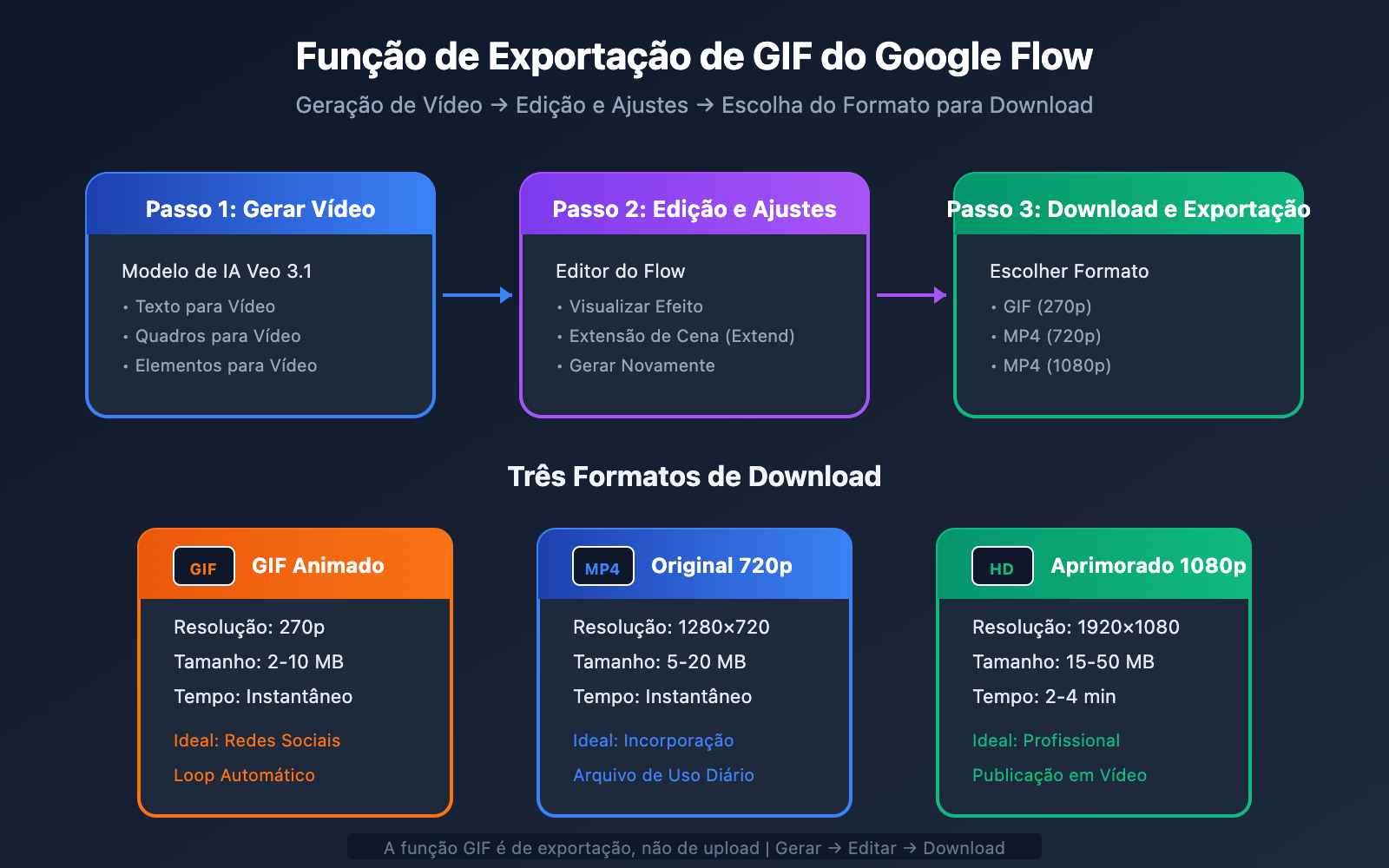
Primeiro, vamos esclarecer um mal-entendido comum: o GIF exibido no site oficial do Google Flow não é uma função de upload, mas sim uma função de exportação/download. O fluxo de trabalho do Flow funciona assim:
- Você gera um vídeo de IA usando o Veo 3.1
- Ajusta e otimiza no editor
- Na hora de baixar, escolhe o formato GIF para exportar
| Tipo de Função | Descrição | Suporte |
|---|---|---|
| Upload de GIF | Enviar um GIF local para o Flow | ❌ Não suportado |
| Exportar GIF | Baixar o vídeo gerado como um GIF | ✅ Suportado |
| GIF para Vídeo | Converter um GIF em formato de vídeo | ❌ Não suportado |
| Vídeo para GIF | Exportar o vídeo como uma animação GIF | ✅ Função principal |
Os três formatos de exportação do Google Flow
Depois de concluir sua criação de vídeo no Google Flow, ao clicar no botão de download, você verá três opções:
| Opção de Formato | Resolução | Tipo de Arquivo | Cenário de Uso |
|---|---|---|---|
| Animated GIF | 270p | .gif | Compartilhamento em redes sociais, pré-visualização |
| Original Size | 720p | .mp4 | Uso regular, incorporação em sites |
| Upscaled | 1080p | .mp4 | Necessidade de alta definição, produções profissionais |
🎯 Dica técnica: Se você precisar gerar vídeos de IA em lote e exportar GIFs, pode usar a APIYI (apiyi.com) para chamar a API do Veo 3.1 e automatizar seu fluxo de trabalho, combinando com ferramentas locais para realizar a conversão de formato.
Detalhes da função de exportação de GIF do Google Flow
Por que o GIF tem apenas 270p?
Muitos usuários ficam em dúvida: por que a exportação em GIF é limitada a 270p e não oferece uma resolução maior? Isso se deve às características técnicas do formato GIF:
| Fator Técnico | Explicação |
|---|---|
| Tamanho do Arquivo | O GIF não suporta compressão eficiente; altas resoluções gerariam arquivos gigantescos |
| Limite de Cores | O GIF suporta no máximo 256 cores, então uma resolução alta não faria tanta diferença visual |
| Velocidade de Carregamento | 270p carrega muito mais rápido em sites e redes sociais |
| Compatibilidade | GIFs de baixa resolução funcionam melhor em todas as plataformas |
| Cenário de Uso | GIFs são usados principalmente para prévia e compartilhamento rápido, não para visualização em alta qualidade |
Parâmetros técnicos da exportação de GIF
De acordo com o desempenho real do Google Flow, a exportação de GIF possui as seguintes especificações técnicas:
| Parâmetro | Valor | Observação |
|---|---|---|
| Resolução | 270p (480×270) | Resolução fixa |
| Taxa de Quadros | Cerca de 15-24 fps | Ajustada automaticamente com base no vídeo original |
| Limite de Duração | Igual ao vídeo original | Geralmente até 8 segundos |
| Tamanho do Arquivo | Geralmente 2-10 MB | Depende da complexidade do conteúdo |
| Profundidade de Cor | 256 cores | Limitação do formato GIF |
| Loop | Suportado | Loop infinito automático |
Guia de Operação para Exportação de GIF no Google Flow
Passo 1: Concluir a Geração do Vídeo
No Google Flow, você pode gerar vídeos das seguintes formas:
Texto para Vídeo (Text to Video):
Exemplo de comando: Um gato laranja bocejando ao sol,
com os pelos balançando suavemente na brisa, qualidade cinematográfica
Imagem para Vídeo (Frames to Video):
- Faça o upload das imagens de quadro inicial e/ou final
- O sistema gera automaticamente a animação de transição intermediária
Sintese de Materiais para Vídeo (Ingredients to Video):
- Faça o upload de até 3 imagens de referência
- Especifique separadamente o objeto principal, o fundo e o estilo
- O Veo 3.1 sintetiza automaticamente o vídeo completo
Passo 2: Pré-visualização e Ajustes
Após a geração do vídeo, no editor do Flow:
- Pré-visualizar efeito: Clique no play para ver o resultado gerado
- Extensão de cena: Se precisar de um vídeo mais longo, use a função "Extend"
- Ajustar parâmetros: Você pode gerar novamente ou refinar o comando
- Confirmar satisfação: Quando estiver pronto, prossiga para a etapa de download
Passo 3: Selecionar Formato GIF para Download
Este é o passo crucial para a exportação de GIF:
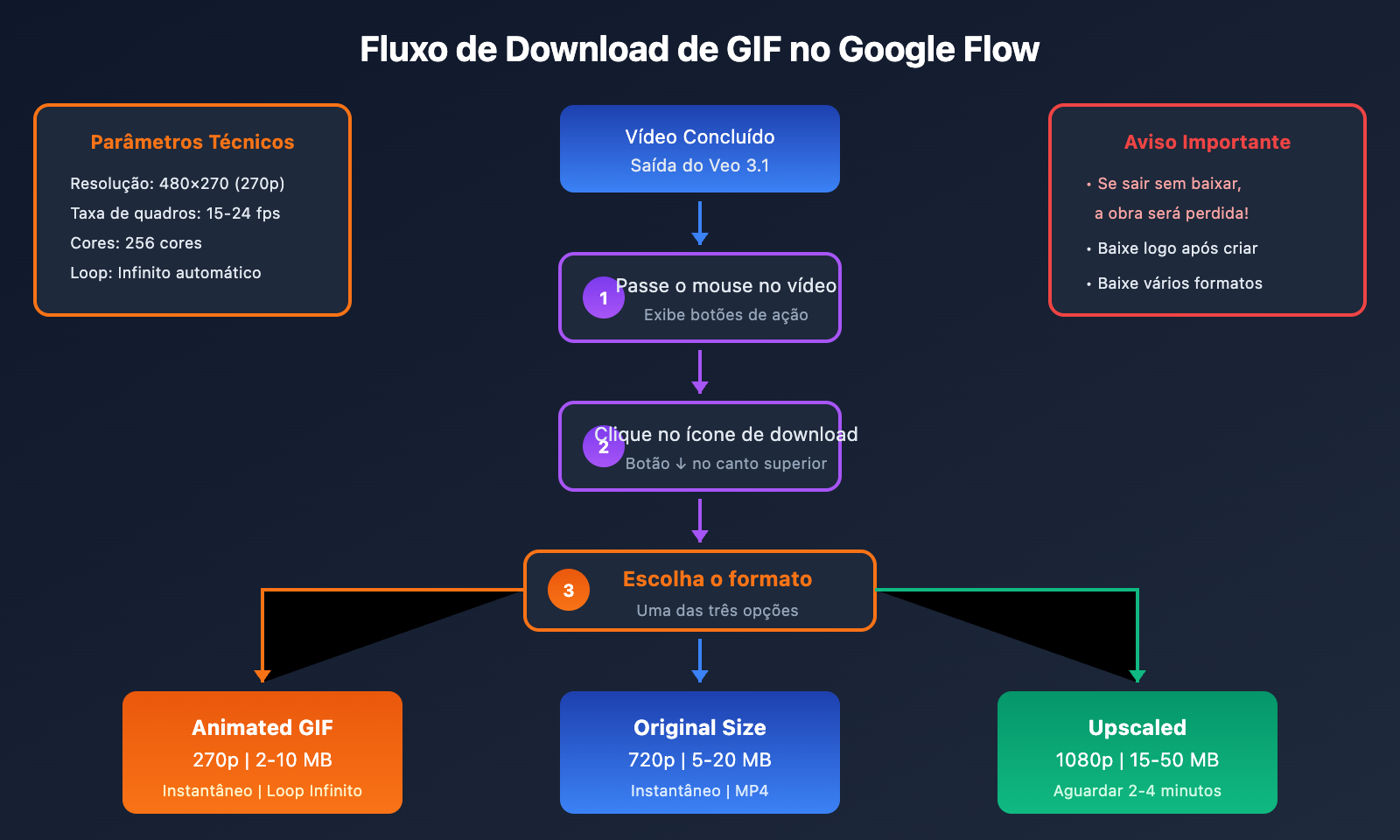
- Passar o mouse sobre o vídeo: Mova o cursor para cima do vídeo
- Clicar no ícone de download: Encontre o botão de download no canto superior direito do vídeo
- Escolher o formato: Selecione "Animated GIF (270p)" entre as três opções
- Aguardar o processamento: O sistema converterá o formato automaticamente
- Salvar o arquivo: Clique em "Download" novamente para salvar no seu computador
🚀 Início Rápido: Se você é desenvolvedor e deseja automatizar a geração de vídeos e a conversão de formatos via API, recomendamos a plataforma APIYI (apiyi.com), que suporta chamadas unificadas para diversos modelos de geração de vídeo, como o Veo 3.1.
Dica Importante: Baixe Imediatamente
Atenção: Se você sair da página Scenebuilder do Flow sem fazer o download, sua obra será perdida! O sistema não salva automaticamente os vídeos gerados, portanto, certifique-se de baixar assim que estiver satisfeito com o resultado.
Comparação dos Três Formatos de Download do Google Flow
Guia de Decisão para Escolha de Formato
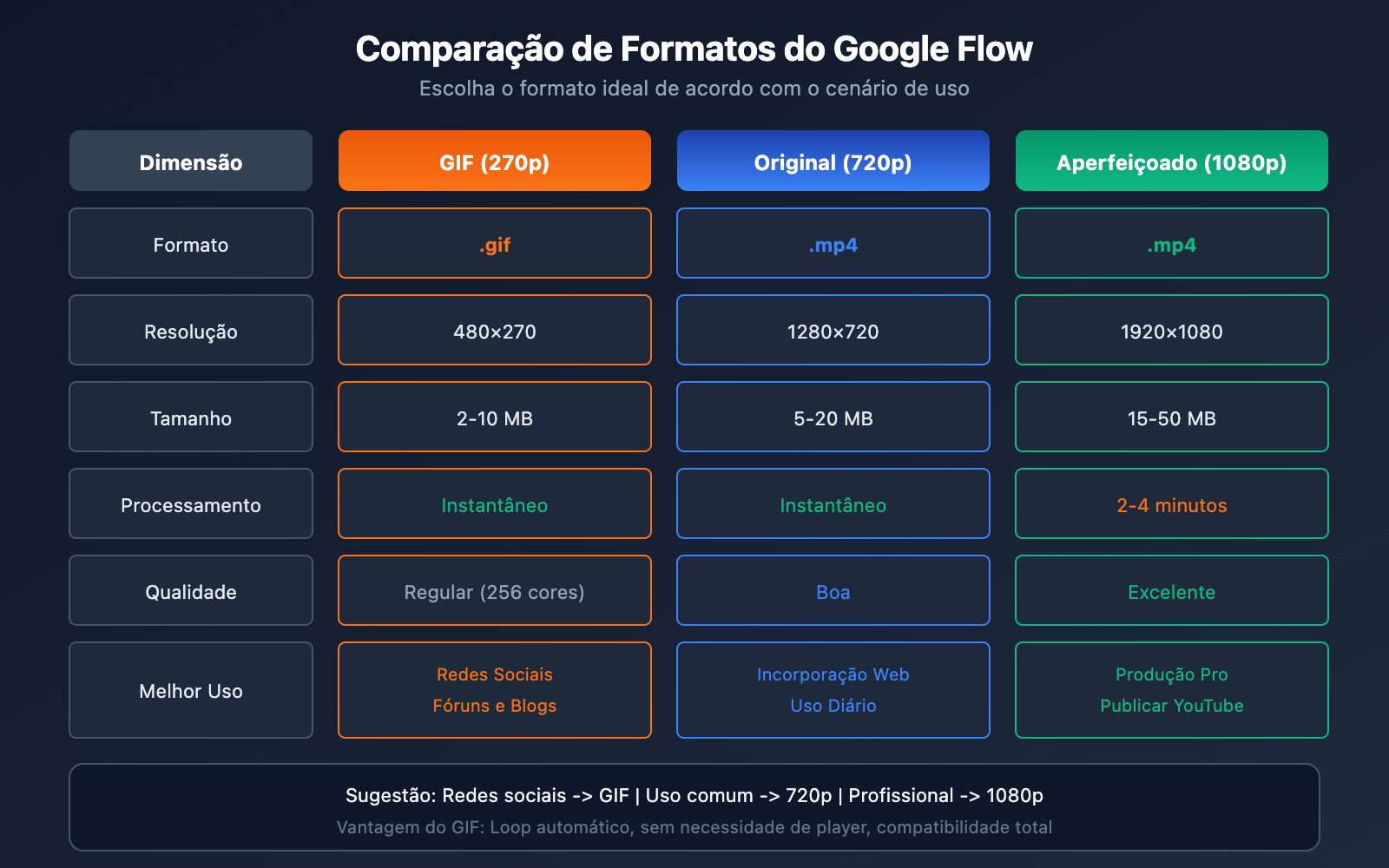
Diferentes formatos são adequados para diferentes cenários de uso. Confira a comparação detalhada:
| Dimensão de Comparação | GIF (270p) | Original (720p) | Aperfeiçoado (1080p) |
|---|---|---|---|
| Formato do arquivo | .gif | .mp4 | .mp4 |
| Resolução | 480×270 | 1280×720 | 1920×1080 |
| Tamanho do arquivo | 2-10 MB | 5-20 MB | 15-50 MB |
| Tempo de processamento | Instantâneo | Instantâneo | 2-4 minutos |
| Qualidade de imagem | Regular | Boa | Excelente |
| Compatibilidade | Ótima | Excelente | Excelente |
| Plataformas ideais | Redes sociais, fóruns | Sites, apresentações | Produção profissional |
Melhores Cenários para Cada Formato
Quando escolher GIF (270p):
- Compartilhamento em redes sociais como WhatsApp, Twitter ou Instagram
- Ilustrações para postagens em fóruns e artigos de blog
- Pré-visualização rápida em softwares de mensagens instantâneas
- Demonstrações dinâmicas em e-mails
- Cenários que exigem reprodução automática em loop
Quando escolher Original 720p:
- Incorporação de vídeo em sites e blogs
- Demonstrações de produtos e vídeos tutoriais
- Uso diário e arquivamento
- Quando se busca boa qualidade sem a necessidade de resolução extrema
Quando escolher Aperfeiçoado 1080p:
- Materiais para produção de vídeo profissional
- Publicação em plataformas de vídeo como YouTube
- Exibições e apresentações em alta definição
- Necessidade de edição e composição posterior
Cenários de uso real dos GIFs do Google Flow
Criação de conteúdo para redes sociais
O GIF é um dos formatos mais populares nas redes sociais, e os GIFs gerados pelo Google Flow podem ser usados no:
| Plataforma | Uso recomendado | Observações |
|---|---|---|
| Twitter/X | Imagens para tweets, GIFs de resposta | Limite de arquivo de 15 MB |
| Figurinhas de chat, Moments | Recomendado comprimir antes de usar | |
| Imagens para posts, área de comentários | Suporta upload direto | |
| Discord | Emojis do servidor, chat | Sem limites para usuários Nitro |
| Slack | Chats de equipe, feedbacks | Versão Enterprise suporta arquivos maiores |
Exibição de produtos e marketing
Os GIFs gerados por IA são ideais para:
- GIFs de pré-visualização de produtos: Mostrar o efeito dinâmico dos produtos.
- Demonstração de funcionalidades: Exibir de forma breve as funções principais de um software ou serviço.
- Materiais publicitários: Anúncios dinâmicos que chamam a atenção.
- E-mail marketing: Aumentar as taxas de abertura e de cliques nos e-mails.
Expressão criativa e arte
Aproveitando o poderoso poder de geração do Veo 3.1:
- Criação de arte com IA: Gerar obras de arte dinâmicas e exclusivas.
- Visualização de conceitos: Transformar conceitos abstratos em imagens dinâmicas.
- Narrativa (Storytelling): Contar micro-histórias usando GIFs curtos.
- Expressão de sentimentos: Criar GIFs de reações personalizados.
💡 Dica: Para usuários que precisam gerar GIFs criativos em massa, é possível chamar a API do Veo 3.1 através do APIYI (apiyi.com), combinando-a com scripts automatizados para uma produção em larga escala.
Google Flow vs. Outras soluções de criação de GIF
Existem várias soluções para criar GIFs no mercado. Confira abaixo a comparação entre o Google Flow e outras opções:
| Solução | Tipo | Vantagens | Desvantagens |
|---|---|---|---|
| Google Flow | Geração por IA + Exportação | Cria GIFs diretamente de texto, criatividade ilimitada | Requer assinatura, resolução de 270p |
| Photoshop | Software profissional | Controle refinado, alta qualidade | Curva de aprendizado íngreme, requer materiais prévios |
| GIPHY | Ferramenta online | Gratuito, fácil de usar | Funcionalidades limitadas, depende de materiais existentes |
| ScreenToGif | Gravação de tela | Gratuito, prático | Apenas grava, não gera conteúdo novo |
| FFmpeg | Ferramenta de linha de comando | Flexível e poderoso, processamento em lote | Barreira técnica alta |
| Runway | Geração por IA | Alta qualidade, multifuncional | Preço mais elevado |
Vantagens exclusivas dos GIFs do Google Flow
- Criação do zero: Não precisa de nenhum material prévio, basta uma descrição em texto (comando) para gerar.
- Impulsionado por IA: O Veo 3.1 garante a qualidade da geração.
- Tudo em um só lugar: Geração, edição e exportação, tudo em uma única plataforma.
- Pronto para uso imediato: Após a geração, o download é direto, sem necessidade de conversões extras.
Perguntas Frequentes sobre GIFs no Google Flow
Q1: A função de GIF do Google Flow é para upload ou exportação?
A função de GIF do Google Flow é uma função de exportação, não de upload.
O fluxo de trabalho é:
- Usar o Veo 3.1 no Flow para gerar um vídeo de IA.
- Após finalizar a edição, clicar em baixar.
- Escolher o formato "Animated GIF (270p)" para exportar.
Você não pode fazer upload de um GIF para o Flow para editá-lo ou convertê-lo. Os formatos de upload suportados pelo Flow são imagens estáticas (usadas nas funções Frames to Video ou Ingredients to Video).
Q2: Por que a exportação de GIF é de apenas 270p? É possível aumentar a resolução?
270p é a resolução fixa atual para exportação de GIFs no Google Flow e não pode ser ajustada diretamente. Isso ocorre porque:
- O formato GIF, por natureza, não é ideal para altas resoluções (os arquivos ficariam gigantescos).
- O GIF suporta apenas 256 cores, então o ganho com altas resoluções é limitado.
- 270p já é suficiente para cenários de compartilhamento em redes sociais.
Alternativas:
- Baixe o vídeo em MP4 de 720p/1080p.
- Use ferramentas como o FFmpeg para converter manualmente para um GIF de maior resolução.
- Chame a API através do APIYI (apiyi.com) para obter o vídeo original e processá-lo localmente.
Q3: O que fazer se o arquivo GIF exportado for muito grande?
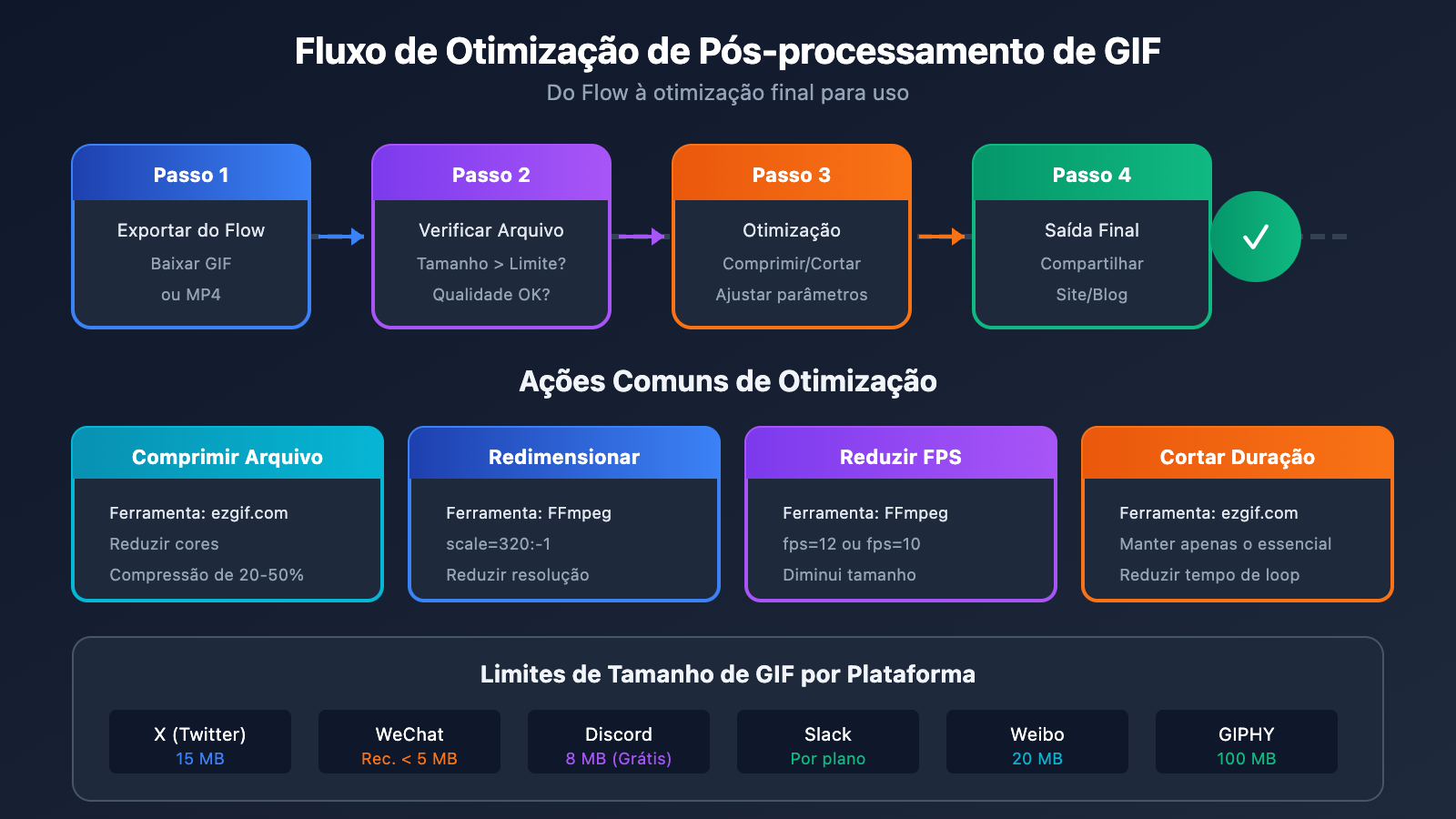
Se o arquivo GIF exportado ultrapassar o limite da plataforma onde você quer postar, tente:
- Compressão online: Use ferramentas como ezgif.com ou compressor.io.
- Reduzir o número de quadros: Diminuir a taxa de quadros (FPS) reduz drasticamente o tamanho do arquivo.
- Cortar a duração: Mantenha apenas a parte mais importante.
- Ajustar as dimensões: Diminua ainda mais a resolução.
Ferramenta recomendada: ezgif.com/optimize
Q4: Como gerar GIFs em lote?
A interface do Google Flow não suporta operações em lote, mas você pode:
- Solução via API: Usar o APIYI (apiyi.com) para chamar a API do Veo 3.1 e gerar vídeos em lote.
- Conversão por script: Usar o FFmpeg para converter vídeos em GIFs em massa.
- Automação de workflow: Combinar scripts em Python para realizar uma automação de ponta a ponta.
# Exemplo de conversão em lote com FFmpeg
for file in *.mp4; do
    ffmpeg -i "$file" -vf "fps=15,scale=480:-1" "${file%.mp4}.gif"
done
Q5: O Google Flow é pago?
Sim, o Google Flow requer uma assinatura do Google AI Pro ou Google AI Ultra:
| Plano | Preço | Funções no Flow |
|---|---|---|
| AI Pro | Primeiro mês grátis, depois pago | Funcionalidades completas, Veo 3.1 |
| AI Ultra | $249.99/mês | Maior cota, processamento prioritário |
Novos usuários podem obter créditos de teste gratuito para experimentar as funcionalidades do Flow.
Dicas Avançadas para Exportação de GIF no Google Flow
Estratégias de comandos para otimizar a qualidade do GIF
A qualidade do vídeo gerado afeta diretamente o resultado do GIF. Aqui estão algumas dicas de comandos:
| Técnica | Descrição | Exemplo |
|---|---|---|
| Simplificar a cena | Reduzir elementos complexos melhora a compressão do GIF | "Um gato em um fundo de cor sólida" |
| Enfatizar o movimento | Destacar a ação principal e evitar excesso de detalhes | "Close-up de um gato piscando" |
| Controlar as cores | Usar cores com contraste nítido | "Maçã vermelha girando em um fundo branco" |
| Amigável para loop | Projetar ações onde o início e o fim se conectam | "Moinho de vento girando continuamente" |
Usando Ingredients to Video para criar GIFs
A função Ingredients to Video do Veo 3.1 é excelente para criar GIFs:
- Preparar o material: Faça o upload da imagem principal, imagem de fundo e imagem de referência de estilo.
- Escrever o comando: Descreva o movimento e o efeito desejados.
- Gerar o vídeo: O Veo 3.1 faz a síntese automática.
- Exportar GIF: Selecione o formato Animated GIF para baixar.
Este método garante que o elemento principal no GIF permaneça consistente com sua marca ou ideia criativa.
Otimização de pós-processamento local
Após exportar o GIF, você pode usar as seguintes ferramentas para otimizá-lo ainda mais:
# Usar FFmpeg para otimizar o GIF
# Reduzir o número de cores para comprimir o arquivo
ffmpeg -i input.gif -vf "split[s0][s1];[s0]palettegen=max_colors=128[p];[s1][p]paletteuse" output.gif

# Ajustar a taxa de quadros (FPS)
ffmpeg -i input.gif -vf "fps=12" output.gif

# Redimensionar
ffmpeg -i input.gif -vf "scale=320:-1" output.gif
Limitações e Alternativas para a Função de GIF do Google Flow
Limitações Atuais
| Limitação | Descrição | Impacto |
|---|---|---|
| Resolução fixa | Só permite exportar GIFs em 270p | Não é adequado para necessidades de alta definição |
| Sem funções em lote | A interface não suporta operações em massa | Eficiência limitada |
| Requer assinatura | É necessário ser um usuário pago | Existe uma barreira de custo |
| Não permite upload | Não é possível carregar um GIF para editar | Funcionalidade de via única |
| Restrições de armazenamento | Se não baixar, o conteúdo é perdido | Exige salvamento imediato |
Alternativas Recomendadas
Para usuários com necessidades específicas:
Se precisar de GIFs em alta resolução:
- Baixe o MP4 em 1080p → Use o FFmpeg para converter
- Obtenha o vídeo original via APIYI (apiyi.com) → Processe localmente
Se precisar de geração em massa:
- Use a API do Veo 3.1 em conjunto com scripts
- A APIYI (apiyi.com) oferece uma interface unificada, facilitando a automação
Se precisar de mais funções de edição:
- Combine o uso com Photoshop ou After Effects
- Use ferramentas profissionais de edição de GIF, como o ScreenToGif
Conclusão
A função de GIF exibida no site oficial do Google Flow é uma função de exportação, e não de upload. Os pontos principais são:
- Três formatos de download: GIF Animado (270p), Original (720p), Upscaled (1080p)
- Resolução do GIF: Fixa em 270p, ideal para compartilhamento em redes sociais e pré-visualizações rápidas
- Fluxo de uso: Gerar vídeo → Editar e ajustar → Selecionar o formato GIF para baixar
- Salvar imediatamente: Se você sair da página sem baixar, perderá sua criação
- Cenários de uso: Compartilhamento social, demonstração de produtos e expressão criativa
Para quem busca soluções mais flexíveis de geração de vídeo e criação de GIFs, recomendamos chamar a API do Veo 3.1 através da APIYI (apiyi.com), combinando ferramentas locais para obter GIFs de alta resolução e processamento em lote.
Este artigo foi escrito pela equipe técnica da APIYI Team. Para mais tutoriais sobre geração de vídeos com IA, acesse apiyi.com.