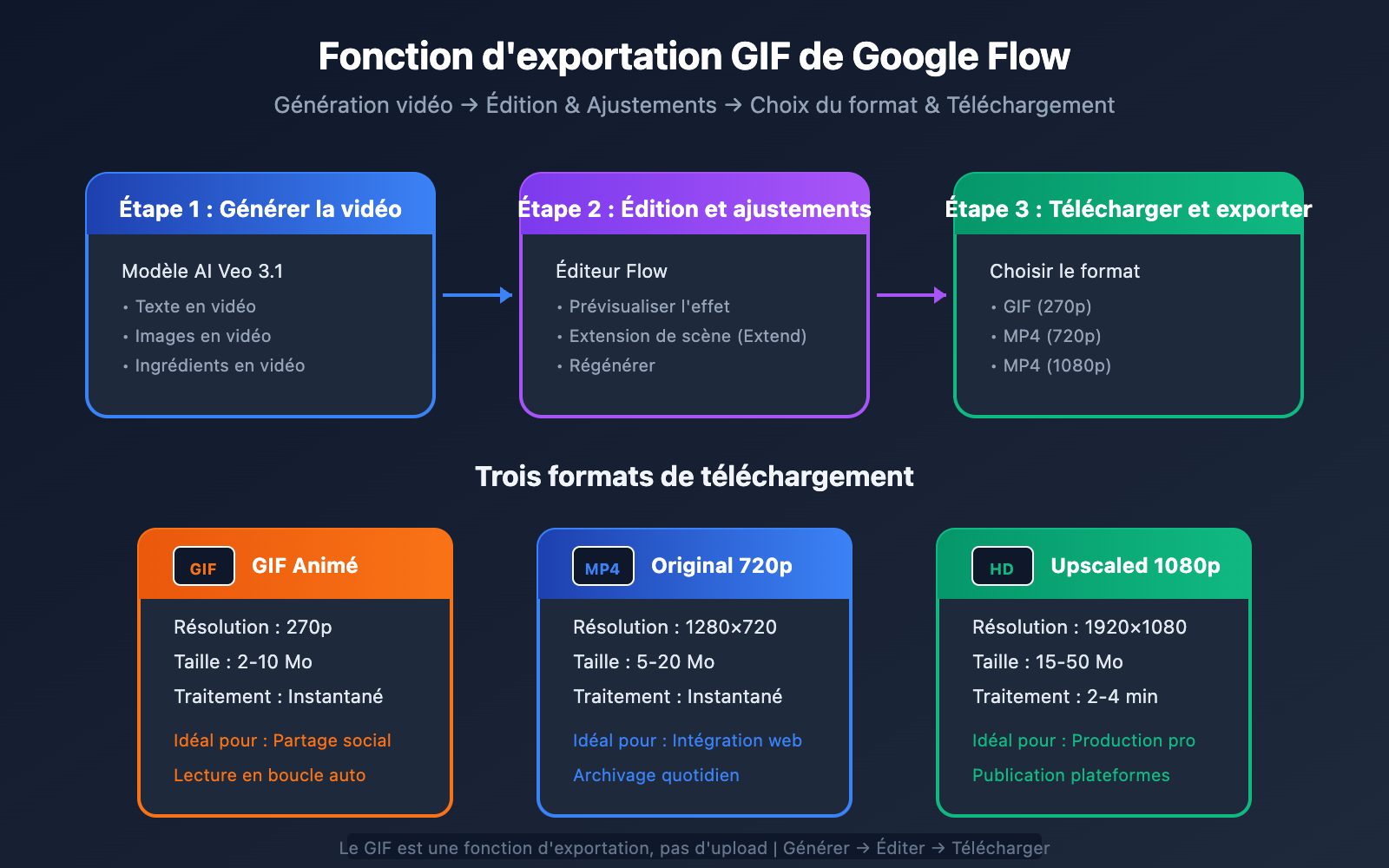
En voyant les superbes GIFs animés sur le site officiel de Google Flow, beaucoup se demandent : s'agit-il d'une fonctionnalité pour uploader des GIFs ou pour en créer ? La réponse est la suivante : Google Flow propose une fonction d'exportation de vidéo en format GIF, vous permettant de convertir les vidéos générées par l'IA Veo 3.1 en un format animé facile à partager, en un seul clic.
Valeur ajoutée : En lisant cet article, vous comprendrez parfaitement le mécanisme d'exportation GIF de Google Flow. Vous maîtriserez les critères de choix entre les trois formats de téléchargement (GIF 270p, vidéo originale 720p et vidéo améliorée 1080p) et apprendrez à utiliser efficacement cette fonctionnalité pour créer vos contenus sur les réseaux sociaux.
Analyse au cœur de la fonctionnalité GIF de Google Flow
Commençons par dissiper un malentendu courant : le GIF affiché sur le site officiel de Google Flow n'est pas une fonction de téléchargement vers le serveur (upload), mais une fonction d'exportation/téléchargement (download). Voici le flux de travail de Flow :
- Utiliser Veo 3.1 pour générer une vidéo par IA
- Ajuster et optimiser dans l'éditeur
- Choisir le format GIF lors de l'exportation au moment du téléchargement
| Type de fonctionnalité | Description | Pris en charge |
|---|---|---|
| Uploader un GIF | Téléverser un GIF local vers Flow | ❌ Non pris en charge |
| Exporter en GIF | Télécharger la vidéo générée au format GIF | ✅ Pris en charge |
| Convertir un GIF en vidéo | Transformer un GIF en format vidéo | ❌ Non pris en charge |
| Convertir une vidéo en GIF | Exporter la vidéo en image animée GIF | ✅ Fonctionnalité clé |
Les trois formats d'exportation de Google Flow
Une fois votre création vidéo terminée dans Google Flow, cliquer sur le bouton de téléchargement fera apparaître trois options :
| Option de format | Résolution | Type de fichier | Cas d'utilisation |
|---|---|---|---|
| Animated GIF | 270p | .gif | Partage sur les réseaux sociaux, aperçus |
| Original Size | 720p | .mp4 | Utilisation courante, intégration web |
| Upscaled | 1080p | .mp4 | Besoins haute définition, production professionnelle |
🎯 Conseil technique : Si vous avez besoin de générer des vidéos par IA en masse et de les exporter en GIF, vous pouvez utiliser l'API Veo 3.1 via APIYI (apiyi.com) pour automatiser votre flux de travail, en utilisant des outils locaux pour la conversion de format.
Détails de la fonction d'exportation GIF de Google Flow
Pourquoi le GIF est-il limité à 270p ?
Beaucoup d'utilisateurs s'interrogent : pourquoi l'exportation GIF est-elle limitée à 270p au lieu d'une résolution plus élevée ? Cela est dû aux caractéristiques techniques du format GIF lui-même :
| Facteur technique | Explication |
|---|---|
| Taille du fichier | Le GIF ne supporte pas la compression efficace ; une haute résolution rendrait le fichier extrêmement lourd. |
| Limitation des couleurs | Le GIF est limité à 256 couleurs, la haute résolution n'a donc que peu d'intérêt visuel. |
| Vitesse de chargement | Le 270p se charge beaucoup plus rapidement sur les pages web et les réseaux sociaux. |
| Compatibilité | Les GIF basse résolution offrent une meilleure compatibilité sur l'ensemble des plateformes. |
| Usage | Le GIF sert principalement aux aperçus et aux partages rapides, pas au visionnage haute fidélité. |
Paramètres techniques de l'exportation GIF
D'après les performances réelles de Google Flow, l'exportation GIF présente les spécifications techniques suivantes :
| Paramètre | Valeur | Description |
|---|---|---|
| Résolution | 270p (480×270) | Résolution fixe |
| Fréquence (FPS) | Env. 15-24 fps | Ajustement automatique selon la vidéo source |
| Limite de durée | Identique à la source | Max. environ 8 secondes |
| Taille du fichier | Généralement 2-10 Mo | Dépend de la complexité du contenu |
| Profondeur de couleur | 256 couleurs | Limitation intrinsèque du format GIF |
| Lecture en boucle | Supportée | Boucle infinie automatique |
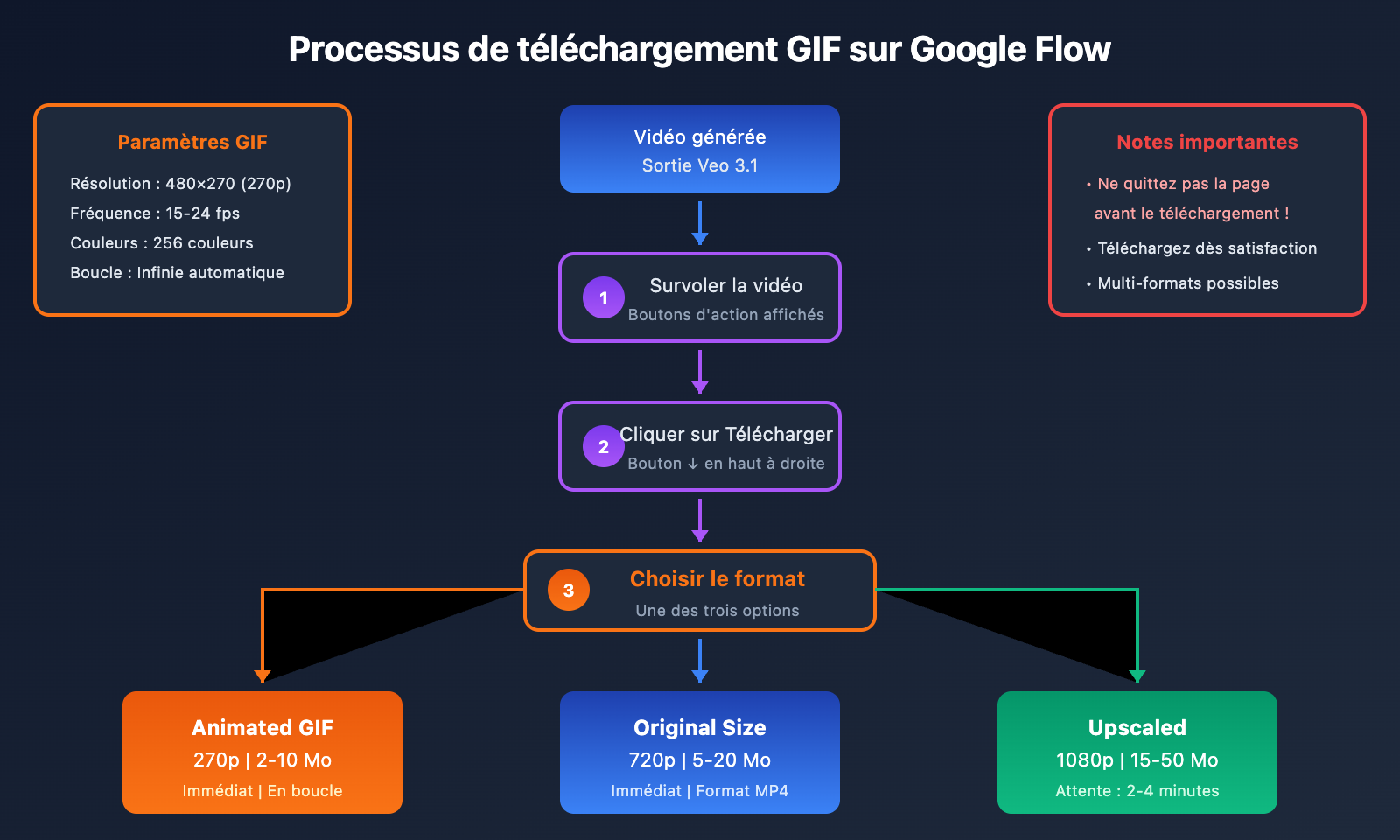
Guide d'exportation GIF dans Google Flow
Étape 1 : Terminer la génération de la vidéo
Dans Google Flow, vous pouvez générer des vidéos de plusieurs manières :
Texte en vidéo (Text to Video) :
提示词示例:一只橙色的猫咪在阳光下打哈欠,
毛发在微风中轻轻飘动,电影级画质
Images en vidéo (Frames to Video) :
- Téléchargez une image de début et/ou de fin
- Le système génère automatiquement l'animation de transition intermédiaire
Composition à partir d'éléments (Ingredients to Video) :
- Téléchargez jusqu'à 3 images de référence
- Spécifiez séparément le sujet, l'arrière-plan et le style
- Veo 3.1 synthétise automatiquement la vidéo complète
Étape 2 : Aperçu et ajustements
Une fois la vidéo générée, dans l'éditeur Flow :
- Aperçu du résultat : Cliquez sur lecture pour voir le résultat généré.
- Extension de scène : Si vous avez besoin d'une vidéo plus longue, utilisez la fonction "Extend".
- Ajuster les paramètres : Vous pouvez relancer la génération ou affiner votre invite.
- Confirmer la satisfaction : Une fois que vous êtes prêt, passez à l'étape du téléchargement.
Étape 3 : Choisir le format GIF pour le téléchargement
C'est l'étape cruciale pour l'exportation en GIF :
- Survoler la vidéo : Déplacez votre souris sur la vidéo.
- Cliquer sur l'icône de téléchargement : Trouvez le bouton de téléchargement en haut à droite de la vidéo.
- Choisir le format : Sélectionnez « Animated GIF (270p) » parmi les trois options.
- Attendre le traitement : Le système convertira automatiquement le format.
- Enregistrer le fichier : Cliquez à nouveau sur "Download" pour l'enregistrer localement.
🚀 Démarrage rapide : Si vous êtes développeur et que vous souhaitez automatiser la génération de vidéos et la conversion de format via API, nous vous recommandons la plateforme APIYI (apiyi.com). Elle permet d'appeler de manière unifiée divers modèles de génération vidéo, dont Veo 3.1.
Rappel important : Téléchargez rapidement
Attention : Si vous quittez la page Scenebuilder de Flow sans télécharger, votre création sera perdue ! Le système n'enregistre pas automatiquement les vidéos générées, assurez-vous donc de les télécharger dès que vous en êtes satisfait.
Comparaison des trois formats de téléchargement Google Flow
Guide de décision pour le choix du format
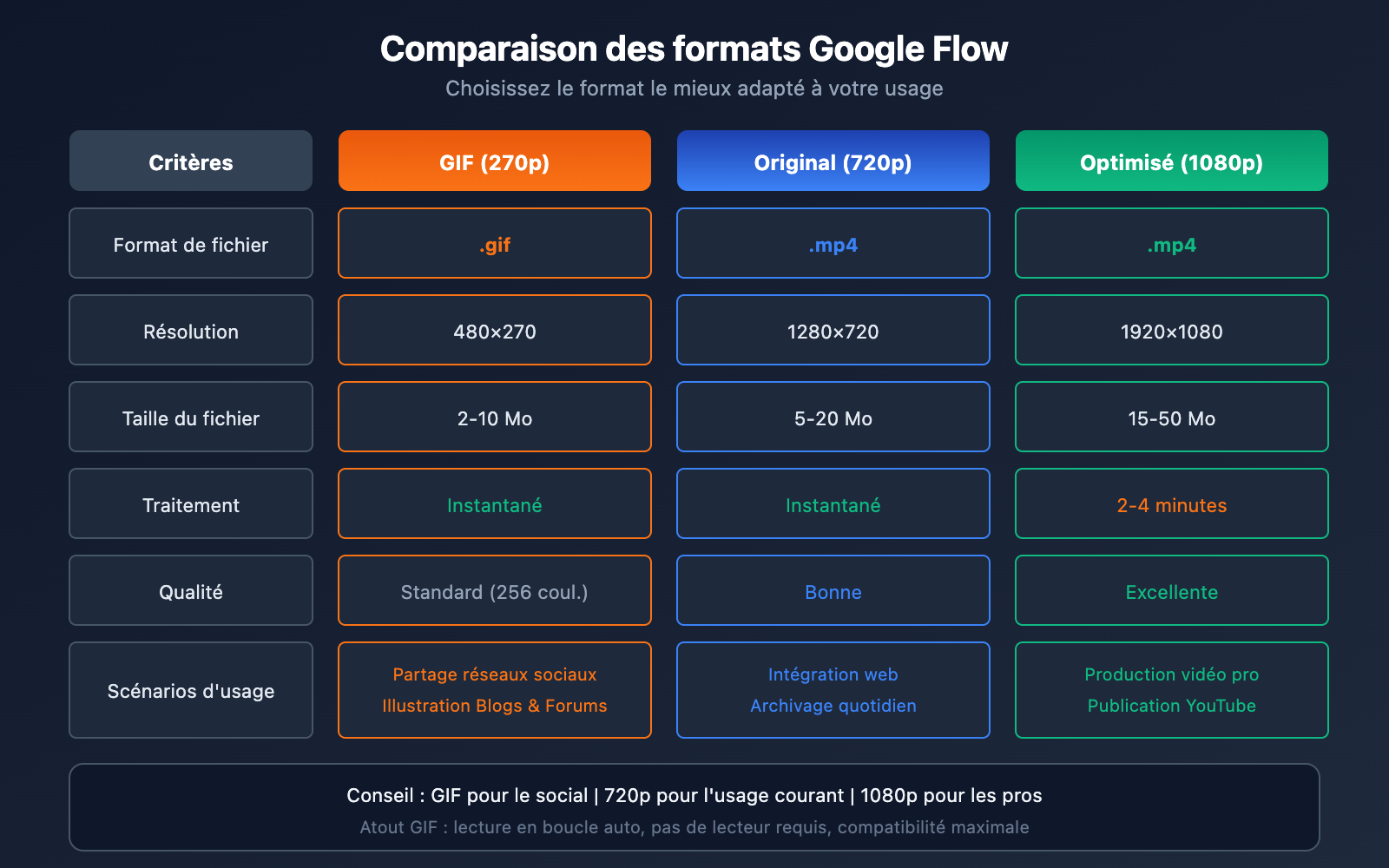
Chaque format est adapté à des scénarios d'utilisation différents. Voici une comparaison détaillée :
| Dimension | GIF (270p) | Original (720p) | Amélioré (1080p) |
|---|---|---|---|
| Format de fichier | .gif | .mp4 | .mp4 |
| Résolution | 480×270 | 1280×720 | 1920×1080 |
| Taille du fichier | 2-10 Mo | 5-20 Mo | 15-50 Mo |
| Temps de traitement | Instantané | Instantané | 2-4 minutes |
| Qualité d'image | Moyenne | Bonne | Excellente |
| Compatibilité | Maximale | Excellente | Excellente |
| Plateformes idéales | Réseaux sociaux, forums | Sites web, présentations | Production pro |
Meilleurs cas d'usage par format
Quand choisir le GIF (270p) :
- Partage sur les réseaux sociaux (X/Twitter, LinkedIn, etc.)
- Illustration d'articles de blog ou de messages sur des forums
- Aperçu rapide dans les applications de messagerie instantanée
- Animation intégrée dans des emails
- Scénarios nécessitant une lecture en boucle automatique
Quand choisir l'Original 720p :
- Intégration vidéo sur des sites web ou blogs
- Démonstrations de produits et tutoriels vidéo
- Utilisation quotidienne et archivage
- Quand vous avez besoin d'une bonne qualité sans viser la perfection absolue
Quand choisir l'Amélioré 1080p :
- Matériel source pour de la production vidéo professionnelle
- Publication sur des plateformes comme YouTube
- Présentations et démonstrations en haute définition
- Besoins de montage post-production et de composition
Applications concrètes de Google Flow GIF
Création de contenu pour les réseaux sociaux
Le format GIF est l'un des plus populaires sur les réseaux sociaux. Les GIF générés par Google Flow peuvent être utilisés pour :
| Plateforme | Usage recommandé | Points d'attention |
|---|---|---|
| Twitter/X | Illustration de tweet, GIF de réponse | Limite de fichier de 15 Mo |
| Stickers de discussion, Moments | Utilisation recommandée après compression | |
| Illustration de post, section commentaires | Supporte le téléchargement direct | |
| Discord | Emojis de serveur, discussions | Illimité pour les utilisateurs Nitro |
| Slack | Discussions d'équipe, retours | La version Entreprise supporte des fichiers plus volumineux |
Présentation de produit et marketing
Les GIF générés par IA sont parfaits pour :
- Aperçus de produits animés : montrer le rendu dynamique d'un produit.
- Démos de fonctionnalités : présentation courte des fonctions clés d'un logiciel ou d'un service.
- Assets publicitaires : des visuels animés qui attirent l'œil pour vos publicités.
- Email marketing : booster les taux d'ouverture et de clic de vos campagnes.
Expression créative et artistique
Exploitez la puissance de génération de Veo 3.1 :
- Création artistique par IA : générez des œuvres d'art animées uniques.
- Visualisation de concepts : transformez des idées abstraites en images dynamiques.
- Storytelling : racontez des micro-histoires avec de courts GIF.
- Expression d'émotions : créez des GIF de réaction (reaction GIFs) personnalisés.
💡 Conseil : Pour les utilisateurs ayant besoin de générer des GIF créatifs en masse, vous pouvez appeler l'API Veo 3.1 via APIYI (apiyi.com) et utiliser des scripts d'automatisation pour une production à grande échelle.
Google Flow vs autres solutions de création de GIF
Il existe plusieurs solutions pour créer des GIF sur le marché. Voici une comparaison entre Google Flow et d'autres alternatives :
| Solution | Type | Avantages | Inconvénients |
|---|---|---|---|
| Google Flow | Génération par IA + Export | Génération directe à partir de texte, créativité illimitée | Nécessite un abonnement, résolution 270p |
| Photoshop | Logiciel professionnel | Contrôle précis, haute qualité | Courbe d'apprentissage abrupte, nécessite des assets de base |
| GIPHY | Outil en ligne | Gratuit, simple à utiliser | Fonctionnalités limitées, dépend des contenus existants |
| ScreenToGif | Enregistrement d'écran | Gratuit, pratique | Uniquement pour l'enregistrement, pas de génération |
| FFmpeg | Ligne de commande | Flexible et puissant, traitement par lots | Barrière technique élevée |
| Runway | Génération par IA | Haute qualité, multifonctionnel | Prix assez élevé |
Les avantages uniques de Google Flow GIF
- Création ex nihilo : pas besoin de matériel source, une simple description textuelle (invite) suffit.
- Propulsé par l'IA : le modèle Veo 3.1 garantit la qualité de la génération.
- Tout-en-un : génération, édition et export sur une seule et même plateforme.
- Prêt à l'emploi : téléchargement direct après génération, sans besoin de conversion supplémentaire.
FAQ Google Flow GIF
Q1 : La fonctionnalité GIF de Google Flow concerne-t-elle l’importation ou l’exportation ?
La fonctionnalité GIF de Google Flow est une fonction d'exportation, et non d'importation.
Le flux de travail est le suivant :
- Utiliser Veo 3.1 dans Flow pour générer une vidéo par IA.
- Une fois l'édition terminée, cliquer sur télécharger.
- Choisir le format "Animated GIF (270p)" pour l'exportation.
Vous ne pouvez pas importer un GIF dans Flow pour l'éditer ou le convertir. Les formats d'importation pris en charge par Flow sont les images statiques (utilisées pour les fonctionnalités Frames to Video ou Ingredients to Video).
Q2 : Pourquoi l’exportation GIF est-elle limitée à 270p, et peut-on augmenter la résolution ?
Le 270p est la résolution fixe actuelle pour les exportations GIF de Google Flow, et elle ne peut pas être ajustée directement. Cela s'explique par le fait que :
- Le format GIF lui-même n'est pas adapté à la haute résolution (les fichiers deviendraient extrêmement lourds).
- Le GIF ne gère que 256 couleurs, donc le gain d'une haute résolution est limité.
- Le 270p est suffisant pour les scénarios de partage sur les réseaux sociaux.
Alternatives :
- Télécharger la vidéo en MP4 720p/1080p.
- Utiliser des outils comme FFmpeg pour convertir vous-même la vidéo en un GIF de plus haute résolution.
- Passer par l'API de APIYI (apiyi.com) pour récupérer la vidéo originale et la traiter localement.
Q3 : Que faire si le fichier GIF exporté est trop volumineux ?
Si le fichier GIF exporté dépasse les limites de votre plateforme, vous pouvez essayer de :
- Compresser en ligne : Utiliser des outils comme ezgif.com ou compressor.io.
- Réduire le nombre de frames : Diminuer la fréquence d'images (FPS) réduit considérablement la taille du fichier.
- Recadrer la durée : Ne conservez que les parties les plus intéressantes.
- Ajuster les dimensions : Réduire davantage la résolution.
Outil recommandé : ezgif.com/optimize
Q4 : Comment générer des GIF par lots ?
L'interface de Google Flow ne prend pas en charge les opérations par lots, mais vous pouvez :
- Solution API : Appeler l'API Veo 3.1 via APIYI (apiyi.com) pour générer des vidéos en masse.
- Conversion par script : Utiliser FFmpeg pour convertir les vidéos en GIF par lots.
- Automatisation du workflow : Combiner des scripts Python pour réaliser une automatisation de bout en bout.
# Exemple de conversion par lots avec FFmpeg
for file in *.mp4; do
    ffmpeg -i "$file" -vf "fps=15,scale=480:-1" "${file%.mp4}.gif"
done
Q5 : Google Flow est-il payant ?
Oui, Google Flow nécessite un abonnement Google AI Pro ou Google AI Ultra :
| Forfait | Prix | Fonctionnalités Flow |
|---|---|---|
| AI Pro | Premier mois gratuit, puis payant | Fonctionnalités complètes, Veo 3.1 |
| AI Ultra | 249,99 $/mois | Plus de quotas, traitement prioritaire |
Les nouveaux utilisateurs peuvent obtenir des crédits d'essai gratuits pour tester les fonctionnalités de Flow.
Astuces avancées pour l'exportation GIF dans Google Flow
Stratégies d'invites pour optimiser la qualité des GIF
La qualité de la vidéo générée impacte directement le rendu du GIF. Voici quelques astuces pour vos invites :
| Technique | Explication | Exemple |
|---|---|---|
| Simplifier la scène | Moins d'éléments complexes permettent une meilleure compression GIF | "Un chat sur un fond de couleur unie" |
| Accentuer le mouvement | Mettre en avant l'action principale en évitant trop de détails | "Gros plan d'un chat qui cligne des yeux" |
| Contrôler les couleurs | Utiliser des couleurs contrastées | "Une pomme rouge tournant sur un fond blanc" |
| Adapté aux boucles | Concevoir des actions dont le début et la fin s'enchaînent | "Un moulin à vent tournant en continu" |
Utiliser Ingredients to Video pour créer des GIF
La fonctionnalité Ingredients to Video de Veo 3.1 est particulièrement adaptée à la création de GIF :
- Préparer les éléments : Téléchargez l'image du sujet, l'image de fond et une image de référence de style.
- Rédiger l'invite : Décrivez le mouvement et l'effet souhaités.
- Générer la vidéo : Veo 3.1 effectue la synthèse automatiquement.
- Exporter en GIF : Choisissez le format Animated GIF pour le téléchargement.
Cette méthode permet de s'assurer que le sujet du GIF reste cohérent avec votre marque ou votre idée créative.
Optimisation post-traitement locale
Après avoir exporté le GIF, vous pouvez utiliser les outils suivants pour l'optimiser davantage :
# Optimiser un GIF avec FFmpeg
# Réduire le nombre de couleurs pour compresser le fichier
ffmpeg -i input.gif -vf "split[s0][s1];[s0]palettegen=max_colors=128[p];[s1][p]paletteuse" output.gif

# Ajuster le framerate
ffmpeg -i input.gif -vf "fps=12" output.gif

# Ajuster la taille
ffmpeg -i input.gif -vf "scale=320:-1" output.gif
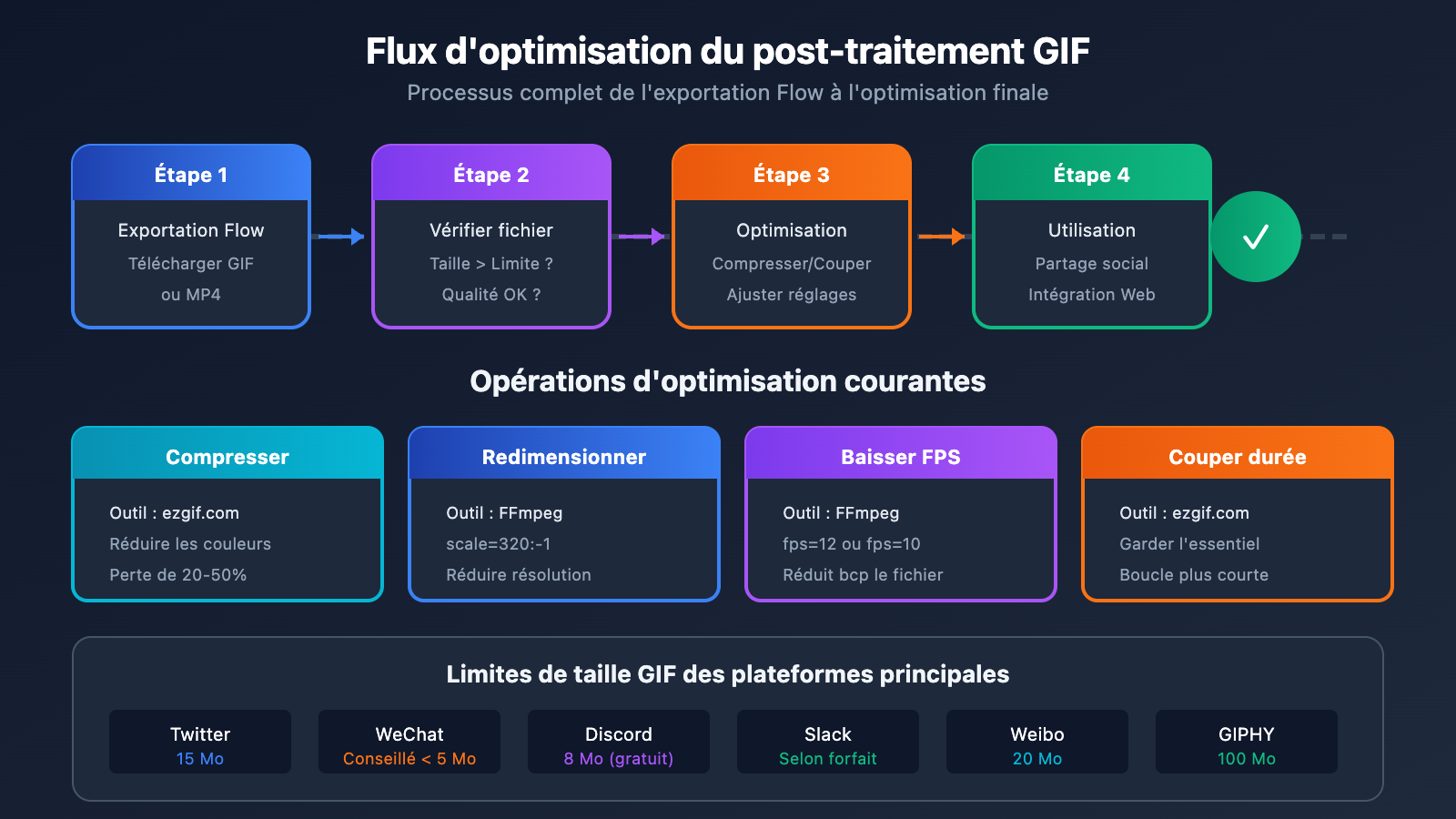
Limitations et alternatives de la fonctionnalité GIF de Google Flow
Limitations actuelles
| Limitation | Description | Impact |
|---|---|---|
| Résolution fixe | Exportation limitée au format GIF 270p | Inadapté aux besoins de haute définition |
| Pas de traitement par lot | L'interface ne gère pas les opérations groupées | Efficacité limitée |
| Abonnement requis | Réservé aux utilisateurs payants | Constitue une barrière financière |
| Impossible d'importer | On ne peut pas téléverser de GIF pour les éditer | Fonctionnalité unidirectionnelle |
| Limites de stockage | Perte des fichiers si non téléchargés | Nécessite une sauvegarde immédiate |
Alternatives recommandées
Pour les utilisateurs ayant des besoins spécifiques :
Besoin de GIF haute résolution :
- Télécharger le MP4 en 1080p → Utiliser FFmpeg pour la conversion.
- Obtenir la vidéo originale via APIYI apiyi.com → Traitement en local.
Besoin de génération par lot :
- Utiliser l'API Veo 3.1 avec des scripts personnalisés.
- APIYI apiyi.com propose une interface unifiée pour faciliter l'automatisation.
Besoin de plus de fonctionnalités d'édition :
- Combiner avec Photoshop ou After Effects.
- Utiliser des outils d'édition GIF professionnels comme ScreenToGif.
Conclusion
La fonctionnalité GIF proposée sur le site officiel de Google Flow est une fonction d'exportation, et non de téléversement. Voici les points clés à retenir :
- Trois formats de téléchargement : GIF animé (270p), Original (720p), Upscaled (1080p).
- Résolution du GIF : Fixée à 270p, ce qui est idéal pour le partage sur les réseaux sociaux et les aperçus rapides.
- Processus d'utilisation : Générer la vidéo → Éditer et ajuster → Choisir le format GIF pour le téléchargement.
- Sauvegarde immédiate : Vos créations seront perdues si vous quittez la page sans les avoir téléchargées.
- Cas d'utilisation : Partage social, aperçus de produits, expression créative.
Pour ceux qui recherchent des solutions de génération vidéo et de création de GIF plus flexibles, nous recommandons d'appeler l'API Veo 3.1 via APIYI apiyi.com. Cela permet, en combinaison avec des outils locaux, de réaliser des GIF haute résolution et des traitements par lot.
Cet article a été rédigé par l'équipe technique d'APIYI Team. Pour plus de tutoriels sur la génération de vidéos par IA, rendez-vous sur apiyi.com.