Глядя на эффектные GIF-анимации на официальном сайте Google Flow, многие задаются вопросом: это функция загрузки сторонних GIF или инструмент для их создания? Ответ прост: Google Flow предлагает функцию скачивания видео с конвертацией в GIF. Это позволяет в один клик превратить ИИ-видео, созданное с помощью Veo 3.1, в удобный формат анимации, которым легко делиться.
Главное в этой статье: прочитав этот материал, вы полностью разберетесь в механизме экспорта GIF в Google Flow. Вы научитесь выбирать подходящий формат между GIF 270p, оригинальным видео 720p и улучшенным видео 1080p, а также узнаете, как эффективно использовать эту функцию для создания контента в соцсетях.
Разбор ключевых функций Google Flow для работы с GIF
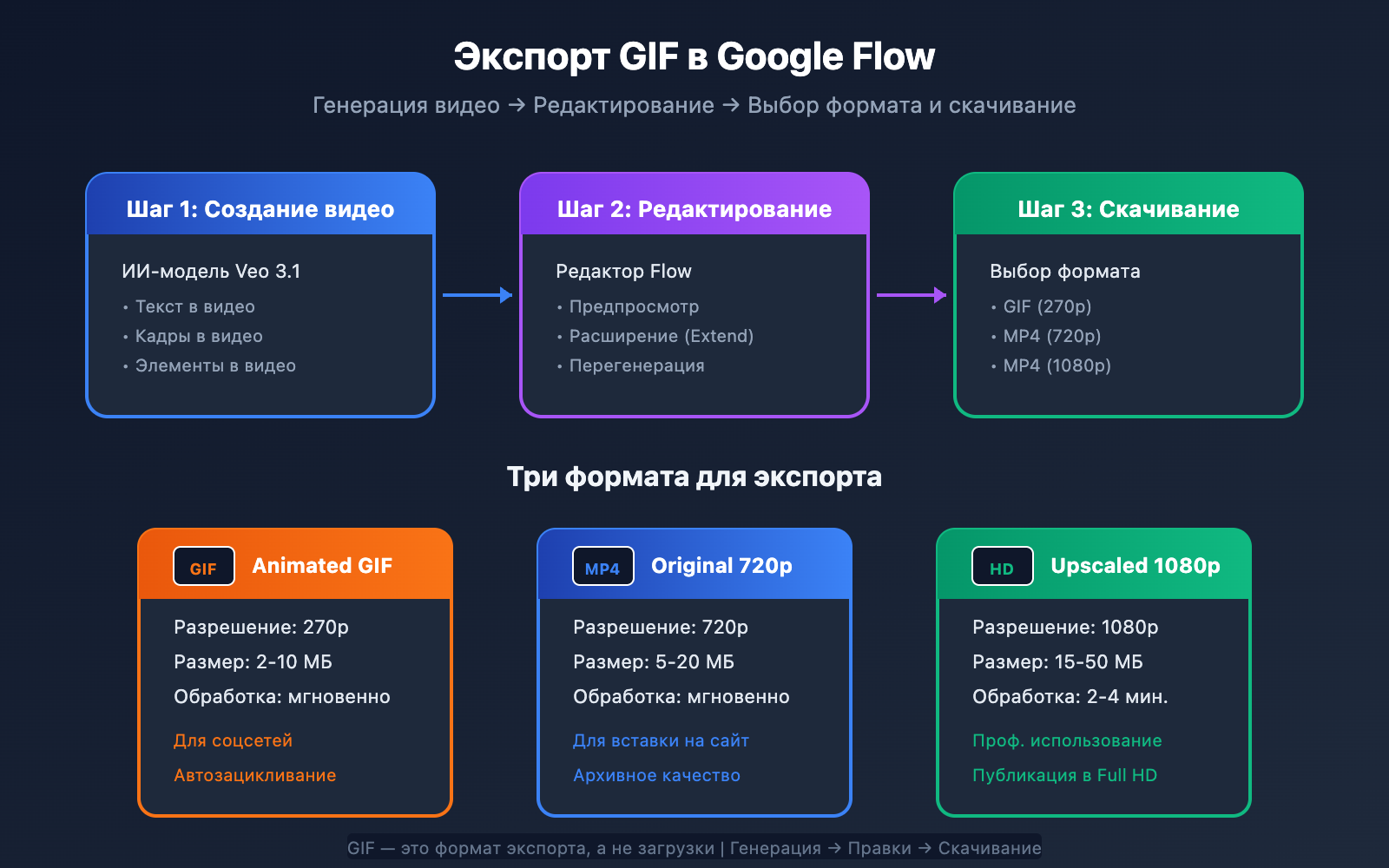
Для начала проясним частое заблуждение: GIF-файлы, которые вы видите на официальном сайте Google Flow, — это не функция загрузки, а функция экспорта/скачивания. Рабочий процесс в Flow выглядит так:
- Создаете ИИ-видео с помощью Veo 3.1.
- Редактируете и оптимизируете его в редакторе.
- При скачивании выбираете формат GIF для экспорта.
| Тип функции | Описание | Поддержка |
|---|---|---|
| Загрузка GIF | Загрузка локального GIF-файла в Flow | ❌ Не поддерживается |
| Экспорт в GIF | Скачивание созданного видео в формате GIF | ✅ Поддерживается |
| Из GIF в видео | Конвертация GIF в видеоформат | ❌ Не поддерживается |
| Из видео в GIF | Экспорт видео в анимированный GIF | ✅ Ключевая функция |
Три формата экспорта в Google Flow
После того как вы закончите работу над видео в Google Flow, при нажатии на кнопку скачивания вы увидите три варианта:
| Опция формата | Разрешение | Тип файла | Когда использовать |
|---|---|---|---|
| Animated GIF | 270p | .gif | Шэринг в соцсетях, превью |
| Original Size | 720p | .mp4 | Обычное использование, вставка на сайт |
| Upscaled | 1080p | .mp4 | Высокое качество, профессиональный монтаж |
🎯 Технический совет: Если вам нужно массово генерировать ИИ-видео и экспортировать их в GIF, можно автоматизировать процесс через APIYI (apiyi.com), используя API Veo 3.1, и конвертировать форматы локальными инструментами.
Подробности функции экспорта GIF в Google Flow
Почему разрешение GIF всего 270p?
Многие пользователи задаются вопросом: почему экспорт в GIF ограничен 270p, а не более высоким разрешением? Это продиктовано техническими особенностями формата GIF:
| Технический фактор | Описание |
|---|---|
| Размер файла | GIF не поддерживает эффективное сжатие, высокое разрешение сделает файл слишком тяжелым |
| Ограничение цветов | GIF поддерживает максимум 256 цветов, поэтому сверхвысокое разрешение не имеет большого смысла |
| Скорость загрузки | 270p загружается мгновенно на веб-страницах и в соцсетях |
| Совместимость | GIF низкого разрешения лучше отображается на всех платформах |
| Сценарий использования | GIF предназначен для быстрого просмотра, а не для детального изучения картинки |
Технические параметры экспорта GIF
Согласно актуальным характеристикам Google Flow, экспорт в GIF имеет следующие спецификации:
| Параметр | Значение | Примечание |
|---|---|---|
| Разрешение | 270p (480×270) | Фиксированное |
| Частота кадров | ок. 15-24 fps | Подстраивается под оригинал |
| Длительность | Как у оригинала | Обычно до 8 секунд |
| Размер файла | Обычно 2-10 МБ | Зависит от сложности контента |
| Глубина цвета | 256 цветов | Ограничение формата GIF |
| Зацикливание | Поддерживается | Автоматический бесконечный цикл |
Инструкция по экспорту GIF из Google Flow
Шаг 1: Создание видео
В Google Flow вы можете создать видео несколькими способами:
Текст в видео (Text to Video):
Пример промпта: Рыжий кот зевает на солнце,
шерсть плавно колышется на ветру, кинематографичное качество.
Изображения в видео (Frames to Video):
- Загрузите начальный и/или конечный кадр.
- Система автоматически создаст анимацию перехода между ними.
Синтез видео из компонентов (Ingredients to Video):
- Загрузите до 3 референсных изображений.
- Укажите отдельно объект, фон и стиль.
- Veo 3.1 автоматически соберет из них полноценное видео.
Шаг 2: Просмотр и настройка
После генерации видео в редакторе Flow можно:
- Посмотреть результат: Нажмите Play, чтобы оценить то, что получилось.
- Расширить сцену: Если нужно видео подлиннее, используйте функцию Extend.
- Подправить параметры: Можно запустить генерацию заново или слегка изменить промпт.
- Подтвердить готовность: Когда результат вас устроит, переходите к скачиванию.
Шаг 3: Выбор формата GIF для скачивания
Это самый важный этап для получения GIF:
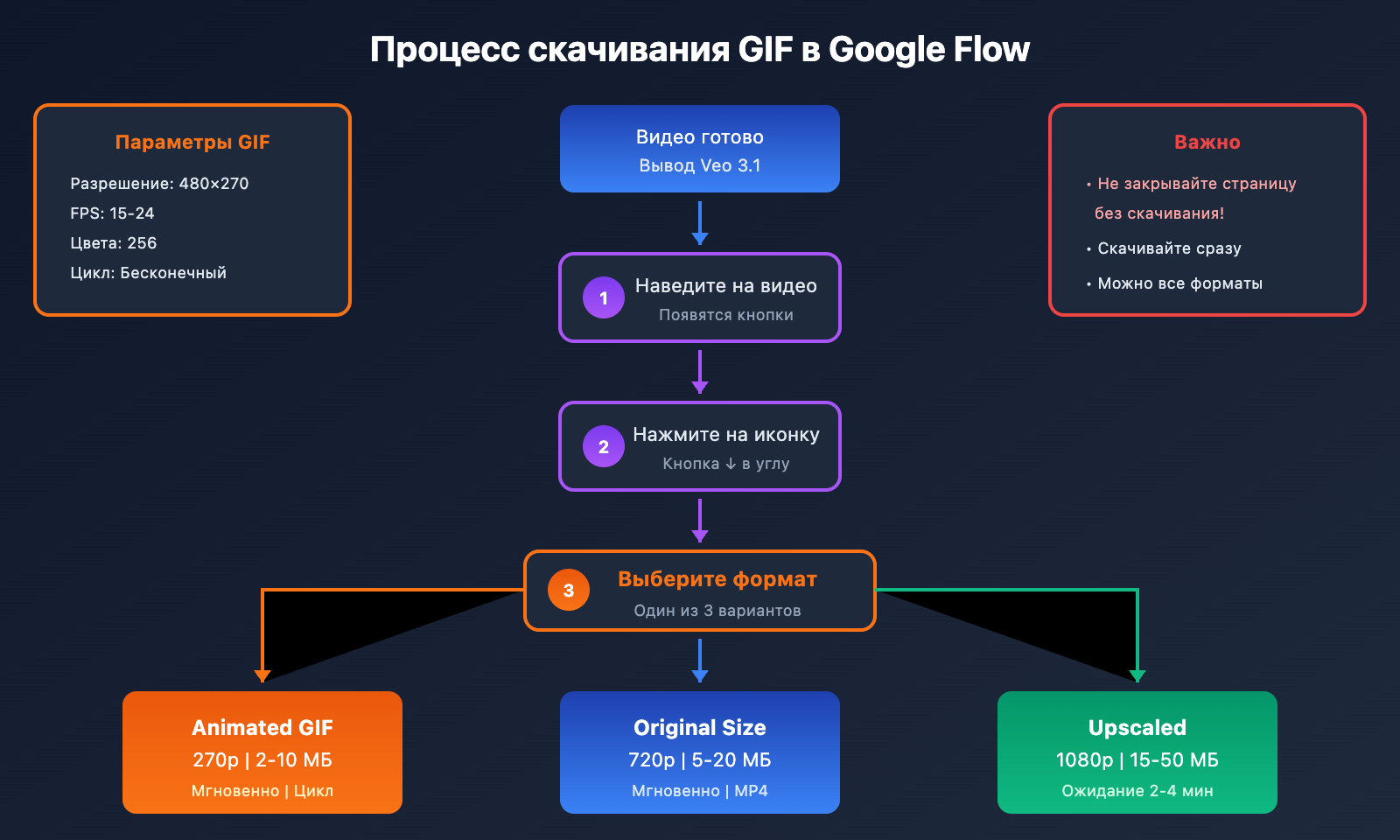
- Наведите курсор: Наведите мышь на область видео.
- Нажмите иконку загрузки: В правом верхнем углу видео появится кнопка скачивания.
- Выберите формат: В выпадающем списке выберите "Animated GIF (270p)".
- Дождитесь обработки: Система автоматически конвертирует видео в нужный формат.
- Сохраните файл: Нажмите Download еще раз, чтобы сохранить файл на компьютер.
🚀 Быстрый старт: Если вы разработчик и хотите автоматизировать генерацию видео и конвертацию форматов через API, рекомендуем платформу APIYI (apiyi.com). Она поддерживает унифицированный вызов множества моделей генерации видео, включая Veo 3.1.
Важное примечание: скачивайте сразу!
Внимание: Если вы закроете страницу Scenebuilder во Flow, не скачав файл, ваша работа будет потеряна! Система не сохраняет сгенерированные видео автоматически, поэтому обязательно скачивайте результат сразу, как только он вам понравился.
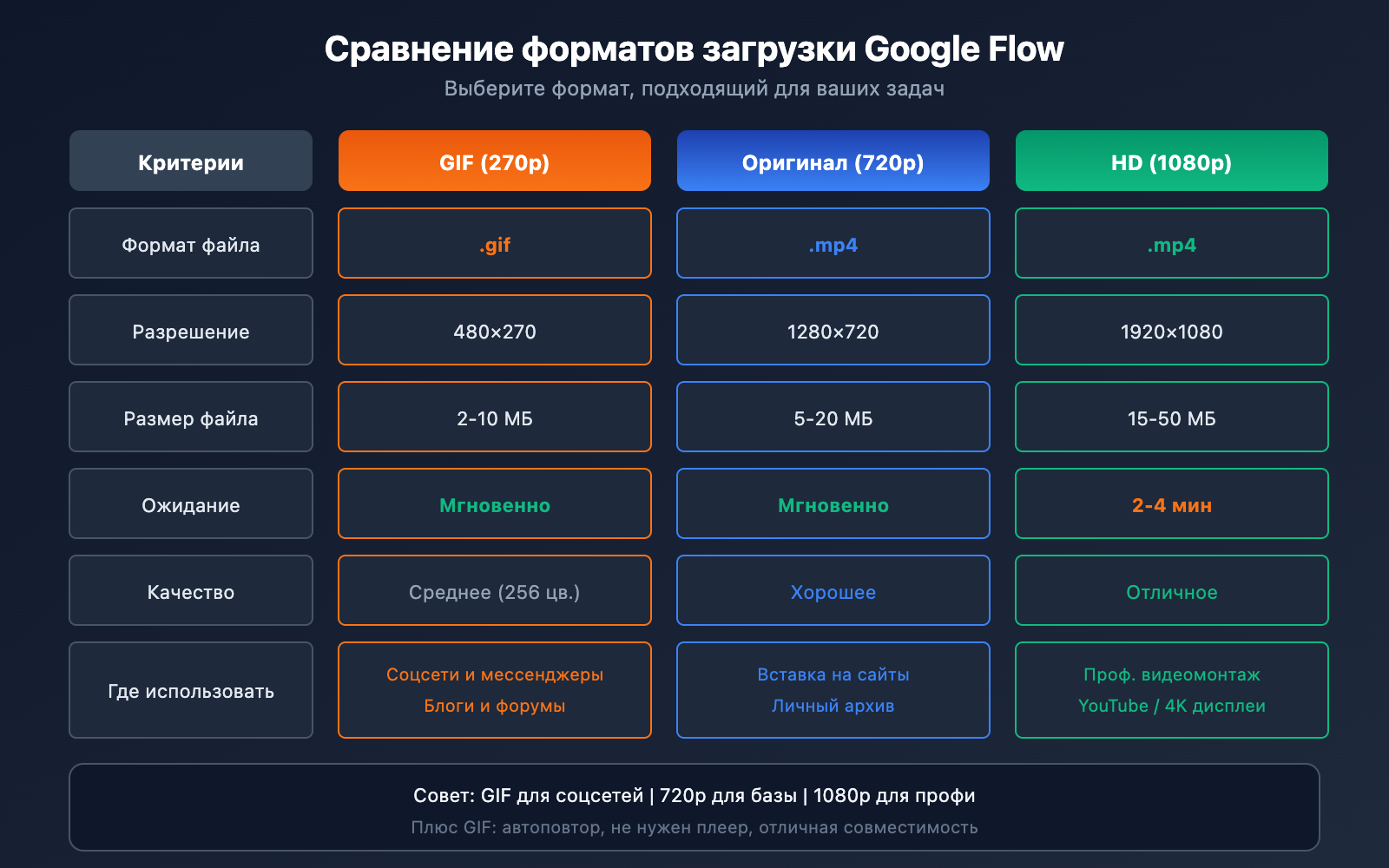
Сравнение трех форматов загрузки в Google Flow
Помогаем выбрать формат
Разные форматы подходят для разных задач. Вот подробное сравнение:
| Критерий | GIF (270p) | Оригинал (720p) | Улучшенное (1080p) |
|---|---|---|---|
| Формат файла | .gif | .mp4 | .mp4 |
| Разрешение | 480×270 | 1280×720 | 1920×1080 |
| Размер файла | 2-10 МБ | 5-20 МБ | 15-50 МБ |
| Время обработки | Мгновенно | Мгновенно | 2-4 минуты |
| Качество | Среднее | Хорошее | Отличное |
| Совместимость | Идеальная | Отличная | Отличная |
| Где использовать | Соцсети, форумы | Сайты, презентации | Проф. монтаж |
Лучшие сценарии для каждого формата
Когда выбирать GIF (270p):
- Посты в Telegram, Twitter и других соцсетях.
- Иллюстрации для статей в блогах или на форумах.
- Быстрое превью в мессенджерах.
- Динамические вставки в Email-рассылках.
- Сцены, где нужен автоматический бесконечный цикл.
Когда выбирать Оригинал 720p:
- Вставка видео на сайты и в блоги.
- Демонстрация продукта и обучающие ролики.
- Повседневное использование и личный архив.
- Когда нужно нормальное качество без лишнего веса файла.
Когда выбирать Улучшенное 1080p:
- Исходники для профессионального видеомонтажа.
- Публикация на YouTube и видеоплатформах.
- Демонстрация на больших экранах и в HD-качестве.
- Задачи, требующие последующей постобработки и композитинга.
Практические сценарии использования Google Flow GIF
Создание контента для соцсетей
GIF — один из самых популярных форматов в социальных сетях. Анимации, созданные с помощью Google Flow, отлично подойдут для:
| Платформа | Рекомендуемое использование | На что обратить внимание |
|---|---|---|
| Twitter/X | Иллюстрации к твитам, гифки в ответах | Лимит файла — 15 МБ |
| Telegram / WhatsApp | Стикеры, анимации в чатах | Рекомендуется сжатие перед отправкой |
| ВКонтакте | Иллюстрации к постам, комментарии | Поддерживается прямая загрузка |
| Discord | Эмодзи сервера, общение | Для обычных пользователей есть лимиты, для Nitro — без ограничений |
| Slack | Рабочие чаты, фидбек | Корпоративные версии поддерживают тяжелые файлы |
Демонстрация продуктов и маркетинг
GIF, созданные нейросетью, идеально подходят для:
- Превью продуктов: демонстрация товара в динамике.
- Демонстрация функций: короткий показ ключевых фишек софта или сервиса.
- Рекламные креативы: динамичные баннеры, которые цепляют взгляд.
- Email-маркетинг: повышение открываемости и кликабельности писем.
Творчество и искусство
Используйте мощные возможности генерации модели Veo 3.1 для:
- AI-арта: создание уникальных динамических произведений искусства.
- Визуализации концепций: превращение абстрактных идей в живые образы.
- Сторителлинга: использование коротких гифок для создания микро-историй.
- Выражения эмоций: создание персонализированных реакций и мемов.
💡 Совет: Если вам нужно создавать креативные GIF пачками, можно воспользоваться сервисом APIYI (apiyi.com). Через него можно подключиться к Veo 3.1 API и с помощью простых скриптов автоматизировать массовое производство контента.
Google Flow vs другие решения для создания GIF
На рынке полно инструментов для работы с GIF. Вот как Google Flow выглядит на фоне конкурентов:
| Решение | Тип | Преимущества | Недостатки |
|---|---|---|---|
| Google Flow | AI-генерация + экспорт | Создание анимации прямо из текста, бесконечный простор для фантазии | Нужна подписка, разрешение 270p |
| Photoshop | Профессиональное ПО | Тотальный контроль, высокое качество | Сложный интерфейс, нужны исходные материалы |
| GIPHY | Онлайн-сервис | Бесплатно и очень просто | Мало функций, работает только с готовым видео |
| ScreenToGif | Запись экрана | Бесплатно и практично | Только запись экрана, ничего не создает с нуля |
| FFmpeg | Консольная утилита | Максимальная гибкость, пакетная обработка | Нужно уметь работать в терминале |
| Runway | AI-генерация | Высокое качество, много фишек | Высокая цена |
Уникальные фишки Google Flow GIF
- Творчество с нуля: не нужны никакие исходники — просто опишите словами то, что хотите увидеть.
- Движок от AI: модель Veo 3.1 гарантирует достойное качество генерации.
- «Всё в одном»: создание, редактирование и экспорт происходят на одной платформе.
- Мгновенный результат: скачиваете готовую гифку сразу после генерации без лишних конвертаций.
Часто задаваемые вопросы по GIF в Google Flow
Q1: Функционал GIF в Google Flow — это загрузка или экспорт?
Функция GIF в Google Flow — это функция экспорта, а не загрузки.
Рабочий процесс выглядит так:
- Используете Veo 3.1 в Flow для генерации AI-видео.
- После завершения редактирования нажимаете «Download» (Скачать).
- Выбираете формат «Animated GIF (270p)» для экспорта.
Вы не можете загрузить GIF в Flow для редактирования или конвертации. Поддерживаемый формат загрузки в Flow — это статические изображения (для функций Frames to Video или Ingredients to Video).
Q2: Почему экспорт GIF доступен только в 270p? Можно ли повысить разрешение?
270p — это фиксированное разрешение для экспорта GIF в Google Flow на данный момент, и его нельзя изменить напрямую. Это связано с тем, что:
- Формат GIF сам по себе плохо подходит для высокого разрешения (файлы становятся огромными).
- GIF поддерживает всего 256 цветов, поэтому профит от высокого разрешения ограничен.
- 270p вполне достаточно для того, чтобы поделиться анимацией в социальных сетях.
Альтернативные варианты:
- Скачайте видео в формате MP4 с разрешением 720p/1080p.
- Используйте инструменты вроде FFmpeg, чтобы самостоятельно сконвертировать видео в GIF с более высоким разрешением.
- Вызовите API через APIYI (apiyi.com) для получения исходного видео и обработайте его локально.
Q3: Что делать, если файл GIF слишком большой?
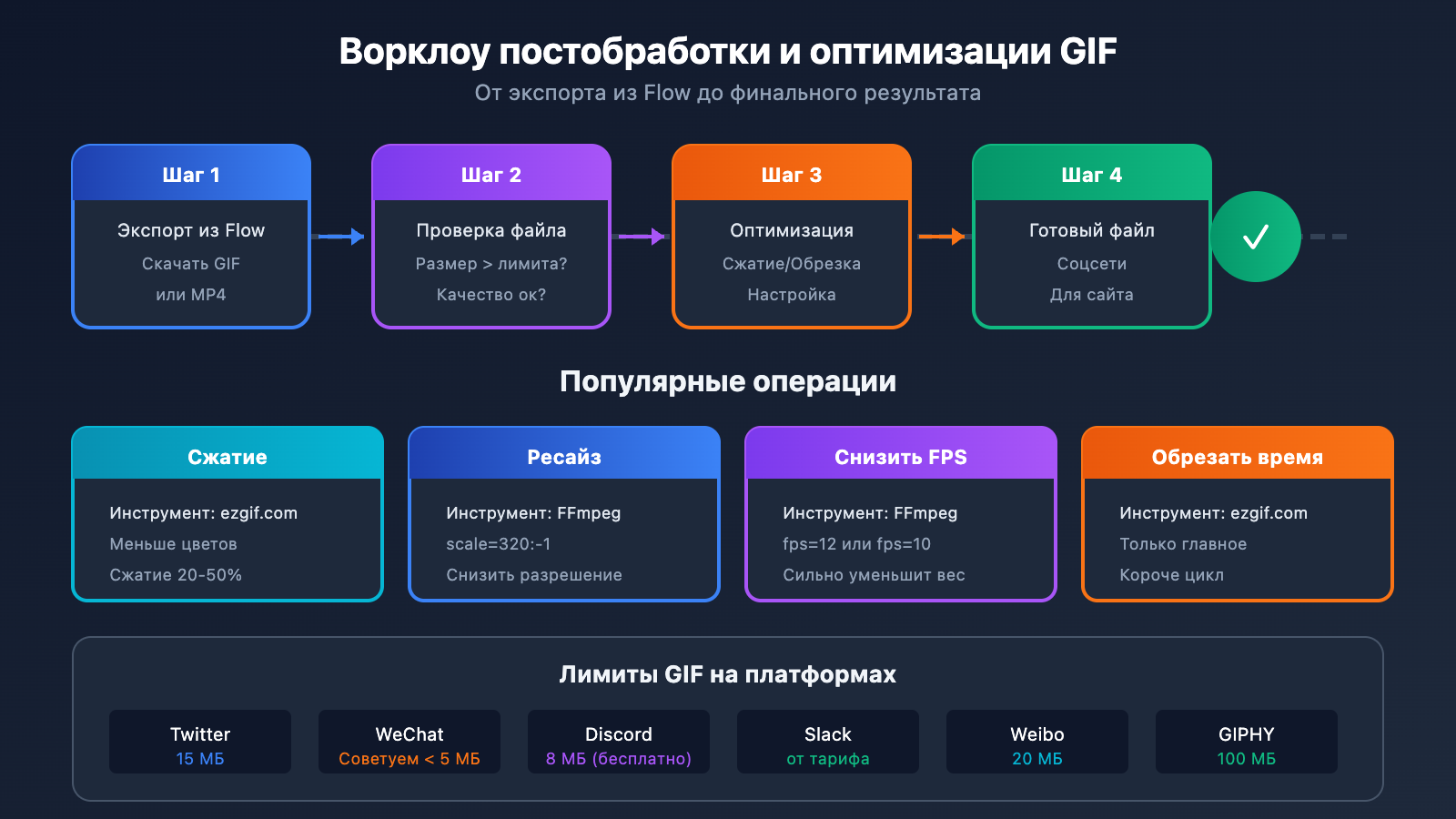
Если экспортированный GIF-файл превышает лимиты платформы, попробуйте следующее:
- Онлайн-сжатие: используйте инструменты типа ezgif.com или compressor.io.
- Уменьшение количества кадров: снижение частоты кадров (FPS) значительно уменьшает вес файла.
- Обрезка по времени: оставьте только самый эффектный фрагмент.
- Изменение размера: дополнительно уменьшите разрешение.
Рекомендуемый инструмент: ezgif.com/optimize
Q4: Как генерировать GIF массово?
Интерфейс Google Flow не поддерживает пакетную обработку, но вы можете:
- Решение через API: используйте API Veo 3.1 через APIYI (apiyi.com) для массовой генерации видео.
- Скрипты для конвертации: используйте FFmpeg для пакетного преобразования видео в GIF.
- Автоматизация воркфлоу: напишите Python-скрипт для полной автоматизации процесса «от и до».
# Пример пакетной конвертации через FFmpeg
for file in *.mp4; do
    ffmpeg -i "$file" -vf "fps=15,scale=480:-1" "${file%.mp4}.gif"
done
Q5: Нужно ли платить за Google Flow?
Да, для использования Google Flow требуется подписка Google AI Pro или Google AI Ultra:
| Тариф | Цена | Функции Flow |
|---|---|---|
| AI Pro | Первый месяц бесплатно, далее платно | Полный функционал, Veo 3.1 |
| AI Ultra | $249.99/мес | Больше лимитов, приоритетная обработка |
Новые пользователи могут получить бесплатные пробные кредиты, чтобы протестировать возможности Flow.
Продвинутые техники экспорта GIF в Google Flow
Стратегии составления промптов для оптимизации качества GIF
Качество сгенерированного видео напрямую влияет на результат в GIF. Вот несколько приемов для работы с промптами:
| Прием | Описание | Пример |
|---|---|---|
| Упрощение сцены | Меньше сложных элементов — лучше сжатие GIF | "Кот на однотонном фоне" |
| Акцент на движении | Выделите основное действие, избегайте излишней детализации | "Крупный план подмигивающего кота" |
| Контроль цвета | Используйте контрастные, чистые цвета | "Красное яблоко вращается на белом фоне" |
| Loop-friendly | Продумывайте действия, начало и конец которых можно состыковать | "Мельница, которая постоянно вращается" |
Использование Ingredients to Video для создания GIF
Функция Ingredients to Video в Veo 3.1 идеально подходит для создания GIF:
- Подготовка исходников: загрузите основное изображение, фон и референс стиля.
- Написание промпта: опишите желаемое движение и эффекты.
- Генерация видео: Veo 3.1 автоматически соберет композицию.
- Экспорт GIF: выберите формат Animated GIF при скачивании.
Этот метод гарантирует, что главный объект в GIF будет соответствовать вашему бренду или креативной задумке.
Локальная оптимизация и постобработка
После экспорта GIF можно дополнительно «докрутить» с помощью следующих инструментов:
# Оптимизация GIF через FFmpeg
# Уменьшаем количество цветов для сжатия файла
ffmpeg -i input.gif -vf "split[s0][s1];[s0]palettegen=max_colors=128[p];[s1][p]paletteuse" output.gif

# Изменение частоты кадров
ffmpeg -i input.gif -vf "fps=12" output.gif

# Изменение размера
ffmpeg -i input.gif -vf "scale=320:-1" output.gif
Ограничения и альтернативы функции GIF в Google Flow
Текущие ограничения
| Ограничение | Описание | Влияние |
|---|---|---|
| Фиксированное разрешение | Экспорт возможен только в 270p GIF | Не подходит для задач, требующих высокого качества (HD) |
| Нет пакетной обработки | Интерфейс не поддерживает массовые операции | Ограниченная эффективность при больших объемах |
| Требуется подписка | Доступно только для платных пользователей | Существует финансовый порог входа |
| Нельзя загружать свои файлы | Невозможно загрузить готовый GIF для редактирования | Функционал работает только «на выход» |
| Ограничения по хранению | Файлы могут потеряться, если их не скачать сразу | Нужно вовремя сохранять результат |
Рекомендуемые альтернативы
Для пользователей со специфическими требованиями:
Если нужно высокое разрешение GIF:
- Скачайте видео в 1080p MP4 → используйте FFmpeg для конвертации.
- Получите исходное видео через APIYI (apiyi.com) → обработайте локально.
Если нужна пакетная генерация:
- Используйте Veo 3.1 API в связке со скриптами.
- APIYI (apiyi.com) предоставляет единый интерфейс, который удобно использовать для автоматизации.
Если нужно больше инструментов редактирования:
- Используйте видео совместно с Photoshop или After Effects.
- Воспользуйтесь профессиональными инструментами для работы с GIF, например, ScreenToGif.
Итоги
Функция GIF на официальном сайте Google Flow — это именно инструмент экспорта, а не загрузки или полноценного редактирования. Вот основные моменты:
- Три формата скачивания: Animated GIF (270p), Original (720p), Upscaled (1080p).
- Разрешение GIF: Фиксированное 270p — этого вполне достаточно для соцсетей и быстрого превью.
- Рабочий процесс: Сначала генерируете видео → вносите правки → выбираете формат GIF → скачиваете.
- Сохраняйте вовремя: Если вы закроете страницу, не скачав результат, работа будет утеряна.
- Где применять: Социальные сети, превью продуктов, быстрый обмен креативными идеями.
Если же вам нужны более гибкие решения для создания видео и GIF, рекомендуем вызывать Veo 3.1 API через APIYI (apiyi.com). Это позволит реализовать пакетную генерацию и создавать GIF в высоком разрешении с помощью локальных инструментов.
Материал подготовлен технической командой APIYI Team. Больше обучающих гайдов по генерации ИИ-видео вы найдете на сайте apiyi.com