Al ver los elegantes GIFs animados que se muestran en el sitio oficial de Google Flow, mucha gente se pregunta: ¿se trata de una función para subir GIFs o para crearlos? La respuesta es: Google Flow ofrece una función de descarga para exportar videos como GIF, permitiéndote convertir los videos de IA generados por Veo 3.1 en un formato animado compartible con un solo clic.
Valor fundamental: Al terminar de leer este artículo, comprenderás perfectamente el mecanismo de exportación de GIFs de Google Flow, dominarás la estrategia de elección entre los tres formatos de descarga (GIF de 270p, video original de 720p y video mejorado de 1080p) y aprenderás a aprovechar esta función de manera eficiente para crear animaciones para redes sociales.
Análisis del núcleo de la función GIF en Google Flow
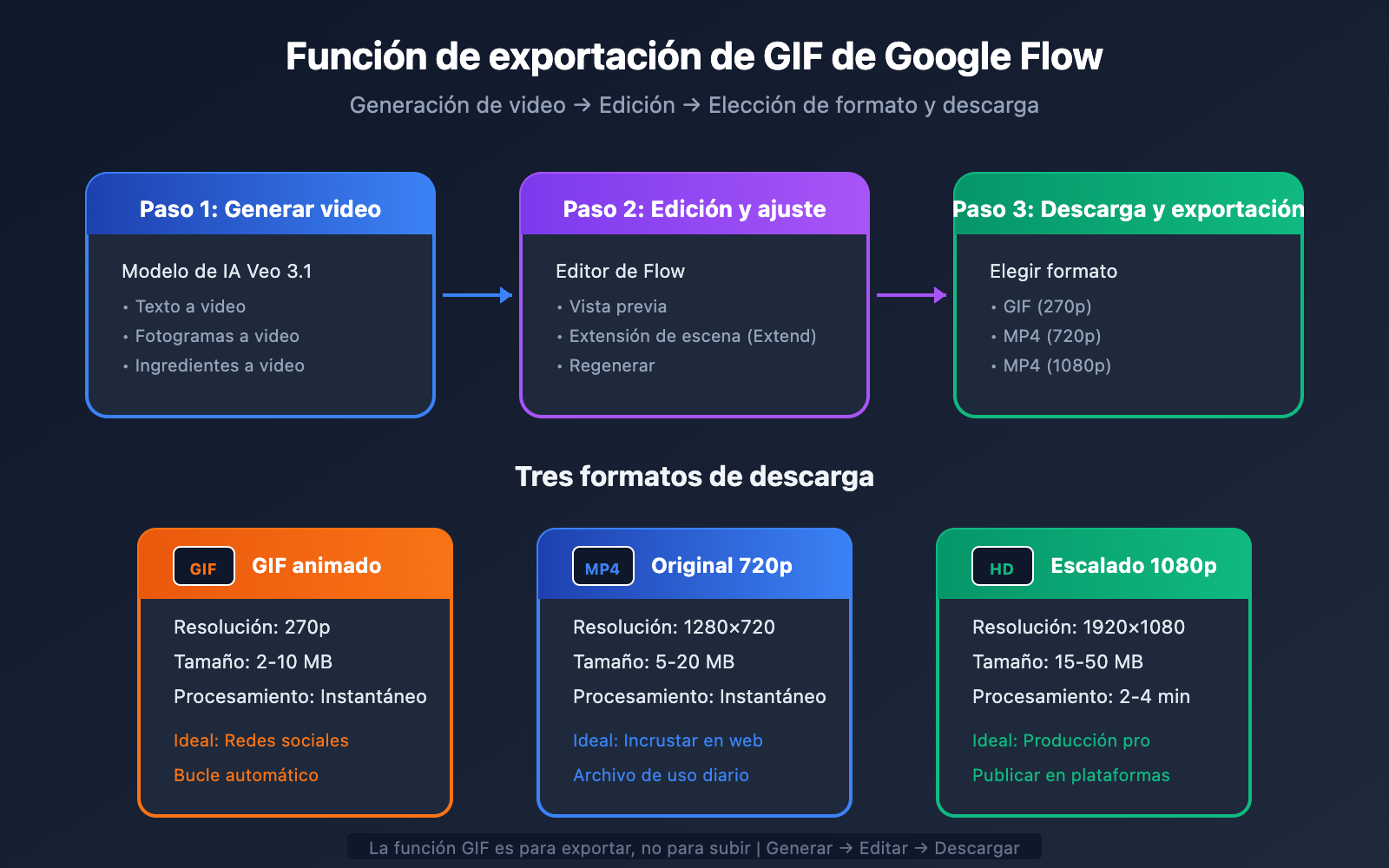
Primero, aclaremos un malentendido común: el GIF que se muestra en el sitio oficial de Google Flow no es una función de subida, sino una función de exportación/descarga. El flujo de trabajo de Flow es el siguiente:
- Generar un video de IA usando Veo 3.1
- Ajustar y optimizar en el editor
- Al descargar, seleccionar el formato GIF para exportar
| Tipo de función | Descripción | Disponibilidad |
|---|---|---|
| Subir GIF | Subir un GIF local a Flow | ❌ No compatible |
| Exportar GIF | Descargar el video generado como GIF | ✅ Compatible |
| De GIF a Video | Convertir un GIF a formato de video | ❌ No compatible |
| De Video a GIF | Exportar un video como imagen animada GIF | ✅ Función principal |
Los tres formatos de exportación en Google Flow
Una vez que hayas terminado tu creación de video en Google Flow, al hacer clic en el botón de descarga verás tres opciones:
| Opción de formato | Resolución | Tipo de archivo | Uso recomendado |
|---|---|---|---|
| Animated GIF | 270p | .gif | Compartir en redes sociales, previsualizaciones |
| Original Size | 720p | .mp4 | Uso regular, incrustación en sitios web |
| Upscaled | 1080p | .mp4 | Necesidades de alta definición, producción profesional |
🎯 Sugerencia técnica: Si necesitas generar vídeos de IA en lote y exportar GIFs, puedes utilizar la API de Veo 3.1 a través de APIYI (apiyi.com) para automatizar el flujo de trabajo, combinándolo con herramientas locales para la conversión de formatos.
Detalle de la función de exportación GIF en Google Flow
¿Por qué el GIF es solo de 270p?
Muchos usuarios se preguntan: ¿por qué la exportación a GIF es solo de 270p y no de mayor resolución? Esto se debe a las características técnicas del formato GIF:
| Factor técnico | Explicación |
|---|---|
| Tamaño de archivo | El GIF no admite compresión eficiente; una resolución alta generaría archivos gigantescos. |
| Límite de colores | El GIF soporta un máximo de 256 colores, por lo que una resolución alta no aporta mucha mejora visual. |
| Velocidad de carga | 270p carga mucho más rápido en la web y en redes sociales. |
| Compatibilidad | Los GIFs de baja resolución tienen mejor compatibilidad en todas las plataformas. |
| Contexto de uso | El GIF se usa principalmente para vistas previas y compartir rápido, no para visualización en alta definición. |
Parámetros técnicos de la exportación a GIF
Basándonos en el rendimiento real de Google Flow, la exportación a GIF cuenta con las siguientes especificaciones técnicas:
| Parámetro | Valor | Descripción |
|---|---|---|
| Resolución | 270p (480×270) | Resolución fija |
| Tasa de fotogramas | Aprox. 15-24 fps | Se ajusta automáticamente según el video original |
| Límite de duración | Igual al video original | Máximo de unos 8 segundos |
| Tamaño de archivo | Generalmente 2-10 MB | Depende de la complejidad del contenido |
| Profundidad de color | 256 colores | Limitación intrínseca del formato GIF |
| Reproducción en bucle | Compatible | Bucle infinito automático |
Guía de operación para exportar GIF en Google Flow
Paso 1: Completar la generación de video
En Google Flow, puedes generar videos de las siguientes maneras:
Texto a video (Text to Video):
提示词示例:一只橙色的猫咪在阳光下打哈欠,
毛发在微风中轻轻飘动,电影级画质
Imágenes a video (Frames to Video):
- Sube imágenes para el fotograma inicial y/o final.
- El sistema genera automáticamente la animación de transición intermedia.
Composición de video con recursos (Ingredients to Video):
- Sube hasta 3 imágenes de referencia.
- Especifica por separado el sujeto, el fondo y el estilo.
- Veo 3.1 sintetiza automáticamente el video completo.
Paso 2: Vista previa y ajustes
Una vez generado el video, en el editor de Flow:
- Previsualizar el efecto: Haz clic en reproducir para ver el resultado.
- Extender escena: Si necesitas un video más largo, usa la función "Extend".
- Ajustar parámetros: Puedes volver a generar el video o ajustar la indicación.
- Confirmar satisfacción: Una vez que estés listo, pasa a la etapa de descarga.
Paso 3: Seleccionar el formato GIF para descargar
Este es el paso clave para exportar un GIF:
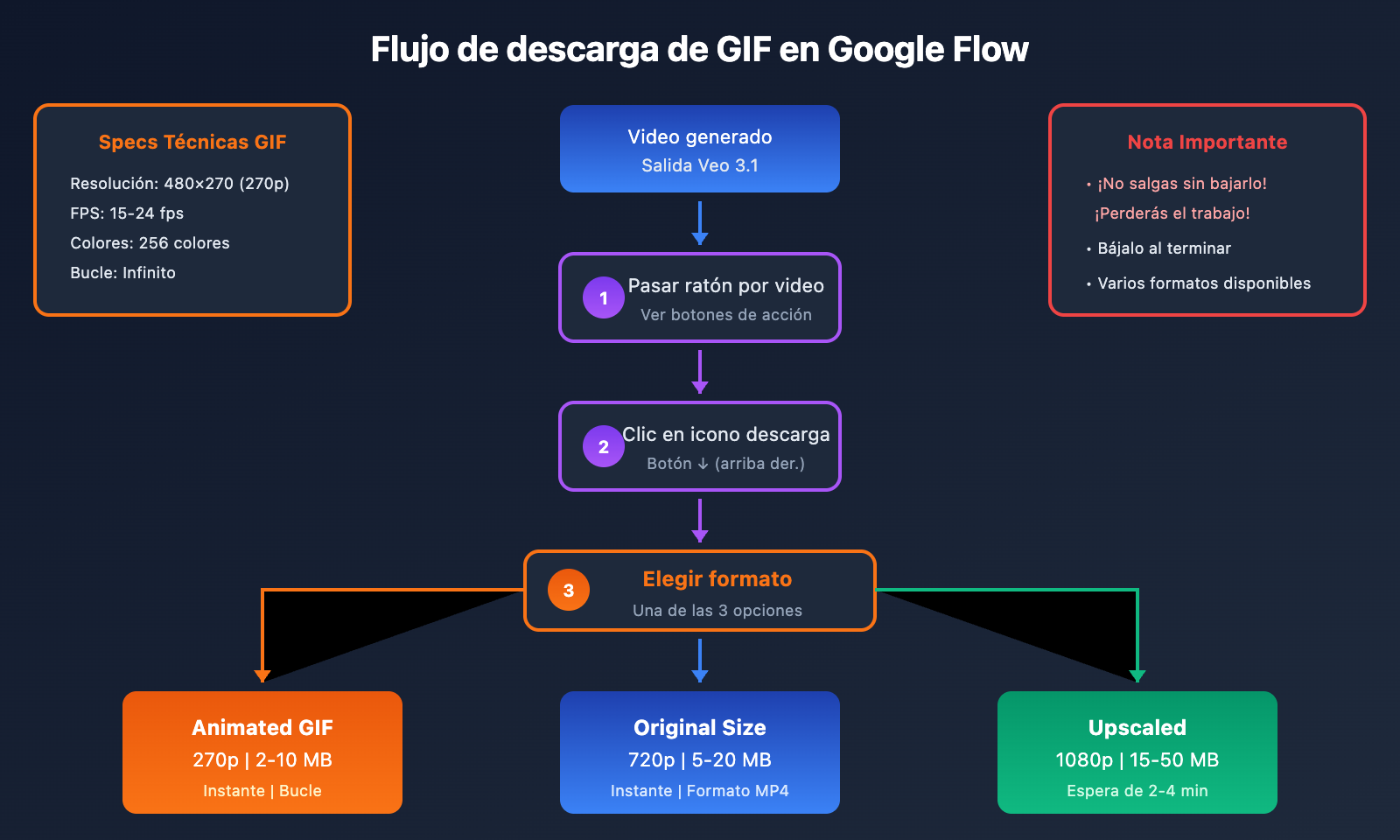
- Pasar el cursor sobre el video: Mueve el ratón sobre el video generado.
- Hacer clic en el icono de descarga: Busca el botón de descarga en la esquina superior derecha del video.
- Elegir el formato: De las tres opciones, selecciona "Animated GIF (270p)".
- Esperar el procesamiento: El sistema convertirá el formato automáticamente.
- Guardar el archivo: Haz clic de nuevo en "Download" para guardarlo localmente.
🚀 Inicio rápido: Si eres desarrollador y buscas automatizar la generación de video y la conversión de formatos mediante una API, te recomendamos la plataforma APIYI (apiyi.com). Soporta llamadas unificadas a diversos modelos de generación de video, como Veo 3.1.
Aviso importante: Descarga a tiempo
Atención: Si sales de la página Scenebuilder de Flow sin descargar, ¡perderás tu trabajo! El sistema no guarda automáticamente los videos generados, así que asegúrate de descargarlos en cuanto estés satisfecho con el resultado.
Comparativa de los tres formatos de descarga de Google Flow
Guía para elegir el formato adecuado
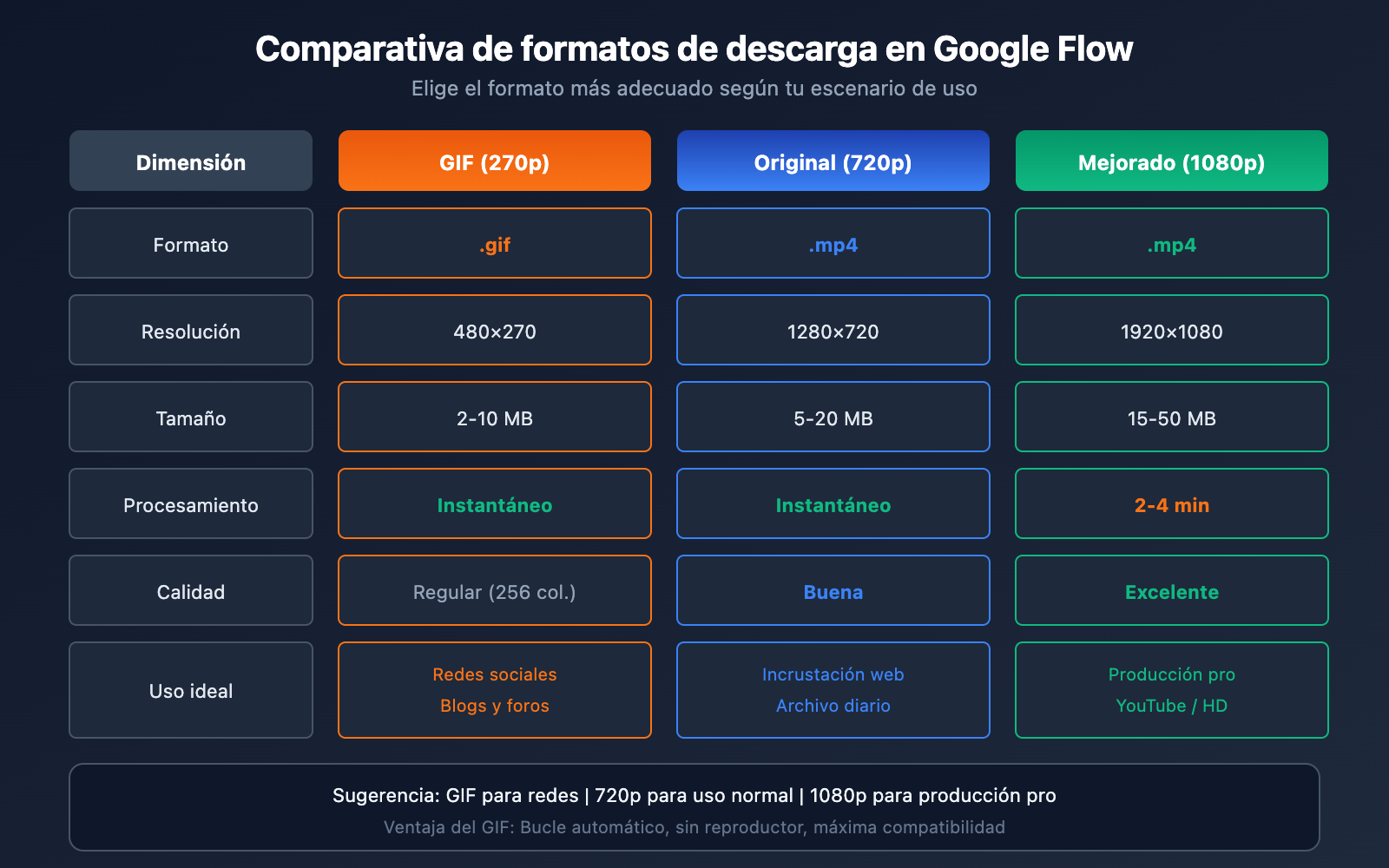
Cada formato se adapta a diferentes necesidades. Aquí tienes una comparativa detallada:
| Dimensión | GIF (270p) | Original (720p) | Mejorado (1080p) |
|---|---|---|---|
| Formato de archivo | .gif | .mp4 | .mp4 |
| Resolución | 480×270 | 1280×720 | 1920×1080 |
| Tamaño de archivo | 2-10 MB | 5-20 MB | 15-50 MB |
| Tiempo de procesamiento | Instantáneo | Instantáneo | 2-4 minutos |
| Calidad de imagen | Regular | Buena | Excelente |
| Compatibilidad | Óptima | Excelente | Excelente |
| Plataformas ideales | Redes sociales, foros | Sitios web, presentaciones | Producción profesional |
Mejores escenarios de uso para cada formato
Cuándo elegir GIF (270p):
- Compartir en redes sociales como Twitter, Instagram o WhatsApp.
- Ilustrar publicaciones en foros y artículos de blog.
- Vista previa rápida en aplicaciones de mensajería instantánea.
- Presentaciones dinámicas en correos electrónicos.
- Escenarios que requieran reproducción automática en bucle.
Cuándo elegir Original (720p):
- Incrustación de videos en sitios web y blogs.
- Demostraciones de productos y videos tutoriales.
- Uso diario y archivo personal.
- Cuando se requiere buena calidad sin necesidad de archivos extremadamente pesados.
Cuándo elegir Mejorado (1080p):
- Material para producción de video profesional.
- Publicación en plataformas como YouTube.
- Exhibiciones y presentaciones en alta definición.
- Necesidades de edición y composición en postproducción.
Casos de uso prácticos de Google Flow GIF
Creación de contenido para redes sociales
Los GIF son uno de los formatos más populares en las redes sociales, y los generados por Google Flow se pueden utilizar para:
| Plataforma | Uso recomendado | Notas |
|---|---|---|
| Twitter/X | Imágenes para tuits, GIF de respuesta | Límite de archivo de 15 MB |
| Stickers de chat, Momentos | Se recomienda comprimir antes de usar | |
| Imágenes para posts, sección de comentarios | Soporta subida directa | |
| Discord | Emojis de servidor, chat | Sin límites para usuarios Nitro |
| Slack | Chats grupales de trabajo, feedback | La versión Enterprise admite archivos más grandes |
Demostración de productos y marketing
Los GIF generados por IA son ideales para:
- Vistas previas de productos: Mostrar los efectos dinámicos de un producto.
- Demostración de funciones: Presentar brevemente las funciones principales de un software o servicio.
- Material publicitario: Anuncios dinámicos que captan la atención.
- Email marketing: Mejorar la tasa de apertura y de clics en los correos electrónicos.
Expresión creativa y arte
Aprovechando la potente capacidad de generación de Veo 3.1:
- Creación de arte con IA: Generar obras de arte dinámicas y únicas.
- Visualización de conceptos: Transformar conceptos abstractos en imágenes dinámicas.
- Narración de historias (Storytelling): Contar micro-historias con GIF cortos.
- Expresión de emociones: Crear stickers dinámicos personalizados para expresar estados de ánimo.
💡 Sugerencia: Para los usuarios que necesiten generar GIF creativos en masa, pueden llamar a la API de Veo 3.1 a través de APIYI (apiyi.com) y combinarla con scripts de automatización para lograr una producción a gran escala.
Google Flow frente a otras soluciones de creación de GIF
Existen diversas soluciones en el mercado para crear GIF; aquí tienes una comparativa entre Google Flow y otras alternativas:
| Solución | Tipo | Ventajas | Desventajas |
|---|---|---|---|
| Google Flow | Generación por IA + exportación | Genera GIF directamente desde texto, creatividad ilimitada | Requiere suscripción, resolución de 270p |
| Photoshop | Software profesional | Control preciso, alta calidad | Curva de aprendizaje pronunciada, requiere material base |
| GIPHY | Herramienta online | Gratuito, fácil de usar | Funciones limitadas, depende de material existente |
| ScreenToGif | Grabación de pantalla | Gratuito, práctico | Solo graba, no puede generar contenido nuevo |
| FFmpeg | Herramienta de línea de comandos | Flexible y potente, procesamiento por lotes | Barrera técnica alta |
| Runway | Generación por IA | Alta calidad, multifuncional | Precio elevado |
Ventajas únicas de Google Flow GIF
- Creación desde cero: No necesitas ningún material previo, se genera puramente a partir de una descripción de texto (indicación).
- Impulsado por IA: Veo 3.1 garantiza la calidad de la generación.
- Todo en uno: Generación, edición y exportación, todo dentro de la misma plataforma.
- Listo para usar: Se descarga directamente tras la generación, sin necesidad de conversiones adicionales.
Preguntas frecuentes sobre GIFs en Google Flow
Q1: ¿La función GIF de Google Flow es para subir o para exportar?
La función GIF de Google Flow es una función de exportación, no de carga.
El flujo de trabajo es el siguiente:
- Utiliza Veo 3.1 en Flow para generar un vídeo de IA.
- Una vez finalizada la edición, haz clic en descargar.
- Selecciona el formato "Animated GIF (270p)" para exportar.
No puedes subir un GIF a Flow para editarlo o convertirlo. Los formatos de subida compatibles con Flow son imágenes estáticas (utilizadas para las funciones Frames to Video o Ingredients to Video).
Q2: ¿Por qué la exportación a GIF es solo de 270p? ¿Se puede aumentar la resolución?
270p es la resolución fija actual para las exportaciones de GIF en Google Flow y no se puede ajustar directamente. Esto se debe a que:
- El formato GIF en sí no es adecuado para altas resoluciones (los archivos serían extremadamente grandes).
- El formato GIF solo admite 256 colores, por lo que el beneficio de una alta resolución es limitado.
- 270p es suficiente para escenarios de intercambio en redes sociales.
Alternativas:
- Descarga el vídeo en MP4 de 720p/1080p.
- Utiliza herramientas como FFmpeg para convertirlo tú mismo a un GIF de mayor resolución.
- Llama a la API a través de APIYI (apiyi.com) para obtener el vídeo original y procesarlo localmente.
Q3: ¿Qué hago si el archivo GIF exportado es demasiado grande?
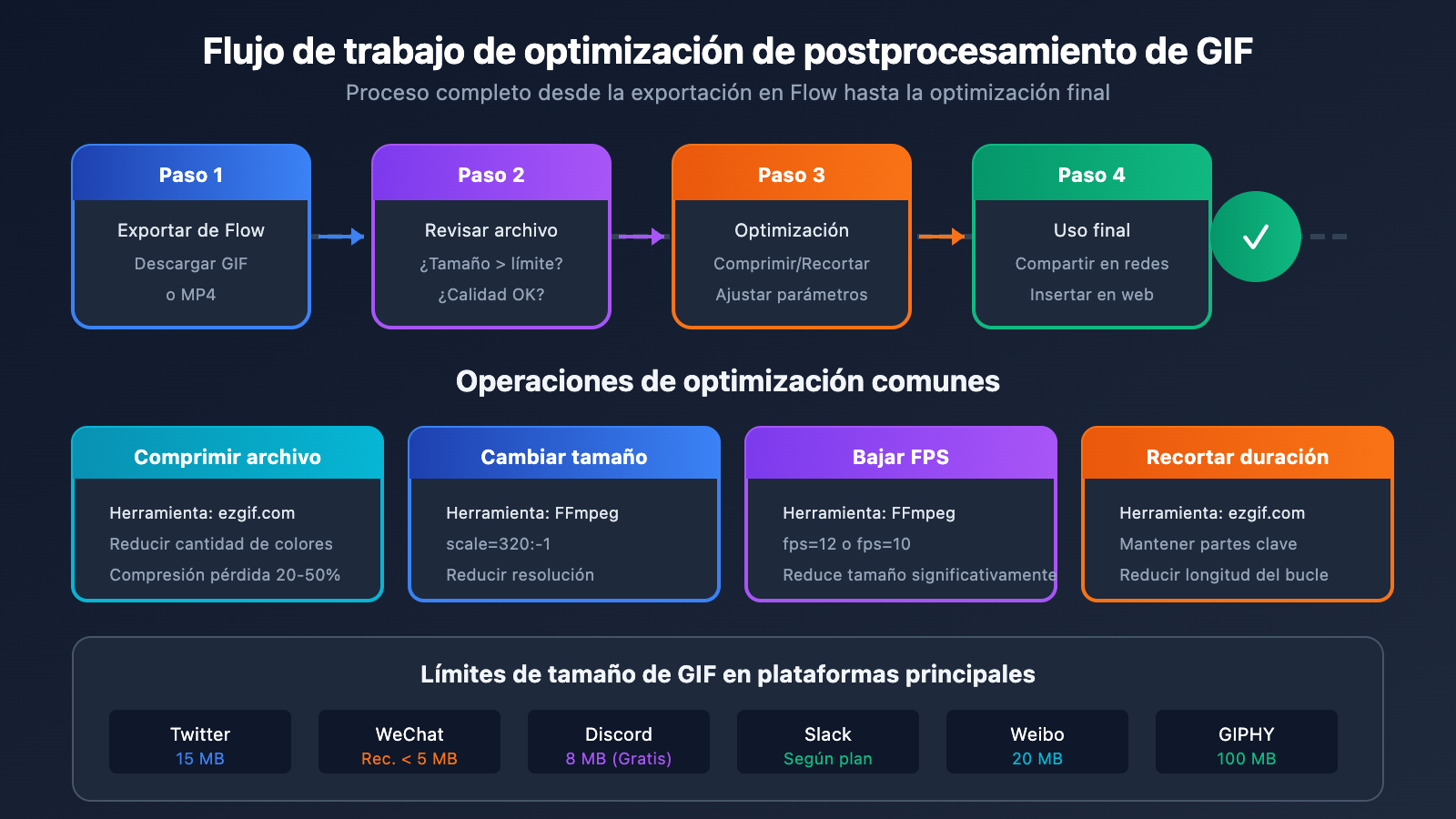
Si el archivo GIF exportado supera los límites de la plataforma, puedes intentar:
- Compresión en línea: Utiliza herramientas como ezgif.com o compressor.io.
- Reducir fotogramas: Bajar la tasa de fotogramas (FPS) puede reducir significativamente el tamaño del archivo.
- Recortar la duración: Mantén solo las partes más interesantes.
- Ajustar el tamaño: Reduce aún más la resolución.
Herramienta recomendada: ezgif.com/optimize
Q4: ¿Cómo generar GIFs por lotes?
La interfaz de Google Flow no admite operaciones por lotes, pero puedes:
- Solución API: Llama a la API de Veo 3.1 a través de APIYI (apiyi.com) para generar vídeos por lotes.
- Conversión por script: Utiliza FFmpeg para convertir vídeos a GIF por lotes.
- Automatización del flujo de trabajo: Combina scripts de Python para lograr una automatización de extremo a extremo.
# Ejemplo de conversión por lotes con FFmpeg
for file in *.mp4; do
    ffmpeg -i "$file" -vf "fps=15,scale=480:-1" "${file%.mp4}.gif"
done
Q5: ¿Google Flow requiere suscripción de pago?
Sí, Google Flow requiere una suscripción a Google AI Pro o Google AI Ultra:
| Plan | Precio | Funciones de Flow |
|---|---|---|
| AI Pro | Primer mes gratis, luego de pago | Funciones completas, Veo 3.1 |
| AI Ultra | $249.99/mes | Más cuota, procesamiento prioritario |
Los nuevos usuarios pueden obtener créditos de prueba gratuitos para experimentar las funciones de Flow.
Consejos avanzados para la exportación de GIFs en Google Flow
Estrategias de indicación para optimizar la calidad del GIF
La calidad del vídeo generado afecta directamente al resultado del GIF. Aquí tienes algunos trucos para tus indicaciones:
| Técnica | Descripción | Ejemplo |
|---|---|---|
| Simplificar la escena | Reduce elementos complejos; el GIF se comprimirá mejor | "Un gato sobre un fondo de color sólido" |
| Enfatizar la acción | Destaca la acción principal y evita el exceso de detalles | "Primer plano de un gato parpadeando" |
| Controlar el color | Utiliza colores con alto contraste | "Manzana roja girando sobre un fondo blanco" |
| Apto para bucles | Diseña acciones donde el inicio y el final conecten | "Un molino de viento girando continuamente" |
Uso de Ingredients to Video para crear GIFs
La función Ingredients to Video de Veo 3.1 es especialmente adecuada para crear GIFs:
- Prepara el material: Sube la imagen del sujeto, la imagen de fondo y una imagen de referencia de estilo.
- Escribe la indicación: Describe la acción y el efecto deseado.
- Genera el vídeo: Veo 3.1 lo sintetiza automáticamente.
- Exporta el GIF: Selecciona el formato Animated GIF para descargar.
Este método garantiza que el sujeto del GIF sea coherente con tu marca o idea creativa.
Optimización de postprocesamiento local
Después de exportar el GIF, puedes utilizar las siguientes herramientas para optimizarlo aún más:
# Optimizar GIF con FFmpeg
# Reducir la cantidad de colores para comprimir el archivo
ffmpeg -i input.gif -vf "split[s0][s1];[s0]palettegen=max_colors=128[p];[s1][p]paletteuse" output.gif

# Ajustar la tasa de fotogramas
ffmpeg -i input.gif -vf "fps=12" output.gif

# Ajustar el tamaño
ffmpeg -i input.gif -vf "scale=320:-1" output.gif
Limitaciones y alternativas de la función GIF de Google Flow
Limitaciones actuales
| Limitación | Descripción | Impacto |
|---|---|---|
| Resolución fija | Solo permite exportar GIF en 270p | No es adecuado para necesidades de alta definición |
| Sin funciones por lotes | La interfaz no admite operaciones masivas | Eficiencia limitada |
| Requiere suscripción | Es necesario ser un usuario de pago | Existe una barrera de costo |
| No permite subidas | No se pueden subir archivos GIF para editarlos | Funcionalidad unidireccional |
| Límites de almacenamiento | Si no se descarga, se pierde el contenido | Requiere guardado inmediato |
Alternativas recomendadas
Para aquellos usuarios con necesidades específicas:
Si necesitas GIF de alta resolución:
- Descarga el MP4 en 1080p → Usa FFmpeg para la conversión.
- Obtén el video original a través de APIYI (apiyi.com) → Procésalo localmente.
Si necesitas generación por lotes:
- Utiliza la API de Veo 3.1 junto con scripts personalizados.
- APIYI (apiyi.com) ofrece una interfaz unificada que facilita enormemente la automatización.
Si necesitas más funciones de edición:
- Combina el flujo con Photoshop o After Effects.
- Utiliza herramientas profesionales de edición de GIF como ScreenToGif.
Resumen
La función GIF que se muestra en el sitio oficial de Google Flow es una función de exportación, no de carga (upload). Aquí tienes los puntos clave:
- Tres formatos de descarga: GIF animado (270p), Original (720p) y Escalado (1080p).
- Resolución del GIF: Se mantiene fija en 270p, lo cual es ideal para compartir en redes sociales y obtener vistas previas rápidas.
- Flujo de trabajo: Generar video → Realizar ediciones y ajustes → Seleccionar el formato GIF para descargar.
- Guardado inmediato: Ten cuidado, ya que si abandonas la página sin descargar, perderás tus creaciones.
- Casos de uso: Compartir en redes, vistas previas de productos y expresión creativa rápida.
Para quienes buscan soluciones de generación de video y creación de GIF más flexibles, recomendamos invocar la API de Veo 3.1 a través de APIYI (apiyi.com), combinándola con herramientas locales para lograr archivos de alta resolución y procesamiento por lotes.
Este artículo ha sido redactado por el equipo técnico de APIYI Team. Para más tutoriales sobre generación de video con IA, visita apiyi.com