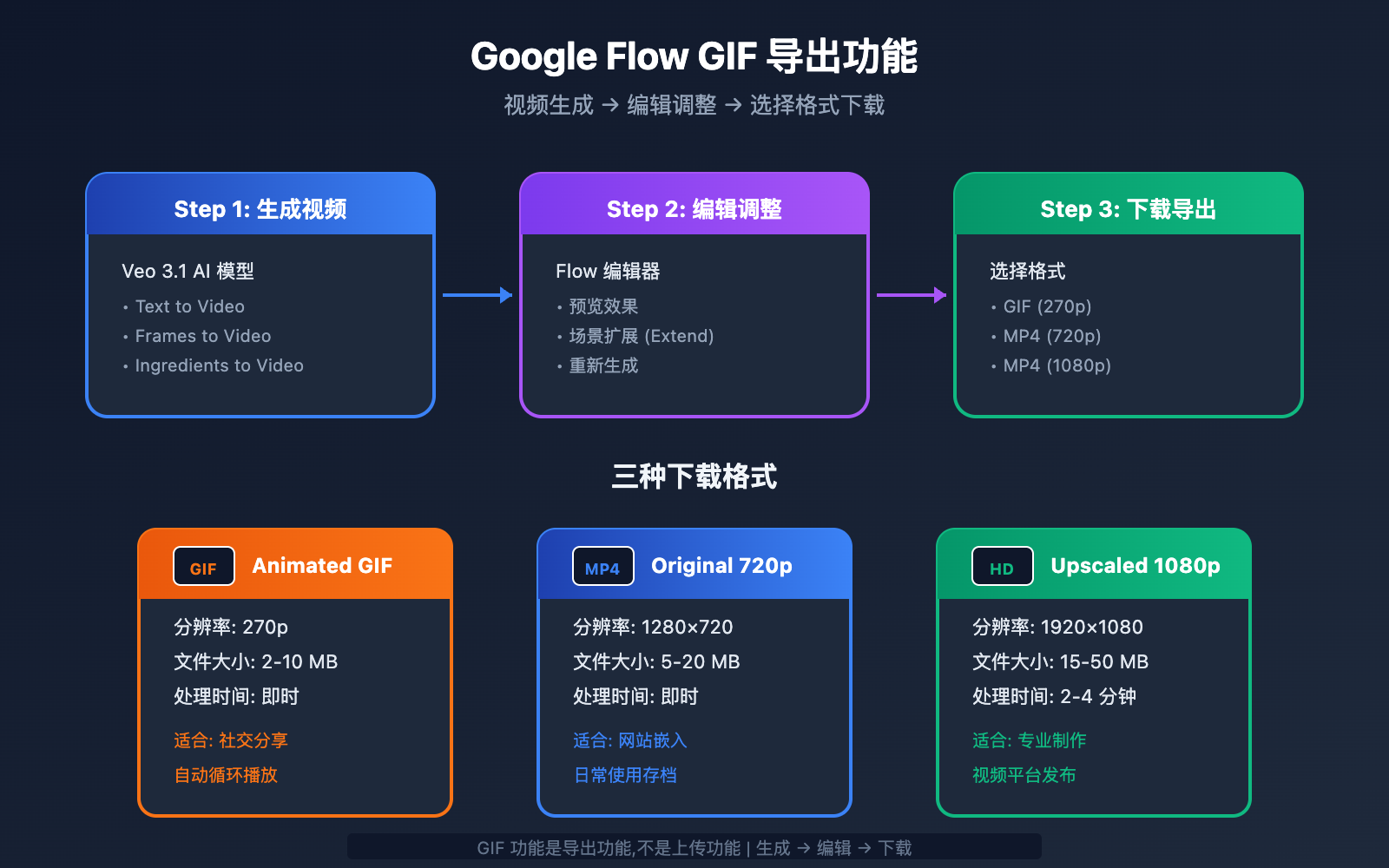
看到 Google Flow 官网展示的精美 GIF 动图,很多人会疑惑:这是上传 GIF 的功能,还是制作 GIF 的功能?答案是——Google Flow 提供的是视频导出为 GIF 的下载功能,让你可以将 Veo 3.1 生成的 AI 视频一键转换为可分享的动图格式。
核心价值: 读完本文,你将完全理解 Google Flow 的 GIF 导出机制,掌握 270p GIF、720p 原始视频、1080p 增强视频三种下载格式的选择策略,并学会如何高效利用这一功能制作社交媒体动图。
Google Flow GIF 功能核心解析
首先澄清一个常见误解:Google Flow 官网展示的 GIF 不是上传功能,而是导出/下载功能。Flow 的工作流程是:
- 使用 Veo 3.1 生成 AI 视频
- 在编辑器中调整和优化
- 下载时选择 GIF 格式导出
| 功能类型 | 说明 | 支持情况 |
|---|---|---|
| 上传 GIF | 将本地 GIF 上传到 Flow | ❌ 不支持 |
| 导出 GIF | 将生成的视频下载为 GIF | ✅ 支持 |
| GIF 转视频 | 将 GIF 转换为视频格式 | ❌ 不支持 |
| 视频转 GIF | 将视频导出为 GIF 动图 | ✅ 核心功能 |
Google Flow GIF 导出的三种格式
当你在 Google Flow 中完成视频创作后,点击下载按钮会看到三个选项:
| 格式选项 | 分辨率 | 文件类型 | 适用场景 |
|---|---|---|---|
| Animated GIF | 270p | .gif | 社交媒体分享、预览展示 |
| Original Size | 720p | .mp4 | 常规使用、网页嵌入 |
| Upscaled | 1080p | .mp4 | 高清需求、专业制作 |
🎯 技术建议: 如果你需要批量生成 AI 视频并导出 GIF,可以通过 API易 apiyi.com 调用 Veo 3.1 API 实现自动化工作流,配合本地工具完成格式转换。
Google Flow GIF 导出功能详解
为什么 GIF 只有 270p?
很多用户会疑惑:为什么 GIF 导出只有 270p,而不是更高分辨率?这是由 GIF 格式的技术特性决定的:
| 技术因素 | 说明 |
|---|---|
| 文件大小 | GIF 不支持高效压缩,高分辨率会导致文件过大 |
| 颜色限制 | GIF 最多支持 256 色,高分辨率意义不大 |
| 加载速度 | 270p 在网页和社交媒体上加载更快 |
| 兼容性 | 低分辨率 GIF 在各平台兼容性更好 |
| 使用场景 | GIF 主要用于预览和快速分享,非高清观看 |
GIF 导出的技术参数
根据 Google Flow 的实际表现,GIF 导出具有以下技术规格:
| 参数 | 数值 | 说明 |
|---|---|---|
| 分辨率 | 270p (480×270) | 固定分辨率 |
| 帧率 | 约 15-24 fps | 根据原视频自动调整 |
| 时长限制 | 与原视频相同 | 最长 8 秒左右 |
| 文件大小 | 通常 2-10 MB | 取决于内容复杂度 |
| 颜色深度 | 256 色 | GIF 格式限制 |
| 循环播放 | 支持 | 自动无限循环 |
Google Flow GIF 导出操作指南
步骤一:完成视频生成
在 Google Flow 中,你可以通过以下方式生成视频:
文本生成视频 (Text to Video):
提示词示例:一只橙色的猫咪在阳光下打哈欠,
毛发在微风中轻轻飘动,电影级画质
图片生成视频 (Frames to Video):
- 上传起始帧和/或结束帧图片
- 系统自动生成中间过渡动画
素材合成视频 (Ingredients to Video):
- 上传最多 3 张参考图片
- 分别指定主体、背景、风格
- Veo 3.1 自动合成完整视频
步骤二:预览和调整
视频生成后,在 Flow 编辑器中:
- 预览效果: 点击播放查看生成结果
- 场景扩展: 如需更长视频,使用 Extend 功能
- 调整参数: 可以重新生成或微调提示词
- 确认满意: 准备好后进入下载环节
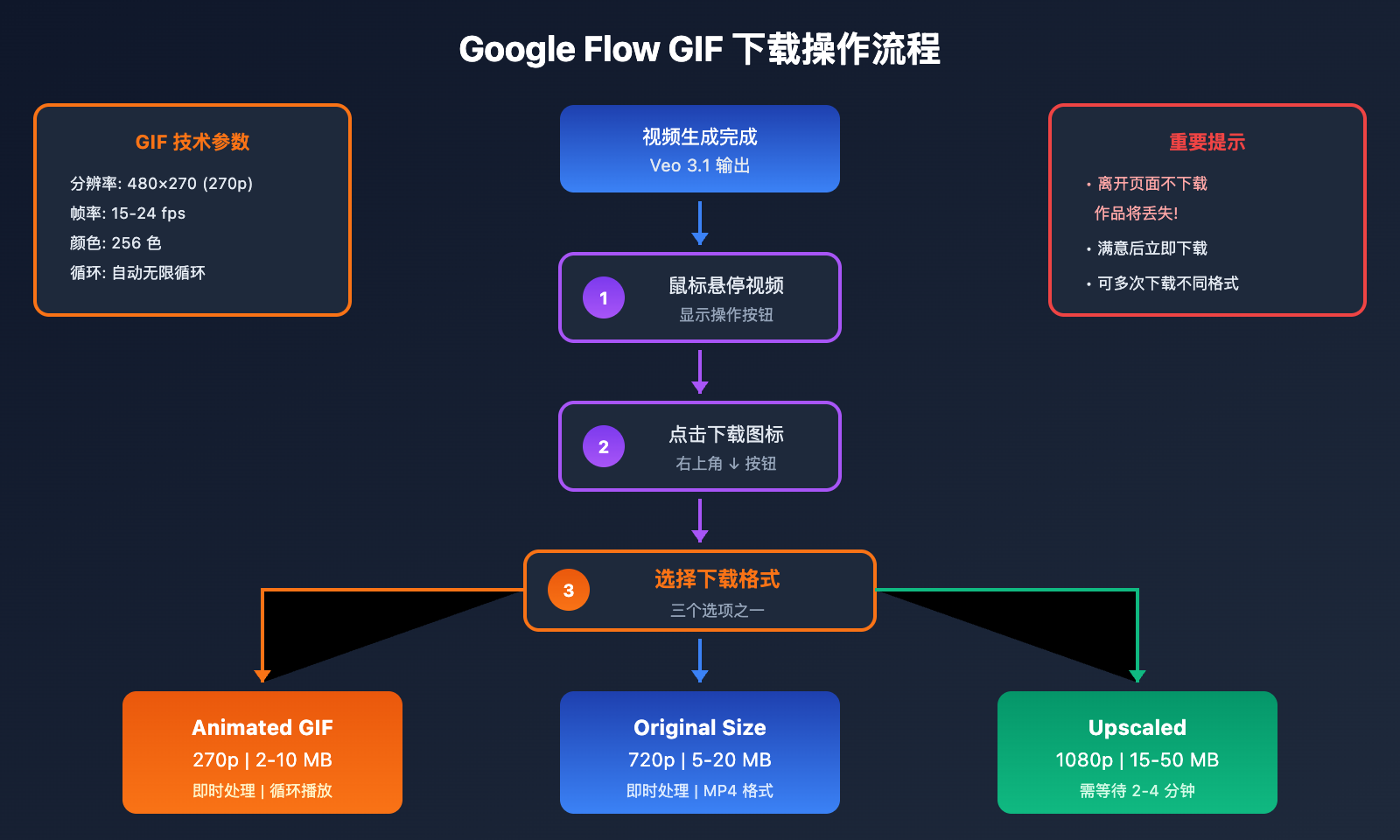
步骤三:选择 GIF 格式下载
这是 GIF 导出的关键步骤:
- 悬停视频: 将鼠标移动到视频上方
- 点击下载图标: 在视频右上角找到下载按钮
- 选择格式: 从三个选项中选择 "Animated GIF (270p)"
- 等待处理: 系统会自动转换格式
- 保存文件: 再次点击 Download 保存到本地
🚀 快速开始: 如果你是开发者,希望通过 API 实现视频生成和格式转换的自动化,推荐使用 API易 apiyi.com 平台,支持 Veo 3.1 等多种视频生成模型的统一调用。
重要提示:及时下载
注意: 离开 Flow 的 Scenebuilder 页面而不下载,你的作品将会丢失!系统不会自动保存生成的视频,务必在满意后立即下载。
Google Flow 三种下载格式对比
格式选择决策指南
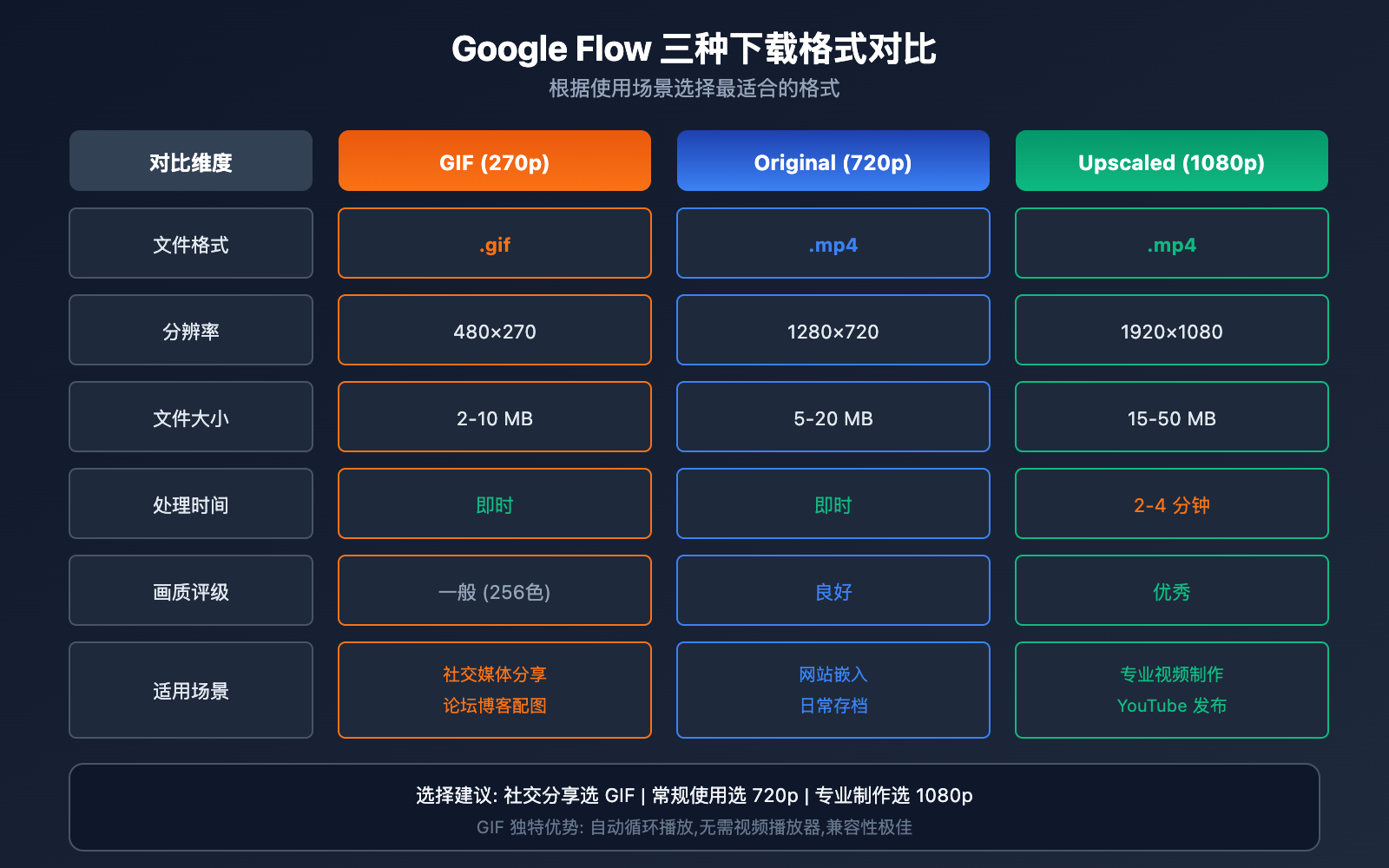
不同格式适合不同的使用场景,以下是详细对比:
| 对比维度 | GIF (270p) | 原始 (720p) | 增强 (1080p) |
|---|---|---|---|
| 文件格式 | .gif | .mp4 | .mp4 |
| 分辨率 | 480×270 | 1280×720 | 1920×1080 |
| 文件大小 | 2-10 MB | 5-20 MB | 15-50 MB |
| 处理时间 | 即时 | 即时 | 2-4 分钟 |
| 画质 | 一般 | 良好 | 优秀 |
| 兼容性 | 极佳 | 优秀 | 优秀 |
| 适用平台 | 社交媒体、论坛 | 网站、演示 | 专业制作 |
各格式最佳使用场景
选择 GIF (270p) 的场景:
- 微信/微博/Twitter 等社交平台分享
- 论坛帖子和博客文章配图
- 即时通讯软件中快速预览
- 邮件中的动态展示
- 需要自动循环播放的场景
选择原始 720p 的场景:
- 网站和博客的视频嵌入
- 产品演示和教程视频
- 日常使用和存档
- 对画质有一定要求但不追求极致
选择增强 1080p 的场景:
- 专业视频制作素材
- YouTube 等视频平台发布
- 高清展示和演示
- 后期剪辑和合成需求
Google Flow GIF 的实际应用场景
社交媒体内容创作
GIF 是社交媒体最受欢迎的格式之一,Google Flow 生成的 GIF 可用于:
| 平台 | 推荐用法 | 注意事项 |
|---|---|---|
| Twitter/X | 推文配图、回复动图 | 文件限制 15MB |
| 微信 | 聊天表情、朋友圈 | 建议压缩后使用 |
| 微博 | 博文配图、评论区 | 支持直接上传 |
| Discord | 服务器表情、聊天 | Nitro 用户无限制 |
| Slack | 工作群聊、反馈 | 企业版支持更大文件 |
产品展示和营销
AI 生成的 GIF 非常适合:
- 产品预览动图: 展示产品的动态效果
- 功能演示: 简短展示软件或服务的核心功能
- 广告素材: 吸引眼球的动态广告图
- 邮件营销: 提升邮件打开率和点击率
创意表达和艺术
利用 Veo 3.1 的强大生成能力:
- AI 艺术创作: 生成独特的动态艺术作品
- 概念可视化: 将抽象概念转化为动态图像
- 故事叙述: 用短动图讲述微型故事
- 情绪表达: 制作个性化的表情动图
💡 建议: 对于需要批量生成创意 GIF 的用户,可以通过 API易 apiyi.com 调用 Veo 3.1 API,结合自动化脚本实现规模化生产。
Google Flow vs 其他 GIF 制作方案
市面上有多种制作 GIF 的方案,以下是 Google Flow 与其他方案的对比:
| 方案 | 类型 | 优势 | 劣势 |
|---|---|---|---|
| Google Flow | AI 生成 + 导出 | 从文字直接生成动图,创意无限 | 需要订阅,270p 分辨率 |
| Photoshop | 专业软件 | 精细控制,高质量 | 学习曲线陡峭,需要素材 |
| GIPHY | 在线工具 | 免费,简单易用 | 功能有限,依赖现有素材 |
| ScreenToGif | 屏幕录制 | 免费,实用 | 只能录制,无法生成 |
| FFmpeg | 命令行工具 | 灵活强大,批量处理 | 技术门槛高 |
| Runway | AI 生成 | 高质量,多功能 | 价格较高 |
Google Flow GIF 的独特优势
- 从零创作: 无需任何素材,纯文字描述即可生成
- AI 驱动: Veo 3.1 保证生成质量
- 一站式: 生成、编辑、导出全在一个平台
- 即时可用: 生成后直接下载,无需额外转换
Google Flow GIF 常见问题
Q1: Google Flow 的 GIF 功能是上传还是导出?
Google Flow 的 GIF 功能是导出功能,不是上传功能。
工作流程是:
- 在 Flow 中使用 Veo 3.1 生成 AI 视频
- 完成编辑后点击下载
- 选择 "Animated GIF (270p)" 格式导出
你不能上传 GIF 到 Flow 进行编辑或转换。Flow 支持的上传格式是静态图片(用于 Frames to Video 或 Ingredients to Video 功能)。
Q2: 为什么 GIF 导出只有 270p,能否提高分辨率?
270p 是 Google Flow 目前 GIF 导出的固定分辨率,无法直接调整。这是因为:
- GIF 格式本身不适合高分辨率(文件会非常大)
- GIF 只支持 256 色,高分辨率收益有限
- 270p 在社交媒体分享场景已经足够
替代方案:
- 下载 720p/1080p 的 MP4 视频
- 使用 FFmpeg 等工具自行转换为更高分辨率的 GIF
- 通过 API易 apiyi.com 调用 API 获取原始视频,本地处理
Q3: 导出的 GIF 文件太大怎么办?
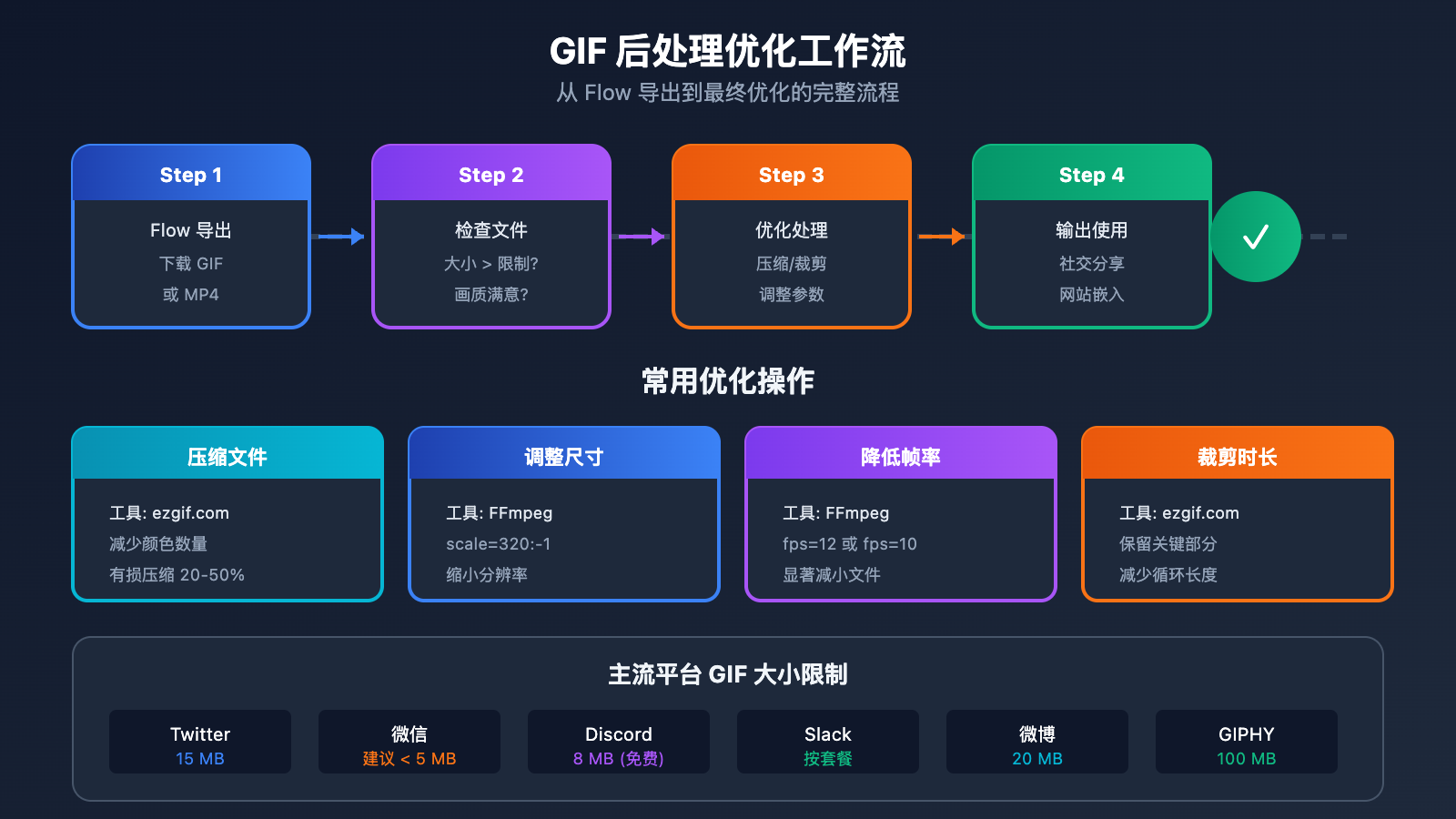
如果导出的 GIF 文件超过平台限制,可以尝试:
- 在线压缩: 使用 ezgif.com、compressor.io 等工具
- 减少帧数: 降低帧率可显著减小文件
- 裁剪时长: 只保留最精彩的部分
- 调整尺寸: 进一步缩小分辨率
推荐工具: ezgif.com/optimize
Q4: 如何批量生成 GIF?
Google Flow 界面不支持批量操作,但你可以:
- API 方案: 通过 API易 apiyi.com 调用 Veo 3.1 API 批量生成视频
- 脚本转换: 使用 FFmpeg 批量将视频转为 GIF
- 工作流自动化: 结合 Python 脚本实现端到端自动化
# FFmpeg 批量转换示例
for file in *.mp4; do
    ffmpeg -i "$file" -vf "fps=15,scale=480:-1" "${file%.mp4}.gif"
done
Q5: Google Flow 需要付费吗?
是的,Google Flow 需要订阅 Google AI Pro 或 Google AI Ultra:
| 套餐 | 价格 | Flow 功能 |
|---|---|---|
| AI Pro | 首月免费,之后付费 | 完整功能,Veo 3.1 |
| AI Ultra | $249.99/月 | 更多配额,优先处理 |
新用户可以获得免费试用额度来体验 Flow 的功能。
Google Flow GIF 导出进阶技巧
优化 GIF 质量的提示词策略
生成的视频质量直接影响 GIF 效果,以下是一些提示词技巧:
| 技巧 | 说明 | 示例 |
|---|---|---|
| 简化场景 | 减少复杂元素,GIF 压缩效果更好 | "纯色背景下的猫咪" |
| 强调动作 | 突出主要动作,避免过多细节 | "猫咪眨眼的特写" |
| 控制色彩 | 使用对比鲜明的颜色 | "红色苹果在白色背景上旋转" |
| 循环友好 | 设计首尾可衔接的动作 | "风车持续旋转" |
使用 Ingredients to Video 制作 GIF
Veo 3.1 的 Ingredients to Video 功能特别适合制作 GIF:
- 准备素材: 上传主体图片、背景图片、风格参考图
- 编写提示词: 描述想要的动作和效果
- 生成视频: Veo 3.1 自动合成
- 导出 GIF: 选择 Animated GIF 格式下载
这种方法可以确保 GIF 中的主体与你的品牌或创意保持一致。
本地后处理优化
导出 GIF 后,可以使用以下工具进一步优化:
# 使用 FFmpeg 优化 GIF
# 减少颜色数量以压缩文件
ffmpeg -i input.gif -vf "split[s0][s1];[s0]palettegen=max_colors=128[p];[s1][p]paletteuse" output.gif

# 调整帧率
ffmpeg -i input.gif -vf "fps=12" output.gif

# 调整尺寸
ffmpeg -i input.gif -vf "scale=320:-1" output.gif
Google Flow GIF 功能的局限与替代方案
当前局限
| 局限 | 说明 | 影响 |
|---|---|---|
| 分辨率固定 | 只能导出 270p GIF | 不适合高清需求 |
| 无批量功能 | 界面不支持批量操作 | 效率受限 |
| 需要订阅 | 必须是付费用户 | 有成本门槛 |
| 无法上传 | 不能上传 GIF 进行编辑 | 功能单向 |
| 存储限制 | 不下载会丢失 | 需要及时保存 |
替代方案推荐
对于有特殊需求的用户:
需要高分辨率 GIF:
- 下载 1080p MP4 → 使用 FFmpeg 转换
- 通过 API易 apiyi.com 获取原始视频 → 本地处理
需要批量生成:
- 使用 Veo 3.1 API 配合脚本
- API易 apiyi.com 提供统一接口,便于自动化
需要更多编辑功能:
- 结合 Photoshop 或 After Effects
- 使用专业的 GIF 编辑工具如 ScreenToGif
总结
Google Flow 官网展示的 GIF 功能是导出功能,而非上传功能。核心要点:
- 三种下载格式: Animated GIF (270p)、Original (720p)、Upscaled (1080p)
- GIF 分辨率: 固定 270p,适合社交媒体分享和快速预览
- 使用流程: 生成视频 → 编辑调整 → 选择 GIF 格式下载
- 及时保存: 离开页面不下载会丢失作品
- 适用场景: 社交分享、产品预览、创意表达
对于需要更灵活的视频生成和 GIF 制作方案,推荐通过 API易 apiyi.com 调用 Veo 3.1 API,结合本地工具实现高分辨率 GIF 制作和批量处理。
本文由 APIYI Team 技术团队撰写,更多 AI 视频生成教程请访问 apiyi.com 获取