Google Flowの公式サイトに表示されている美しいGIFアニメーションを見て、多くの人が「これはGIFをアップロードする機能なのか、それともGIFを作成する機能なのか?」と疑問に思うかもしれません。その答えは——Google Flowが提供しているのは動画をGIFとしてエクスポートするダウンロード機能です。これにより、Veo 3.1で生成したAI動画をワンクリックで共有可能なアニメーション形式に変換できます。
この記事の価値: 本記事を読み終えることで、Google FlowのGIFエクスポートの仕組みを完全に理解し、270pのGIF、720pのオリジナル動画、1080pのアップスケール動画という3種類のダウンロード形式の使い分けをマスターできます。また、この機能を活用してSNS用のアニメーションを効率的に作成する方法も学べます。
Google Flow GIF 機能の核心解析
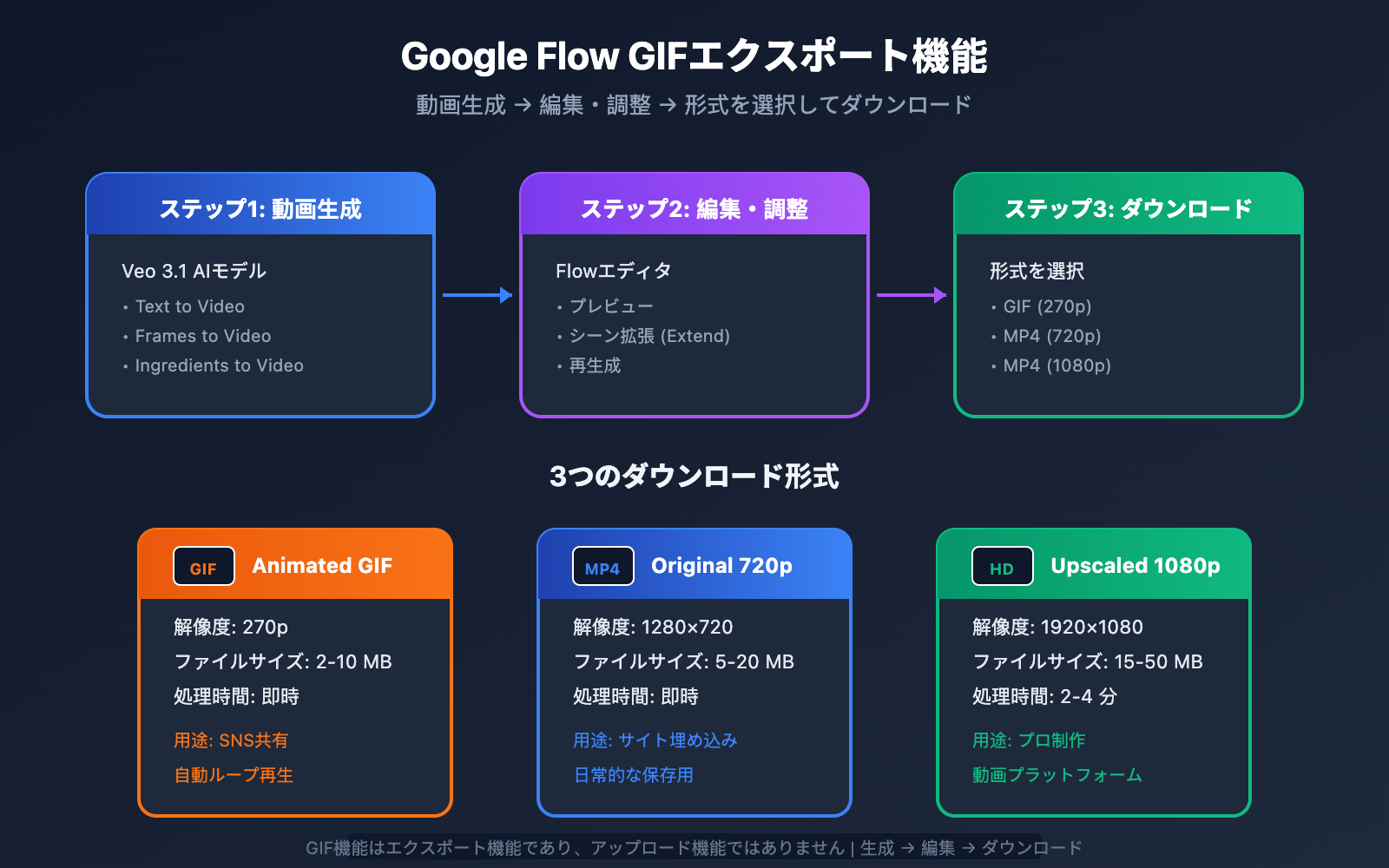
まず、よくある誤解を解いておきましょう。Google Flowの公式サイトで紹介されているGIFは、アップロード機能ではなく、エクスポート/ダウンロード機能です。Flowのワークフローは以下の通りです。
- Veo 3.1を使用してAI動画を生成する
- エディタで調整・最適化を行う
- ダウンロード時にGIF形式を選択してエクスポートする
| 機能タイプ | 説明 | サポート状況 |
|---|---|---|
| GIFをアップロード | ローカルのGIFをFlowにアップロードする | ❌ 非対応 |
| GIFをエクスポート | 生成した動画をGIFとしてダウンロードする | ✅ 対応 |
| GIFを動画に変換 | GIFを動画形式に変換する | ❌ 非対応 |
| 動画をGIFに変換 | 動画をGIFアニメーションとして書き出す | ✅ コア機能 |
Google Flow GIF エクスポートの3つの形式
Google Flowで動画制作が完了した後、ダウンロードボタンをクリックすると3つのオプションが表示されます。
| 形式のオプション | 解像度 | ファイル形式 | 利用シーン |
|---|---|---|---|
| Animated GIF | 270p | .gif | SNSでのシェア、プレビュー表示 |
| Original Size | 720p | .mp4 | 通常の利用、Webサイトへの埋め込み |
| Upscaled | 1080p | .mp4 | 高画質が必要な場合、プロフェッショナルな制作 |
🎯 テクニカルアドバイス: AI動画を大量生成してGIFをエクスポートする必要がある場合は、APIYI(apiyi.com)を通じてVeo 3.1 APIを呼び出すことで自動化ワークフローを構築し、ローカルツールと組み合わせて形式変換を行うことが可能です。
Google Flow GIF エクスポート機能の詳細解説
なぜGIFは270pしかないのでしょうか?
多くのユーザーが「なぜGIFのエクスポートは高解像度ではなく270pしかないのか」と疑問に思います。これはGIF形式の技術的な特性によるものです。
| 技術的要因 | 説明 |
|---|---|
| ファイルサイズ | GIFは効率的な圧縮をサポートしていないため、高解像度にするとファイルが巨大化します |
| 色の制限 | GIFは最大256色までしか対応しておらず、高解像度にする意味があまりありません |
| 読み込み速度 | 270pはWebサイトやSNSでより素早く読み込まれます |
| 互換性 | 低解像度のGIFは、あらゆるプラットフォームで高い互換性を持ちます |
| 利用シーン | GIFは主にプレビューやクイックシェアを目的としており、高精細な視聴用ではありません |
GIF エクスポートの技術仕様
Google Flowの実際のパフォーマンスに基づくと、GIFエクスポートの技術仕様は以下の通りです。
| パラメータ | 数値 | 説明 |
|---|---|---|
| 解像度 | 270p (480×270) | 固定解像度 |
| フレームレート | 約 15-24 fps | 元の動画に合わせて自動調整 |
| 長さの制限 | 元の動画と同じ | 最長 8秒程度 |
| ファイルサイズ | 通常 2-10 MB | コンテンツの複雑さに依存 |
| 色深度 | 256 色 | GIF形式の制限 |
| ループ再生 | 対応 | 自動で無限ループ |
Google Flow GIF エクスポート操作ガイド
ステップ1: 動画生成を完了させる
Google Flowでは、以下の方法で動画を生成できます:
テキストから動画生成 (Text to Video):
プロンプト例: 陽光の下であくびをするオレンジ色の猫、
そよ風に毛が優しくなびいている、映画のような画質
画像から動画生成 (Frames to Video):
- 開始フレームまたは終了フレームの画像をアップロード
- システムが中間部分のアニメーションを自動生成
素材合成動画 (Ingredients to Video):
- 最大3枚の参照画像をアップロード
- 被写体、背景、スタイルをそれぞれ指定
- Veo 3.1 が完全な動画を自動合成
ステップ2: プレビューと調整
動画の生成後、Flowエディタで以下の操作を行います:
- プレビュー: 再生ボタンをクリックして生成結果を確認します
- シーンの延長: より長い動画が必要な場合は「Extend」機能を使用します
- パラメータ調整: 再生成したり、プロンプトを微調整したりできます
- 内容の確定: 満足のいく結果が得られたら、ダウンロードへ進みます
ステップ3: GIF形式を選択してダウンロード
ここがGIFエクスポートの重要なステップです:
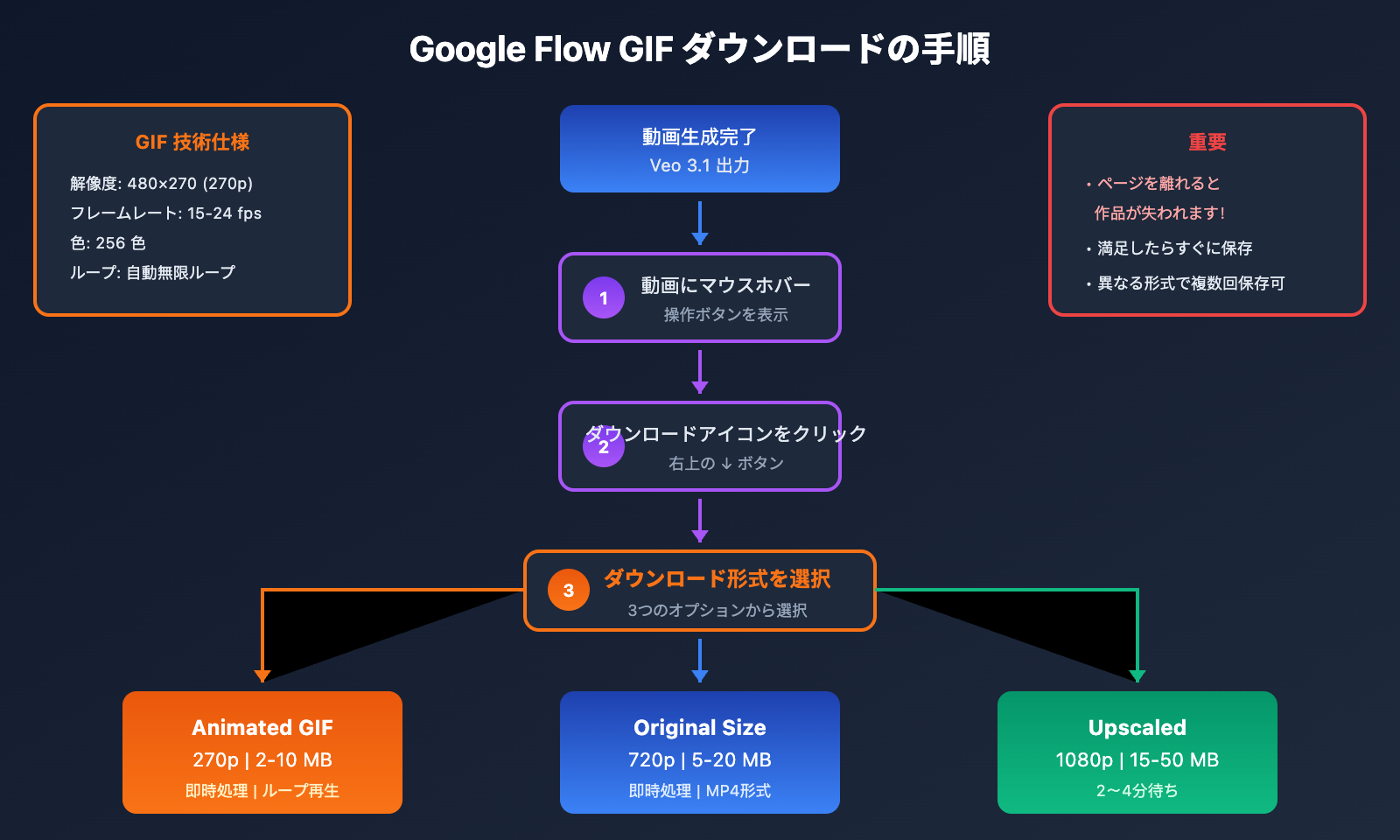
- 動画にホバー: マウスを動画の上に移動させます
- ダウンロードアイコンをクリック: 動画の右上にあるダウンロードボタンを見つけます
- 形式を選択: 3つのオプションから「Animated GIF (270p)」を選択します
- 処理を待つ: システムが自動的に形式を変換します
- ファイルを保存: 再度「Download」をクリックしてローカルに保存します
🚀 クイックスタート: 開発者の方で、APIを通じて動画生成や形式変換を自動化したい場合は、Veo 3.1など多様な動画生成モデルの統合呼び出しをサポートしている APIYI (apiyi.com) プラットフォームの利用をおすすめします。
重要:早めのダウンロードを
注意: ダウンロードせずにFlowのScenebuilderページを離れると、作品が失われてしまいます!システムは生成された動画を自動保存しませんので、満足のいくものができたらすぐにダウンロードするようにしてください。
Google Flow 3種類のダウンロード形式比較
形式選択の意思決定ガイド
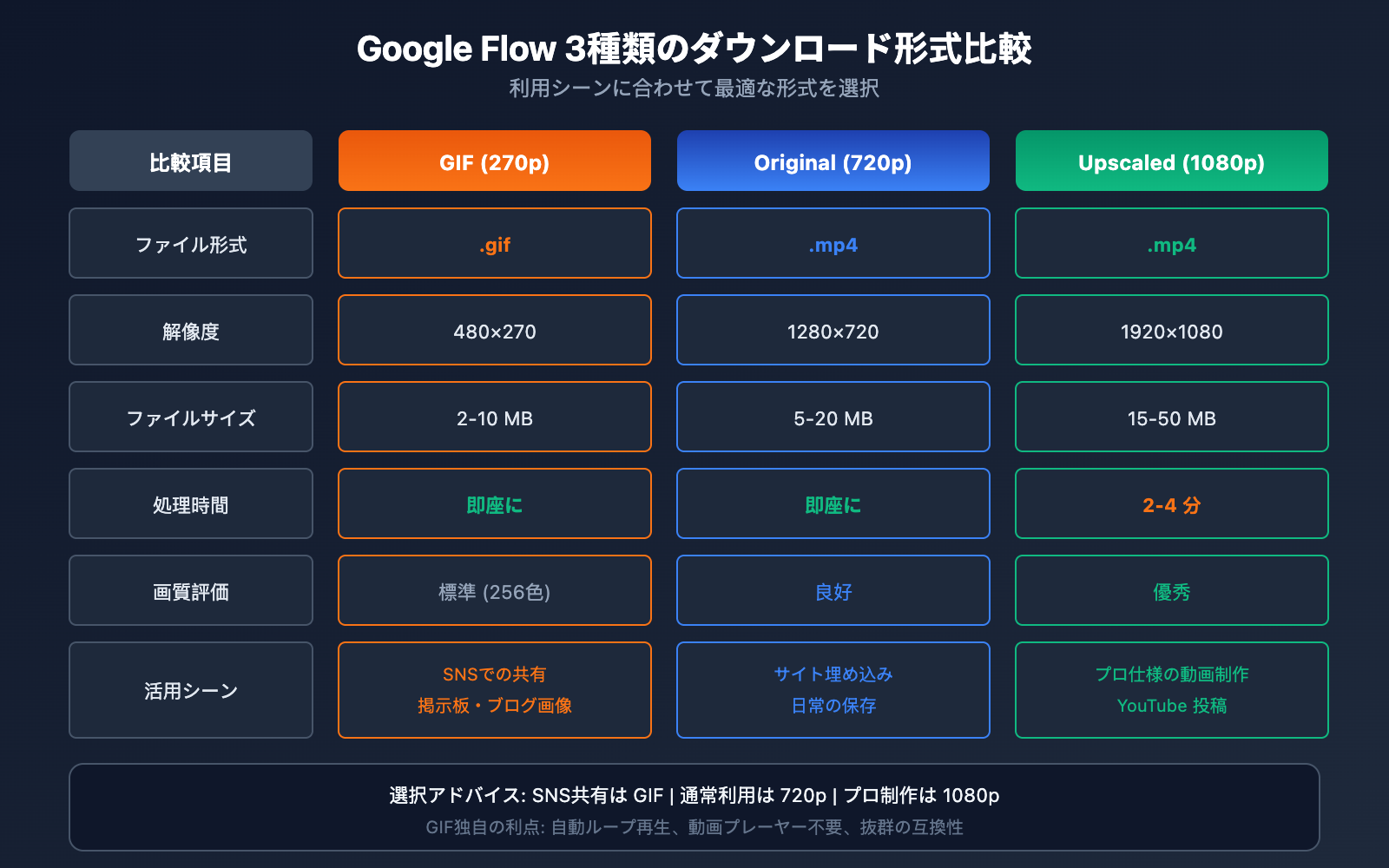
利用シーンに合わせて最適な形式が異なります。詳細な比較は以下の通りです:
| 比較項目 | GIF (270p) | オリジナル (720p) | 高画質化 (1080p) |
|---|---|---|---|
| ファイル形式 | .gif | .mp4 | .mp4 |
| 解像度 | 480×270 | 1280×720 | 1920×1080 |
| ファイルサイズ | 2-10 MB | 5-20 MB | 15-50 MB |
| 処理時間 | 即座に | 即座に | 2-4 分 |
| 画質 | 標準 | 良好 | 優秀 |
| 互換性 | 抜群 | 優秀 | 優秀 |
| 活用プラットフォーム | SNS、掲示板 | ウェブサイト、プレゼン | プロ仕様の制作 |
各形式の最適な利用シーン
GIF (270p) を選ぶシーン:
- X (旧Twitter)、Instagram、LINEなどのSNSでの共有
- 掲示板への投稿やブログ記事の挿絵
- メッセージアプリでの素早いプレビュー
- メール内での動的なデモンストレーション
- 自動ループ再生が必要なシーン
オリジナル 720p を選ぶシーン:
- ウェブサイトやブログへの動画埋め込み
- 製品デモやチュートリアル動画
- 日常的な利用やアーカイブ保存
- 一定の画質は必要だが、最高画質までは求めない場合
高画質化 1080p を選ぶシーン:
- プロ仕様の動画制作素材
- YouTubeなどの動画プラットフォームへの投稿
- 高精細なディスプレイでの展示やプレゼンテーション
- 後編集や合成の素材としての利用
Google Flow GIF の活用シーン
ソーシャルメディア・コンテンツ制作
GIF はソーシャルメディアで最も人気のあるフォーマットの一つです。Google Flow で生成された GIF は、以下のような場面で活用できます:
| プラットフォーム | 推奨される使い方 | 注意事項 |
|---|---|---|
| Twitter/X | ツイートの添付画像、リプライ用GIF | ファイル制限 15MB |
| チャットスタンプ、モーメンツ(朋友圈) | 圧縮後の使用を推奨 | |
| 投稿の添付画像、コメント欄 | 直接アップロードに対応 | |
| Discord | サーバー絵文字、チャット | Nitro ユーザーは制限なし |
| Slack | ワークスペースのチャット、フィードバック | エンタープライズ版はより大容量に対応 |
製品展示とマーケティング
AI 生成 GIF は以下に最適です:
- 製品プレビュー動画: 製品の動的なエフェクトを展示
- 機能デモ: ソフトウェアやサービスの中核機能を短時間で紹介
- 広告素材: 目を引くダイナミックな広告画像
- メールマーケティング: メールの開封率やクリック率の向上
クリエイティブな表現とアート
Veo 3.1 の強力な生成能力を活用することで:
- AI アート制作: ユニークな動くアート作品を生成
- コンセプトの可視化: 抽象的な概念を動的な画像に変換
- ストーリーテリング: 短い GIF でミクロな物語を表現
- 感情表現: パーソナライズされた感情表現 GIF の作成
💡 アドバイス: クリエイティブな GIF を大量に生成したいユーザーは、APIYI(apiyi.com)を通じて Veo 3.1 API を呼び出し、自動化スクリプトと組み合わせることで大規模な制作が可能です。
Google Flow と他の GIF 制作ソリューションの比較
市場には様々な GIF 制作ソリューションがありますが、Google Flow と他のソリューションの比較は以下の通りです:
| ソリューション | タイプ | メリット | デメリット |
|---|---|---|---|
| Google Flow | AI 生成 + エクスポート | テキストから直接生成、無限の創造性 | サブスクリプションが必要、270p 解像度 |
| Photoshop | プロ向けソフト | 細かい制御、高品質 | 学習曲線が急、素材が必要 |
| GIPHY | オンラインツール | 無料、使いやすい | 機能が限定的、既存の素材に依存 |
| ScreenToGif | 画面録画 | 無料、実用的 | 録画のみ、生成不可 |
| FFmpeg | コマンドラインツール | 柔軟で強力、バッチ処理 | 技術的ハードルが高い |
| Runway | AI 生成 | 高品質、多機能 | 価格が高い |
Google Flow GIF の独自メリット
- ゼロからの創造: 素材は一切不要。純粋なテキストによる説明(プロンプト)だけで生成可能
- AI 駆動: Veo 3.1 が生成クオリティを保証
- ワンストップ: 生成、編集、エクスポートをすべて一つのプラットフォームで完結
- すぐに利用可能: 生成後すぐにダウンロードでき、追加の変換は不要
Google Flow GIF よくある質問
Q1: Google Flow の GIF 機能はアップロードですか、それともエクスポートですか?
Google Flow の GIF 機能はエクスポート機能であり、アップロード機能ではありません。
ワークフローは以下の通りです:
- Flow 内で Veo 3.1 を使用して AI 動画を生成する
- 編集完了後、ダウンロードをクリックする
- 「Animated GIF (270p)」形式を選択してエクスポートする
GIF を Flow にアップロードして編集や変換を行うことはできません。Flow がサポートしているアップロード形式は静止画です(Frames to Video または Ingredients to Video 機能用)。
Q2: なぜ GIF エクスポートは 270p だけなのですか?解像度を上げることはできますか?
270p は Google Flow の現在の GIF エクスポートにおける固定解像度であり、直接調整することはできません。これには以下の理由があります:
- GIF 形式自体が高解像度には向いていない(ファイルサイズが非常に大きくなるため)
- GIF は 256 色しかサポートしていないため、高解像度化のメリットが限定的
- 270p はソーシャルメディアでの共有シーンには十分なサイズである
代替案:
- 720p/1080p の MP4 動画をダウンロードする
- FFmpeg などのツールを使用して、自身でより高解像度の GIF に変換する
- APIYI (apiyi.com) を通じて API を呼び出し、元の動画を取得してローカルで処理する
Q3: エクスポートした GIF ファイルが大きすぎる場合はどうすればよいですか?
エクスポートした GIF ファイルがプラットフォームの制限を超えている場合は、以下を試してください:
- オンライン圧縮: ezgif.com や compressor.io などのツールを使用する
- フレーム数を減らす: フレームレートを下げることでファイルサイズを大幅に削減できます
- 再生時間のトリミング: 最も重要な部分だけを残す
- サイズ調整: 解像度をさらに縮小する
推奨ツール: ezgif.com/optimize
Q4: GIF を一括生成するにはどうすればよいですか?
Google Flow のインターフェースは一括操作をサポートしていませんが、以下の方法が可能です:
- API プラン: APIYI (apiyi.com) を通じて Veo 3.1 API を呼び出し、動画を一括生成する
- スクリプト変換: FFmpeg を使用して動画を GIF に一括変換する
- ワークフロー自動化: Python スクリプトを組み合わせてエンドツーエンドの自動化を実現する
# FFmpeg 一括変換の例
for file in *.mp4; do
    ffmpeg -i "$file" -vf "fps=15,scale=480:-1" "${file%.mp4}.gif"
done
Q5: Google Flow は有料ですか?
はい、Google Flow を使用するには Google AI Pro または Google AI Ultra へのサブスクリプションが必要です。
| プラン | 価格 | Flow 機能 |
|---|---|---|
| AI Pro | 初月無料、以降有料 | フル機能、Veo 3.1 |
| AI Ultra | $249.99/月 | より多くのクォータ、優先処理 |
新規ユーザーは、Flow の機能を体験するための無料試用クレジットを取得できる場合があります。
Google Flow GIF エクスポートの高度なテクニック
GIF 品質の最適化のためのプロンプト戦略
生成される動画の品質は GIF の仕上がりに直接影響します。以下にいくつかのプロンプトのコツを紹介します。
| テクニック | 説明 | 例 |
|---|---|---|
| シーンの簡素化 | 複雑な要素を減らすと、GIF の圧縮効率が向上します | 「無地の背景にいる子猫」 |
| アクションの強調 | 主要な動きを際立たせ、細かすぎるディテールを避けます | 「まばたきをする猫のアップ」 |
| 色彩のコントロール | コントラストのはっきりした色を使用します | 「白い背景で回転する赤いリンゴ」 |
| ループの配慮 | 始まりと終わりがつながるような動きを設計します | 「回転し続ける風車」 |
Ingredients to Video を使用した GIF 制作
Veo 3.1 の Ingredients to Video 機能は、GIF 制作に特に適しています。
- 素材の準備: 被写体の画像、背景画像、スタイルリファレンス画像をアップロードします
- プロンプトの作成: 希望する動きや効果を記述します
- 動画の生成: Veo 3.1 が自動的に合成します
- GIF のエクスポート: Animated GIF 形式を選択してダウンロードします
この方法により、GIF 内の主役がブランドやクリエイティブの意図と一致することを確実にできます。
ローカルでの後処理による最適化
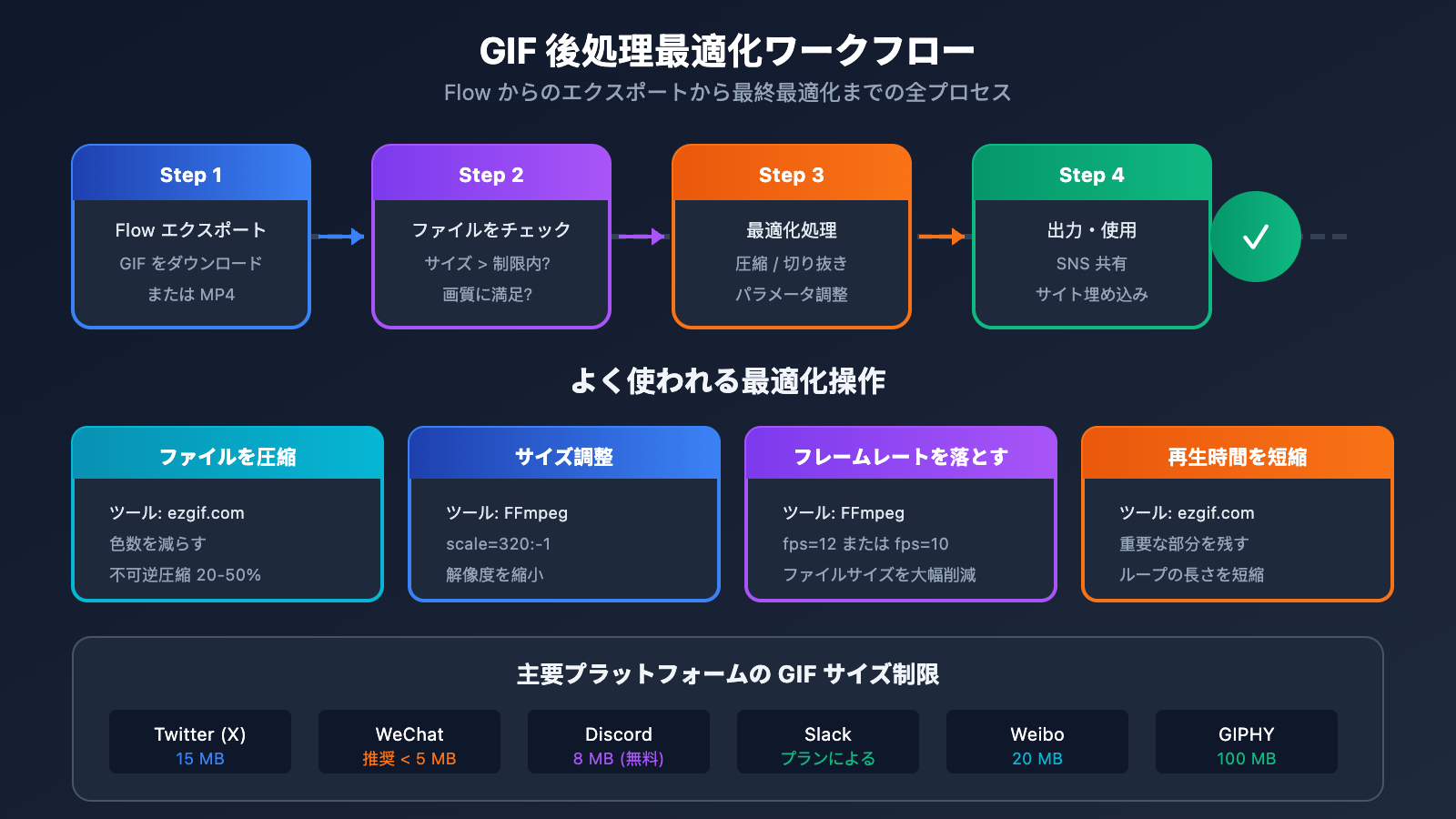
GIF をエクスポートした後、以下のツールを使用してさらに最適化できます。
# FFmpeg を使用して GIF を最適化
# ファイルを圧縮するために色数を減らす
ffmpeg -i input.gif -vf "split[s0][s1];[s0]palettegen=max_colors=128[p];[s1][p]paletteuse" output.gif

# フレームレートの調整
ffmpeg -i input.gif -vf "fps=12" output.gif

# サイズの調整
ffmpeg -i input.gif -vf "scale=320:-1" output.gif
Google Flow GIF機能の制限と代替案
現在の制限
| 制限 | 説明 | 影響 |
|---|---|---|
| 解像度の固定 | 270pのGIFしかエクスポートできない | 高画質のニーズには不向き |
| 一括処理機能なし | インターフェースが一括操作に対応していない | 効率が制限される |
| サブスクリプションが必要 | 有料ユーザー限定の機能 | コスト面のハードルがある |
| アップロード不可 | 既存のGIFをアップロードして編集することはできない | 機能が一方向的 |
| 保存期間の制限 | ダウンロードせずにページを離れると消失する | 適宜保存が必要 |
おすすめの代替案
特殊なニーズを持つユーザー向け:
高解像度のGIFが必要な場合:
- 1080pのMP4をダウンロード → FFmpegを使用して変換
- APIYI (apiyi.com) を通じて元の動画を取得 → ローカルで処理
一括生成が必要な場合:
- Veo 3.1 APIとスクリプトを組み合わせて使用
- APIYI (apiyi.com) が提供する統一インターフェースにより、自動化が容易に
より高度な編集機能が必要な場合:
- PhotoshopやAfter Effectsと組み合わせる
- ScreenToGifなどの専門的なGIF編集ツールを使用
まとめ
Google Flowの公式サイトで提供されているGIF機能は、アップロード機能ではなくエクスポート機能です。主なポイントは以下の通りです:
- 3つのダウンロード形式: Animated GIF (270p)、Original (720p)、Upscaled (1080p)
- GIFの解像度: 270pに固定されており、SNSへのシェアやクイックプレビューに最適
- 利用フロー: 動画を生成 → 編集・調整 → GIF形式を選択してダウンロード
- 適宜保存: ページを離れる前にダウンロードしないと、作品は失われます
- 活用シーン: SNSでのシェア、製品プレビュー、クリエイティブな表現
より柔軟な動画生成やGIF制作のソリューションが必要な場合は、APIYI (apiyi.com) を通じてVeo 3.1 APIを呼び出し、ローカルツールと組み合わせて高解像度GIFの制作や一括処理を行うことをお勧めします。
本記事はAPIYI Team技術チームによって執筆されました。AI動画生成に関するさらなるチュートリアルは、apiyi.comをご覧ください。