عند رؤية صور GIF المتحركة الرائعة المعروضة على موقع Google Flow الرسمي، يتساءل الكثيرون: هل هذه ميزة لتحميل صور GIF أم ميزة لإنشائها؟ الإجابة هي — يوفر Google Flow ميزة تنزيل الفيديو بصيغة GIF، مما يتيح لك تحويل فيديوهات الذكاء الاصطناعي التي تم إنشاؤها بواسطة Veo 3.1 إلى تنسيق صور متحركة قابلة للمشاركة بنقرة واحدة.
القيمة الجوهرية: بعد قراءة هذا المقال، ستفهم تماماً آلية تصدير GIF في Google Flow، وستتقن استراتيجية الاختيار بين تنسيقات التنزيل الثلاثة: GIF بدقة 270p، وفيديو أصلي بدقة 720p، وفيديو مُحسّن بدقة 1080p، كما ستتعلم كيفية استغلال هذه الميزة بكفاءة لإنشاء صور متحركة لمنصات التواصل الاجتماعي.
تحليل الميزات الأساسية لصور GIF في Google Flow
في البداية، دعنا نوضح سوء فهم شائع: صور GIF التي تظهر على موقع Google Flow الرسمي ليست ميزة رفع، بل هي ميزة تصدير/تنزيل. سير العمل في Flow هو كالتالي:
- إنشاء فيديو بالذكاء الاصطناعي باستخدام Veo 3.1
- التعديل والتحسين في المحرر
- اختيار تنسيق GIF عند التنزيل للتصدير
| نوع الميزة | الوصف | حالة الدعم |
|---|---|---|
| رفع GIF | رفع ملف GIF محلي إلى Flow | ❌ غير مدعوم |
| تصدير GIF | تنزيل الفيديو المنشأ كصورة GIF | ✅ مدعوم |
| تحويل GIF إلى فيديو | تحويل ملف GIF إلى تنسيق فيديو | ❌ غير مدعوم |
| تحويل الفيديو إلى GIF | تصدير الفيديو كصورة GIF متحركة | ✅ ميزة أساسية |
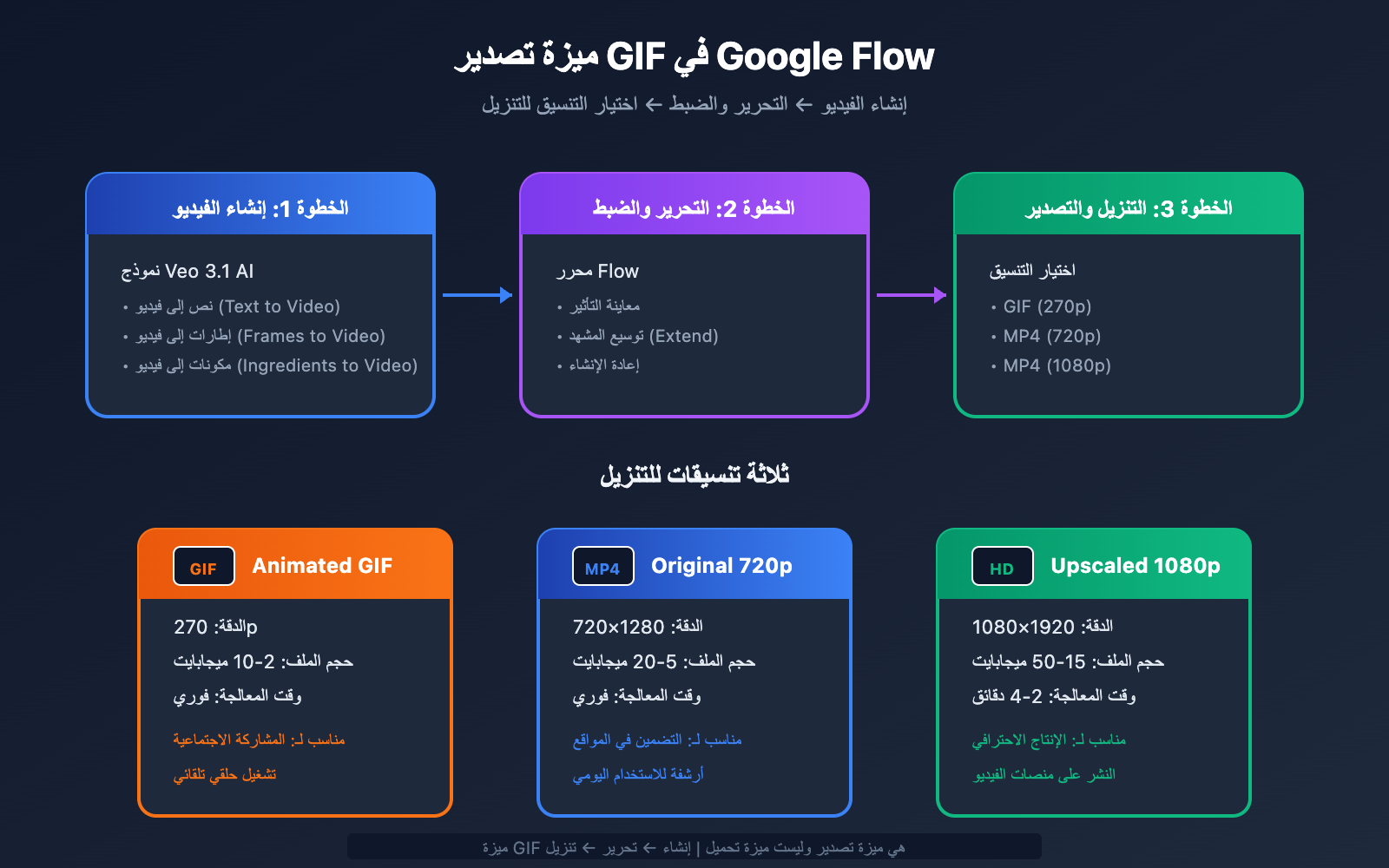
التنسيقات الثلاثة لتصدير GIF في Google Flow
عند انتهائك من إنشاء الفيديو في Google Flow، ستظهر لك ثلاثة خيارات عند النقر على زر التنزيل:
| خيار التنسيق | الدقة | نوع الملف | سيناريوهات الاستخدام |
|---|---|---|---|
| Animated GIF | 270p | .gif | المشاركة عبر التواصل الاجتماعي، العرض المسبق |
| Original Size | 720p | .mp4 | الاستخدام العادي، التضمين في الويب |
| Upscaled | 1080p | .mp4 | احتياجات الدقة العالية، الإنتاج الاحترافي |
🎯 نصيحة تقنية: إذا كنت بحاجة إلى إنشاء مقاطع فيديو بالذكاء الاصطناعي بكميات كبيرة وتصديرها بصيغة GIF، يمكنك استخدام واجهة برمجة التطبيقات Veo 3.1 عبر APIYI (apiyi.com) لأتمتة سير العمل، مع استخدام أدوات محلية لتحويل التنسيقات.
تفاصيل ميزة تصدير GIF في Google Flow
لماذا تأتي صور GIF بدقة 270p فقط؟
يتساءل الكثير من المستخدمين: لماذا يقتصر تصدير GIF على دقة 270p وليس دقة أعلى؟ يرجع ذلك إلى الخصائص التقنية لتنسيق GIF:
| العوامل التقنية | التوضيح |
|---|---|
| حجم الملف | لا يدعم GIF الضغط الفعال، والدقة العالية تؤدي لملفات ضخمة جداً |
| قيود الألوان | يدعم GIF 256 لوناً كحد أقصى، لذا لا تمنح الدقة العالية فرقاً كبيراً |
| سرعة التحميل | دقة 270p تتحمل بشكل أسرع على الويب ومنصات التواصل |
| التوافق | صور GIF منخفضة الدقة تتمتع بتوافق أفضل عبر مختلف المنصات |
| سيناريوهات الاستخدام | تُستخدم GIF أساساً للمعاينة والمشاركة السريعة، وليس للمشاهدة عالية الدقة |
المعايير التقنية لتصدير GIF
بناءً على الأداء الفعلي لـ Google Flow، يتمتع تصدير GIF بالمواصفات التقنية التالية:
| المعيار | القيمة | التوضيح |
|---|---|---|
| الدقة | 270p (480×270) | دقة ثابتة |
| معدل الإطارات | حوالي 15-24 إطار/ثانية | يتم الضبط تلقائياً حسب الفيديو الأصلي |
| حد المدة | نفس مدة الفيديو الأصلي | حوالي 8 ثوانٍ كحد أقصى |
| حجم الملف | عادة 2-10 ميجابايت | يعتمد على تعقيد المحتوى |
| عمق الألوان | 256 لوناً | قيود تنسيق GIF |
| التشغيل المتكرر | مدعوم | تكرار تلقائي لا نهائي |
دليل تصدير صور GIF من Google Flow
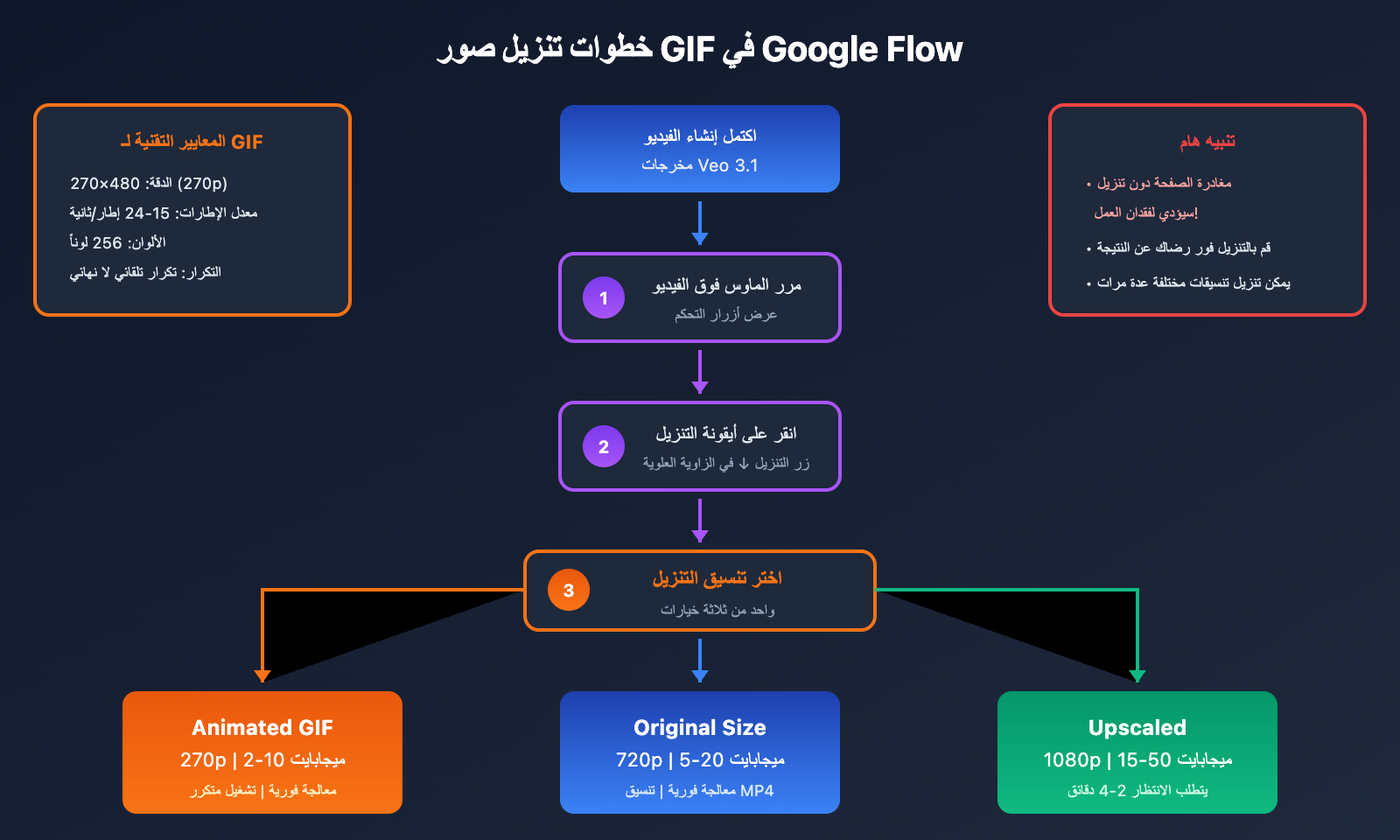
الخطوة الأولى: إتمام عملية توليد الفيديو
يمكنك توليد الفيديوهات في Google Flow عبر الطرق التالية:
تحويل النص إلى فيديو (Text to Video):
مثال على الموجه: قطة برتقالية تتثاءب تحت أشعة الشمس،
فروها يتمايل برقة مع النسيم، جودة سينمائية
تحويل الصور إلى فيديو (Frames to Video):
- ارفع صورة الإطار الأول و/أو الإطار الأخير.
- سيقوم النظام تلقائياً بتوليد الرسوم المتحركة الانتقالية بينهما.
تجميع المكونات إلى فيديو (Ingredients to Video):
- ارفع ما يصل إلى 3 صور مرجعية.
- حدد كلاً من العنصر الأساسي، الخلفية، والنمط بشكل منفصل.
- سيقوم نموذج Veo 3.1 بدمجها تلقائياً لتكوين فيديو كامل.
الخطوة الثانية: المعاينة والضبط
بعد توليد الفيديو، يمكنك القيام بما يلي في محرر Flow:
- معاينة النتيجة: انقر على زر التشغيل لمشاهدة النتيجة.
- توسيع المشهد: إذا كنت بحاجة إلى فيديو أطول، استخدم وظيفة "Extend".
- ضبط المعايير: يمكنك إعادة التوليد أو إجراء تعديلات طفيفة على الموجه.
- التأكد من الرضا عن النتيجة: بمجرد الجاهزية، انتقل إلى مرحلة التنزيل.
الخطوة الثالثة: اختيار تنسيق GIF للتنزيل
هذه هي الخطوة الحاسمة لتصدير ملف GIF:
- تمرير الماوس فوق الفيديو: حرك الماوس فوق منطقة الفيديو.
- النقر على أيقونة التنزيل: ابحث عن زر التنزيل في الزاوية العلوية اليمنى للفيديو.
- اختيار التنسيق: من الخيارات الثلاثة، اختر "Animated GIF (270p)".
- انتظار المعالجة: سيقوم النظام بتحويل التنسيق تلقائياً.
- حفظ الملف: انقر على "Download" مرة أخرى لحفظ الملف على جهازك.
🚀 بداية سريعة: إذا كنت مطوراً وترغب في أتمتة توليد الفيديو وتحويل التنسيقات عبر واجهة برمجة التطبيقات (API)، نوصي باستخدام منصة APIYI (apiyi.com)، والتي تدعم الاستدعاء الموحد لمختلف نماذج توليد الفيديو مثل Veo 3.1.
تنبيه هام: التنزيل الفوري
ملاحظة: إذا غادرت صفحة Scenebuilder في Flow دون تنزيل الفيديو، فستفقد عملك! النظام لا يحفظ الفيديوهات المولدة تلقائياً، لذا تأكد من التنزيل فور شعورك بالرضا عن النتيجة.
مقارنة بين تنسيقات التنزيل الثلاثة في Google Flow
دليل اتخاذ القرار لاختيار التنسيق
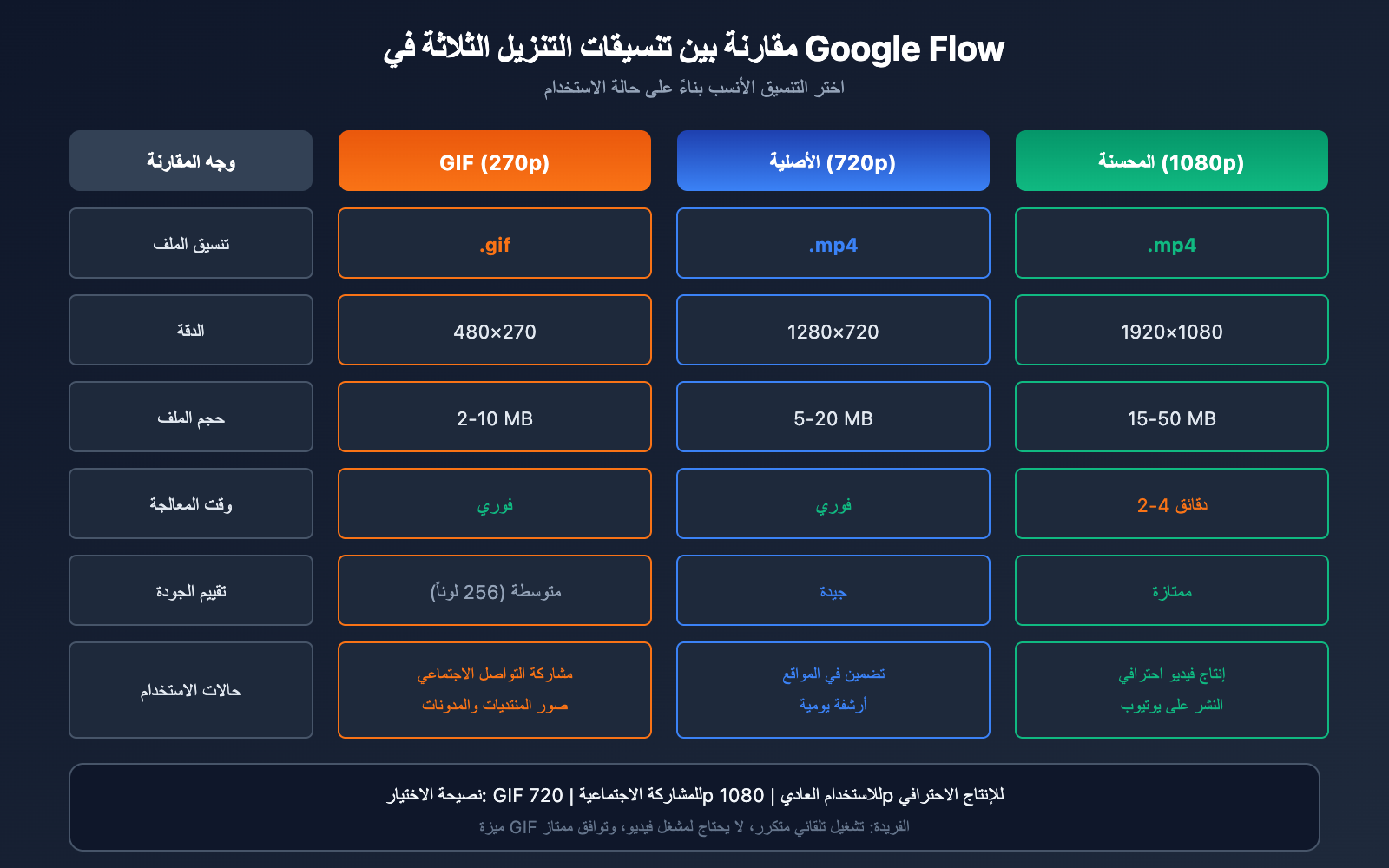
تناسب التنسيقات المختلفة حالات استخدام متنوعة، وإليك مقارنة تفصيلية:
| وجه المقارنة | GIF (270p) | الأصلية (720p) | المحسنة (1080p) |
|---|---|---|---|
| تنسيق الملف | .gif | .mp4 | .mp4 |
| الدقة | 480×270 | 1280×720 | 1920×1080 |
| حجم الملف | 2-10 ميجابايت | 5-20 ميجابايت | 15-50 ميجابايت |
| وقت المعالجة | فوري | فوري | 2-4 دقائق |
| جودة الصورة | متوسطة | جيدة | ممتازة |
| التوافق | رائع جداً | ممتاز | ممتاز |
| المنصات المناسبة | وسائل التواصل، المنتديات | المواقع الإلكترونية، العروض التقديمية | الإنتاج الاحترافي |
أفضل حالات الاستخدام لكل تنسيق
حالات اختيار GIF (270p):
- المشاركة على منصات التواصل الاجتماعي مثل X (تويتر سابقاً)، فيسبوك، أو واتساب.
- إدراج صور في مشاركات المنتديات ومقالات المدونات.
- المعاينة السريعة في تطبيقات المراسلة الفورية.
- العرض المتحرك داخل رسائل البريد الإلكتروني.
- المشاهد التي تتطلب تشغيلاً حلقياً تلقائياً (Loop).
حالات اختيار الدقة الأصلية 720p:
- تضمين الفيديو في المواقع الإلكترونية والمدونات.
- عروض المنتجات الفيديوهات التعليمية.
- الاستخدام اليومي والأرشفة.
- عندما تكون هناك حاجة لجودة جيدة دون الحاجة للدقة القصوى.
حالات اختيار الدقة المحسنة 1080p:
- كمواد خام لإنتاج الفيديو الاحترافي.
- النشر على منصات الفيديو مثل YouTube.
- العروض التوضيحية عالية الدقة.
- احتياجات المونتاج والدمج اللاحق.
حالات الاستخدام العملي لصور GIF من Google Flow
إنشاء محتوى لوسائل التواصل الاجتماعي
تعد صور GIF واحدة من أكثر التنسيقات شيوعًا على منصات التواصل الاجتماعي، ويمكن استخدام صور GIF التي ينتجها Google Flow في:
| المنصة | الاستخدام الموصى به | ملاحظات |
|---|---|---|
| Twitter/X | صور مرفقة مع التغريدات، ردود متحركة | الحد الأقصى للملف 15 ميجابايت |
| ملصقات الدردشة، منشورات Moments | يُنصح بضغط الملف قبل الاستخدام | |
| صور للمنشورات، قسم التعليقات | يدعم الرفع المباشر | |
| Discord | رموز تعبيرية للسيرفر، الدردشة | لا توجد قيود لمستخدمي Nitro |
| Slack | دردشات العمل الجماعية، التقييمات | تدعم نسخة الشركات ملفات أكبر حجمًا |
عرض المنتجات والتسويق
تعتبر صور GIF المنشأة بواسطة الذكاء الاصطناعي مثالية لـ:
- معاينة المنتجات متحركة: عرض التأثيرات الديناميكية للمنتج.
- عرض الوظائف: استعراض موجز للميزات الأساسية للبرامج أو الخدمات.
- المواد الإعلانية: صور إعلانية متحركة تجذب الانتباه.
- التسويق عبر البريد الإلكتروني: زيادة معدلات فتح الرسائل والنقر عليها.
التعبير الإبداعي والفن
استفد من قدرات التوليد القوية لنموذج Veo 3.1:
- الإبداع الفني بالذكاء الاصطناعي: إنشاء أعمال فنية متحركة وفريدة من نوعها.
- تجسيد المفاهيم بصريًا: تحويل المفاهيم المجردة إلى صور متحركة.
- سرد القصص: استخدام صور GIF قصيرة لقصص مصغرة.
- التعبير عن المشاعر: صنع ملصقات متحركة مخصصة للتعبير عن الحالة المزاجية.
💡 نصيحة: بالنسبة للمستخدمين الذين يحتاجون إلى إنتاج كميات كبيرة من صور GIF الإبداعية، يمكنكم استدعاء واجهة برمجة تطبيقات Veo 3.1 عبر APIYI (apiyi.com)، ودمجها مع سكربتات الأتمتة لتحقيق إنتاج واسع النطاق.
Google Flow مقابل حلول إنشاء GIF الأخرى
هناك العديد من الحلول المتاحة في السوق لإنشاء صور GIF، وإليكم مقارنة بين Google Flow والحلول الأخرى:
| الحل | النوع | المزايا | العيوب |
|---|---|---|---|
| Google Flow | توليد بالذكاء الاصطناعي + تصدير | إنشاء صور متحركة مباشرة من النص، إبداع بلا حدود | يتطلب اشتراكًا، دقة 270 بكسل |
| Photoshop | برنامج احترافي | تحكم دقيق، جودة عالية | منحنى تعلم حاد، يتطلب مواد جاهزة |
| GIPHY | أداة عبر الإنترنت | مجانية، سهلة الاستخدام | وظائف محدودة، تعتمد على المواد الحالية |
| ScreenToGif | تسجيل الشاشة | مجانية، عملية | للتسجيل فقط، لا يمكنها التوليد |
| FFmpeg | أداة سطر أوامر | مرنة وقوية، معالجة دفعية | عائق تقني مرتفع |
| Runway | توليد بالذكاء الاصطناعي | جودة عالية، وظائف متعددة | سعر مرتفع نسبيًا |
المزايا الفريدة لصور GIF من Google Flow
- الابتكار من الصفر: لا حاجة لأي مواد خام، يمكن الإنشاء بوصف نصي فقط.
- مدعوم بالذكاء الاصطناعي: يضمن نموذج Veo 3.1 جودة المحتوى المولد.
- منصة متكاملة: التوليد والتحرير والتصدير كلها في منصة واحدة.
- جاهزية الاستخدام: التحميل مباشرة بعد التوليد دون الحاجة لتحويلات إضافية.
الأسئلة الشائعة حول صور GIF في Google Flow
س1: هل ميزة GIF في Google Flow مخصصة للرفع أم للتصدير؟
ميزة GIF في Google Flow هي وظيفة تصدير وليست وظيفة رفع.
سير العمل هو كالتالي:
- استخدم Veo 3.1 داخل Flow لإنشاء فيديو بالذكاء الاصطناعي.
- بعد الانتهاء من التحرير، انقر على "تحميل" (Download).
- اختر تنسيق "Animated GIF (270p)" للتصدير.
لا يمكنك رفع ملفات GIF إلى Flow لتحريرها أو تحويلها. التنسيقات المدعومة للرفع في Flow هي الصور الثابتة (تُستخدم في ميزات Frames to Video أو Ingredients to Video).
س2: لماذا دقة تصدير GIF هي 270p فقط؟ وهل يمكن زيادتها؟
دقة 270p هي الدقة الثابتة حالياً لتصدير صور GIF في Google Flow، ولا يمكن تعديلها مباشرة. يعود ذلك للأسباب التالية:
- تنسيق GIF نفسه غير مناسب للدقة العالية (حجم الملف سيصبح ضخماً جداً).
- يدعم GIF 256 لوناً فقط، لذا فإن الفائدة من الدقة العالية محدودة.
- دقة 270p كافية تماماً لمشاركة الصور على وسائل التواصل الاجتماعي.
الحلول البديلة:
- قم بتحميل الفيديو بتنسيق MP4 بدقة 720p أو 1080p.
- استخدم أدوات مثل FFmpeg لتحويل الفيديو بنفسك إلى GIF بدقة أعلى.
- استدعِ واجهة البرمجة عبر APIYI (apiyi.com) للحصول على الفيديو الأصلي ومعالجته محلياً.
س3: ماذا أفعل إذا كان حجم ملف GIF المصدر كبيراً جداً؟
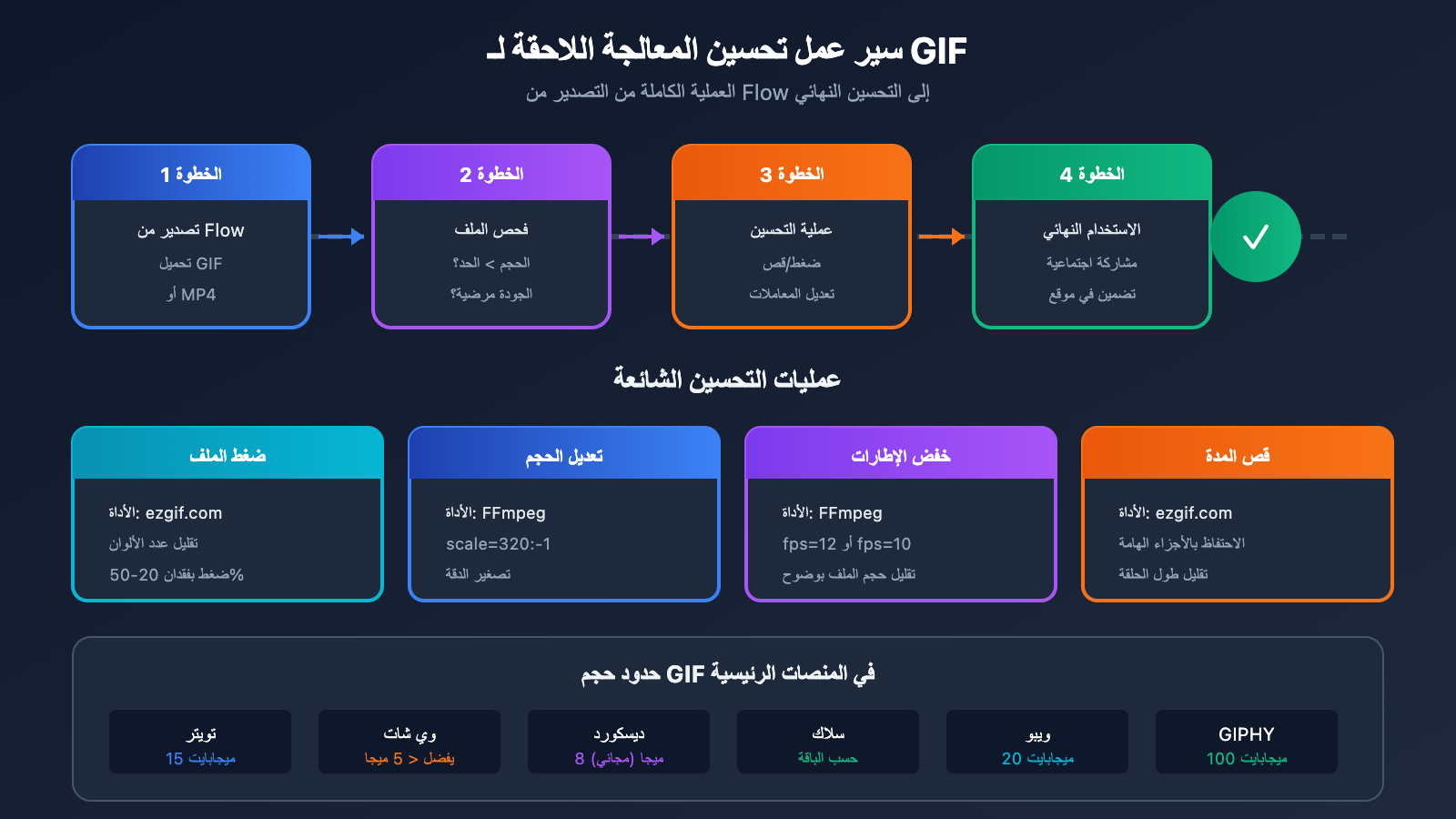
إذا تجاوز حجم ملف GIF حدود المنصة التي ترغب في النشر عليها، يمكنك تجربة:
- الضغط عبر الإنترنت: استخدم أدوات مثل ezgif.com أو compressor.io.
- تقليل عدد الإطارات: خفض معدل الإطارات (FPS) يقلل حجم الملف بشكل ملحوظ.
- قص المدة: احتفظ بالأجزاء الأكثر إثارة فقط.
- تعديل الأبعاد: تصغير الدقة بشكل إضافي.
الأداة الموصى بها: ezgif.com/optimize
س4: كيف يمكنني إنشاء صور GIF بكميات كبيرة (Batch Generation)؟
واجهة Google Flow لا تدعم العمليات الجماعية، ولكن يمكنك القيام بذلك عبر:
- حل API: استدعِ واجهة برمجة تطبيقات Veo 3.1 عبر APIYI (apiyi.com) لإنشاء الفيديوهات بكميات كبيرة.
- سكربت تحويل: استخدم FFmpeg لتحويل مجموعة فيديوهات إلى GIF دفعة واحدة.
- أتمتة سير العمل: دمج سكربتات Python لتحقيق أتمتة كاملة من البداية للنهاية.
# مثال على التحويل الجماعي باستخدام FFmpeg
for file in *.mp4; do
    ffmpeg -i "$file" -vf "fps=15,scale=480:-1" "${file%.mp4}.gif"
done
س5: هل يتطلب استخدام Google Flow دفع رسوم؟
نعم، يتطلب Google Flow اشتراكاً في Google AI Pro أو Google AI Ultra:
| الباقة | السعر | ميزات Flow |
|---|---|---|
| AI Pro | الشهر الأول مجاني، ثم مدفوع | الميزات الكاملة، Veo 3.1 |
| AI Ultra | 249.99 دولار شهرياً | حصص استخدام أكبر، أولوية في المعالجة |
يمكن للمستخدمين الجدد الحصول على رصيد تجريبي مجاني لتجربة ميزات Flow.
تقنيات متقدمة لتصدير GIF من Google Flow
استراتيجيات الموجه (Prompt) لتحسين جودة GIF
تؤثر جودة الفيديو المنشأ مباشرة على نتيجة GIF، إليك بعض نصائح كتابة الموجهات:
| التقنية | الشرح | مثال |
|---|---|---|
| تبسيط المشهد | تقليل العناصر المعقدة يجعل ضغط GIF أفضل | "قطة أمام خلفية بلون موحد" |
| التركيز على الحركة | إبراز الحركة الأساسية وتجنب التفاصيل الزائدة | "لقطة مقربة لقطة تغمز" |
| التحكم في الألوان | استخدام ألوان ذات تباين واضح | "تفاحة حمراء تدور على خلفية بيضاء" |
| مناسب للتكرار (Loop) | تصميم حركة يمكن وصل بدايتها بنهايتها | "طاحونة هواء تدور باستمرار" |
استخدام Ingredients to Video لإنشاء GIF
تعتبر ميزة Ingredients to Video في Veo 3.1 مثالية لصنع صور GIF:
- تحضير العناصر: ارفع صورة العنصر الأساسي، وصورة الخلفية، وصورة مرجعية للنمط.
- كتابة الموجه: صف الحركة والتأثيرات المطلوبة.
- إنشاء الفيديو: سيقوم Veo 3.1 بدمج العناصر تلقائياً.
- تصدير GIF: اختر تنسيق Animated GIF للتحميل.
تضمن هذه الطريقة بقاء العنصر الأساسي في الـ GIF متسقاً مع علامتك التجارية أو فكرتك الإبداعية.
تحسين المعالجة اللاحقة محلياً
بعد تصدير GIF، يمكنك استخدام الأدوات التالية لمزيد من التحسين:
# تحسين GIF باستخدام FFmpeg
# تقليل عدد الألوان لضغط الملف
ffmpeg -i input.gif -vf "split[s0][s1];[s0]palettegen=max_colors=128[p];[s1][p]paletteuse" output.gif

# تعديل معدل الإطارات
ffmpeg -i input.gif -vf "fps=12" output.gif

# تعديل الأبعاد
ffmpeg -i input.gif -vf "scale=320:-1" output.gif
قيود وبدائل ميزة GIF في Google Flow
القيود الحالية
| القيد | الوصف | التأثير |
|---|---|---|
| دقة ثابتة | يمكن تصدير ملفات GIF بدقة 270p فقط | غير مناسبة لمتطلبات الدقة العالية |
| لا توجد ميزة المعالجة الجماعية | الواجهة لا تدعم العمليات الجماعية (Batch processing) | الكفاءة محدودة |
| يتطلب اشتراكاً | يجب أن يكون المستخدم مشتركاً في الباقة المدفوعة | وجود حاجز تكلفة |
| لا يمكن الرفع | لا يمكن رفع ملفات GIF خارجية لتحريرها | الميزة تعمل في اتجاه واحد فقط |
| قيود التخزين | ستفقد الملفات إذا لم يتم تحميلها فوراً | يتطلب الحفظ السريع |
البدائل الموصى بها
للمستخدمين ذوي الاحتياجات الخاصة:
عند الحاجة إلى GIF بدقة عالية:
- تحميل الفيديو بصيغة MP4 وبدقة 1080p ← ثم استخدام FFmpeg للتحويل.
- الحصول على الفيديو الأصلي عبر APIYI (apiyi.com) ← ثم المعالجة محلياً.
عند الحاجة إلى التوليد الجماعي:
- استخدام واجهة برمجة تطبيقات Veo 3.1 مع برمجيات (Scripts).
- توفر APIYI (apiyi.com) واجهة موحدة تسهل عملية الأتمتة.
عند الحاجة إلى ميزات تحرير أكثر:
- الدمج مع برامج مثل Photoshop أو After Effects.
- استخدام أدوات تحرير GIF احترافية مثل ScreenToGif.
الخلاصة
ميزة GIF المعروضة على موقع Google Flow الرسمي هي ميزة تصدير، وليست ميزة رفع. النقاط الرئيسية:
- ثلاث صيغ للتحميل: Animated GIF (270p)، وOriginal (720p)، وUpscaled (1080p).
- دقة GIF: ثابتة عند 270p، وهي مناسبة للمشاركة السريعة على وسائل التواصل الاجتماعي والمعاينة.
- خطوات الاستخدام: توليد الفيديو ← التحرير والضبط ← اختيار صيغة GIF للتحميل.
- الحفظ الفوري: ستفقد عملك إذا غادرت الصفحة دون تحميله.
- حالات الاستخدام: المشاركة الاجتماعية، معاينة المنتجات، والتعبير الإبداعي.
بالنسبة لمن يبحثون عن حلول أكثر مرونة لتوليد الفيديو وصناعة ملفات GIF، نوصي باستخدام واجهة برمجة تطبيقات Veo 3.1 عبر APIYI (apiyi.com)، والاعتماد على الأدوات المحلية لتحقيق دقة عالية ومعالجة جماعية.
تم إعداد هذا المقال بواسطة الفريق التقني لـ APIYI Team. لمزيد من الشروحات حول توليد الفيديو باستخدام الذكاء الاصطناعي، يرجى زيارة apiyi.com