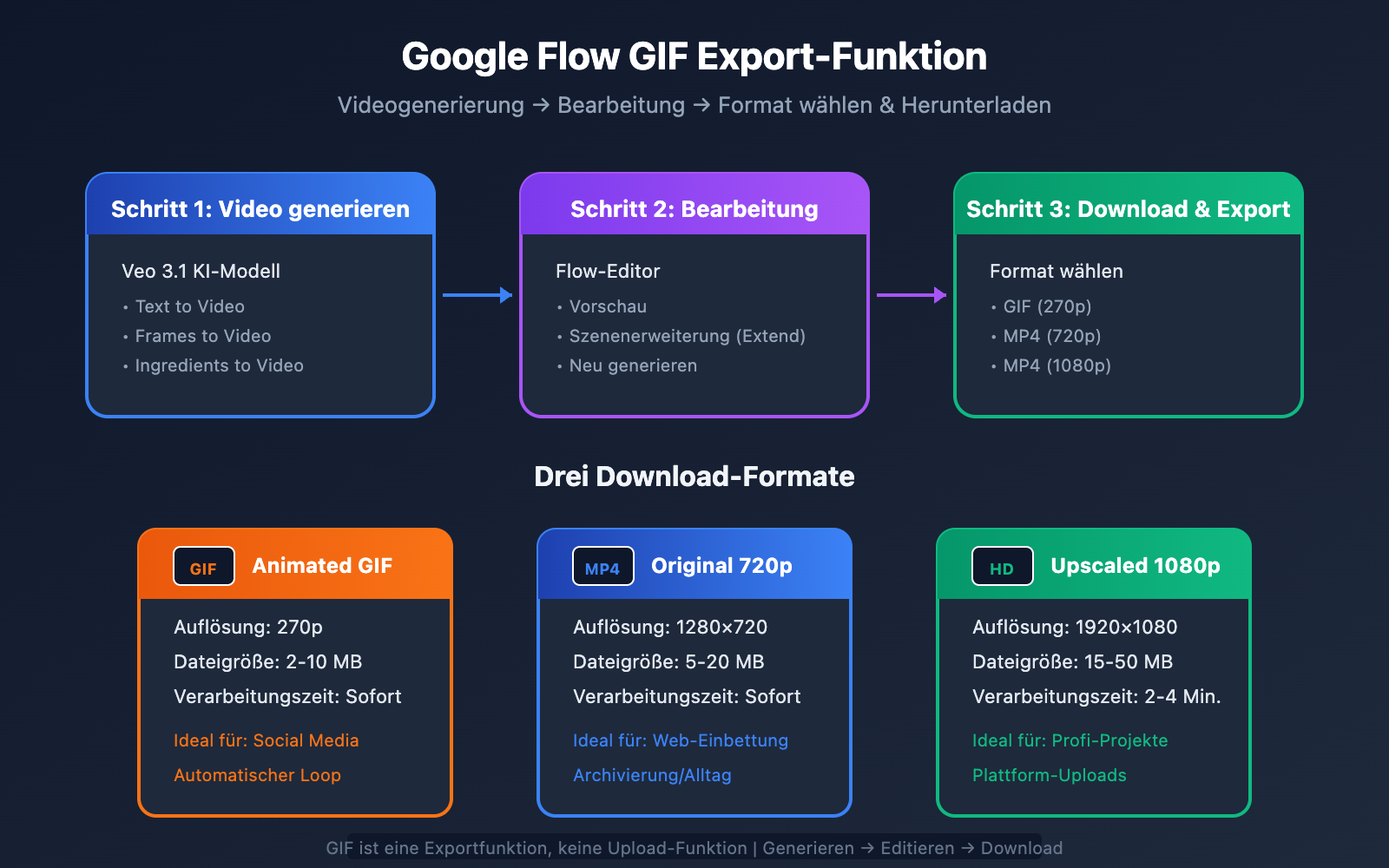
Wenn man die beeindruckenden GIFs auf der offiziellen Google Flow-Website sieht, fragen sich viele: Ist das eine Funktion zum Hochladen oder zum Erstellen von GIFs? Die Antwort lautet: Google Flow bietet eine Exportfunktion für Videos als GIF, mit der Sie die von Veo 3.1 generierten KI-Videos mit nur einem Klick in ein teilbares GIF-Format umwandeln können.
Kernwert: Nach der Lektüre dieses Artikels werden Sie den GIF-Exportmechanismus von Google Flow vollständig verstehen. Sie werden wissen, wann Sie zwischen den drei Download-Formaten (270p GIF, 720p Originalvideo und 1080p Upscaled-Video) wählen sollten und wie Sie diese Funktion effizient für Social-Media-Animationen nutzen.
Google Flow GIF-Funktion: Kernanalyse
Zunächst gilt es, ein häufiges Missverständnis zu klären: Das auf der offiziellen Google Flow-Website gezeigte GIF ist keine Upload-Funktion, sondern eine Export-/Download-Funktion. Der Workflow in Flow sieht wie folgt aus:
- KI-Video mit Veo 3.1 generieren
- Im Editor anpassen und optimieren
- Beim Herunterladen das GIF-Format für den Export wählen
| Funktionstyp | Beschreibung | Unterstützung |
|---|---|---|
| GIF hochladen | Lokales GIF in Flow hochladen | ❌ Nicht unterstützt |
| GIF exportieren | Generiertes Video als GIF herunterladen | ✅ Unterstützt |
| GIF zu Video | GIF in ein Videoformat umwandeln | ❌ Nicht unterstützt |
| Video zu GIF | Video als GIF-Animation exportieren | ✅ Kernfunktion |
Die drei Exportformate von Google Flow
Nachdem Sie Ihre Videokreation in Google Flow abgeschlossen haben, erscheinen beim Klick auf den Download-Button drei Optionen:
| Format-Option | Auflösung | Dateityp | Anwendungsszenario |
|---|---|---|---|
| Animated GIF | 270p | .gif | Social-Media-Sharing, Vorschau-Präsentation |
| Original Size | 720p | .mp4 | Reguläre Nutzung, Website-Einbettung |
| Upscaled | 1080p | .mp4 | HD-Anforderungen, professionelle Produktion |
🎯 Technischer Tipp: Wenn Sie KI-Videos in Serie generieren und als GIF exportieren möchten, können Sie die Veo 3.1 API über APIYI (apiyi.com) aufrufen, um automatisierte Workflows zu realisieren und die Formatkonvertierung mit lokalen Tools abzuschließen.
Google Flow GIF-Exportfunktion im Detail
Warum hat das GIF nur 270p?
Viele Nutzer fragen sich: Warum bietet der GIF-Export nur 270p und keine höhere Auflösung? Dies liegt an den technischen Eigenschaften des GIF-Formats:
| Technischer Faktor | Erklärung |
|---|---|
| Dateigröße | GIF unterstützt keine effiziente Komprimierung; hohe Auflösungen führen zu extrem großen Dateien. |
| Farbbeschränkung | GIF unterstützt maximal 256 Farben, was hohe Auflösungen weniger sinnvoll macht. |
| Ladegeschwindigkeit | 270p lädt auf Webseiten und in sozialen Medien deutlich schneller. |
| Kompatibilität | Niedrig auflösende GIFs haben eine bessere Kompatibilität über verschiedene Plattformen hinweg. |
| Einsatzzweck | GIFs dienen primär der Vorschau und dem schnellen Teilen, nicht dem HD-Genuss. |
Technische Parameter des GIF-Exports
Basierend auf der tatsächlichen Leistung von Google Flow weist der GIF-Export folgende Spezifikationen auf:
| Parameter | Wert | Beschreibung |
|---|---|---|
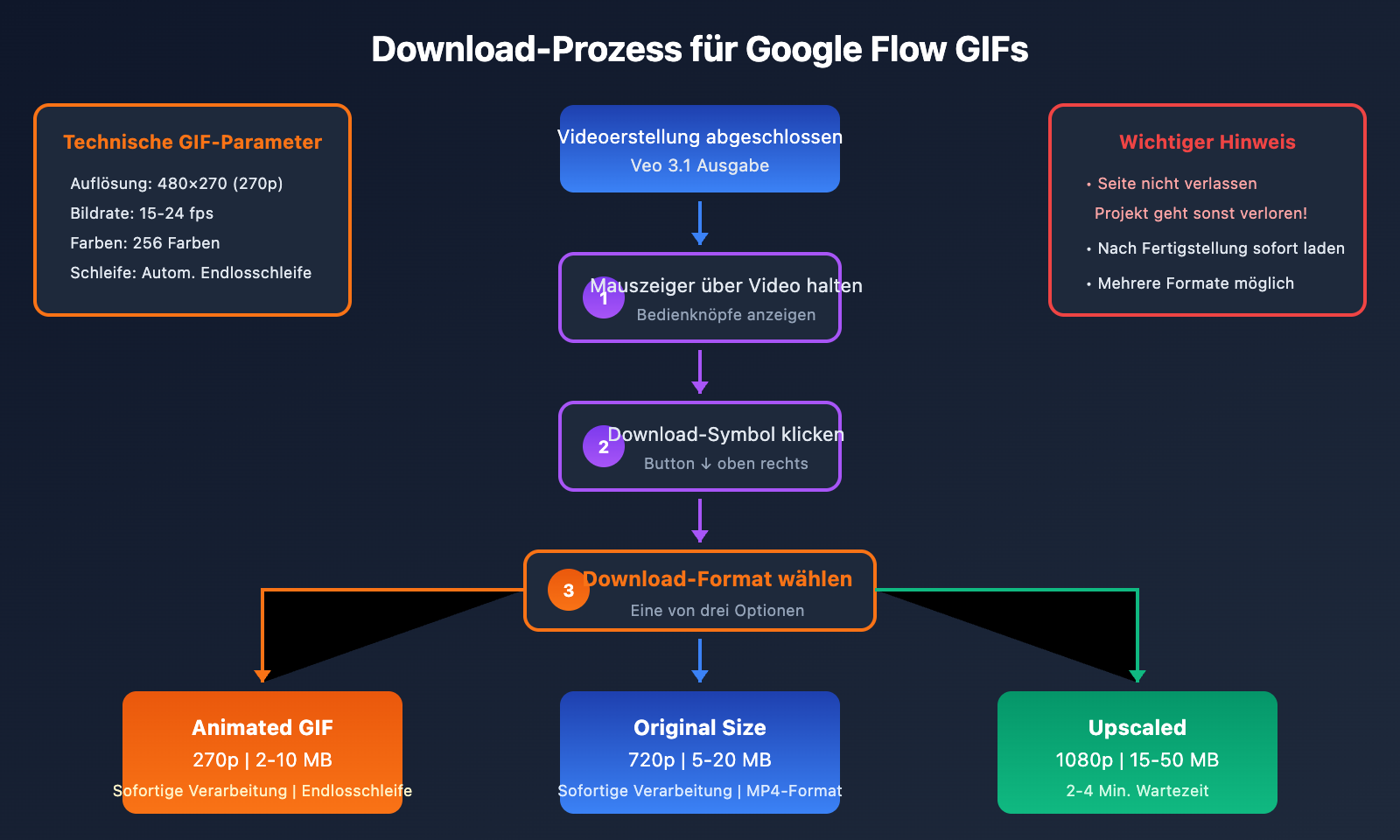
| Auflösung | 270p (480×270) | Feste Auflösung |
| Bildrate | ca. 15-24 fps | Automatische Anpassung basierend auf dem Originalvideo |
| Dauer | Identisch mit Original | Maximal ca. 8 Sekunden |
| Dateigröße | Meist 2-10 MB | Abhängig von der Komplexität des Inhalts |
| Farbtiefe | 256 Farben | Limitierung des GIF-Formats |
| Loop-Wiedergabe | Unterstützt | Automatische Endlosschleife |
Google Flow GIF-Export-Anleitung
Schritt 1: Videogenerierung abschließen
In Google Flow können Sie Videos auf folgende Arten erstellen:
Text-zu-Video (Text to Video):
Beispiel für eine Eingabeaufforderung: Eine orangefarbene Katze gähnt in der Sonne,
das Fell weht sanft im Wind, cineastische Bildqualität
Bilder-zu-Video (Frames to Video):
- Laden Sie Start- und/oder Endbilder hoch
- Das System generiert automatisch die Übergangsanimation dazwischen
Material-zu-Video (Ingredients to Video):
- Laden Sie bis zu 3 Referenzbilder hoch
- Legen Sie jeweils Hauptmotiv, Hintergrund und Stil fest
- Veo 3.1 setzt daraus automatisch ein vollständiges Video zusammen
Schritt 2: Vorschau und Anpassung
Sobald das Video generiert wurde, können Sie im Flow-Editor:
- Effekt prüfen: Klicken Sie auf Play, um das Ergebnis anzusehen.
- Szene erweitern: Nutzen Sie die "Extend"-Funktion für längere Videos.
- Parameter anpassen: Generieren Sie das Video neu oder verfeinern Sie die Eingabeaufforderung.
- Bestätigen: Wenn Sie zufrieden sind, fahren Sie mit dem Download fort.
Schritt 3: GIF-Format zum Download auswählen
Dies ist der entscheidende Schritt für den GIF-Export:
- Über das Video fahren: Bewegen Sie den Mauszeiger über das Video.
- Download-Symbol klicken: Suchen Sie den Download-Button in der oberen rechten Ecke des Videos.
- Format wählen: Wählen Sie aus den drei Optionen "Animated GIF (270p)".
- Verarbeitung abwarten: Das System konvertiert das Format automatisch.
- Datei speichern: Klicken Sie erneut auf "Download", um die Datei lokal zu speichern.
🚀 Schnellstart: Wenn Sie Entwickler sind und die Videogenerierung sowie Formatkonvertierung automatisieren möchten, empfehlen wir die Plattform APIYI (apiyi.com). Sie unterstützt den einheitlichen Aufruf verschiedener Videogenerierungsmodelle wie Veo 3.1.
Wichtiger Hinweis: Rechtzeitig herunterladen
Achtung: Wenn Sie die Scenebuilder-Seite von Flow verlassen, ohne das Video herunterzuladen, geht Ihr Werk verloren! Das System speichert generierte Videos nicht automatisch. Laden Sie Ihr Werk daher sofort herunter, sobald Sie zufrieden sind.
Vergleich der drei Download-Formate von Google Flow
Entscheidungshilfe für die Formatauswahl
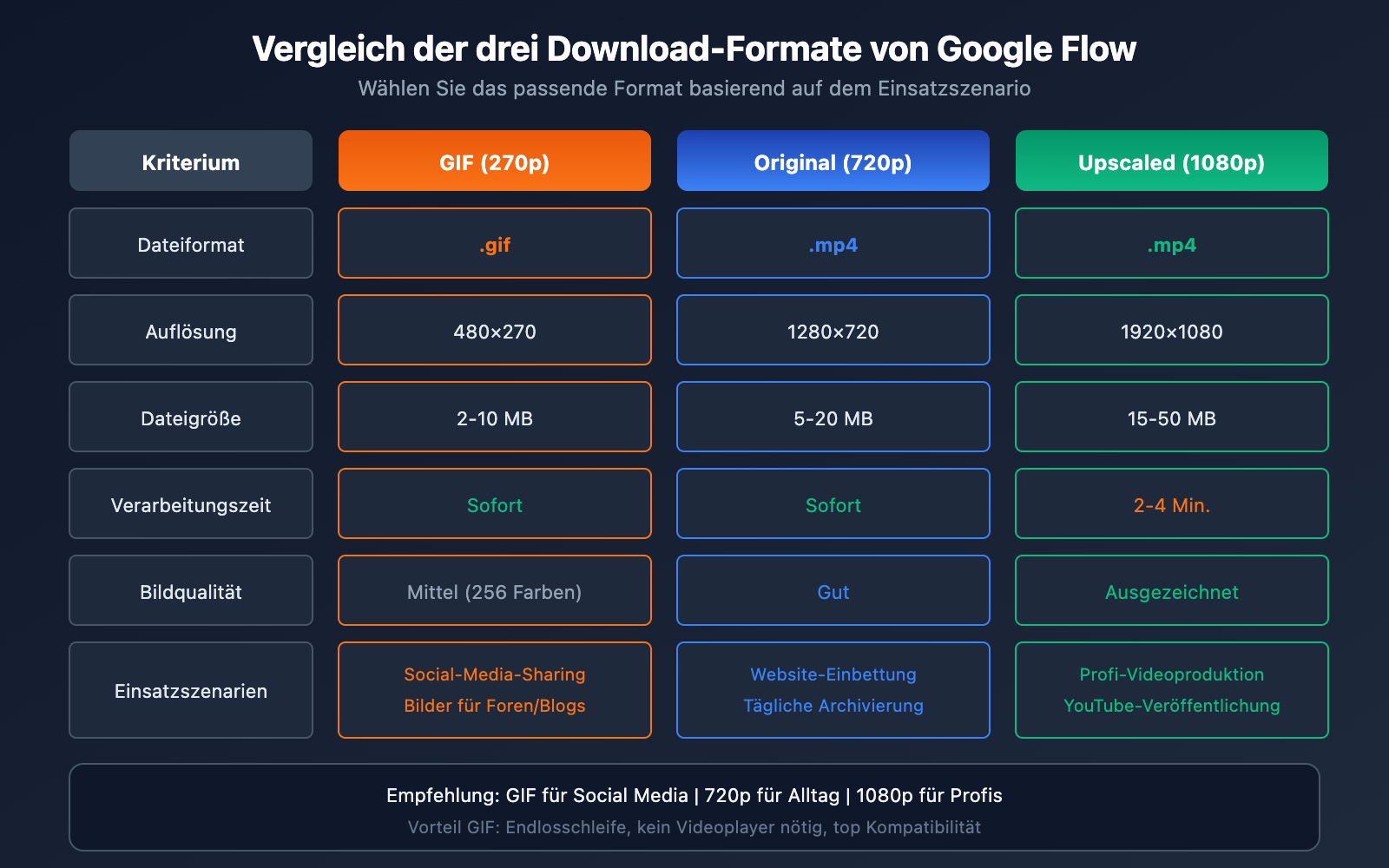
Verschiedene Formate eignen sich für unterschiedliche Szenarien. Hier ist ein detaillierter Vergleich:
| Kriterium | GIF (270p) | Original (720p) | Erweitert (1080p) |
|---|---|---|---|
| Dateiformat | .gif | .mp4 | .mp4 |
| Auflösung | 480×270 | 1280×720 | 1920×1080 |
| Dateigröße | 2-10 MB | 5-20 MB | 15-50 MB |
| Verarbeitungszeit | Sofort | Sofort | 2-4 Minuten |
| Bildqualität | Durchschnittlich | Gut | Ausgezeichnet |
| Kompatibilität | Hervorragend | Sehr gut | Sehr gut |
| Plattformen | Social Media, Foren | Websites, Präsentationen | Profi-Produktion |
Beste Einsatzszenarien für jedes Format
Wann Sie GIF (270p) wählen sollten:
- Teilen auf Social-Media-Plattformen wie WhatsApp, X (Twitter) oder Threads
- Beitragsbilder für Foren und Blog-Artikel
- Schnelle Vorschau in Instant-Messengern
- Dynamische Inhalte in E-Mails
- Szenen, die eine automatische Endlosschleife erfordern
Wann Sie Original 720p wählen sollten:
- Video-Einbettungen in Websites und Blogs
- Produktdemonstrationen und Tutorial-Videos
- Täglicher Gebrauch und Archivierung
- Wenn eine gute Bildqualität ohne extreme Anforderungen gewünscht ist
Wann Sie Erweitert 1080p wählen sollten:
- Material für professionelle Videoproduktionen
- Veröffentlichungen auf Videoplattformen wie YouTube
- Hochauflösende Vorführungen und Präsentationen
- Anforderungen für die Nachbearbeitung und Compositing
Praxisnahe Anwendungsszenarien für Google Flow GIFs
Social Media Content Erstellung
GIFs gehören zu den beliebtesten Formaten in den sozialen Medien. Mit Google Flow generierte GIFs können vielseitig eingesetzt werden:
| Plattform | Empfohlene Verwendung | Hinweise |
|---|---|---|
| Twitter/X | Tweet-Illustrationen, Antwort-GIFs | Dateilimit: 15 MB |
| Chat-Sticker, Moments (朋友圈) | Komprimierung vor Verwendung empfohlen | |
| Blogpost-Bilder, Kommentarbereich | Unterstützt direkten Upload | |
| Discord | Server-Emojis, Chat | Keine Einschränkungen für Nitro-Nutzer |
| Slack | Arbeits-Chats, Feedback | Enterprise-Version unterstützt größere Dateien |
Produktpräsentation und Marketing
KI-generierte GIFs eignen sich hervorragend für:
- Produktvorschau-GIFs: Demonstration der dynamischen Effekte eines Produkts.
- Funktionsdemos: Kurze Präsentation der Kernfunktionen von Software oder Dienstleistungen.
- Werbemittel: Aufmerksamkeitsstarke, animierte Werbebilder.
- E-Mail-Marketing: Steigerung der Öffnungs- und Klickraten von E-Mails.
Kreativer Ausdruck und Kunst
Nutzen Sie die leistungsstarke Generierungskapazität von Veo 3.1:
- KI-Kunstschöpfung: Erstellung einzigartiger dynamischer Kunstwerke.
- Konzept-Visualisierung: Umwandlung abstrakter Konzepte in dynamische Bilder.
- Storytelling: Erzählen von Mikrogeschichten durch kurze GIFs.
- Emotionsausdruck: Erstellung personalisierter, emotionaler GIFs.
💡 Empfehlung: Für Nutzer, die kreative GIFs in Serie erstellen möchten, kann die Veo 3.1 API über APIYI (apiyi.com) aufgerufen werden, um in Kombination mit Automatisierungsskripten eine skalierbare Produktion zu realisieren.
Google Flow vs. andere GIF-Erstellungslösungen
Es gibt verschiedene Lösungen zur Erstellung von GIFs auf dem Markt. Hier ist ein Vergleich von Google Flow mit anderen Optionen:
| Lösung | Typ | Vorteile | Nachteile |
|---|---|---|---|
| Google Flow | KI-Generierung + Export | Direkte Erstellung aus Text, grenzenlose Kreativität | Abonnement erforderlich, 270p Auflösung |
| Photoshop | Profi-Software | Präzise Steuerung, hohe Qualität | Steile Lernkurve, benötigt Ausgangsmaterial |
| GIPHY | Online-Tool | Kostenlos, einfach zu bedienen | Eingeschränkte Funktionen, abhängig von vorhandenem Material |
| ScreenToGif | Bildschirmaufnahme | Kostenlos, praktisch | Nur Aufnahme möglich, keine Generierung |
| FFmpeg | Befehlszeilentool | Flexibel und leistungsstark, Stapelverarbeitung | Hohe technische Hürde |
| Runway | KI-Generierung | Hohe Qualität, multifunktional | Hoher Preis |
Einzigartige Vorteile von Google Flow GIFs
- Kreation von Grund auf: Kein Ausgangsmaterial erforderlich, Generierung erfolgt rein aus Textbeschreibungen.
- KI-gestützt: Veo 3.1 garantiert die Qualität der Generierung.
- Alles aus einer Hand: Erstellung, Bearbeitung und Export finden auf einer einzigen Plattform statt.
- Sofort einsatzbereit: Direkter Download nach der Erstellung, keine zusätzliche Konvertierung notwendig.
Google Flow GIF Häufig gestellte Fragen (FAQ)
F1: Ist die GIF-Funktion von Google Flow zum Hochladen oder Exportieren gedacht?
Die GIF-Funktion von Google Flow ist eine Exportfunktion, keine Upload-Funktion.
Der Workflow sieht wie folgt aus:
- Verwenden Sie Veo 3.1 in Flow, um ein KI-Video zu generieren.
- Klicken Sie nach der Bearbeitung auf "Download".
- Wählen Sie das Format "Animated GIF (270p)" für den Export.
Sie können keine GIFs in Flow hochladen, um sie zu bearbeiten oder zu konvertieren. Die von Flow unterstützten Upload-Formate sind statische Bilder (für die Funktionen "Frames to Video" oder "Ingredients to Video").
F2: Warum hat der GIF-Export nur 270p? Kann die Auflösung erhöht werden?
270p ist derzeit die feste Auflösung für den GIF-Export in Google Flow und kann nicht direkt angepasst werden. Die Gründe dafür sind:
- Das GIF-Format selbst ist nicht für hohe Auflösungen geeignet (die Dateien würden extrem groß werden).
- GIFs unterstützen nur 256 Farben, weshalb eine höhere Auflösung nur begrenzten Nutzen bietet.
- 270p ist für das Teilen in sozialen Medien in der Regel ausreichend.
Alternative Lösungen:
- Laden Sie das Video als MP4 in 720p/1080p herunter.
- Verwenden Sie Tools wie FFmpeg, um es selbst in ein GIF mit höherer Auflösung zu konvertieren.
- Nutzen Sie APIYI (apiyi.com), um über die API auf das Originalvideo zuzugreifen und es lokal zu verarbeiten.
F3: Was tun, wenn die exportierte GIF-Datei zu groß ist?
Falls die exportierte GIF-Datei die Limits einer Plattform überschreitet, können Sie Folgendes versuchen:
- Online-Kompression: Nutzen Sie Tools wie ezgif.com oder compressor.io.
- Frames reduzieren: Eine Senkung der Framerate verringert die Dateigröße erheblich.
- Dauer kürzen: Behalten Sie nur die wichtigsten Ausschnitte bei.
- Größe anpassen: Verringern Sie die Auflösung weiter.
Empfohlenes Tool: ezgif.com/optimize
F4: Wie generiert man GIFs im Batch-Verfahren (Stapelverarbeitung)?
Die Benutzeroberfläche von Google Flow unterstützt keine Batch-Operationen, aber Sie haben folgende Möglichkeiten:
- API-Lösung: Nutzen Sie APIYI (apiyi.com), um die Veo 3.1 API für die Massengenerierung von Videos aufzurufen.
- Skript-Konvertierung: Verwenden Sie FFmpeg, um Videos stapelweise in GIFs umzuwandeln.
- Workflow-Automatisierung: Kombinieren Sie Python-Skripte für eine End-to-End-Automatisierung.
# Beispiel für FFmpeg-Batch-Konvertierung
for file in *.mp4; do
    ffmpeg -i "$file" -vf "fps=15,scale=480:-1" "${file%.mp4}.gif"
done
F5: Ist Google Flow kostenpflichtig?
Ja, für Google Flow ist ein Abonnement von Google AI Pro oder Google AI Ultra erforderlich:
| Paket | Preis | Flow-Funktionen |
|---|---|---|
| AI Pro | Erster Monat kostenlos, danach kostenpflichtig | Voller Funktionsumfang, Veo 3.1 |
| AI Ultra | 249,99 $/Monat | Höheres Kontingent, bevorzugte Verarbeitung |
Neue Nutzer können Testguthaben erhalten, um die Funktionen von Flow auszuprobieren.
Google Flow GIF-Export: Fortgeschrittene Techniken
Eingabeaufforderung-Strategien zur Optimierung der GIF-Qualität
Die Qualität des generierten Videos beeinflusst direkt das GIF-Ergebnis. Hier sind einige Tipps für Ihre Eingabeaufforderungen (Prompts):
| Technik | Beschreibung | Beispiel |
|---|---|---|
| Szenen vereinfachen | Weniger komplexe Elemente ermöglichen eine bessere GIF-Kompression. | "Eine Katze vor einfarbigem Hintergrund" |
| Aktionen betonen | Heben Sie die Hauptbewegung hervor und vermeiden Sie zu viele Details. | "Nahaufnahme einer blinzelnden Katze" |
| Farben kontrollieren | Verwenden Sie kontrastreiche Farben. | "Ein roter Apfel rotiert auf weißem Hintergrund" |
| Loop-freundlich | Designen Sie Bewegungen, die nahtlos an den Anfang anschließen können. | "Ein Windrad, das sich kontinuierlich dreht" |
GIFs mit "Ingredients to Video" erstellen
Die Funktion "Ingredients to Video" von Veo 3.1 eignet sich besonders gut für die Erstellung von GIFs:
- Material vorbereiten: Laden Sie ein Hauptbild, ein Hintergrundbild und ein Stil-Referenzbild hoch.
- Eingabeaufforderung schreiben: Beschreiben Sie die gewünschte Bewegung und den Effekt.
- Video generieren: Veo 3.1 setzt die Elemente automatisch zusammen.
- GIF exportieren: Wählen Sie das Format "Animated GIF" zum Herunterladen.
Diese Methode stellt sicher, dass das Hauptobjekt im GIF konsistent mit Ihrer Marke oder Ihrer kreativen Vision bleibt.
Lokale Nachbearbeitungs-Optimierung
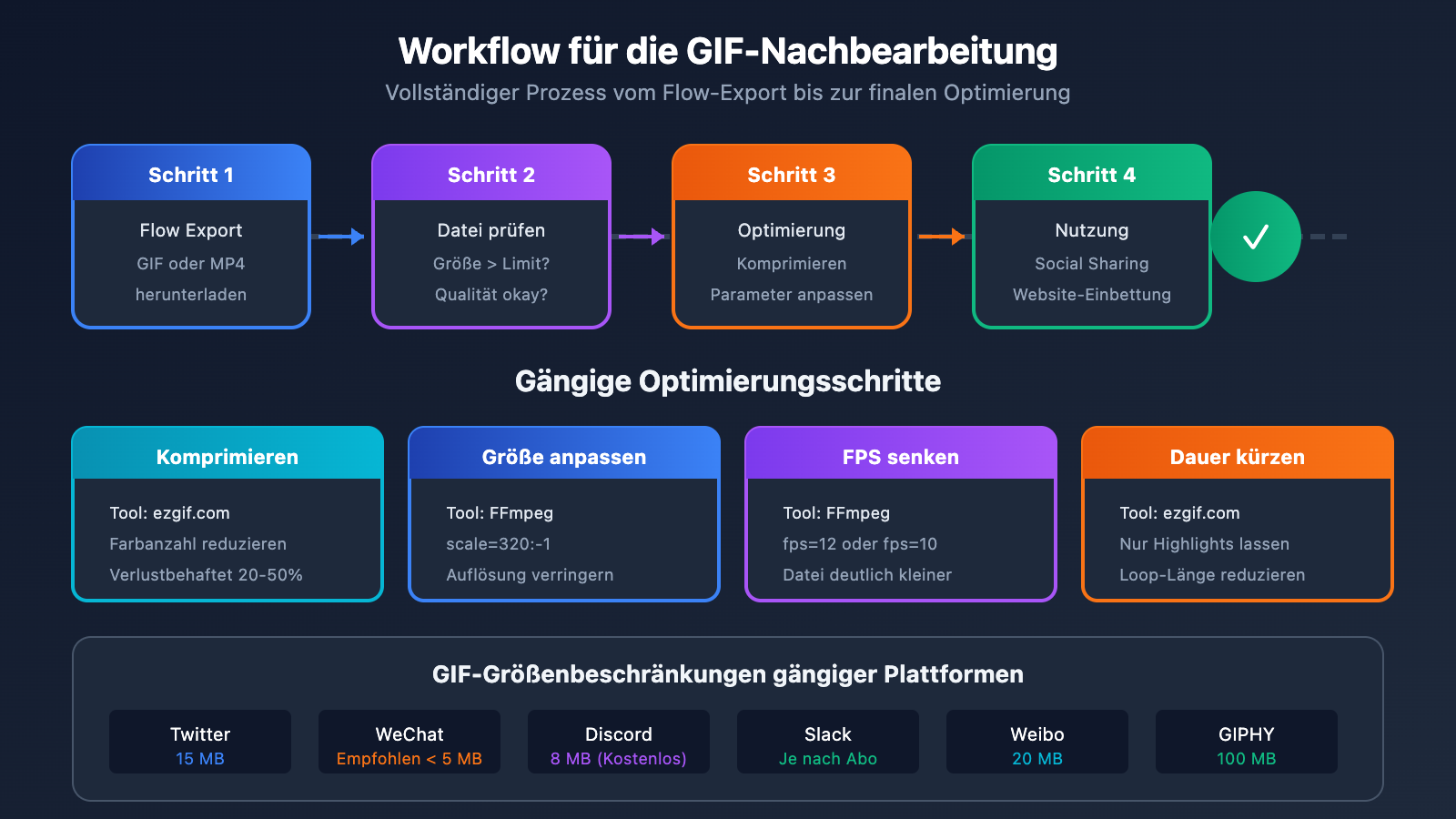
Nach dem Export des GIFs können Sie folgende Tools zur weiteren Optimierung nutzen:
# GIF mit FFmpeg optimieren
# Reduzierung der Farbanzahl zur Dateikomprimierung
ffmpeg -i input.gif -vf "split[s0][s1];[s0]palettegen=max_colors=128[p];[s1][p]paletteuse" output.gif

# Framerate anpassen
ffmpeg -i input.gif -vf "fps=12" output.gif

# Größe anpassen
ffmpeg -i input.gif -vf "scale=320:-1" output.gif
Google Flow GIF-Funktionen: Einschränkungen und Alternativen
Aktuelle Einschränkungen
| Einschränkung | Beschreibung | Auswirkung |
|---|---|---|
| Festgelegte Auflösung | Export nur in 270p GIF möglich | Nicht für HD-Anforderungen geeignet |
| Keine Batch-Funktion | Benutzeroberfläche unterstützt keine Stapelverarbeitung | Eingeschränkte Effizienz |
| Abonnement erforderlich | Nur für zahlende Nutzer zugänglich | Kostenbarriere vorhanden |
| Kein Upload möglich | GIFs können nicht zur Bearbeitung hochgeladen werden | Einseitiger Funktionsumfang |
| Speicherbeschränkungen | Geht verloren, wenn nicht heruntergeladen | Rechtzeitiges Speichern erforderlich |
Empfohlene Alternativen
Für Nutzer mit speziellen Anforderungen:
Wenn Sie hochauflösende GIFs benötigen:
- 1080p MP4 herunterladen → Umwandlung mit FFmpeg
- Über APIYI apiyi.com das Rohvideo beziehen → lokale Weiterverarbeitung
Wenn Sie Stapelverarbeitung (Batch) benötigen:
- Veo 3.1 API in Kombination mit Skripten nutzen
- APIYI apiyi.com bietet eine einheitliche Schnittstelle für die einfache Automatisierung
Wenn Sie mehr Bearbeitungsfunktionen benötigen:
- Kombination mit Photoshop oder After Effects
- Verwendung professioneller GIF-Editoren wie ScreenToGif
Zusammenfassung
Die auf der offiziellen Google Flow Website gezeigte GIF-Funktion ist eine Export-Funktion und keine Upload-Funktion. Die Kernpunkte sind:
- Drei Download-Formate: Animiertes GIF (270p), Original (720p), Upscaled (1080p)
- GIF-Auflösung: Fest auf 270p eingestellt, ideal für Social-Media-Sharing und schnelle Vorschauen
- Workflow: Video generieren → Bearbeiten/Anpassen → GIF-Format für den Download wählen
- Rechtzeitig speichern: Werke gehen verloren, wenn man die Seite verlässt, ohne sie herunterzuladen
- Anwendungsbereiche: Social Sharing, Produktvorschauen, kreativer Ausdruck
Für flexiblere Lösungen zur Videogenerierung und GIF-Erstellung empfehlen wir den Aufruf der Veo 3.1 API über APIYI apiyi.com, kombiniert mit lokalen Tools für hochauflösende GIFs und effiziente Stapelverarbeitung.
Dieser Artikel wurde vom APIYI Team verfasst. Weitere Tutorials zur KI-Videogenerierung finden Sie auf apiyi.com.