Anmerkung des Autors: Diese Anleitung zeigt Schritt für Schritt, wie du die 177 Forschungs-Skills von K-Dense-AI einbindest – vom Prüfen der Umgebung über Auswahl, Installation und Abhängigkeiten bis zum Test, ob die Skills tatsächlich aufgerufen werden. Auch Fehlersuche und Risiken kommen nicht zu kurz.
Die Open-Source-Scientific Agent Skills von K-Dense-AI sind ein Paket aus 177 Forschungs-Skills für Coding-Agents wie Claude Code und Cursor. Sie beschreiben Abläufe wie Einzelzellanalyse, Chemoinformatik, Literaturrecherche und Datenbankabfragen in Anleitungen, die ein Agent lesen kann. So musst du nicht jedes Mal QC-Abläufe von Grund auf schreiben, API-Dokumentation durchforsten oder DOIs prüfen. Allerdings solltest du nicht gleich alles auf einmal installieren: Skills können den Agent dazu bringen, Code auszuführen, Pakete zu installieren und auf das Internet zuzugreifen. Zudem werden bei der Installation der Skill-Dateien die Python-Abhängigkeiten nicht automatisch mitinstalliert.
Das hier ist kein „Einmal installieren und alles läuft“-Werbetext, sondern eine Anleitung in fünf Schritten, bei der du das Ergebnis jedes Schritts überprüfen kannst.
Das bringt dir der Artikel: Du kannst die 5–10 Forschungs-Skills auswählen, die du für dein Fachgebiet brauchst, sie im richtigen Verzeichnis installieren, die Abhängigkeiten ergänzen und den Agent dazu bringen, sie tatsächlich aufzurufen. Dabei kannst du Ergebnisse und Zahlen einzeln überprüfen.
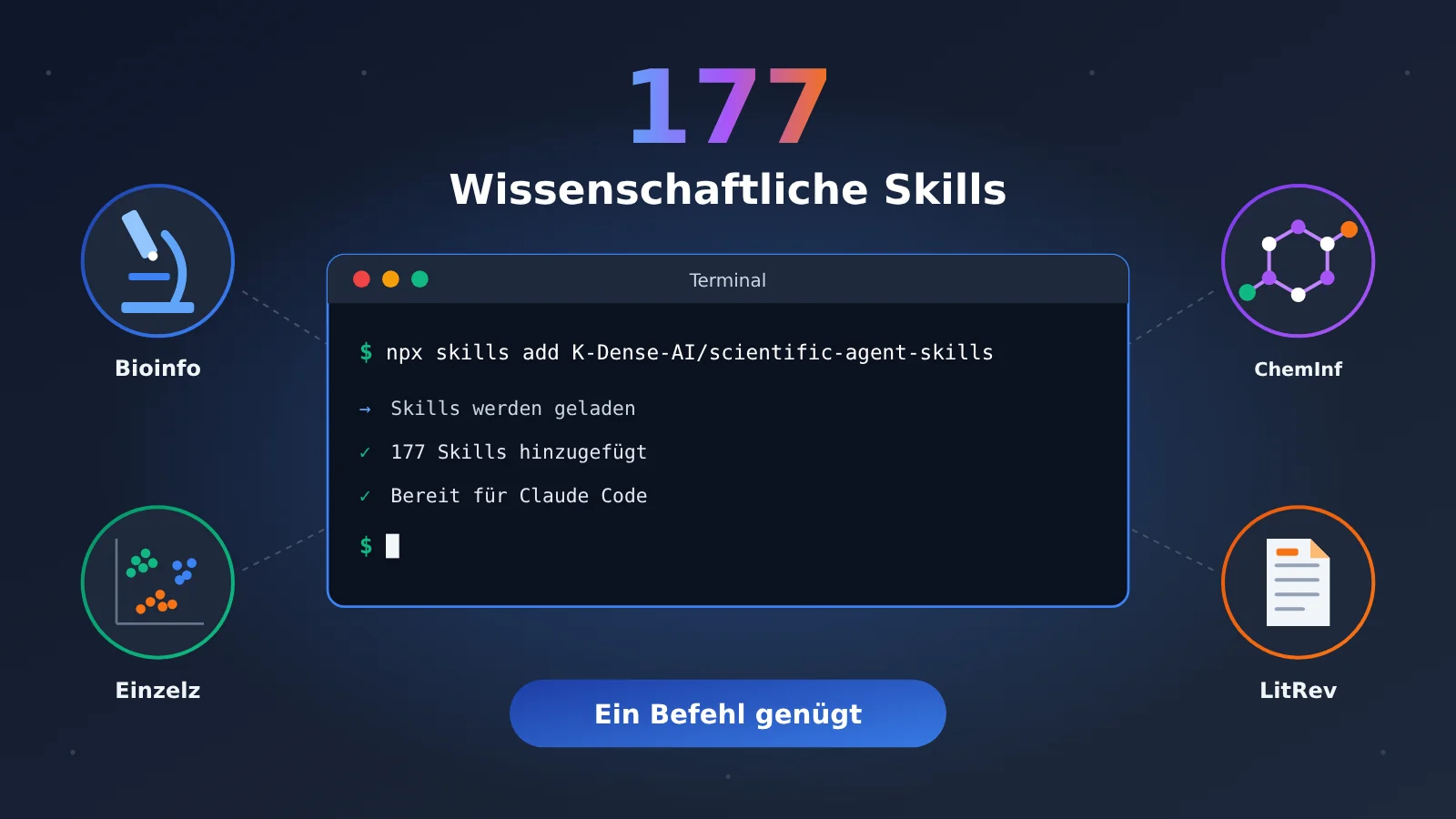
Was steckt in den 177 Skills für die Forschung?
Das Repository heißt K-Dense-AI/scientific-agent-skills und steht unter der MIT-Lizenz. Am 28. Oktober 2026 hatte es 54.959 Stars und 4.846 Forks. Die aktuelle Version war 2.72.0; im Verzeichnis skills/ lagen insgesamt 177 Unterverzeichnisse. Im README heißt es, dass „über 250.000 Wissenschaftler“ die Bibliothek nutzen und sie die „Nr. 1 unter den Agent-Skills-Bibliotheken für die Wissenschaft“ sei. Das sind Angaben des Projekts, keine unabhängigen Statistiken. Das zugehörige Paper ist arXiv:2609.00065.
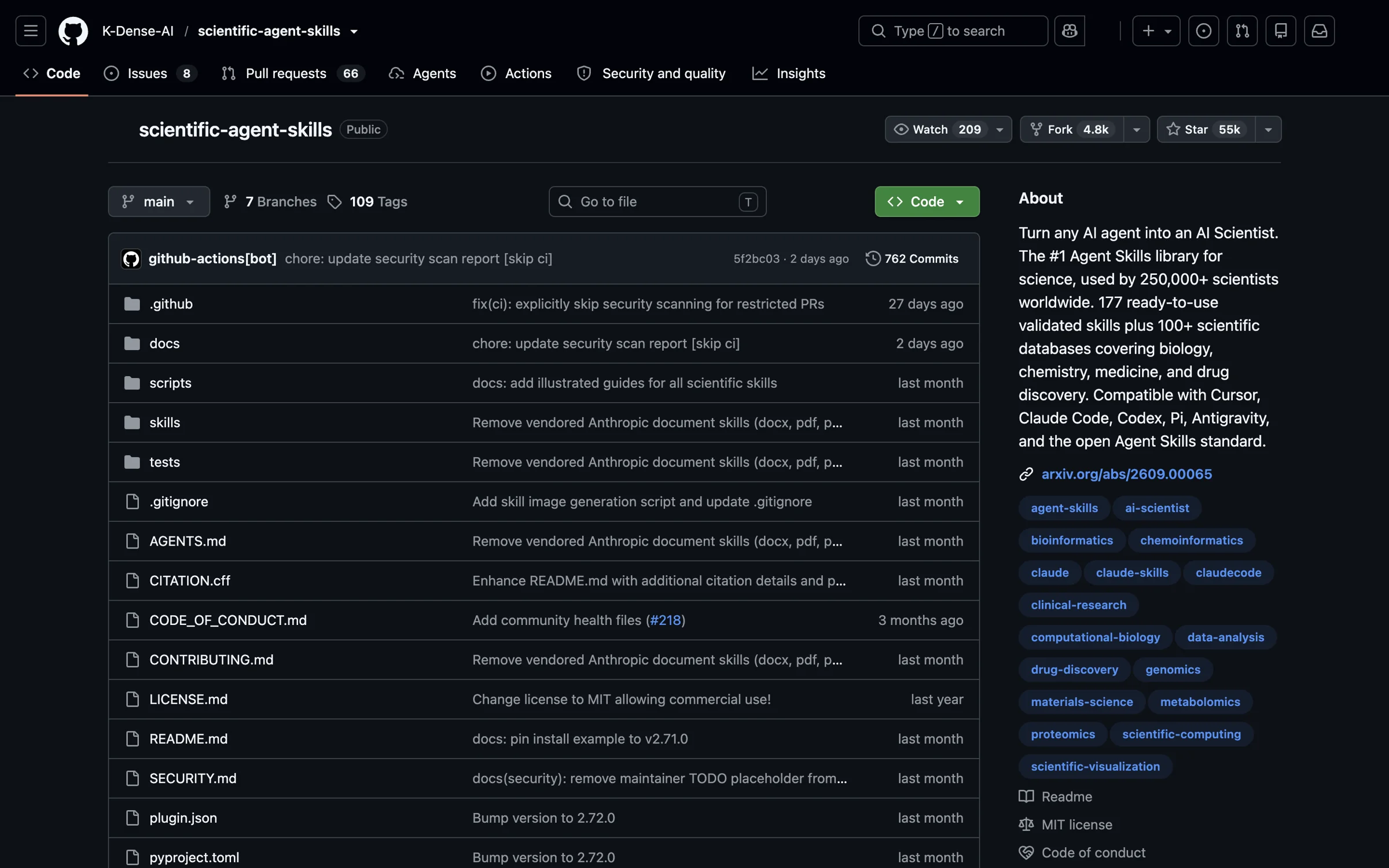
Abbildung 1: Die Startseite des Repositorys im Screenshot vom 28. Oktober 2026: 55.000 Stars und 4.800 Forks. Im Bereich „About“ stehen ausdrücklich 177 Skills und mehr als 100 Datenbanken.
Warum sind es 177? In Version 2.71.0 waren es noch 181 Skills. Seit Version 2.72.0 werden die vier Dokumenten-Skills docx, pdf, pptx und xlsx nicht mehr mit dem Repository ausgeliefert. Wer sie braucht, muss sie separat aus dem Repository von Anthropic installieren.
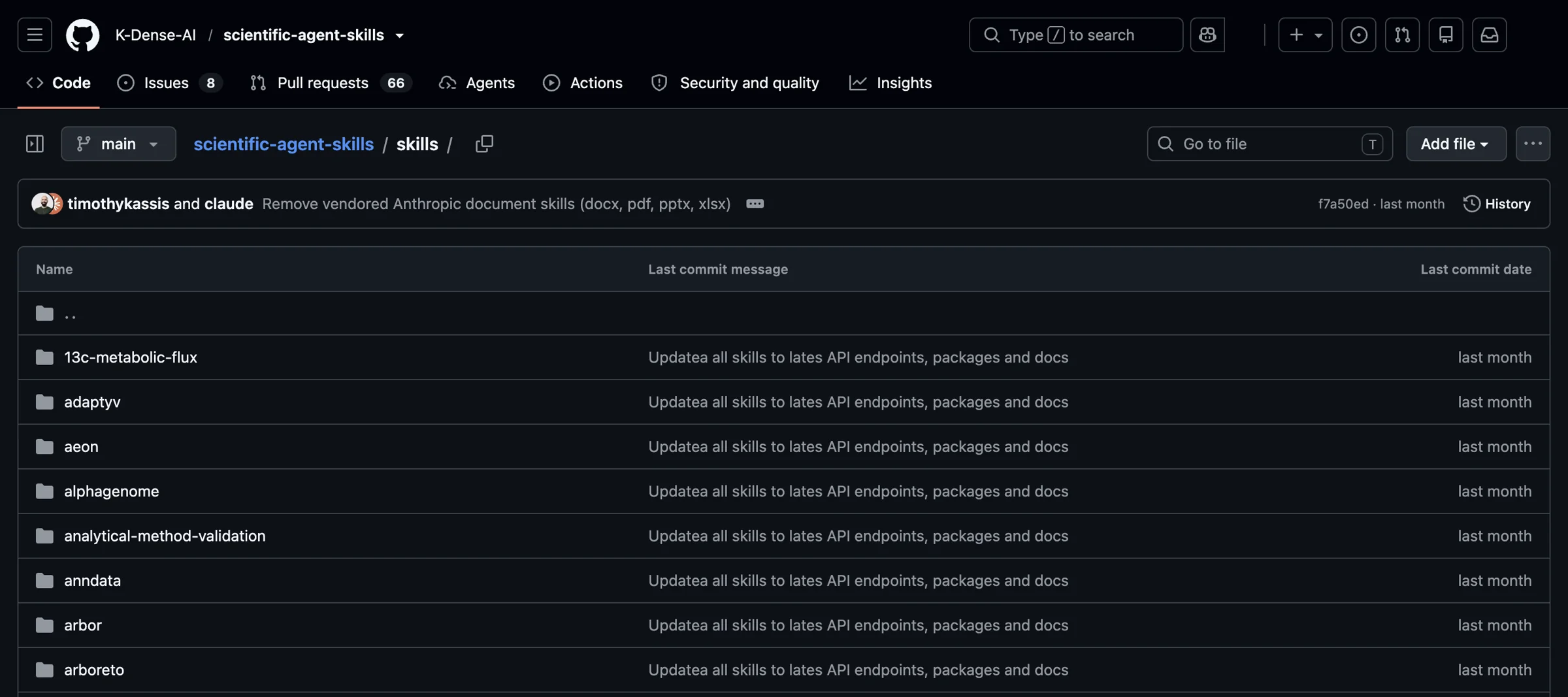
Abbildung 2: Im Verzeichnis skills/ sind schon auf einem Bildschirm Dutzende Skill-Ordner zu sehen. Die Beschreibung des letzten Commits lautet „Remove vendored Anthropic document skills“ – durch diese Änderung sank die Zahl von 181 auf 177.
Das README teilt alle Skills in 22 Hauptkategorien ein. Die folgende Tabelle fasst sie nach Themengebieten zusammen und nennt nur repräsentative Skills und Pakete, nicht alle einzeln:
| Themengebiet (README-Hauptkategorien) | Repräsentative Skills / Pakete | Typische Anwendungen |
|---|---|---|
| Bioinformatik, Multi-Omics, Proteomik und Massenspektrometrie | scanpy, pydeseq2, pyopenms, nextflow, paketbezogene Skills wie scVelo |
Qualitätskontrolle und Clustering von Einzelzelldaten, differentielle Genexpression, Verarbeitung von Massenspektrometriedaten, Workflow-Orchestrierung |
| Chemoinformatik und Wirkstoffforschung, Materialwissenschaft | rdkit, pymatgen |
Molekülfilterung und Deskriptoren, Kristallstrukturen und Materialberechnungen |
| Physik und Astronomie, Ingenieurwesen und Simulation | qiskit, paketbezogene Skills wie QuTiP |
Quantenschaltungen, Simulation von Quantensystemen |
| Klinische Forschung, medizinische KI, Regulierung und Standards | clinical-reports, paketbezogene Skills wie pydicom |
Entwürfe klinischer Berichte, Einlesen medizinischer Bilddaten |
| Datenanalyse und Visualisierung, maschinelles Lernen, Geodaten | scientific-visualization, timesfm-forecasting, paketbezogene Skills wie scikit-learn, PyTorch Lightning und GeoPandas |
Publikationsreife Grafiken, Zeitreihenprognosen, Modellierung, Geodatenanalyse |
| Wissenschaftskommunikation, Forschungsmethodik | literature-review, scientific-writing, paper-lookup, paperzilla, scientific-slides, research-grants, peer-review, generate-image |
Systematische Literaturübersichten, wissenschaftliches Schreiben, Folien für Forschungstreffen, Förderanträge, Gutachten |
| Datenbankrecherche | database-lookup, spezialisierte Skills wie DepMap, Imaging Data Commons, PrimeKG, NCATS ARAX und AlphaGenome |
Einheitliche Abfrage öffentlicher, registrierungspflichtiger und lizenzierter Datenquellen |
Allein der Skill database-lookup bündelt 80 Datenquellen. Zusammen mit spezialisierten Skills und Paketen für mehrere Datenbanken nennt die README insgesamt mehr als 100 Datenbanken. Hinzu kommen mehr als 70 Skills für Python-Pakete, darunter RDKit, Scanpy, scikit-learn, PyTorch Lightning, pydicom, QuTiP, GeoPandas, pymatgen, Qiskit, scVelo und TimesFM. Jeder Skill gibt an, welche Paketversionen unterstützt werden und wie er verwendet wird.
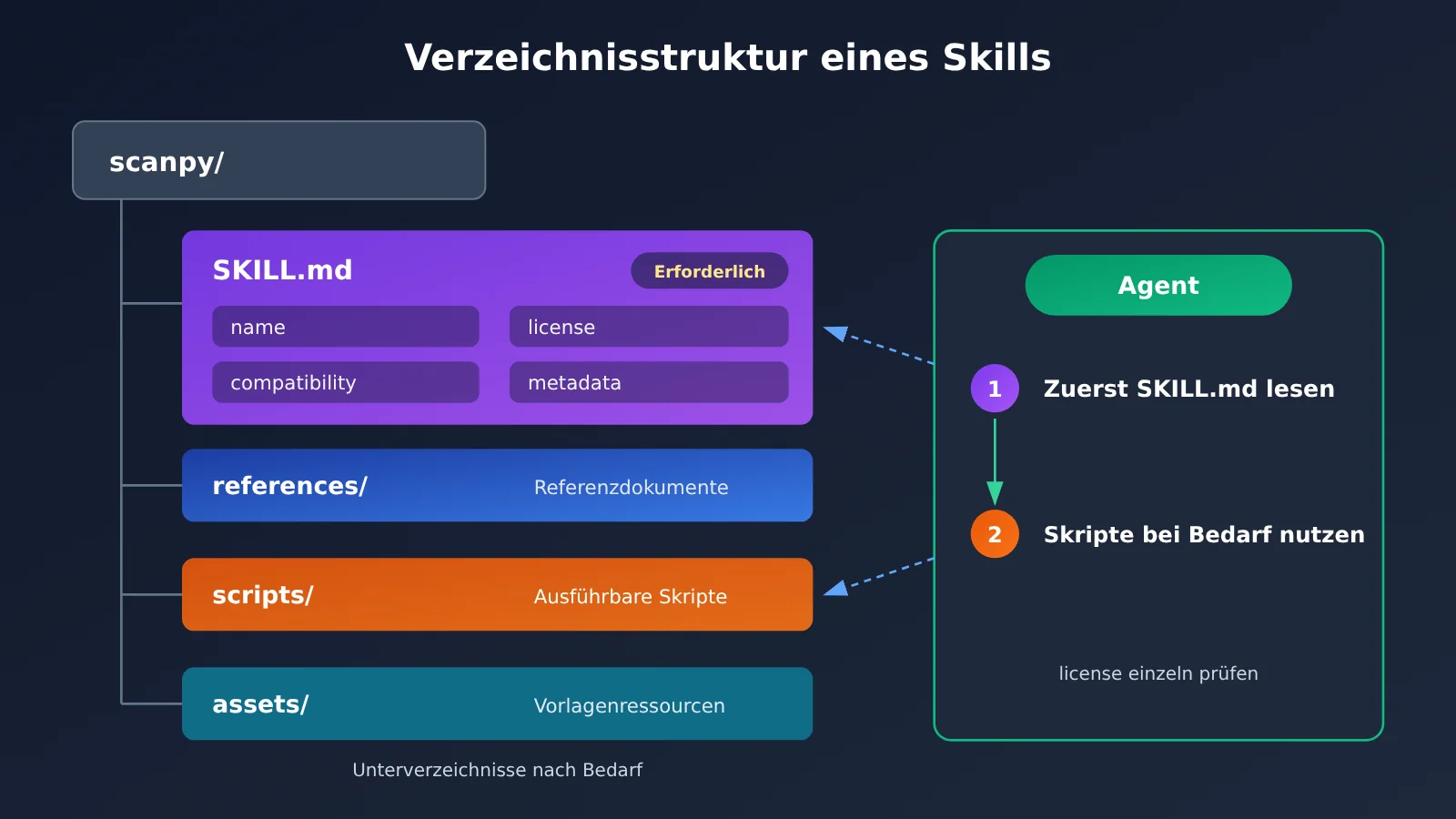
Verzeichnisstruktur eines einzelnen Forschungs-Skills
Jeder Skill liegt in einem eigenen Ordner und muss eine SKILL.md enthalten. Die Verzeichnisse references/, scripts/ und assets/ werden bei Bedarf ergänzt. Beim Skill scanpy stehen im Frontmatter beispielsweise die Lizenz BSD-3-Clause, Python 3.12+, metadata.version 1.8 und last-reviewed 2026-10-01.
Ein Detail wird leicht übersehen: Das Repository als Ganzes steht unter der MIT-Lizenz, aber jeder Skill nennt im Feld license seiner SKILL.md eine eigene Lizenz. Diese kann von der Lizenz des Repositorys abweichen. Prüfen Sie deshalb jeden Skill einzeln, wenn Sie ihn kommerziell nutzen oder weiterverteilen möchten.
Forschungs-Skills in 5 Schritten einrichten
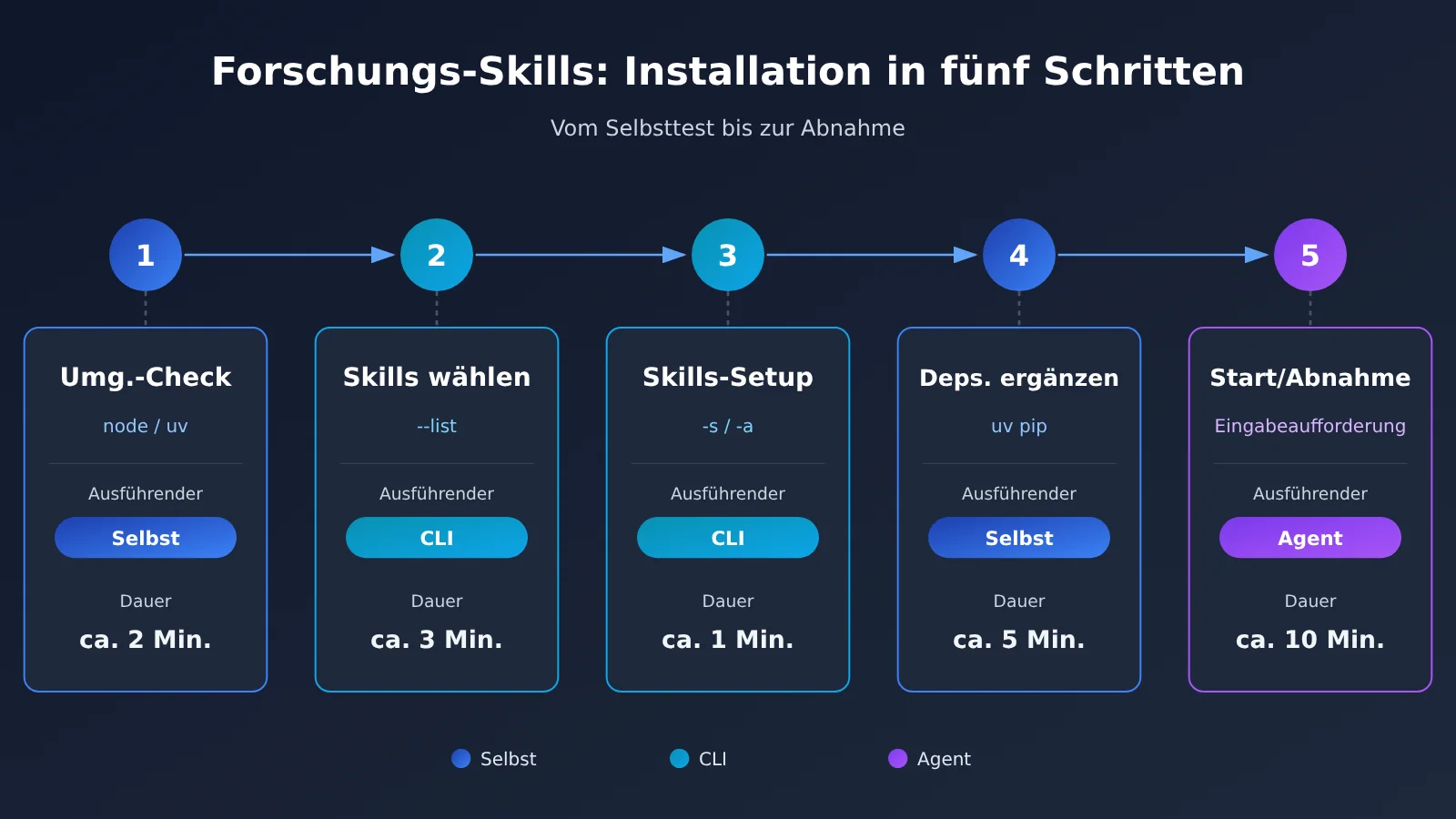
Die Einrichtung erfolgt in fünf Schritten: Umgebung prüfen → Skills aus der Liste auswählen → nur die benötigten installieren → Abhängigkeiten und Zugangsdaten ergänzen → Skills auslösen und testen. Bei jedem Schritt steht dabei, ob Sie selbst einen Befehl eingeben, das Kommandozeilentool ihn ausführt oder der Agent tätig wird.
Schritt 1: Installationsform und Voraussetzungen für Forschungs-Skills verstehen
Dauer: ca. 5 Minuten Voraussetzung: Zugang zu einem Terminal Schwierigkeit: niedrig (kann übersprungen werden, wenn die Umgebung bereits eingerichtet ist)
Was zu tun ist: Führen Sie die folgenden Prüfungen selbst einzeln aus. So finden Sie heraus, ob Sie direkt loslegen können, erst noch Tools installieren müssen oder Ihr Host nicht unterstützt wird.
node -v: Der Installernpx skillsbenötigt Node.js 22.20 oder höher.python3 --version: Die im Repository enthaltene Toolchain benötigt Python 3.13 oder höher. Welche Versionen ein einzelner Skill unterstützt, steht in dessen jeweiligem Feldcompatibility.uv --version: uv dient zur Installation der Skill-Abhängigkeiten.gh --version: Nur erforderlich, wenn Sie über die GitHub CLI installieren möchten; die Version muss höher als 2.90.0 sein.- Betriebssystem: macOS, Linux oder Windows mit WSL2
Was Sie sehen werden: Jeder Befehl gibt eine Versionsnummer aus. Erscheint stattdessen „command not found“, ist das entsprechende Tool noch nicht installiert.
Prüfkriterien: Node liegt mindestens in Version 22.20 vor, Python mindestens in Version 3.13, uv gibt eine Versionsnummer aus und der verwendete Host unterstützt den Agent-Skills-Standard. Der Installer skills (npm-Paket, vercel-labs/skills, MIT-Lizenz, neueste Version 1.7.4) unterstützt offiziell mehr als 70 Hosts, darunter Claude Code, Cursor, Codex, Gemini CLI, Antigravity und OpenClaw. Die Skills selbst sind nicht an ein Modell gebunden: Welches Modell der Host verwendet, entscheiden Sie. In Schritt 5 erfahren Sie, wie Sie das Modell konkret über APIYI anbinden.
Schritt 2: Erst die Forschungs-Skills auflisten, dann auswählen
Dauer: ca. 10 Minuten Voraussetzung: Schritt 1 erfolgreich abgeschlossen Schwierigkeit: niedrig (nicht überspringen)
Was zu tun ist: Führen Sie selbst den Befehl zum Auflisten aus. Das Kommandozeilen-Tool lädt das Repository herunter und liest die Namen und Beschreibungen aller Skills, installiert aber keine Skills auf Ihrem Rechner.
npx skills add K-Dense-AI/scientific-agent-skills --list
Was Sie sehen werden: Im Terminal erscheinen 177 Skills, jeweils mit Namen und Kurzbeschreibung.
Hinweis aus dem Praxistest: Bei diesem Schritt wird zunächst das gesamte Repository lokal geklont. Es ist über 400 MB groß. Bei einer langsamen Verbindung kann das Terminal längere Zeit bei Cloning repository… stehen bleiben. Nach mehr als 300 Sekunden erscheint der Fehler Clone timed out. Für ein längeres Zeitlimit führen Sie den Befehl erneut mit SKILLS_CLONE_TIMEOUT_MS=600000 aus (10 Minuten). Alternativ können Sie das Repository zunächst selbst mit git clone herunterladen und anschließend skills add auf das lokale Verzeichnis anwenden.
Erfolgskriterium: Sie haben eine Auswahlliste mit 5–10 Skills. In der README steht ausdrücklich „Do not install everything at once“ – auch die Verantwortlichen empfehlen also, nicht alles auf einmal zu installieren. Je mehr Skills installiert sind, desto schwieriger wird die Auswahl für den Agenten und desto mehr Code müssen Sie prüfen.
Zur Orientierung können Sie nach Fachgebiet auswählen:
- Bioinformatik:
scanpy,pydeseq2,database-lookup; für Massenspektrometrie zusätzlichpyopenms - Chemoinformatik:
rdkit,database-lookup; für Materialwissenschaft zusätzlichpymatgen - Literatur und Schreiben:
literature-review,paper-lookup,scientific-writing,peer-review - Datenvisualisierung:
scientific-visualization; für Zeitreihen zusätzlichtimesfm-forecasting - Laborautomatisierung: Die konkreten Skill-Namen in dieser Kategorie finden Sie in der Ausgabe von
--list. Für die Ablaufsteuerung können Sie sich zunächstnextflowansehen.
Schritt 3: Nur die benötigten Forschungs-Skills installieren
Dauer: etwa 5 Minuten Voraussetzung: eine Liste mit ausgewählten Skills Schwierigkeit: mittel
Was zu tun ist: Führen Sie den Installationsbefehl selbst aus. Das Kommandozeilen-Tool schreibt die Skills in das Skill-Verzeichnis des jeweiligen Hosts. Der im Titel erwähnte „eine Befehl“ lautet npx skills add K-Dense-AI/scientific-agent-skills. Wenn Sie ihn direkt ausführen, startet der interaktive Modus. Dort wählen Sie die Skills und Hosts aus. Wählen Sie dabei alle Skills, werden auch alle installiert – das ist nicht empfehlenswert.
Die Parameter im Überblick:
-s/--skill: Gibt den Skill-Namen an;'*'steht für alle-a/--agent: Gibt den Host an, zum Beispielclaude-codeodercodex-g: Installiert im Benutzerverzeichnis (global); ohne diesen Parameter erfolgt die Installation im aktuellen Projekt--copy: Kopiert die Dateien; standardmäßig werden symbolische Links (Symlinks) verwendet. So bleibt lokal nur eine Kopie erhalten, was Updates erleichtert-y: Überspringt die Bestätigung, praktisch für Skripte oder CI
Nicht interaktive Befehle zum direkten Kopieren – hier für eine projektbezogene Installation in Claude Code, ein Skill pro Zeile:
npx skills add K-Dense-AI/scientific-agent-skills -s scanpy -a claude-code -ynpx skills add K-Dense-AI/scientific-agent-skills -s database-lookup -a claude-code -ynpx skills add K-Dense-AI/scientific-agent-skills -s pydeseq2 -a claude-code -y
Für eine globale Installation ergänzen Sie -g am Ende des Befehls. Soll statt eines Symlinks eine Kopie erstellt werden, ergänzen Sie --copy. Wie Sie mehrere Skills gleichzeitig installieren, erfahren Sie unter npx skills add --help.
| Host | Projektverzeichnis | Globales Verzeichnis |
|---|---|---|
| Claude Code | .claude/skills/ |
~/.claude/skills/ |
| Cursor | .agents/skills/ |
~/.cursor/skills/ |
| Codex | .agents/skills/ |
~/.agents/skills/ |
| Gemini CLI | .agents/skills/ |
~/.gemini/skills/ |
| Antigravity | .agents/skills/ |
~/.gemini/antigravity/skills/ |
| OpenClaw | skills/ |
~/.openclaw/skills/ |
Projektbezogen oder global? Skills, die nur für ein bestimmtes Forschungsvorhaben relevant sind – etwa pydeseq2 für ein bestimmtes Analyseprojekt –, installieren Sie im Projekt. So lassen sie sich zusammen mit dem Projekt im Team teilen. Skills für Literaturrecherche oder das Schreiben, die Sie täglich nutzen, installieren Sie global.
Was Sie sehen: Das Installationsprogramm meldet für jeden Skill die erfolgreiche Installation und zeigt den Zielpfad an.
Prüfung: Führen Sie selbst npx skills list oder direkt ls .claude/skills/ aus. Prüfen Sie, ob die Verzeichnisse aller gerade installierten Skills vorhanden sind und jedes Verzeichnis eine SKILL.md enthält.
Es gibt noch zwei alternative Installationswege:
gh skill install K-Dense-AI/scientific-agent-skills --agent claude-code --pin v2.71.0: Mit--pinauf eine bestimmte Version oder einen Commit-SHA festlegen – sinnvoll für Forschungsvorhaben, deren Ergebnisse reproduzierbar sein müssengit clonenach~/.agents/skills/scientific-agent-skills(Benutzerebene) oder.agents/skills/scientific-agent-skills(Projektebene)
Schritt 4: Python-Abhängigkeiten und Zugangsdaten für Forschungs-Skills einrichten
Dauer: 10–30 Minuten (je nach Paketgröße) Voraussetzung: Skills sind installiert Schwierigkeit: mittel (nicht überspringen)
Was zu tun ist: Bei diesem Schritt treten besonders häufig Probleme auf. Deshalb noch einmal: Skill-Dateien installieren ≠ Abhängigkeiten installieren. Öffnen Sie selbst die SKILL.md jedes Skills, prüfen Sie das Feld compatibility und installieren Sie die Abhängigkeiten mit uv. Beachten Sie: uv sync installiert nur die Entwicklungs- und Prüfwerkzeuge des Repositorys, nicht sämtliche Pakete für wissenschaftliche Berechnungen.
cat .claude/skills/scanpy/SKILL.md: Feldcompatibilityprüfen. Beim Scanpy-Skill steht dort „getestet mit Python 3.13 + Scanpy 1.12.4 + AnnData 0.13.4“.uv venv .venv-scrna --python 3.13: Für jeden Workflow eine eigene Umgebung anlegen, damit Pakete für Einzelzellanalyse und Chemoinformatik nicht in Konflikt geraten.source .venv-scrna/bin/activateuv pip install "scanpy[leiden]"
Einige Skills benötigen einen eigenen API-Schlüssel. generate-image verwendet zum Beispiel die Bild-API von OpenRouter. Dafür müssen Sie export OPENROUTER_API_KEY=IHR_SCHLÜSSEL setzen; die Abrechnung erfolgt pro Aufruf. Das Auflisten der Modelle und Aufrufe mit --dry-run sind kostenlos – probieren Sie am besten zuerst diese beiden Möglichkeiten aus. literature-review benötigt für die DOI-Prüfung eine Internetverbindung. Für den PDF-Export müssen Sie zusätzlich Pandoc und XeLaTeX installieren.
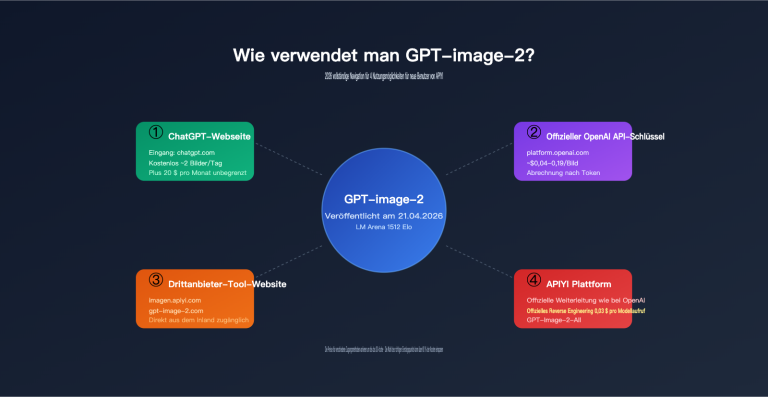
Wenn Sie APIYI bereits nutzen, brauchen Sie für die Bilderzeugung kein separates OpenRouter-Konto: Die APIYI-Dokumentation enthält zwei von der Community beigesteuerte Skills: apiyi-gpt-image-2-gen (offizieller API-Proxy für gpt-image-2, Abrechnung nach Token, Unterstützung für 4K und benutzerdefinierte Größen) und apiyi-gpt-image-2-all-gen (Reverse-Proxy, 0,025 $ pro Aufruf, dialogbasierte Bildbearbeitung). Nach der Installation in Cursor, Codex CLI, Gemini CLI, OpenCode, GitHub Copilot oder Amp genügt eine Anweisung wie „Erstelle mit apiyi-gpt-image-2-gen ein Bild mit 3840×2160 Pixeln“. Der Schlüssel wird einheitlich über die Umgebungsvariable APIYI_API_KEY bereitgestellt.
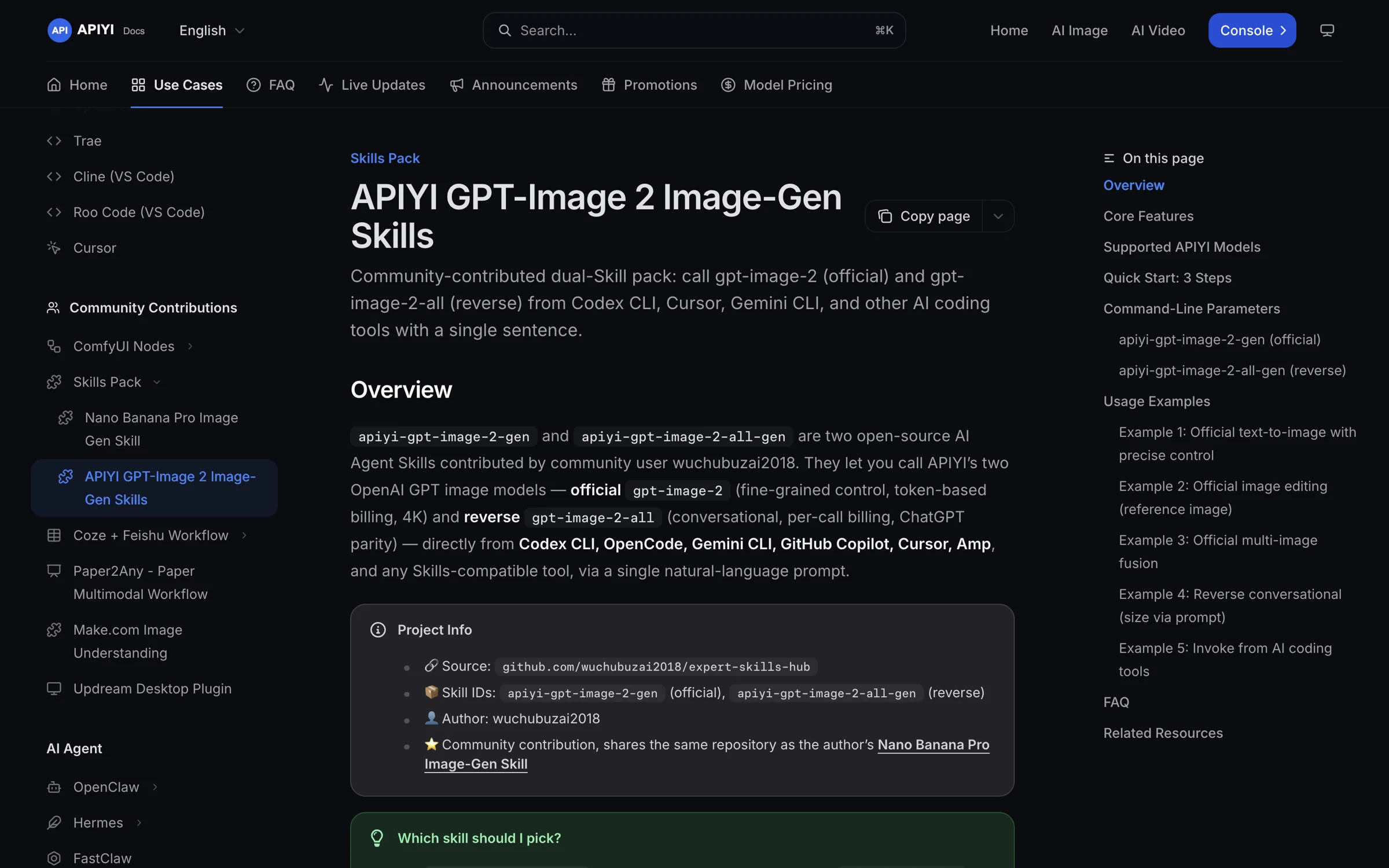
Abbildung 3: Die Skills-Übersichtsseite in der APIYI-Dokumentation. Für beide Skills zur Bilderzeugung sind Modellkennung, Abrechnung und Hinweise zur Fehlersuche bei der Installation angegeben.
Was Sie sehen: uv gibt eine Liste der aufgelösten und installierten Pakete aus.
Prüfkriterium: Führen Sie selbst python -c "import scanpy, anndata; print(scanpy.__version__, anndata.__version__)" aus. Die ausgegebenen Versionsnummern sollten mit dem Feld compatibility übereinstimmen. Prüfen Sie bei Skills, die einen Schlüssel benötigen, mit echo $OPENROUTER_API_KEY | head -c 6, ob die Umgebungsvariable gesetzt ist.
Schritt 5: Forschungs-Skills auslösen und Ergebnisse prüfen
Dauer: ca. 10 Minuten Voraussetzung: Abhängigkeiten sind installiert Schwierigkeit: niedrig
Was ist zu tun? Starten Sie die Host-Anwendung neu, damit sie das Skill-Verzeichnis erneut einliest. Geben Sie dann selbst eine Eingabeaufforderung im Chat ein. Die weitere Arbeit übernimmt der Agent: Er liest SKILL.md, führt Skripte aus und erstellt die Ergebnisdateien. Für die Eingabeaufforderung empfiehlt sich ein „allgemeiner Einstiegssatz + Benennung des Skills“:
- Beginnen Sie mit
Use available skills you have access to whenever possible. - Nennen Sie anschließend den Skill, zum Beispiel: „Erstelle mit dem Skill literature-review eine systematische Literaturübersicht.“
Was werden Sie sehen? Der Agent erklärt in seiner Antwort, welchen Skill er gelesen hat, und nennt die Befehle, die er ausführen möchte.
Prüfkriterien (alle drei sollten überprüfbar sein):
- Sagt der Agent ausdrücklich, welchen Skill er verwendet hat? Falls nicht, fragen Sie nach: „Welchen Skill hast du verwendet?“
- In welchem Verzeichnis liegen die Ergebnisse? Prüfen Sie selbst mit
ls, ob die Dateien tatsächlich vorhanden sind. - Lassen sich die Zahlen und Angaben in den Ergebnissen anhand der Quellen überprüfen? Lässt sich der DOI öffnen, und sind die IDs der Datenbankeinträge auffindbar?
Befehle für die laufende Pflege (führen Sie diese selbst aus): npx skills check prüft auf Updates, npx skills update installiert sie und npx skills remove deinstalliert Skills. Der Installer erfasst standardmäßig anonyme Nutzungsdaten. Mit DISABLE_TELEMETRY=1 oder DO_NOT_TRACK=1 lässt sich das abschalten.
🎯 Erst ausprobieren, dann die Kosten vergleichen: Die Skills selbst sind kostenlos und quelloffen. Kosten entstehen durch die Modellaufrufe beim Ausführen. Ein vollständiger Einzelzell-Workflow umfasst oft mehrere Runden, in denen Dokumentation gelesen, Code geschrieben und Fehler behoben werden – dabei kommen einige Tokens zusammen. Wenn Ihre Host-Anwendung benutzerdefinierte OpenAI-kompatible Endpunkte unterstützt, können Sie
base_urlaufhttps://api.apiyi.com/v1setzen und über APIYI apiyi.com mit einem API-Schlüssel zwischen Modellen wie Claude, GPT und Gemini wechseln. So können Sie vergleichen, wie gut und zu welchen Kosten verschiedene Modelle denselben Skill ausführen. Bei Claude Code reichen für die Anbindung zwei Umgebungsvariablen:ANTHROPIC_BASE_URLverweist aufhttps://api.apiyi.com, inANTHROPIC_AUTH_TOKENtragen Sie Ihren API-Schlüssel ein. Danach lassen sich die Skills wie gewohnt in Claude Code verwenden.
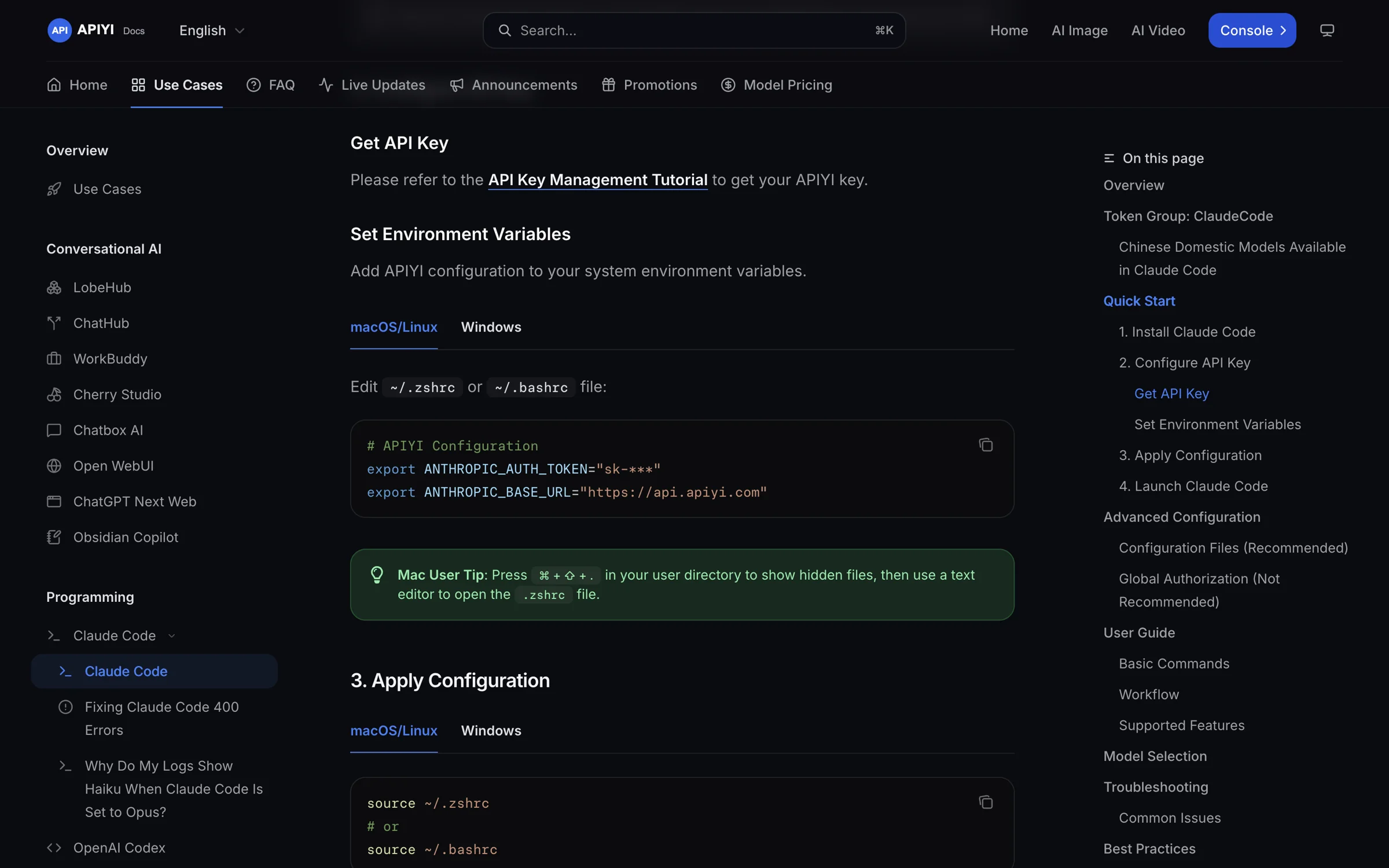
Abbildung 4: Die Konfiguration von Claude Code in der APIYI-Dokumentation benötigt nur zwei Umgebungsvariablen (der API-Schlüssel im Screenshot wurde unkenntlich gemacht).
| Modell | Eingabe | Ausgabe | Cache-Lesezugriffe | Verfügbare Plattform |
|---|---|---|---|---|
| claude-opus-5-5 | $4 / Million Tokens | $20 / Million Tokens | $0.2 / Million Tokens | APIYI apiyi.com |
Modelle und Preise entnehmen Sie bitte der Modellliste der Plattform. Bei Eingabeaufforderungen für Forschungs-Skills wird dieselbe SKILL.md immer wieder mitgesendet. Cache-Lesezugriffe kosten pro Token nur ein Zwanzigstel des Eingabepreises – das kann in langen Sitzungen einiges sparen.
Drei Forschungsszenarien: Skills erstmals im Praxiseinsatz
Szenario 1: Einzelzellanalyse
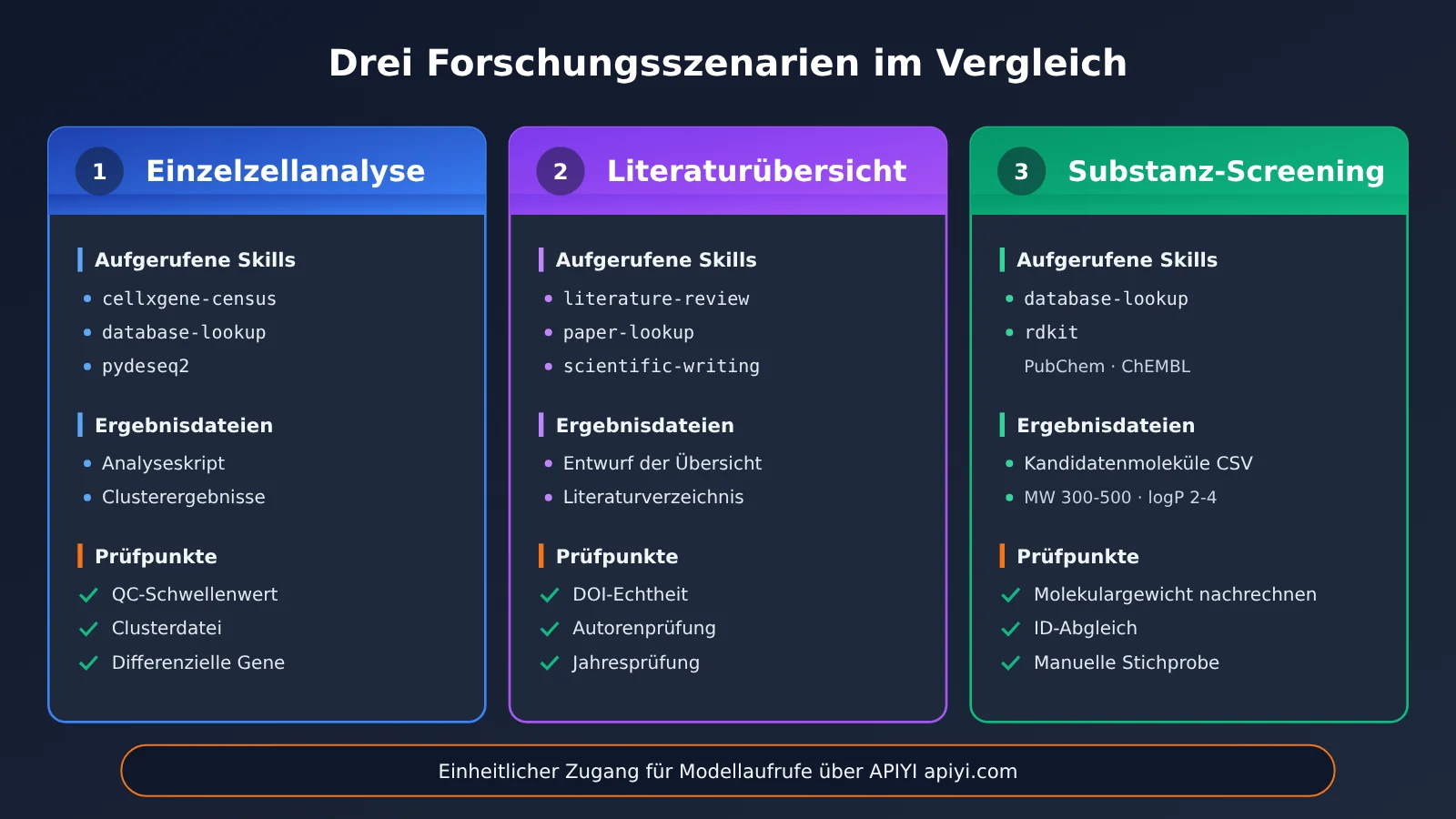
Eingabeaufforderung: Use available skills you have access to whenever possible. Ergänzen Sie anschließend: „Nutze scanpy für QC, Normalisierung, Dimensionsreduktion und Clustering, cellxgene-census als Referenz für Zelltypen, database-lookup zur Suche nach Markergenen und pydeseq2 für die differentielle Genexpressionsanalyse.“ Der Agent liest diese Skills nacheinander ein und erstellt und führt die Analyseskripte aus.
Prüfen Sie bei der Abnahme vor allem drei Punkte: Sind die QC-Schwellenwerte angegeben? Ist die Ergebnisdatei für das Clustering vorhanden? Lassen sich die differentiell exprimierten Gene in den von database-lookup zurückgegebenen Datenquellen finden?
Szenario 2: Literaturübersicht
Eingabeaufforderung: „Erstelle mit dem Skill literature-review eine systematische Literaturübersicht zu einem konkreten Thema, ergänze die Literatur mit paper-lookup und fasse alles mit scientific-writing zu einem ersten Entwurf zusammen.“ Der Skill überprüft DOIs online. Öffnen Sie dennoch jeden DOI einzeln und vergewissern Sie sich, dass die Publikation tatsächlich existiert und Autorennamen und Erscheinungsjahr stimmen.
Szenario 3: Screening chemischer Verbindungen
Eingabeaufforderung: „Rufe mit database-lookup eine Auswahl möglicher Moleküle aus PubChem und ChEMBL ab, filtere sie mit rdkit nach einem Molekulargewicht von 300–500 und einem logP-Wert von 2–4 und gib eine CSV-Datei aus.“ Prüfen Sie bei der Abnahme selbst einige Stichproben: Berechnen Sie das Molekulargewicht mit RDKit erneut und vergleichen Sie es mit dem Wert in der CSV-Datei. Suchen Sie anschließend die Verbindungs-IDs in PubChem und prüfen Sie, ob sie übereinstimmen.
Fehlerbehebung für Forschungs-Skills
| Problem | Häufige Ursache | Lösung |
|---|---|---|
| Skill wird nicht geladen | Das Verzeichnis liegt am falschen Ort oder SKILL.md fehlt im Skill-Verzeichnis |
Verzeichnisse anhand der Tabelle in Schritt 3 prüfen; nach Änderungen die IDE neu starten; in Cursor unter Settings → Rules prüfen, ob der Skill erkannt wird |
| Python-Abhängigkeiten fehlen | Nur die Skill-Dateien wurden installiert, nicht aber die Abhängigkeiten | Abhängigkeiten gemäß dem Abschnitt compatibility in SKILL.md mit uv pip install installieren und sicherstellen, dass die passende Umgebung aktiviert ist |
| Datenbank begrenzt Anfragen | Zu viele Anfragen auf einmal oder das kostenlose Kontingent wurde überschritten | Datenbankdokumentation prüfen, Caching einsetzen, Anfragen auf mehrere Durchläufe verteilen und die Zahl gleichzeitiger Anfragen reduzieren |
| Authentifizierungsfehler | Schlüssel ist nicht gesetzt, abgelaufen oder hat unzureichende Berechtigungen | Umgebungsvariable mit echo prüfen und die Berechtigungen im jeweiligen Dienstkonto kontrollieren |
Alter Pfad scientific-skills/ liefert 404 |
Ab v2.43.0 lautet der Skill-Pfad skills/ |
Pfade in lokalen Skripten und Lesezeichen aktualisieren oder neu installieren |
| Deinstallation und Neuinstallation gewünscht | Versionskonflikte oder defekte symbolische Links | Nach npx skills remove den Skill mit npx skills add erneut installieren; für eine feste Version gh skill install --pin verwenden |
Installation bleibt bei Cloning repository… hängen und meldet danach Clone timed out |
Das Repository ist über 400 MB groß; 300 Sekunden reichen nicht aus | Mit SKILLS_CLONE_TIMEOUT_MS=600000 erneut ausführen oder das Repository zuerst mit git clone lokal klonen und dann über den lokalen Pfad installieren |
Risiken und Haftungshinweise zu Forschungs-Skills
Bitte lesen Sie diesen Abschnitt sorgfältig. Scientific Agent Skills ist ein quelloffenes Community-Projekt und keine offizielle API einer Plattform. Wir empfehlen es lediglich und übernehmen keine Gewähr dafür.
Skills können Aktionen ausführen. Ein Skill kann einen Agenten anweisen, beliebigen Code auszuführen, Pakete zu installieren, Netzwerkanfragen zu senden oder lokale Dateien zu ändern. Bösartige oder fehlerhaft geschriebene Skills können den Agenten zu unerwünschten Aktionen verleiten. Wir empfehlen daher:
- Lesen Sie vor der Installation
SKILL.mdund prüfen Sie, welche Pakete und externen Dienste der Skill verwendet. - Sehen Sie sich die Beitragshistorie an: Skills mit K-Dense-AI als Urheber wurden intern geprüft. Bei Beiträgen aus der Community erfolgt die Prüfung nur nach bestem Bemühen.
- Scannen Sie den Skill selbst: Führen Sie zuerst
uv pip install cisco-ai-skill-scannerund dannskill-scanner scan <path> --use-behavioralaus. Ersetzen Sie<path>durch den Pfad zum Skill-Verzeichnis. Das Projektteam führt wöchentlich inkrementelle Scans und mindestens alle 30 Tage einen vollständigen Scan durch. Die Ergebnisse sind indocs/security-report.mdöffentlich einsehbar.
Vorgaben von Drittanbietern. Für manche Skills müssen Sie sich bei Datenbanken von Drittanbietern registrieren oder Ihren eigenen Schlüssel verwenden. Dabei gelten die Nutzungsbedingungen und Quoten dieser Dienste. Massenhaftes Abrufen von Daten kann zu einer Ratenbegrenzung oder sogar zur Kontosperrung führen. Testen Sie daher zunächst mit einem Zweitkonto oder in einer isolierten Umgebung.
Grenzen im klinischen und regulatorischen Bereich. Skills für klinische, medizinische oder regulatorische Themen dürfen nur für Forschung und Entwürfe verwendet werden. Sie ersetzen keine Diagnosen, Freigabe- oder Zertifizierungsentscheidungen.
Verantwortung. Nutzerinnen und Nutzer müssen die Folgen der Verwendung dieser Skills selbst einschätzen und tragen. Diese Plattform und der Autor dieses Artikels übernehmen dafür keine Verantwortung.
Häufig gestellte Fragen (FAQ)
Q1: Was genau sind Scientific Agent Skills?
Es ist eine von K-Dense-AI gepflegte Sammlung von Skills für die Forschung. Sie umfasst 177 Skill-Ordner, die dem Agent-Skills-Standard folgen. Sie zeigen einem Agent, wie er einen bestimmten Forschungsablauf ausführt, welche Pakete er aufruft und mit welchen Datenbanken er sich verbindet. Es handelt sich weder um ein Modell noch um einen API-Dienst.
Q2: Warum sollte man nicht alle 177 Forschungs-Skills mit einem einzigen Befehl installieren?
Erstens rät das offizielle README ausdrücklich davon ab. Zweitens fällt es dem Agent bei einer größeren Auswahl schwerer, den passenden Skill zu finden. Drittens kann jeder Skill Code ausführen: Je mehr Skills installiert sind, desto mehr muss geprüft werden. Wählen Sie je nach Fachgebiet 5 bis 10 Skills aus – das reicht in der Regel.
Q3: Warum sind es jetzt 177 und nicht mehr 181?
Seit Version 2.72.0 werden die vier Dokumenten-Skills docx, pdf, pptx und xlsx nicht mehr mit dem Repository ausgeliefert. Bei Bedarf können Sie sie separat aus dem Skills-Repository von Anthropic installieren.
Q4: Die Skills sind kostenlos – wo entstehen hauptsächlich Kosten?
Die Kosten entstehen hauptsächlich durch Modellaufrufe beim Ausführen der Skills. Manche Skills verursachen zudem Gebühren bei Drittanbietern: `generate-image` etwa nutzt OpenRouter und wird pro Aufruf abgerechnet. Modellaufrufe können Sie über APIYI auf apiyi.com nutzungsabhängig und ohne feste Monatsgebühr abrechnen. So können Sie zunächst mit einem kleinen Ablauf den Token-Verbrauch testen und dann entscheiden, welches Modell Sie langfristig nutzen möchten.
Q5: Ich habe die Skills in Cursor installiert, aber der Agent ruft sie nicht auf. Was kann ich tun?
Prüfen Sie zunächst unter Settings → Rules, ob die Skills erkannt wurden. Fügen Sie dann am Anfang Ihrer Eingabeaufforderung `Use available skills you have access to whenever possible.` hinzu und nennen Sie den gewünschten Skill direkt. Wenn er weiterhin nicht aufgerufen wird, können Sie zum Vergleich ein anderes Modell ausprobieren. Über APIYI auf apiyi.com können Sie mit einem einzigen API-Schlüssel zwischen mehreren Modellen wechseln, was die Fehlersuche erleichtert.
Q6: Wie sorge ich dafür, dass Forschungsergebnisse reproduzierbar sind?
Fixieren Sie die Skills mit `gh skill install –pin` auf eine bestimmte Version oder einen Commit. Legen Sie die Python-Abhängigkeiten in einer separaten uv-Umgebung auf feste Versionen fest. Notieren Sie außerdem `metadata.version` und das Datum von `last-reviewed` aus der jeweiligen `SKILL.md`.
Q7: Stehen alle Skills unter der MIT-Lizenz?
Nicht unbedingt. Das Repository insgesamt steht unter MIT, aber jeder Skill hat ein eigenes Lizenzfeld. `scanpy` beispielsweise steht unter BSD-3-Clause. Prüfen Sie vor der kommerziellen Nutzung jeden Skill einzeln.
Forschungs-Skills: Das Wichtigste auf einen Blick
- Was ist das? 177 Open-Source-Skills für die Forschung, verteilt auf 22 Kategorien im README
- Installation: Erst mit
--listdie Liste ansehen, dann mit-sund-anur die benötigten Skills installieren - Voraussetzungen: Node.js 22.20+, Python 3.13+, uv und eine Host-Umgebung, die den Agent-Skills-Standard unterstützt
- Häufigste Stolperfalle: Skill-Dateien zu installieren heißt nicht, dass auch die Abhängigkeiten installiert sind. Für jeden Workflow eine eigene uv-Umgebung anlegen
- Ergebnisse prüfen: Kontrollieren, welcher Skill verwendet wurde, in welchem Verzeichnis die Ergebnisse liegen und ob die Zahlen mit ihren Quellen übereinstimmen
- Sicherheit: Vor der Installation
SKILL.mdlesen und einen Scan mit dem Cisco-Scanner durchführen - Kosten: Die Skills sind kostenlos. Modellaufrufe lassen sich über APIYI apiyi.com einheitlich anbinden und vergleichen
Fazit
Die 177 Forschungs-Skills sind nützlich. Gehen Sie aber schrittweise vor, statt gleich zu viele zu installieren:
- Erst prüfen, dann installieren: Versionen und Host-Unterstützung kontrollieren und anschließend mit
--list5–10 Skills auswählen - Skills und Abhängigkeiten getrennt installieren: Skill-Dateien mit
npx skills add, Python-Abhängigkeiten mit uv installieren. Beide Schritte sind nötig - Ergebnisse überprüfbar halten: Bei jedem Lauf prüfen, welcher Skill verwendet wurde, wo die Ergebnisse liegen und woher die Zahlen stammen
Am besten führen Sie zunächst einen kleinen, vertrauten Workflow vollständig durch – etwa eine Clusteranalyse eines kleinen Datensatzes mit scanpy – und ergänzen danach schrittweise weitere Skills. Für die Modellaufrufe bietet sich APIYI apiyi.com mit nutzungsabhängiger Abrechnung an. So können Sie den Workflow erst einmal testen und anhand des Token-Verbrauchs entscheiden, welches Modell Sie langfristig nutzen möchten.
📚 Weiterführende Quellen
- Scientific Agent Skills Repository: Quellcode der Skills, README und Sicherheitsbericht
- Link:
github.com/K-Dense-AI/scientific-agent-skills -
Inhalt: 177 Skills, Installationsanleitung, Hinweise zur Fehlerbehebung und
docs/security-report.md -
skills-Installer: Befehle und Parameter von npx skills
- Link:
github.com/vercel-labs/skills -
Inhalt: Befehle wie add, list, check, update und remove sowie eine Übersicht der Verzeichnisse für mehr als 70 Host-Umgebungen
-
Anthropic Skills Repository: Dokumenten-Skills für docx, pdf, pptx und xlsx
- Link:
github.com/anthropics/skills -
Hinweis: Nach Version 2.72.0 müssen diese vier Dokumenten-Skills separat von hier installiert werden
-
Begleitendes Paper: Scientific Agent Skills: A Library of Procedural Knowledge for Research Agents
- Link:
arxiv.org/abs/2609.00065 -
Inhalt: Hintergrund zum Design der Skill-Bibliothek
-
APIYI-Dokumentation · Claude Code anbinden: Umgebungsvariablen, Gruppierung und Fehlerbehebung
- Link:
docs.apiyi.com/scenarios/programming/claude-code -
Inhalt: Claude Code mit zwei Umgebungsvariablen an APIYI anbinden und nach der Skill-Installation das Modell starten
-
APIYI-Dokumentation · GPT-Image 2 Skills zur Bilderzeugung: Zwei von der Community beigesteuerte Skills zur Bilderzeugung
- Link:
docs.apiyi.com/scenarios/ecosystem/apiyi-gpt-image-skills -
Inhalt: Parameter, Abrechnung und häufige Fehler bei
apiyi-gpt-image-2-genundapiyi-gpt-image-2-all-gen -
APIYI-Modellpreisübersicht: Modelle, Typen, Abrechnungsarten und Einzelpreise
- Link:
docs.apiyi.com/models - Hinweis: Der in diesem Artikel genannte Einzelpreis für claude-opus-5-5 basiert auf dieser Übersicht. Preise können sich ändern – bitte vor der Nutzung erneut prüfen.
Autor: APIYI-Technikteam
Technischer Austausch: Kontaktieren Sie uns über die Startseite von APIYI. Weitere Informationen zur Anbindung von Modellen finden Sie im Dokumentationszentrum unter docs.apiyi.com.