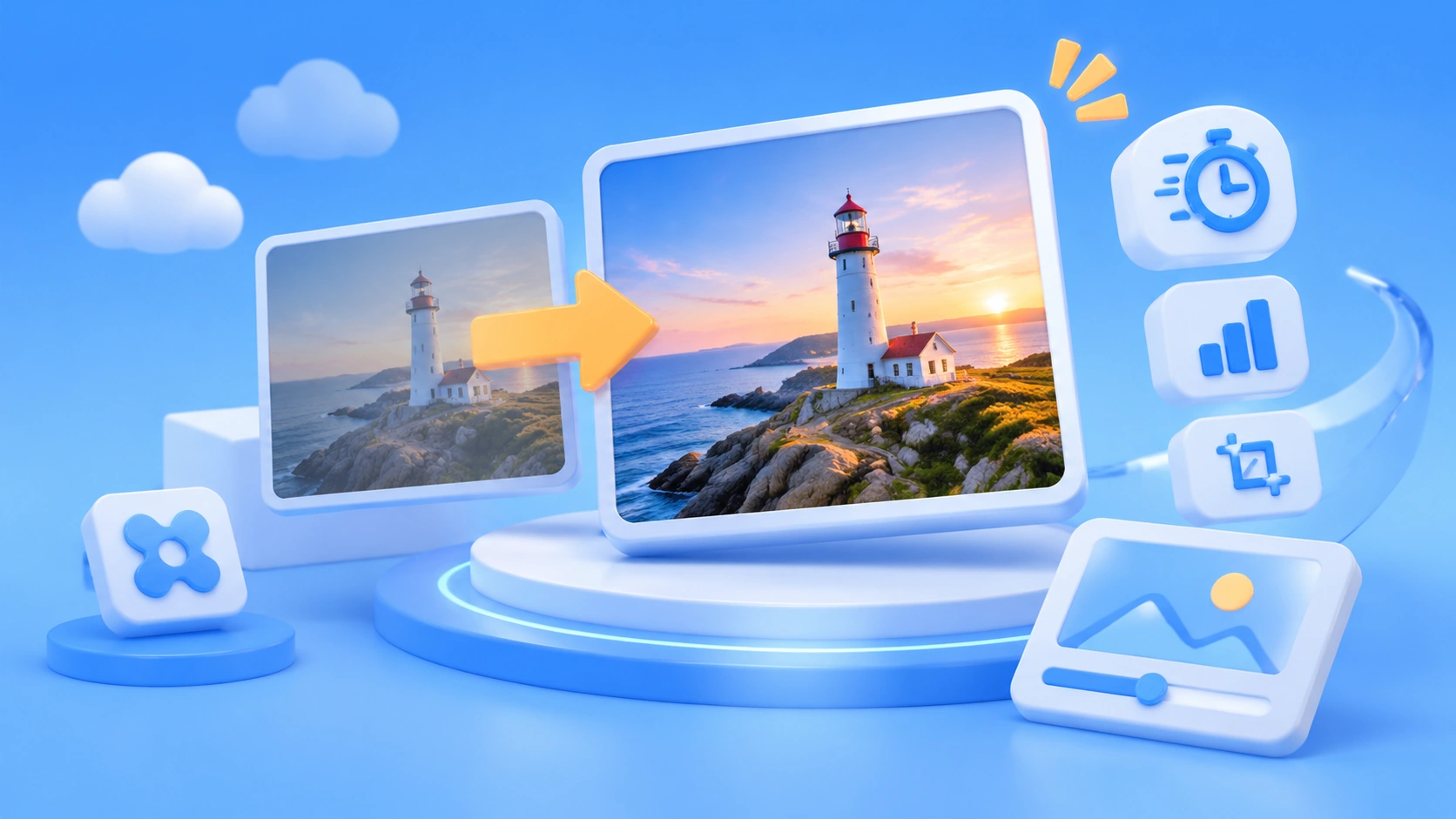
Am Abend vor einer grossen Verkaufsaktion schickt das Marketing 300 Produktbilder mit weissem Hintergrund. Bis zum Morgen sollen alle eine Herbstkulisse bekommen. Genau für solche Aufgaben ist Krea 3 gedacht. Seit dem 28. Oktober XX ist es das Standardmodell von Krea. Der Hersteller wirbt mit „8 Sekunden pro Bild, natives 2K“.
Das Fazit vorweg: Krea 3 ist tatsächlich schnell, eignet sich aber vor allem zur Bildbearbeitung. Es ist ein Bearbeitungsmodell und keine gute Wahl, um Bilder von Grund auf zu erzeugen. Die 8 Sekunden sind eine Herstellerangabe – wie sie zustande kommt, muss man genauer betrachten. Bei der Qualität steht das Modell in den Rankings im oberen Bereich des zweiten Feldes, erreicht aber nicht den ersten Platz.
Krea 3 im 30-Sekunden-Überblick
| Dafür eignet sich Krea 3 | Lieber nicht | Alternative |
|---|---|---|
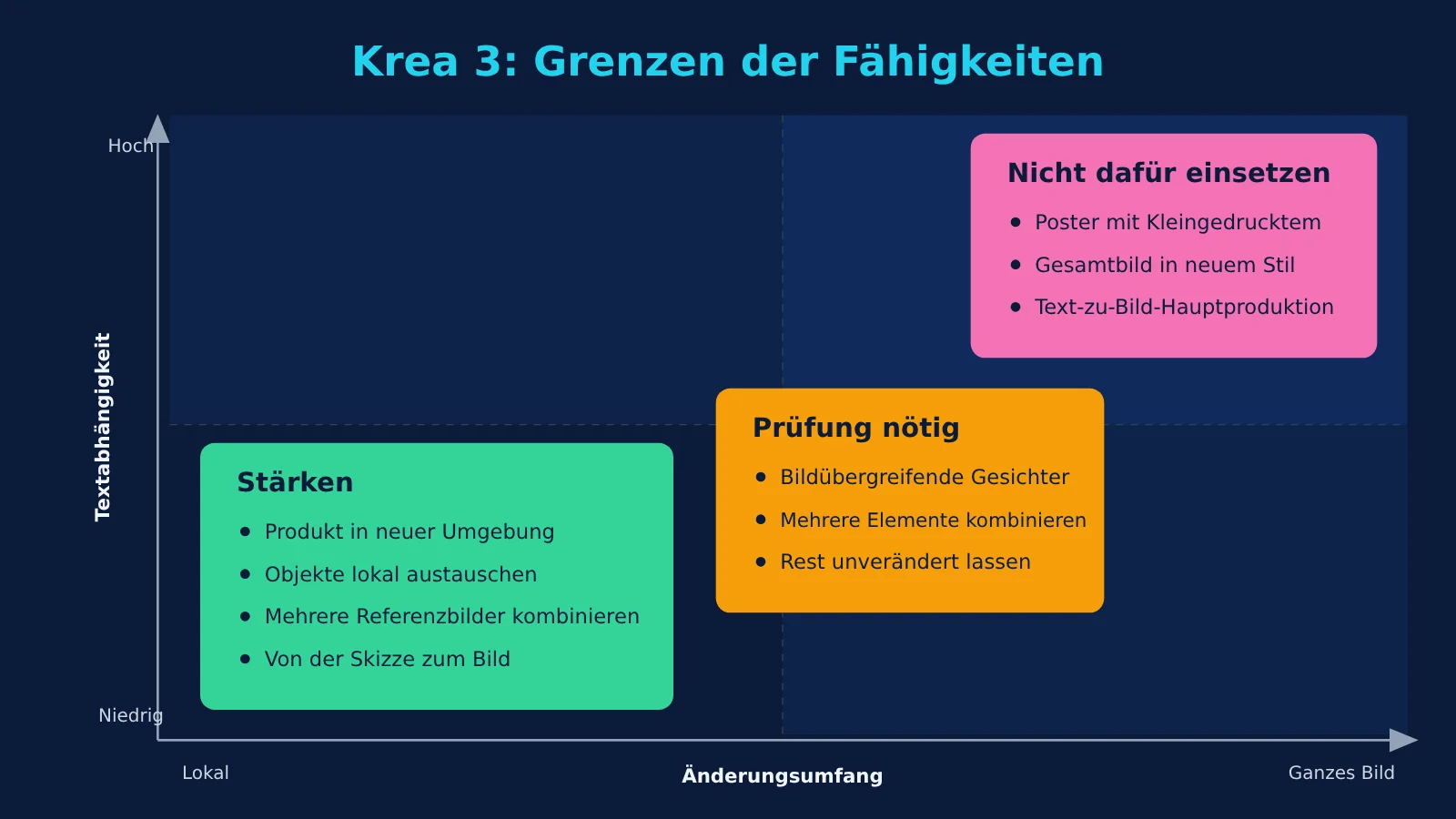
| Produktbilder mit weißem Hintergrund in Werbeszenen verwandeln | Poster mit Kleingedrucktem, Preisschildern oder langen Texten | GPT Image 2 / Nano Banana Pro für das Grundbild, Text anschließend in einer Designsoftware setzen |
| Dieselbe Personengruppe in andere Straßenszenen oder Posen versetzen | Direkte Ausgabe für den 4K-Druck | Ein Modell mit nativer hoher Auflösung oder ein professioneller Upscaling-Workflow für 2K-Bilder |
| Möbel oder Materialien in Innenräumen austauschen und den Rest unverändert lassen | Den Stil eines ganzen Bildes neu gestalten oder hauptsächlich Text-zu-Bild nutzen | Krea 2 (Stil / LoRA), Nano Banana Pro, Seedream 5.0 Pro |
Was ist Krea 3? Ein Modell zur Bildbearbeitung
Die Entwicklung ging schnell: Am 15. Oktober startete die Beta, am 20. Oktober erschien Krea 3 in den beiden Arena-Ranglisten für die Bearbeitung einzelner und mehrerer Bilder. Am 28. Oktober wurde es zum Standard-Bildmodell in der Krea App. In derselben Woche wurde die API für alle Workspaces freigeschaltet; für fast und high ist seitdem keine Beta-Berechtigung mehr nötig. Heute, am 30. Oktober, werden die alten Modusnamen offiziell abgeschafft. Dazu später mehr.
Krea bietet derzeit zwei Modelle mit unterschiedlichen Aufgaben: Krea 2 ist für Stil und LoRA zuständig, Krea 3 für die Bildbearbeitung. Laut Krea ist Krea 3 keine destillierte Version eines großen Sprachmodells. Es setzt seine Rechenleistung für den Bereich ein, den Sie ändern möchten, statt das gesamte Bild neu zu berechnen. Text-zu-Bild beherrscht es ebenfalls. Laut einem ersten Test des Drittanbieters MindStudio vom 16. Oktober ist diese Funktion jedoch so schwach, dass das Produkt selbst einen Bestätigungsdialog anzeigt. Auch der CTO von Krea räumte auf Hacker News ein, dass Text-zu-Bild noch nicht abschließend optimiert ist.
Die API bietet drei Denkmodi. fast erweitert zunächst die Eingabeaufforderung und erzeugt dann das Bild. Das ist der schnellste und standardmäßig empfohlene Modus. high nutzt eine leistungsfähigere Reasoning-Engine, um komplexe Bearbeitungen zu planen. Er kostet $0.02 pro Aufruf zusätzlich und eignet sich für die Kombination mehrerer Referenzbilder oder wenn fast eine Änderung nicht korrekt umgesetzt hat. ultra verwendet einen agentischen Workflow, gibt Bilder grundsätzlich in 2K aus und kann mehrere Minuten benötigen. Der Modus kostet $0.20 pro Aufruf zusätzlich, benötigt mindestens ein Referenzbild und erzeugt nur ein Bild. negative_prompt und Zero Data Retention (ZDR) werden nicht unterstützt. In der App ist mindestens ein Max-Tarif erforderlich.
Die 5 größten Stärken von Krea 3
Die folgenden fünf Fähigkeiten stammen aus der offiziellen Funktionsübersicht und werden durch Feedback von Drittanbietern ergänzt. Zu jeder Fähigkeit gibt es einen Prüfpunkt, den Sie vor der Abgabe durchgehen können.
- Produkte in neue Szenen setzen: Ein Packshot vor weißem Hintergrund wird in eine Werbeszene versetzt, während Produktform, Etikett und Logo unverändert bleiben. Prüfpunkt: Original und Ergebnis übereinanderlegen und vergleichen, ob sich Flaschenkontur oder Logo verschoben haben. Den Text auf dem Etikett Zeichen für Zeichen prüfen.
- Figuren konsistent darstellen: Mit einigen Referenzbildern behalten dieselben Personen auch bei anderen Straßen, Posen und Lichtverhältnissen ihre Gesichter. Prüfpunkt: Die Bilder einer Serie nebeneinander ansehen und Details wie Haaransatz, Muttermale und Augenabstand vergleichen. Krea weist selbst darauf hin, dass die Identität über mehrere Bilder hinweg nicht perfekt erhalten bleibt und manuell geprüft werden muss.
- Einzelne Bildbereiche bearbeiten: Wenn in der API
regional_edit=trueaktiviert ist, werden nur die gewünschten Bereiche neu gezeichnet; die übrigen Pixel bleiben unverändert. Das eignet sich, um ein vorhandenes Ergebnis weiter zu bearbeiten.regionsunterstützt bis zu 24 Rahmen mit Koordinaten zwischen 0 und 1. Jeder Rahmen kann eine eigene note enthalten; über @label können die Rahmen aufeinander verweisen. Prüfpunkt: Die nicht bearbeiteten Bereiche auf 200 % vergrößern und vergleichen, ob etwa die Teppichstruktur oder die Aussicht aus dem Fenster neu berechnet wurden. - Mehrere Referenzbilder kombinieren: Laut API-Dokumentation sind bis zu 8 Referenzbilder möglich. Ab 5 Bildern wird die längste Seite jedes Bildes auf 1536 px verkleinert. Krea empfiehlt, in der Eingabeaufforderung ausdrücklich anzugeben: „Bild 1 zeigt den Raum, Bild 2 das Sofa.“ Prüfpunkt: Sind alle Referenzelemente vorhanden und an der richtigen Stelle platziert?
- Aus Strichzeichnungen oder Moodboards fertige Bilder erstellen: Im offiziellen Beispiel entsteht aus einer Strichzeichnung und einer Palette mit 6 Farben eine Architekturfotografie, deren Farben dem Briefing entsprechend platziert sind. Prüfpunkt: Mit der Pipette kontrollieren, ob die Hauptfarben der Palette nahekommen. Auf HN berichteten Nutzer, dass Hex-Farbwerte auch in anderen Teilen des Designs „durchsickern“ können.

Bildunterschrift: Dieselben Personen behalten auch bei wechselnden Szenen, Posen und Lichtverhältnissen ihre Gesichter. Quelle: offizielles Krea-Medienpaket (k3-video-character-consistency), offizielles Demonstrationsmaterial.
Krea empfiehlt für die Eingabeaufforderung folgende Reihenfolge: Zuerst festhalten, was erhalten bleiben muss, dann Szene, Licht und Kamera wie ein Fotograf beschreiben. Wenn nur eine Stelle geändert werden soll, ergänzen Sie „only“.
Was bedeuten die 8 Sekunden bei Krea 3?
Krea schreibt, dass „die meisten Bearbeitungen Ende zu Ende in 8 Sekunden abgeschlossen sind, bei nativer 2K-Auflösung“. In der schnellsten Konfiguration sollen es etwa 4–5 Sekunden sein. Gleichzeitig stellt Krea klar: „Krea 3 isn’t real time yet“ – das Modell arbeitet also noch nicht in Echtzeit. Wir haben diese Zahlen nicht unabhängig überprüft.
Wichtig ist die Fußnote zur Vergleichstabelle. Im Blogbeitrag zur Veröffentlichung nennt Krea weniger als 8 Sekunden für Krea 3, 33 Sekunden für Nano Banana Pro und 90 Sekunden für GPT Image 2. Laut Fußnote handelt es sich bei den Zeiten der Konkurrenz um Medianwerte einschließlich Wartezeit für Bearbeitungsaufgaben, die zwischen dem 24. September und dem 1. Oktober auf der Krea-Plattform ausgeführt wurden. Die 8 Sekunden für Krea 3 sind dagegen als Obergrenze formuliert; ein Median nach derselben Messmethode wird nicht genannt. Eine andere Zahl auf der Landingpage – 26,8 Sekunden für Nano Banana Pro – ist mit „Pre-generated outputs, not a live benchmark“ gekennzeichnet: Gezeigt werden also vorab erzeugte Ergebnisse mit einer achtsekündigen Demo-Wiedergabe. „Viermal schneller“ lässt sich daraus nicht als gesichertes Fazit ableiten.
Drittanbieter kommen im Wesentlichen zu einer ähnlichen Einschätzung. eesel (18.10.) weist darauf hin, dass der Hersteller die Zahlen auf seiner eigenen Infrastruktur gemessen hat. LuminaBench zufolge ist die Aussage „viermal schneller bei vergleichbarer Qualität“ nicht unabhängig bestätigt. GLBGPT (25.10.) hat keinen Geschwindigkeitsbenchmark durchgeführt. In einer chinesischsprachigen Kurzmeldung rechnet OpenAI Hub anhand der offiziellen Zahlen grob vor: Für 1.000 nacheinander ausgeführte Bearbeitungen bräuchte Krea 3 etwa 2,22 Stunden, Nano Banana Pro etwa 7,44 Stunden. Die tatsächlichen Ergebnisse hängen jedoch unter anderem von Region, Wartezeit, Eingabegröße und Größe des bearbeiteten Bildbereichs ab.
In folgenden Fällen kann es langsamer werden oder die Qualität leiden:
- Warteschlangen zu Spitzenzeiten: Wird das Limit für gleichzeitige Anfragen überschritten, landen nur Aufgaben aus Pro- oder höheren Tarifen, die nicht ZDR unterliegen, im Backlog. Andere Anfragen können direkt einen 429-Fehler zurückgeben.
- Große Eingabebilder: Referenzbilder mit mehr als 4 MP werden zunächst auf 4 MP verkleinert. Für eine 4K-Ausgabe wird ein 2K-Bild hochskaliert.
- Ultra: Laut Krea kann die Verarbeitung mehrere Minuten dauern. Auch Civitai berichtet, dass Ultra bei hoher Auslastung langsamer ist.
- Mehr als 5 Referenzbilder: Jedes Bild wird auf 1536 px verkleinert. Das muss sich nicht auf die Geschwindigkeit auswirken, kann aber Details kosten.
| Modell | Zeitangabe auf Krea | Preis pro 2K-Bild (ohne Referenzbild) | Anmerkung (offizielle Krea-Angaben, keine unabhängige Messung) |
|---|---|---|---|
| Krea 3 | <8 Sekunden | $0.06 | Als Obergrenze formuliert, kein Median |
| Nano Banana Pro | 33 Sekunden (Blog) / 29 Sekunden (Modellseite) | $0.135 | Median einschließlich Wartezeit |
| GPT Image 2 | 90 Sekunden (Blog) / 118 Sekunden (Modellseite) | $0.22 | Median einschließlich Wartezeit |
| Nano Banana 2 | 33 Sekunden | $0.067 | Angabe der Modellseite |
| Seedream 5.0 Pro | 67 Sekunden | $0.09 | Angabe der Modellseite |
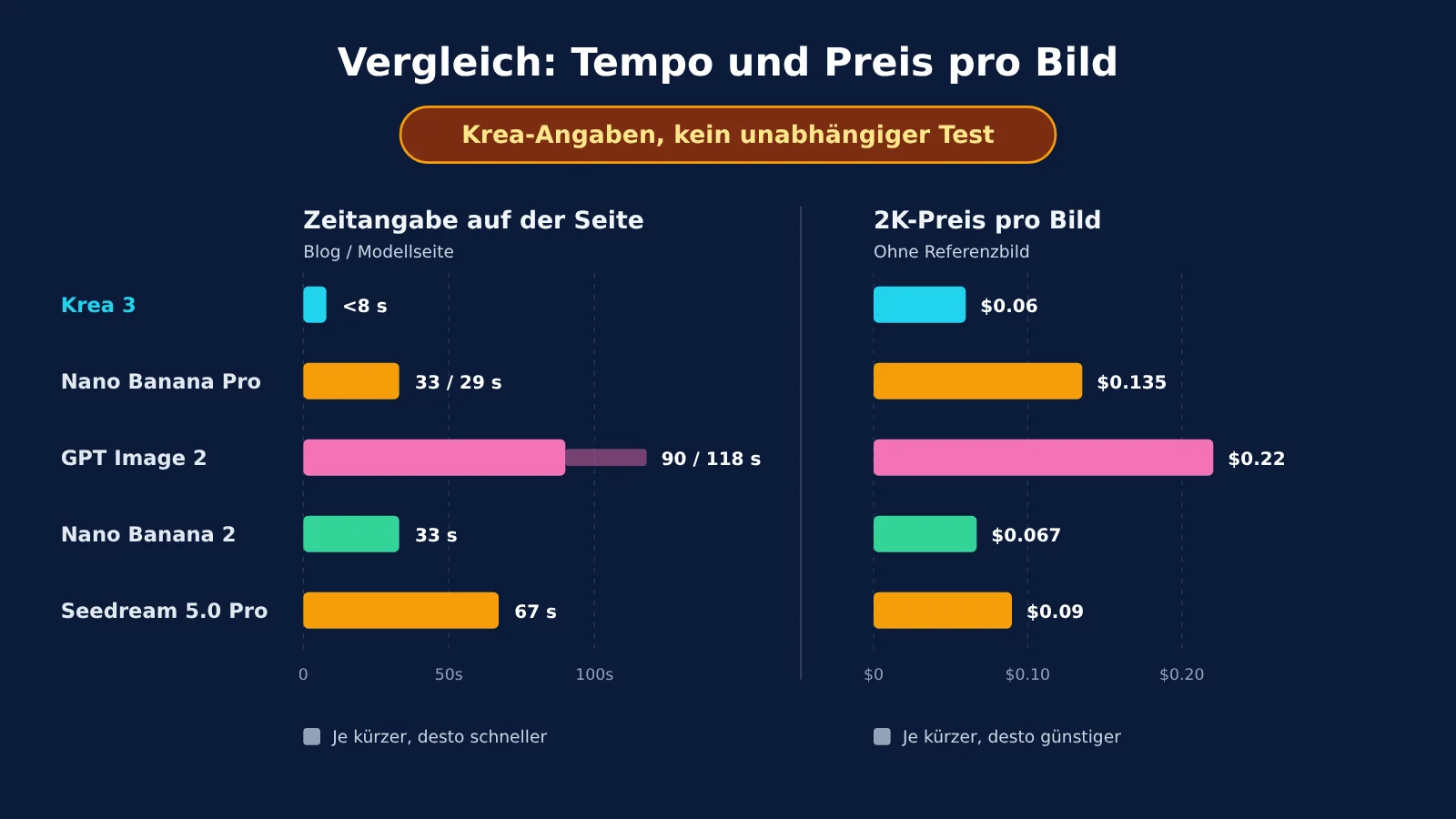
Alle Zahlen in dieser Grafik stammen von Krea selbst. Wenn Sie die Latenz für Ihren eigenen Anwendungsfall vergleichen möchten, testen Sie am besten selbst – im selben Netzwerk und mit denselben Bildern. Für Nano Banana Pro und Seedream können Sie zunächst über APIYI auf apiyi.com eine Vergleichsbasis ermitteln.
Krea 3 im Qualitätstest: weit vorne, aber nicht auf Platz eins
Die Ranglistendaten stammen vom 19. und 20. Oktober. Die Tabelle enthält auch die Anzahl der Stimmen und Stichproben, denn Krea 3 ist erst seit Kurzem verfügbar und hat deutlich weniger Bewertungen als ältere Modelle.
| Rangliste | Platzierung von Krea 3 | Punktzahl | Stimmen / Stichproben | Anmerkung |
|---|---|---|---|---|
| Arena – Bearbeitung mehrerer Bilder | Ultra #4 | 1435 | 2.991 Stimmen | Vorläufig, gemeinsam mit Nano Banana 2.1 auf Platz 4 |
| Arena – Bearbeitung einzelner Bilder | Ultra #8 | 1411 | 2.619 Stimmen | Platzierungsbereich 5–10 |
| Artificial Analysis | Ultra #5 / Fast #11 | 1151 / 1125 | 5.378 / 5.087 | Nano Banana Pro #16 |
| Design Arena | Ultra #4/51 | 1298 | Keine offizielle Angabe | Abruf am 20. Oktober |
| CPI-Bench (Alibaba-Benchmark) | Ultra auf Platz 2 | 4,81/5 | — | Angabe von Krea, keine unabhängige Rangliste |
Krea 3 Ultra ist nicht durchweg besser
Die Kategorien-Ranglisten von Artificial Analysis (AA) zeigen ein überraschendes Bild: Ultra liegt nur in manchen Kategorien vor Fast, in anderen schneidet es sogar schlechter ab.
| AA-Kategorie | Ultra | Fast | Empfehlung |
|---|---|---|---|
| Scene & Style – Szene und Stil | #18 | #11 | Für Szenenänderungen zuerst Fast verwenden |
| Live-Action – Realaufnahmen | #10 | #8 | Fast reicht aus |
| Marketing – Marketingmaterial | #4 | #21 | Für Werbedetails Ultra verwenden |
Beim Austausch von Hintergründen und Szenen liegt Fast in der Rangliste vorne und ist zudem günstiger. Bei Marketingmaterial, bei dem es auf Details ankommt, hat Ultra dagegen einen klaren Vorteil. Teams, die standardmäßig immer Ultra einsetzen, zahlen möglicherweise mehr für schlechtere Ergebnisse.
So lassen sich die Krea-3-Ranglisten einordnen
„Preliminary“ bedeutet, dass noch nicht genügend Stimmen vorliegen und sich die Platzierung ändern kann. Die Arena-Punktzahlen haben ein Konfidenzintervall von ±11; für Krea 3 und Nano Banana 2.1 reicht der Platzierungsbereich jeweils von 4 bis 5. Nach den Arena-Regeln teilen sie sich damit den vierten Platz. Die Ranglisten verwenden zudem unterschiedliche Massstäbe: AA setzt FLUX.2 dev als Referenz auf 1000, während Design Arena einen Basiswert von 1200 verwendet. Die Punktzahlen verschiedener Ranglisten lassen sich deshalb nicht einfach voneinander abziehen. Eine angemessene Zusammenfassung lautet: Platz vier bei der Bearbeitung mehrerer Bilder, Platz acht bei einzelnen Bildern und in manchen Kategorien hinter der Konkurrenz.
Auch Rückmeldungen von Dritten bestätigen dieses Bild. Ein Nutzer auf HN hält die visuelle Kreativität von Krea 3 insgesamt für schwächer als die von GPT Image 2.5, lobt aber die Darstellung kleiner Schrift. Ein anderes Beispiel: Krea 3 sollte eine Frau im T-Shirt in eine Bar setzen. Das Modell ergänzte eigenmächtig ein Sakko und platzierte den T-Shirt-Aufdruck direkt darauf. Gemini löste dieselbe Aufgabe besser.
Die tatsächlichen Kosten von Krea 3: $0.06 sind nur der Grundpreis
$0.06 kostet die Bilderzeugung ohne Referenzbild. Bei der Bildbearbeitung ist aber mindestens ein Referenzbild nötig – der tatsächliche Preis liegt also höher.
| Kostenpunkt | 1K-Ausgabe | 2K-Ausgabe |
|---|---|---|
| Grundpreis | $0.03 | $0.06 |
| Pro 1K-Referenzbild | +$0.02 | +$0.02 |
| Pro 2K-Referenzbild | +$0.07 | +$0.07 |
| high-Modus | +$0.02/Aufruf | +$0.02/Aufruf |
| ultra-Modus | Nicht verfügbar | +$0.20/Aufruf |
| 4K (nur API) | — | Abrechnung zum 2K-Preis plus $0.04 |
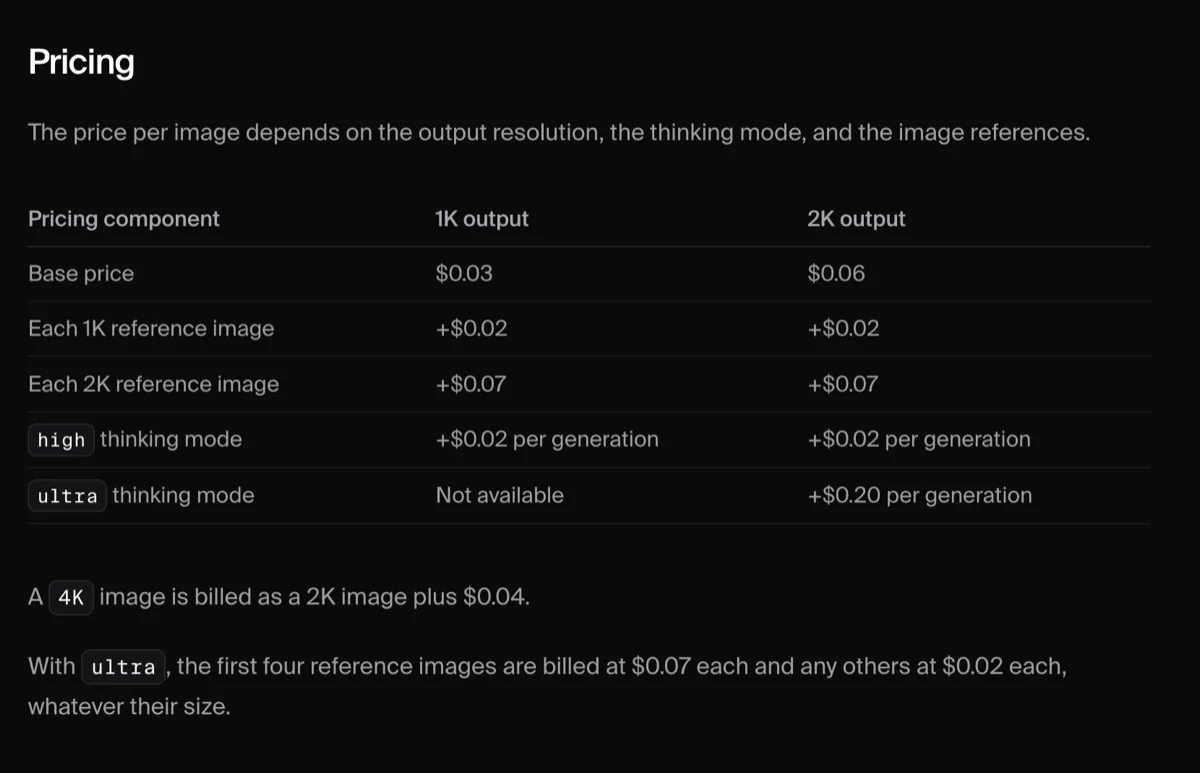
Bildunterschrift: Krea 3 API-Preistabelle. Der 2K-Grundpreis beträgt $0.06, Referenzbilder und Denkmodi werden zusätzlich berechnet. Quelle: offizielle Krea-Dokumentation, Screenshot vom 30. Oktober.
5 Rechenbeispiele (von uns anhand der Dokumentation berechnet, keine offiziellen Paketpreise):
- 1K-Ausgabe + 1 1K-Referenzbild + fast = $0.05
- 2K-Ausgabe + 1 1K-Referenzbild + fast = $0.08
- 2K-Ausgabe + 1 2K-Referenzbild + fast = $0.13 (der häufigste Fall: „ein 2K-Bild bearbeiten“)
- 2K-Ausgabe + 1 2K-Referenzbild + high = $0.15
- 2K-Ausgabe + 2 2K-Referenzbilder + ultra = $0.06 + $0.20 + $0.14 = $0.40
Mit einem 2K-Referenzbild im fast-Modus kosten 1.000 Bilder pro Monat rund $130, 10.000 Bilder rund $1.300. Im ultra-Modus kosten die ersten vier Referenzbilder jeweils $0.07, jedes weitere $0.02.
Bei den App-Abos gelten laut Preisseite vom 30. Oktober folgende Konditionen: Free mit 100 units pro Tag; Pro für $35/Monat mit 20.000 units; Max für $105/Monat mit 60.000 units; Business für $200/Monat mit 80.000 units. Jedes Paket enthält 9 kostenlose Krea-3-Bilder, Ultra ist ab Max verfügbar. Nicht verbrauchte units werden bei privaten Abos nicht in den nächsten Monat übertragen.
Bevor Sie sich für ein Modell entscheiden, empfehlen wir einen Vergleichstest mit denselben 20 Beispielbildern. Auf APIYI unter apiyi.com können Sie pro Aufruf abrechnen: nano-banana-pro für $0.09/Aufruf, nano-banana-2 für $0.055/Aufruf und seedream-5.0-pro für $0.12/Aufruf. 20 Bilder kosten damit jeweils rund $1.8, $1.1 beziehungsweise $2.4. Chinesische Zahlungsmethoden werden unterstützt, und die Schnittstelle ist mit dem OpenAI-Format kompatibel. Krea 3 steht derzeit noch nicht auf der Modellliste von APIYI; wir werden es schnellstmöglich anbieten. Maßgeblich für Modelle und Preise ist die Modellliste der Plattform.
7 Stolperfallen bei Krea 3
- Parameter nach dem alten Changelog setzen: Im Changelog vom 28.10. steht, dass ohne
resolutionstandardmässig 1K gilt undpriorityauf low oder high gesetzt werden kann. Die aktuelle Dokumentation sagt etwas anderes. Lösung:resolutionexplizit angeben oderwidthundheightzusammen übergeben; fürprioritynur normal verwenden. - Alte Modusnamen werden heute abgeschaltet: instant, medium und max werden ab dem 30.10. abgelehnt. Lösung: Überall durch fast, high und ultra ersetzen.
- Widersprüchliche Angaben zur Zahl der Referenzbilder: Der Blog nennt 6 Bilder, die Landingpage und die API-Dokumentation nennen 8. eesel hat sogar eine Seite mit einer Grenze von 4 Bildern gefunden. Ab 5 Bildern sinkt die Auflösung auf 1536 px. Lösung: An der API-Dokumentation orientieren und bei detailreichen Bildern höchstens 4 Referenzbilder verwenden.
- Seed liefert keine reproduzierbaren Ergebnisse: Der Schritt zur Erweiterung der Eingabeaufforderung fällt jedes Mal anders aus. Lösung: Benötigte Versionen sofort speichern und nicht darauf setzen, sie mit demselben Seed erneut zu erzeugen.
- 4K-Kombinationen führen zu Fehler 422: 4K lässt sich weder mit ultra noch mit ZDR kombinieren. Reine Textanfragen im ultra-Modus werden zum fast-Tarif abgerechnet. Lösung: Die finale Version mit 2K ultra erzeugen und bei Bedarf separat hochskalieren.
- 429 bei parallelen Anfragen – ohne Retry-After: Die API gibt keinen Zeitpunkt für einen erneuten Versuch zurück. Lösung: Warten, bis laufende Aufgaben abgeschlossen sind, dann mit exponentiellem Backoff erneut versuchen und die Anfragerate clientseitig begrenzen.
- Kommerzielle Nutzung und Inhaltsmoderation: Wir haben die Lizenzbedingungen nicht im Einzelnen geprüft. MindStudio empfand die Moderation in einem Test als weniger streng als bei Nano Banana – das ist aber keine Aussage über die Plattformrichtlinien. Lösung: Vor dem Produktivstart die Krea-Bedingungen selbst prüfen und eine menschliche Kontrolle beibehalten.
Einstieg in Krea 3: vier Schritte im Web, drei per API
Bei unserer Prüfung am 30. Oktober konnten wir den Generator ohne Anmeldung öffnen. Erst beim Klick auf „Generate images“ erschien das Registrierungsfenster. Für ein kostenpflichtiges Abo wird eine international einsetzbare Kreditkarte benötigt.
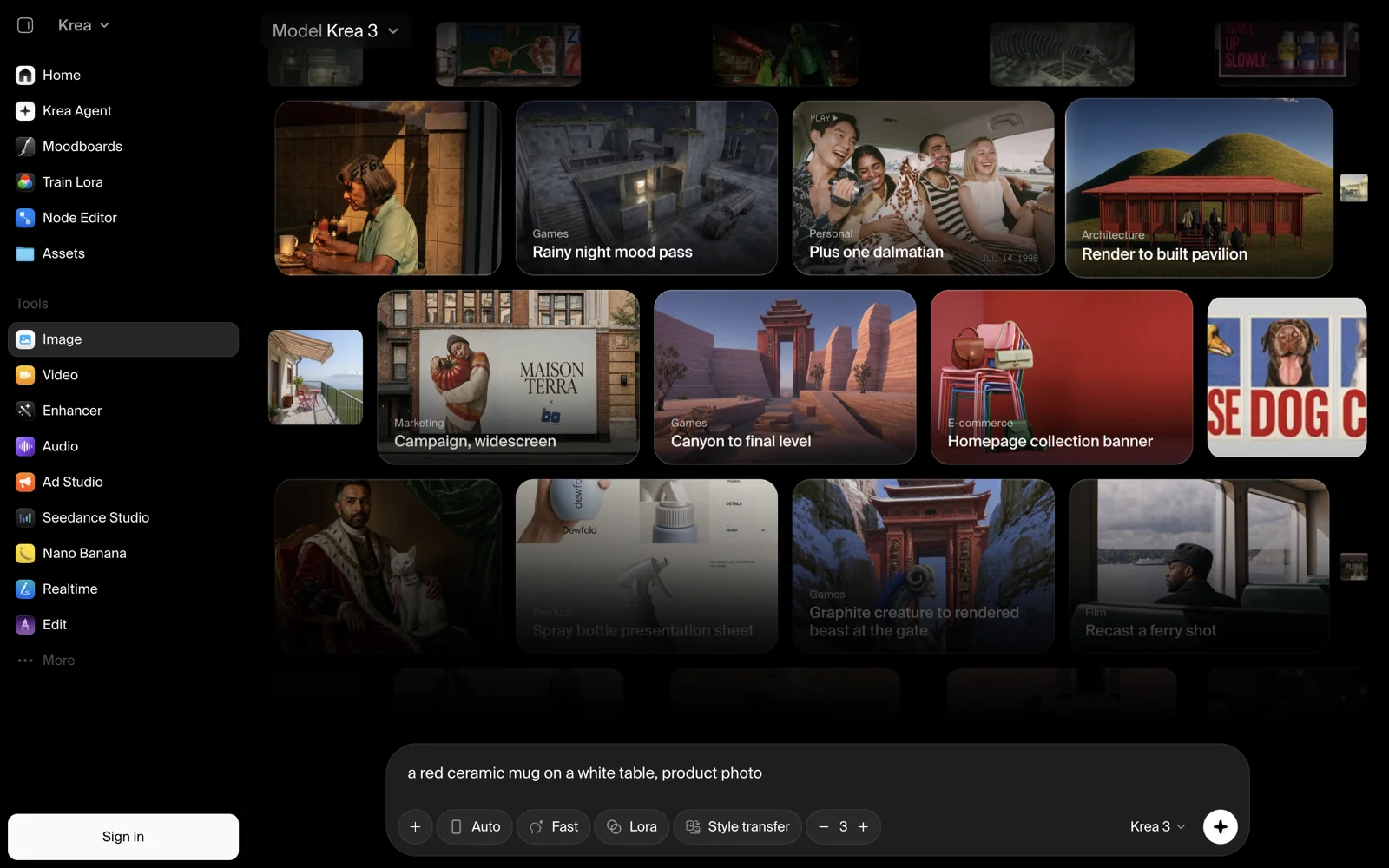
Bild: Der Krea-Generator lässt sich auch ohne Anmeldung öffnen. Standardmäßig sind Krea 3, Fast und eine Stapelgröße von 3 eingestellt. Erst beim Klick auf „Generate images“ ist eine Registrierung nötig. Quelle: unser Screenshot vom 30. Oktober.
Im Web
- Anmelden. Prüfen: Oben im Generator wird das Konto angezeigt und das kostenlose Kontingent ist sichtbar.
- Originalbild hochladen. Prüfen: Bilder mit kleiner Schrift oder Logos in der höchstmöglichen Auflösung hochladen; für andere Bearbeitungen reicht 1 MP.
- In der Eingabeaufforderung zuerst beschreiben, was geändert werden soll, und danach, was erhalten bleiben soll. Prüfen: Die zu erhaltenden Elemente konkret benennen, etwa „Etikett auf der Flasche und Farbe des Verschlusses beibehalten“.
- Modus und Auflösung wählen und bei Bedarf einen Bereich markieren. Prüfen: Für den ersten Versuch Fast mit 2K verwenden; bei unzufriedenstellendem Ergebnis zu high oder Ultra wechseln.
Per API
- Asset hochladen und die
image_urlabrufen. Externe Links und base64 werden ebenfalls unterstützt. Prüfen: Die URL ist direkt erreichbar. POST /generate/image/krea/krea-3mitimage_urls,resolutionund dem Modusparameter senden. Prüfen: Einejob_idwird zurückgegeben.GET /jobs/{job_id}regelmäßig abfragen oder einen Webhook konfigurieren. Prüfen: Das fertige Bild ausresult.urls[0]abrufen und anhand der zuvor genannten Kriterien kontrollieren.
Vor der Integration ins Team empfiehlt es sich, auf APIYI apiyi.com zunächst mit nano-banana-pro und seedream-5.0-pro 20 Beispielbilder zum Vergleich zu erzeugen. Setzen Sie base_url auf https://api.apiyi.com/v1; die Modelle lassen sich direkt im OpenAI-kompatiblen Format aufrufen. Anhand der Ergebnisse können Sie entscheiden, ob sich ein Pro- oder Max-Abo von Krea lohnt.
Wann Sie Krea 3 nicht verwenden sollten
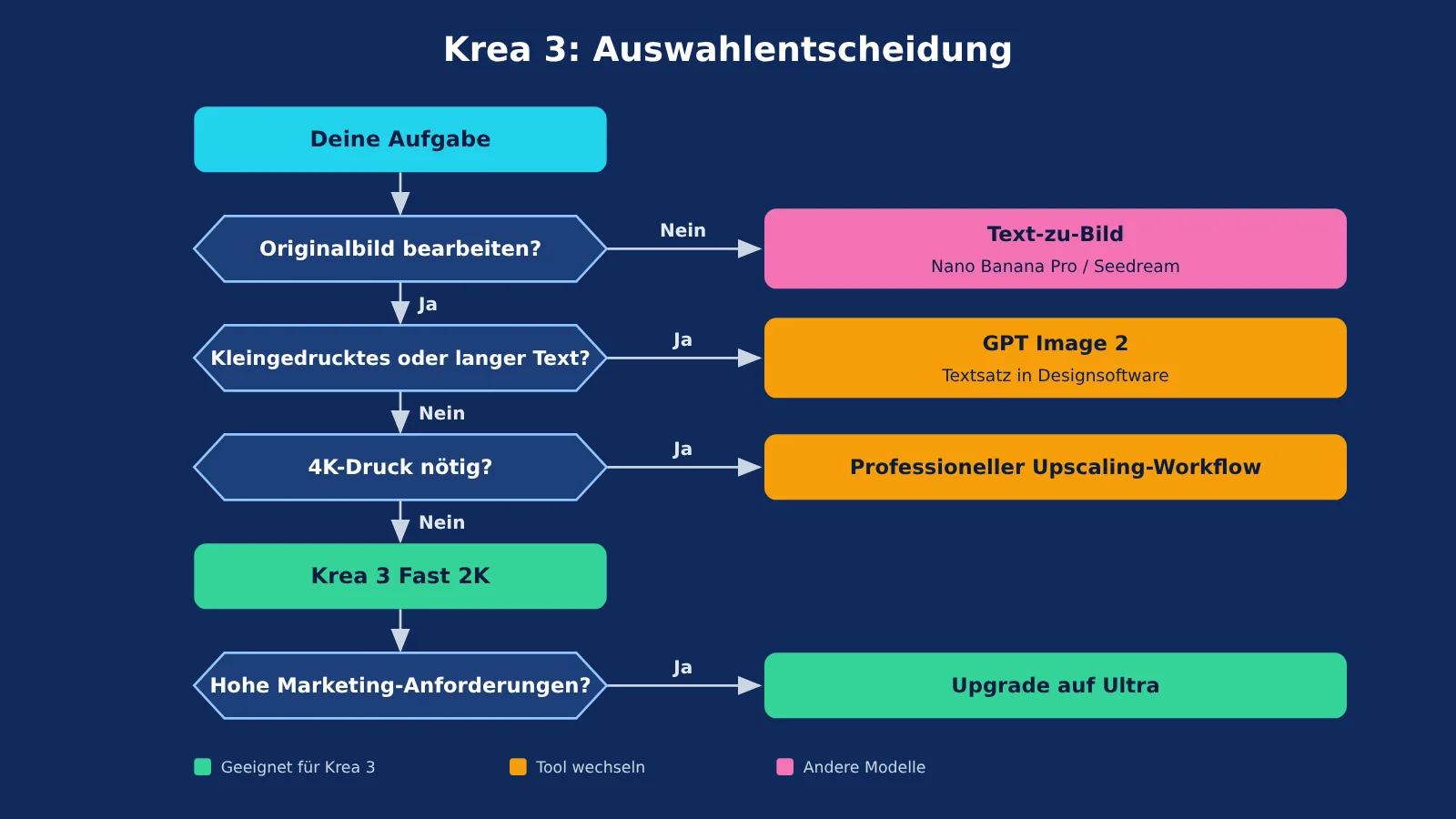
Für die folgenden drei Aufgaben sollten Sie besser ein anderes Tool wählen:
- Poster mit längeren Texten oder Kleingedrucktem: Selbst der Anbieter räumt ein, dass kleine Schrift eine Schwäche ist. GLBGPT stellte fest, dass bei Beschriftungen die Gross- und Kleinschreibung sowie bei Überschriften die Zeilenumbrüche leicht misslingen. Erstellen Sie stattdessen das Grundbild mit GPT Image 2 oder Nano Banana Pro und setzen Sie den Text in einer Designsoftware.
- Direkte 4K-Ausgabe für den Druck: Die App bietet nur 1K und 2K; die 4K-Ausgabe der API ist eine kostenpflichtige Hochskalierung von 2K. Erstellen Sie das Bild stattdessen in 2K und skalieren Sie es professionell hoch – oder wählen Sie eine Lösung mit nativer hoher Auflösung.
- Stilistische Neugestaltung des gesamten Bildes und Text-zu-Bild als Hauptanwendung: Beides gehört nicht zum Funktionsumfang von Krea 3. Für Stiländerungen eignet sich Krea 2, für die Bilderzeugung von Grund auf Nano Banana Pro oder Seedream 5.0 Pro. Beide lassen sich bei APIYI auf apiyi.com pro Aufruf nutzen.
Auf drei weitere Dinge sollten Sie derzeit ebenfalls nicht zählen: offene Modellgewichte, Suchmaschinen-Grounding und Echtzeitgenerierung. Stilreferenzen und LoRA liefern über die API derzeit den Fehler 422 zurück; offiziell lautet der Status „coming soon“.
Für einen emotionaleren ersten Eindruck werfen Sie einen Blick auf den vorherigen Artikel „Oh mein Gott! Krea 3, willst du Nano Banana zerstören?“: help.apiyi.com/krea-ad-studio.html
Krea 3 im Überblick: 3 Entscheidungsregeln
- Wenn ein Originalbild vorliegt und nur einzelne Bereiche geändert werden sollen, probieren Sie zuerst Krea 3 Fast 2K. Ein Bild kostet etwa $0.13, und in der Kategorie Szenen liegt Fast sogar vor Ultra.
- Ultra lohnt sich vor allem für detailreiche Marketingbilder. Der Preis beginnt bei $0.33 pro Bild mit einem Referenzbild; mit zwei Referenzbildern sind es etwa $0.40. Außerdem ist der Max-Tarif erforderlich, und die Generierung kann mehrere Minuten dauern.
- Für Bilder mit Text, in 4K oder für die Generierung von Grund auf bleiben Nano Banana Pro oder GPT Image die bessere Wahl. Krea 3 macht bei diesen Aufgaben häufiger Fehler, was zusätzliche Nacharbeit bedeutet.
Fazit in einem Satz: Krea 3 eignet sich als Hauptwerkzeug für häufige Bildbearbeitungen, ersetzt aber nicht alle Bildmodelle. Die Angabe von 8 Sekunden sollten Sie mit Vorsicht betrachten und das Modell zunächst mit eigenen Beispielbildern testen.
Maßgeblich für Modelle und Preise ist die Modellliste auf der Plattform APIYI apiyi.com. Krea 3 ist dort noch nicht aufgeführt; wir werden es so bald wie möglich anbieten.
Häufige Fragen zu Krea 3 (FAQ)
F1: Kann ich Krea 3 kostenlos nutzen?
Ja, in begrenztem Umfang. Der Free-Tarif bietet täglich 100 Units, und jeder Tarif enthält 9 kostenlose Krea-3-Bilder. Ohne Anmeldung können Sie den Generator öffnen, beim Klick auf „Generieren“ werden Sie jedoch zur Registrierung aufgefordert. Bilder lassen sich also nicht ohne Anmeldung erzeugen.
F2: Krea 3 oder Nano Banana Pro – welches Modell ist besser geeignet?
Für Bildbearbeitung, Szenenwechsel und die schnelle Erstellung größerer Bildmengen ist Krea 3 die erste Wahl. Es liegt auch auf der AA-Rangliste vor Nano Banana Pro. Für Bilder mit Text, Text-zu-Bild und höhere kreative Ansprüche ist Nano Banana Pro zuverlässiger. Auf APIYI apiyi.com können Sie dieselben Beispielbilder zunächst mit nano-banana-pro ($0.09 pro Aufruf) zum Vergleich erzeugen.
F3: Kann Krea 3 kleine chinesische Schrift gut darstellen?
Davon raten wir ab. Der Anbieter räumt ein, dass kleine Schrift eine Schwäche ist, und bei Tests Dritter traten sogar Fehler bei englischen Beschriftungen auf. Kleine chinesische Schrift haben wir nicht gesondert getestet. Am besten fügen Sie Text erst bei der nachträglichen Gestaltung hinzu.
F4: Wie viel kostet die Krea-3-API?
Der Grundpreis für 2K liegt bei $0.06. Die tatsächliche Bearbeitung eines Bildes mit einem 2K-Referenzbild kostet etwa $0.13, der High-Modus $0.15 und Ultra mit zwei Referenzbildern etwa $0.40. Krea 3 steht derzeit noch nicht auf der Modellliste von APIYI apiyi.com. Wir werden es so bald wie möglich anbieten; dann gelten die Preise in der Modellliste.
F5: Darf ich mit Krea 3 erzeugte Bilder kommerziell nutzen?
In den von uns geprüften Unterlagen fanden wir keine eindeutige Aussage des Anbieters zur kommerziellen Nutzung. Wir haben die Bedingungen auch nicht einzeln überprüft. Prüfen Sie vor einer kommerziellen Nutzung selbst die Nutzungsbedingungen von Krea. Bilder mit Personen oder Marken sollten weiterhin von Menschen geprüft werden.
F6: Lohnt sich Krea 3 Ultra?
Das hängt von der Aufgabe ab. In der AA-Kategorienrangliste liegt Ultra bei Marketingmaterial auf Platz 4, Fast auf Platz 21 – hier kann sich Ultra lohnen. In der Kategorie Szenen und Stile liegt Ultra dagegen auf Platz 18 und damit hinter Fast auf Platz 11. Ultra kostet pro Aufruf $0.20 mehr, kann mehrere Minuten dauern und erfordert den Max-Tarif. Am wirtschaftlichsten ist es daher, Ultra für die finale Version aufzusparen.
Quellen
- Krea offiziell: Veröffentlichungsblog, API-Dokumentation und Preisseite
- Link:
krea.ai - Artificial Analysis: AA-Image-Editing-Rangliste und Kategoriedaten
- Link:
artificialanalysis.ai - CPI-Bench-Paper: Benchmark von Alibaba für die Bildbearbeitung
- Link:
arxiv.org/abs/2608.14546 - eesel.ai-Testbericht (18.10.): Tatsächliche Kosten und Abweichungen in der Dokumentation
- Link:
eesel.ai - Hacker-News-Diskussion (ab 15.10.): Nutzerfeedback und Antworten des CTO
- Link:
news.ycombinator.com
Hinweis zu den Tests: Für diesen Artikel haben wir die offizielle Krea-Dokumentation und die Produktoberfläche vom 30. Oktober geprüft. Ausserdem haben wir Erfahrungsberichte von vier Drittanbietern – eesel, MindStudio, GLBGPT und Hacker News – sowie vier Ranglisten ausgewertet: Arena, Artificial Analysis, Design Arena und CPI-Bench. Wir haben keinen einheitlichen Testsatz mit einem kostenpflichtigen Konto durchgeführt. Bei allen Geschwindigkeitsangaben ist die Quelle gekennzeichnet (offiziell / Drittanbieter / Rangliste); sie beruhen nicht auf eigenen Messungen.
Autor: APIYI-Technikteam
Technischer Austausch: Kontaktieren Sie uns über die Startseite von APIYI. Weitere Informationen zu Modellen und deren Integration finden Sie im Dokumentationsportal unter docs.apiyi.com.