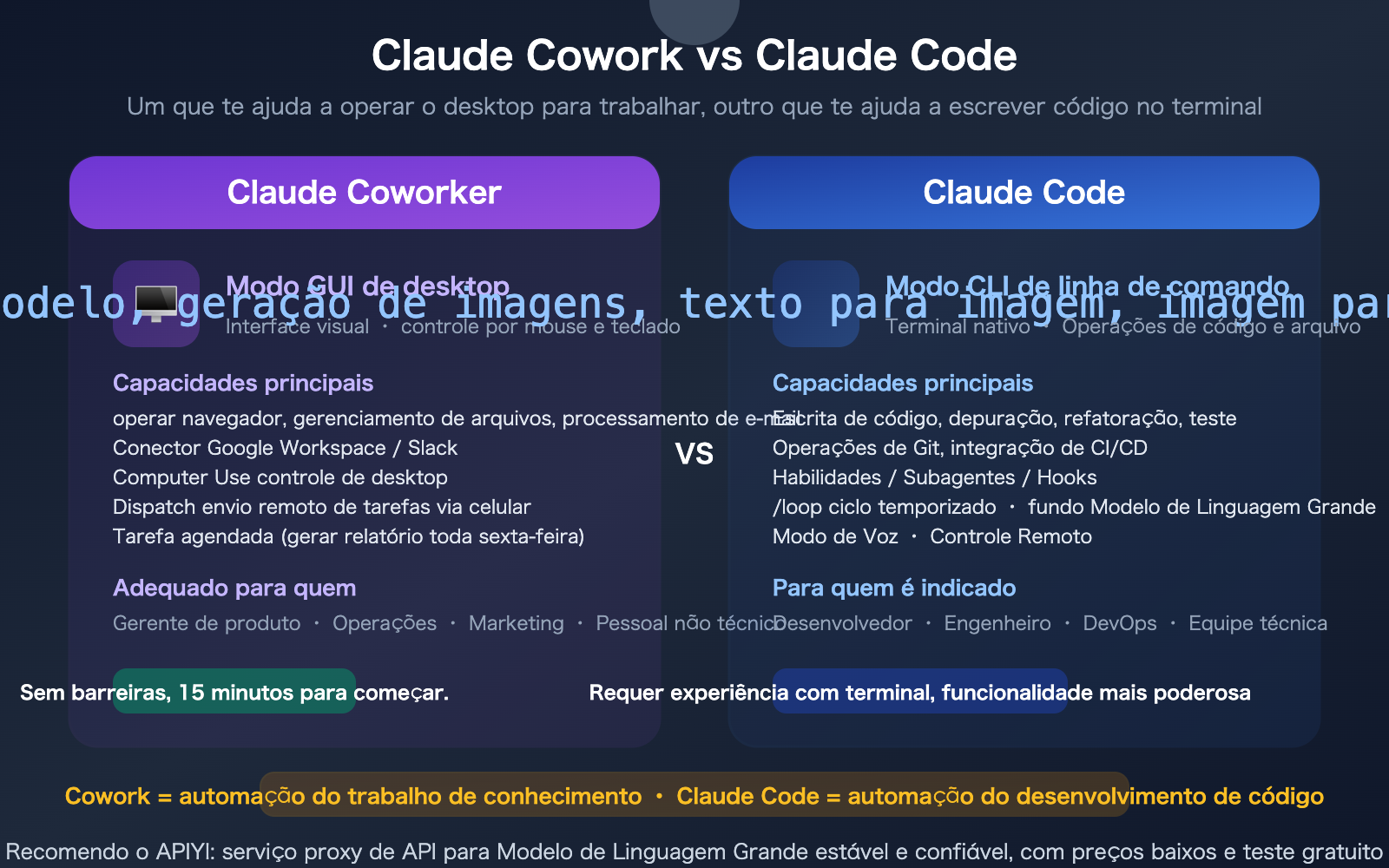
Nota do autor: Guia completo da experiência Claude Cowork para iniciantes, detalhando a sensação real de ter uma IA operando seu desktop, o que ela pode ou não fazer, e as diferenças fundamentais entre o Cowork (GUI de desktop) e o Claude Code (CLI de linha de comando).
"IA, opere meu computador para mim" — parece coisa de filme de ficção científica, mas o Claude Cowork tornou isso realidade. Ele consegue abrir seu navegador, clicar em botões, manipular arquivos e ler e-mails, operando seu desktop como se fosse um assistente sentado ao seu lado. Mas qual a diferença dele para o Claude Code? Um é uma interface gráfica (GUI) de desktop, o outro é uma interface de linha de comando (CLI) — qual escolher? Este artigo é voltado para iniciantes e explica, do zero, a experiência com o Cowork, seus limites de capacidade e as diferenças essenciais em relação ao Claude Code.
Valor central: 15 minutos para entender o que o Claude Cowork realmente pode fazer e se você deve escolher o Cowork ou o Claude Code.
O que é o Claude Cowork
Para resumir em uma frase: O Cowork é um assistente de IA integrado ao aplicativo de desktop do Claude — ele funciona como um colega sentado ao seu lado, operando seu computador para realizar tarefas de várias etapas.
| Dimensão | Descrição |
|---|---|
| Posicionamento do produto | Automação de trabalho intelectual (cenários fora de programação) |
| Acesso | Aplicativo desktop do Claude → Alterne para a aba "Cowork" no topo |
| Sistemas suportados | macOS (Apple Silicon M1+) e Windows |
| Requisitos de assinatura | Pro ($20/mês), Max ($100-200/mês), Team, Enterprise |
| Tempo de aprendizado | 15 minutos da instalação até a conclusão da primeira tarefa |
| Recursos principais | Controle de desktop via Computer Use, despacho remoto Dispatch, mais de 38 conectores, marketplace de plugins |
Os três modos de trabalho do Claude Cowork
| Modo | Descrição | Experiência |
|---|---|---|
| Prioridade de Conectores | Conecta-se diretamente via API ao Google Workspace, Slack, Microsoft 365 | Mais rápido e estável |
| Computer Use | Quando não há conectores, o Claude controla diretamente o mouse e o teclado | Como ver alguém usando seu computador |
| Dispatch Remoto | Envie tarefas para o Claude remotamente via celular/web | Continue deixando a IA trabalhar enquanto você está fora |
Como é, na prática, a experiência com o Claude Cowork?
Experiência com Computer Use: vendo a IA operar seu computador
Este é o recurso mais "ficção científica" do Cowork. Quando você pede ao Claude para fazer algo que não possui suporte via conector, ele assume o controle da sua tela — movendo o mouse, clicando em botões e digitando textos.
Experiência real:
- Sensação: Como uma área de trabalho remota — você vê o mouse se movendo, clicando e digitando na tela.
- Velocidade: Um pouco mais lenta que a de um humano (há um pequeno atraso em cada ação), mas você não precisa ficar olhando.
- Precisão: A maioria das operações de desktop é precisa, mas ocasionalmente ele pode clicar no lugar errado ou não encontrar um botão.
- Ideal para: Operações repetitivas de desktop (preencher formulários, organizar arquivos, extrair dados de sites).
- Não recomendado para: Tarefas que exigem precisão de nível de pixel (design refinado, arrastar e soltar complexos).
O que o Cowork realmente pode fazer
| Tipo de tarefa | Exemplo específico | Avaliação |
|---|---|---|
| Organização de arquivos | Classificar a pasta de downloads por tipo, renomear para um formato padrão | Muito bom, economiza muito trabalho repetitivo |
| Processamento de e-mail | Ler e-mails, extrair informações importantes, redigir respostas | Bom, via conectores do Google/Outlook |
| Organização de dados | Extrair dados do Excel, organizar em formato de relatório | Bom, conector do Microsoft 365 |
| Operações na web | Abrir sites, preencher formulários, extrair informações | Médio, o Computer Use às vezes falha na precisão |
| Mensagens no Slack | Resumir mensagens de canais toda manhã, enviar um resumo | Muito bom, suporte nativo do conector Slack |
| Tarefas agendadas | Puxar dados do painel de análise toda sexta-feira, atualizar o relatório semanal | Muito bom, agendamento via Dispatch |
O que o Cowork não pode fazer
| Limitação | Descrição |
|---|---|
| Escrever código | Não foi projetado para programação — para isso, use o Claude Code |
| Longos períodos sem supervisão | O aplicativo desktop deve permanecer aberto e o computador não pode entrar em modo de suspensão |
| Negociações de investimento | Plataformas de investimento e criptomoedas são bloqueadas por padrão (política de segurança) |
| Operações com precisão de pixel | A precisão de clique do Computer Use é limitada, não serve para design fino |
| Operações entre sistemas | Só pode operar a máquina local, não pode controlar servidores remotos |
🎯 Dica para iniciantes: Ao usar o Cowork pela primeira vez, recomendo começar com tarefas de baixo risco — como "ajude-me a organizar a pasta de downloads". Não comece pedindo para ele manipular arquivos de trabalho importantes. Crie primeiro uma pasta de teste, copie os arquivos para lá e deixe o Cowork processá-los; confirme o resultado antes de usar em cenários reais.
Primeiros passos com o Claude Cowork
5 passos para concluir sua primeira tarefa no Cowork
Passo 1: Baixe o aplicativo desktop do Claude (claude.com/download), disponível para macOS ou Windows.
Passo 2: Faça login na sua conta Claude Pro/Max.
Passo 3: Após abrir o aplicativo, você verá três abas na parte superior: Chat, Cowork e Code. Clique em Cowork.
Passo 4: Clique na parte inferior em "Work in a Folder" (Trabalhar em uma pasta) e selecione uma pasta de teste (evite selecionar pastas importantes).
Passo 5: Digite sua primeira tarefa:
Ordene todos os arquivos PDF nesta pasta por data,
renomeie-os para o formato "AAAA-MM-DD_nome_original.pdf",
e crie um arquivo index.txt listando todos os arquivos.
O Claude irá:
- Apresentar um plano de execução (que você pode revisar e modificar).
- Solicitar permissão de acesso à pasta (você precisará aprovar).
- Executar a tarefa passo a passo (você poderá acompanhar cada ação).
- Exibir um resumo dos resultados após a conclusão.
Dispatch: delegue tarefas remotamente pelo celular
O Dispatch é o "controle remoto" do Cowork — você pode delegar tarefas ao Cowork através do aplicativo móvel do Claude ou pelo site claude.ai:
- Abra o aplicativo desktop do Claude no seu computador e inicie o Cowork.
- Abra o aplicativo do Claude no seu celular e selecione Dispatch.
- Insira a descrição da tarefa, como "organizar meus arquivos de captura de tela na área de trabalho".
- O Claude executará a tarefa no seu computador e enviará os resultados para o seu celular.
Isso significa que você pode fechar o notebook, sair de casa e continuar deixando a IA trabalhar no seu computador pelo celular.
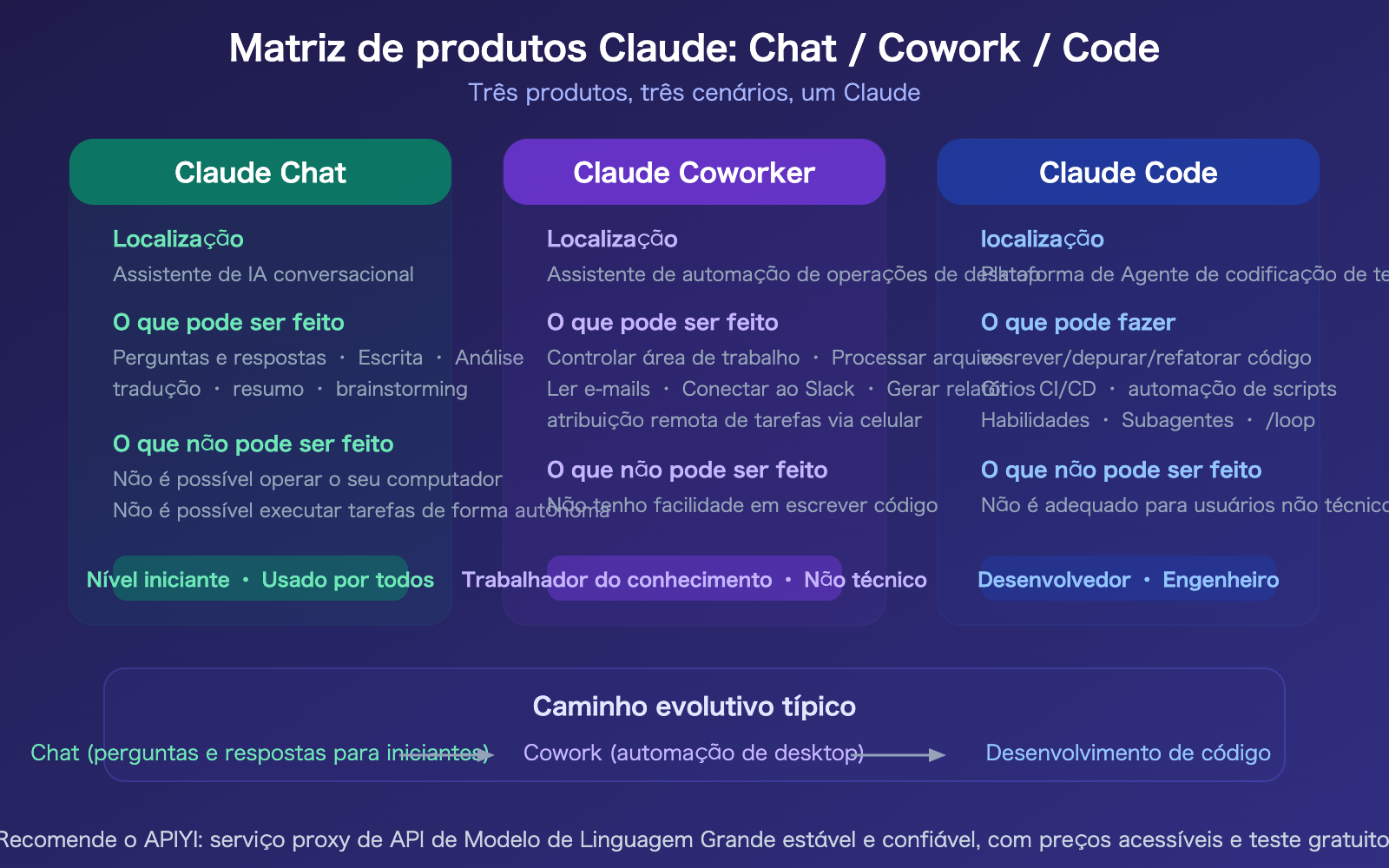
Claude Cowork e Claude Code: qual escolher?
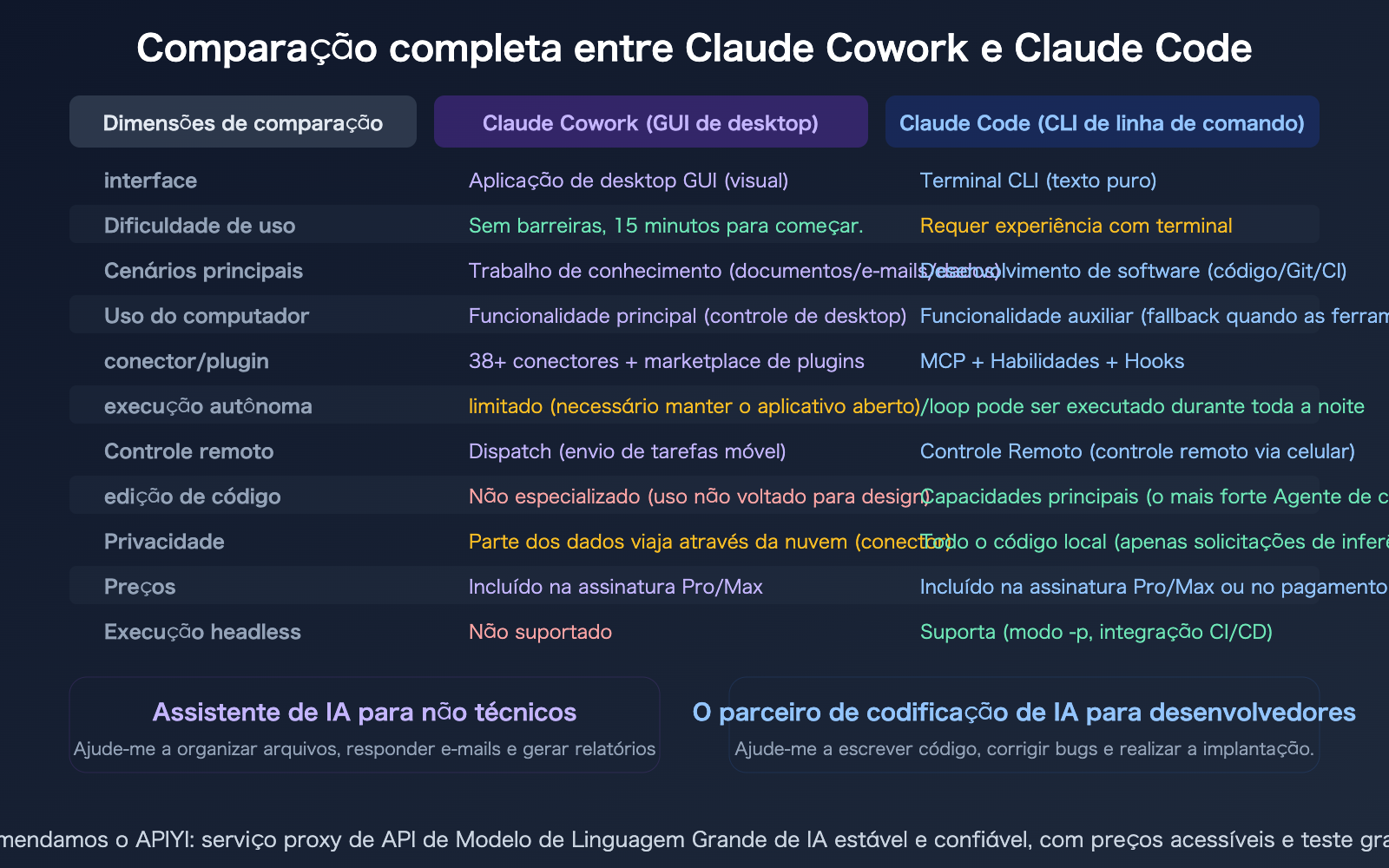
Escolha pelo seu perfil
| Quem é você | Recomendação | Motivo |
|---|---|---|
| Gerente de Produto | Cowork | Organizar documentos de requisitos, extrair feedback do Slack, gerar relatórios semanais |
| Operações | Cowork | Organização de dados, gestão de e-mails, análise no Excel |
| Marketing | Cowork | Extrair informações de concorrentes da web, organizar materiais, processamento em lote de imagens |
| Desenvolvedor de Software | Claude Code | Escrever código, depuração, refatoração, gestão de Git |
| DevOps | Claude Code | Configuração de CI/CD, escrita de scripts, gestão de servidores |
| Full Stack + Gestão | Use ambos | Use o Code para programar e o Cowork para tarefas de gestão |
Escolha pela tarefa
| Tarefa | Use o Cowork | Use o Claude Code |
|---|---|---|
| Organizar arquivos e pastas | ✅ | — |
| Processar e-mails e calendários | ✅ | — |
| Extrair dados da web | ✅ | — |
| Escrever e depurar código | — | ✅ |
| Operações Git e gestão de PR | — | ✅ |
| Gerar documentação técnica | Simples: Cowork | Complexa: Code |
| Processamento de dados em lote | Pequeno volume: Cowork | Grande volume: Scripts no Code |
| Automação de CI/CD | — | ✅ |
| Relatórios semanais agendados | ✅ (Dispatch) | ✅ (/loop) |
🎯 Dica rápida: Se o seu trabalho acontece principalmente entre navegador, e-mail, documentos e planilhas, escolha o Cowork. Se o seu trabalho foca no terminal, editor de código e repositórios, escolha o Claude Code. Eles não são excludentes e muita gente usa ambos.
Se você é um desenvolvedor e precisa realizar a invocação do modelo Claude via API, recomendamos o serviço proxy de API da APIYI (apiyi.com) para obter 20% de desconto.
Os 3 mecanismos de segurança do Claude Cowork
O Cowork assume o controle do seu computador, então a segurança é, naturalmente, a maior preocupação. A Anthropic projetou três camadas de proteção:
Mecanismo de segurança 1: Aprovação de permissão por aplicativo
Sempre que o Claude precisar acessar um novo aplicativo, ele solicitará sua aprovação explícita. Ele não abrirá seus sites bancários ou histórico de conversas sem permissão.
Mecanismo de segurança 2: Bloqueio padrão de aplicativos sensíveis
Cenários de alto risco, como plataformas de investimento, negociação e aplicativos de criptomoedas, são bloqueados por padrão. O Claude não tocará nos seus ativos financeiros.
Mecanismo de segurança 3: Revisão do plano de execução
Antes de começar a executar, o Claude mostrará seu plano — você pode revisar cada passo, modificar ou recusar. Não é um sistema "totalmente automático com um clique", mas sim "você revisa, ele executa".
Perguntas Frequentes
Q1: O Cowork mexer no meu computador é seguro?
A Anthropic projetou três camadas de segurança: 1) cada acesso a um novo aplicativo exige sua aprovação explícita; 2) aplicativos de alto risco, como transações de investimento e criptomoedas, são bloqueados por padrão; 3) um plano de ação é exibido para sua revisão antes da execução. Além disso, no modo de uso de computador (Computer Use), o Cowork opera apenas em janelas visíveis — você pode ver em tempo real o que o Claude está fazendo e interrompê-lo a qualquer momento. Recomendamos que iniciantes testem primeiro em uma pasta de testes para confirmar os resultados antes de usar em arquivos importantes.
Q2: Posso usar o Cowork e o Claude Code ao mesmo tempo?
Sim. Ambos coexistem lado a lado no aplicativo desktop do Claude (nas abas Cowork e Code). Muitos desenvolvedores full-stack e gestores técnicos utilizam ambos: o trabalho de codificação é feito na aba Code, enquanto tarefas administrativas não relacionadas a código (e-mails, documentos, relatórios) são realizadas na aba Cowork. Ambos compartilham a mesma cota de assinatura do Claude Pro/Max.
Q3: O Cowork pode rodar durante a noite toda?
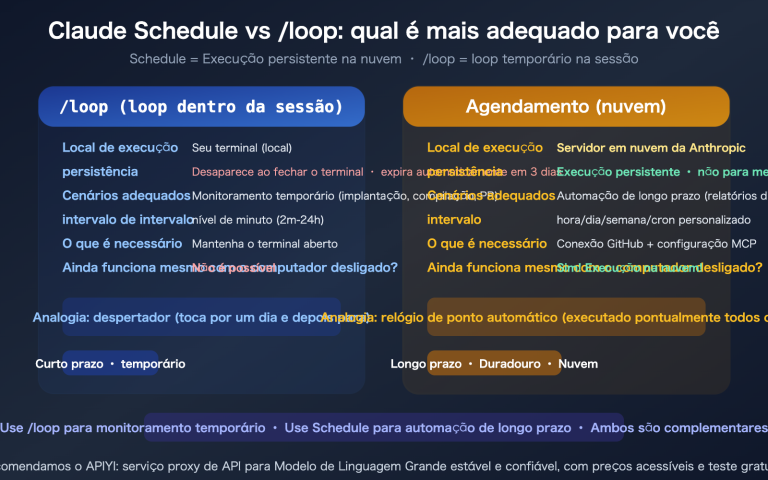
Existem limitações. O aplicativo desktop do Claude deve permanecer aberto e o computador não pode entrar em modo de suspensão. Se você fechar o aplicativo ou o computador entrar em repouso, a tarefa será encerrada. A função /loop do Claude Code é mais adequada para tarefas cíclicas de longa duração sem supervisão. O Cowork é mais indicado para cenários onde "você está por perto, mas não quer fazer o trabalho manualmente", e não para cenários de "automação totalmente autônoma".
Q4: Desenvolvedores precisam do Cowork?
Depende da sua carga de trabalho não relacionada a código. Se 90% do seu tempo é gasto escrevendo código, o Claude Code é suficiente. Mas se você também precisa lidar com e-mails, escrever documentos, extrair informações de páginas da web e organizar materiais de projetos, o Cowork pode te poupar dessas "tarefas braçais". Para desenvolvedores que precisam integrar modelos Claude em suas aplicações via API, recomendamos o uso da APIYI (apiyi.com) para acessar o Claude Opus 4.6 com 20% de desconto.
Resumo
Pontos principais sobre a experiência e seleção do Claude Cowork:
- O que é o Cowork: Um assistente de desktop com IA integrado ao aplicativo do Claude, capaz de controlar seu mouse e teclado para realizar tarefas de desktop, com uma curva de aprendizado de apenas 15 minutos.
- Cowork vs Claude Code: O Cowork é voltado para trabalhadores do conhecimento (arquivos, e-mails, relatórios), enquanto o Claude Code é voltado para desenvolvedores (código, Git, CI/CD). Eles não são conflitantes e podem ser usados simultaneamente.
- Dicas para iniciantes: Comece testando tarefas simples em uma pasta de testes (como organização de arquivos) e, após confirmar a eficácia, aplique em cenários reais. Utilize o Dispatch para fechar o notebook e sair, delegando tarefas ao Claude remotamente pelo celular.
Recomendamos que desenvolvedores utilizem a APIYI (apiyi.com) para acessar a API do Claude Opus 4.6 com 20% de desconto e construam suas próprias aplicações de automação com IA.
📚 Referências
-
Guia oficial de introdução ao Claude Cowork: Tutorial de uso do Cowork da Anthropic
- Link:
support.claude.com/en/articles/13345190-get-started-with-cowork - Descrição: Inclui passos para instalação, configuração de permissões e execução da primeira tarefa
- Link:
-
Documentação do Computer Use do Claude Cowork: Explicação detalhada sobre as funções de controle de desktop
- Link:
support.claude.com/en/articles/14128542-let-claude-use-your-computer-in-cowork - Descrição: Inclui gerenciamento de permissões e mecanismos de segurança
- Link:
-
Análise comparativa entre Cowork e Claude Code: Posicionamento e diferenças entre os dois produtos
- Link:
fortelabs.com/blog/the-difference-between-claude-code-and-cowork/ - Descrição: Inclui cenários de aplicação e sugestões de escolha
- Link:
-
Central de Documentação APIYI: Acesso ao Claude Opus 4.6 com 20% de desconto
- Link:
docs.apiyi.com - Descrição: A melhor solução para desenvolvedores realizarem a invocação do modelo Claude via API
- Link:
Autor: Equipe técnica da APIYI
Troca de conhecimento: Sinta-se à vontade para discutir na seção de comentários. Para mais materiais, visite a central de documentação da APIYI em docs.apiyi.com