作者注:面向新人的 Claude Cowork 完整体验指南,详解 AI 操控桌面干活的实际感受、能做什么不能做什么,以及 Cowork(桌面 GUI)和 Claude Code(命令行 CLI)的核心差异
"AI 帮我操作电脑干活"——听起来像科幻片,但 Claude Cowork 已经把这件事变成了现实。它能打开你的浏览器、点击按钮、操作文件、读取邮件,像一个坐在你旁边的助手一样操控你的桌面。但它和 Claude Code 有什么区别?一个是桌面 GUI,一个是命令行 CLI——该选哪个?本文面向新人,从零开始讲清楚 Cowork 的体验、能力边界,以及和 Claude Code 的核心差异。
核心价值: 15 分钟了解 Claude Cowork 到底能干什么,以及你该选 Cowork 还是 Claude Code。
Claude Cowork 是什么
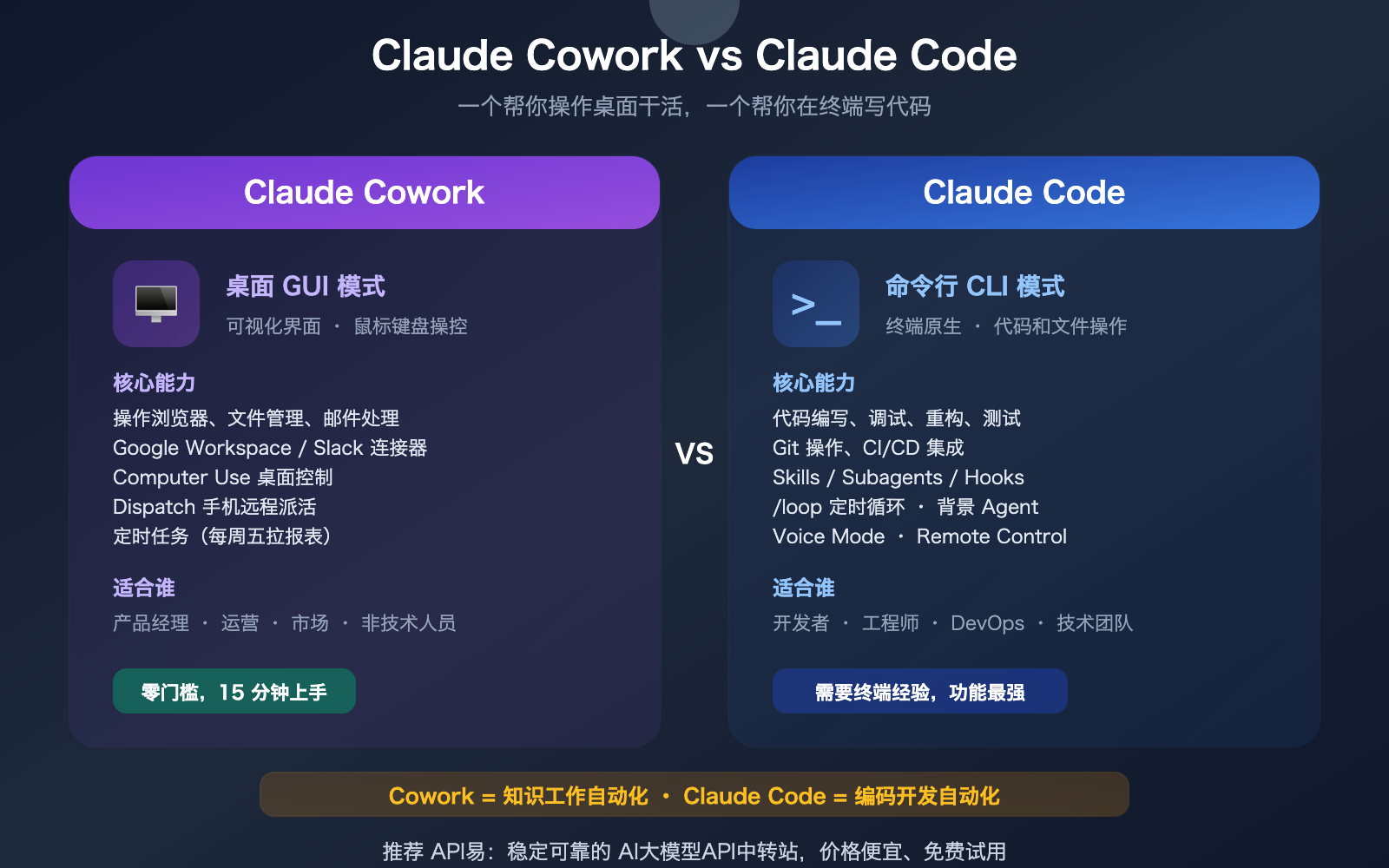
先用一句话概括:Cowork 是内置在 Claude 桌面应用中的 AI 桌面助手——它能像坐在你旁边的同事一样,操作你的电脑完成多步骤任务。
| 维度 | 说明 |
|---|---|
| 产品定位 | 知识工作自动化(非编码场景) |
| 入口 | Claude 桌面应用 → 顶部切换到"Cowork"标签页 |
| 支持系统 | macOS(Apple Silicon M1+)和 Windows |
| 订阅要求 | Pro($20/月)、Max($100-200/月)、Team、Enterprise |
| 上手时间 | 15 分钟从安装到完成第一个任务 |
| 核心特性 | Computer Use 桌面控制、Dispatch 远程派活、38+ 连接器、插件市场 |
Claude Cowork 的三种工作模式
| 模式 | 说明 | 体验感受 |
|---|---|---|
| 连接器优先 | 直接通过 API 连接 Google Workspace、Slack、Microsoft 365 | 最快、最稳定 |
| Computer Use | 当没有连接器时,Claude 直接操控鼠标键盘 | 像看别人用你的电脑 |
| Dispatch 远程 | 通过手机/网页远程给 Claude 派任务 | 出门后继续让 AI 干活 |
Claude Cowork 的体验到底怎么样
Computer Use 体验:看 AI 操作你的电脑
这是 Cowork 最"科幻"的功能。当你让 Claude 做一件没有连接器支持的事情时,它会直接操控你的屏幕——移动鼠标、点击按钮、输入文字。
实际体验:
- 感觉:像远程桌面——你能看到鼠标在屏幕上移动、点击、打字
- 速度:比人类操作稍慢(每个操作有短暂延迟),但不需要你盯着
- 准确度:大部分桌面操作准确,但偶尔会点错位置或找不到按钮
- 适合:重复性的桌面操作(填表、整理文件、从网页提取数据)
- 不适合:需要精确像素级操作的任务(精细设计、复杂拖拽)
Cowork 实际能做什么
| 任务类型 | 具体示例 | 体验评价 |
|---|---|---|
| 文件整理 | 把下载文件夹按类型分类、重命名为统一格式 | 很好,省大量重复操作 |
| 邮件处理 | 读取邮件、提取关键信息、起草回复 | 好,通过 Google/Outlook 连接器 |
| 数据整理 | 从 Excel 提取数据、整理成报告格式 | 好,Microsoft 365 连接器 |
| 网页操作 | 打开网页、填写表单、提取信息 | 中等,Computer Use 偶尔不准 |
| Slack 消息 | 每天早上总结频道消息、发送摘要 | 很好,Slack 连接器原生支持 |
| 定时任务 | 每周五从分析面板拉数据、更新周报 | 很好,Dispatch 调度 |
Cowork 不能做什么
| 限制 | 说明 |
|---|---|
| 写代码 | 不是为编码设计的——写代码用 Claude Code |
| 长时间无人值守 | 桌面应用必须保持打开,电脑不能休眠 |
| 投资交易 | 投资和加密货币平台默认被屏蔽(安全策略) |
| 像素精确操作 | Computer Use 的点击精度有限,不适合精细设计 |
| 跨系统操作 | 只能操作本机,不能操作远程服务器 |
🎯 新人建议: 第一次用 Cowork 时,建议从低风险任务开始——比如"帮我整理下载文件夹"。不要一上来就让它操作重要的工作文件。先建一个测试文件夹,把文件复制进去让 Cowork 处理,确认效果后再用于真实场景。
Claude Cowork 从零开始上手
5 步完成你的第一个 Cowork 任务
Step 1: 下载 Claude 桌面应用(claude.com/download),macOS 或 Windows 都可以
Step 2: 登录你的 Claude Pro/Max 账号
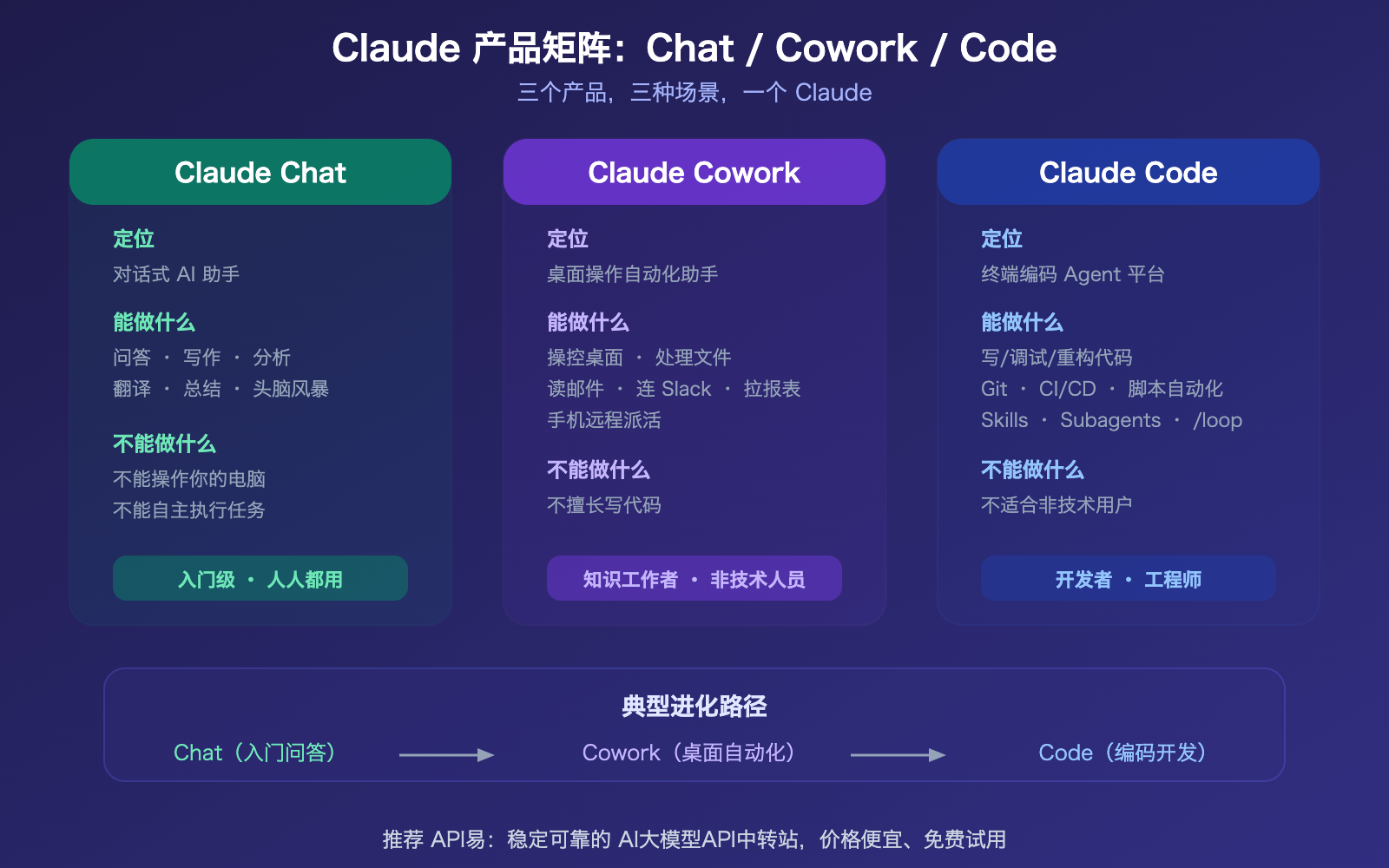
Step 3: 打开应用后,顶部有三个标签页——Chat、Cowork、Code。点击 Cowork
Step 4: 点击底部"Work in a Folder",选择一个测试文件夹(不要选重要文件夹)
Step 5: 输入你的第一个任务:
把这个文件夹里的所有 PDF 文件按日期排序,
重命名为 "YYYY-MM-DD_原文件名.pdf" 格式,
并创建一个 index.txt 列出所有文件。
Claude 会:
- 展示执行计划(你可以审核和修改)
- 请求文件夹访问权限(你需要批准)
- 逐步执行任务(你能看到每一步操作)
- 完成后展示结果摘要
Dispatch:手机远程派活
Dispatch 是 Cowork 的"远程遥控器"——你可以通过 Claude 手机 App 或 claude.ai 网页给 Cowork 派任务:
- 在电脑上打开 Claude 桌面应用并启动 Cowork
- 在手机上打开 Claude App,选择 Dispatch
- 输入任务描述,比如"整理我桌面上的截图文件"
- Claude 在你的电脑上执行任务,结果推送到手机
这意味着你可以合上笔记本出门,用手机继续让 AI 在电脑上干活。
Claude Cowork 和 Claude Code 该选哪个
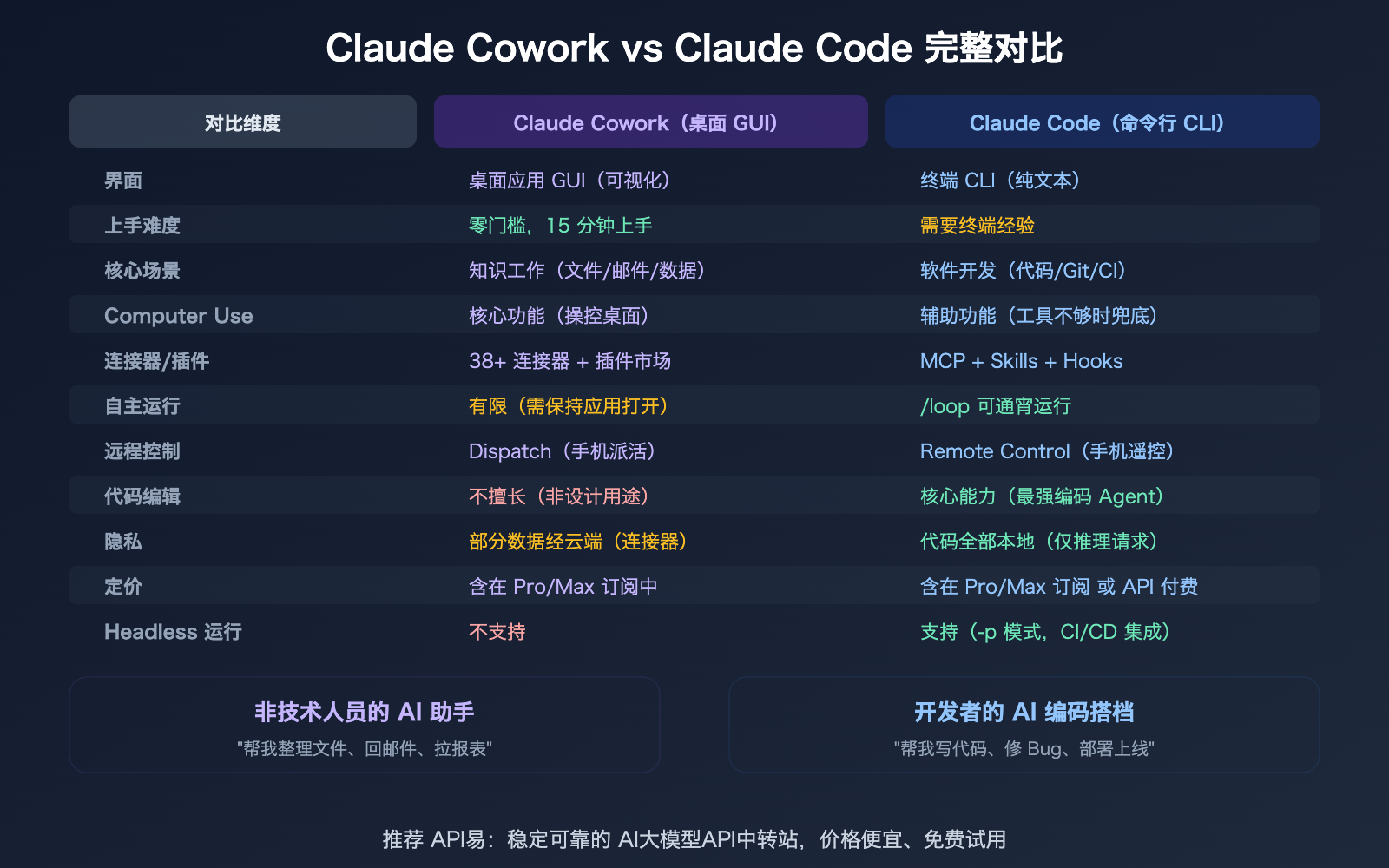
按身份选
| 你是谁 | 推荐 | 原因 |
|---|---|---|
| 产品经理 | Cowork | 整理需求文档、从 Slack 提取反馈、生成周报 |
| 运营人员 | Cowork | 数据整理、邮件处理、Excel 分析 |
| 市场营销 | Cowork | 从网页提取竞品信息、整理素材、批量处理图片 |
| 软件开发 | Claude Code | 写代码、调试、重构、Git 管理 |
| DevOps | Claude Code | CI/CD 配置、脚本编写、服务器管理 |
| 全栈 + 管理 | 两个都用 | 写代码用 Code,管理工作用 Cowork |
按任务选
| 任务 | 用 Cowork | 用 Claude Code |
|---|---|---|
| 整理文件和文件夹 | ✅ | — |
| 处理邮件和日历 | ✅ | — |
| 从网页提取数据 | ✅ | — |
| 写和调试代码 | — | ✅ |
| Git 操作和 PR 管理 | — | ✅ |
| 生成技术文档 | 简单的用 Cowork | 复杂的用 Code |
| 批量数据处理 | 小量用 Cowork | 大量用 Code 脚本 |
| CI/CD 自动化 | — | ✅ |
| 每周定时报表 | ✅(Dispatch) | ✅(/loop) |
🎯 简单判断: 如果你的工作主要是在浏览器、邮件、文档和表格之间——选 Cowork。如果你的工作主要是在终端、编辑器和代码仓库之间——选 Claude Code。两者不冲突,很多人两个都在用。
如果你是开发者需要通过 API 调用 Claude 模型,推荐通过 API易 apiyi.com 以八折价格接入。
Claude Cowork 的 3 个安全机制
Cowork 操控你的电脑,安全性自然是最大关切。Anthropic 设计了三层防护:
安全机制一:逐应用权限审批
Claude 每次要访问一个新应用时,都需要你明确批准。它不会未经允许打开你的银行网页或聊天记录。
安全机制二:敏感应用默认屏蔽
投资交易平台、加密货币应用等高风险场景默认被屏蔽。Claude 不会触碰你的金融资产。
安全机制三:执行计划审核
在开始执行之前,Claude 会展示它的计划——你可以审核每一步,修改或拒绝。不是"一键全自动",而是"你审核,它执行"。
常见问题
Q1: Cowork 操作我的电脑,安全吗?
Anthropic 设计了三层安全机制:1)每次访问新应用需要你明确批准;2)投资交易、加密货币等高风险应用默认屏蔽;3)执行前展示计划让你审核。此外,Cowork 在 Computer Use 模式下只在可见窗口中操作——你能实时看到 Claude 在做什么,随时可以中断。建议新手先在测试文件夹中使用,确认效果后再用于重要文件。
Q2: Cowork 和 Claude Code 能同时用吗?
可以。两者在 Claude 桌面应用中并排存在(Cowork 标签页和 Code 标签页)。很多全栈开发者/技术管理者两个都用——编码工作在 Code 标签页完成,非编码的管理工作(邮件、文档、报表)在 Cowork 标签页完成。两者共享同一个 Claude Pro/Max 订阅额度。
Q3: Cowork 能通宵运行吗?
有限制。Claude 桌面应用必须保持打开,电脑不能休眠。如果你关闭应用或电脑进入睡眠,任务就会终止。Claude Code 的 /loop 功能更适合长时间无人值守的循环任务。Cowork 更适合"你在旁边但不想自己动手"的场景,而不是"完全无人值守"的场景。
Q4: 开发者需要 Cowork 吗?
看你的非编码工作量。如果你 90% 时间在写代码,Claude Code 足够。但如果你还需要处理邮件、写文档、从网页提取信息、整理项目资料——Cowork 可以帮你省掉这些"杂活"。对于需要通过 API 调用 Claude 模型构建应用的开发者,推荐通过 API易 apiyi.com 以八折价格接入 Claude Opus 4.6。
总结
Claude Cowork 体验和选型的核心要点:
- Cowork 是什么: 内置在 Claude 桌面应用中的 AI 桌面助手,能通过 Computer Use 操控你的鼠标键盘完成桌面任务,15 分钟零门槛上手
- Cowork vs Claude Code: Cowork 面向知识工作者(文件、邮件、报表),Claude Code 面向开发者(代码、Git、CI/CD)。两者不冲突,可以同时使用
- 新人上手建议: 先在测试文件夹中尝试简单任务(文件整理),确认效果后再用于真实场景。利用 Dispatch 可以合上笔记本出门,用手机远程给 Claude 派活
推荐开发者通过 API易 apiyi.com 以八折价格接入 Claude Opus 4.6 API,构建自己的 AI 自动化应用。
📚 参考资料
-
Claude Cowork 官方入门指南: Anthropic 的 Cowork 使用教程
- 链接:
support.claude.com/en/articles/13345190-get-started-with-cowork - 说明: 包含安装、权限配置和第一个任务的步骤
- 链接:
-
Claude Cowork Computer Use 文档: 桌面操控功能的详细说明
- 链接:
support.claude.com/en/articles/14128542-let-claude-use-your-computer-in-cowork - 说明: 包含权限管理和安全机制
- 链接:
-
Cowork vs Claude Code 对比分析: 两个产品的定位和差异
- 链接:
fortelabs.com/blog/the-difference-between-claude-code-and-cowork/ - 说明: 包含适用场景和选型建议
- 链接:
-
API易文档中心: Claude Opus 4.6 API 八折接入
- 链接:
docs.apiyi.com - 说明: 开发者通过 API 调用 Claude 的最优方案
- 链接:
作者: APIYI 技术团队
技术交流: 欢迎在评论区讨论,更多资料可访问 API易 docs.apiyi.com 文档中心