Catatan Penulis: Panduan pengalaman lengkap Claude Cowork untuk pemula, mengulas secara mendalam bagaimana rasanya saat AI mengoperasikan desktop Anda, apa yang bisa dan tidak bisa dilakukan, serta perbedaan inti antara Cowork (GUI Desktop) dan Claude Code (CLI Command Line).
"AI bantu saya mengoperasikan komputer untuk bekerja" — terdengar seperti film fiksi ilmiah, tetapi Claude Cowork telah mengubah hal ini menjadi kenyataan. Ia bisa membuka browser Anda, mengeklik tombol, mengoperasikan file, membaca email, dan mengendalikan desktop Anda layaknya asisten yang duduk tepat di samping Anda. Namun, apa bedanya dengan Claude Code? Yang satu adalah GUI desktop, yang lainnya adalah CLI command line — mana yang harus dipilih? Artikel ini ditujukan bagi pemula, menjelaskan dari nol tentang pengalaman, batasan kemampuan, serta perbedaan inti antara Cowork dan Claude Code.
Nilai Inti: Pahami dalam 15 menit apa yang sebenarnya bisa dilakukan Claude Cowork, dan apakah Anda harus memilih Cowork atau Claude Code.
Apa itu Claude Cowork
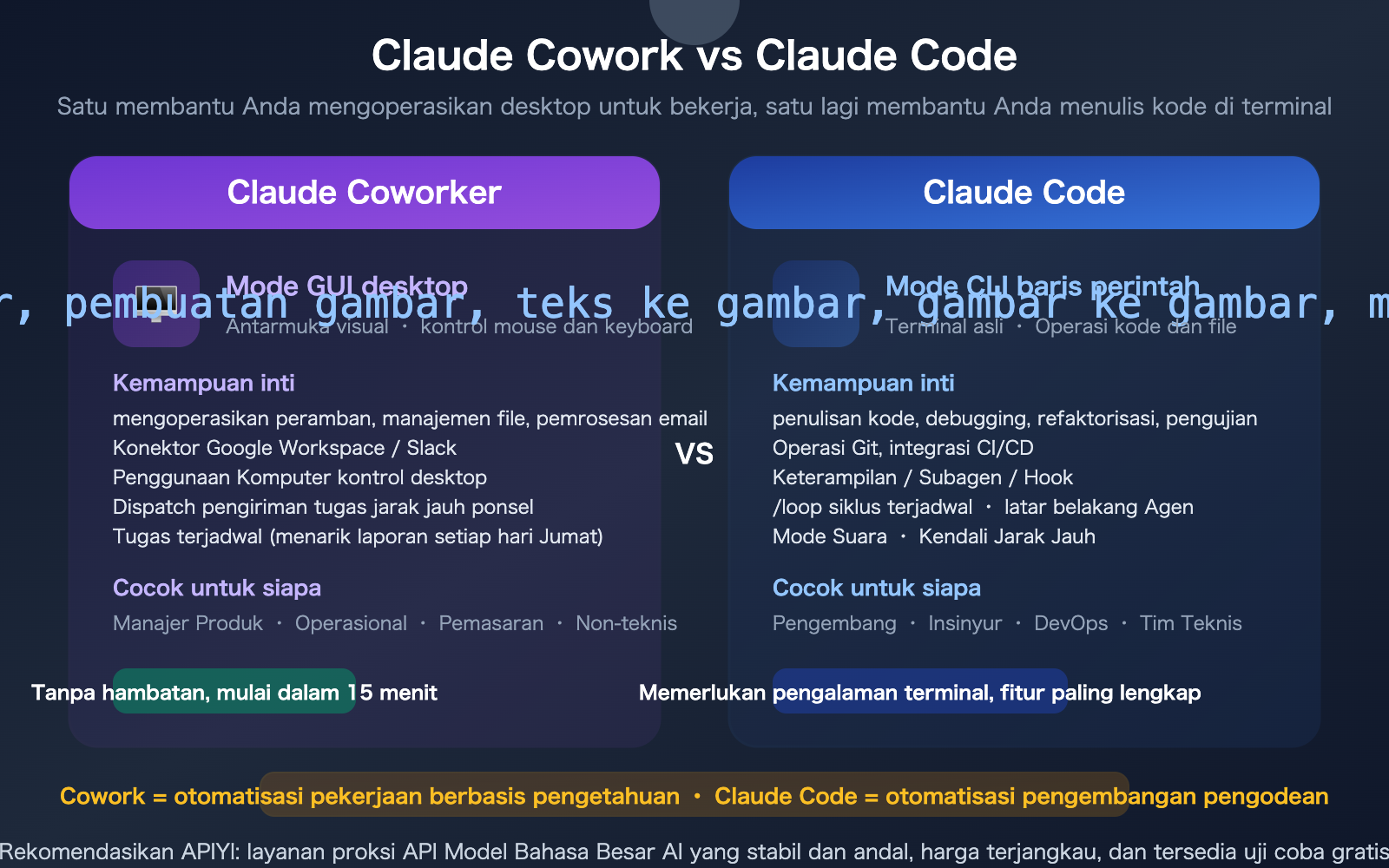
Singkatnya: Cowork adalah asisten desktop AI yang terintegrasi langsung ke dalam aplikasi desktop Claude—ia dapat beroperasi layaknya rekan kerja yang duduk di sebelah Anda untuk menyelesaikan tugas yang melibatkan banyak langkah.
| Dimensi | Penjelasan |
|---|---|
| Posisi Produk | Otomatisasi pekerjaan berbasis pengetahuan (bukan skenario coding) |
| Akses | Aplikasi desktop Claude → Beralih ke tab "Cowork" di bagian atas |
| Sistem yang Didukung | macOS (Apple Silicon M1+) dan Windows |
| Syarat Langganan | Pro ($20/bulan), Max ($100-200/bulan), Team, Enterprise |
| Waktu Belajar | 15 menit dari instalasi hingga menyelesaikan tugas pertama |
| Fitur Utama | Kontrol desktop Computer Use, delegasi tugas jarak jauh Dispatch, 38+ konektor, marketplace plugin |
Tiga Mode Kerja Claude Cowork
| Mode | Penjelasan | Pengalaman |
|---|---|---|
| Prioritas Konektor | Terhubung langsung via API ke Google Workspace, Slack, Microsoft 365 | Paling cepat dan stabil |
| Computer Use | Saat tidak ada konektor, Claude langsung mengendalikan mouse dan keyboard | Seperti melihat orang lain menggunakan komputer Anda |
| Dispatch Jarak Jauh | Memberikan tugas ke Claude dari jarak jauh via ponsel/web | Tetap produktif meski sedang bepergian |
Bagaimana Pengalaman Menggunakan Claude Cowork?
Pengalaman Computer Use: Melihat AI Mengoperasikan Komputer Anda
Ini adalah fitur paling "futuristik" dari Cowork. Saat Anda meminta Claude melakukan sesuatu yang tidak didukung oleh konektor, ia akan langsung mengendalikan layar Anda—menggerakkan mouse, mengeklik tombol, dan mengetik teks.
Pengalaman Nyata:
- Perasaan: Seperti remote desktop—Anda bisa melihat kursor bergerak, mengeklik, dan mengetik di layar.
- Kecepatan: Sedikit lebih lambat dari manusia (ada jeda singkat di setiap tindakan), tetapi Anda tidak perlu terus memantaunya.
- Akurasi: Sebagian besar operasi desktop akurat, namun terkadang bisa salah klik atau tidak menemukan tombol.
- Cocok untuk: Operasi desktop berulang (mengisi formulir, merapikan file, mengekstrak data dari web).
- Tidak cocok untuk: Tugas yang membutuhkan presisi piksel (desain detail, drag-and-drop yang rumit).
Apa yang Bisa Dilakukan Cowork?
| Jenis Tugas | Contoh Spesifik | Penilaian |
|---|---|---|
| Merapikan File | Mengelompokkan folder unduhan berdasarkan jenis, mengubah nama ke format seragam | Sangat baik, menghemat banyak pekerjaan repetitif |
| Pemrosesan Email | Membaca email, mengekstrak info penting, menyusun draf balasan | Baik, via konektor Google/Outlook |
| Pengolahan Data | Mengekstrak data dari Excel, menyusunnya menjadi format laporan | Baik, via konektor Microsoft 365 |
| Operasi Web | Membuka situs, mengisi formulir, mengekstrak informasi | Sedang, Computer Use terkadang kurang akurat |
| Pesan Slack | Meringkas pesan kanal setiap pagi, mengirim ringkasan | Sangat baik, dukungan asli konektor Slack |
| Tugas Terjadwal | Menarik data dari dashboard analisis setiap Jumat, memperbarui laporan mingguan | Sangat baik, via penjadwalan Dispatch |
Apa yang Tidak Bisa Dilakukan Cowork?
| Batasan | Penjelasan |
|---|---|
| Menulis Kode | Tidak dirancang untuk coding—gunakan Claude Code untuk itu |
| Tanpa Pengawasan Jangka Panjang | Aplikasi desktop harus tetap terbuka, komputer tidak boleh dalam mode tidur |
| Transaksi Investasi | Platform investasi dan kripto diblokir secara default (kebijakan keamanan) |
| Operasi Presisi Piksel | Akurasi klik Computer Use terbatas, tidak cocok untuk desain detail |
| Operasi Lintas Sistem | Hanya bisa mengoperasikan mesin lokal, tidak bisa mengoperasikan server jarak jauh |
🎯 Saran untuk Pemula: Saat pertama kali menggunakan Cowork, mulailah dari tugas berisiko rendah—seperti "bantu saya merapikan folder unduhan". Jangan langsung memintanya mengoperasikan file kerja penting. Buatlah folder uji coba, salin file ke dalamnya agar Cowork memprosesnya, dan pastikan hasilnya sesuai sebelum menggunakannya dalam skenario nyata.
Memulai Claude Cowork dari Nol
5 Langkah Menyelesaikan Tugas Cowork Pertama Anda
Langkah 1: Unduh aplikasi desktop Claude (claude.com/download), tersedia untuk macOS atau Windows.
Langkah 2: Masuk ke akun Claude Pro/Max Anda.
Langkah 3: Setelah aplikasi terbuka, Anda akan melihat tiga tab di bagian atas—Chat, Cowork, dan Code. Klik Cowork.
Langkah 4: Klik "Work in a Folder" di bagian bawah, lalu pilih folder pengujian (jangan pilih folder yang berisi data penting).
Langkah 5: Masukkan tugas pertama Anda:
Urutkan semua file PDF di folder ini berdasarkan tanggal,
ganti nama menjadi format "YYYY-MM-DD_nama_file_asli.pdf",
dan buat file index.txt yang mencantumkan semua file tersebut.
Claude akan:
- Menampilkan rencana eksekusi (Anda bisa meninjau dan mengubahnya).
- Meminta izin akses folder (Anda perlu menyetujuinya).
- Menjalankan tugas langkah demi langkah (Anda bisa melihat setiap aksinya).
- Menampilkan ringkasan hasil setelah selesai.
Dispatch: Delegasi Tugas Jarak Jauh via Ponsel
Dispatch adalah "remote control" untuk Cowork—Anda bisa memberikan tugas ke Cowork melalui aplikasi mobile Claude atau situs claude.ai:
- Buka aplikasi desktop Claude di komputer Anda dan jalankan Cowork.
- Buka aplikasi Claude di ponsel Anda, lalu pilih Dispatch.
- Masukkan deskripsi tugas, misalnya "Rapikan file tangkapan layar di desktop saya".
- Claude akan menjalankan tugas di komputer Anda dan mengirimkan hasilnya ke ponsel.
Ini berarti Anda bisa menutup laptop dan pergi, lalu tetap membiarkan AI bekerja di komputer Anda melalui ponsel.
Pilih Mana: Claude Cowork atau Claude Code?
Pilih Berdasarkan Peran
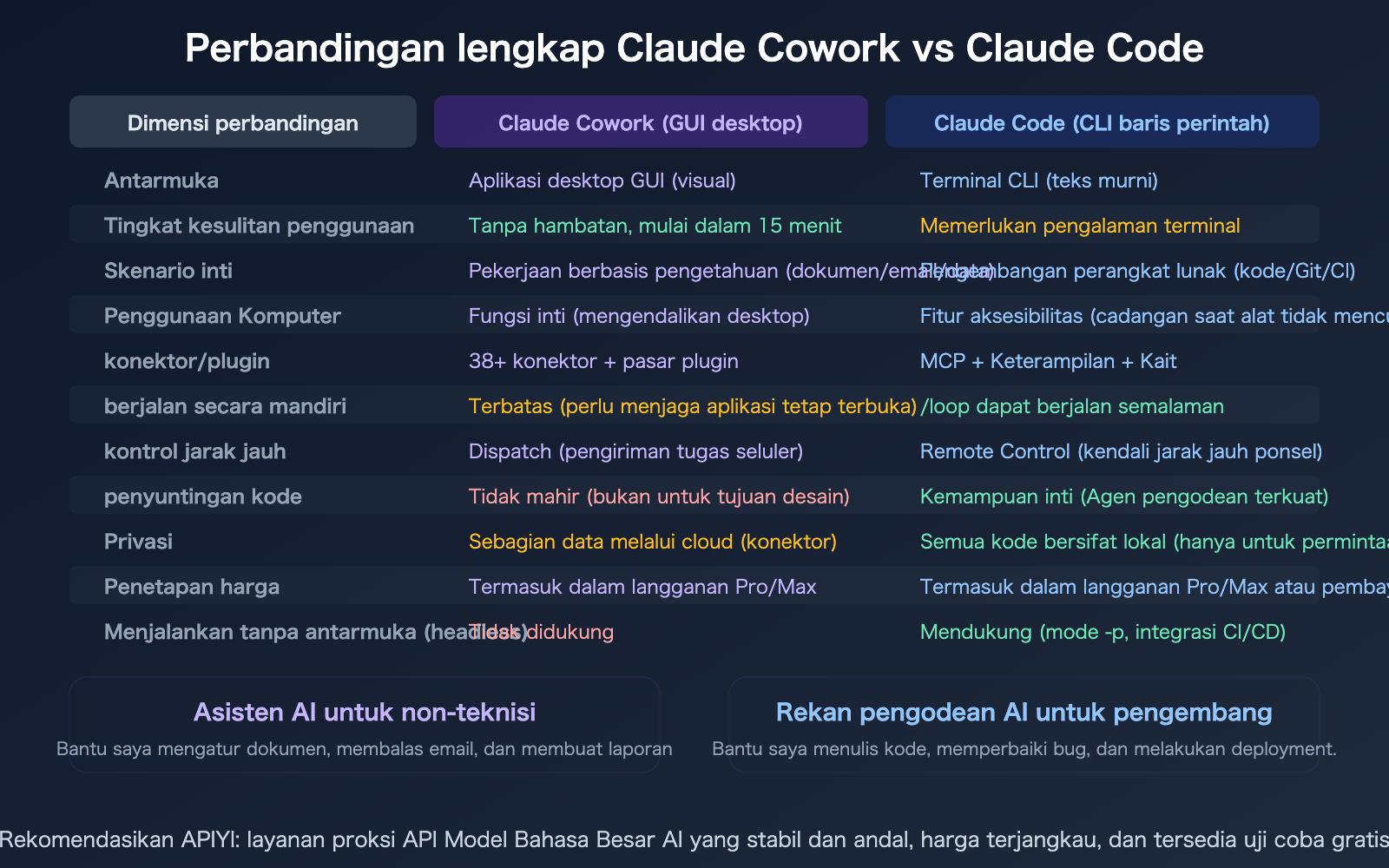
| Siapa Anda | Rekomendasi | Alasan |
|---|---|---|
| Manajer Produk | Cowork | Menyusun dokumen kebutuhan, mengambil umpan balik dari Slack, membuat laporan mingguan |
| Staf Operasional | Cowork | Merapikan data, mengelola email, analisis Excel |
| Pemasaran | Cowork | Mengambil informasi kompetitor dari web, merapikan aset, memproses gambar secara massal |
| Pengembang Perangkat Lunak | Claude Code | Menulis kode, debugging, refactoring, manajemen Git |
| DevOps | Claude Code | Konfigurasi CI/CD, menulis skrip, manajemen server |
| Full-stack + Manajer | Gunakan keduanya | Pakai Code untuk coding, pakai Cowork untuk tugas manajerial |
Pilih Berdasarkan Tugas
| Tugas | Pakai Cowork | Pakai Claude Code |
|---|---|---|
| Mengatur file dan folder | ✅ | — |
| Mengelola email dan kalender | ✅ | — |
| Mengambil data dari web | ✅ | — |
| Menulis dan debugging kode | — | ✅ |
| Operasi Git dan manajemen PR | — | ✅ |
| Membuat dokumentasi teknis | Yang simpel pakai Cowork | Yang kompleks pakai Code |
| Pemrosesan data massal | Skala kecil pakai Cowork | Skala besar pakai skrip Code |
| Otomatisasi CI/CD | — | ✅ |
| Laporan rutin mingguan | ✅ (Dispatch) | ✅ (/loop) |
🎯 Cara Menilai: Jika pekerjaan Anda lebih banyak berkutat di browser, email, dokumen, dan spreadsheet—pilih Cowork. Jika pekerjaan Anda lebih banyak di terminal, editor kode, dan repositori—pilih Claude Code. Keduanya tidak saling meniadakan, banyak orang menggunakan keduanya sekaligus.
Jika Anda seorang pengembang yang perlu melakukan pemanggilan model Claude melalui API, kami merekomendasikan untuk mengaksesnya melalui APIYI di apiyi.com dengan diskon 20%.
3 Mekanisme Keamanan Claude Cowork
Karena Cowork memiliki kendali atas komputer Anda, keamanan tentu menjadi perhatian utama. Anthropic merancang tiga lapisan perlindungan:
Mekanisme Keamanan 1: Persetujuan Izin per Aplikasi
Setiap kali Claude ingin mengakses aplikasi baru, Anda harus memberikan persetujuan secara eksplisit. Ia tidak akan membuka situs perbankan atau riwayat obrolan Anda tanpa izin.
Mekanisme Keamanan 2: Pemblokiran Default untuk Aplikasi Sensitif
Skenario berisiko tinggi seperti platform investasi atau aplikasi mata uang kripto diblokir secara default. Claude tidak akan menyentuh aset keuangan Anda.
Mekanisme Keamanan 3: Peninjauan Rencana Eksekusi
Sebelum mulai bekerja, Claude akan menampilkan rencananya—Anda bisa meninjau setiap langkah, mengubah, atau menolaknya. Ini bukan sistem "otomatis sekali klik", melainkan sistem "Anda yang meninjau, ia yang mengeksekusi".
Pertanyaan Umum
Q1: Apakah aman membiarkan Cowork mengoperasikan komputer saya?
Anthropic merancang tiga lapisan mekanisme keamanan: 1) Setiap akses ke aplikasi baru memerlukan persetujuan eksplisit dari Anda; 2) Aplikasi berisiko tinggi seperti transaksi investasi dan mata uang kripto diblokir secara default; 3) Menampilkan rencana tindakan sebelum eksekusi agar Anda bisa meninjaunya. Selain itu, dalam mode Computer Use, Cowork hanya beroperasi di jendela yang terlihat—Anda dapat melihat apa yang dilakukan Claude secara real-time dan bisa menghentikannya kapan saja. Disarankan bagi pemula untuk mencoba di folder uji coba terlebih dahulu guna memastikan hasilnya sebelum digunakan pada file penting.
Q2: Bisakah Cowork dan Claude Code digunakan secara bersamaan?
Bisa. Keduanya ada berdampingan di aplikasi desktop Claude (tab Cowork dan tab Code). Banyak pengembang full-stack/manajer teknis menggunakan keduanya—pekerjaan pengodean diselesaikan di tab Code, sementara tugas manajemen non-pengodean (email, dokumen, laporan) diselesaikan di tab Cowork. Keduanya berbagi kuota langganan Claude Pro/Max yang sama.
Q3: Bisakah Cowork berjalan semalaman?
Ada batasannya. Aplikasi desktop Claude harus tetap terbuka dan komputer tidak boleh dalam mode tidur (sleep). Jika Anda menutup aplikasi atau komputer masuk ke mode tidur, tugas akan terhenti. Fungsi /loop pada Claude Code lebih cocok untuk tugas berulang yang berjalan lama tanpa pengawasan. Cowork lebih cocok untuk skenario di mana "Anda berada di dekat komputer tetapi tidak ingin melakukannya sendiri", bukan untuk skenario "sepenuhnya tanpa pengawasan".
Q4: Apakah pengembang memerlukan Cowork?
Tergantung pada beban kerja non-pengodean Anda. Jika 90% waktu Anda habis untuk menulis kode, Claude Code sudah cukup. Namun, jika Anda juga perlu menangani email, menulis dokumen, mengekstrak informasi dari web, dan mengatur materi proyek—Cowork dapat membantu Anda menghemat waktu dari "pekerjaan remeh" tersebut. Bagi pengembang yang perlu membangun aplikasi melalui pemanggilan model Claude, disarankan untuk mengakses Claude Opus 4.6 melalui APIYI apiyi.com dengan diskon 20%.
Kesimpulan
Poin utama dalam pengalaman dan pemilihan Claude Cowork:
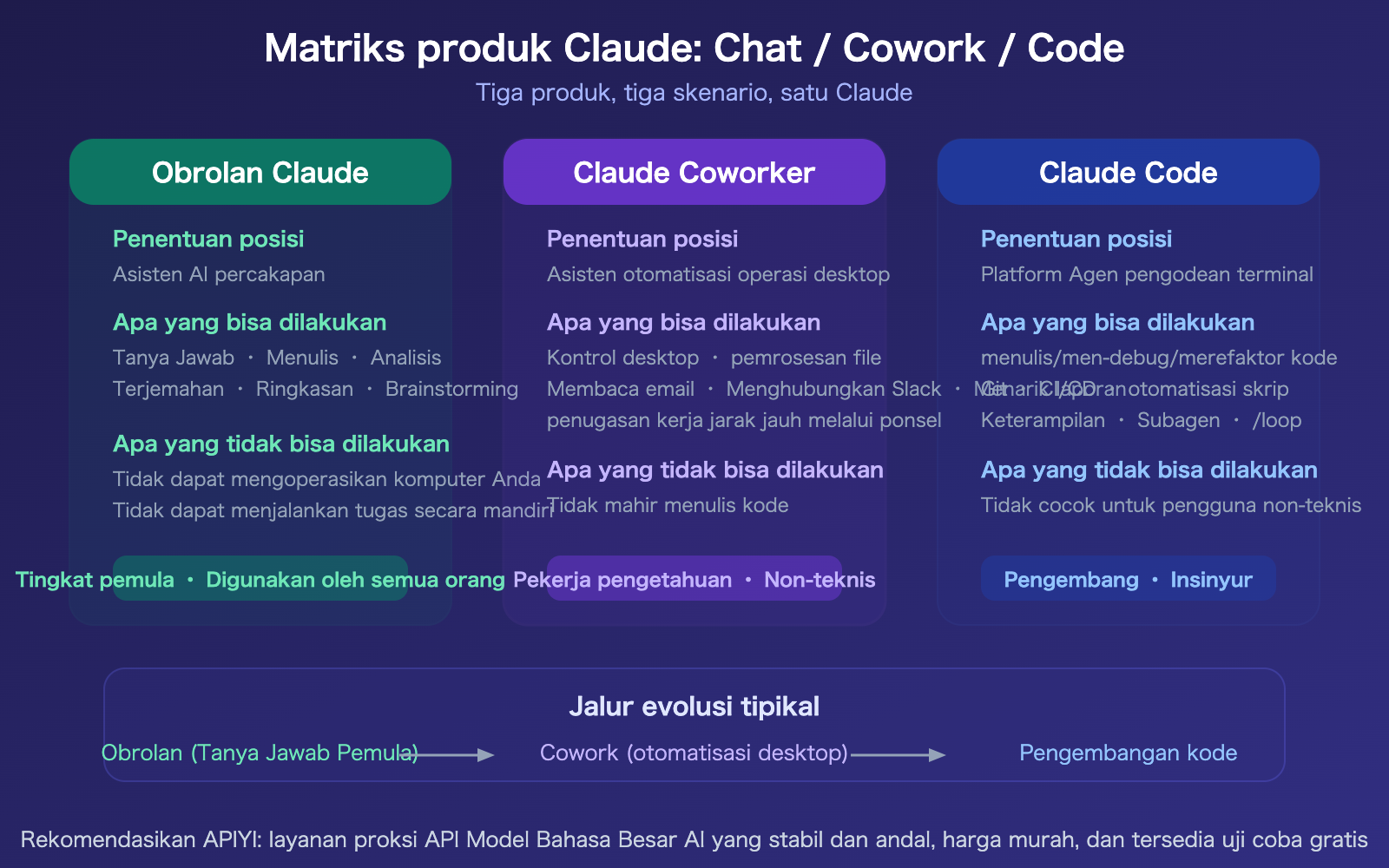
- Apa itu Cowork: Asisten desktop AI yang terintegrasi dalam aplikasi desktop Claude, mampu mengendalikan mouse dan keyboard Anda untuk menyelesaikan tugas desktop melalui Computer Use, dengan kemudahan penggunaan dalam 15 menit.
- Cowork vs Claude Code: Cowork ditujukan untuk pekerja pengetahuan (file, email, laporan), sedangkan Claude Code ditujukan untuk pengembang (kode, Git, CI/CD). Keduanya tidak bertentangan dan bisa digunakan bersamaan.
- Saran untuk pemula: Cobalah tugas sederhana di folder uji coba (seperti merapikan file) terlebih dahulu, pastikan hasilnya sesuai sebelum digunakan dalam skenario nyata. Manfaatkan Dispatch agar Anda bisa menutup laptop dan pergi, lalu memberikan tugas kepada Claude dari jarak jauh melalui ponsel.
Disarankan bagi pengembang untuk mengakses API Claude Opus 4.6 melalui APIYI apiyi.com dengan diskon 20% untuk membangun aplikasi otomatisasi AI Anda sendiri.
📚 Referensi
-
Panduan Resmi Memulai Claude Cowork: Tutorial penggunaan Cowork dari Anthropic
- Tautan:
support.claude.com/en/articles/13345190-get-started-with-cowork - Keterangan: Berisi langkah-langkah instalasi, konfigurasi izin, dan tugas pertama
- Tautan:
-
Dokumentasi Computer Use Claude Cowork: Penjelasan mendetail mengenai fitur kontrol desktop
- Tautan:
support.claude.com/en/articles/14128542-let-claude-use-your-computer-in-cowork - Keterangan: Berisi manajemen izin dan mekanisme keamanan
- Tautan:
-
Analisis Perbandingan Cowork vs Claude Code: Posisi dan perbedaan kedua produk
- Tautan:
fortelabs.com/blog/the-difference-between-claude-code-and-cowork/ - Keterangan: Berisi skenario penggunaan dan saran pemilihan produk
- Tautan:
-
Pusat Dokumentasi APIYI: Akses API Claude Opus 4.6 dengan diskon 20%
- Tautan:
docs.apiyi.com - Keterangan: Solusi optimal bagi pengembang untuk melakukan pemanggilan model Claude melalui API
- Tautan:
Penulis: Tim Teknis APIYI
Diskusi Teknis: Silakan berdiskusi di kolom komentar, untuk materi lebih lanjut kunjungi pusat dokumentasi APIYI di docs.apiyi.com