Nota do autor: Guia completo sobre o uso do Schedule do Claude para iniciantes, explicando como criar tarefas via Web, Desktop e CLI, diferenciando os cenários de uso entre /schedule e /loop, além de recomendar 15 tarefas agendadas na nuvem de alto valor.
A funcionalidade de Schedule (tarefas agendadas) do Claude é o recurso mais "tranquilo" de 2026 — você configura uma vez, ele executa automaticamente na nuvem e continua funcionando mesmo com o computador desligado. Não precisa de scripts cron, não precisa de servidor e não precisa manter o terminal aberto. No entanto, muitos iniciantes não sabem como criar, qual a diferença para o /loop e que tipo de tarefa realmente vale a pena configurar. Este artigo explicará tudo do zero.
Valor central: Aprenda a criar um Schedule no Claude em 15 minutos e receba 15 recomendações de tarefas agendadas na nuvem de alto valor, permitindo que o Claude trabalhe para você 24 horas por dia, 7 dias por semana.
O que é o Claude Schedule?
Em resumo: O Schedule é a funcionalidade de tarefas agendadas na nuvem do Claude — você configura uma vez e ele é executado nos servidores da Anthropic no horário definido, funcionando mesmo com o seu computador desligado.
| Dimensão | Descrição |
|---|---|
| Essência | Comandos do Claude executados periodicamente na nuvem |
| Local de execução | Servidores em nuvem da Anthropic (não no seu computador) |
| Persistência | Execução contínua após a criação, independente do dispositivo local |
| Formas de criação | Página Web / Aplicativo Desktop / Comando /schedule via CLI |
| Opções de intervalo | Por hora / Diário / Semanal / Expressão cron personalizada |
| Fuso horário | Seu fuso horário local |
| Integração com GitHub | Conecta-se a repositórios para enviar PRs automaticamente |
| Integração com MCP | Pode usar servidores MCP conectados (Slack, Google Workspace, etc.) |
| Segurança de branch | Por padrão, só permite push para branches com prefixo claude/ |
| Requisitos de assinatura | Pro / Max / Team / Enterprise |
3 formas de criar um Schedule
Método 1: Página Web (mais simples, recomendado para iniciantes)
| Passo | Ação |
|---|---|
| 1 | Acesse claude.ai/code/scheduled |
| 2 | Clique em "New scheduled task" |
| 3 | Dê um nome à tarefa (ex: "Auditoria de segurança diária") |
| 4 | Escreva o comando (instruções que o Claude executará a cada rodada) |
| 5 | Escolha o intervalo (por hora/diário/semanal/cron) |
| 6 | Selecione o repositório do GitHub associado |
| 7 | Configure o ambiente (permissões de rede, variáveis de ambiente, conectores MCP) |
| 8 | Clique em "Create" para criar |
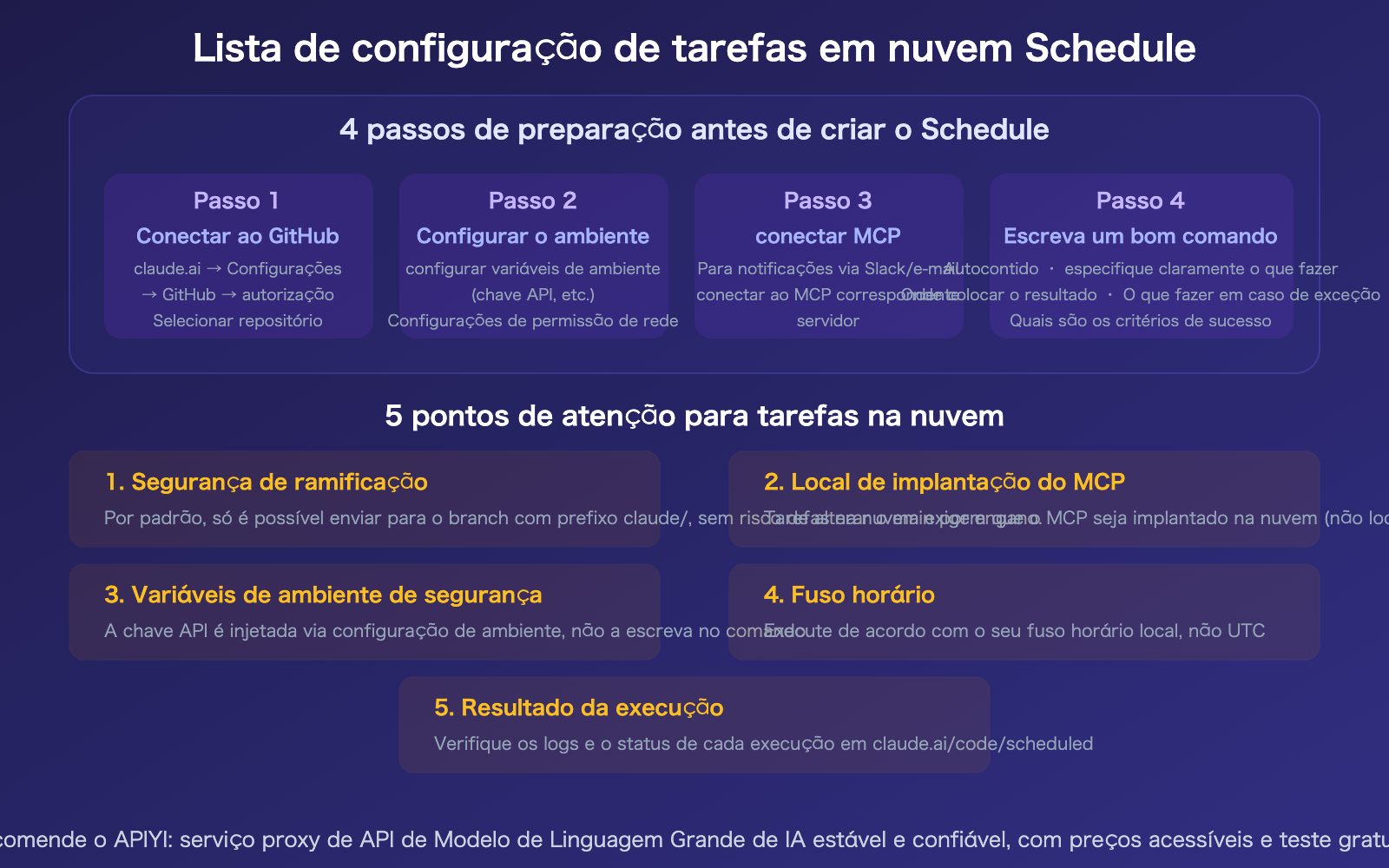
Dica para iniciantes: O comando é a parte mais importante — a tarefa roda automaticamente na nuvem sem ninguém para orientar, portanto, o comando deve ser autocontido e claro, especificando exatamente "o que fazer" e "como é o sucesso".
Método 2: Aplicativo Desktop
| Passo | Ação |
|---|---|
| 1 | Abra o aplicativo Claude Desktop |
| 2 | Clique em "Schedule" na barra lateral |
| 3 | Clique em "+ New task" |
| 4 | Preencha a seleção do modelo, modo de permissão e diretório de trabalho |
| 5 | Escolha se deseja habilitar o isolamento de Worktree |
| 6 | Escreva o comando e defina o intervalo |
| 7 | Salve |
As tarefas criadas no Desktop rodam enquanto o aplicativo estiver aberto. Se você precisa que a tarefa rode mesmo com o computador desligado, use a página Web para criar uma tarefa na nuvem.
Método 3: Linha de comando (CLI)
No terminal do Claude Code, digite:
# Criação interativa
/schedule

# Descrição direta
/schedule rodar revisão de PR todos os dias às 9h
O Claude guiará você pela configuração, incluindo a seleção do repositório, definição do intervalo e modo de permissão.
15 tarefas de agendamento na nuvem que valem a pena criar
Ordenadas por valor, do mais alto para o mais baixo.
Tarefas de alto valor (altamente recomendadas)
Tarefa #1: Auditoria de segurança diária
Executa todos os dias às 8:00.
Analisa todas as alterações no repositório nas últimas 24 horas, verificando:
1. Se informações sensíveis como chaves API, senhas, etc., foram enviadas
2. Se os pacotes de dependência possuem novas vulnerabilidades high/critical (executa npm audit)
3. Se existem riscos de segurança como SQL injection, XSS, etc.

Se encontrar problemas, cria uma issue listando todas as descobertas,
marcando o nível de severidade. Se for possível corrigir automaticamente, abre um PR diretamente.
Intervalo: Diariamente às 08:00 | Valor: Proteção de segurança 24/7
Tarefa #2: Resumo diário de PRs
Executa todos os dias às 9:00.
Verifica todos os PRs abertos e gera um resumo:
1. Objetivo de cada PR (inferido a partir do diff)
2. Status do CI (aprovado/falha/em andamento)
3. Se há comentários de revisão não respondidos
4. Quais PRs não foram mesclados há mais de 3 dias

Gera um relatório estruturado em markdown,
enviado para o diretório docs/daily-pr-report/.
Intervalo: Diariamente às 09:00 | Valor: Gestão de PRs da equipe sem esquecimentos
Tarefa #3: Atualização semanal de dependências + PR automático
Executa toda segunda-feira às 7:00.
1. Executa npm outdated / pip list --outdated
2. Avalia cada pacote atualizável: se há breaking changes
3. Para atualizações de segurança, atualiza automaticamente e abre um PR
4. Para atualizações de versão major, cria apenas uma issue sem atualizar automaticamente

Formato do título do PR: chore(deps): update [nome do pacote] from [versão antiga] to [versão nova]
Intervalo: Segundas às 07:00 | Valor: Dependências sempre atuais, sem dívida técnica de segurança
Tarefa #4: Resumo diário de notícias de IA
Executa todos os dias às 8:30.
Usa pesquisa na web para buscar notícias da indústria de IA das últimas 24 horas,
focando em:
1. Lançamentos de novos modelos (Claude, GPT, Gemini, etc.)
2. Mudanças nos preços de API
3. Atualizações importantes de produtos
4. Fusões ou financiamentos do setor

Gera um resumo curto (máximo de 500 palavras),
contendo informações chave e links.
Intervalo: Diariamente às 08:30 | Valor: Não precisa ler notícias todos os dias
Tarefa #5: Análise diária de logs de erro
Executa todos os dias às 2:00 da manhã.
Conecta ao serviço de log, extrai os logs de ERROR e FATAL das últimas 24 horas,
analisando:
1. Frequência estatística agrupada por tipo de erro
2. Comparação com o dia anterior para verificar aumentos anormais
3. Novos tipos de erro marcados como "novo"
4. Erros corrigíveis automaticamente abrem um PR de correção diretamente

Gera um relatório enviado para o diretório docs/error-reports/.
Intervalo: Diariamente às 02:00 | Valor: O Claude analisa erros para você enquanto você dorme
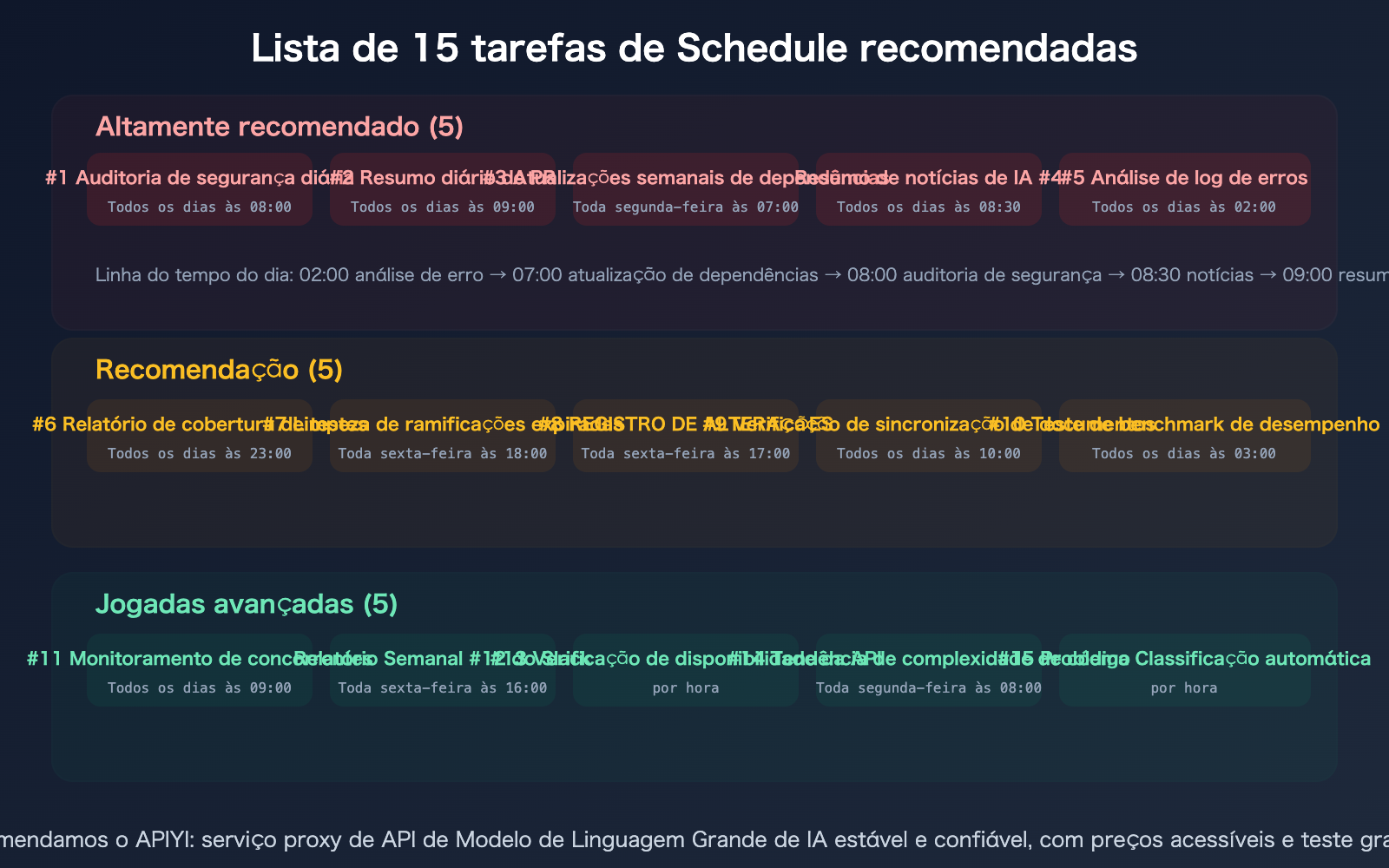
Tarefas recomendadas (#6-10)
Tarefa #6: Relatório diário de cobertura de testes
Executa às 23:00. Executa o conjunto de testes e gera um relatório de cobertura.
Se a cobertura geral for inferior a 80%, ou se houver novos arquivos sem testes,
cria uma issue listando sugestões de casos de teste ausentes.
Tarefa #7: Limpeza automática de branches expiradas
Executa toda sexta-feira às 18:00. Lista todos os branches remotos não atualizados há mais de 30 dias,
verifica se foram mesclados ao main. Os mesclados são excluídos automaticamente,
e para os não mesclados, cria uma issue lembrando o proprietário do branch.
Tarefa #8: Geração automática de CHANGELOG
Executa toda sexta-feira às 17:00. Com base em todos os PRs mesclados ao main nesta semana,
gera automaticamente entradas de CHANGELOG, classificadas por Feature/Fix/Chore,
e envia como um PR.
Tarefa #9: Verificação de sincronização de documentação
Executa todos os dias às 10:00. Compara o README.md e os documentos em docs/
com o código real para verificar consistência. Verifica se a lista de parâmetros da documentação da API,
passos de instalação e exemplos de configuração estão obsoletos. Se houver inconsistências, marca-as.
Tarefa #10: Testes de benchmark de desempenho
Executa todos os dias às 3:00 da manhã. Executa o conjunto de testes de benchmark de desempenho,
registrando os resultados no diretório benchmarks/. Se qualquer métrica
cair mais de 10% em relação à execução anterior, cria uma issue de alerta.
Tarefas avançadas (#11-15)
Tarefa #11: Monitoramento de concorrentes
Executa todos os dias às 9:00. Usa pesquisa na web para buscar
os lançamentos mais recentes, mudanças de preço e atualizações de recursos dos concorrentes.
Gera um relatório estruturado enviado para docs/competitive-intel/.
Tarefa #12: Geração automática de relatório semanal no Slack
Executa toda sexta-feira às 16:00. Através do conector MCP Slack,
resume as discussões importantes, decisões e pendências de cada canal durante a semana,
gera um relatório semanal e envia para o canal #team-weekly.
Tarefa #13: Verificação de disponibilidade de API externa
Executa a cada hora. Verifica o estado de saúde das APIs externas das quais o projeto depende
(envia uma requisição leve para verificar o código de resposta e a latência).
Se qualquer API estiver indisponível ou a latência exceder 5 segundos, cria uma issue de alerta.
Tarefa #14: Análise de tendência de complexidade de código
Executa toda segunda-feira às 8:00. Estatística das métricas de complexidade do código do projeto
(número de arquivos, linhas totais, comprimento médio de funções, complexidade ciclomática),
comparando com a semana anterior para gerar um relatório de tendências.
Tarefa #15: Classificação e atribuição automática de novas issues
Executa a cada hora. Verifica novas issues criadas, adicionando tags automaticamente
(bug/feature/docs/question) com base no título e descrição,
e sugere a atribuição ao membro da equipe mais relevante (com base nas alterações de código recentes).
Pontos principais para escrever comandos de Schedule
As tarefas de Schedule são executadas automaticamente na nuvem, sem ninguém por perto para orientar — por isso, os comandos precisam ser totalmente autossuficientes.
| Elemento | Boa prática | Má prática |
|---|---|---|
| O que fazer | "Execute npm audit para verificar vulnerabilidades" | "Verifique a segurança" |
| Onde colocar o resultado | "Envie para o diretório docs/reports/" | (Não especificado) |
| Como tratar exceções | "Se encontrar problemas, crie um issue" | "Me avise sobre o resultado" |
| Critério de sucesso | "Cobertura abaixo de 80% é considerada uma anomalia" | "Veja como está a cobertura" |
| Escopo | "Escanear o diretório src/" | "Escanear o projeto" |
🎯 Dica para iniciantes: Comece com as tarefas #1 (auditoria de segurança) e #2 (resumo de PR), pois são as que oferecem o melhor retorno sobre o investimento. Adicione outras tarefas gradualmente após confirmar os resultados.
Se você precisa construir um sistema de tarefas agendadas personalizado via API, recomendo conectar-se ao Claude Opus 4.6 com 20% de desconto através da APIYI em apiyi.com.
Perguntas Frequentes
Q1: Afinal, qual devo usar: Schedule ou /loop?
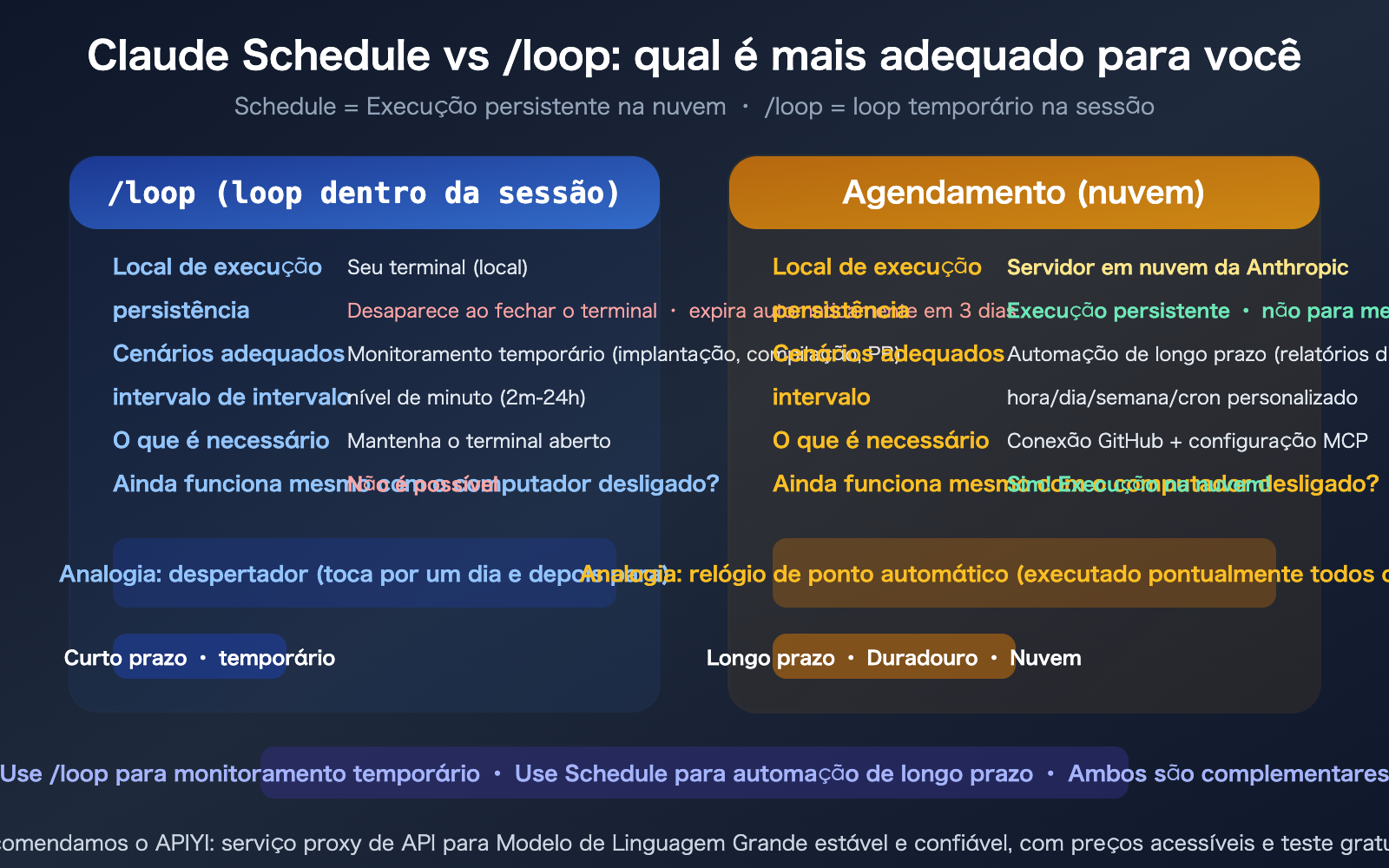
Uma regra simples: precisa rodar mesmo com o computador desligado? → Use o Schedule. Monitoramento temporário por algumas horas? → Use o /loop. O Schedule roda na nuvem da Anthropic, sendo persistente e estável, ideal para tarefas fixas diárias ou semanais. O /loop roda no seu terminal e para assim que você o fecha, sendo perfeito para necessidades temporárias, como "vou monitorar este deploy durante a tarde". Ambos são complementares e não conflitam entre si.
Q2: Como as tarefas na nuvem acessam meu repositório de código?
Através da conexão com o GitHub. Nas configurações do claude.ai, autorize sua conta do GitHub e selecione os repositórios desejados. Quando uma tarefa do Schedule é executada, ela clona automaticamente seu repositório no ambiente de nuvem para processamento. Por padrão, o envio de alterações é restrito a branches com o prefixo claude/, garantindo que a branch main não seja modificada diretamente.
Q3: As tarefas do Schedule são pagas? Quanto de crédito consomem?
O Schedule está incluído nas assinaturas Claude Pro/Max/Team/Enterprise, sem custo adicional. No entanto, cada execução consome sua cota de assinatura (cobrada por tokens, assim como em conversas comuns). Tarefas simples (como verificações de integridade) consomem cerca de 500-1000 tokens por execução, enquanto tarefas complexas (como auditorias de segurança) podem consumir de 5000 a 10000 tokens. Recomendamos começar com tarefas de baixa frequência (1 vez ao dia) e ajustar após observar o consumo. Se precisar de um volume maior de invocações do modelo, utilizar o serviço proxy de API da APIYI (apiyi.com) para acessar a API do Claude com 20% de desconto é uma opção mais econômica.
Q4: Como usar conectores MCP na nuvem? Qual a diferença em relação ao uso local?
Servidores MCP locais rodam no seu computador e não podem ser acessados por tarefas na nuvem. Se o seu Schedule precisar usar MCP (por exemplo, para enviar mensagens no Slack), você deve implantar o servidor MCP na nuvem (usando Cloudflare Workers, Fly.io, etc.) e conectá-lo nas configurações web do claude.ai. A chave API fica armazenada na sua infraestrutura em nuvem, e as tarefas do Claude acessam o serviço através do endpoint MCP que você configurou.
Resumo
Pontos principais do guia para iniciantes no Claude Schedule:
- Schedule = Tarefa agendada na nuvem: Roda nos servidores da Anthropic, executando mesmo com o computador desligado. Diferença para o /loop: o Schedule é persistente e de longo prazo, enquanto o /loop é para sessões temporárias.
- 3 formas de criação: Interface Web (
claude.ai/code/scheduled, a mais simples), aplicativo Desktop (Schedule na barra lateral) e CLI (/schedule). - 15 tarefas recomendadas: 5 de alto valor (auditoria de segurança, resumo de PR, atualização de dependências, notícias de IA, análise de erros) + 5 recomendadas + 5 avançadas. Comece pelas #1 e #2.
Recomendamos acessar a API do Claude Opus 4.6 através da APIYI (apiyi.com) com 20% de desconto para construir sistemas de automação mais complexos.
📚 Referências
-
Documentação oficial do Claude Code Schedule: Explicação completa sobre tarefas agendadas na nuvem
- Link:
code.claude.com/docs/en/scheduled-tasks - Descrição: Inclui métodos de criação via Web/Desktop/CLI e configuração de ambiente
- Link:
-
Documentação do Schedule na Web: Criando tarefas na nuvem no claude.ai
- Link:
code.claude.com/docs/en/web-scheduled-tasks - Descrição: Inclui conexão com GitHub, configuração de MCP e segurança de branches
- Link:
-
Documentação do Cowork Schedule: Criando tarefas agendadas no Desktop
- Link:
support.claude.com/en/articles/13854387-schedule-recurring-tasks-in-cowork - Descrição: Configuração de tarefas agendadas no modo Cowork
- Link:
-
Central de Documentação APIYI: Acesso à API do Claude com 20% de desconto
- Link:
docs.apiyi.com - Descrição: A melhor solução de API para construir sistemas de automação personalizados
- Link:
Autor: Equipe técnica da APIYI
Troca de conhecimentos: Sinta-se à vontade para discutir nos comentários. Para mais materiais, visite a central de documentação da APIYI em docs.apiyi.com