Nota del autor: Guía completa de la experiencia Claude Cowork para principiantes, donde analizamos en detalle qué se siente al dejar que la IA controle tu escritorio, qué puede y qué no puede hacer, y las diferencias fundamentales entre Cowork (GUI de escritorio) y Claude Code (CLI de línea de comandos).
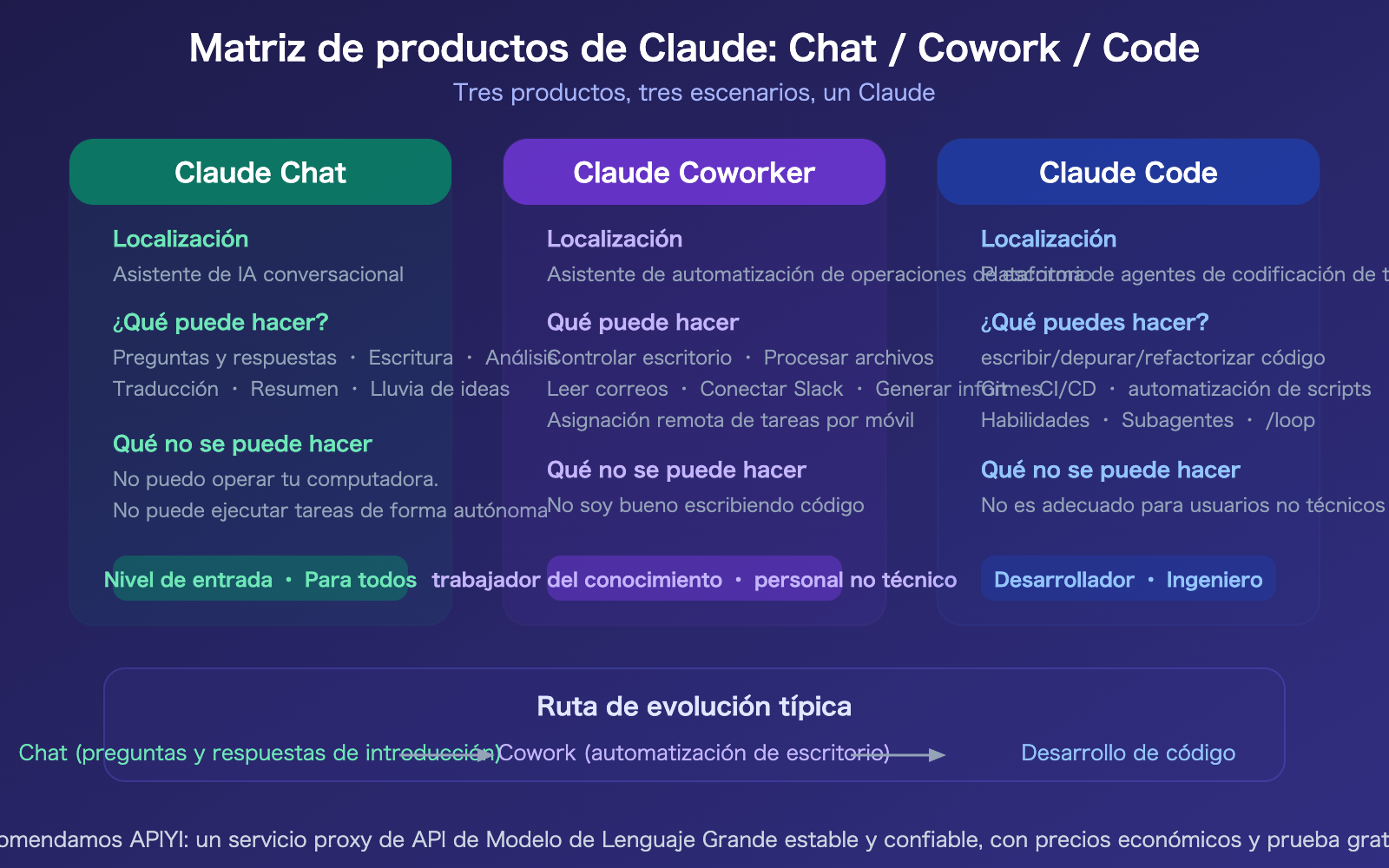
"IA, ayúdame a operar el ordenador" — suena a película de ciencia ficción, pero Claude Cowork ha convertido esto en una realidad. Puede abrir tu navegador, hacer clic en botones, manipular archivos y leer correos electrónicos, controlando tu escritorio como si fuera un asistente sentado a tu lado. Pero, ¿qué lo diferencia de Claude Code? Uno es una interfaz gráfica (GUI) de escritorio y el otro es una interfaz de línea de comandos (CLI). ¿Cuál deberías elegir? Este artículo está dirigido a principiantes y explica desde cero la experiencia de Cowork, sus límites de capacidad y las diferencias clave con Claude Code.
Valor principal: 15 minutos para entender qué puede hacer realmente Claude Cowork y si deberías elegir Cowork o Claude Code.
¿Qué es Claude Cowork?
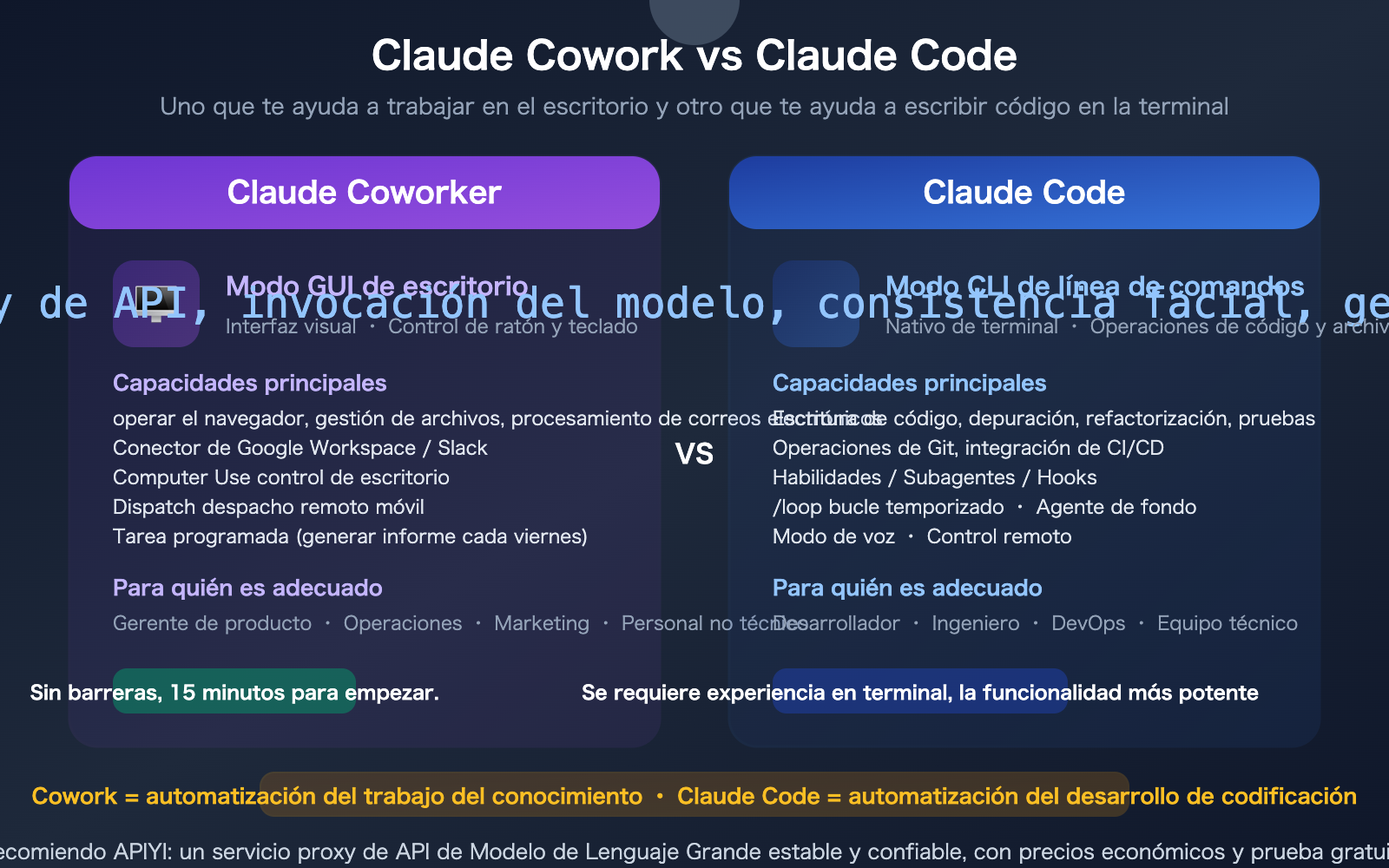
Para resumirlo en una frase: Cowork es un asistente de IA integrado en la aplicación de escritorio de Claude que actúa como un colega sentado a tu lado, capaz de operar tu computadora para completar tareas de varios pasos.
| Dimensión | Descripción |
|---|---|
| Posicionamiento del producto | Automatización del trabajo de conocimiento (escenarios sin código) |
| Acceso | Aplicación de escritorio de Claude → Cambiar a la pestaña "Cowork" en la parte superior |
| Sistemas compatibles | macOS (Apple Silicon M1+) y Windows |
| Requisitos de suscripción | Pro ($20/mes), Max ($100-200/mes), Team, Enterprise |
| Tiempo de aprendizaje | 15 minutos desde la instalación hasta completar la primera tarea |
| Características clave | Control de escritorio Computer Use, despacho remoto Dispatch, más de 38 conectores, mercado de plugins |
Tres modos de trabajo de Claude Cowork
| Modo | Descripción | Experiencia |
|---|---|---|
| Prioridad de conectores | Conexión directa vía API a Google Workspace, Slack, Microsoft 365 | El más rápido y estable |
| Computer Use | Cuando no hay conectores, Claude controla directamente el ratón y el teclado | Como ver a alguien usar tu computadora |
| Dispatch remoto | Asignar tareas a Claude de forma remota vía móvil o web | Permite que la IA siga trabajando mientras estás fuera |
¿Qué tal es la experiencia con Claude Cowork?
Experiencia con Computer Use: Ver a la IA operar tu computadora
Esta es la función más "de ciencia ficción" de Cowork. Cuando le pides a Claude que haga algo para lo que no hay un conector disponible, tomará el control directo de tu pantalla: moverá el ratón, hará clic en botones y escribirá texto.
Experiencia real:
- Sensación: Como un escritorio remoto; puedes ver el cursor moviéndose, haciendo clic y escribiendo.
- Velocidad: Un poco más lenta que la de un humano (hay un breve retraso en cada acción), pero no requiere que estés mirando.
- Precisión: La mayoría de las operaciones de escritorio son precisas, aunque ocasionalmente puede hacer clic en el lugar equivocado o no encontrar un botón.
- Ideal para: Tareas repetitivas de escritorio (rellenar formularios, organizar archivos, extraer datos de páginas web).
- No apto para: Tareas que requieran precisión a nivel de píxel (diseño fino, arrastrar y soltar complejo).
¿Qué puede hacer realmente Cowork?
| Tipo de tarea | Ejemplo concreto | Evaluación |
|---|---|---|
| Organización de archivos | Clasificar la carpeta de descargas por tipo, renombrar con formato uniforme | Muy bien, ahorra muchas tareas repetitivas |
| Gestión de correos | Leer correos, extraer información clave, redactar respuestas | Bien, mediante conectores de Google/Outlook |
| Organización de datos | Extraer datos de Excel, organizar en formato de informe | Bien, con el conector de Microsoft 365 |
| Operaciones web | Abrir páginas, rellenar formularios, extraer información | Medio, Computer Use a veces falla |
| Mensajes de Slack | Resumir mensajes de canales cada mañana, enviar resúmenes | Muy bien, soporte nativo del conector de Slack |
| Tareas programadas | Extraer datos del panel de análisis cada viernes, actualizar informe semanal | Muy bien, mediante la programación Dispatch |
¿Qué no puede hacer Cowork?
| Limitación | Descripción |
|---|---|
| Programación | No está diseñado para codificar; para eso usa Claude Code |
| Desatendido por mucho tiempo | La aplicación de escritorio debe permanecer abierta y la computadora no puede entrar en reposo |
| Operaciones de inversión | Las plataformas de inversión y criptomonedas están bloqueadas por defecto (política de seguridad) |
| Operaciones de precisión de píxeles | La precisión de clic de Computer Use es limitada, no apta para diseño fino |
| Operaciones entre sistemas | Solo puede operar la máquina local, no servidores remotos |
🎯 Consejo para principiantes: La primera vez que uses Cowork, te recomiendo empezar con tareas de bajo riesgo, como "ayúdame a organizar mi carpeta de descargas". No dejes que opere archivos de trabajo importantes desde el principio. Crea primero una carpeta de prueba, copia archivos en ella para que Cowork los procese y, una vez confirmado el resultado, úsalo en escenarios reales.
Claude Cowork: Primeros pasos desde cero
5 pasos para completar tu primera tarea con Cowork
Paso 1: Descarga la aplicación de escritorio de Claude (claude.com/download), disponible tanto para macOS como para Windows.
Paso 2: Inicia sesión con tu cuenta de Claude Pro/Max.
Paso 3: Al abrir la aplicación, verás tres pestañas en la parte superior: Chat, Cowork y Code. Haz clic en Cowork.
Paso 4: Haz clic en "Work in a Folder" (Trabajar en una carpeta) en la parte inferior y selecciona una carpeta de prueba (evita carpetas con archivos importantes).
Paso 5: Introduce tu primera tarea:
Ordena todos los archivos PDF de esta carpeta por fecha,
renómbralos con el formato "AAAA-MM-DD_nombre_original.pdf",
y crea un archivo index.txt que liste todos los archivos.
Claude hará lo siguiente:
- Mostrará un plan de ejecución (que puedes revisar y modificar).
- Solicitará permisos de acceso a la carpeta (deberás aprobarlos).
- Ejecutará la tarea paso a paso (podrás ver cada acción en tiempo real).
- Mostrará un resumen de los resultados al finalizar.
Dispatch: Gestión remota desde el móvil
Dispatch es el "control remoto" de Cowork; te permite asignar tareas a Cowork a través de la aplicación móvil de Claude o desde claude.ai:
- Abre la aplicación de escritorio de Claude en tu ordenador e inicia Cowork.
- Abre la aplicación de Claude en tu móvil y selecciona Dispatch.
- Introduce la descripción de la tarea, por ejemplo: "Organiza los archivos de capturas de pantalla de mi escritorio".
- Claude ejecutará la tarea en tu ordenador y enviará los resultados a tu móvil.
Esto significa que puedes cerrar tu portátil, salir de casa y seguir dejando que la IA trabaje en tu ordenador desde el móvil.
¿Cuál elegir: Claude Cowork o Claude Code?
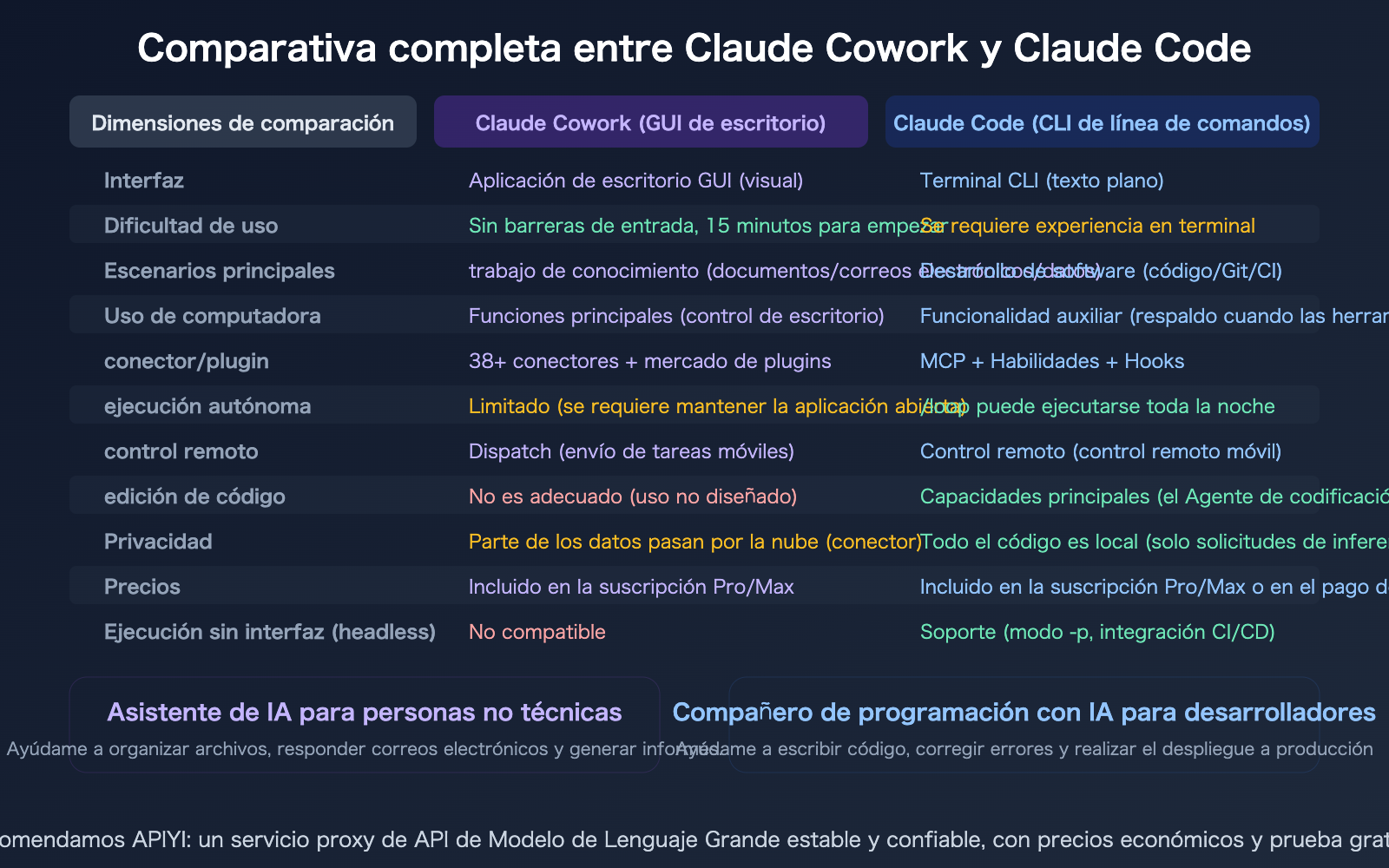
Elegir según tu perfil
| ¿Quién eres? | Recomendación | Motivo |
|---|---|---|
| Product Manager | Cowork | Organizar documentos de requisitos, extraer feedback de Slack, generar informes semanales |
| Operaciones | Cowork | Organización de datos, gestión de correos, análisis en Excel |
| Marketing | Cowork | Extraer información de la competencia de webs, organizar materiales, procesar imágenes por lotes |
| Desarrollador | Claude Code | Escribir código, depurar, refactorizar, gestión de Git |
| DevOps | Claude Code | Configuración de CI/CD, escritura de scripts, gestión de servidores |
| Full-stack + Gestión | Ambos | Usa Code para programar y Cowork para tareas de gestión |
Elegir según la tarea
| Tarea | Usar Cowork | Usar Claude Code |
|---|---|---|
| Organizar archivos y carpetas | ✅ | — |
| Gestionar correos y calendario | ✅ | — |
| Extraer datos de páginas web | ✅ | — |
| Escribir y depurar código | — | ✅ |
| Operaciones Git y gestión de PR | — | ✅ |
| Generar documentación técnica | Cowork para tareas simples | Code para tareas complejas |
| Procesamiento masivo de datos | Cowork para volúmenes pequeños | Code con scripts para grandes volúmenes |
| Automatización de CI/CD | — | ✅ |
| Informes periódicos semanales | ✅ (Dispatch) | ✅ (/loop) |
🎯 Regla de oro: Si tu trabajo ocurre principalmente entre el navegador, el correo, documentos y hojas de cálculo, elige Cowork. Si tu trabajo se centra en la terminal, el editor de código y los repositorios, elige Claude Code. No son excluyentes; mucha gente utiliza ambos.
Si eres desarrollador y necesitas realizar la invocación del modelo Claude mediante API, te recomendamos conectarte a través de APIYI (apiyi.com) con un 20% de descuento.
Los 3 mecanismos de seguridad de Claude Cowork
Dado que Cowork toma el control de tu ordenador, la seguridad es la mayor preocupación. Anthropic ha diseñado tres capas de protección:
Mecanismo de seguridad 1: Aprobación de permisos por aplicación
Cada vez que Claude necesita acceder a una nueva aplicación, requiere tu aprobación explícita. No abrirá tus páginas bancarias ni tu historial de chat sin permiso.
Mecanismo de seguridad 2: Bloqueo predeterminado de aplicaciones sensibles
Las plataformas de inversión, aplicaciones de criptomonedas y otros escenarios de alto riesgo están bloqueados por defecto. Claude no tocará tus activos financieros.
Mecanismo de seguridad 3: Revisión del plan de ejecución
Antes de empezar a ejecutar una tarea, Claude mostrará su plan; puedes revisar cada paso, modificarlo o rechazarlo. No es un sistema "totalmente automático con un clic", sino un modelo de "tú revisas, él ejecuta".
Preguntas frecuentes
Q1: ¿Es seguro que Cowork opere mi computadora?
Anthropic ha diseñado tres niveles de mecanismos de seguridad: 1) cada vez que se accede a una nueva aplicación, se requiere tu aprobación explícita; 2) las aplicaciones de alto riesgo, como las de inversión o criptomonedas, están bloqueadas por defecto; 3) se muestra un plan antes de la ejecución para que lo revises. Además, en el modo de uso de computadora (Computer Use), Cowork solo opera dentro de las ventanas visibles; puedes ver en tiempo real lo que hace Claude y puedes interrumpirlo en cualquier momento. Recomendamos a los principiantes probar primero en una carpeta de pruebas y, una vez confirmado el funcionamiento, utilizarlo con archivos importantes.
Q2: ¿Se pueden usar Cowork y Claude Code al mismo tiempo?
Sí. Ambos coexisten en la aplicación de escritorio de Claude (pestañas Cowork y Code). Muchos desarrolladores full-stack y gestores técnicos utilizan ambos: el trabajo de programación se realiza en la pestaña Code, mientras que las tareas administrativas no relacionadas con el código (correos electrónicos, documentos, informes) se gestionan en la pestaña Cowork. Ambos comparten la misma cuota de suscripción de Claude Pro/Max.
Q3: ¿Puede Cowork funcionar durante toda la noche?
Tiene limitaciones. La aplicación de escritorio de Claude debe permanecer abierta y la computadora no debe entrar en modo de suspensión. Si cierras la aplicación o la computadora entra en reposo, la tarea se detendrá. La función /loop de Claude Code es más adecuada para tareas cíclicas de larga duración sin supervisión. Cowork está diseñado para escenarios en los que "estás presente pero no quieres hacer el trabajo tú mismo", no para escenarios de "automatización totalmente desatendida".
Q4: ¿Necesitan los desarrolladores Cowork?
Depende de tu carga de trabajo fuera de la programación. Si el 90% de tu tiempo lo pasas escribiendo código, Claude Code es suficiente. Pero si también necesitas gestionar correos, redactar documentos, extraer información de páginas web u organizar materiales de proyectos, Cowork puede ahorrarte todas esas "tareas tediosas". Para los desarrolladores que necesitan construir aplicaciones mediante la invocación del modelo Claude, recomendamos acceder a Claude Opus 4.6 a través de APIYI (apiyi.com) con un 20% de descuento.
Resumen
Puntos clave sobre la experiencia y selección de Claude Cowork:
- ¿Qué es Cowork?: Es un asistente de escritorio con IA integrado en la aplicación de escritorio de Claude, capaz de controlar tu ratón y teclado para completar tareas de escritorio mediante el uso de computadora (Computer Use). Se aprende a usar en 15 minutos.
- Cowork vs Claude Code: Cowork está orientado a trabajadores del conocimiento (archivos, correos, informes), mientras que Claude Code está orientado a desarrolladores (código, Git, CI/CD). No son excluyentes y pueden usarse simultáneamente.
- Consejos para principiantes: Empieza probando tareas sencillas en una carpeta de pruebas (como organizar archivos) antes de usarlo en escenarios reales. Aprovecha Dispatch para cerrar tu portátil y salir, asignando tareas a Claude de forma remota desde tu móvil.
Recomendamos a los desarrolladores acceder a la API de Claude Opus 4.6 a través de APIYI (apiyi.com) con un 20% de descuento para construir sus propias aplicaciones de automatización con IA.
📚 Referencias
-
Guía oficial de inicio de Claude Cowork: Tutorial de uso de Cowork de Anthropic
- Enlace:
support.claude.com/en/articles/13345190-get-started-with-cowork - Descripción: Incluye pasos para la instalación, configuración de permisos y la ejecución de la primera tarea.
- Enlace:
-
Documentación de Computer Use de Claude Cowork: Explicación detallada de las funciones de control de escritorio
- Enlace:
support.claude.com/en/articles/14128542-let-claude-use-your-computer-in-cowork - Descripción: Incluye gestión de permisos y mecanismos de seguridad.
- Enlace:
-
Análisis comparativo entre Cowork y Claude Code: Posicionamiento y diferencias entre ambos productos
- Enlace:
fortelabs.com/blog/the-difference-between-claude-code-and-cowork/ - Descripción: Incluye escenarios de uso y recomendaciones para la elección de herramientas.
- Enlace:
-
Centro de documentación de APIYI: Acceso a la API de Claude Opus 4.6 con un 20% de descuento
- Enlace:
docs.apiyi.com - Descripción: La mejor solución para que los desarrolladores realicen la invocación del modelo de Claude a través de la API.
- Enlace:
Autor: Equipo técnico de APIYI
Intercambio técnico: Te invitamos a participar en la sección de comentarios. Para más información, visita el centro de documentación de APIYI en docs.apiyi.com.