作者注:初心者向けの Claude Cowork 完全体験ガイド。AI がデスクトップを操作して作業する実際の感覚、できること・できないこと、そして Cowork(デスクトップ GUI)と Claude Code(コマンドライン CLI)の決定的な違いを詳しく解説します。
「AI が代わりにパソコンを操作して仕事をしてくれる」——まるで SF 映画のような話ですが、Claude Cowork はこれを現実のものにしました。ブラウザを開き、ボタンをクリックし、ファイルを操作し、メールを読み込む。まるで隣に座っているアシスタントのように、あなたのデスクトップを操作します。しかし、Claude Code とは何が違うのでしょうか?一方はデスクトップ GUI、もう一方はコマンドライン CLI です。どちらを選ぶべきでしょうか?本記事では、初心者の方に向けて、Cowork の体験、能力の境界線、そして Claude Code との核心的な違いをゼロから分かりやすく解説します。
核心的な価値: 15 分で Claude Cowork で何ができるのか、そして Cowork と Claude Code のどちらを選ぶべきかが分かります。
description: "Claude Cowork とは何か?Claude デスクトップアプリに内蔵されたAIアシスタントの機能、使い方、得意なタスク、そして注意点を分かりやすく解説します。"
Claude Cowork とは
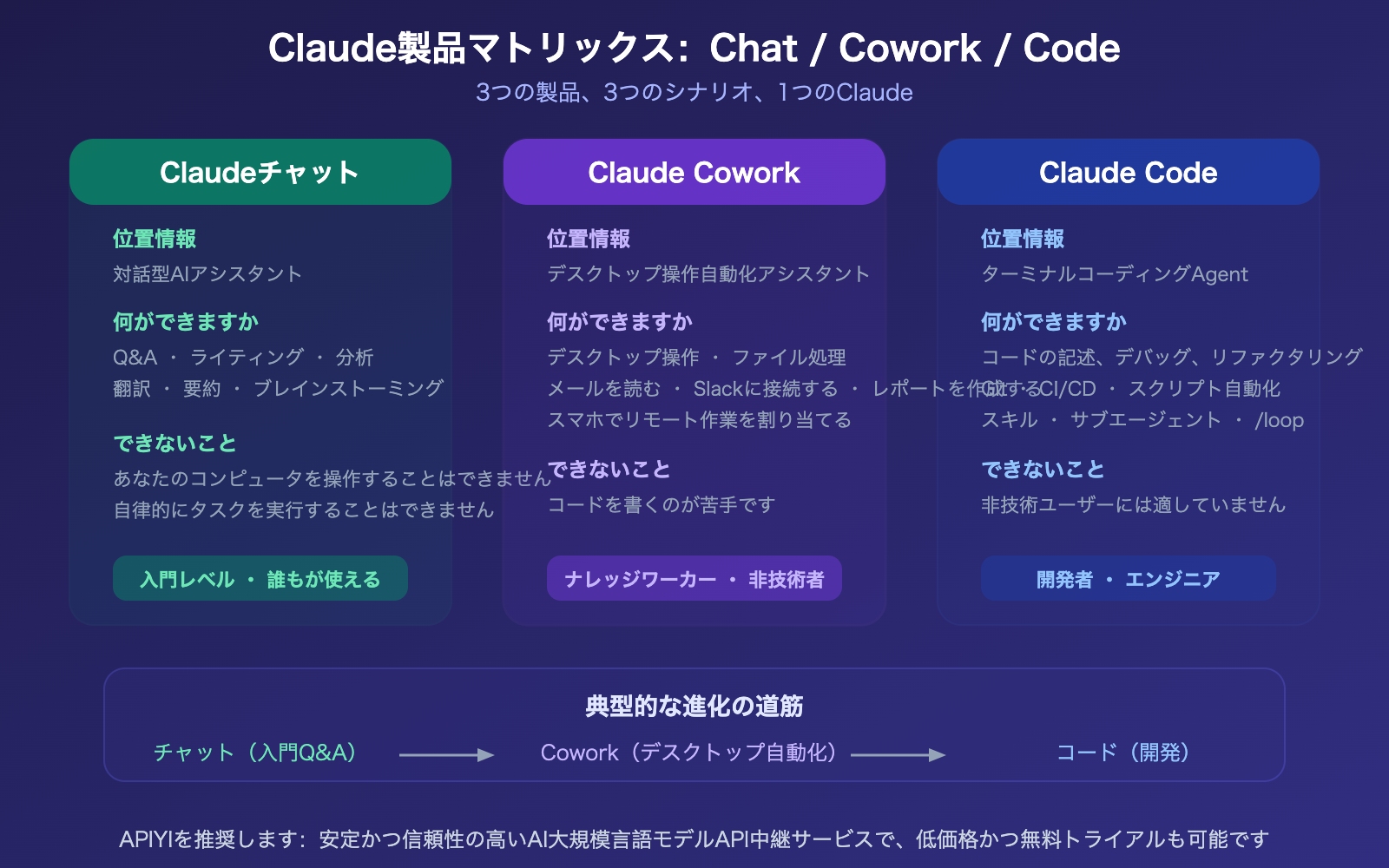
一言でまとめると、Cowork は Claude デスクトップアプリに内蔵された AI デスクトップアシスタントです。まるで隣に座っている同僚のように、あなたの代わりに PC を操作してマルチステップのタスクを完了してくれます。
| 項目 | 説明 |
|---|---|
| 製品の位置付け | ナレッジワークの自動化(コーディング以外のシナリオ) |
| アクセス方法 | Claude デスクトップアプリ → 上部の「Cowork」タブに切り替え |
| 対応システム | macOS(Apple Silicon M1以降)および Windows |
| サブスクリプション | Pro(月額20ドル)、Max(月額100-200ドル)、Team、Enterprise |
| 習得時間 | インストールから最初のタスク完了まで約15分 |
| 主な特徴 | Computer Use(デスクトップ操作)、Dispatch(リモート指示)、38以上のコネクタ、プラグインマーケット |
Claude Cowork の3つの作業モード
| モード | 説明 | 使用感 |
|---|---|---|
| コネクタ優先 | API を介して Google Workspace、Slack、Microsoft 365 に直接接続 | 最速かつ最も安定 |
| Computer Use | コネクタがない場合、Claude が直接マウスとキーボードを操作 | 他人が自分の PC を操作しているのを見ている感覚 |
| Dispatch リモート | スマホや Web から Claude にタスクを指示 | 外出先からでも AI に作業を継続させる |
Claude Cowork の実際の使い心地は?
Computer Use の体験:AI があなたの PC を操作する様子
これは Cowork の中で最も「SF 的」な機能です。コネクタがサポートしていない作業を Claude に依頼すると、マウスの移動、ボタンのクリック、文字入力といった操作を画面上で行います。
実際の体験談:
- 感覚:リモートデスクトップに近い感覚です。マウスが画面上を動き、クリックやタイピングをする様子を眺めることになります。
- 速度:人間よりわずかに遅い(各操作にわずかな遅延がある)ですが、ずっと画面を見ていなくても大丈夫です。
- 精度:ほとんどのデスクトップ操作は正確ですが、たまに場所を間違えたり、ボタンを見失ったりすることがあります。
- 適した作業:繰り返し発生するデスクトップ操作(フォーム入力、ファイルの整理、Web からのデータ抽出など)。
- 不向きな作業:ピクセル単位の正確さが求められるタスク(精密なデザイン、複雑なドラッグ&ドロップなど)。
Cowork で実際にできること
| タスクの種類 | 具体例 | 評価 |
|---|---|---|
| ファイル整理 | ダウンロードフォルダを種類別に分類し、統一フォーマットでリネーム | 非常に良い。繰り返しの手間を大幅削減 |
| メール処理 | メールの読み取り、重要情報の抽出、返信案の作成 | 良い(Google/Outlook コネクタ経由) |
| データ整理 | Excel からデータを抽出し、レポート形式にまとめる | 良い(Microsoft 365 コネクタ経由) |
| Web 操作 | Web サイトを開き、フォーム入力や情報抽出を行う | 普通(Computer Use は時々精度が落ちる) |
| Slack メッセージ | 毎朝チャンネルのメッセージを要約し、サマリーを送信 | 非常に良い(Slack コネクタがネイティブ対応) |
| 定期タスク | 毎週金曜に分析パネルからデータを取得し、週報を更新 | 非常に良い(Dispatch スケジューリング) |
Cowork でできないこと
| 制限 | 説明 |
|---|---|
| コーディング | コーディング用には設計されていません(コード作成には Claude Code を使用) |
| 長時間の無人操作 | デスクトップアプリを開いたままにする必要があり、PC をスリープさせられません |
| 投資・取引 | 投資および暗号資産プラットフォームはデフォルトでブロックされています(セキュリティポリシー) |
| ピクセル単位の操作 | Computer Use のクリック精度には限界があり、精密なデザインには不向きです |
| クロスシステム操作 | ローカルマシンの操作のみ可能で、リモートサーバーの操作はできません |
🎯 初心者へのアドバイス: 初めて Cowork を使う際は、「ダウンロードフォルダの整理」のようなリスクの低いタスクから始めることをお勧めします。いきなり重要な業務ファイルを操作させないでください。まずはテスト用のフォルダを作成し、ファイルをコピーして Cowork に処理させ、動作を確認してから実際の業務に活用しましょう。
Claude Cowork 入門ガイド:ゼロから始める
5ステップで最初の Cowork タスクを完了しよう
Step 1: Claude デスクトップアプリ(claude.com/download)をダウンロードします(macOS または Windows 対応)。
Step 2: Claude Pro/Max アカウントでログインします。
Step 3: アプリを開くと、上部に「Chat」「Cowork」「Code」という3つのタブが表示されます。「Cowork」をクリックしてください。
Step 4: 下部にある「Work in a Folder」をクリックし、テスト用のフォルダを選択します(重要なフォルダは避けてください)。
Step 5: 最初のタスクを入力します:
このフォルダ内のすべてのPDFファイルを日付順に並べ替え、
「YYYY-MM-DD_元のファイル名.pdf」という形式にリネームしてください。
また、すべてのファイルをリスト化した index.txt を作成してください。
Claude は以下の手順で進めます:
- 実行計画の提示(確認・修正が可能)
- フォルダへのアクセス権限の要求(承認が必要)
- タスクの段階的な実行(各ステップの動作を確認可能)
- 完了後の結果要約の表示
Dispatch:スマホからリモートでタスクを指示
Dispatch は Cowork の「リモートコントローラー」です。Claude のスマホアプリやブラウザ版から Cowork にタスクを指示できます:
- PC で Claude デスクトップアプリを開き、Cowork を起動します。
- スマホで Claude アプリを開き、「Dispatch」を選択します。
- 「デスクトップ上のスクリーンショットファイルを整理して」のようにタスクを入力します。
- Claude が PC 上でタスクを実行し、結果をスマホに通知します。
つまり、ノートPCを閉じて外出しても、スマホを使って AI に PC 上で作業を続けさせることができるのです。
Claude Cowork と Claude Code、どちらを選ぶべき?
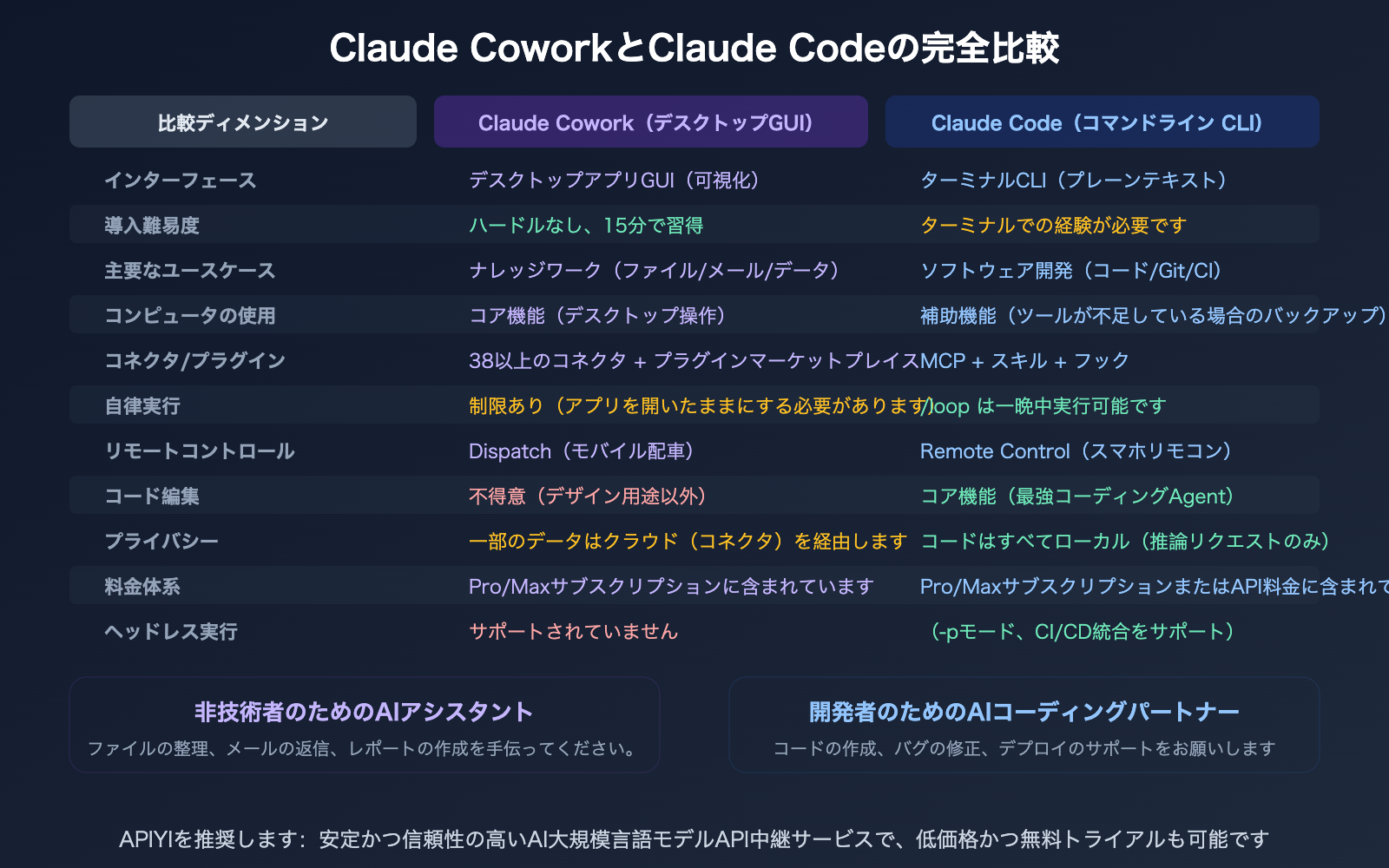
役割で選ぶ
| あなたの役割 | 推奨 | 理由 |
|---|---|---|
| プロダクトマネージャー | Cowork | 要件定義書の整理、Slackからのフィードバック抽出、週報作成 |
| オペレーション担当 | Cowork | データ整理、メール対応、Excel分析 |
| マーケティング | Cowork | Webからの競合情報抽出、素材整理、画像のバッチ処理 |
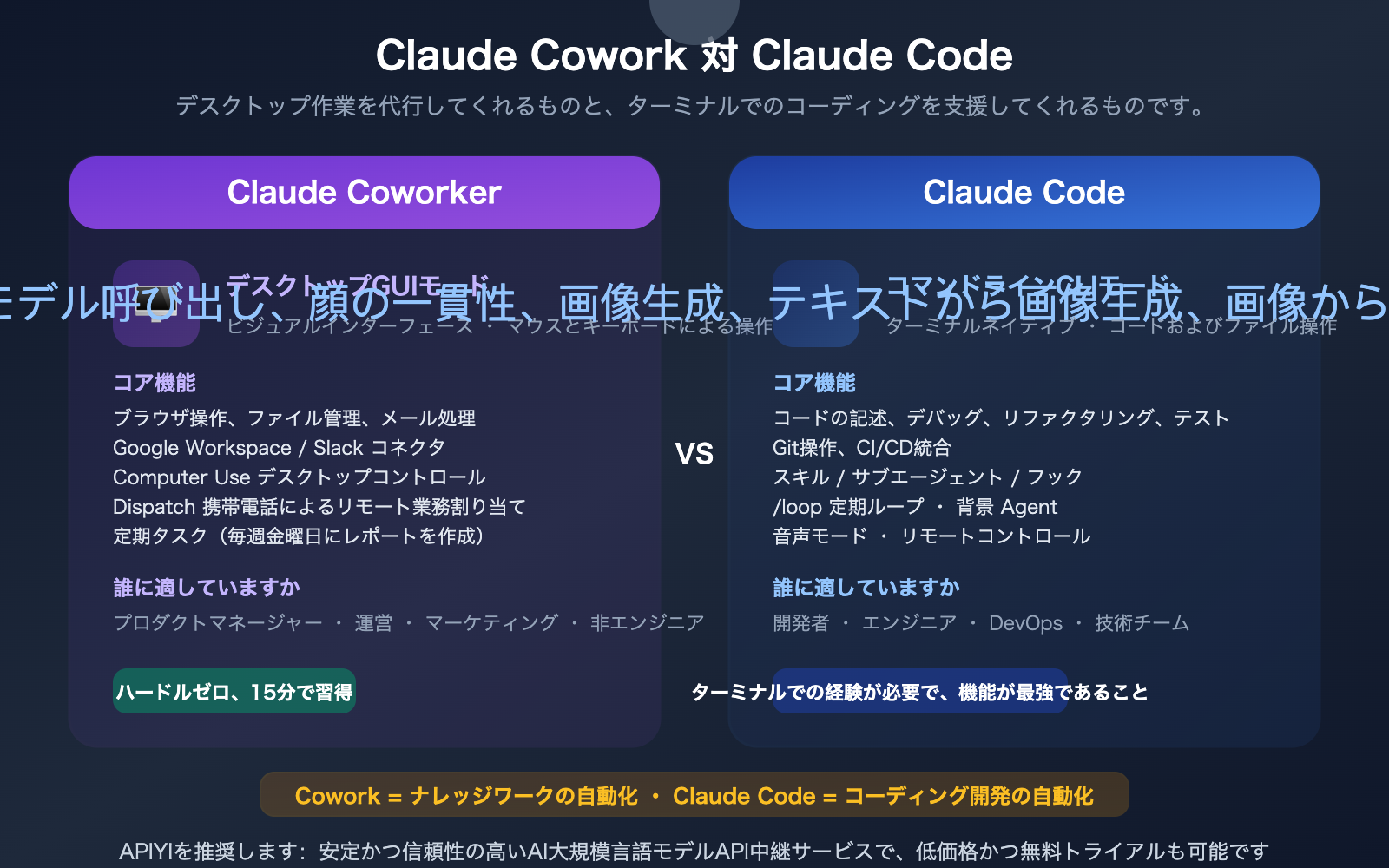
| ソフトウェア開発者 | Claude Code | コーディング、デバッグ、リファクタリング、Git管理 |
| DevOpsエンジニア | Claude Code | CI/CD設定、スクリプト作成、サーバー管理 |
| フルスタック + 管理職 | 両方 | コーディングにはCode、管理業務にはCowork |
タスクで選ぶ
| タスク | Coworkを使う | Claude Codeを使う |
|---|---|---|
| ファイルやフォルダの整理 | ✅ | — |
| メールやカレンダーの管理 | ✅ | — |
| Webからのデータ抽出 | ✅ | — |
| コードの記述とデバッグ | — | ✅ |
| Git操作とPR管理 | — | ✅ |
| 技術ドキュメント作成 | 簡単なものはCowork | 複雑なものはCode |
| 大量データ処理 | 小規模ならCowork | 大規模ならCodeスクリプト |
| CI/CD自動化 | — | ✅ |
| 定期的な週報作成 | ✅(Dispatch) | ✅(/loop) |
🎯 簡単な判断基準: ブラウザ、メール、ドキュメント、スプレッドシートが主な作業場所なら「Cowork」を選びましょう。ターミナル、エディタ、コードリポジトリが主な作業場所なら「Claude Code」が最適です。両者は競合するものではなく、併用しているユーザーも多くいます。
開発者の方でAPI経由でClaudeモデルを呼び出したい場合は、APIYI (apiyi.com) を通じて20%OFFの価格で利用することをおすすめします。
Claude Cowork の3つの安全メカニズム
CoworkはあなたのPCを操作するため、セキュリティは最大の懸念事項です。Anthropicは3層の防御策を設計しました。
安全メカニズム1:アプリごとの権限承認
Claudeが新しいアプリにアクセスするたびに、ユーザーの明確な承認が必要です。許可なく銀行のWebサイトやチャット履歴を開くことはありません。
安全メカニズム2:機密性の高いアプリのデフォルトブロック
投資取引プラットフォームや暗号資産アプリなど、リスクの高いシナリオはデフォルトでブロックされています。Claudeが金融資産に触れることはありません。
安全メカニズム3:実行計画のレビュー
実行を開始する前に、Claudeは計画を提示します。ユーザーは各ステップを確認し、修正や拒否が可能です。「ワンクリックで全自動」ではなく、「あなたがレビューし、AIが実行する」という仕組みです。
よくある質問
Q1: Cowork に自分のPCを操作させるのは安全ですか?
Anthropic は3層のセキュリティメカニズムを設計しています。1)新しいアプリにアクセスするたびに明示的な承認が必要、2)投資取引や暗号資産などの高リスクなアプリはデフォルトでブロック、3)実行前に計画を表示し、ユーザーが確認できる。さらに、Cowork は「Computer Use」モードにおいて、表示されているウィンドウ内でのみ操作を行います。Claude が何をしているかをリアルタイムで確認でき、いつでも中断可能です。初心者はまずテスト用フォルダで試し、動作を確認してから重要なファイルに使用することをお勧めします。
Q2: Cowork と Claude Code は同時に使えますか?
はい、可能です。両者は Claude デスクトップアプリ内で並行して存在します(Cowork タブと Code タブ)。多くのフルスタック開発者や技術マネージャーは両方を活用しています。コーディング作業は Code タブで行い、コーディング以外の管理業務(メール、ドキュメント作成、レポート作成など)は Cowork タブで行うといった使い分けが可能です。どちらも同じ Claude Pro/Max のサブスクリプション枠を共有します。
Q3: Cowork は一晩中動かし続けられますか?
制限があります。Claude デスクトップアプリを開いたままにする必要があり、PCをスリープ状態にすることはできません。アプリを閉じたりPCがスリープしたりすると、タスクは終了します。Claude Code の /loop 機能は、長時間無人でのループ処理に適しています。Cowork は「自分がそばにいるけれど、自分で操作したくない」というシチュエーションに適しており、「完全に無人」での運用には向きません。
Q4: 開発者に Cowork は必要ですか?
コーディング以外の業務量によります。もし時間の90%をコーディングに費やしているなら、Claude Code で十分です。しかし、メール対応、ドキュメント作成、Webからの情報抽出、プロジェクト資料の整理などが必要な場合、Cowork はこうした「雑務」を肩代わりしてくれます。API を通じて Claude モデルを呼び出し、アプリケーションを構築したい開発者には、APIYI (apiyi.com) を経由して Claude Opus 4.6 に20%オフでアクセスすることをお勧めします。
まとめ
Claude Cowork の体験と選定における重要なポイント:
- Cowork とは: Claude デスクトップアプリに組み込まれた AI デスクトップアシスタント。Computer Use を通じてマウスやキーボードを操作し、デスクトップ上のタスクを完了させます。15分で簡単に使い始められます。
- Cowork vs Claude Code: Cowork はナレッジワーカー向け(ファイル、メール、レポート)、Claude Code は開発者向け(コード、Git、CI/CD)です。両者は競合せず、併用可能です。
- 初心者へのアドバイス: まずはテスト用フォルダで簡単なタスク(ファイルの整理など)を試し、動作を確認してから実際の業務で使用してください。Dispatch を活用すれば、ノートPCを閉じて外出先からスマホで Claude に指示を出すことも可能です。
開発者の方は、APIYI (apiyi.com) を経由して Claude Opus 4.6 API に20%オフでアクセスし、独自の AI 自動化アプリケーションを構築することをお勧めします。
📚 参考資料
-
Claude Cowork 公式入門ガイド: Anthropic の Cowork 利用チュートリアル
- リンク:
support.claude.com/en/articles/13345190-get-started-with-cowork - 説明: インストール、権限設定、および最初のタスク実行までの手順を網羅しています。
- リンク:
-
Claude Cowork Computer Use ドキュメント: デスクトップ操作機能の詳細説明
- リンク:
support.claude.com/en/articles/14128542-let-claude-use-your-computer-in-cowork - 説明: 権限管理とセキュリティメカニズムについて詳しく解説しています。
- リンク:
-
Cowork と Claude Code の比較分析: 両製品のポジショニングと違い
- リンク:
fortelabs.com/blog/the-difference-between-claude-code-and-cowork/ - 説明: 利用シーンや選定のアドバイスが含まれています。
- リンク:
-
APIYI ドキュメントセンター: Claude Opus 4.6 API 20%OFF アクセス
- リンク:
docs.apiyi.com - 説明: 開発者が API を通じて Claude を呼び出すための最適なソリューションです。
- リンク:
著者: APIYI 技術チーム
技術交流: コメント欄での議論を歓迎します。その他の資料は APIYI のドキュメントセンター(docs.apiyi.com)をご覧ください。