ملاحظة المؤلف: دليل تجربة كامل للمبتدئين حول Claude Cowork، يشرح بالتفصيل التجربة العملية لتمكين الذكاء الاصطناعي من التحكم في سطح المكتب لإنجاز المهام، وما يمكنه فعله وما لا يمكنه فعله، بالإضافة إلى الفروقات الجوهرية بين Cowork (واجهة المستخدم الرسومية GUI) و Claude Code (واجهة سطر الأوامر CLI).
"الذكاء الاصطناعي يساعدني في تشغيل الحاسوب وإنجاز المهام" – قد يبدو هذا كأنه من أفلام الخيال العلمي، لكن Claude Cowork جعل هذا الأمر واقعاً ملموساً. يمكنه فتح متصفحك، النقر على الأزرار، التعامل مع الملفات، وقراءة رسائل البريد الإلكتروني، تماماً مثل مساعد يجلس بجانبك ويتحكم في سطح مكتبك. ولكن ما الفرق بينه وبين Claude Code؟ أحدهما واجهة رسومية (GUI) والآخر واجهة سطر أوامر (CLI) – أيهما يجب أن تختار؟ هذا المقال موجه للمبتدئين، ليشرح بوضوح من الصفر تجربة Cowork، حدود قدراته، والفروقات الجوهرية بينه وبين Claude Code.
القيمة الجوهرية: تعرف في 15 دقيقة على ما يمكن لـ Claude Cowork فعله بالضبط، وما إذا كان عليك اختيار Cowork أم Claude Code.
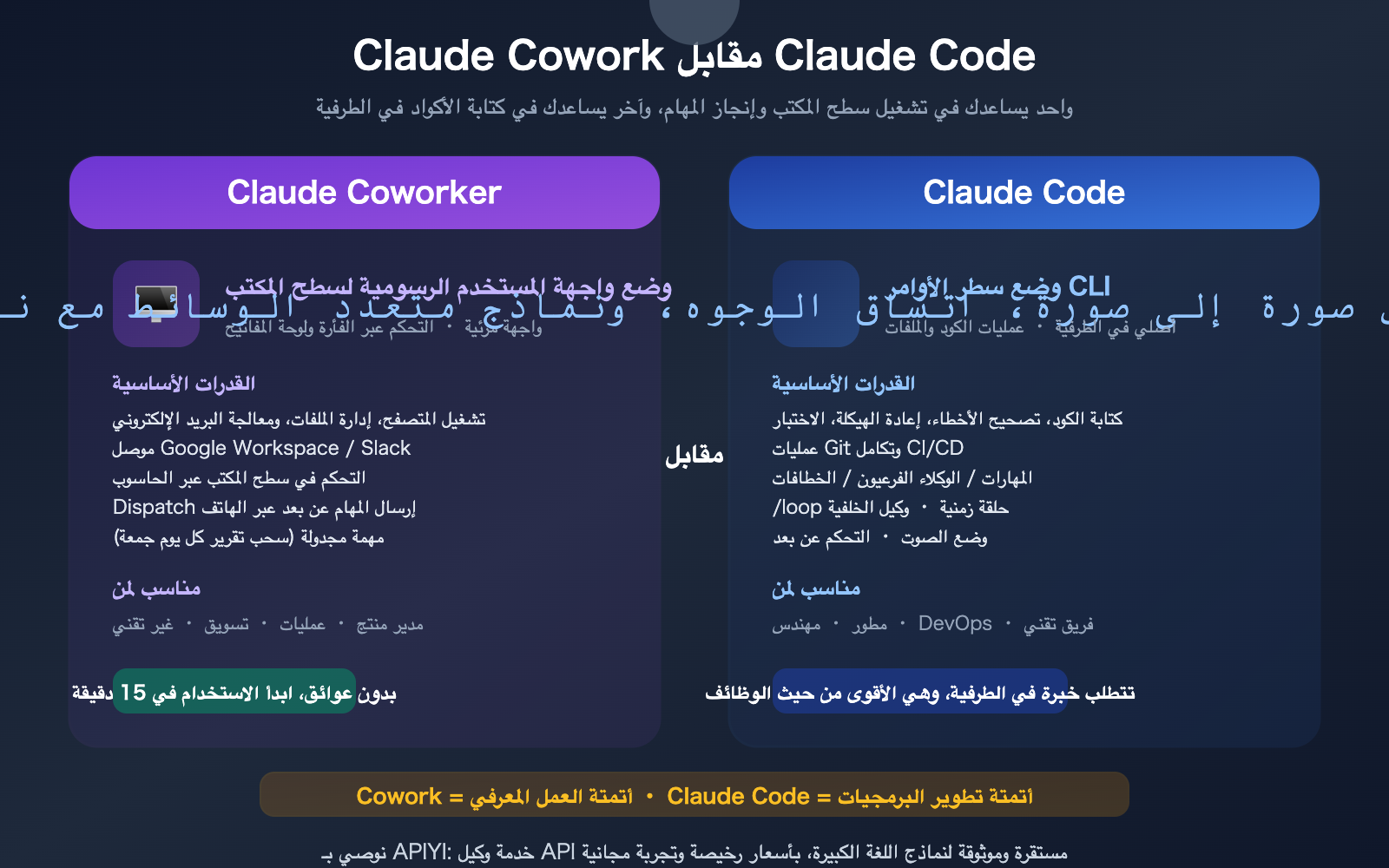
ما هو Claude Cowork؟
باختصار في جملة واحدة: Cowork هو مساعد ذكاء اصطناعي مدمج في تطبيق Claude المكتبي، يعمل كزميل يجلس بجانبك ليتحكم في حاسوبك وينفذ مهام متعددة الخطوات.
| البعد | الوصف |
|---|---|
| تموضع المنتج | أتمتة أعمال المعرفة (خارج نطاق البرمجة) |
| طريقة الوصول | تطبيق Claude المكتبي ← التبديل إلى علامة التبويب "Cowork" في الأعلى |
| الأنظمة المدعومة | macOS (معالجات Apple Silicon M1+) و Windows |
| متطلبات الاشتراك | Pro (20 دولاراً/شهرياً)، Max (100-200 دولار/شهرياً)، Team، Enterprise |
| وقت البدء | 15 دقيقة من التثبيت حتى إتمام المهمة الأولى |
| الميزات الأساسية | التحكم المكتبي Computer Use، إرسال المهام عن بُعد Dispatch، أكثر من 38 موصلاً (Connectors)، متجر إضافات |
أنماط العمل الثلاثة في Claude Cowork
| النمط | الوصف | تجربة الاستخدام |
|---|---|---|
| أولوية الموصلات | الاتصال المباشر عبر API بـ Google Workspace، Slack، Microsoft 365 | الأسرع والأكثر استقراراً |
| Computer Use | عندما لا يتوفر موصل، يتحكم Claude مباشرة في الفأرة ولوحة المفاتيح | كأنك تشاهد شخصاً يستخدم حاسوبك |
| Dispatch عن بُعد | إرسال المهام إلى Claude عن بُعد عبر الهاتف/الويب | استمرار عمل الذكاء الاصطناعي أثناء تنقلك |
كيف تبدو تجربة Claude Cowork فعلياً؟
تجربة Computer Use: مشاهدة الذكاء الاصطناعي يتحكم في حاسوبك
هذه هي الميزة الأكثر "خيالاً علمياً" في Cowork. عندما تطلب من Claude القيام بمهمة لا يدعمها موصل (Connector)، فإنه يتحكم مباشرة في شاشتك؛ يحرك الفأرة، ينقر على الأزرار، ويدخل النصوص.
التجربة الفعلية:
- الشعور: يشبه سطح المكتب البعيد؛ يمكنك رؤية الفأرة تتحرك على الشاشة، تنقر وتكتب.
- السرعة: أبطأ قليلاً من البشر (هناك تأخير بسيط في كل إجراء)، لكنك لست مضطراً لمراقبته.
- الدقة: معظم العمليات المكتبية دقيقة، لكنه قد يخطئ أحياناً في النقر أو يفشل في العثور على زر معين.
- مناسب لـ: المهام المكتبية المتكررة (ملء النماذج، تنظيم الملفات، استخراج البيانات من الويب).
- غير مناسب لـ: المهام التي تتطلب دقة بكسلية عالية (التصميم الدقيق، السحب والإفلات المعقد).
ما الذي يمكن لـ Cowork فعله حقاً؟
| نوع المهمة | مثال عملي | تقييم التجربة |
|---|---|---|
| تنظيم الملفات | تصنيف مجلد التنزيلات حسب النوع وإعادة تسميتها بتنسيق موحد | ممتاز، يوفر الكثير من العمل المتكرر |
| معالجة البريد | قراءة الرسائل، استخراج المعلومات المهمة، صياغة ردود | جيد، عبر موصلات Google/Outlook |
| تنظيم البيانات | استخراج البيانات من Excel وتنسيقها كتقرير | جيد، عبر موصل Microsoft 365 |
| عمليات الويب | فتح المواقع، ملء النماذج، استخراج المعلومات | متوسط، دقة Computer Use متذبذبة أحياناً |
| رسائل Slack | تلخيص رسائل القنوات صباح كل يوم وإرسال ملخص | ممتاز، مدعوم أصلاً عبر موصل Slack |
| المهام المجدولة | سحب البيانات من لوحة التحليل كل جمعة وتحديث التقرير الأسبوعي | ممتاز، عبر جدولة Dispatch |
ما الذي لا يمكن لـ Cowork فعله؟
| القيود | الوصف |
|---|---|
| كتابة الأكواد | ليس مصمماً للبرمجة؛ لكتابة الأكواد استخدم Claude Code |
| العمل الطويل دون مراقبة | يجب أن يظل التطبيق المكتبي مفتوحاً، ولا يمكن للحاسوب الدخول في وضع السكون |
| التداول الاستثماري | منصات الاستثمار والعملات الرقمية محظورة افتراضياً (سياسات أمنية) |
| العمليات الدقيقة بكسلياً | دقة النقر في Computer Use محدودة، لا تصلح للتصاميم الدقيقة |
| العمل عبر الأنظمة | يمكنه التحكم في الجهاز المحلي فقط، ولا يمكنه التحكم في خوادم بعيدة |
🎯 نصيحة للمبتدئين: عند استخدام Cowork لأول مرة، ابدأ بمهام منخفضة المخاطر، مثل "ساعدني في تنظيم مجلد التنزيلات". لا تجعله يتعامل مع ملفات العمل المهمة فوراً. أنشئ مجلداً تجريبياً، وانسخ الملفات إليه ليقوم Cowork بمعالجتها، وتأكد من النتائج قبل الانتقال للسيناريوهات الحقيقية.
دليل البدء مع Claude Cowork من الصفر
5 خطوات لإنجاز أول مهمة لك باستخدام Cowork
الخطوة 1: قم بتنزيل تطبيق Claude المكتبي (من الرابط claude.com/download)، وهو متاح لكل من macOS و Windows.
الخطوة 2: سجل الدخول إلى حسابك في Claude Pro/Max.
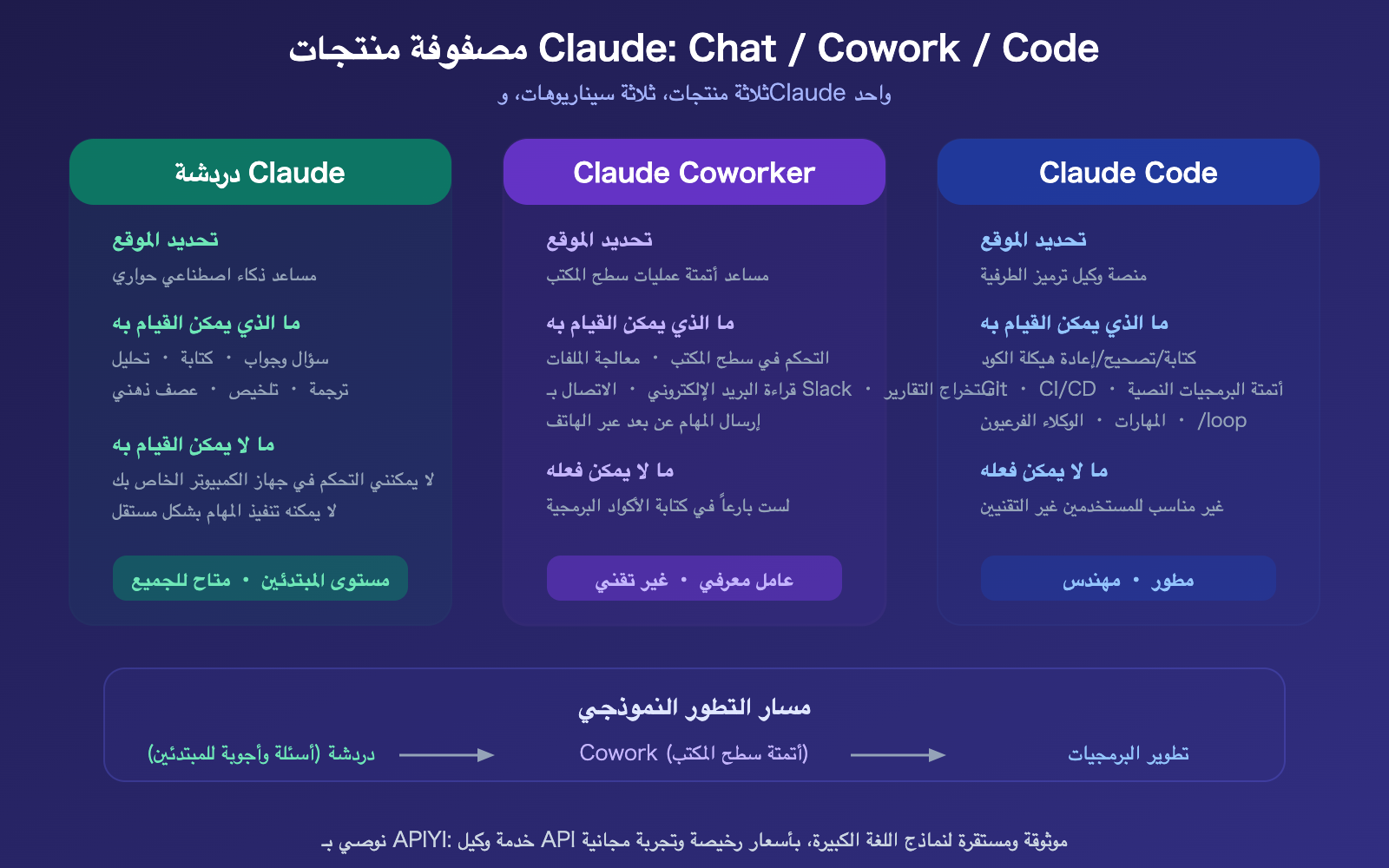
الخطوة 3: بعد فتح التطبيق، ستجد في الأعلى ثلاث علامات تبويب: Chat (الدردشة)، Cowork (العمل المشترك)، و Code (الكود). اضغط على Cowork.
الخطوة 4: اضغط على "Work in a Folder" في الأسفل، واختر مجلداً تجريبياً (تجنب اختيار مجلدات تحتوي على ملفات مهمة).
الخطوة 5: أدخل مهمتك الأولى، على سبيل المثال:
قم بترتيب جميع ملفات PDF في هذا المجلد حسب التاريخ،
وأعد تسميتها بتنسيق "YYYY-MM-DD_اسم_الملف_الأصلي.pdf"،
ثم أنشئ ملف index.txt يحتوي على قائمة بجميع الملفات.
سيقوم Claude بما يلي:
- عرض خطة التنفيذ (يمكنك مراجعتها وتعديلها).
- طلب إذن الوصول إلى المجلد (تحتاج إلى الموافقة).
- تنفيذ المهمة خطوة بخطوة (يمكنك رؤية كل إجراء يقوم به).
- عرض ملخص بالنتائج عند الانتهاء.
Dispatch: التحكم في المهام عن بُعد عبر الهاتف
تُعد ميزة Dispatch بمثابة "جهاز تحكم عن بُعد" لـ Cowork؛ حيث يمكنك إرسال المهام إلى Cowork عبر تطبيق Claude على الهاتف أو من خلال موقع claude.ai:
- افتح تطبيق Claude المكتبي على جهاز الكمبيوتر وشغّل Cowork.
- افتح تطبيق Claude على هاتفك واختر Dispatch.
- أدخل وصف المهمة، مثل "نظّم ملفات لقطات الشاشة الموجودة على سطح المكتب".
- سينفذ Claude المهمة على جهاز الكمبيوتر الخاص بك، ويرسل النتائج إلى هاتفك.
هذا يعني أنه يمكنك إغلاق حاسوبك المحمول والخروج، مع الاستمرار في توجيه الذكاء الاصطناعي لإنجاز المهام على جهازك عبر الهاتف.
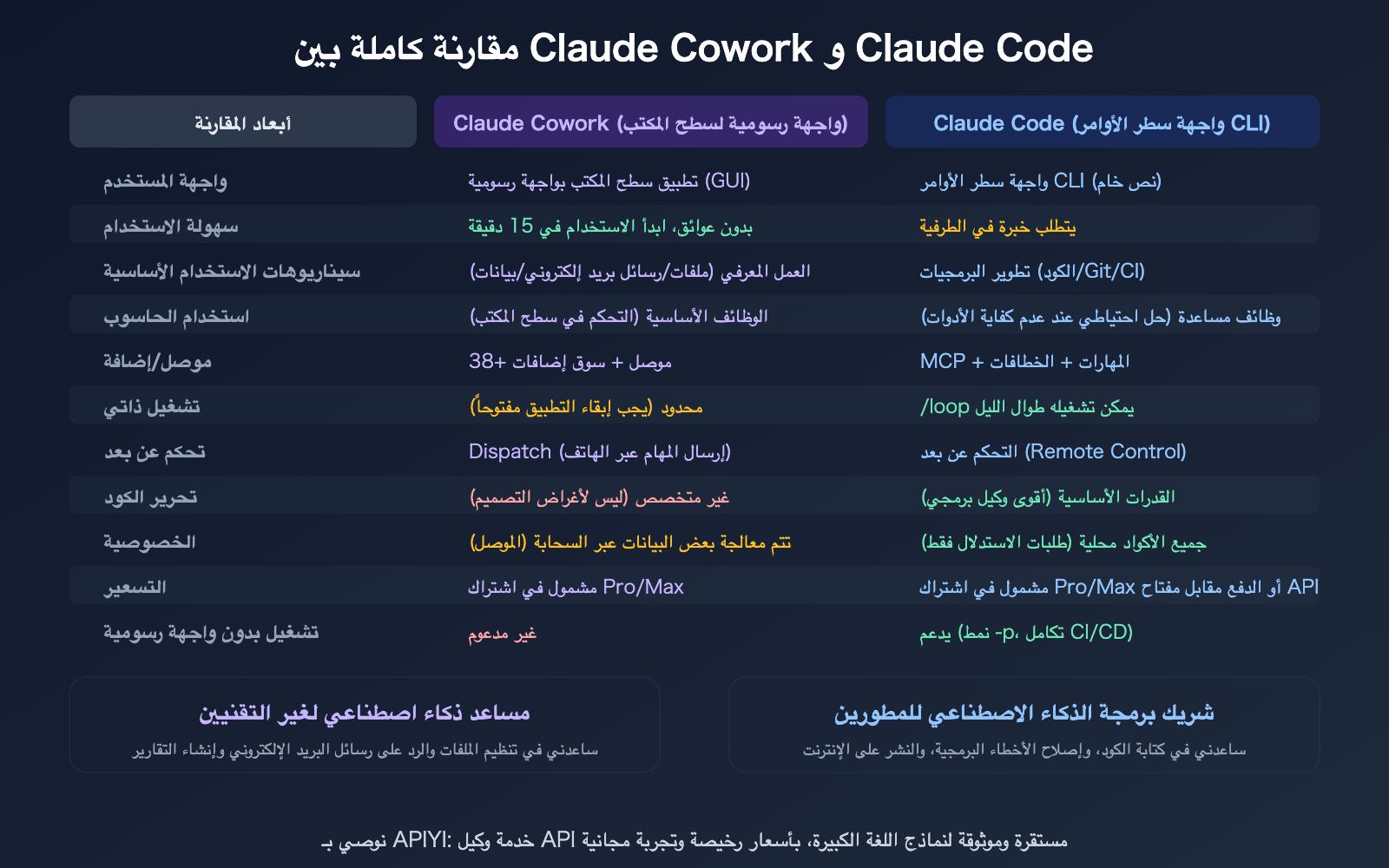
أيهما تختار: Claude Cowork أم Claude Code؟
الاختيار حسب الدور الوظيفي
| من أنت؟ | التوصية | السبب |
|---|---|---|
| مدير منتج | Cowork | تنظيم وثائق المتطلبات، استخراج الملاحظات من Slack، إعداد التقارير الأسبوعية |
| موظف عمليات | Cowork | تنظيم البيانات، معالجة البريد الإلكتروني، تحليل ملفات Excel |
| مسوق | Cowork | استخراج معلومات المنافسين من الويب، تنظيم المواد، معالجة الصور بالجملة |
| مطور برمجيات | Claude Code | كتابة الكود، التصحيح (Debugging)، إعادة الهيكلة، إدارة Git |
| مهندس DevOps | Claude Code | إعداد CI/CD، كتابة النصوص البرمجية (Scripts)، إدارة الخوادم |
| تطوير شامل + إدارة | كلاهما | استخدم Code للبرمجة، وCowork للمهام الإدارية |
الاختيار حسب المهمة
| المهمة | استخدام Cowork | استخدام Claude Code |
|---|---|---|
| تنظيم الملفات والمجلدات | ✅ | — |
| معالجة البريد والتقويم | ✅ | — |
| استخراج البيانات من الويب | ✅ | — |
| كتابة وتصحيح الكود | — | ✅ |
| عمليات Git وإدارة PR | — | ✅ |
| إنشاء وثائق تقنية | بسيط: Cowork | معقد: Code |
| معالجة البيانات بالجملة | كمية صغيرة: Cowork | كمية كبيرة: سكربت Code |
| أتمتة CI/CD | — | ✅ |
| تقارير دورية أسبوعية | ✅ (Dispatch) | ✅ (/loop) |
🎯 قاعدة بسيطة: إذا كان عملك يتمحور حول المتصفح، البريد الإلكتروني، المستندات، والجداول—اختر Cowork. أما إذا كان عملك يتركز في الطرفية (Terminal)، محررات الأكواد، ومستودعات البرمجيات—اختر Claude Code. لا يوجد تعارض بينهما، وكثير من المستخدمين يعتمدون على كليهما.
إذا كنت مطوراً وتحتاج إلى استدعاء نماذج Claude عبر API، نوصي بالاشتراك عبر خدمة وكيل API من APIYI (apiyi.com) للحصول على خصم 20%.
3 آليات أمان في Claude Cowork
بما أن Cowork يتحكم في حاسوبك، فإن الأمان هو الشاغل الأكبر. لذا صممت Anthropic ثلاث طبقات من الحماية:
آلية الأمان الأولى: الموافقة على الأذونات لكل تطبيق
في كل مرة يحاول فيها Claude الوصول إلى تطبيق جديد، يتطلب الأمر موافقتك الصريحة. لن يقوم بفتح حسابك البنكي أو سجلات محادثاتك دون إذن مسبق.
آلية الأمان الثانية: حظر التطبيقات الحساسة افتراضياً
يتم حظر السيناريوهات عالية المخاطر مثل منصات التداول الاستثماري وتطبيقات العملات الرقمية افتراضياً. لن يلمس Claude أصولك المالية.
آلية الأمان الثالثة: مراجعة خطة التنفيذ
قبل البدء في التنفيذ، سيعرض Claude خطته—يمكنك مراجعة كل خطوة، وتعديلها أو رفضها. الأمر ليس "أتمتة كاملة بضغطة زر"، بل "أنت تراجع، وهو ينفذ".
الأسئلة الشائعة
س1: هل استخدام Cowork للتحكم في حاسوبي آمن؟
صممت Anthropic ثلاث طبقات من آليات الأمان: 1) يتطلب كل وصول إلى تطبيق جديد موافقتك الصريحة؛ 2) يتم حظر التطبيقات عالية المخاطر مثل منصات التداول والعملات المشفرة افتراضيًا؛ 3) يتم عرض خطة العمل أمامك للمراجعة قبل التنفيذ. بالإضافة إلى ذلك، يعمل Cowork في وضع "استخدام الحاسوب" (Computer Use) فقط ضمن النوافذ المرئية—حيث يمكنك رؤية ما يفعله Claude في الوقت الفعلي، ويمكنك مقاطعته في أي وقت. ننصح المبتدئين بالتجربة أولاً في مجلدات اختبار، والتأكد من النتائج قبل استخدامه مع الملفات المهمة.
س2: هل يمكن استخدام Cowork و Claude Code في نفس الوقت؟
نعم، يمكن ذلك. كلاهما يتواجدان جنباً إلى جنب في تطبيق Claude المكتبي (علامة تبويب Cowork وعلامة تبويب Code). يستخدم العديد من المطورين ومديري التقنية كلاهما؛ حيث يتم إنجاز أعمال البرمجة في علامة تبويب Code، بينما تُنجز المهام الإدارية غير البرمجية (رسائل البريد الإلكتروني، المستندات، التقارير) في علامة تبويب Cowork. كلاهما يشتركان في نفس رصيد اشتراك Claude Pro/Max.
س3: هل يمكن لـ Cowork العمل طوال الليل؟
هناك قيود. يجب أن يظل تطبيق Claude المكتبي مفتوحاً، ويجب ألا يدخل الحاسوب في وضع السكون. إذا أغلقت التطبيق أو دخل الحاسوب في وضع السكون، فسيتم إنهاء المهمة. تعد وظيفة /loop في Claude Code أكثر ملاءمة للمهام المتكررة التي تعمل لفترات طويلة دون مراقبة. بينما Cowork أكثر ملاءمة للسيناريوهات التي "تكون فيها موجوداً بجانب الحاسوب ولكنك لا ترغب في القيام بالعمل بنفسك"، وليس للسيناريوهات التي تتطلب "عدم مراقبة كاملة".
س4: هل يحتاج المطورون إلى Cowork؟
يعتمد ذلك على حجم عملك غير البرمجي. إذا كنت تقضي 90% من وقتك في كتابة الكود، فإن Claude Code يكفي. ولكن إذا كنت تحتاج أيضاً إلى التعامل مع رسائل البريد الإلكتروني، وكتابة المستندات، واستخراج المعلومات من صفحات الويب، وتنظيم بيانات المشاريع، فإن Cowork يمكنه مساعدتك في توفير وقت هذه "المهام الروتينية". بالنسبة للمطورين الذين يحتاجون إلى بناء تطبيقات عبر استدعاء النموذج (API)، نوصي بالوصول إلى Claude Opus 4.6 بخصم 20% عبر APIYI على apiyi.com.
ملخص
النقاط الجوهرية لتجربة واختيار Claude Cowork:
- ما هو Cowork: مساعد مكتبي ذكي مدمج في تطبيق Claude المكتبي، يمكنه التحكم في الفأرة ولوحة المفاتيح لإنجاز مهام سطح المكتب، ويمكنك البدء باستخدامه في 15 دقيقة.
- المقارنة بين Cowork و Claude Code: يستهدف Cowork العاملين في مجال المعرفة (الملفات، البريد الإلكتروني، التقارير)، بينما يستهدف Claude Code المطورين (الكود، Git، CI/CD). كلاهما لا يتعارضان ويمكن استخدامهما معاً.
- نصيحة للمبتدئين: ابدأ بتجربة مهام بسيطة في مجلد اختبار (مثل تنظيم الملفات)، وتأكد من النتائج قبل الانتقال للسيناريوهات الحقيقية. يمكنك استخدام Dispatch لإغلاق حاسوبك المحمول والخروج، ثم إرسال المهام إلى Claude عن بُعد عبر هاتفك.
نوصي المطورين بالوصول إلى Claude Opus 4.6 API بخصم 20% عبر APIYI على apiyi.com لبناء تطبيقات الأتمتة الخاصة بهم.
📚 المراجع
-
دليل البدء الرسمي لـ Claude Cowork: برنامج تعليمي حول استخدام Cowork من Anthropic
- الرابط:
support.claude.com/en/articles/13345190-get-started-with-cowork - الوصف: يتضمن خطوات التثبيت، وتكوين الأذونات، وتنفيذ المهمة الأولى.
- الرابط:
-
وثائق Claude Cowork Computer Use: شرح تفصيلي لميزة التحكم في سطح المكتب
- الرابط:
support.claude.com/en/articles/14128542-let-claude-use-your-computer-in-cowork - الوصف: يتضمن إدارة الأذونات وآليات الأمان.
- الرابط:
-
تحليل مقارن بين Cowork و Claude Code: توضيح التموضع والفروقات بين المنتجين
- الرابط:
fortelabs.com/blog/the-difference-between-claude-code-and-cowork/ - الوصف: يتضمن سيناريوهات الاستخدام المناسبة ونصائح الاختيار.
- الرابط:
-
مركز وثائق APIYI: الوصول إلى Claude Opus 4.6 API بخصم 20%
- الرابط:
docs.apiyi.com - الوصف: الحل الأمثل للمطورين لاستدعاء النموذج عبر API.
- الرابط:
المؤلف: فريق APIYI التقني
تبادل تقني: نرحب بمناقشاتكم في قسم التعليقات، وللمزيد من الموارد يمكنكم زيارة مركز وثائق APIYI علىdocs.apiyi.com.