Anmerkung des Autors: Ein vollständiger Leitfaden für Einsteiger zur Claude Cowork-Erfahrung. Wir untersuchen, wie es sich anfühlt, wenn eine KI den Desktop steuert, was sie kann und was nicht, sowie die entscheidenden Unterschiede zwischen Cowork (Desktop-GUI) und Claude Code (CLI).
„KI, bediene meinen Computer für mich“ – das klingt nach Science-Fiction, aber Claude Cowork hat dies zur Realität gemacht. Es kann Ihren Browser öffnen, auf Schaltflächen klicken, Dateien verwalten und E-Mails lesen – fast so, als würde ein Assistent direkt neben Ihnen sitzen und Ihren Desktop steuern. Doch worin unterscheidet es sich von Claude Code? Das eine ist eine Desktop-GUI, das andere ein Befehlszeilen-CLI – was sollten Sie wählen? Dieser Artikel richtet sich an Neulinge und erklärt von Grund auf die Erfahrung mit Cowork, seine Leistungsgrenzen und die zentralen Unterschiede zu Claude Code.
Kernnutzen: In 15 Minuten verstehen, was Claude Cowork wirklich leisten kann und ob Sie Cowork oder Claude Code bevorzugen sollten.
Was ist Claude Cowork?
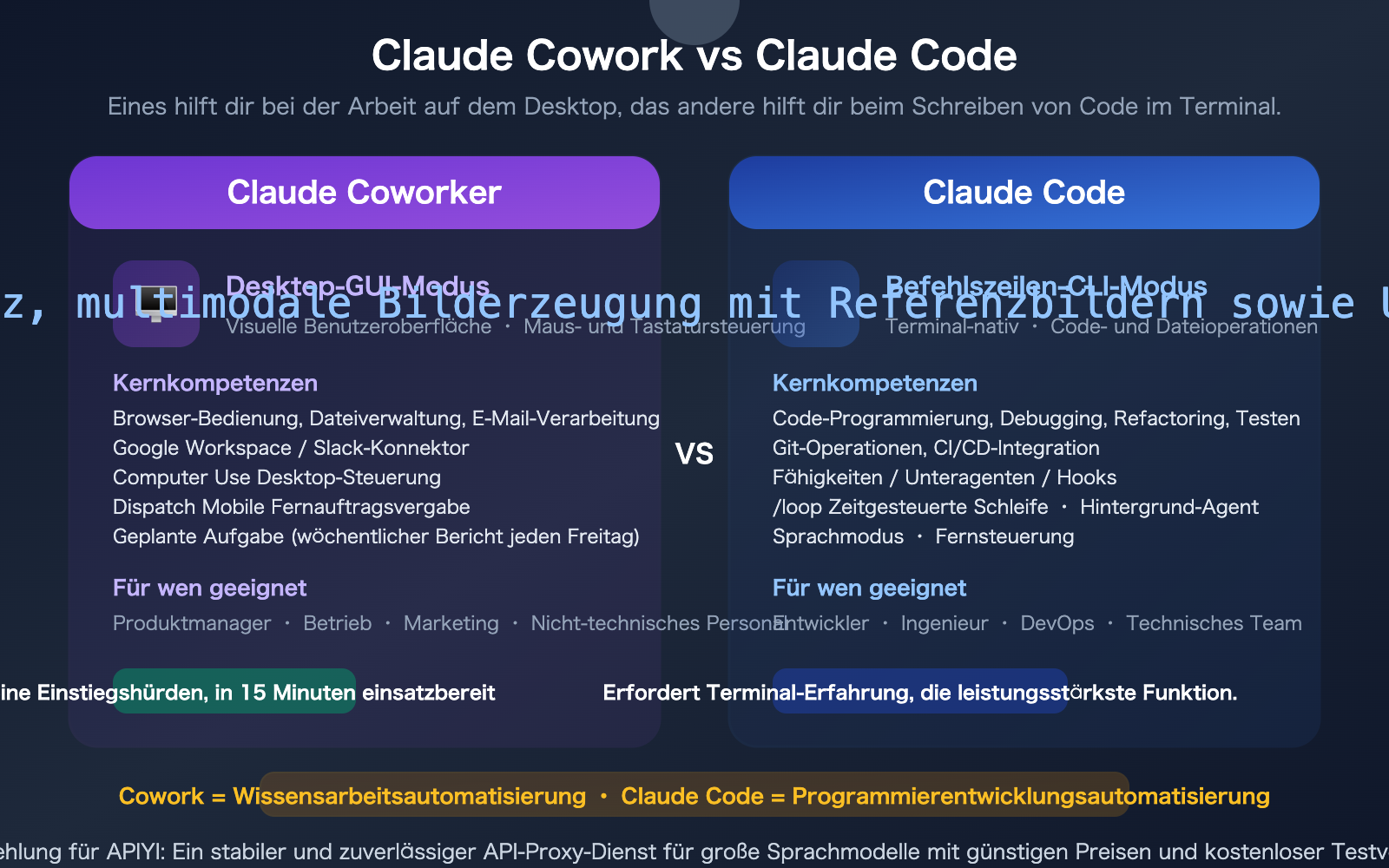
Kurz zusammengefasst: Cowork ist ein KI-Desktop-Assistent, der direkt in die Claude-Desktop-App integriert ist – er agiert wie ein Kollege, der neben dir sitzt und deinen Computer für mehrstufige Aufgaben bedient.
| Dimension | Beschreibung |
|---|---|
| Produktpositionierung | Automatisierung von Wissensarbeit (außerhalb von Programmieraufgaben) |
| Zugang | Claude-Desktop-App → Oben auf den Tab "Cowork" wechseln |
| Unterstützte Systeme | macOS (Apple Silicon M1+) und Windows |
| Abonnement-Anforderungen | Pro (20 $/Monat), Max (100–200 $/Monat), Team, Enterprise |
| Einarbeitungszeit | 15 Minuten von der Installation bis zur ersten erledigten Aufgabe |
| Kernfunktionen | Computer Use (Desktop-Steuerung), Dispatch (Remote-Auftragsvergabe), 38+ Konnektoren, Plugin-Marktplatz |
Die drei Arbeitsmodi von Claude Cowork
| Modus | Beschreibung | Nutzererfahrung |
|---|---|---|
| Konnektor-priorisiert | Direkte API-Anbindung an Google Workspace, Slack, Microsoft 365 | Am schnellsten und stabilsten |
| Computer Use | Wenn kein Konnektor vorhanden ist, steuert Claude Maus und Tastatur direkt | Wie jemandem bei der Arbeit am eigenen PC zuzusehen |
| Dispatch (Remote) | Aufgaben per Smartphone oder Web an Claude delegieren | KI erledigt Arbeit, auch wenn man unterwegs ist |
Wie ist die Erfahrung mit Claude Cowork wirklich?
Computer Use-Erfahrung: Der KI bei der Arbeit am PC zusehen
Dies ist die "Science-Fiction"-Funktion von Cowork. Wenn du Claude eine Aufgabe gibst, für die kein Konnektor existiert, übernimmt es direkt die Steuerung deines Bildschirms – es bewegt die Maus, klickt auf Schaltflächen und gibt Text ein.
Praktische Erfahrung:
- Gefühl: Wie ein Remote-Desktop – du siehst, wie sich die Maus bewegt, klickt und tippt.
- Geschwindigkeit: Etwas langsamer als ein Mensch (kurze Verzögerungen bei jedem Schritt), aber du musst nicht daneben sitzen.
- Genauigkeit: Die meisten Desktop-Aktionen funktionieren gut, gelegentlich wird jedoch eine Schaltfläche verfehlt oder nicht gefunden.
- Geeignet für: Repetitive Desktop-Aufgaben (Formulare ausfüllen, Dateien sortieren, Daten aus Webseiten extrahieren).
- Nicht geeignet für: Aufgaben, die pixelgenaue Präzision erfordern (feines Design, komplexes Drag-and-Drop).
Was Cowork in der Praxis leisten kann
| Aufgabenart | Konkrete Beispiele | Bewertung |
|---|---|---|
| Dateiverwaltung | Download-Ordner nach Typ sortieren, einheitlich umbenennen | Sehr gut, spart viel manuelle Arbeit |
| E-Mail-Verarbeitung | E-Mails lesen, wichtige Infos extrahieren, Entwürfe schreiben | Gut, via Google/Outlook-Konnektor |
| Datenaufbereitung | Daten aus Excel extrahieren und als Bericht formatieren | Gut, via Microsoft 365-Konnektor |
| Web-Interaktion | Webseiten öffnen, Formulare ausfüllen, Infos extrahieren | Mittelmäßig, Computer Use ist manchmal ungenau |
| Slack-Nachrichten | Kanal-Nachrichten morgens zusammenfassen, Zusammenfassung senden | Sehr gut, native Slack-Konnektor-Unterstützung |
| Geplante Aufgaben | Freitags Daten aus Dashboards ziehen, Wochenbericht aktualisieren | Sehr gut, via Dispatch-Planung |
Was Cowork nicht kann
| Einschränkung | Beschreibung |
|---|---|
| Programmieren | Nicht für Coding konzipiert – dafür gibt es Claude Code |
| Lange unbeaufsichtigte Zeit | Die Desktop-App muss offen bleiben, der PC darf nicht in den Standby |
| Investitionen/Trading | Handels- und Krypto-Plattformen sind standardmäßig blockiert (Sicherheitsrichtlinie) |
| Pixelgenaue Arbeit | Die Klick-Präzision von Computer Use ist begrenzt, nicht für feines Design geeignet |
| Systemübergreifende Arbeit | Kann nur den lokalen Rechner steuern, keine Remote-Server |
🎯 Tipp für Einsteiger: Beginne bei der ersten Nutzung von Cowork mit risikoarmen Aufgaben – zum Beispiel: "Hilf mir, meinen Download-Ordner zu sortieren." Lass die KI nicht sofort wichtige Arbeitsdateien bearbeiten. Erstelle zuerst einen Testordner, kopiere Dateien hinein und prüfe das Ergebnis, bevor du Cowork in echten Szenarien einsetzt.
Einstieg in Claude Cowork von Grund auf
5 Schritte zu deiner ersten Cowork-Aufgabe
Schritt 1: Lade die Claude-Desktop-App herunter (claude.com/download), verfügbar für macOS oder Windows.
Schritt 2: Melde dich mit deinem Claude Pro/Max-Konto an.
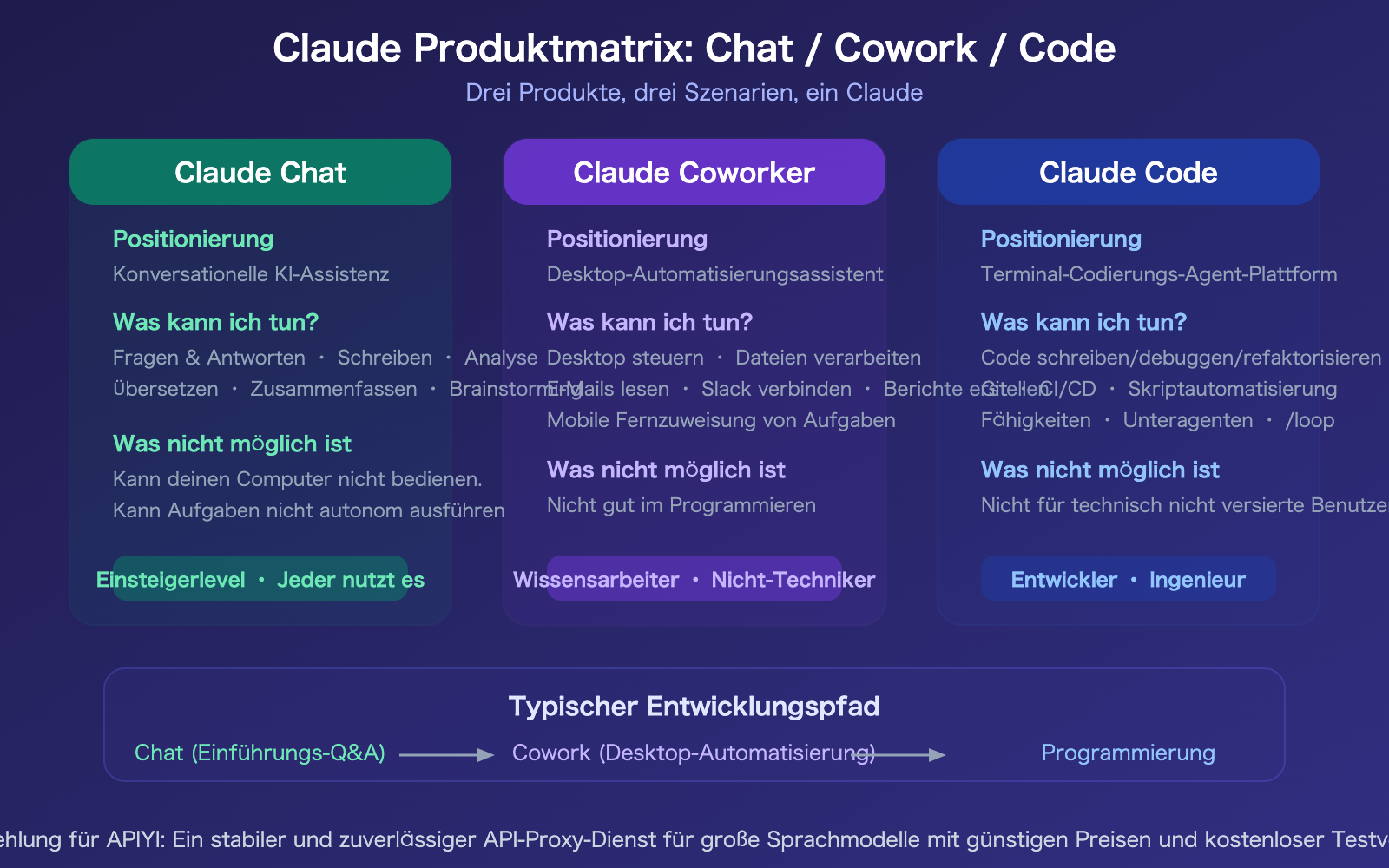
Schritt 3: Nach dem Öffnen der App siehst du oben drei Reiter: Chat, Cowork und Code. Klicke auf Cowork.
Schritt 4: Klicke unten auf "Work in a Folder" und wähle einen Testordner aus (bitte keinen wichtigen Ordner wählen).
Schritt 5: Gib deine erste Aufgabe ein:
Sortiere alle PDF-Dateien in diesem Ordner nach Datum,
benenne sie im Format "JJJJ-MM-TT_ursprünglicher_Dateiname.pdf" um
und erstelle eine index.txt, die alle Dateien auflistet.
Claude wird:
- Den Ausführungsplan präsentieren (du kannst ihn prüfen und anpassen).
- Zugriff auf den Ordner anfordern (du musst dies genehmigen).
- Die Aufgabe Schritt für Schritt ausführen (du kannst jeden Schritt verfolgen).
- Nach Abschluss eine Zusammenfassung der Ergebnisse anzeigen.
Dispatch: Aufgaben remote per Smartphone delegieren
Dispatch ist die "Fernbedienung" für Cowork – du kannst Aufgaben über die Claude-App auf dem Smartphone oder die Webseite claude.ai an Cowork senden:
- Öffne die Claude-Desktop-App auf deinem Computer und starte Cowork.
- Öffne die Claude-App auf deinem Smartphone und wähle Dispatch.
- Gib die Aufgabenbeschreibung ein, z. B. "Sortiere meine Screenshot-Dateien auf dem Desktop".
- Claude führt die Aufgabe auf deinem Computer aus und sendet das Ergebnis an dein Smartphone.
Das bedeutet, du kannst deinen Laptop zuklappen, das Haus verlassen und die KI per Smartphone weiter auf deinem Computer arbeiten lassen.
Claude Cowork oder Claude Code: Was ist die richtige Wahl?
Auswahl nach Rolle
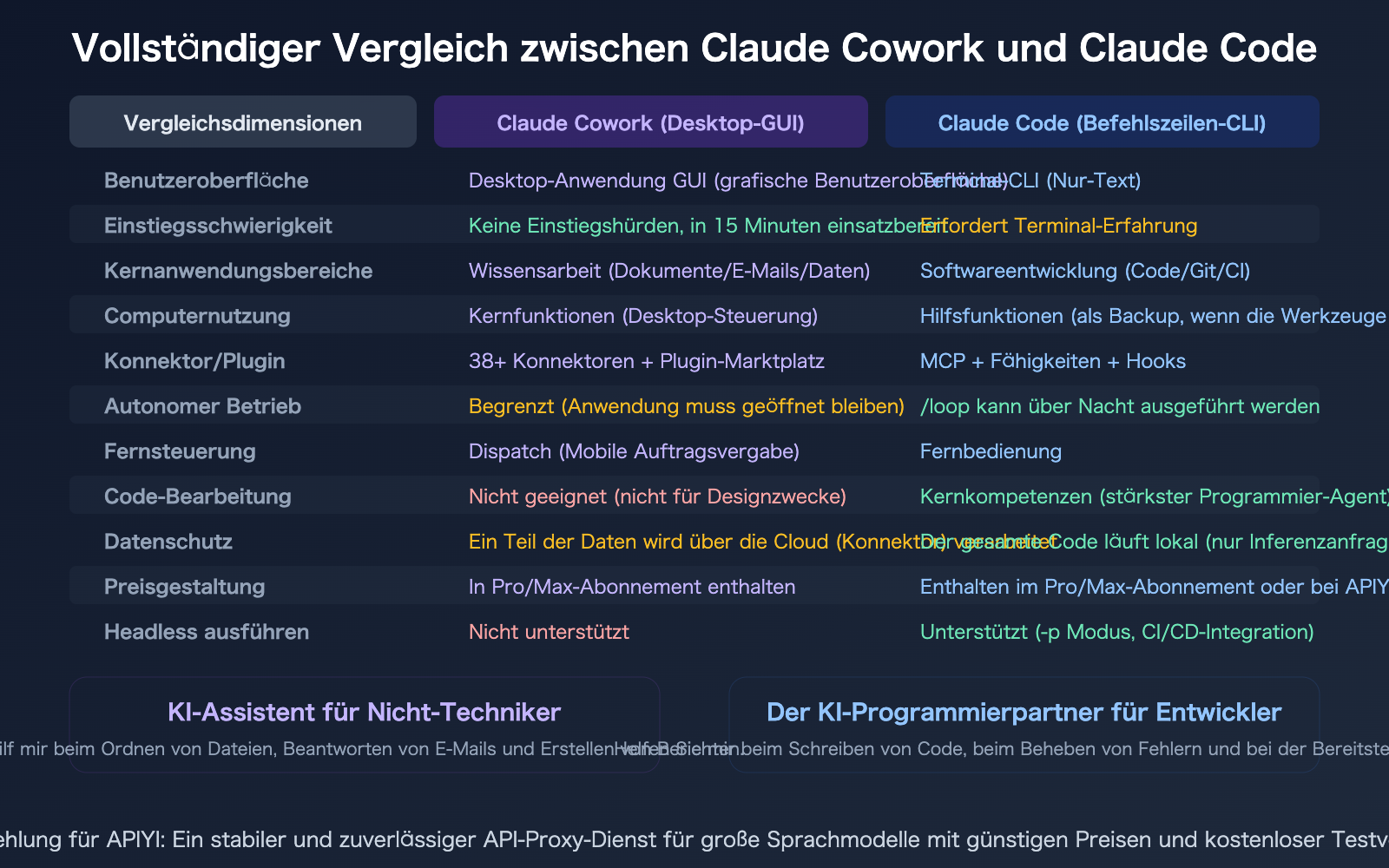
| Wer bist du? | Empfehlung | Grund |
|---|---|---|
| Produktmanager | Cowork | Anforderungsdokumente strukturieren, Feedback aus Slack extrahieren, Wochenberichte erstellen |
| Operations-Personal | Cowork | Datenaufbereitung, E-Mail-Verwaltung, Excel-Analysen |
| Marketing | Cowork | Wettbewerbsinformationen aus dem Web extrahieren, Materialien sortieren, Bilder stapelverarbeiten |
| Softwareentwickler | Claude Code | Programmieren, Debugging, Refactoring, Git-Verwaltung |
| DevOps | Claude Code | CI/CD-Konfiguration, Skripterstellung, Serververwaltung |
| Full-Stack + Management | Beide | Code schreiben mit Code, Management-Aufgaben mit Cowork |
Auswahl nach Aufgabe
| Aufgabe | Cowork nutzen | Claude Code nutzen |
|---|---|---|
| Dateien und Ordner organisieren | ✅ | — |
| E-Mails und Kalender verwalten | ✅ | — |
| Daten aus Webseiten extrahieren | ✅ | — |
| Code schreiben und debuggen | — | ✅ |
| Git-Operationen und PR-Management | — | ✅ |
| Technische Dokumentation erstellen | Einfache mit Cowork | Komplexe mit Code |
| Stapelverarbeitung von Daten | Kleine Mengen mit Cowork | Große Mengen mit Code-Skripten |
| CI/CD-Automatisierung | — | ✅ |
| Wöchentliche Berichte | ✅ (Dispatch) | ✅ (/loop) |
🎯 Kurzentscheidung: Wenn sich deine Arbeit hauptsächlich zwischen Browser, E-Mail, Dokumenten und Tabellen abspielt – wähle Cowork. Wenn du hauptsächlich im Terminal, Editor und in Code-Repositories arbeitest – wähle Claude Code. Beide schließen sich nicht aus; viele nutzen beides.
Wenn du als Entwickler Claude-Modelle über eine API aufrufen möchtest, empfehlen wir den API-Proxy-Dienst APIYI (apiyi.com) für einen Rabatt von 20 %.
Die 3 Sicherheitsmechanismen von Claude Cowork
Da Cowork deinen Computer steuert, steht die Sicherheit an erster Stelle. Anthropic hat hierfür ein dreistufiges Schutzsystem entworfen:
Sicherheitsmechanismus 1: Genehmigung pro Anwendung
Jedes Mal, wenn Claude auf eine neue Anwendung zugreifen möchte, musst du dies explizit bestätigen. Es öffnet weder deine Bankseiten noch deine Chat-Verläufe ohne deine Erlaubnis.
Sicherheitsmechanismus 2: Standardmäßige Blockierung sensibler Anwendungen
Hochrisiko-Szenarien wie Investment-Plattformen oder Krypto-Apps sind standardmäßig gesperrt. Claude hat keinen Zugriff auf deine Finanzwerte.
Sicherheitsmechanismus 3: Überprüfung des Ausführungsplans
Bevor Claude mit der Ausführung beginnt, zeigt es dir seinen Plan – du kannst jeden Schritt prüfen, anpassen oder ablehnen. Es ist kein "Vollautomatismus per Knopfdruck", sondern ein Prozess: "Du prüfst, es führt aus".
Häufig gestellte Fragen
Q1: Ist es sicher, wenn Cowork meinen Computer steuert?
Anthropic hat einen dreistufigen Sicherheitsmechanismus implementiert: 1) Jeder Zugriff auf eine neue Anwendung erfordert Ihre ausdrückliche Genehmigung; 2) Anwendungen mit hohem Risiko, wie Investitionsplattformen oder Kryptowährungen, sind standardmäßig blockiert; 3) Vor der Ausführung wird Ihnen ein Plan zur Überprüfung angezeigt. Zudem agiert Cowork im „Computer Use“-Modus nur in sichtbaren Fenstern – Sie können in Echtzeit verfolgen, was Claude tut, und jederzeit eingreifen. Wir empfehlen Einsteigern, zunächst in einem Testordner zu üben, bevor wichtige Dateien bearbeitet werden.
Q2: Können Cowork und Claude Code gleichzeitig verwendet werden?
Ja. Beide existieren nebeneinander in der Claude-Desktop-App (als Cowork-Tab und Code-Tab). Viele Full-Stack-Entwickler und technische Leiter nutzen beides – die Programmierung erfolgt im Code-Tab, während administrative Aufgaben (E-Mails, Dokumente, Berichte) im Cowork-Tab erledigt werden. Beide teilen sich dasselbe Claude Pro/Max-Abonnement.
Q3: Kann Cowork über Nacht laufen?
Es gibt Einschränkungen. Die Claude-Desktop-App muss geöffnet bleiben und der Computer darf nicht in den Ruhezustand gehen. Wenn Sie die App schließen oder der Computer in den Standby wechselt, wird die Aufgabe abgebrochen. Die /loop-Funktion von Claude Code eignet sich besser für langwierige, unbeaufsichtigte Aufgaben. Cowork ist eher für Szenarien gedacht, in denen Sie „daneben sitzen, aber nicht selbst tippen wollen“, anstatt für den vollautomatischen Betrieb ohne Aufsicht.
Q4: Brauchen Entwickler Cowork?
Das hängt von Ihrem Arbeitsaufwand außerhalb des Programmierens ab. Wenn Sie zu 90 % programmieren, reicht Claude Code aus. Wenn Sie jedoch auch E-Mails bearbeiten, Dokumente schreiben, Informationen aus dem Web extrahieren oder Projektunterlagen organisieren müssen, kann Cowork Ihnen diese „Routineaufgaben“ abnehmen. Entwicklern, die Claude-Modelle über APIs in eigene Anwendungen integrieren, empfehlen wir den Zugriff auf Claude Opus 4.6 über APIYI (apiyi.com) mit einem Rabatt von 20 %.
Zusammenfassung
Die wichtigsten Punkte zur Erfahrung und Auswahl von Claude Cowork:
- Was ist Cowork?: Ein in die Claude-Desktop-App integrierter KI-Assistent, der Ihren Computer per „Computer Use“ steuern kann, um Aufgaben mit Maus und Tastatur zu erledigen. Die Einarbeitung dauert weniger als 15 Minuten.
- Cowork vs. Claude Code: Cowork richtet sich an Wissensarbeiter (Dateien, E-Mails, Berichte), Claude Code an Entwickler (Code, Git, CI/CD). Beide ergänzen sich und können parallel genutzt werden.
- Tipps für Einsteiger: Beginnen Sie mit einfachen Aufgaben in einem Testordner (z. B. Dateiorganisation), um die Funktionsweise zu verstehen. Nutzen Sie Dispatch, um Aufgaben per Smartphone an Claude zu delegieren, auch wenn Sie unterwegs sind.
Wir empfehlen Entwicklern, den Zugriff auf die Claude Opus 4.6 API über APIYI (apiyi.com) mit 20 % Rabatt zu nutzen, um eigene KI-Automatisierungslösungen zu entwickeln.
📚 Referenzmaterialien
-
Offizieller Leitfaden für Claude Cowork: Tutorial zur Nutzung von Anthropic Cowork
- Link:
support.claude.com/en/articles/13345190-get-started-with-cowork - Beschreibung: Enthält Schritte zur Installation, Berechtigungskonfiguration und zur Durchführung der ersten Aufgabe.
- Link:
-
Claude Cowork Computer Use Dokumentation: Detaillierte Erläuterung der Desktop-Steuerungsfunktionen
- Link:
support.claude.com/en/articles/14128542-let-claude-use-your-computer-in-cowork - Beschreibung: Beinhaltet Berechtigungsmanagement und Sicherheitsmechanismen.
- Link:
-
Vergleichsanalyse: Cowork vs. Claude Code: Positionierung und Unterschiede der beiden Produkte
- Link:
fortelabs.com/blog/the-difference-between-claude-code-and-cowork/ - Beschreibung: Enthält Anwendungsszenarien und Empfehlungen zur Auswahl.
- Link:
-
APIYI Dokumentationszentrum: 20 % Rabatt auf den Zugriff auf die Claude Opus 4.6 API
- Link:
docs.apiyi.com - Beschreibung: Die optimale Lösung für Entwickler, um Claude via Modellaufruf zu integrieren.
- Link:
Autor: APIYI Technik-Team
Technischer Austausch: Diskutieren Sie gerne in den Kommentaren. Weitere Informationen finden Sie im APIYI Dokumentationszentrum unter docs.apiyi.com.