작성자 주: 초보자를 위한 Claude Cowork 완벽 체험 가이드입니다. AI가 데스크톱을 직접 제어하며 작업하는 실제 체감, 가능한 작업과 불가능한 작업, 그리고 Cowork(데스크톱 GUI)와 Claude Code(명령줄 CLI)의 핵심 차이점을 상세히 다룹니다.
"AI가 내 컴퓨터를 대신 조작해 일을 한다"는 말, 마치 공상과학 영화 같지만 Claude Cowork는 이를 현실로 만들었습니다. 웹 브라우저를 열고, 버튼을 클릭하고, 파일을 다루고, 이메일을 읽는 등 마치 옆에 앉은 조수처럼 데스크톱을 직접 제어합니다. 하지만 Claude Code와는 무엇이 다를까요? 하나는 데스크톱 GUI이고, 다른 하나는 명령줄 CLI입니다. 무엇을 선택해야 할까요? 이 글에서는 초보자의 눈높이에서 Cowork의 경험, 능력의 한계, 그리고 Claude Code와의 핵심 차이를 처음부터 끝까지 명확하게 설명해 드립니다.
핵심 가치: 15분 만에 Claude Cowork가 정확히 무엇을 할 수 있는지, 그리고 여러분에게는 Cowork와 Claude Code 중 무엇이 더 적합한지 파악할 수 있습니다.
Claude Cowork이란 무엇인가
한 문장으로 요약하자면, Cowork은 Claude 데스크톱 앱에 내장된 AI 데스크톱 어시스턴트로, 마치 옆자리에 앉은 동료처럼 여러분의 컴퓨터를 직접 조작해 다단계 업무를 처리해 줍니다.
| 구분 | 설명 |
|---|---|
| 제품 포지셔닝 | 지식 업무 자동화 (코딩 외 영역) |
| 접속 경로 | Claude 데스크톱 앱 → 상단 'Cowork' 탭으로 전환 |
| 지원 시스템 | macOS (Apple Silicon M1 이상) 및 Windows |
| 구독 요건 | Pro($20/월), Max($100-200/월), Team, Enterprise |
| 학습 시간 | 설치부터 첫 업무 완료까지 약 15분 소요 |
| 핵심 기능 | Computer Use(데스크톱 제어), Dispatch(원격 업무 지시), 38개 이상의 커넥터, 플러그인 마켓 |
Claude Cowork의 세 가지 작업 모드
| 모드 | 설명 | 체감 성능 |
|---|---|---|
| 커넥터 우선 | API를 통해 Google Workspace, Slack, Microsoft 365 직접 연결 | 가장 빠르고 안정적 |
| Computer Use | 커넥터가 없을 때 Claude가 마우스와 키보드를 직접 제어 | 누군가 내 컴퓨터를 쓰는 것을 보는 느낌 |
| Dispatch 원격 | 모바일/웹을 통해 외부에서 Claude에게 업무 지시 | 외출 중에도 AI가 계속 일하게 함 |
Claude Cowork의 실제 사용 경험은?
Computer Use 경험: AI가 내 컴퓨터를 조작하는 모습
이 기능은 Cowork에서 가장 'SF 영화 같은' 부분입니다. 커넥터가 지원되지 않는 작업을 시키면, Claude가 직접 화면을 제어하며 마우스를 움직이고 버튼을 클릭하고 텍스트를 입력합니다.
실제 경험:
- 느낌: 원격 데스크톱을 보는 것과 비슷합니다. 마우스가 화면을 가로질러 클릭하고 타이핑하는 모습을 실시간으로 볼 수 있어요.
- 속도: 사람보다 약간 느립니다(동작마다 짧은 지연 시간 발생). 하지만 옆에서 지켜볼 필요는 없습니다.
- 정확도: 대부분의 데스크톱 작업은 정확하지만, 가끔 엉뚱한 곳을 클릭하거나 버튼을 찾지 못할 때가 있습니다.
- 적합한 작업: 반복적인 데스크톱 작업 (양식 작성, 파일 정리, 웹 데이터 추출 등)
- 부적합한 작업: 픽셀 단위의 정밀한 조작이 필요한 작업 (정밀 디자인, 복잡한 드래그 앤 드롭 등)
Cowork으로 할 수 있는 실제 업무
| 작업 유형 | 구체적인 예시 | 평가 |
|---|---|---|
| 파일 정리 | 다운로드 폴더의 파일을 유형별로 분류하고 이름 일괄 변경 | 매우 좋음, 반복 작업 대폭 감소 |
| 메일 처리 | 메일 읽기, 핵심 정보 추출, 답장 초안 작성 | 좋음 (Google/Outlook 커넥터 활용) |
| 데이터 정리 | Excel에서 데이터 추출 후 보고서 형식으로 정리 | 좋음 (Microsoft 365 커넥터 활용) |
| 웹 작업 | 웹사이트 접속, 양식 작성, 정보 추출 | 보통 (Computer Use의 정확도가 가끔 떨어짐) |
| Slack 메시지 | 매일 아침 채널 메시지 요약 및 공유 | 매우 좋음 (Slack 커넥터 기본 지원) |
| 정기 작업 | 매주 금요일 분석 대시보드에서 데이터 추출 및 주간 보고서 업데이트 | 매우 좋음 (Dispatch 스케줄링) |
Cowork의 한계
| 제한 사항 | 설명 |
|---|---|
| 코딩 | 코딩용으로 설계되지 않음 (코딩은 Claude Code 사용 권장) |
| 장시간 방치 | 데스크톱 앱이 항상 켜져 있어야 하며, 컴퓨터가 절전 모드에 들어가면 안 됨 |
| 투자 거래 | 투자 및 암호화폐 플랫폼은 기본적으로 차단됨 (보안 정책) |
| 픽셀 정밀 조작 | Computer Use의 클릭 정밀도 한계로 정밀 디자인 작업은 어려움 |
| 교차 시스템 작업 | 로컬 컴퓨터만 제어 가능하며, 원격 서버 조작은 불가 |
🎯 초보자를 위한 팁: Cowork을 처음 사용하신다면 '다운로드 폴더 정리하기'와 같은 저위험 작업부터 시작해 보세요. 처음부터 중요한 업무 파일을 맡기기보다는, 테스트용 폴더를 만들어 파일을 복사해 두고 Cowork이 잘 처리하는지 확인한 뒤 실무에 적용하는 것을 추천합니다.
Claude Cowork 시작하기
5단계로 끝내는 첫 번째 Cowork 작업
Step 1: Claude 데스크톱 앱을 다운로드하세요(claude.com/download). macOS와 Windows 모두 지원합니다.
Step 2: Claude Pro/Max 계정으로 로그인하세요.
Step 3: 앱을 실행하면 상단에 Chat, Cowork, Code 세 가지 탭이 보입니다. Cowork를 클릭하세요.
Step 4: 하단의 "Work in a Folder"를 클릭하고 테스트용 폴더를 선택하세요(중요한 폴더는 피해주세요).
Step 5: 첫 번째 작업을 입력해 보세요:
이 폴더에 있는 모든 PDF 파일을 날짜순으로 정렬하고,
"YYYY-MM-DD_원래파일명.pdf" 형식으로 이름을 변경한 뒤,
모든 파일 목록을 담은 index.txt 파일을 생성해줘.
Claude는 다음 과정을 거칩니다:
- 실행 계획을 제시합니다(검토 및 수정 가능).
- 폴더 접근 권한을 요청합니다(승인이 필요합니다).
- 작업을 단계별로 수행합니다(진행 상황을 실시간으로 볼 수 있습니다).
- 완료 후 결과 요약을 보여줍니다.
Dispatch: 모바일 원격 작업 지시
Dispatch는 Cowork의 "원격 리모컨"입니다. Claude 모바일 앱이나 claude.ai 웹사이트를 통해 Cowork에 작업을 지시할 수 있습니다.
- PC에서 Claude 데스크톱 앱을 열고 Cowork를 시작합니다.
- 모바일에서 Claude 앱을 열고 Dispatch를 선택합니다.
- "내 바탕화면의 스크린샷 파일 정리해줘"와 같이 작업 내용을 입력합니다.
- Claude가 PC에서 작업을 수행하고, 결과를 모바일로 전송합니다.
즉, 노트북을 덮고 외출해도 스마트폰으로 PC에서 AI가 계속 일하게 할 수 있습니다.
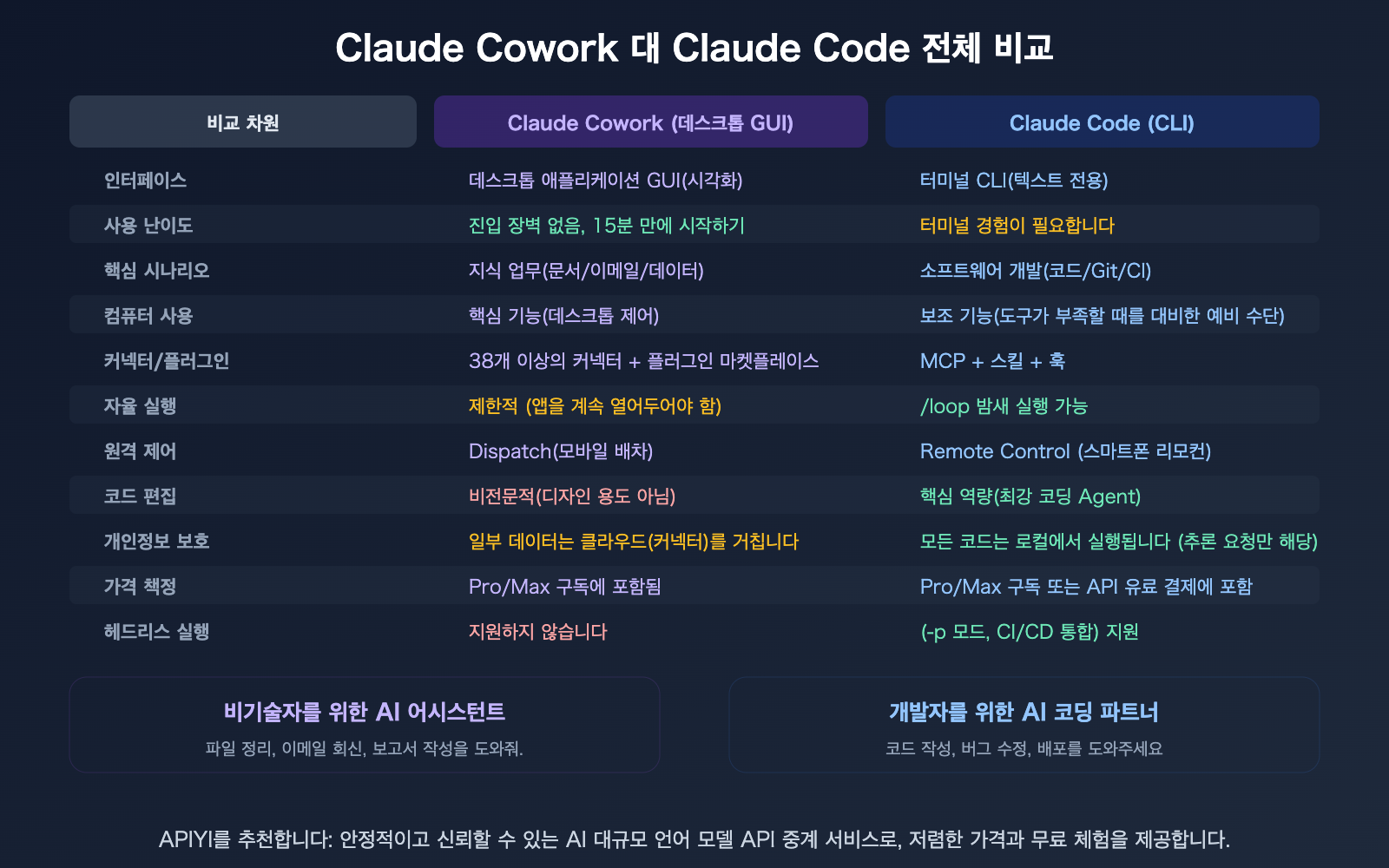
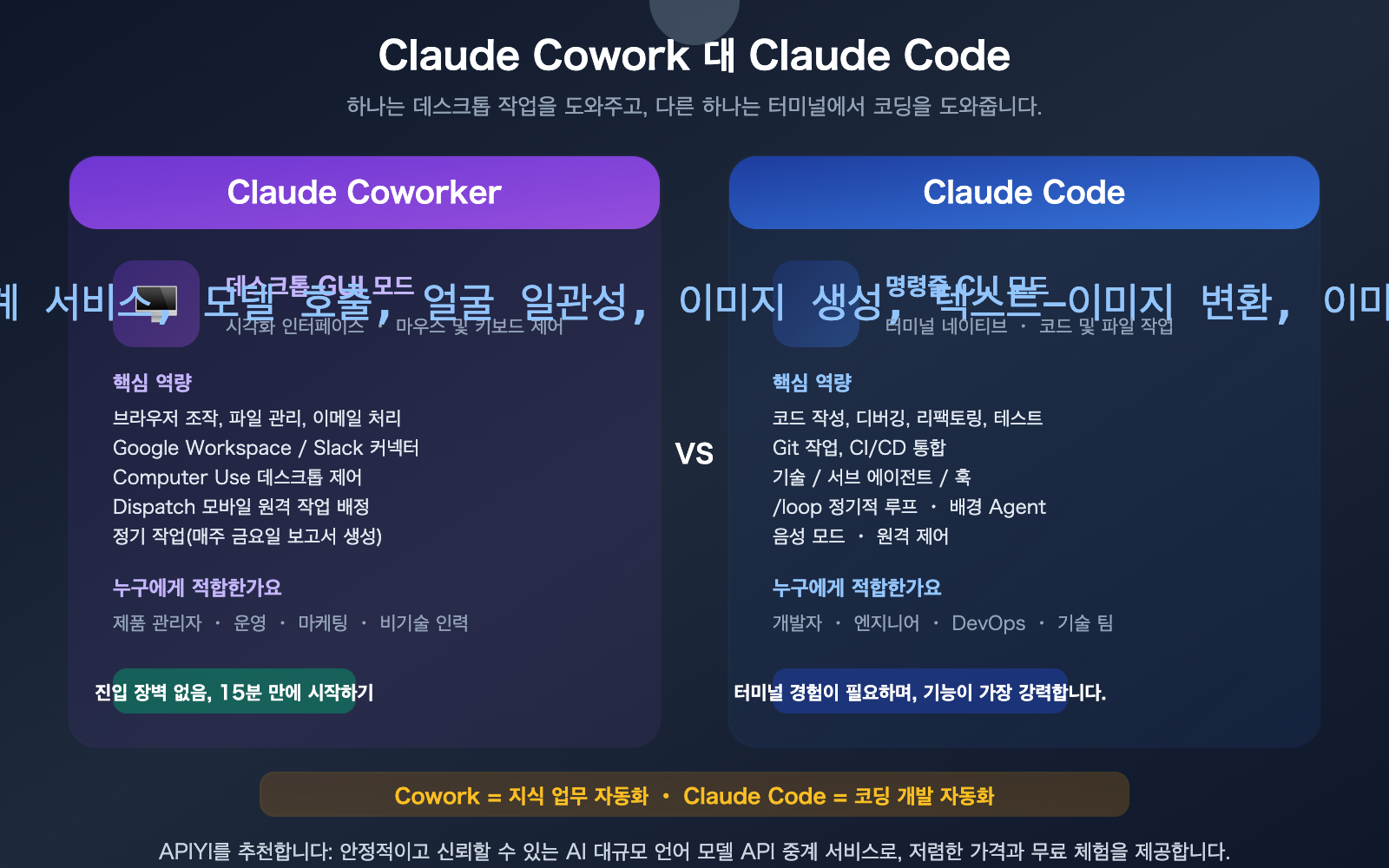
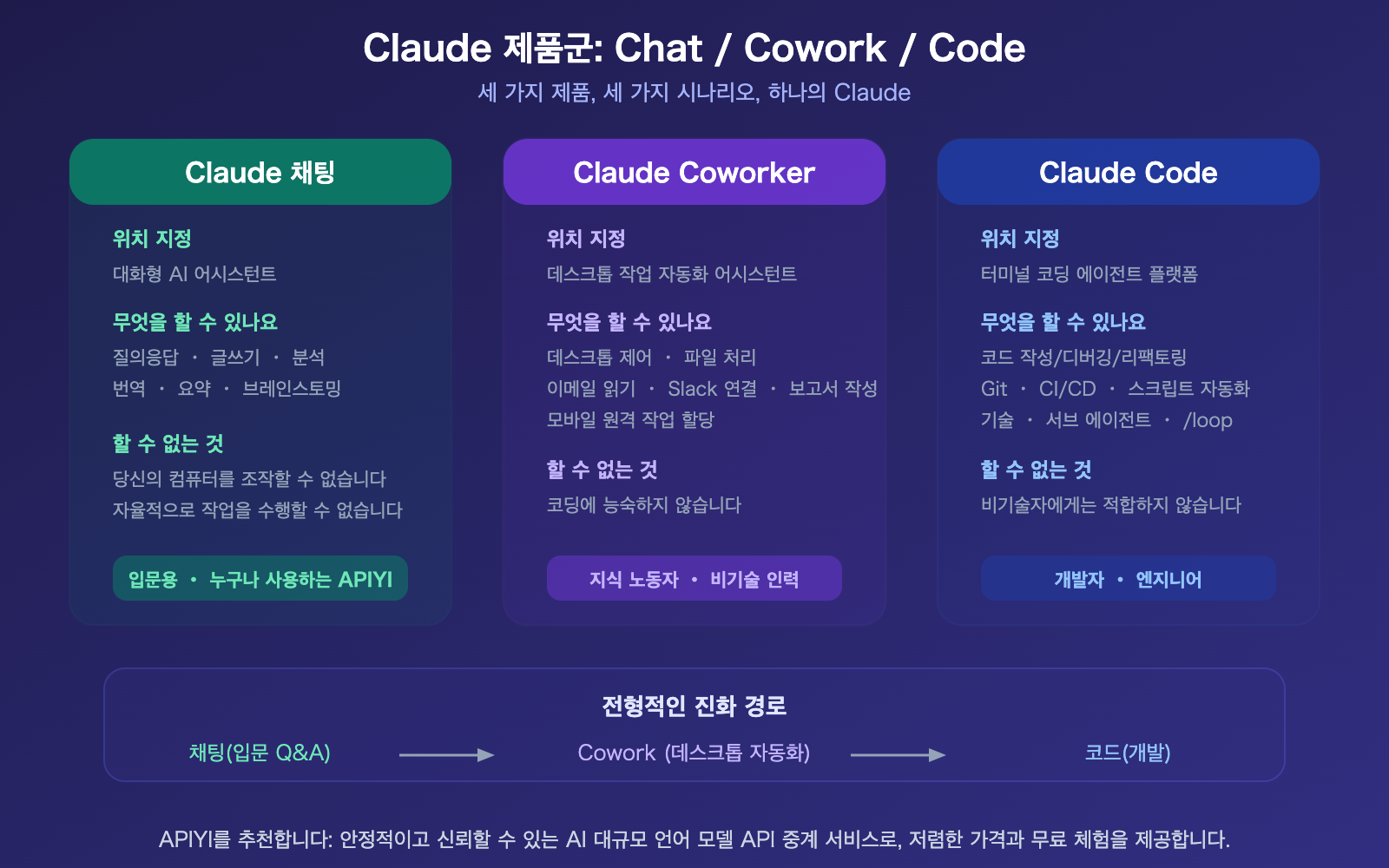
Claude Cowork와 Claude Code, 무엇을 선택해야 할까요?
역할에 따른 선택 가이드
| 역할 | 추천 | 이유 |
|---|---|---|
| 기획자(PM) | Cowork | 요구사항 문서 정리, Slack 피드백 추출, 주간 보고서 생성 |
| 운영자 | Cowork | 데이터 정리, 이메일 처리, 엑셀 분석 |
| 마케팅 | Cowork | 웹에서 경쟁사 정보 추출, 자료 정리, 이미지 일괄 처리 |
| 소프트웨어 개발자 | Claude Code | 코드 작성, 디버깅, 리팩토링, Git 관리 |
| DevOps | Claude Code | CI/CD 설정, 스크립트 작성, 서버 관리 |
| 풀스택 + 관리자 | 둘 다 사용 | 코딩은 Code, 관리 업무는 Cowork 활용 |
작업 유형에 따른 선택 가이드
| 작업 | Cowork 사용 | Claude Code 사용 |
|---|---|---|
| 파일 및 폴더 정리 | ✅ | — |
| 이메일 및 캘린더 관리 | ✅ | — |
| 웹 데이터 추출 | ✅ | — |
| 코드 작성 및 디버깅 | — | ✅ |
| Git 작업 및 PR 관리 | — | ✅ |
| 기술 문서 생성 | 간단한 작업은 Cowork | 복잡한 작업은 Code |
| 대량 데이터 처리 | 소량은 Cowork | 대량은 Code 스크립트 |
| CI/CD 자동화 | — | ✅ |
| 주간 정기 보고서 | ✅ (Dispatch) | ✅ (/loop) |
🎯 간단 요약: 주로 브라우저, 이메일, 문서, 스프레드시트를 다룬다면 Cowork를 선택하세요. 반면 터미널, 코드 에디터, 저장소를 주로 다룬다면 Claude Code가 적합합니다. 두 도구는 상호 보완적이므로 많은 사용자가 함께 활용하고 있습니다.
개발자로서 API를 통해 Claude 모델을 호출해야 한다면, APIYI(apiyi.com)를 통해 20% 할인된 가격으로 이용해 보세요.
Claude Cowork의 3가지 보안 메커니즘
Cowork는 사용자의 컴퓨터를 직접 제어하기 때문에 보안이 가장 큰 관심사입니다. Anthropic은 이를 위해 3단계 방어 체계를 설계했습니다.
보안 메커니즘 1: 앱별 권한 승인
Claude가 새로운 앱에 접근할 때마다 사용자의 명시적인 승인이 필요합니다. 사용자의 허락 없이 은행 사이트나 대화 기록을 함부로 열어보지 않습니다.
보안 메커니즘 2: 민감한 앱 기본 차단
투자 거래 플랫폼, 암호화폐 앱 등 고위험군 애플리케이션은 기본적으로 차단됩니다. Claude는 사용자의 금융 자산에 접근할 수 없습니다.
보안 메커니즘 3: 실행 계획 검토
작업을 시작하기 전, Claude는 수행할 계획을 먼저 보여줍니다. 사용자는 각 단계를 검토하고 수정하거나 거부할 수 있습니다. '원클릭 완전 자동화'가 아니라, '사용자가 검토하고 AI가 실행하는' 방식입니다.
자주 묻는 질문 (FAQ)
Q1: Cowork이 제 컴퓨터를 조작하는데, 안전한가요?
Anthropic은 3단계 보안 메커니즘을 설계했습니다. 1) 새로운 앱에 접근할 때마다 사용자의 명시적 승인이 필요합니다. 2) 투자 거래, 암호화폐 등 고위험 앱은 기본적으로 차단됩니다. 3) 실행 전 계획을 보여주어 사용자가 검토할 수 있게 합니다. 또한, Cowork은 Computer Use 모드에서 현재 보이는 창 내에서만 작동하므로 Claude가 무엇을 하는지 실시간으로 확인할 수 있고, 언제든 중단할 수 있습니다. 처음 사용하신다면 테스트 폴더에서 먼저 시도해 보시고, 효과를 확인한 후 중요한 파일에 적용하는 것을 권장합니다.
Q2: Cowork과 Claude Code를 동시에 사용할 수 있나요?
네, 가능합니다. 두 기능은 Claude 데스크톱 앱 내에서 나란히 존재합니다(Cowork 탭과 Code 탭). 많은 풀스택 개발자나 기술 관리자가 두 기능을 모두 활용합니다. 코딩 작업은 Code 탭에서, 코딩 외적인 관리 업무(이메일, 문서, 보고서 등)는 Cowork 탭에서 처리하는 식이죠. 두 기능 모두 동일한 Claude Pro/Max 구독 한도를 공유합니다.
Q3: Cowork을 밤새 실행해 둘 수 있나요?
제한이 있습니다. Claude 데스크톱 앱이 계속 켜져 있어야 하며, 컴퓨터가 절전 모드로 전환되어서는 안 됩니다. 앱을 종료하거나 컴퓨터가 절전 모드에 들어가면 작업이 중단됩니다. Claude Code의 /loop 기능은 장시간 무인 반복 작업에 더 적합합니다. Cowork은 "완전 무인" 환경보다는 "사용자가 곁에 있지만 직접 손대고 싶지 않은" 상황에 더 최적화되어 있습니다.
Q4: 개발자에게도 Cowork이 필요한가요?
코딩 외 업무량에 따라 다릅니다. 만약 시간의 90%를 코딩에 쓴다면 Claude Code만으로도 충분합니다. 하지만 이메일 처리, 문서 작성, 웹에서 정보 추출, 프로젝트 자료 정리 등 '잡무'가 많다면 Cowork이 큰 도움이 될 것입니다. API를 통해 Claude 모델을 호출하여 앱을 개발하는 분들이라면, APIYI(apiyi.com)를 통해 Claude Opus 4.6을 20% 할인된 가격으로 연동해 보시는 것을 추천합니다.
요약
Claude Cowork 경험 및 선택 가이드 핵심 요약:
- Cowork이란: Claude 데스크톱 앱에 내장된 AI 데스크톱 비서로, Computer Use 기능을 통해 마우스와 키보드를 직접 조작하여 데스크톱 작업을 수행합니다. 15분이면 누구나 쉽게 시작할 수 있습니다.
- Cowork vs Claude Code: Cowork은 지식 노동자(파일, 이메일, 보고서)를 위한 도구이며, Claude Code는 개발자(코드, Git, CI/CD)를 위한 도구입니다. 두 기능은 충돌하지 않으며 동시에 사용할 수 있습니다.
- 초보자를 위한 팁: 처음에는 테스트 폴더에서 간단한 작업(파일 정리 등)을 시도해 보고, 효과를 확인한 뒤 실제 업무에 적용하세요. Dispatch 기능을 활용하면 노트북을 덮고 외출해도 스마트폰으로 Claude에게 업무를 지시할 수 있습니다.
개발자라면 APIYI(apiyi.com)를 통해 Claude Opus 4.6 API를 20% 할인된 가격으로 연동하여 나만의 AI 자동화 앱을 구축해 보세요.
📚 참고 자료
-
Claude Cowork 공식 입문 가이드: Anthropic의 Cowork 사용 튜토리얼
- 링크:
support.claude.com/en/articles/13345190-get-started-with-cowork - 설명: 설치, 권한 설정 및 첫 번째 작업 수행 단계 포함
- 링크:
-
Claude Cowork Computer Use 문서: 데스크톱 제어 기능에 대한 상세 설명
- 링크:
support.claude.com/en/articles/14128542-let-claude-use-your-computer-in-cowork - 설명: 권한 관리 및 보안 메커니즘 포함
- 링크:
-
Cowork vs Claude Code 비교 분석: 두 제품의 포지셔닝 및 차이점
- 링크:
fortelabs.com/blog/the-difference-between-claude-code-and-cowork/ - 설명: 적용 시나리오 및 선택 가이드 포함
- 링크:
-
APIYI 문서 센터: Claude Opus 4.6 API 20% 할인 연동
- 링크:
docs.apiyi.com - 설명: 개발자가 API를 통해 Claude를 호출하는 최적의 솔루션
- 링크:
작성자: APIYI 기술팀
기술 교류: 댓글로 자유롭게 의견을 나눠주세요. 더 많은 자료는 APIYI 문서 센터(docs.apiyi.com)에서 확인하실 수 있습니다.