ClawdbotプライベートAIアシスタントにリアルタイムのWeb検索機能を持たせたいと思いませんか?Brave Search APIの設定は、現在最も推奨される方法です。この記事では、APIキーの申請からClawdbotの設定までの全プロセスを、ステップバイステップで解説します。
コアバリュー: この記事を読み終える頃には、ClawdbotにBrave Search APIを設定する方法を習得し、AIアシスタントがインターネットをリアルタイムで検索して最新情報を取得できるようになります。知識のカットオフ日による制限とはもうおさらばです。
Brave Search API とは
Brave Search API は、Brave社が提供するエンタープライズレベルのWeb検索インターフェースであり、独自に構築された検索インデックスに基づき、350億を超えるWebページコンテンツをカバーしています。
Brave Search API の主な特徴
| 特徴 | 説明 | 開発者にとっての価値 |
|---|---|---|
| 独立したインデックス | GoogleやBingに依存しない | 結果がより多様化する |
| リアルタイム更新 | 毎日1億ページ以上を更新 | 最新情報の取得が可能 |
| 広告なし | API結果は純粋で広告なし | そのままAIアプリケーションに使用可能 |
| プライバシー優先 | ユーザー行動を追跡しない | プライバシーコンプライアンスに適合 |
| マルチエンドポイント対応 | Web/News/Images/Video | 多様な検索シナリオに対応 |
なぜBrave Search APIはAIアプリケーションに適しているのか
GoogleがSearch APIを閉鎖し、Bingが大幅な値上げを経て最終的にAPIサービスを停止したという背景の中、Brave Search APIは、現在唯一の独立しており商業的に存続可能な全網検索APIの選択肢となっています。
| 検索エンジン | APIのステータス | AIアプリケーションへの適合性 |
|---|---|---|
| 汎用検索APIを提供していない | いいえ | |
| Bing | 2024年にAPIサービスを停止 | いいえ |
| Brave Search | アクティブにAPIを提供中 | はい |
| DuckDuckGo | 公式APIなし | いいえ |
🎯 技術解説: Brave Search APIは、Claude MCPやRAGパイプラインなどのAIアプリケーションにおいて、すでに第一選択の検索ツールとなっています。APIYI(apiyi.com)プラットフォームを通じて、Brave Searchを含む多様なツール型APIを迅速に導入することが可能です。
Brave Search API 料金プラン詳解
Brave Search APIは、無料プランからエンタープライズ級まで、さまざまな規模のニーズに対応した多段階の料金プランを提供しています。
Brave Search API 無料プラン
無料プランは個人ユーザーや小規模プロジェクトに最適です。
| 割り当て項目 | 無料枠 |
|---|---|
| 月間リクエスト数 | 2,000 回 |
| QPS制限 | 1 回/秒 |
| 対応エンドポイント | Web Search |
| 利用シーン | 個人プロジェクト、テスト・開発 |
Brave Search API 有料プラン比較
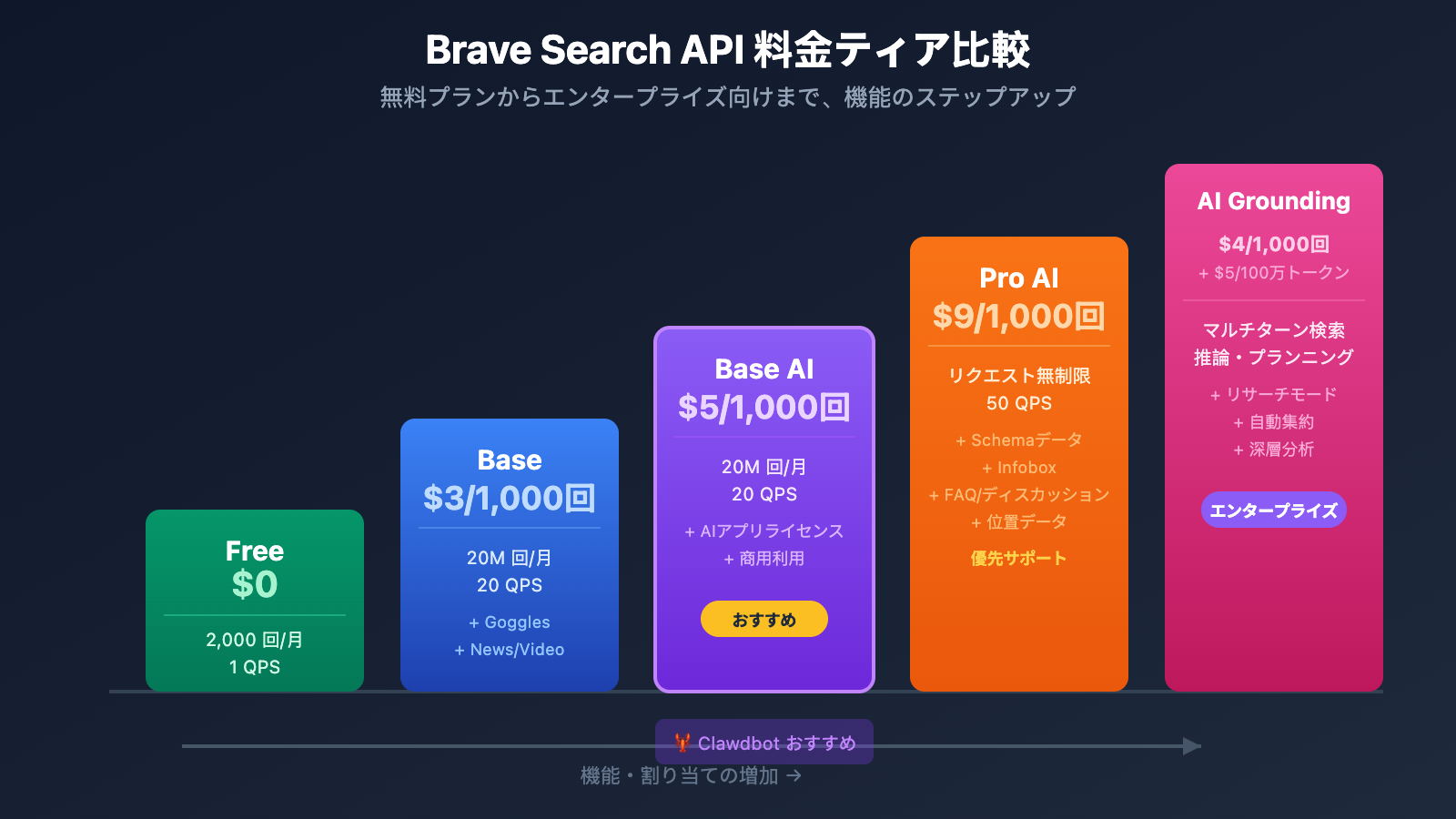
| プラン | 料金 | QPS | 月間リクエスト数 | 主な機能 |
|---|---|---|---|---|
| Free | $0 | 1 | 2,000 | 基本的な Web Search |
| Base | $3/1,000回 | 20 | 20M | Goggles、News、Video |
| Base AI | $5/1,000回 | 20 | 20M | AIアプリライセンス |
| Pro AI | $9/1,000回 | 50 | 無制限 | フル機能、優先サポート |
| AI Grounding | $4/1,000回 + $5/100万 Token | – | – | マルチターン検索、推論・プランニング |
💡 コスト最適化のアドバイス: Clawdbotを個人で利用する場合、無料プランの月間2,000回のリクエストで通常は十分です。検索量が多い場合は、APIYI(apiyi.com)プラットフォームを通じて、より柔軟な料金プランを利用することも可能です。
Clawdbot とは
Clawdbotは、自身のデバイス上で実行でき、普段使っているコミュニケーションチャネルを通じて対話できるオープンソースの個人用AIアシスタントです。
Clawdbotの主なメリット
| メリット | 説明 |
|---|---|
| マルチチャネル対応 | WhatsApp、Telegram、Discord、Slack、Signal、iMessageなど |
| ローカル実行 | データがデバイス外に出ないため、プライバシーが保護されます |
| 高いカスタマイズ性 | カスタムスキルやツールの統合に対応 |
| オープンソースかつ無料 | GitHubで完全にオープンソース化されており、コミュニティも活発です |
ClawdbotのアーキテクチャとBrave Searchの統合
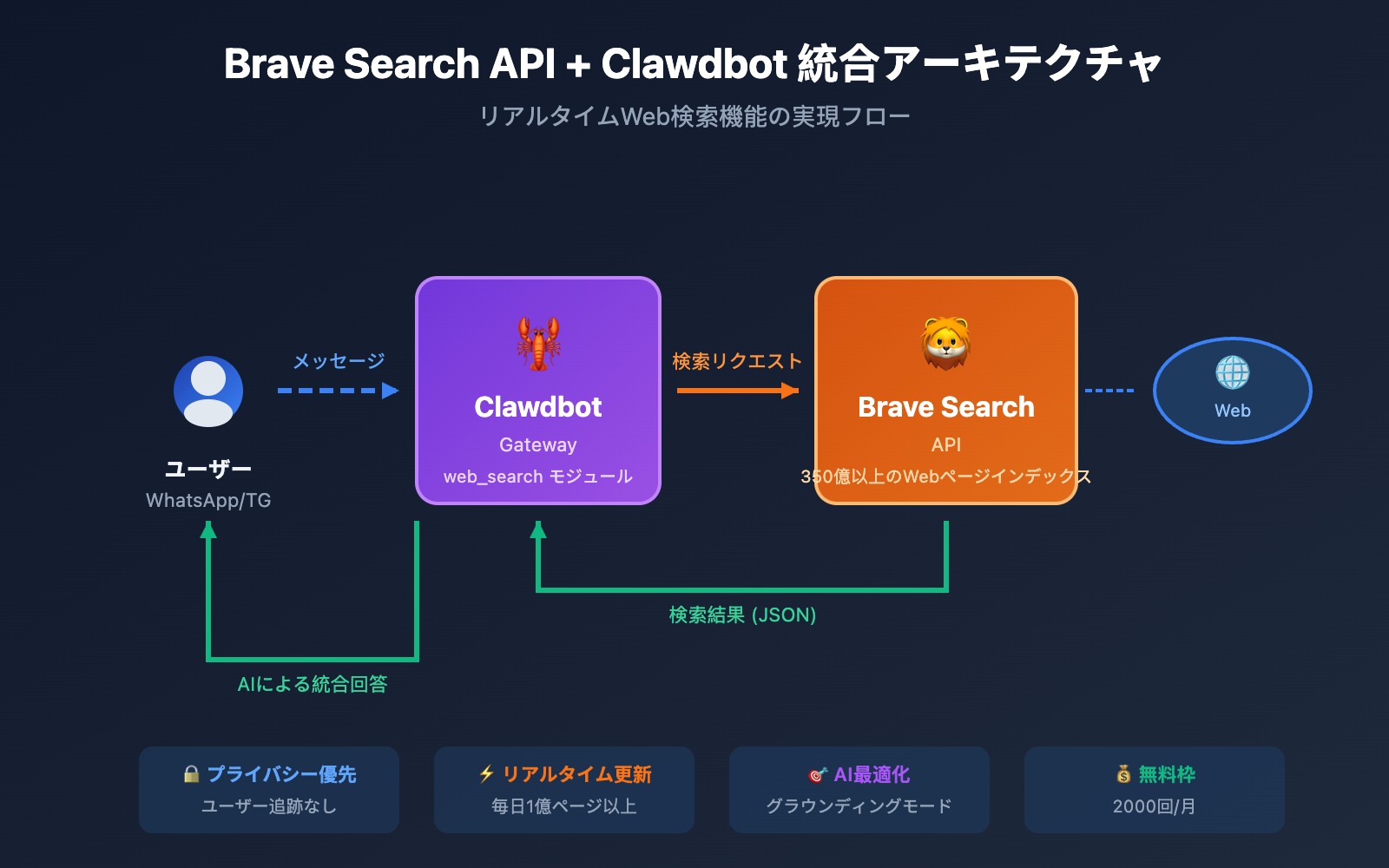
ユーザーメッセージ → Clawdbot Gateway → AIモデルによる処理
                ↓
        インターネット検索が必要か?
                ↓
        Brave Search APIを呼び出し
                ↓
        検索結果の返却 → AIモデルによる統合 → ユーザーへの返信
ClawdbotはBrave Searchをデフォルトの web_search プロバイダーとして採用しています。これは、設定完了後、AIアシスタントが必要に応じてインターネットを自動的に検索し、情報を取得できることを意味します。
Brave Search APIキーの取得手順
ステップ1:Brave Search APIアカウントの登録
Brave Search API公式サイト(brave.com/search/api/)にアクセスします。
「Get Started」または「Try for free」ボタンをクリックし、メールアドレスを使用してアカウントを登録してください。
ステップ2:APIダッシュボードにアクセス
登録完了後、APIダッシュボード(api-dashboard.search.brave.com)にログインします。
ステップ3:プランの選択
「Plans」ページで、用途に合ったプランを選択します。
| 利用シーン | 推奨プラン | 理由 |
|---|---|---|
| 個人利用(Clawdbot) | Free | 月2000回のリクエストで日常利用には十分 |
| チーム開発・連携 | Base AI | AIアプリケーションの認証に対応 |
| 商用プロダクト | Pro AI | 無制限のリクエスト、全機能の利用 |
重要: Clawdbotの web_search 機能を利用するには、「Data for AI」プランではなく、Data for Search プランを選択する必要があります。
ステップ4:APIキーの生成
- ダッシュボードの「API Keys」セクションを探します。
- 「Create API Key」をクリックします。
- キーに名前を付けます(例:
clawdbot-search)。 - 生成されたAPIキーをコピーし、安全な場所に保存します。
sk-brave-xxxxxxxxxxxxxxxxxxxxxxxxxxxxxxxx
⚠️ セキュリティ上の注意: APIキーは一度しか表示されません。すぐにコピーして保存してください。紛失した場合は、再生成する必要があります。
Clawdbot で Brave Search API を設定する詳細手順
方法1:対話型設定(推奨)
これは最も簡単な設定方法で、Clawdbot がすべての設定を案内してくれます。
clawdbot configure --section web
実行後、プロンプトに従って操作してください:
web_search機能を有効化することを選択します- Brave Search API キーを貼り付けます
- 設定の完了を確認します
方法2:設定ファイルによる設定
コマンドラインの操作に慣れている場合は、Clawdbot の設定ファイルを直接編集できます。
設定ファイルの場所:
- macOS/Linux:
~/.config/clawdbot/config.yaml - Windows:
%APPDATA%\clawdbot\config.yaml
Brave Search 設定の追加:
# Clawdbot 設定ファイル
web_search:
  enabled: true
  provider: brave
  api_key: "sk-brave-xxxxxxxxxxxxxxxxxxxxxxxxxxxxxxxx"

  # オプション: 検索パラメータ
  options:
    country: "US"        # 検索結果の地域
    search_lang: "en"    # 検索言語
    count: 10            # 取得する結果の件数
方法3:環境変数による設定
Docker でのデプロイや CI/CD 環境に適しています。
# 環境変数の設定
export BRAVE_API_KEY="sk-brave-xxxxxxxxxxxxxxxxxxxxxxxxxxxxxxxx"

# Clawdbot の起動
clawdbot start
Docker Compose の例:
version: '3.8'
services:
  clawdbot:
    image: clawdbot/clawdbot:latest
    environment:
      - BRAVE_API_KEY=sk-brave-xxxxxxxxxxxxxxxxxxxxxxxxxxxxxxxx
    volumes:
      - ./config:/app/config
🚀 クイックスタート: 設定完了後、接続済みの任意のチャネルから Clawdbot に Web 検索が必要な質問を送信してテストできます。大規模言語モデルの API も同時に設定する場合は、一括インターフェースを取得できる APIYI (apiyi.com) プラットフォームの利用をお勧めします。
Clawdbot における Brave Search API の高度な設定
検索パラメータ詳細
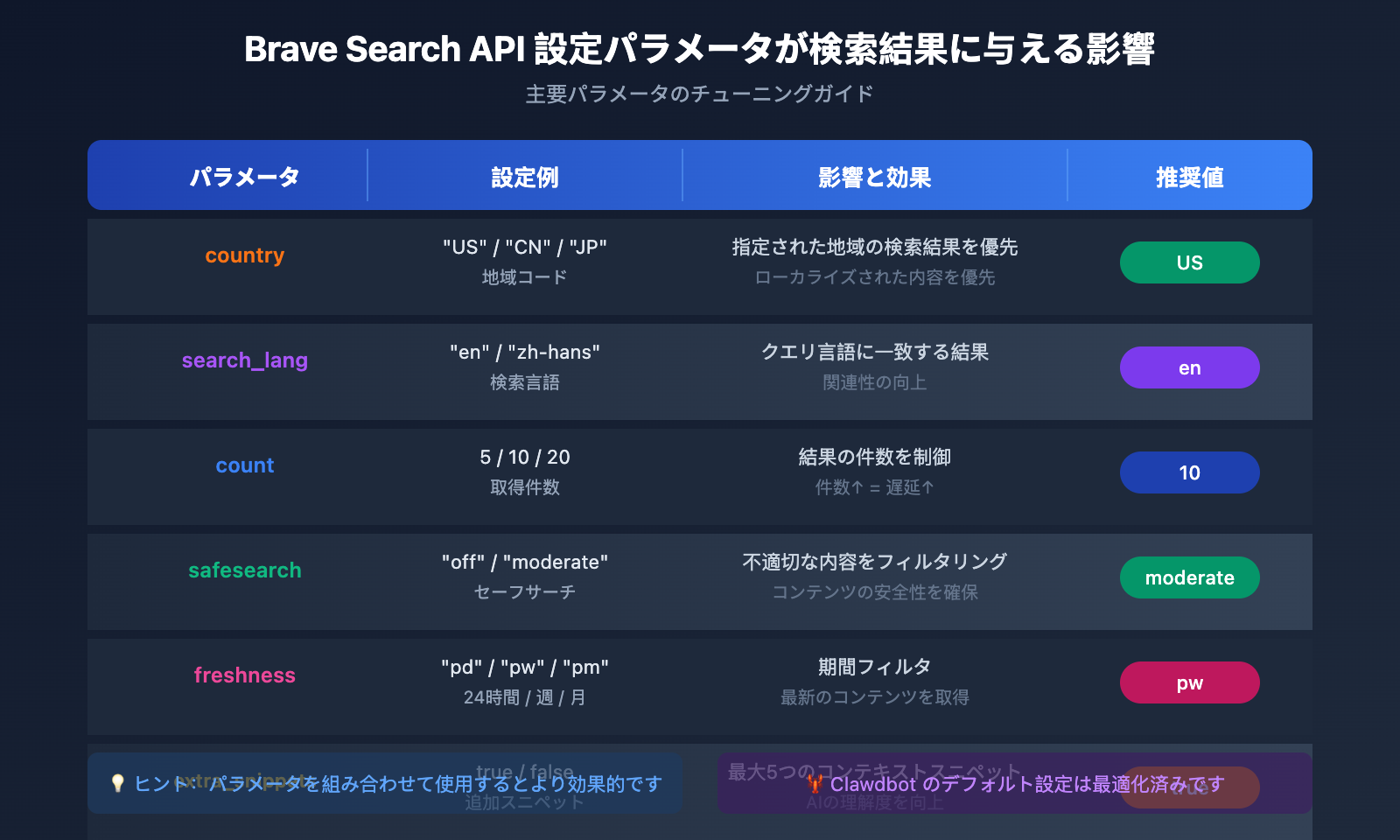
Clawdbot は Brave Search の様々なパラメータのカスタマイズに対応しています:
| パラメータ | 型 | 説明 | 例 |
|---|---|---|---|
country |
string | 検索結果の地域設定 | US, CN, JP |
search_lang |
string | 検索クエリの言語 | en, zh-hans, ja |
ui_lang |
string | ユーザーインターフェース言語 | en-US, zh-CN, ja-JP |
count |
int | 取得する結果の件数 | 1-20 |
offset |
int | 結果のオフセット | 0-9 |
safesearch |
string | セーフサーチのレベル | off, moderate, strict |
freshness |
string | 期間フィルタ | pd(24時間), pw(1週間), pm(1ヶ月) |
完全な設定例
web_search:
  enabled: true
  provider: brave
  api_key: "sk-brave-xxxxxxxxxxxxxxxxxxxxxxxxxxxxxxxx"

  options:
    # 基本設定
    country: "US"
    search_lang: "en"
    count: 10

    # コンテンツフィルタ
    safesearch: "moderate"

    # 高度なオプション
    text_decorations: true    # テキストハイライトを有効化
    extra_snippets: true      # 追加のスニペットを取得
Goggles カスタム検索ルール
Brave Search 独自の Goggles 機能を使用すると、検索結果の並び替えやフィルタリングルールをカスタマイズできます。
web_search:
  provider: brave
  api_key: "your-api-key"
  options:
    goggles_id: "your-goggles-id"  # カスタム Goggles を適用
よく使われる Goggles の活用シーン:
- 特定のドメインを除外する
- 技術ドキュメントサイトを優先的に表示する
- 低品質なコンテンツファーム(まとめサイトなど)をフィルタリングする
Clawdbot Brave Search 実際の使用例
示例一: 最新情報の検索
ユーザーの質問:
今日の OpenAI の新しい発表は何ですか?
Clawdbot の動作:
- 最新情報を得るためにインターネット検索が必要であることを認識します。
- Brave Search API を呼び出して関連ニュースを検索します。
- 検索結果を統合して回答を生成します。
示例二: 技術的な質問の検索
ユーザーの質問:
Python 3.12 の新機能は何ですか?
Clawdbot の動作:
- Python 3.12 の公式ドキュメントや技術記事を検索します。
- 主要な機能情報を抽出します。
- 構造化された形式でユーザーに回答します。
示例三: 多段階検索シナリオ
AI Grounding モードを使用すると、Clawdbot は複数回の検索と推論を行うことができます:
Claude 3.5 Sonnet と GPT-4o のコード生成能力を比較してください
Clawdbot の動作:
- Claude 3.5 Sonnet のコード能力評価を検索します。
- GPT-4o のコード能力評価を検索します。
- 両者の比較記事を検索します。
- 総合的に分析した上で結論を提示します。
🎯 モデルのアドバイス: Clawdbot は複数の AI モデルバックエンドをサポートしています。Claude や GPT-4o など複数のモデルを同時に使用する必要がある場合は、APIYI (apiyi.com) を通じて統一された API インターフェースを取得することで、柔軟な切り替えやコスト管理が容易になります。
Brave Search API のクォータ監視と管理
API 使用量の確認
Brave Search API ダッシュボード(api-dashboard.search.brave.com)にログインします。
Usage ページでは以下の内容を確認できます:
- 今月のリクエスト使用数
- 残りのクォータ
- 過去の使用傾向
Clawdbot での検索統計の確認
clawdbot stats --module web_search
出力例:
Web Search Statistics (Last 30 days)
------------------------------------
Total searches:     1,247
Successful:         1,235 (99.0%)
Failed:             12 (1.0%)
Avg response time:  342ms
クォータ警告の設定
Brave API ダッシュボードでは以下の設定が可能です:
- 使用量が 80% に達した際のメール通知
- クォータを使い切った際の自動停止(超過請求の防止)
Brave Search API Clawdbot 設定に関するよくある質問
Q1: 設定後に検索機能が動作しない場合はどうすればいいですか?
以下の点を確認してください:
- APIキーが正しいか確認: 余分なスペースが入らないよう、コピー&ペーストを再確認してください。
- プランタイプを確認: 「Data for Search」プランである必要があります。「Data for AI」ではありません。
- ネットワーク接続を検証: サーバーが
api.search.brave.comにアクセスできることを確認してください。 - ログを確認:
clawdbot logs --module web_searchを実行してエラーメッセージを確認します。
問題が解決しない場合は、APIYI (apiyi.com) からテクニカルサポートや代替案を利用できます。
Q2: 無料枠を使い切ってしまった場合はどうすればいいですか?
いくつかの選択肢があります:
- 翌月のリセットを待つ: 無料枠は毎月1日にリセットされます。
- 有料プランへアップグレード: Base AIプランは$5/1,000回から開始できます。
- 検索戦略を最適化する: Clawdbotが必要な時だけ検索を呼び出すように設定します。
- キャッシュを使用する: 同じクエリに対しては以前の結果を再利用します。
APIYI (apiyi.com) プラットフォームを通じて、実際の使用量に応じて支払う、より柔軟な検索APIの料金プランを取得することも可能です。
Q3: 検索結果の質を向上させるにはどうすればいいですか?
いくつかの最適化テクニックを紹介します:
- 地域と言語を指定する: ニーズに合わせて
countryとsearch_langを設定します。 - extra_snippets を有効にする: より詳細なコンテンツの要約を取得できます。
- Goggles を使用する: 検索結果のランキングルールをカスタマイズします。
- freshness を設定する: 速報性が求められるコンテンツに対して時間フィルタリングを使用します。
Q4: Brave Search API と他の検索 API の違いは何ですか?
| 比較項目 | Brave Search | SerpAPI | Tavily |
|---|---|---|---|
| インデックスソース | 独立インデックス | Googleのスクレイピング | 独立インデックス |
| 無料枠 | 2,000 回/月 | 100 回/月 | 1,000 回/月 |
| AI 最適化 | AI Grounding モード | なし | AI専用設計 |
| 価格 | $3-9/1,000回 | 月額$50〜 | $5/1,000回 |
Brave Search は、コストパフォーマンスと独立性の面で優位性があります。
Brave Search API と Clawdbot 連携のベストプラクティス
パフォーマンス最適化の推奨事項
| 最適化項目 | 推奨事項 | 効果 |
|---|---|---|
| 結果数 | count: 5-10 に設定 |
応答時間の短縮 |
| リクエストキャッシュ | ローカルキャッシュの有効化 | API割当の節約 |
| 並列制御 | QPS制限の遵守 | リクエスト拒否の回避 |
| エラー再試行 | 指数バックオフの実装 | 安定性の向上 |
セキュリティに関するアドバイス
- APIキーをハードコードしない: 環境変数や設定ファイルを使用してください。
- キーを定期的にローテーションする: 3〜6ヶ月ごとに更新することをお勧めします。
- 異常な使用状況を監視する: 使用量のアラートを設定してください。
- アクセス範囲を制限する: 必要なサービスにのみ権限を付与してください。
コスト管理戦略
web_search:
  enabled: true
  provider: brave

  # 成本控制
  rate_limit:
    max_per_minute: 10      # 每分钟最多 10 次搜索
    max_per_day: 100        # 每天最多 100 次搜索

  cache:
    enabled: true
    ttl: 3600               # 缓存 1 小时
Brave Search API Clawdbot 設定まとめ
この記事を通じて、以下のことを学びました:
- Brave Search API の核心価値: 独自のインデックス、広告なし、プライバシー優先
- 料金プランの選択: 個人ユーザーなら無料プランで十分。ビジネスプロジェクトは必要に応じてアップグレードを
- 3つの設定方法: インタラクティブ、設定ファイル、環境変数
- 高度なパラメータ調整: 地域、言語、Goggles カスタムルール
- ベストプラクティス: パフォーマンスの最適化、セキュリティに関するアドバイス、コスト管理
Brave Search API により、Clawdbot はリアルタイムの Web 検索機能を備え、AI モデルの知識カットオフ(学習期限)の制限を打破しました。Claude や GPT-4o といった強力な言語モデルと組み合わせることで、あなたのプライベート AI アシスタントはより実用的なものになります。
Clawdbot の各種インターフェース需要をワンストップで解決するために、APIYI(apiyi.com)を通じて必要な AI モデル API やツール型 API を迅速に取得することをおすすめします。
参考文献
-
Brave Search API 公式ドキュメント: API インターフェース仕様とパラメータ説明
- リンク:
brave.com/search/api/
- リンク:
-
Clawdbot 公式ドキュメント: Brave Search 設定ガイド
- リンク:
docs.clawd.bot/brave-search
- リンク:
-
Clawdbot GitHub: オープンソースコードと Issues
- リンク:
github.com/clawdbot/clawdbot
- リンク:
-
Brave AI Grounding 紹介: 高度な AI 検索機能の説明
- リンク:
brave.com/blog/ai-grounding/
- リンク:
📝 著者: APIYI Team
📅 更新日: 2026 年 1 月
🔗 技術交流: APIYI apiyi.com にアクセスして、より多くの AI 開発リソースを入手してください