Zusammenfassung: Dieser Artikel beschreibt einen modellunabhängigen Abnahme-Workflow für die mehrstufige KI-Bildbearbeitung. Mit Master, Checkpoints, Änderungsprotokoll und lokalem Pixelvergleich lässt sich prüfen, ob in jeder Runde ausschließlich die gewünschten Bereiche verändert wurden.
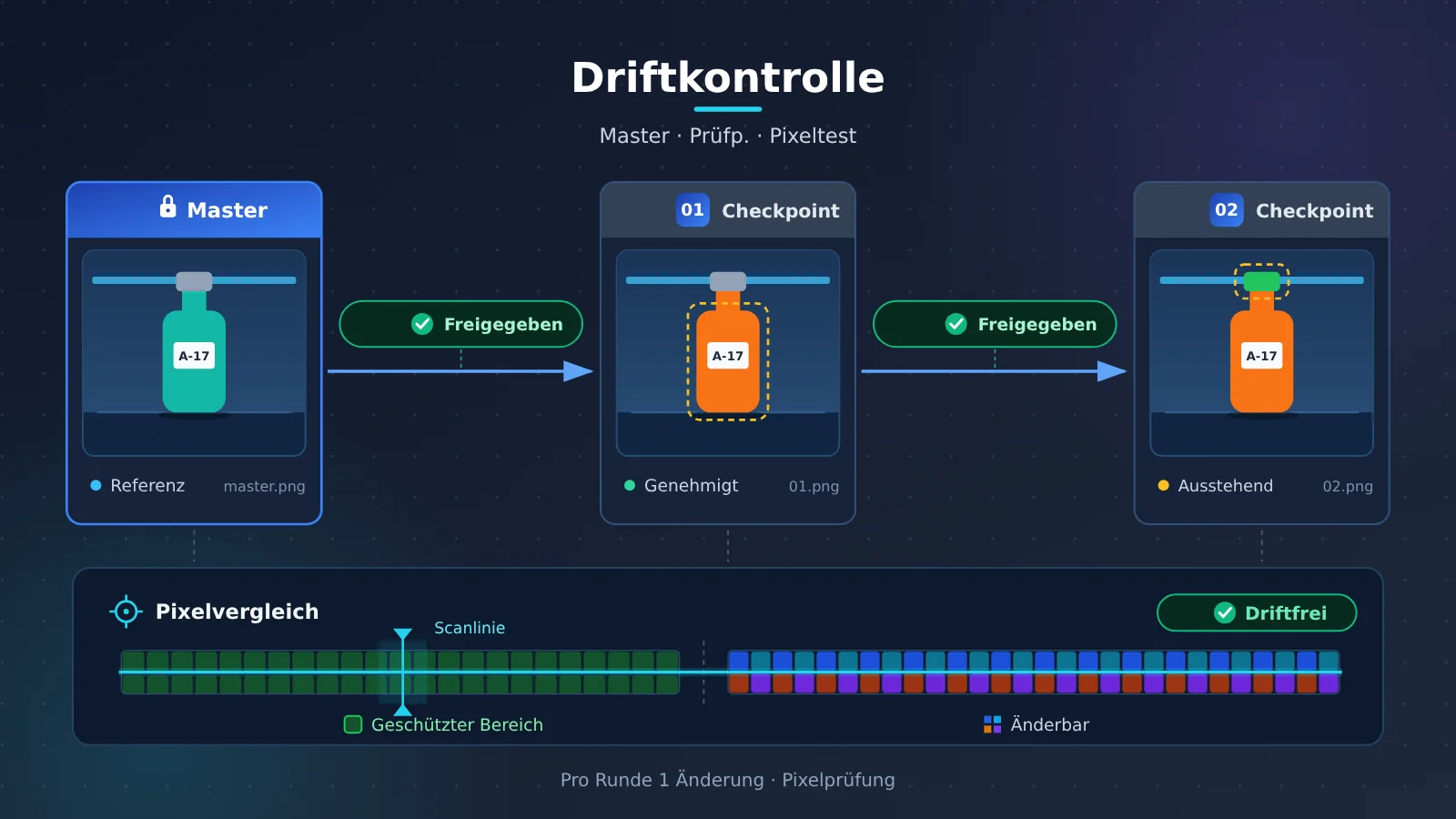
Für die Driftkontrolle bei mehrstufiger KI-Bildbearbeitung gibt es vier grundlegende Vorgehensweisen. Erstens: eine unveränderte Masterdatei behalten. Zweitens: pro Runde nur eine Änderung anfordern. Drittens: nur eine freigegebene Version darf als Eingabe für die nächste Runde dienen. Viertens: für die Abnahme die lokal heruntergeladene Originaldatei prüfen, nicht das Vorschaubild. Der Satz „Alles andere bleibt unverändert“ muss in einzeln prüfbare Constraints zerlegt werden: Abmessungen und Bildkomposition, kritische Texte und Hintergrundpixel werden jeweils mit einer passenden Methode geprüft. Bei Elementen, die exakt identisch sein müssen – etwa Logo, rechtliche Hinweise oder Produktnummern – ist es zuverlässiger, sie aus dem Originalbild zurückzukomponieren, als das Modell wiederholt neu zeichnen zu lassen.
Im Folgenden werden zunächst die Begriffe aufgeführt und dann in der Reihenfolge der praktischen Arbeit erläutert: wie man vage Anforderungen in Abnahmekriterien übersetzt, wie man Master- und Checkpoint-Verzeichnisse einrichtet, wie man die Bearbeitungsmaske der Generierungs-API von der lokalen Prüfmaske unterscheidet und wie man mit einem lokalen Python-Skript geschützte Pixel vergleicht. Der letzte Abschnitt beschreibt je nach Fehlertyp die passende Wiederherstellung und erklärt, wann ein erneuter Versuch sinnvoll ist und wann man besser auf das Zurückkomponieren aus dem Originalbild umsteigt. Diese Schritte sind unabhängig von einer bestimmten Modellversion und lassen sich auch mit einer anderen Bearbeitungs-API weiterverwenden.
To Know: Begriffe rund um Drift bei mehrrundiger Bildbearbeitung
| Begriff | Erklärung |
|---|---|
| Drift (drift) | Bei mehrrundiger Bearbeitung werden Bereiche, die nicht geändert werden sollten, vom Modell stillschweigend verändert, zum Beispiel Farbverschiebungen im Hintergrund oder verzerrte Schrift |
| Master (master) | Die ursprüngliche Originaldatei; sie ist während des gesamten Ablaufs schreibgeschützt und dient als Referenz für alle Vergleiche |
| Checkpoint | Eine geprüfte und separat benannte, gespeicherte Revision, die als Parent-Datei für die nächste Bearbeitungsrunde dienen kann |
| Parent-Datei (parent) | Das Eingabebild, das in einer bestimmten Bearbeitungsrunde tatsächlich verwendet wird |
| Branch (branch) | Unabhängige Änderungsvarianten, die von derselben Parent-Datei abgeleitet werden |
| edit-log | Eine Tabelle, die für jede Runde die Parent-Datei, die Eingabeaufforderung, die Ausgabe, die Prüfergebnisse und die Begründung für die getroffene Auswahl festhält |
| Bearbeitungsmaske (Generierungs-API) | Eine Maskendatei, die an die Bildbearbeitungs-API geschickt wird und dem Modell mitteilt, wo neu gezeichnet werden darf; das Format richtet sich nach der jeweiligen API-Dokumentation |
| Prüfmaske (lokal) | Ein Schwarz-Weiß-Bild, das ausschließlich lokalen Skripten dient; Schwarz markiert Bereiche, die unverändert bleiben müssen |
| Geschützte Pixel | Pixel, die in der Prüfmaske als Schwarz markiert sind und vor und nach der Bearbeitung übereinstimmen müssen |
| RGBA | Die vier Kanäle eines Bildes – Rot, Grün, Blau und Transparenz –, wobei jeder Kanal normalerweise Werte von 0–255 annimmt |
| Verlustfreies Format | Ein Format, das beim Speichern keine Pixelinformationen verliert, zum Beispiel PNG; JPEG ist ein verlustbehaftetes Format |
| Originalbild-Komposition | Ein bestimmter Bereich aus dem Master wird unverändert in das generierte Ergebnis zurückgeklebt, um Elemente zu bewahren, die exakt übereinstimmen müssen |
1 Die Ursache für Drift bei mehrstufiger Bildbearbeitung: vage Anforderungen als Abnahmekriterien formulieren
1.1 Warum sich „Sonst bleibt alles unverändert“ nicht abnehmen lässt
Wenn nur der Satz „Sonst bleibt alles unverändert“ dasteht, fehlt bei der Abnahme jede Grundlage. Die Toleranz eines Teams ist je nach Verwendungszweck unterschiedlich: Bei Konzeptbildern sind leichte Lichtveränderungen akzeptabel, bei offiziellen Markenmaterialien kann dagegen gefordert sein, dass das Logo pixelgenau identisch bleibt. Bevor Sie mit der Bearbeitung beginnen, legen Sie daher fest, welcher Standard diesmal gilt.
Ein fiktives Produktbild als Beispiel: Auf einem Tisch steht eine Reiseflasche, auf der ein kleines Etikett mit der Aufschrift A-17 klebt, und im Hintergrund verläuft ein dünner blauer Streifen. Die Anforderung wird in zwei Runden umgesetzt: Zuerst wird die Farbe des Flaschenkörpers geändert, dann die Farbe des Verschlusses, während Etikett, Bildausschnitt und Hintergrundstreifen erhalten bleiben. Diese Anforderung enthält tatsächlich mehrere Arten von Vorgaben mit unterschiedlichem Charakter, und jede Art erfordert eine eigene Prüfmethode.
1.2 Tabelle zur Aufschlüsselung der Vorgaben bei mehrstufiger Bildbearbeitung
| Vorgabe | Prüfmethode | Fehlersymptom |
|---|---|---|
| Flaschenkörper wird orange | Den zur Änderung freigegebenen Bereich prüfen | Farbe wurde auf ein anderes Objekt übertragen |
| Etikett bleibt A-17 | Den freigegebenen Text Zeichen für Zeichen lesen | Zeichen verändert oder fehlt |
| Bildausschnitt unverändert | Abmessungen und Objektpositionen vergleichen | Beschnitt, Skalierung oder Perspektivverschiebung |
| Hintergrund unverändert | Geschützte Pixel vergleichen | Blauer Streifen verschoben, Hintergrundfarbe verändert |
| Final einsatzbereit | In Liefergröße und Originalauflösung prüfen | Neue Kantenartefakte, kleine Details werden unscharf |
Die Prüfmethoden in dieser Tabelle decken jeweils einen Problemtyp ab. Ein Pixelvergleich kann eine Hintergrundverschiebung erkennen, aber nicht, dass eine Ziffer ausgetauscht wurde; das zeichenweise Lesen bestätigt den Etikettinhalt, kann aber nicht beurteilen, ob der Hintergrund eine feine Farbverschiebung hat. Mehrere Methoden müssen kombiniert werden.
1.3 Elemente frühzeitig erkennen, die exakt identisch bleiben müssen
Logo, rechtliche Hinweise und Produktnummern müssen pixelgenau identisch bleiben. Für diese Elemente ist es besser, eine separate editierbare Ebene zu behalten oder den Originalbereich im finalen Bild wieder zusammenzuführen, als das generative Modell sie neu zeichnen zu lassen. Wenn Sie solche Elemente bereits bei der Anforderungsdefinition kennzeichnen, müssen Sie später nicht immer wieder neue Versuche starten.
2 Masterdatei und Checkpoint-Verzeichnis für mehrstufige Bildbearbeitung einrichten
2.1 Masterdatei vorbereiten
Verwenden Sie ein Bild, für das Sie die Urheberrechte besitzen oder dessen Bearbeitung Ihnen gestattet ist. Notieren Sie die Abmessungen und bewahren Sie die ursprünglich heruntergeladene Datei auf. Wenn ein Originalbild vorliegt, verwenden Sie keinen Screenshot als Masterdatei, denn Skalierung und Kompression machen spätere Pixelvergleiche schwer nachvollziehbar. Sobald die Masterdatei archiviert ist, wird sie nicht mehr verändert.
2.2 Verzeichnisstruktur und Anforderungsdatei
Für jede Bildbearbeitungsaufgabe sollten Sie ein eigenes Verzeichnis anlegen:
master.png
requirements.txt
01-body-color.txt
02-cap-color.txt
edit-log.csv
outputs/
requirements.txt hält in einfacher Sprache die Details fest, die sich nicht ändern sollen, zum Beispiel:
Canvas-Größe des Originals und Kameraperspektive beibehalten.
Kontur, Position und Proportionen der Flasche beibehalten.
Das vordere Etikett muss weiterhin A-17 sein; die Position bleibt unverändert.
Blaue Streifen und sonstige Hintergrundinhalte bleiben unverändert.
In der ersten Runde nur die Farbe des Flaschenkörpers ändern.
In der zweiten Runde nur die Farbe des Flaschenverschlusses ändern.
Jede Revision, die eine geschützte Vorgabe verändert, wird abgelehnt.
Für jede Runde wird die Eingabeaufforderung in einer eigenen Textdatei gespeichert, damit sie sich später reproduzieren und vergleichen lässt.
2.3 Parent-Dateien und Entscheidungsgründe im edit-log festhalten
Das edit-log hält für jede Runde die Parent-Datei, die Eingabeaufforderung, die Ausgabedatei, das Ergebnis der Prüfung geschützter Bereiche, das Ergebnis der Textprüfung sowie die Entscheidung für Annahme oder Ablehnung fest. Die Dateinamen müssen die tatsächliche Parent-Kind-Beziehung widerspiegeln. Ein Name wie final-new-final.png lässt keinen Verlauf erkennen.
revision,parent,prompt_file,output,protected_changed,text_check,decision,reason
01a,master.png,01-body-color.txt,outputs/01a.png,1532,A-17 OK,reject,Hintergrundstreifen verschoben
01b,master.png,01-body-color.txt,outputs/01b.png,0,A-17 OK,accept,
02a,01b.png,02-cap-color.txt,outputs/02a.png,0,A-17 OK,accept,
Die Zahlen in der Tabelle dienen nur als Formatbeispiel und entsprechen keinen tatsächlichen Ausführungsergebnissen. Auch abgelehnte Versionen müssen festgehalten werden, denn der Ablehnungsgrund ist genau die Grundlage für die Anpassung der Eingabeaufforderung in der nächsten Runde.
3 Mehrere Bearbeitungsrunden durchführen: pro Runde nur eine Änderung
3.1 Erste Runde: nur den Teil ändern, der geändert werden soll
Formuliere in der Eingabeaufforderung ebenso konkret, was erhalten bleiben soll, wie das, was geändert wird:
Bearbeite das beigefügte Bild. Ändere ausschließlich die Farbe des Flaschenkörpers der Reiseflasche auf Orange.
Behalte den Verschluss, das Etikett, die Kontur des Flaschenkörpers, die Position, die Proportionen und den Kamerawinkel bei.
Der Etikettentext muss A-17 bleiben, Position und Größe unverändert.
Ändere weder die Tischplatte noch die blauen Hintergrundstreifen oder sonstige Details im Hintergrund.
Falls die Schnittstelle es unterstützt, behalte den ursprünglichen Bildausschnitt und die Ausgabegröße bei.
Füge keine Objekte, Schatten, Beschriftungen oder dekorativen Text hinzu.
Lade das Originalergebnis herunter und speichere es als 01.png. Bevor du zur nächsten Runde übergehst, vergleiche es mit master.png: lies einmal A-17, prüfe Verschluss und Hintergrundstreifen und schau dir das Ganze auf unerwartete Veränderungen an. Der orange Flaschenkörper ist nur einer von mehreren Anforderungen.
3.2 Nach einer Ablehnung zurück zur Master-Version
Wenn du diese Version ablehnst, notiere zuerst den Grund, und beginne den nächsten Versuch trotzdem von der Master-Version aus. Repariere nicht mehrere unzusammenhängende Probleme nacheinander auf einer abgelehnten Version – sonst verschiebt sich mit jeder Runde die Vergleichsgrundlage, und am Ende lässt sich kaum noch sagen, welcher Schritt die Abweichung eingeführt hat.
3.3 Zweite Runde: vom bereits akzeptierten Elternfile ausgehen
Wenn die erste Runde durch ist, speichere eine klar benannte Checkpoint-Kopie und starte dann die zweite Runde:
Bearbeite das beigefügte Bild (die freigegebene Überarbeitung). Ändere ausschließlich den Verschluss auf Hellblau.
Behalte den orangen Flaschenkörper aus dieser Eingabe bei.
Das Etikett bleibt A-17, Größe und Position unverändert.
Behalte die Kontur des Flaschenkörpers, die Position, die Proportionen, den Kamerawinkel und den Bildausschnitt bei.
Ändere weder die Tischplatte noch die blauen Hintergrundstreifen oder sonstige Inhalte.
Füge keinen zusätzlichen Text und keine zusätzlichen Objekte ein.
Für die zweite Runde brauchst du zwei Vergleiche. 02.png gegen 01.png, um zu sehen, was die letzte Anweisung verändert hat. 02.png gegen die Master-Version und requirements.txt, denn eine Sequenz kann frühe Fehler bis nach hinten durchtragen, selbst wenn die jüngste Runde für sich genommen sauber umgesetzt wurde.
3.4 Den Elternfile bewusst wählen
Hängt die zweite Änderung von der ersten ab, nimm die akzeptierte erste Version als Elternfile. Ist sie nur eine unabhängige Alternative, zweige stattdessen von der Master-Version ab. Unterschiedliche Zweige werden im edit-log getrennt dokumentiert, damit das Endergebnis vollständig reproduzierbar bleibt.
4 Unterscheidung der zwei Arten von Masken bei mehrrundiger Bildbearbeitung
4.1 Bearbeitungsmaske der Generierungs-API und lokale Validierungsmaske
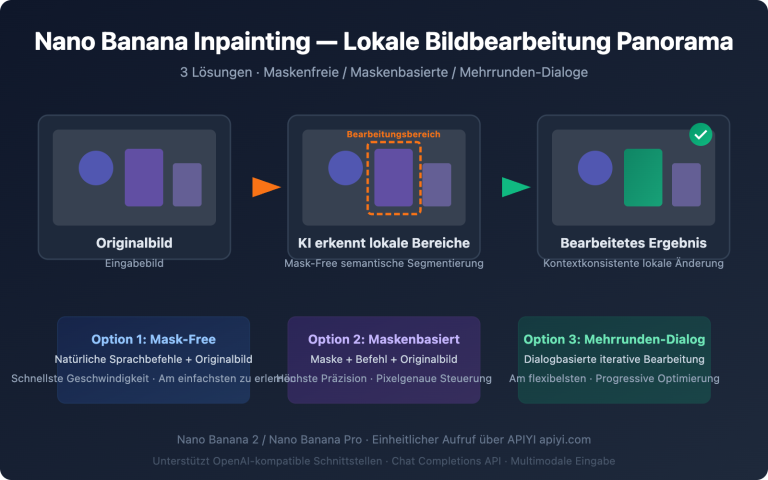
Viele Bearbeitungs-APIs unterstützen das Hochladen einer Maske, um den Bereich festzulegen, der neu gezeichnet werden darf – und auch der lokale Pixelvergleich braucht eine Maske. Beide haben unterschiedliche Zwecke und es gelten unterschiedliche Regeln; wer sie verwechselt, macht schnell Fehler.
| Dimension | Bearbeitungsmaske der Generierungs-API | Lokale Validierungsmaske |
|---|---|---|
| Zweck | Teilt dem Modell mit, wo neu gezeichnet werden darf | Teilt dem Skript mit, welche Pixel identisch bleiben müssen |
| Verwendet von | Remote-Bearbeitungs-API | Lokales Validierungsskript |
| Formatkonvention | Von der jeweiligen API-Dokumentation vorgegeben (z. B. transparente Bereiche editierbar oder weiße Bereiche editierbar) | Vom lokalen Skript vorgegeben: Schwarz ist geschützt, Nicht-Null-Werte dürfen geändert werden |
| Genauigkeitsanforderung | Darf großzügig erweitert werden, um dem Modell Übergangsraum zu lassen | Sollte eng anliegen, damit nicht auch schützenswerte Labels im erlaubten Bereich landen |
| Was sie belegen kann | Drückt nur die Bearbeitungsabsicht aus | Kann belegen, ob geschützte Pixel verändert wurden |
Warum man trotz Bearbeitungsmaske zusätzlich lokal validieren sollte, ist schnell erklärt: Die Bearbeitungsmaske drückt nur eine Absicht aus. Die API kann das gesamte Bild neu kodieren oder auch außerhalb der Maskengrenzen eine Fusion vornehmen – das Endergebnis muss trotzdem auf Pixelebene überprüft werden.
4.2 Eine lokale Validierungsmaske erstellen
Erstellen Sie in einem Bildeditor ein neues Bild mit exakt derselben Größe wie die Vorlage, malen Sie die Bereiche, die unverändert bleiben müssen, schwarz und die Bereiche, die geändert werden dürfen, weiß, und speichern Sie das Ganze als verlustfreies Graustufen-PNG. Das Skript in diesem Artikel behandelt jeden Nicht-Null-Wert als „Änderung erlaubt“; der geschützte Bereich muss deshalb reines Schwarz (0) sein, denn graue Kanten durch Kantenglättung werden dem erlaubten Bereich zugerechnet.
Wenn Sie aus derselben Quellgrafik beide Maskenarten erzeugen möchten, zeichnen Sie zuerst den „änderbaren Bereich“ und konvertieren Sie ihn anschließend gemäß der jeweiligen API-Dokumentation in das passende Format. Prüfen Sie nach der Konvertierung anhand der Beispiele aus der API-Dokumentation, ob die Bedeutung von Schwarz/Weiß bzw. Transparenz nicht vertauscht wurde.
5 Geschützte Pixel bei mehreren Bildbearbeitungsrunden mit einem lokalen Skript vergleichen
5.1 Prüfskript
Das folgende Skript wurde für diesen Artikel geschrieben. Es benötigt nur Python 3 und Pillow, stellt keine Netzwerkanfragen und verändert die Eingabedateien nicht. Es dekodiert alle drei Bilder nach RGBA und vergleicht die geschützten Pixel einzeln. Bei unterschiedlichen Größen bricht es sofort ab; es skaliert nicht automatisch, nur damit der Vergleich „besteht“.
# check_edit.py – prüft, ob geschützte Pixel verändert wurden
import sys
from PIL import Image

def main(before_path, after_path, mask_path, diff_out=None):
    before = Image.open(before_path).convert("RGBA")
    after = Image.open(after_path).convert("RGBA")
    mask = Image.open(mask_path).convert("L")

    if not (before.size == after.size == mask.size):
        sys.exit(f"尺寸不一致: before={before.size} "
                 f"after={after.size} mask={mask.size}")

    b, a, m = before.load(), after.load(), mask.load()
    w, h = before.size
    protected = changed = total_diff = max_diff = 0
    diff_img = Image.new("RGB", (w, h), (0, 0, 0)) if diff_out else None

    for y in range(h):
        for x in range(w):
            if m[x, y] != 0:          # Nicht null = Änderung erlaubt
                continue
            protected += 1
            diffs = [abs(b[x, y][i] - a[x, y][i]) for i in range(4)]
            d = max(diffs)
            total_diff += sum(diffs)
            max_diff = max(max_diff, d)
            if d:
                changed += 1
                if diff_img:
                    diff_img.putpixel((x, y), (255, 0, 0))

    if protected == 0:
        sys.exit("蒙版中没有受保护像素(没有纯黑区域)")

    print(f"受保护像素: {protected}")
    print(f"被改动的受保护像素: {changed}")
    print(f"改动比例: {changed / protected:.4%}")
    print(f"平均通道绝对差: {total_diff / (protected * 4):.4f}")
    print(f"最大通道差: {max_diff}")
    if diff_img:
        diff_img.save(diff_out)
        print(f"差异图已保存: {diff_out}(红色为被改动的受保护像素)")

if __name__ == "__main__":
    if len(sys.argv) not in (4, 5):
        sys.exit("用法: python3 check_edit.py before.png after.png mask.png [diff.png]")
    main(*sys.argv[1:])
Ausführung (macOS/Linux-Syntax; Windows-Nutzer verwenden bitte den entsprechenden Befehl zur Aktivierung der virtuellen Umgebung in ihrer Shell):
python3 -m venv .venv
source .venv/bin/activate
python3 -m pip install Pillow
python3 check_edit.py master.png 01.png 01-mask.png 01-diff.png
5.2 Zuerst das Prüfskript mit Positiv- und Negativkontrollen validieren
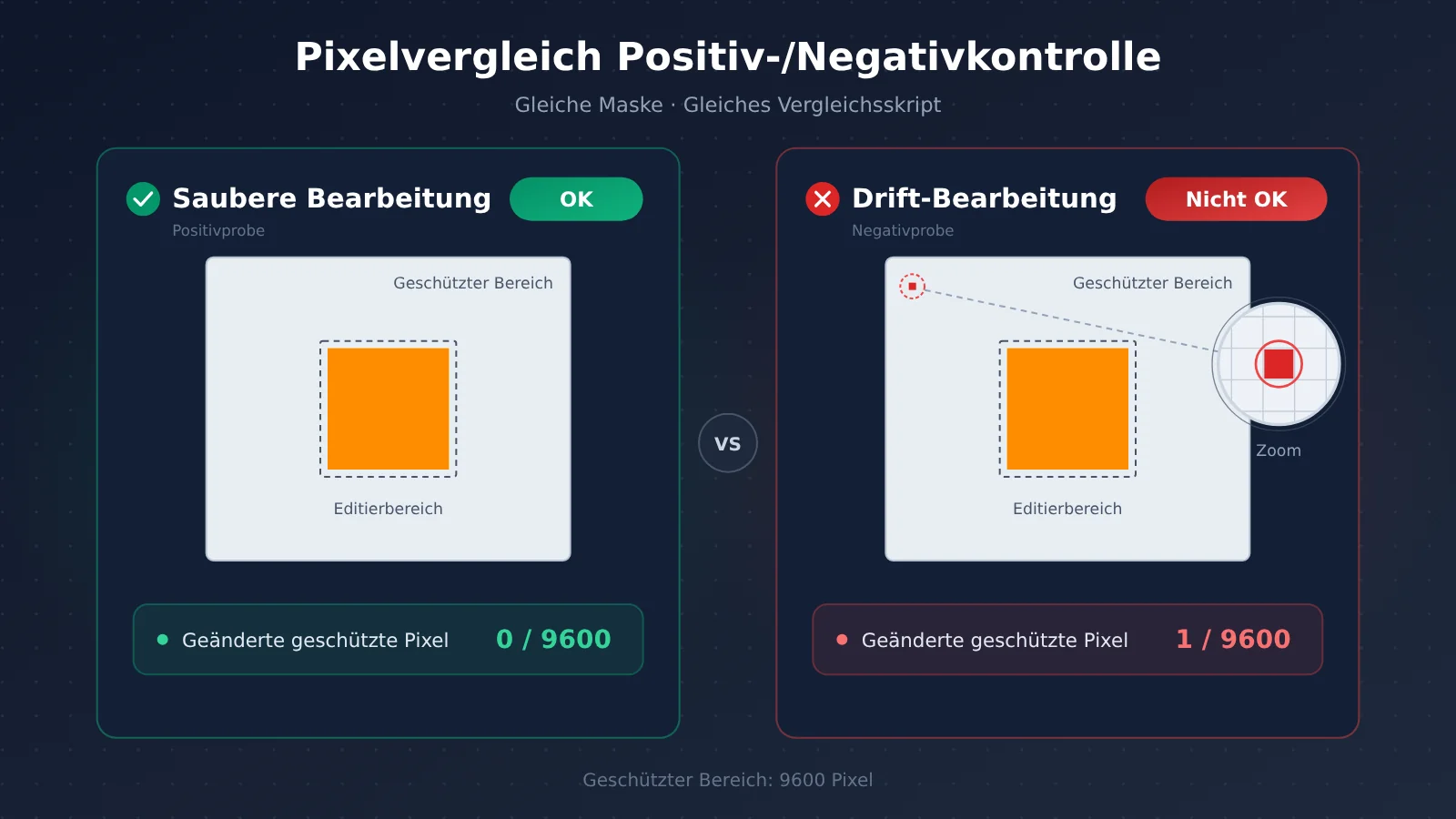
Bevor Sie irgendein Prüfskript einsetzen, validieren Sie es mit synthetischen Bildern, deren Ergebnis bekannt ist. Das folgende Skript erzeugt ein Bild mit 100 × 100 Pixeln; der bearbeitbare Bereich ist die mittlere 20 × 20-Fläche, und 9,600 Pixel sind geschützt. Die „saubere Bearbeitung“ ändert nur den erlaubten Bereich, die „Drift-Bearbeitung“ ändert zusätzlich ein geschütztes Pixel.
# make_fixtures.py – erzeugt Positiv-/Negativ-Kontrollmuster
from PIL import Image

before = Image.new("RGBA", (100, 100), (200, 220, 255, 255))
mask = Image.new("L", (100, 100), 0)
for y in range(40, 60):
    for x in range(40, 60):
        mask.putpixel((x, y), 255)

clean = before.copy()
for y in range(40, 60):
    for x in range(40, 60):
        clean.putpixel((x, y), (255, 140, 0, 255))

drift = clean.copy()
drift.putpixel((5, 5), (201, 220, 255, 255))

before.save("before.png"); mask.save("allowed-mask.png")
clean.save("clean-edit.png"); drift.save("drift-edit.png")
python3 make_fixtures.py
python3 check_edit.py before.png clean-edit.png allowed-mask.png
python3 check_edit.py before.png drift-edit.png allowed-mask.png
Wie vorgesehen sollte der erste Befehl 0 geänderte geschützte Pixel melden, der zweite 1. Erst wenn beide übereinstimmen, ist die Entscheidungslogik des Skripts brauchbar. Diese Kontrollgruppe validiert nur das Skript selbst; sie sagt nichts über die Bearbeitungsfähigkeit eines Modells aus.
5.3 Die Vergleichszahlen bei mehrstufigen Bildbearbeitungen richtig lesen
Das Skript vergleicht die dekodierten Kanalwerte direkt und normalisiert nicht anhand von Farbprofilen. Deshalb müssen beide Bilder geometrisch identisch sein und dieselbe Farbinterpretation haben. JPEG-Neukomprimierung, Änderungen am Farbprofil oder Änderungen der RGB-Werte unter vollständig transparenten Pixeln, die unsichtbar sind, erzeugen numerische Unterschiede, die nicht unbedingt sichtbaren Änderungen der Generierung entsprechen.
Daher sollten Sie möglichst einen verlustfreien Workflow beibehalten und die Zahlen zusammen mit dem tatsächlichen Bild betrachten. Bei sehr niedrigen Werten kann auf einem Label dennoch eine Zahl ausgetauscht worden sein; bei sehr hohen Werten kann die Ursache einfach ein geänderter Exportprozess sein. Es gibt keinen allgemeingültigen Pixel-Schwellenwert, der die Anforderungen der jeweiligen Aufgabe ersetzt; Schwellenwerte sollten anhand der Abnahmekriterien jedes Projekts festgelegt werden.
5.4 Denselben Abnahmeprozess auf verschiedene Bildbearbeitungsschnittstellen anwenden
Dieser Ablauf dreht sich nur darum, „was hineingeht und was zurückkommt“, und lässt sich daher auf jede Schnittstelle übertragen, die Bildbearbeitung unterstützt. Beim Wechsel der Schnittstelle sollten Sie folgende Punkte einzeln prüfen:
- Eingabepfad: Kann die Schnittstelle eine frühere Version direkt als Eingabe auswählen? Wenn nicht, laden Sie die akzeptierte Version herunter und übermitteln Sie sie gemäß der dokumentierten Upload-Methode erneut.
- Ausgabegröße: Bleibt die ursprüngliche Auflösung erhalten? Ändert sich die Größe, bricht das Skript ab. Prüfen Sie in diesem Fall zuerst die Exporteinstellungen und überdecken Sie das Problem nicht durch Skalieren.
- Maskenfeld: Feldname, Bedeutung von Schwarz/Weiß bzw. Transparenz und Größenanforderungen richten sich nach der offiziellen Dokumentation der jeweiligen Schnittstelle. Übernehmen Sie Parameternamen nicht einfach von einem anderen Modell.
- Download-Methode: Laden Sie die Originaldatei herunter, nicht ein Vorschaubild oder einen Screenshot.
- Fehlgeschlagene Anfrage: Wenn kein einziges Bild zurückkommt, prüfen Sie die tatsächlich von der Schnittstelle zurückgegebene Fehlermeldung und ändern Sie nicht die visuelle Eingabeaufforderung.
6 Wiederherstellung nach Drift bei mehrrundiger Bildbearbeitung und Komposition mit dem Originalbild
6.1 Wiederherstellungsmethode nach Fehlertyp auswählen
Nachdem ein Problem entdeckt wurde, sollte man zuerst den Fehlertyp bestimmen und dann entscheiden, ob das Modell erneut aufgerufen wird.
| Fehlertyp | Wiederherstellungsmethode |
|---|---|
| Falsches Objekt geändert | Eine eindeutigere Beschreibung oder die von der Schnittstelle unterstützte Auswahlsteuerung verwenden und von der bereits akzeptierten übergeordneten Datei neu beginnen |
| Unerwünschte Änderungen im Hintergrund | Die Version ablehnen, die Anweisung präzisieren und erneut vergleichen |
| Wichtiges Logo oder Etikett wurde verändert | Als Originalebene beibehalten oder mit dem Originalbild zusammenfügen; nicht wiederholt neu generieren |
| Änderung des Bildausschnitts oder der Größe | Exporteinstellungen prüfen, von der richtigen übergeordneten Datei neu beginnen und Belege aufbewahren; nicht durch Skalieren kaschieren |
| Eine spätere Runde hat eine in einer früheren Runde bereits freigegebene Änderung überschrieben | Den akzeptierten Prüfpunkt als Eingabe verwenden und in der Anweisung ausdrücklich verlangen, diese Änderung beizubehalten |
| Anfrage schlägt fehl, bevor das Bild zurückgegeben wird | Den tatsächlichen Fehler der Schnittstelle untersuchen; er hängt nicht mit der Eingabeaufforderung zusammen |
6.2 Wann erneut versuchen, wann zur Komposition mit dem Originalbild wechseln
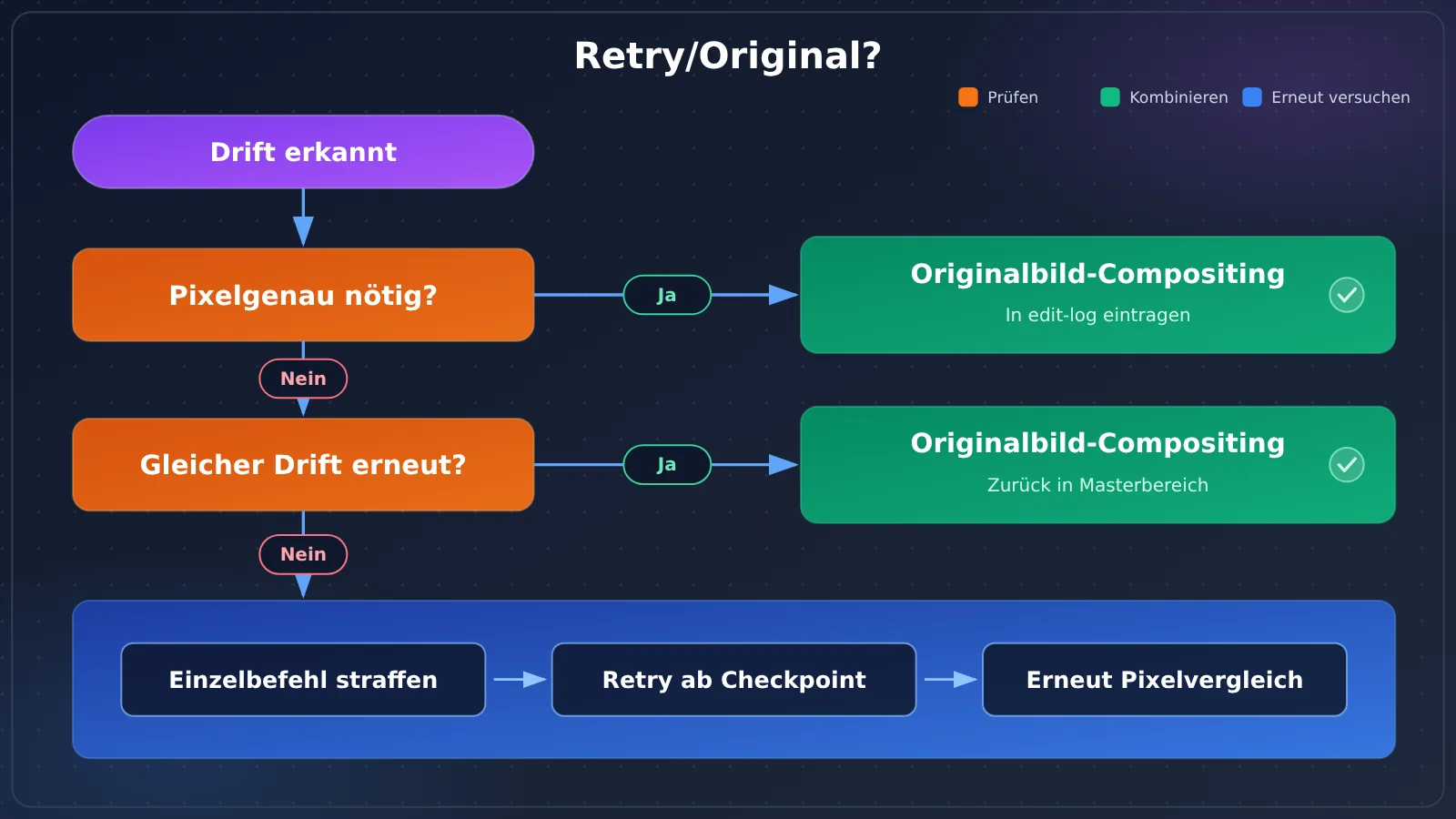
Für einen erneuten Versuch eignen sich Fälle, in denen das Problem in einer unklaren Anweisung oder einer ungenauen Auswahl liegt und der betroffene Bereich durch eine neue Beschreibung korrigiert werden kann, zum Beispiel wenn das falsche Objekt geändert wurde oder der Hintergrund leicht verschoben ist. Bei jedem erneuten Versuch wird nur eine einzige Anweisung angepasst und dann mit derselben Prüfmaske verglichen, damit man erkennen kann, ob diese eine Anpassung wirksam war.
Für die Komposition mit dem Originalbild eignen sich drei Fälle: Es handelt sich um Elemente, die pixelgenau übereinstimmen müssen (Logo, Nummerierung, rechtliche Hinweise); dieselbe Art von Drift tritt bei mehreren erneuten Versuchen immer wieder auf; um eine einzige Stelle zu ändern, müssen immer mehr Schutzbedingungen in die Eingabeaufforderung gestapelt werden. In diesen Fällen ist es stabiler, den entsprechenden Bereich aus dem Master in das Ergebnisbild einzufügen, als weiter auf die Ausgabe des Modells zu wetten.
Bei Bildern, die durch Komposition mit dem Originalbild repariert wurden, muss im edit-log ein Bearbeitungsschritt vermerkt werden. Es ist eine legitime Produktionsmethode, aber das endgültige Bild darf nicht mehr als unveränderte Modellausgabe bezeichnet werden. Nach der Komposition müssen Nähte, Beleuchtung und Kanten geprüft werden, denn ein Patch, der numerisch vollständig erhalten bleibt, kann trotzdem eine sichtbare Fuge hinterlassen.
6.3 Die endgültige Version abnehmen, nicht nur die neueste
Die endgültig exportierte Datei erneut öffnen und Punkt für Punkt prüfen: Sind die Farben von Flaschenkörper und Verschluss korrekt, das Etikett noch einmal lesen, den geschützten Hintergrund erneut mit dem Master vergleichen. Master, die einzelnen akzeptierten übergeordneten Dateien, die Eingabeaufforderungen und die endgültige Datei zusammen archivieren. Mit dem Änderungsprotokoll können andere unterscheiden, welche Bearbeitungen vom Modell stammen und welche manuell repariert wurden, und auch nachvollziehen, warum eine bestimmte Version akzeptiert wurde.
Wenn das Endprodukt außerdem einen transparenten Hintergrund benötigt, müssen zum Schluss noch der Alphakanal und die Kanten geprüft werden. Wenn im Bild Titel, Datum oder Preis vorkommen, muss eine separate Textprüfung erfolgen. Pixeltreue, transparente Auslieferung und korrekte Texte sind drei verschiedene Probleme, die jeweils separat abgenommen werden müssen.
Häufig gestellte Fragen (FAQ)
F1: Was bedeutet Drift bei mehrrundiger Bildbearbeitung?
Drift bedeutet, dass bei fortlaufenden Bearbeitungen Bereiche verändert werden, die gar nicht geändert werden sollten – zum Beispiel verschiebt sich die Hintergrundfarbe, Zeichen in Beschriftungen verändern sich oder der Bildausschnitt wird beschnitten. Je mehr Runden, desto stärker summieren sich die Fehler. Deshalb sollte nach jeder Runde gegen die Masterdatei und die Anforderungsdatei abgenommen werden.
F2: Reicht es, wenn ich die Bearbeitungsmaske bereits über die Schnittstelle hochgeladen habe? Brauche ich trotzdem noch einen lokalen Pixelvergleich?
Ja, den brauchen Sie. Die Bearbeitungsmaske drückt nur aus, „hier soll das Modell ausschließlich ändern“. Die lokale Prüfung kontrolliert dagegen, „ob die endgültigen Pixel tatsächlich verändert wurden“. Die Schnittstelle kann das gesamte Bild neu kodieren oder außerhalb der Grenzen weich überblenden – nur ein lokaler Vergleich liefert nachprüfbare Belege.
F3: Das Vergleichsergebnis zeigt geringfügige Änderungen an geschützten Pixeln – muss ich das unbedingt ablehnen?
Das hängt von den vorab festgelegten Abnahmekriterien ab. Ein Konzeptentwurf kann leichte Lichtveränderungen tolerieren, bei einer finalen Markenversion müssen Schlüsselbereiche dagegen null Änderungen aufweisen. Schließen Sie zunächst nicht generierungsbedingte Ursachen wie JPEG-Kompression oder Änderungen des Farbprofils aus, und prüfen Sie dann anhand der Differenzkarte, wo genau die Änderungen liegen.
F4: Die vom Modell zurückgegebene Bildgröße hat sich geändert – kann ich sie zurück skalieren und dann vergleichen?
Davon raten wir ab. Skalieren erzeugt an jedem Pixel Unterschiede, und die ursprüngliche Driftinformation geht dabei verloren. Prüfen Sie stattdessen die Größenparameter der Schnittstelle und die Exporteinstellungen, bearbeiten Sie erneut ab der richtigen Ausgangsdatei und protokollieren Sie diese Größenänderung im edit-log.
F5: Für welche Bildbearbeitungsschnittstellen eignet sich dieser Workflow?
Für jede Schnittstelle, die ein Bild als Eingabe akzeptiert und eine herunterladbare Originaldatei zurückgibt. Beim Wechsel der Schnittstelle müssen Sie anhand der offiziellen Dokumentation die Bedeutung des Maskenfelds, die Ausgabauflösung und die Upload-Methode prüfen – die Abnahmeschritte selbst bleiben unverändert.
F6: Wo liegen die Grenzen dieser Methode?
Der Pixelvergleich beantwortet nur die Frage „haben sich die geschützten Pixel verändert?“. Er beurteilt weder, ob die Komposition gut ist, noch ob Texte korrekt wiedergegeben werden. Er setzt ein verlustfreies Format und eine einheitliche Farbinterpretation voraus. Das Skript in diesem Artikel läuft Pixel für Pixel und ist bei großen Bildern entsprechend langsam – bei Bedarf lässt sich das mit einer NumPy-Implementierung beschleunigen.
Key Takeaways zur Driftkontrolle bei mehrstufiger Bildbearbeitung
- Master nur lesen: Die Originaldatei bleibt während des gesamten Ablaufs unverändert und dient als Referenz für alle Vergleiche.
- Eine Änderung pro Runde: Pro Runde wird nur eine einzige Änderung vorgeschlagen; erst nach bestandener Prüfung wird sie zur übergeordneten Datei der nächsten Runde.
- Prüfbare Einschränkungen: Die Vorgabe „bleibt unverändert“ in einzeln kontrollierbare Punkte wie Abmessungen, Text und Hintergrundpixel zerlegen.
- Zwei Masken getrennt halten: Die Bearbeitungsmaske dient der Schnittstelle, die Prüfmaske dem lokalen Skript – die Formate bleiben jeweils eigenständig.
- Skript zuerst selbst testen: Mit Positiv- und Negativkontrollproben bestätigen, dass das Prüfskript korrekt urteilt, bevor es produktiv eingesetzt wird.
- Nach Fehlertyp wiederherstellen: Wurde das falsche Objekt verändert, erneut versuchen; wurden Schlüssel-Tags verändert, mit dem Originalbild synthetisieren.
- Protokoll führen: edit-log dokumentiert die übergeordnete Datei, Prüfergebnisse und die Gründe für getroffene Entscheidungen; auch Reparaturen durch Synthese gehören ins Archiv.
Fazit
Die Driftkontrolle bei mehrstufiger KI-Bildbearbeitung beruht auf einem Prozess, der sich abnehmen lässt:
- Struktur: Master, Prüfpunkte und Verzweigungen bilden eine nachvollziehbare Versionskette.
- Abnahme: Wortgenaues Lesen, Größenvergleich und lokaler Pixelvergleich – jede Methode deckt eine eigene Art von Einschränkung ab.
- Wiederherstellung: Je nach Fehlertyp entweder erneut versuchen oder mit dem Originalbild synthetisieren; bei Schlüsselelementen bevorzugt mit dem Originalbild synthetisieren.
Empfohlen ist, zuerst mit den im Artikel erstellten synthetischen Proben das Prüfskript durchlaufen zu lassen und anschließend mit einem echten Material den vollständigen Ablauf „Master → 01 → 02“ einmal durchzugehen. Erst wenn Prozess und Schwellenwerte den Standards des eigenen Teams entsprechen, in die Serienproduktion übernehmen.
Referenzen
- Seedream 5.5 Multi-Turn-Editing: Details schützen und Drift erkennen: Prüfpunkte und Workflow zur Validierung geschützter Pixel bei der Bearbeitung über mehrere Runden
- Link:
ofox.ai/blog/seedream-5-5-multi-turn-editing-guide -
Beschreibung: Hauptgrundlage für die Workflow-Struktur und die Klassifizierung der Fehlerwiederherstellung in diesem Artikel
-
Seedream 5.5 transparente PNGs: Eingabeaufforderungen und Alpha-Prüfungen: Eingabeaufforderungen für transparentes Material und Prüfung des Alphakanals
- Link:
ofox.ai/blog/seedream-5-5-transparent-png-guide - Beschreibung: Geeignet für die abschließende Abnahme von Transparenz und Kanten nach der Bildbearbeitung
Autor: APIYI-Technikteam