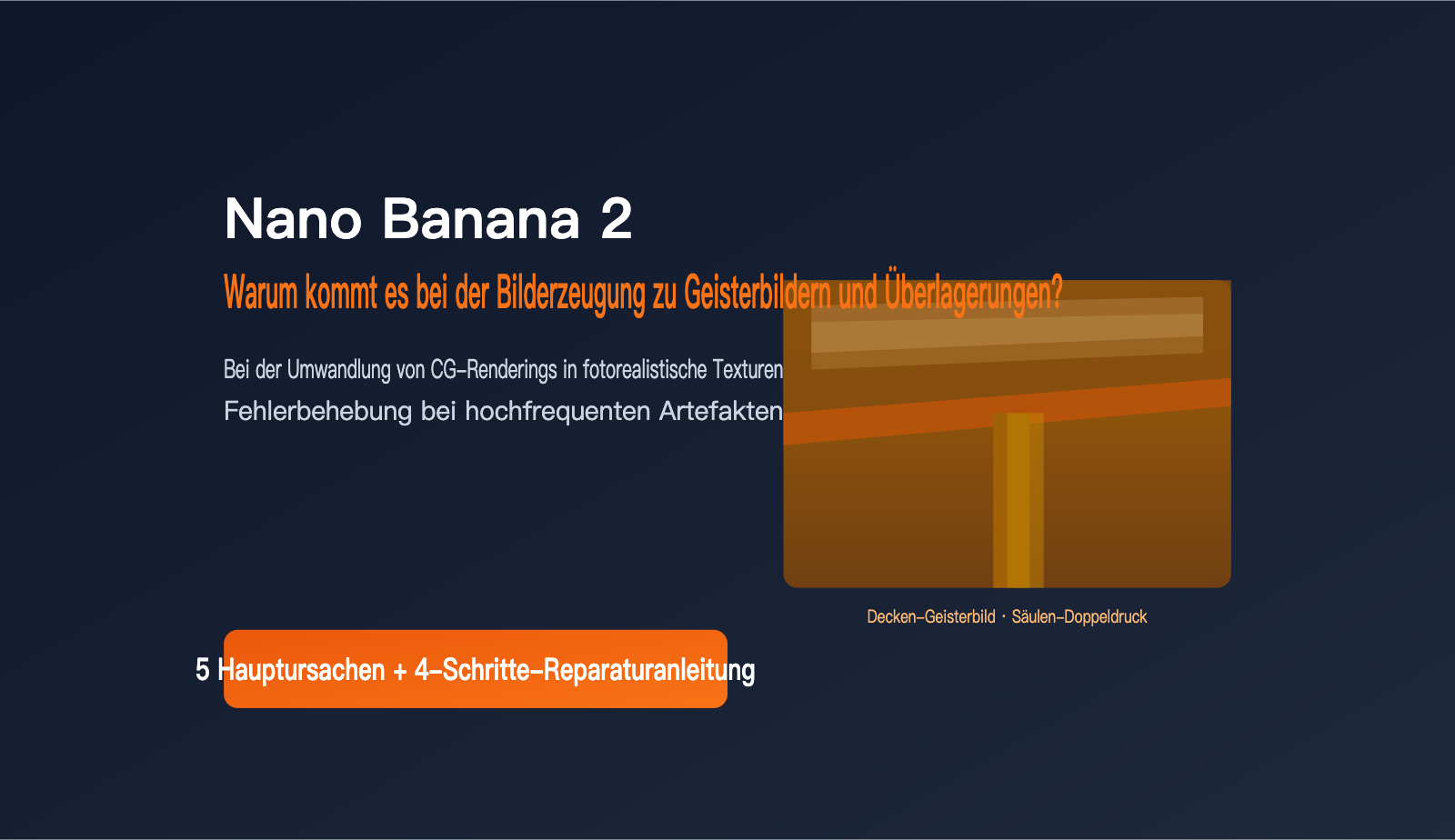
Kürzlich haben Nutzer Innenraum-Renderings für die „Bildbereinigung“ verwendet – mit dem Ziel, CG-Rendering-Spuren zu entfernen und den authentischen Look eines iPhone-Fotos zu erzielen. Das Ergebnis: Die mit Nano Banana 2 generierten Bilder wiesen an Decken und Säulen deutliche Geisterbilder auf. Eine Strukturkante wurde doppelt dargestellt, und auf der einfarbigen Decke schwebte ein halbtransparenter „Geisterschatten“, als wäre das Bild mehrfach übereinander gedruckt worden.
Dies ist kein Einzelfall. Bei Bild-zu-Bild-Aufgaben wie der Bearbeitung oder Bereinigung von Bildern sind Geisterbilder, Überlagerungen und strukturelle Doppelungen bei Nano Banana 2 ein häufiges Problem. Die Ursachen liegen sowohl im Modell selbst als auch in der Eingabeaufforderung und der Art der Anwendung. Dieser Artikel analysiert die Ursachen für Geisterbilder und Überlagerungen bei der Bildbereinigung mit Nano Banana 2 und bietet einen Leitfaden zur Fehlerbehebung und Korrektur.
Warum kommt es bei der Bildbereinigung mit Nano Banana 2 zu Doppelungen? Die Entstehung von Geisterbildern
Unter „Bildbereinigung“ versteht man den Prozess, bei dem ein CG-Rendering oder ein Entwurfsbild mittels KI in eine Textur umgewandelt wird, die einer echten Kameraaufnahme näherkommt. Dies ist in der Innenarchitektur, im E-Commerce und in der Architekturvisualisierung weit verbreitet. Im Kern handelt es sich um eine großflächige Bild-zu-Bild-Transformation: Die Struktur und das Layout des Originalbildes müssen beibehalten werden, während Lichtstimmung und Materialität des Renderings ersetzt werden. Genau diese Eigenschaft – „bewahren und gleichzeitig ersetzen“ – ist der Grund, warum die Bildbereinigung anfälliger für Geisterbilder ist als die normale Bilderzeugung.
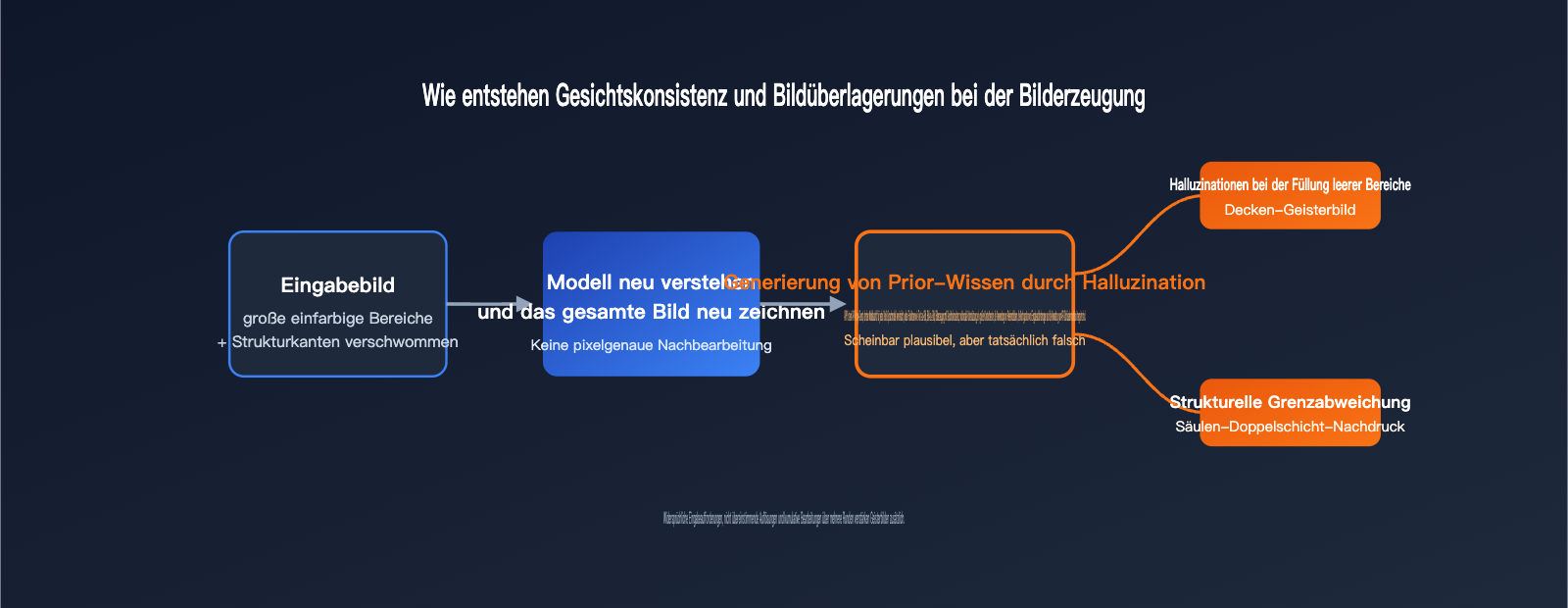
Um Geisterbilder zu lösen, muss man die zugrunde liegende Logik der KI-Bildbearbeitung verstehen. Bildmodelle wie Nano Banana 2 bearbeiten bei der „Bereinigung“ nicht einfach die vorhandenen Pixel wie in Photoshop, sondern „zeichnen das Bild nach“, nachdem sie das Original interpretiert haben. Wenn das Modell sich bei der Struktur eines bestimmten Bereichs unsicher ist, greift es auf „generative Priors“ (erlernte Vorannahmen) zurück, um den Inhalt zu ergänzen.
Hier liegt das Problem. Wenn das Original große, einfarbige Flächen (wie eine Zimmerdecke) aufweist oder die Informationen zu den strukturellen Grenzen unzureichend sind, neigt das Modell dazu, „plausibel erscheinende, aber falsche“ Inhalte zu ergänzen. Es füllt leere Bereiche mit halbtransparenten Konturen oder zeichnet die Kante einer Säule doppelt. Dies ist die direkte Quelle für Geisterbilder und Überlagerungen.
Das Beispiel in der Grafik ist typisch: Die Decke ist eine große, einfarbige Fläche. Das Modell versucht, die „Leinwand zu füllen“ und erzeugt dabei graue, nebelartige Geisterbilder. Die Schnittstelle zwischen Säule und Balken ist eine kritische strukturelle Grenze; da das Modell deren Position falsch einschätzt, entstehen doppelte Kanten. Wenn Sie solche Probleme schnell reproduzieren oder überprüfen möchten, können Sie das Online-Test-Tool von APIYI unter imagen.apiyi.com nutzen, um dasselbe Bild hochzuladen und die Ergebnisse im Vergleich zu beobachten.
5 Hauptursachen für Geisterbilder und Überlagerungen bei Nano Banana 2
Nachdem wir die Prinzipien verstanden haben, lassen sich die in der Praxis auftretenden Geisterbilder und Überlagerungen auf 5 Hauptursachen zurückführen. Sie können die folgende Tabelle nutzen, um Ihr Problem einzuordnen und gezielt zu beheben. In den meisten Fällen sind Überlagerungen das Ergebnis mehrerer Faktoren, nicht nur einer einzigen Ursache.
| Ursache | Typisches Phänomen | Warum passiert das? | Vorrangige Maßnahme |
|---|---|---|---|
| Halluzinationen bei Leerflächen | Geisterbilder auf einfarbigen Decken oder Wänden | Das Modell ist darauf trainiert, die "Leinwand zu füllen" | Beschreiben Sie explizit, dass Leerflächen sauber bleiben sollen |
| Überinterpretation von Kanten | Doppelte Linien bei Säulen, Balken oder Türrahmen | Unzureichende Strukturinformationen, Modell zeichnet versetzt | Betonen Sie, dass die ursprüngliche Struktur präzise beibehalten werden muss |
| Auflösungs-Mismatch | Wiederholte, gekachelte Texturen im gesamten Bild | Erzwingen von Kacheln bei Auflösungen über dem nativen Limit | Generieren Sie Bilder nahe der nativen Modellauflösung |
| Kumulative Verschlechterung | Bild wird nach wiederholter Bearbeitung unscharf/überlagert | Bearbeitung auf Basis des letzten Outputs statt des Originals | Kehren Sie zum Original zurück und führen Sie die Änderung in einem Schritt aus |
| Qualitätsschwankungen des Modells | Gleiches Bild/Prompt, mal gut, mal schlecht | Qualitätsabfall während Phasen hoher Serverlast | Modell wechseln oder zu einem anderen Zeitpunkt erneut versuchen |
Ein wichtiger Hinweis zum letzten Punkt: Aktuelle Bewertungen von Drittanbietern und Community-Feedback deuten darauf hin, dass die Nano Banana-Serie bei hoher Rechenlast die "Qualität drosselt", um die Verfügbarkeit des Dienstes aufrechtzuerhalten. Dies äußert sich darin, dass bei identischem Bild und Prompt das Ergebnis einmal normal ist und beim nächsten Mal Geisterbilder aufweist. Dies ist eine serverseitige Schwankung, die sich durch eine Änderung der Eingabeaufforderung nicht immer vollständig beheben lässt. In solchen Fällen ist es oft effizienter, das Modell zu wechseln.
Ihre Eingabeaufforderung könnte die Ursache für Überlagerungen sein
Viele Nutzer realisieren nicht, dass Geisterbilder manchmal durch die Eingabeaufforderung selbst "erzeugt" werden. Betrachten wir den ursprünglichen Prompt des Nutzers, wird das Problem deutlich – er enthält eine Reihe widersprüchlicher Anweisungen.
Entferne CG-Rendering-Spuren und wandle sie in den Look eines unbearbeiteten iPhone-Fotos um. Stelle das Design, die Möbelanordnung, die Materialien und die Bildkomposition des Referenzbildes zu 100 % wieder her, ohne Änderungen oder Ergänzungen. Ignoriere die Lichtverhältnisse des Referenzbildes, beleuchte es neu als reine Tageslichtszene, ignoriere die Materialtexturen, passe es an eine Atmosphäre mit starken Hell-Dunkel-Kontrasten an und verstärke die Materialreflexionen sowie Glanzlichter.
In diesem Text verbergen sich zwei direkt konkurrierende Anforderungen. Einerseits soll die "Materialverwendung zu 100 % wiederhergestellt werden, ohne Änderungen", andererseits sollen "Materialtexturen ignoriert und Reflexionen verstärkt" werden. Einerseits soll die "Designstruktur zu 100 % wiederhergestellt werden", andererseits soll eine "neue Beleuchtung mit starken Kontrasten" erfolgen. Das Modell schwankt zwischen "Beibehalten" und "Radikal ändern", was an den strukturellen Kanten am ehesten zu Überlagerungen führt – es versucht, sowohl die alte als auch die neue Kante zu zeichnen, und erstellt schließlich beide.
Die folgende Tabelle schlüsselt die Widersprüche auf, damit Sie verstehen, wo das Modell "ins Grübeln" gerät. Der Kern einer guten Eingabeaufforderung liegt darin, diese Selbstwidersprüche zu eliminieren.
| Absicht der Eingabeaufforderung | Widersprüchliche Anweisungen | Folge der "Verwirrung" des Modells |
|---|---|---|
| Wiederherstellung vs. Änderung | "100 % Materialwiederherstellung" + "Textur ignorieren, Reflexion verstärken" | Überlagerungen an Materialkanten |
| Wiederherstellung vs. Neu-Beleuchtung | "100 % Strukturwiederherstellung" + "Neu beleuchten, starke Kontraste" | Strukturlinien werden doppelt gezeichnet |
| CG-Entfernung vs. Textur-Hinzufügung | "Rendering-Spuren entfernen" + "Glanzlichter verstärken" | Geisterbilder in Glanzlichtbereichen |
Ein besserer Ansatz ist es, die Grenzen zwischen "Beibehalten" und "Ändern" klar zu definieren: Legen Sie fest, was unveränderlich bleiben muss (z. B. Komposition, Möbelposition) und was neu gestaltet werden darf (z. B. Lichtstimmung), und fügen Sie negative Einschränkungen hinzu. Ein Satz wie "Alle Strukturkanten müssen klar und einfach bleiben, keine Wiederholungen, Überlagerungen oder halbtransparenten Konturen" hilft sehr effektiv dabei, Überlagerungen zu unterdrücken. Nachdem Sie Ihre Eingabeaufforderung optimiert haben, können Sie auf imagen.apiyi.com mehrere Versionen zum Vergleich generieren.
Warum funktionieren dieselbe Grafik und Eingabeaufforderung auf anderen Plattformen einwandfrei?
Ein Nutzer stellte eine entscheidende Frage: Warum treten bei identischem Bild und gleicher Eingabeaufforderung auf manchen Agent-Plattformen keine Probleme auf, während hier Geisterbilder (叠影) entstehen? Das liegt nicht an unterschiedlichen Modellversionen, sondern daran, ob die „Eingabeaufforderung unverändert an das Modell weitergegeben oder zwischendurch bearbeitet wird“.
Viele Agent-Plattformen für Endnutzer „optimieren“ die Eingabeaufforderung im Hintergrund – sie schreiben Texte automatisch um, erweitern sie, fügen negative Constraints hinzu oder lösen widersprüchliche Anweisungen auf. Reine API-Proxy-Dienste (einschließlich APIYI) folgen hingegen dem Prinzip: „Was du sendest, erhält das Modell“. Wir verändern deine Eingabeaufforderung nicht, um sicherzustellen, dass die Ergebnisse reproduzierbar und kontrollierbar bleiben. Wenn eine widersprüchliche Eingabeaufforderung auf einer Plattform mit automatischer Optimierung „korrigiert“ wird, führt sie auf einer reinen Proxy-Route eben zu den besagten Geisterbildern.
Die Überprüfung ist einfach: Teste dasselbe Bild und dieselbe Eingabeaufforderung in der Webversion unter gemini.google.com. Wenn dort ebenfalls Geisterbilder auftreten, liegt das Problem am Modell selbst und nicht am Proxy-Dienst. Der Nutzer stellte nach dem Test fest, dass auch die Webversion den Fehler reproduzierte, was bestätigt, dass das Problem beim Modell und der Eingabeaufforderung liegt, nicht bei der API-Weiterleitung.
| Nutzungsumgebung | Automatische Optimierung | Geisterbild-Auftreten | Eignung |
|---|---|---|---|
| Einige Agent-Plattformen | Ja, automatisch | Seltener | Für Nutzer, die nicht optimieren wollen |
| Reine API-Proxy-Dienste (APIYI) | Keine (Original) | Abhängig von der Eingabeaufforderung | Für Entwickler, die Kontrolle benötigen |
| gemini.google.com Web | Grundsätzlich Original | Reproduzierbar = Modellfehler | Zur Fehlerlokalisierung |
Deshalb empfehlen wir, APIYI (apiyi.com) als kontrollierbare Vergleichsbasis zu nutzen: Da wir deine Eingaben nicht heimlich verändern, erkennst du sofort, ob das Problem an der Eingabeaufforderung oder am Modell liegt, und kannst gezielt gegensteuern.
Für Entwickler ist diese „Reproduzierbarkeit“ besonders wichtig. Wenn eine Plattform deine Eingabeaufforderung ohne dein Wissen ändert, kann sich das Ergebnis von heute auf morgen verschlechtern, sobald die Plattform ihre Strategie anpasst – was bei automatisierten Prozessen zu unkontrollierbaren Ergebnissen führt. Der Vorteil eines reinen API-Proxy-Dienstes ist, dass die volle Kontrolle bei dir liegt: Wenn du die „automatische Optimierung“ wünschst, kannst du negative Constraints und Strukturvorgaben einfach selbst in deine Eingabeaufforderung schreiben. So behältst du die Vorteile der Optimierung bei und garantierst gleichzeitig stabile, kontrollierbare Ergebnisse.
Nano Banana 2 Geisterbild-Korrektur: 4 Schritte zum Erfolg
Sobald die Ursache geklärt ist, lässt sich das Problem beheben. Mit dem folgenden 4-Schritte-Prozess lassen sich die meisten Geisterbilder bei der Bildbearbeitung lösen oder deutlich abmildern.
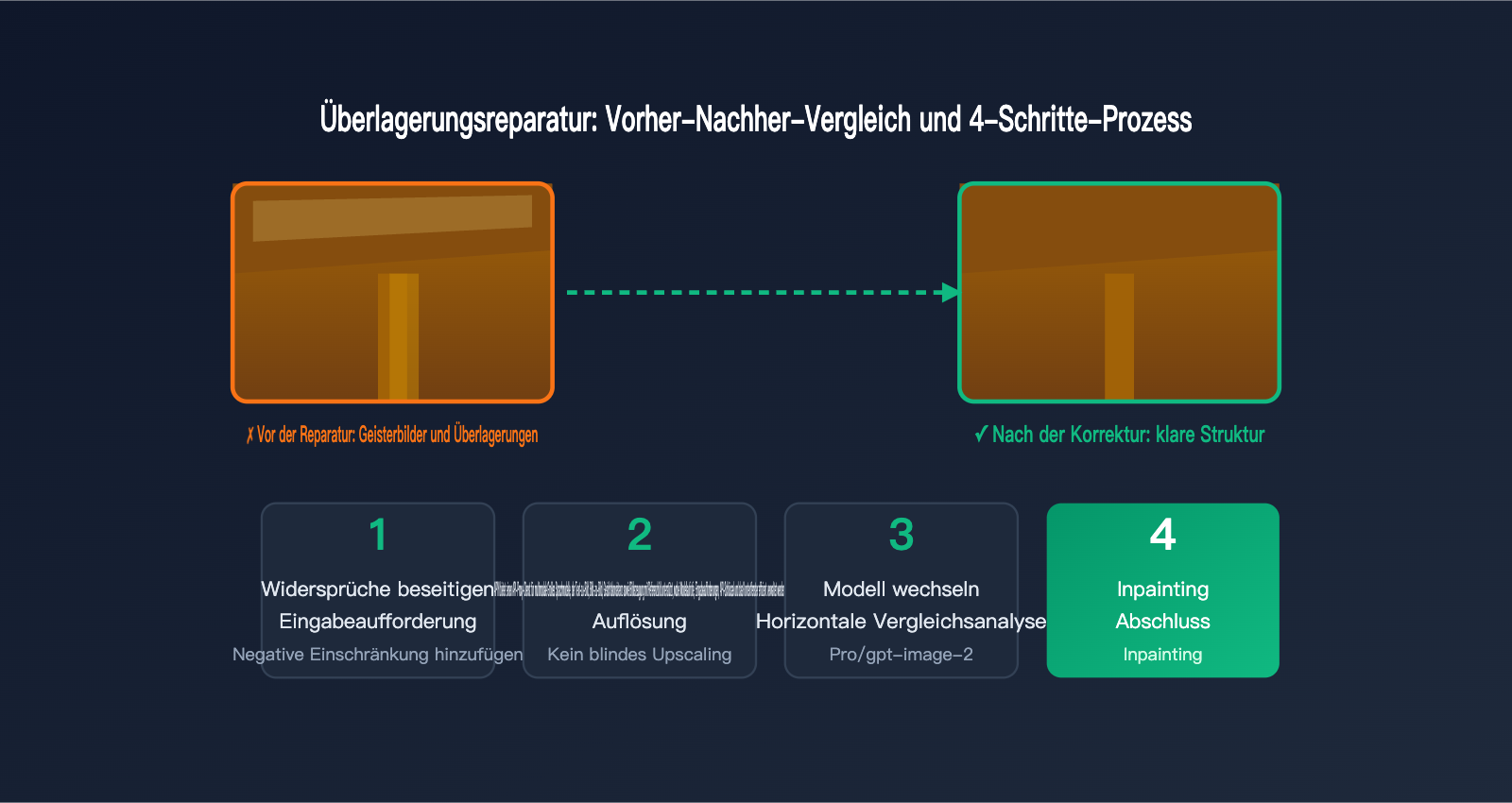
🎯 Schnelle Empfehlung: Beginne mit Schritt 1 und 2, um die Eingabeaufforderung und die Auflösung anzupassen – das ist kostenlos und am effektivsten. Falls weiterhin Geisterbilder auftreten, fahre mit Schritt 3 (Modellwechsel) fort. Wir empfehlen, die Modelle Nano Banana 2, Nano Banana Pro und gpt-image-2 über die einheitliche Schnittstelle von APIYI (apiyi.com) zu testen; so kannst du mit demselben Code vergleichen.
Erstens: Beseitige widersprüchliche Anweisungen. Liste Objekte, die „unverändert bleiben“ sollen, klar von denen ab, die „geändert werden dürfen“. Lösche widersprüchliche Befehle und füge eine klare negative Anweisung hinzu, die Wiederholungen, Geisterbilder und halbtransparente Konturen untersagt. Zweitens: Nutze eine Auflösung nahe am Original. Erzwinge nicht sofort 4K-Upscaling, da große Unterschiede zwischen Auflösung und Originalbild Kacheleffekte und Geisterbilder provozieren können.
Drittens: Vergleiche verschiedene Modelle. Wenn Nano Banana 2 zu viele Geisterbilder erzeugt, kann Nano Banana Pro aufgrund seines besseren Strukturverständnisses und stabilerer Kanten oft Abhilfe schaffen. Wenn du Details exakt bewahren willst, ist der High-Fidelity-Modus von gpt-image-2 einen Versuch wert. Viertens: Lokale Korrektur. Bei Bildern mit nur kleinen Fehlern ist Inpainting (lokale Nachbearbeitung) effizienter und kontrollierbarer als eine komplette Neuberechnung.
Wie wählt man das richtige Modell? Die folgende Tabelle fasst die Leistung der drei gängigen Modelle bei der Geisterbild-Problematik zusammen:
| Modell | Tendenz zu Geisterbildern | Stärken | Einsatzbereich |
|---|---|---|---|
| Nano Banana 2 | Anfällig bei Rechenlast | Schnell, effizient | Schnelle Tests, Batch-Verarbeitung |
| Nano Banana Pro | Stabilere Struktur | Starkes Verständnis, 4K-Support | Komplexe Strukturen, HD-Bilder |
| gpt-image-2 | Stabile Kanten | Hohe Kontrolle, drei Stufen | Exakte Wiederherstellung, Kostenkontrolle |
In der Praxis empfiehlt es sich, ein „Referenzbild“ als Benchmark festzulegen und mit derselben Eingabeaufforderung in allen drei Modellen zu testen. Das Modell mit der besten Struktur und den wenigsten Geisterbildern wird dann zum Hauptmodell. Dank der einheitlichen Schnittstelle von APIYI (apiyi.com) ist dieser Vergleich sehr einfach: Du musst lediglich den model-Parameter anpassen, ohne den Code neu zu schreiben.
Hier ist ein kurzes Beispiel für den Modellvergleich über die APIYI-Schnittstelle. Der base_url muss lediglich auf https://api.apiyi.com/v1 gesetzt werden.
from openai import OpenAI

client = OpenAI(
    api_key="YOUR_APIYI_KEY",
    base_url="https://api.apiyi.com/v1"  # APIYI einheitliche Schnittstelle, Modellwechsel in einer Zeile
)

# Bei starken Geisterbildern die Modelle nacheinander zum Vergleich durchlaufen
for m in ["nano-banana-2", "nano-banana-pro", "gpt-image-2"]:
    result = client.images.edit(
        model=m,
        image=open("room.png", "rb"),
        prompt="Behalte Komposition und Möbelposition bei, ändere nur die Beleuchtung auf Tageslicht;"
               "Alle Strukturkanten sollen klar und einfach sein, keine Wiederholungen, Geisterbilder oder halbtransparente Konturen",
    )
    print(m, "fertig")
Häufig gestellte Fragen (FAQ)
F: Bei der Bildbearbeitung mit Nano Banana 2 entstehen Geisterbilder. Mache ich etwas falsch oder liegt es am Modell?
Beides ist möglich. Prüfen Sie zunächst, ob Ihre Eingabeaufforderung widersprüchliche Anweisungen enthält oder die Auflösung zu hoch eingestellt ist. Wenn das Problem weiterhin besteht und auch in der Webversion von gemini.google.com auftritt, liegt es am Modell selbst. In diesem Fall ist der Wechsel zu Nano Banana Pro oder gpt-image-2 effektiver.
F: Warum sieht dasselbe Bild mal normal aus und hat beim nächsten Mal Geisterbilder?
Dies liegt meist an Qualitätsschwankungen während der Anpassungsphasen der offiziellen Rechenleistung. Da dies ein serverseitiges Problem ist, lässt es sich benutzerseitig kaum beheben. Wir empfehlen, es zu einem anderen Zeitpunkt erneut zu versuchen oder direkt über APIYI (apiyi.com) auf ein stabileres Modell für die Bilderzeugung zu wechseln.
F: Hilft das Hinzufügen von negativen Eingabeaufforderungen wirklich gegen Geisterbilder?
Es hilft, ist aber kein Allheilmittel. Klare Anweisungen wie „Strukturkanten beibehalten, keine Duplikate, keine Geisterbilder, keine halbtransparenten Konturen“ können die Wahrscheinlichkeit verringern, dass das Modell an den Rändern halluziniert. Wenn die Eingabeaufforderung jedoch selbst einen Widerspruch enthält (z. B. „originalgetreu wiederherstellen“ bei gleichzeitigem „umschreiben“), helfen auch negative Einschränkungen nicht – hier müssen zuerst die Widersprüche beseitigt werden.
F: Ist Nano Banana Pro grundsätzlich weniger anfällig für Geisterbilder als Nano Banana 2?
Nicht unbedingt. Pro ist beim Strukturverständnis meist stabiler, aber nicht in jedem Szenario überlegen. Der sicherste Weg ist, dasselbe Ausgangsmaterial auf APIYI (imagen.apiyi.com) mit verschiedenen Modellen zu testen und sich an den tatsächlichen Ergebnissen zu orientieren.
F: Was eignet sich besser zur Korrektur von Geisterbildern: Inpainting oder eine komplette Neu-Generierung?
Wenn sich die Geisterbilder nur auf einen kleinen Bereich konzentrieren (z. B. eine einzelne Säule), ist Inpainting effizienter und kontrollierbarer. Wenn das gesamte Bild Geisterbilder aufweist, deutet dies auf ein systematisches Problem bei der Eingabeaufforderung oder der Auflösung hin; hier ist es ratsam, erst die Eingabeaufforderung anzupassen und dann das gesamte Bild neu zu generieren.
F: Hilft eine Vorverarbeitung des Originalbildes vor der Bearbeitung gegen Geisterbilder?
Ja, das hilft durchaus. Wenn Sie das Originalbild auf ein Format zuschneiden, das dem nativen Seitenverhältnis des Modells entspricht, zu große einfarbige Ränder vermeiden und auf klare, scharfe Strukturkanten achten, schränken Sie den Spielraum für Halluzinationen des Modells ein. Eine Kombination aus Vorverarbeitung und struktureller Fixierung in der Eingabeaufforderung ist meist effektiver als eine einzelne Maßnahme. Sie können auf APIYI (imagen.apiyi.com) jeweils eine Version mit und ohne Vorverarbeitung testen, um die Unterschiede direkt zu sehen.
Fazit
Geisterbilder bei der Bildbearbeitung mit Nano Banana 2 entstehen meist dann, wenn das Modell bei „unzureichenden Strukturinformationen“ oder in „einfarbigen Bereichen“ mit generativen Annahmen arbeitet. Faktoren wie widersprüchliche Eingabeaufforderungen, nicht passende Auflösungen, kumulative Verschlechterungen über mehrere Runden und Schwankungen der offiziellen Rechenleistung spielen dabei eine Rolle. Wenn Sie diese fünf Hauptursachen verstehen, können Sie gezielt von der Fehleranalyse zur Fehlerbehebung übergehen.
Der Lösungsweg ist klar: Zuerst widersprüchliche Eingabeaufforderungen eliminieren und negative Einschränkungen hinzufügen, dann mit einer Auflösung nahe dem nativen Format arbeiten. Wenn das nicht hilft, wechseln Sie das Modell für einen Vergleich und nutzen Sie abschließend Inpainting für den Feinschliff. Wir empfehlen, APIYI (apiyi.com) als kontrollierbare Vergleichsbasis zu nutzen, um über eine einheitliche Schnittstelle schnell zwischen Nano Banana 2, Nano Banana Pro und gpt-image-2 zu wechseln und so die beste Lösung für Ihr Bild zu finden.
Dieser Artikel wurde vom technischen Team von APIYI verfasst. APIYI (apiyi.com) bietet eine einheitliche Schnittstelle für verschiedene gängige Bildmodelle wie Nano Banana und gpt-image-2. Es ermöglicht die direkte Übertragung von Eingabeaufforderungen und den Modellwechsel mit nur einer Zeile Code, was Ihnen die Fehlerbehebung, den Vergleich von Ergebnissen und eine stabile Bilderzeugung erleichtert.