Аннотация: В статье описан процесс приёмки многораундового редактирования изображений с помощью ИИ, не привязанный к конкретной модели. В нём используются мастер-копия, контрольные точки, журнал изменений и локальное попиксельное сравнение — так можно убедиться, что на каждом раунде изменилось только то, что требовалось изменить.
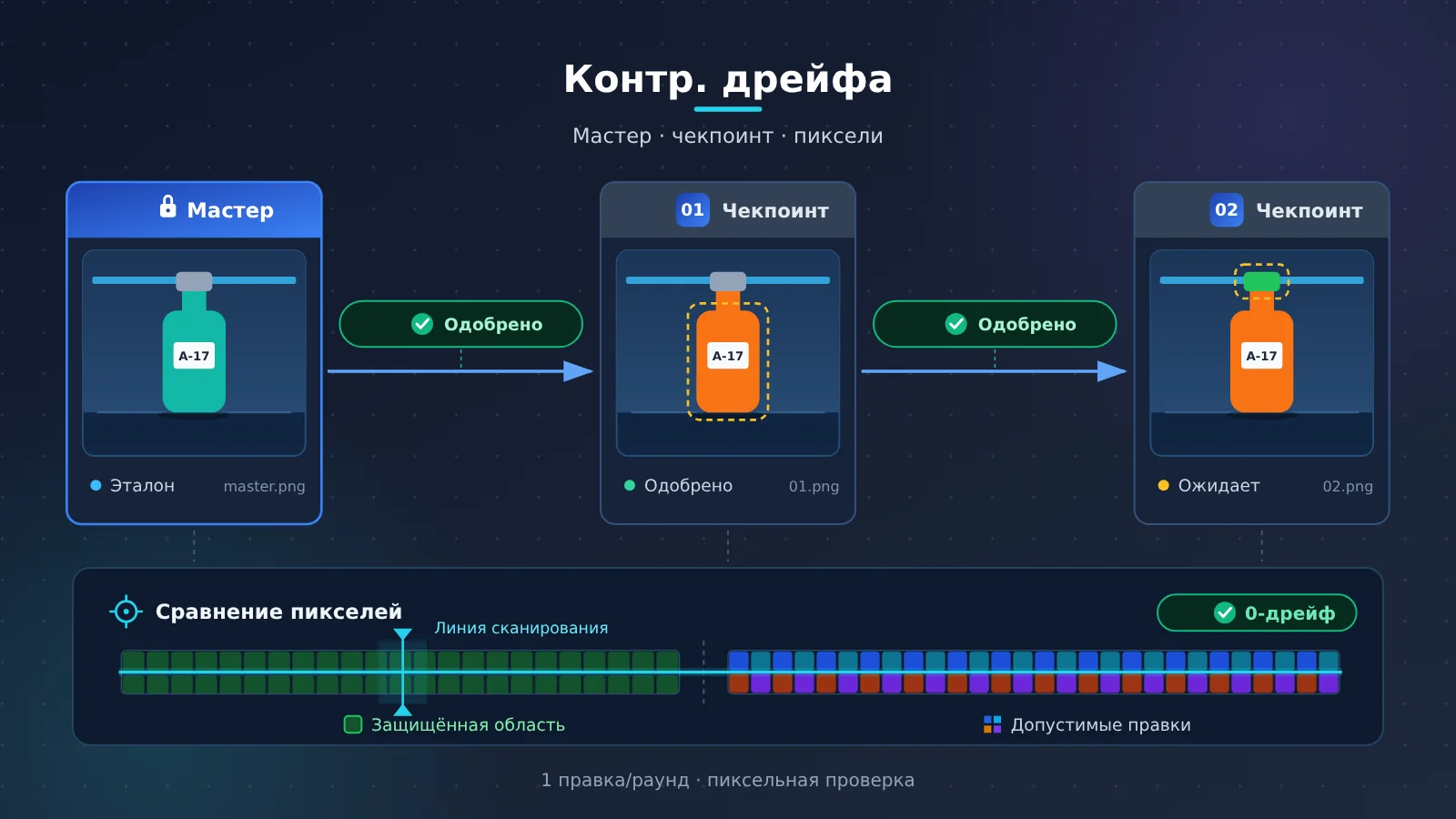
Чтобы контролировать дрейф при многораундовой правке изображений с помощью ИИ, есть четыре базовых правила. Первое — хранить неизменную мастер-копию. Второе — на каждом раунде запрашивать только одну правку. Третье — на вход следующего раунда подавать только версию, прошедшую проверку. Четвёртое — принимать результат по исходным файлам, скачанным локально, а не по превью. Фразу «остальное не менять» нужно разбить на ограничения, которые можно проверить по пунктам: размер и композиция, ключевой текст, пиксели фона — каждое проверяется своим методом. Элементы, которые обязаны совпадать полностью — логотип, юридические уведомления, номер продукта — надёжнее вернуть из оригинала композитингом, чем раз за разом заставлять модель перерисовывать их.
Дальше сначала идёт терминология, а затем — по порядку реальных действий: как превратить расплывчатое требование в критерии приёмки, как организовать каталоги мастер-копии и контрольных точек, чем отличается маска редактирования у интерфейса генерации от локальной проверочной маски, и как сравнить защищённые пиксели с помощью одного локального Python-скрипта. В последней части — способы восстановления по типам сбоев и объяснение, когда стоит повторить попытку, а когда перейти на композитинг из оригинала. Эти шаги не зависят от конкретной версии модели — их можно применять и с другим интерфейсом редактирования.
Что нужно знать: термины, связанные с дрейфом при многоэтапном редактировании изображений
| Термин | Объяснение |
|---|---|
| Дрейф (drift) | При многоэтапном редактировании части, которые не просили менять, незаметно изменяются моделью — например, сдвигается цвет фона или деформируется текст |
| Мастер-файл (master) | Исходный оригинальный файл, доступный только для чтения на всём протяжении работы; служит эталоном для всех сравнений |
| Контрольная точка (checkpoint) | Прошедшая проверку и сохранённая отдельно под именем версия правок, которую можно использовать как родительский файл для следующего этапа редактирования |
| Родительский файл (parent) | Изображение, которое фактически подаётся на вход для конкретного этапа редактирования |
| Ветка (branch) | Независимые варианты изменений, полученные из одного родительского файла |
| edit-log | Таблица, в которой для каждого этапа записаны родительский файл, промпт, результат, результаты проверки и обоснование выбора |
| Маска редактирования (API генерации) | Изображение-маска, которое передаётся в API редактирования изображений и сообщает модели, где можно перерисовывать; формат и правила определяются документацией конкретного API |
| Проверочная маска (локальная) | Чёрно-белое изображение, которое используется только локальным скриптом; чёрный цвет обозначает области, которые должны остаться неизменными |
| Защищённые пиксели | Пиксели, отмеченные чёрным в проверочной маске; они должны совпадать до и после изменений |
| RGBA | Четыре канала изображения: красный, зелёный, синий и прозрачность; каждый обычно принимает значения 0–255 |
| Формат без потерь | Формат, который сохраняет изображение без потери пиксельной информации, например PNG; JPEG — формат с потерями |
| Композиция с оригиналом | Область из мастер-файла вставляется обратно в результат генерации без изменений, чтобы сохранить элементы, которые должны совпадать абсолютно точно |
1 Откуда берётся дрейф при многократной правке изображений: превращаем размытые требования в критерии приёмки
1.1 Почему «остальное не менять» нельзя проверить при приёмке
Если ограничиться фразой «всё остальное остаётся неизменным», при приёмке не на что опереться. Терпимость к отклонениям у команд тоже разная: в концепт-арте небольшое изменение освещения допустимо, а в официальных брендовых материалах может потребоваться, чтобы логотип совпадал попиксельно. Поэтому до начала редактирования нужно решить, какой стандарт применяем в этот раз.
Возьмём вымышленное изображение товара: на столе стоит бутылочка для путешествий, на корпусе — маленькая этикетка с надписью A-17, на фоне — тонкая синяя полоса. Задачу выполняют в два этапа: сначала меняют цвет корпуса, затем цвет крышки, при этом сохраняя этикетку, кадрирование и полосу на фоне. На самом деле в этом запросе несколько ограничений разной природы, и для каждого нужен свой способ проверки.
1.2 Таблица разбора ограничений при многократной правке изображений
| Ограничение | Способ проверки | Как выглядит ошибка |
|---|---|---|
| Корпус бутылочки стал оранжевым | Осмотреть область, которую разрешено менять | Цвет попал на другой объект |
| Этикетка остаётся A-17 | Сверить с утверждённым текстом, прочитав посимвольно | Символы изменились или исчезли |
| Кадрирование не меняется | Сравнить размеры и положение объектов | Появились обрезка, масштабирование или изменение перспективы |
| Фон не меняется | Сравнить защищённые пиксели | Синяя полоса сместилась, цвет фона сдвинулся |
| Итоговый результат пригоден | Проверить в размере для передачи и исходном разрешении | Появились новые артефакты по краям, мелкие детали стали размытыми |
Каждый способ проверки в этой таблице отвечает за свой тип проблем. Сравнение пикселей обнаружит сдвиг фона, но не заметит, что одну цифру заменили; посимвольное чтение подтвердит содержимое этикетки, но не покажет, есть ли едва заметный сдвиг цвета фона. Эти методы нужно применять вместе.
1.3 Заранее выявляем элементы, которые должны совпадать полностью
Логотипы, юридические оговорки и номера продуктов должны совпадать попиксельно. Для них надёжнее сохранить отдельный редактируемый слой или композитно вернуть исходную область на финальное изображение, чем заставлять генеративную модель перерисовывать такие элементы. Если отметить такие элементы ещё на этапе требований, потом не придётся снова и снова повторять попытки.
2 Создаём мастер-файл и каталог контрольных точек для многораундового редактирования изображений
2.1 Подготовка мастер-файла
Используйте изображение, на которое у вас есть авторские права или разрешение на обработку, запишите его размеры и сохраните исходный скачанный файл. Если есть оригинал, не делайте мастер-файл из скриншота: масштабирование и сжатие усложнят интерпретацию последующего попиксельного сравнения. После архивирования мастер-файл больше не изменяется.
2.2 Структура каталогов и файл требований
Рекомендую для каждой задачи редактирования создавать отдельный каталог:
master.png
requirements.txt
01-body-color.txt
02-cap-color.txt
edit-log.csv
outputs/
В requirements.txt простым языком опишите неизменные детали, например:
Сохранять исходный размер холста и ракурс камеры.
Сохранять контур, положение и пропорции бутылки.
Лицевая этикетка должна оставаться A-17, положение не меняется.
Синяя полоса и остальное содержимое фона остаются без изменений.
В первом раунде меняем только цвет корпуса бутылки.
Во втором раунде меняем только цвет крышки.
Любая правка, которая затрагивает защищённые требования, считается отклонённой.
Промпт каждого раунда сохраняйте в отдельном текстовом файле — так удобнее воспроизводить и сравнивать позже.
2.3 Ведение edit-log: родительский файл и причина решения
edit-log фиксирует для каждого раунда родительский файл, промпт, выходной файл, результат проверки защищённых областей, результат проверки текста и решение о принятии или отклонении. Имена файлов должны отражать реальную связь «родитель — потомок»: по имени вроде final-new-final.png никакой истории не проследишь.
revision,parent,prompt_file,output,protected_changed,text_check,decision,reason
01a,master.png,01-body-color.txt,outputs/01a.png,1532,A-17 OK,reject,фоновая полоса смещена
01b,master.png,01-body-color.txt,outputs/01b.png,0,A-17 OK,accept,
02a,01b.png,02-cap-color.txt,outputs/02a.png,0,A-17 OK,accept,
Цифры в таблице — лишь иллюстрация формата, они не соответствуют никаким реальным результатам запуска. Отклонённые версии тоже нужно записывать: причина отклонения как раз и служит основой для правки промпта в следующем раунде.
3. Выполняем редактирование в несколько раундов: одно изменение за раунд
3.1. Первый раунд: меняем только то, что требуется
В промпте так же конкретно прописываем, что сохранить и что изменить:
Отредактируй приложенное изображение. Измени только цвет корпуса дорожного флакона на оранжевый.
Сохрани крышку, этикетку, контур корпуса, положение, пропорции и ракурс камеры.
Текст на этикетке должен оставаться A-17, положение и размер без изменений.
Не трогай стол, синие полосы фона и любые другие детали фона.
Если интерфейс поддерживает, сохрани исходное кадрирование и размер вывода.
Не добавляй объекты, тени, поясняющий текст или декоративные надписи.
Скачиваем исходный результат и сохраняем его как 01.png. Перед переходом к следующему раунду сверяем с master.png: проверяем A-17, крышку и полосы фона, а затем смотрим, не появилось ли что-то неожиданное в целом по картинке. Оранжевый корпус — это лишь один пункт из нескольких требований.
3.2. Если версия отклонена — возвращаемся к母版
Если версия отклонена, сначала записываем причину, а следующую попытку всё равно начинаем с母版. Не пытайся подряд латать несколько несвязанных проблем на отклонённой версии: иначе база для сравнения меняется от раунда к раунду, и в итоге很难 понять, на каком шаге появился дрейф.
3.3. Второй раунд: стартуем от уже принятого родительского файла
После того как первый раунд прошёл, сохраняем копию с понятным именем в качестве контрольной точки и начинаем второй раунд:
Отредактируй приложенное изображение (утверждённую ревизию). Измени только крышку на светло-голубой.
Сохрани оранжевый корпус из этого входного файла.
Этикетка остаётся A-17, размер и положение без изменений.
Сохрани контур корпуса, положение, пропорции, ракурс камеры и кадрирование.
Не трогай стол, синие полосы фона или что-либо ещё.
Не добавляй лишний текст или объекты.
Во втором раунде нужно сделать два сравнения. 02.png против 01.png — смотрим, что изменила последняя инструкция. 02.png против母版 и requirements.txt — потому что последовательность может тянуть ранние ошибки дальше, даже если сам последний раунд выполнен чисто.
3.4. Осознанно выбираем родительский файл
Если второе изменение зависит от первого, берём в качестве родителя принятую первую версию. Если же это независимый альтернативный вариант, отводим отдельную ветку от母版. Разные ветки записываем в edit-log раздельно, чтобы финальный результат можно было полностью воспроизвести.
4 Различаем два типа масок при многократной правке изображений
4.1 Редактирующая маска для API генерации и маска для локальной проверки
Многие API редактирования позволяют загружать маску, чтобы ограничить зону перерисовки, а локальное попиксельное сравнение тоже требует маску. Назначение у них разное, правила тоже разные, и путать их — прямой путь к ошибкам.
| Аспект | Редактирующая маска для API генерации | Маска для локальной проверки |
|---|---|---|
| Назначение | Сообщает модели, где можно перерисовывать | Сообщает скрипту, какие пиксели должны остаться неизменными |
| Кто использует | Удалённый API редактирования | Локальный скрипт проверки |
| Формат | Задаётся документацией конкретного API (например, редактируемая зона — прозрачная или белая) | Задаётся локальным скриптом: чёрный — защищённая зона, любое ненулевое значение — можно менять |
| Требования к точности | Можно немного расширить, чтобы у модели было пространство для перехода | Должна плотно прилегать, чтобы в разрешённую зону не попали метки, которые нужно защитить |
| Что доказывает | Выражает только намерение редактирования | Показывает, изменились ли защищённые пиксели |
Локальную проверку всё равно делают помимо редактирующей маски, и причина проста: редактирующая маска выражает только намерение. API может перекодировать всё изображение целиком, а может смешивать пиксели и за границей маски, так что итоговый результат всё равно нужно проверять по пикселям.
4.2 Как сделать маску для локальной проверки
В графическом редакторе создайте новое изображение точно такого же размера, как у оригинала-эталона: закрасьте чёрным то, что должно остаться без изменений, а белым — области, которые можно менять, и сохраните как PNG в градациях серого без сжатия с потерями. Скрипт из этой статьи считает любое ненулевое значение разрешением на изменение, поэтому защищённая зона должна быть чисто чёрной (0), иначе серые края от сглаживания попадут в разрешённую область.
Если вы хотите из одного и того же исходного изображения получить сразу обе маски, сначала нарисуйте «разрешённую для изменений зону», а затем конвертируйте её в нужный формат согласно документации конкретного API. После конвертации сверьтесь с примерами из документации API и убедитесь, что смысл чёрного, белого и прозрачного не перепутан.
5. Сравнение защищённых пикселей при многократных правках изображения с помощью локального скрипта
5.1. Скрипт проверки
Скрипт ниже написан специально для этой статьи, зависит только от Python 3 и Pillow, не делает сетевых запросов и не изменяет входные файлы. Он декодирует все три изображения в RGBA и попиксельно сравнивает защищённые пиксели. При несовпадении размеров скрипт сразу завершается — без автоматического масштабирования, чтобы сравнение «прошло».
# check_edit.py — сравнение защищённых пикселей на предмет изменений
import sys
from PIL import Image

def main(before_path, after_path, mask_path, diff_out=None):
    before = Image.open(before_path).convert("RGBA")
    after = Image.open(after_path).convert("RGBA")
    mask = Image.open(mask_path).convert("L")

    if not (before.size == after.size == mask.size):
        sys.exit(f"尺寸不一致: before={before.size} "
                 f"after={after.size} mask={mask.size}")

    b, a, m = before.load(), after.load(), mask.load()
    w, h = before.size
    protected = changed = total_diff = max_diff = 0
    diff_img = Image.new("RGB", (w, h), (0, 0, 0)) if diff_out else None

    for y in range(h):
        for x in range(w):
            if m[x, y] != 0:          # ненулевое значение = изменение разрешено
                continue
            protected += 1
            diffs = [abs(b[x, y][i] - a[x, y][i]) for i in range(4)]
            d = max(diffs)
            total_diff += sum(diffs)
            max_diff = max(max_diff, d)
            if d:
                changed += 1
                if diff_img:
                    diff_img.putpixel((x, y), (255, 0, 0))

    if protected == 0:
        sys.exit("蒙版中没有受保护像素(没有纯黑区域)")

    print(f"受保护像素: {protected}")
    print(f"被改动的受保护像素: {changed}")
    print(f"改动比例: {changed / protected:.4%}")
    print(f"平均通道绝对差: {total_diff / (protected * 4):.4f}")
    print(f"最大通道差: {max_diff}")
    if diff_img:
        diff_img.save(diff_out)
        print(f"差异图已保存: {diff_out}(红色为被改动的受保护像素)")

if __name__ == "__main__":
    if len(sys.argv) not in (4, 5):
        sys.exit("用法: python3 check_edit.py before.png after.png mask.png [diff.png]")
    main(*sys.argv[1:])
Как запускать (синтаксис для macOS/Linux; пользователям Windows нужно подставить команду активации виртуального окружения для своей оболочки):
python3 -m venv .venv
source .venv/bin/activate
python3 -m pip install Pillow
python3 check_edit.py master.png 01.png 01-mask.png 01-diff.png
5.2 Сначала проверьте скрипт на положительном и отрицательном контроле
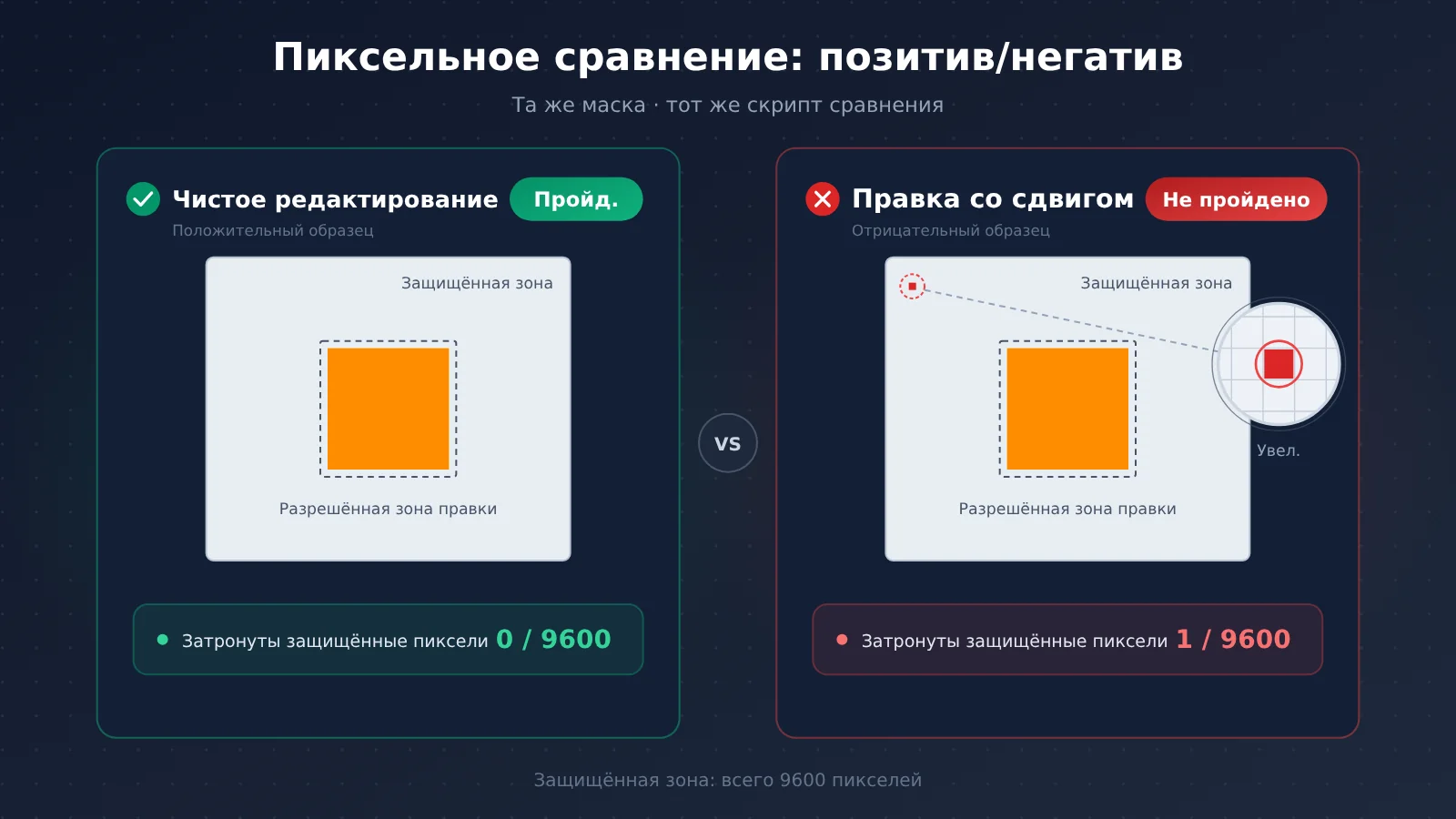
Прежде чем использовать любой скрипт проверки, проверьте его на синтетическом изображении с заранее известным ответом. Скрипт ниже создаёт картинку 100 × 100, зона, разрешённая для изменений, — центральный квадрат 20 × 20, а защищённых пикселей всего 9 600. «Чистое редактирование» меняет только разрешённую зону, «дрейф-редактирование» дополнительно задевает один защищённый пиксель.
# make_fixtures.py — создаёт положительный и отрицательный контрольные образцы
from PIL import Image

before = Image.new("RGBA", (100, 100), (200, 220, 255, 255))
mask = Image.new("L", (100, 100), 0)
for y in range(40, 60):
    for x in range(40, 60):
        mask.putpixel((x, y), 255)

clean = before.copy()
for y in range(40, 60):
    for x in range(40, 60):
        clean.putpixel((x, y), (255, 140, 0, 255))

drift = clean.copy()
drift.putpixel((5, 5), (201, 220, 255, 255))

before.save("before.png"); mask.save("allowed-mask.png")
clean.save("clean-edit.png"); drift.save("drift-edit.png")
python3 make_fixtures.py
python3 check_edit.py before.png clean-edit.png allowed-mask.png
python3 check_edit.py before.png drift-edit.png allowed-mask.png
По задумке первая команда должна сообщить о 0 изменённых защищённых пикселях, вторая — о 1. Только если оба результата совпали, можно сказать, что логика проверки в скрипте работает. Эта пара контролей проверяет только сам скрипт и ничего не говорит о способности какой-либо модели редактировать изображения.
5.3 Как читать сравнительные числа при многораундовом редактировании изображений
Скрипт напрямую сравнивает декодированные значения каналов и не выполняет нормализацию по цветовым профилям. Поэтому оба изображения должны совпадать геометрически и одинаково интерпретировать цвет. Повторное сжатие JPEG, изменение цветового профиля или изменение невидимых значений RGB под полностью прозрачными пикселями — всё это даёт числовые различия, которые необязательно соответствуют заметным глазу изменениям генерации.
Поэтому старайтесь сохранять рабочий процесс без потерь и смотрите на числа вместе с фактической картинкой. При очень низких значениях одна цифра на этикетке всё ещё может оказаться заменённой; при очень высоких значениях причина может быть просто в изменении процесса экспорта. Не существует универсального порога по пикселям, который заменил бы требования самой задачи — порог следует определять по критериям приёмки каждого проекта.
5.4 Как применять один и тот же набор проверок к разным интерфейсам редактирования
Этот процесс учитывает только «что подаём на вход и что получаем обратно», поэтому его можно применять к любому интерфейсу, поддерживающему редактирование изображений. При смене интерфейса проверьте по пунктам следующее:
- Источник входных данных: может ли интерфейс напрямую выбрать раннюю версию в качестве входа; если нет, скачайте принятую версию и повторно загрузите её способом, описанным в документации.
- Размер выходного изображения: сохраняется ли исходное разрешение. Если размер меняется, скрипт останавливается — в этом случае сначала проверьте настройки экспорта, а не маскируйте проблему масштабированием.
- Поле маски: имя поля, смысл чёрно-белого или прозрачного, требования к размеру — всё это должно соответствовать официальной документации данного интерфейса; не копируйте имена параметров из другой модели.
- Способ скачивания: используйте скачивание исходного файла, а не превью или скриншот.
- Сбой запроса: если не вернулось ни одного изображения, проверьте фактическое сообщение об ошибке, возвращённое интерфейсом, а не меняйте визуальный промпт.
6 Восстановление после дрейфа при многораундовом редактировании и композиция с оригинальным изображением
6.1 Выбор способа восстановления по типу сбоя
Обнаружив проблему, сначала определите тип сбоя, а уже потом решайте, нужно ли повторно вызывать модель.
| Тип сбоя | Способ восстановления |
|---|---|
| Изменён не тот объект | Перейти на более точное описание или управление выделением, поддерживаемое API, и начать заново от принятого родительского файла |
| В фоне появились незапрошенные изменения | Отклонить эту версию, ужесточить инструкции и повторить сравнение |
| Изменены ключевой логотип или метка | Сохранить как исходный слой или скомпоновать с оригинальным изображением, не перегенерировать снова и снова |
| Изменились кадрирование или размер | Проверить настройки экспорта и начать заново от правильного родительского файла, сохранив доказательства, а не маскируя проблему масштабированием |
| Следующий раунд затёр изменения, утверждённые в предыдущем | Взять в качестве входа принятую контрольную точку и явно потребовать в инструкции сохранить это изменение |
| Запрос завершился неудачей ещё до возврата изображения | Проверить фактическую ошибку API — к промпту она отношения не имеет |
6.2 Когда повторять попытку, а когда переходить к сборке из оригинала
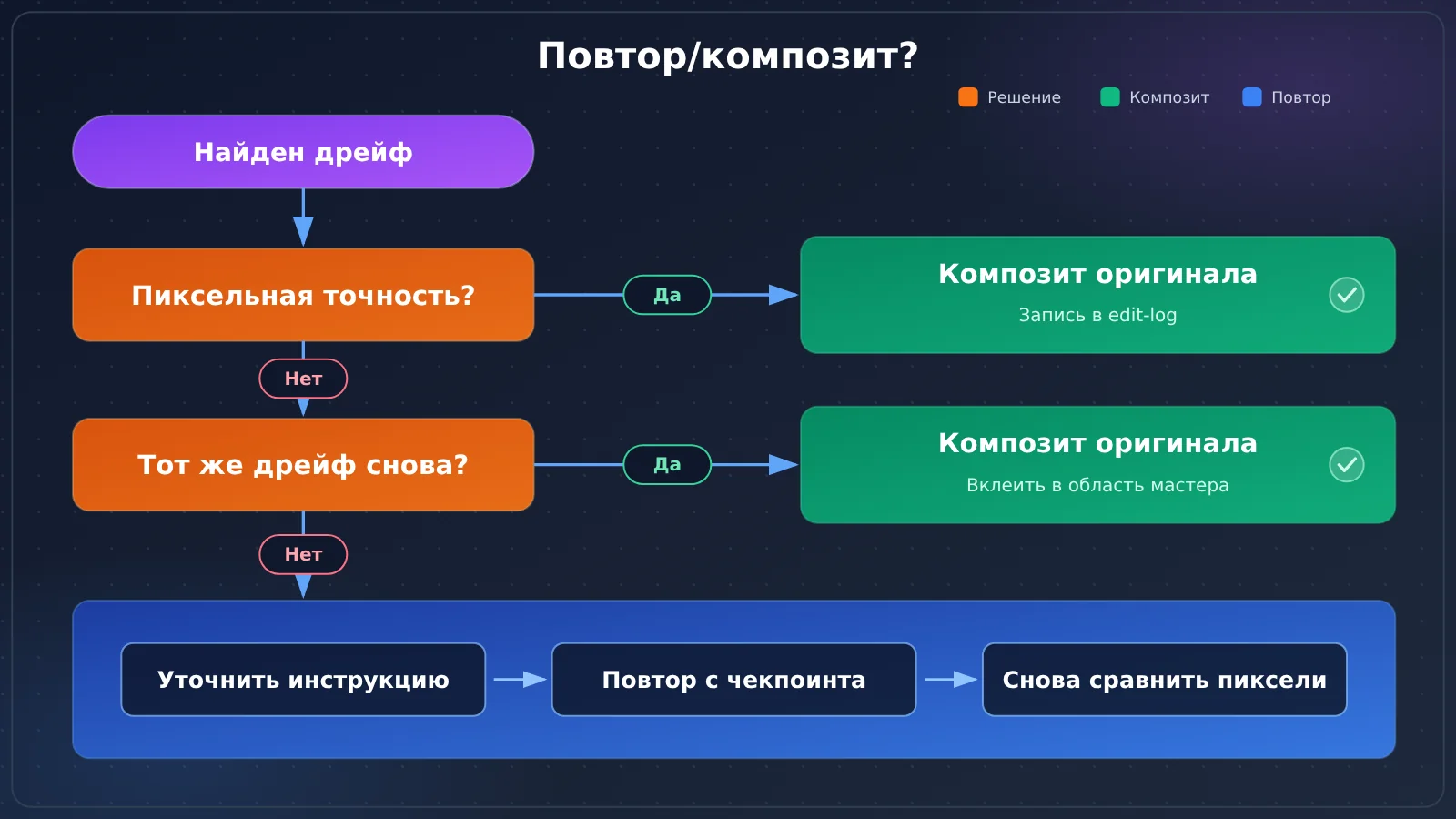
Повторять попытку стоит тогда, когда проблема в расплывчатой инструкции или неточно заданной области, а пострадавший участок можно исправить, переформулировав описание — например, вы выбрали не тот объект или фон слегка сместился. При каждом повторе меняйте только одну инструкцию и сравнивайте результат с той же контрольной маской — так сразу видно, помогла ли эта правка.
Собирать из оригинала стоит в трёх случаях: когда затронуты элементы, которые должны совпадать попиксельно (логотип, номер, юридическая надпись); когда одно и то же смещение повторяется от попытки к попытке; когда ради правки одного места приходится нагромождать в промпте всё больше защитных условий. В таких ситуациях вернуть соответствующий участок из оригинала в готовое изображение надёжнее, чем продолжать угадывать, что выдаст модель.
Изображение, исправленное сборкой из оригинала, нужно записать в edit-log как отдельный шаг редактирования. Это законный производственный метод, но итоговую картинку уже нельзя называть неизменённым выводом модели. После сборки проверьте швы, освещение и края: участок, полностью сохранённый по значениям пикселей, всё равно может оставить заметный глазу шов.
6.3 Принимайте финальную версию, а не просто последнюю
Откройте заново финальный экспортированный файл и проверьте по пунктам: цвет бутылки и крышки правильный, этикетку перечитайте ещё раз, защищённый фон ещё раз сверьте с мастер-файлом. Мастер-файл, все принятые родительские файлы, промпты и итоговый файл сложите в архив вместе. Благодаря журналу изменений другие смогут отличить, где правки модели, а где ручные исправления, и понять, почему та или иная версия была принята.
Если готовому изделию нужен прозрачный фон, в конце нужно отдельно проверить альфа-канал и края. Если на изображении есть заголовок, дата или цена, отдельно делайте вычитку текста. Сохранность пикселей, прозрачная поставка и правильный текст — три разные задачи, и каждую нужно принимать отдельно.
Частые вопросы (FAQ)
Q1: Что понимается под дрейфом при многораундовой правке изображений?
Дрейф — это когда при последовательных правках модель меняет области, которые менять не просили: например, смещается цвет фона, меняются символы на этикетке, кадр обрезается. Чем больше раундов, тем сильнее накапливается погрешность, поэтому каждый раунд нужно принимать со сверкой с мастер-файлом и файлом требований.
Q2: Я уже загрузил маску правки через API — нужно ли ещё локальное попиксельное сравнение?
Нужно. Маска правки выражает «хочу, чтобы модель меняла только здесь», а локальная проверка отвечает на вопрос «изменились ли итоговые пиксели». API может перекодировать всё изображение целиком или смешать области на границах, и только локальное сравнение даёт проверяемые доказательства.
Q3: Если сравнение показывает небольшое изменение защищённых пикселей, обязательно отклонять результат?
Зависит от заранее установленных критериев приёмки. В концепте допустимы лёгкие изменения освещения, а в финальном брендовом варианте требуется нулевое изменение в ключевых областях. Сначала исключите не связанные с генерацией причины — JPEG-сжатие, смену цветового профиля, — а затем по карте различий посмотрите, где именно лежат изменения.
Q4: Модель вернула картинку другого размера — можно масштабировать обратно и потом сравнить?
Не рекомендуется. Масштабирование даст различия в каждом пикселе, и исходная информация о дрейфе просто сотрётся. Нужно сначала проверить параметр размера в API и настройки экспорта, переделать правку от правильного родительского файла и записать это изменение размера в edit-log.
Q5: К каким API редактирования изображений применим этот процесс?
Подойдёт любой API, который принимает изображение на входе и возвращает скачиваемый исходный файл. При смене API нужно по официальной документации уточнить смысл поля маски, выходное разрешение и способ загрузки — сами шаги приёмки не меняются.
Q6: Какие ограничения есть у этого метода?
Попиксельное сравнение отвечает только на вопрос «изменились ли защищённые пиксели»: оно не оценивает композицию и не читает, правильный ли текст. Оно требует формата без потерь и согласованной интерпретации цвета. Скрипт из статьи обходит изображение попиксельно и на больших картинках работает медленно — при необходимости замените его реализацией через NumPy.
Контроль дрейфа при многократном редактировании изображений: ключевые выводы
- Мастер-файл только для чтения: исходный файл не трогаем на протяжении всего процесса, он служит базой для всех сравнений.
- Одна правка за раунд: за раунд вносим только одно изменение, и лишь после проверки файл становится родительским для следующего раунда.
- Проверяемые ограничения: разбиваем «остаётся неизменным» на отдельно проверяемые пункты — размеры, текст, пиксели фона и т. д.
- Два вида масок раздельно: маска редактирования — для API, маска проверки — для локального скрипта; форматы у них независимые.
- Сначала самопроверка скрипта: убеждаемся на положительных и отрицательных контрольных образцах, что скрипт проверки выносит верное решение, и только потом вводим его в работу.
- Восстановление по типу ошибки: изменился не тот объект — повторяем попытку; изменены ключевые метки — собираем из оригинала.
- След в журнале: edit-log фиксирует родительский файл, результаты проверок и обоснование решений; ремонт через сборку из оригинала тоже попадает в архив.
Итог
Контроль дрейфа при многократном редактировании изображений с помощью ИИ опирается на процесс с приёмкой:
- Структура: мастер-файл, контрольные точки и ветки образуют прослеживаемую цепочку версий.
- Приёмка: чтение по символам, сравнение размеров и локальное попиксельное сравнение — каждый отвечает за свой тип ограничений.
- Восстановление: в зависимости от типа сбоя выбираем повторную попытку или сборку из оригинала; для ключевых элементов приоритет — сборка из оригинала.
Советую сначала прогнать скрипт проверки на синтетических образцах из этой статьи, а затем взять один реальный материал и полностью пройти путь «мастер-файл → 01 → 02». Когда убедитесь, что процесс и пороги соответствуют стандартам вашей команды, подключайте массовое производство.
Справочные материалы
- Seedream 5.5 multi-turn editing: protect details and check drift: контрольные точки многораундового редактирования и процесс проверки защищённых пикселей
- Ссылка:
ofox.ai/blog/seedream-5-5-multi-turn-editing-guide -
Пояснение: основная база для структуры процесса и классификации восстановления после сбоев в этой статье
-
Seedream 5.5 transparent PNGs: prompts and alpha checks: промпты для прозрачных материалов и проверка альфа-канала
- Ссылка:
ofox.ai/blog/seedream-5-5-transparent-png-guide - Пояснение: подойдёт для дополнительной проверки прозрачности и краёв после завершения редактирования изображения
Автор: техническая команда APIYI