Resumo: este artigo apresenta um fluxo de aceitação para edição de imagens com IA em múltiplas rodadas, independente do modelo específico. Ele usa um master, checkpoints, um log de alterações e comparação de pixels local para confirmar que, em cada rodada, apenas a parte solicitada foi modificada.
Para controlar o desvio na edição de imagens com IA em múltiplas rodadas, há quatro práticas básicas. Primeira: manter um master intocado. Segunda: pedir apenas uma alteração por rodada. Terceira: só versões aprovadas na revisão podem servir de entrada para a rodada seguinte. Quarta: validar usando o arquivo original baixado para o local, sem olhar a imagem de prévia. A frase “o resto permanece inalterado” precisa ser decomposta em restrições verificáveis uma a uma: dimensões e composição, texto crítico e pixels do fundo, cada um conferido com o método correspondente. Elementos que precisam ficar exatamente idênticos, como logo, aviso legal e número do produto, são mais confiáveis quando recompostos a partir da imagem original do que quando o modelo os redesenha repetidamente.
A seguir, o texto lista os termos e depois desenvolve tudo na ordem real de operação: como transformar requisitos vagos em critérios de aceitação, como montar os diretórios de master e de checkpoints, como distinguir a máscara de edição da interface de geração da máscara de verificação local, e como usar um script Python local para comparar os pixels protegidos. A parte final apresenta formas de recuperação por tipo de falha e explica quando vale a pena tentar de novo e quando é melhor recorrer à composição a partir da imagem original. Esses passos não dependem de uma versão específica de modelo e continuam válidos mesmo trocando de interface de edição.
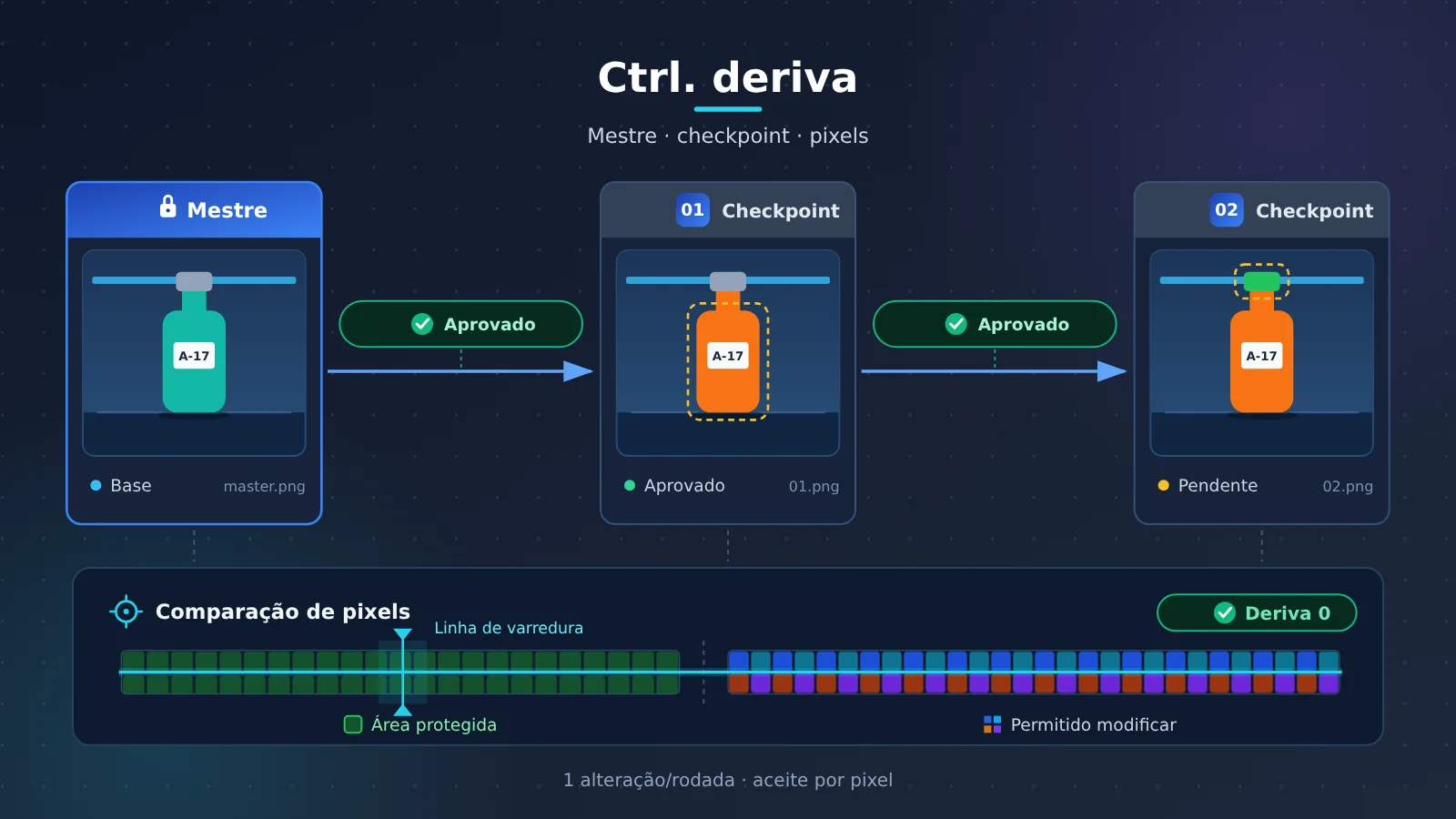
Para saber: Termos relacionados à deriva em edições iterativas de imagens
| Termo | Explicação |
|---|---|
| Deriva (drift) | Em edições iterativas, partes que não foram solicitadas a mudar acabam alteradas silenciosamente pelo modelo — por exemplo, deslocamento da cor de fundo ou deformação de texto. |
| Arquivo mestre (master) | O arquivo original inicial, somente leitura durante todo o processo, usado como referência para todas as comparações. |
| Checkpoint (ponto de verificação) | Uma versão revisada que passou na verificação e foi salva com um nome próprio, podendo servir como arquivo pai da próxima rodada de edição. |
| Arquivo pai (parent) | A imagem de entrada efetivamente usada em uma rodada de edição. |
| Ramificação (branch) | Soluções de alteração independentes derivadas do mesmo arquivo pai. |
| edit-log | Tabela que registra, em cada rodada, o arquivo pai, o comando, a saída, os resultados da verificação e a justificativa das escolhas. |
| Máscara de edição (interface de geração) | Imagem de máscara enviada à interface de edição de imagens para indicar ao modelo quais áreas podem ser redesenhadas; as convenções de formato seguem a documentação de cada interface. |
| Máscara de verificação (local) | Imagem em preto e branco usada apenas pelo script local; o preto indica as áreas que devem permanecer inalteradas. |
| Pixels protegidos | Pixels marcados como pretos na máscara de verificação que devem ser idênticos antes e depois da alteração. |
| RGBA | Os quatro canais de uma imagem — vermelho, verde, azul e transparência (alfa) —, cada um geralmente com valores de 0 a 255. |
| Formato sem perdas | Formato que preserva todas as informações de pixel ao salvar, como PNG; JPEG é um formato com perdas. |
| Composição com a imagem original | Colar de volta uma região do arquivo mestre no resultado gerado, para preservar elementos que precisam ficar exatamente iguais. |
1 A raiz da deriva em edições de imagem em múltiplas rodadas: transformar requisitos vagos em critérios de aceitação
1.1 Por que “o restante permanece inalterado” não permite validar
Escrever apenas “o restante permanece inalterado” não dá base para a validação. A tolerância da equipe também varia conforme o uso: em uma arte conceitual, pequenas mudanças de iluminação podem ser aceitáveis, enquanto materiais oficiais de marca podem exigir que o logo seja idêntico pixel a pixel. Por isso, antes de começar a editar, defina qual padrão será adotado nesta rodada.
Tomemos como exemplo uma imagem fictícia de produto: sobre uma mesa há um frasco de viagem, com uma pequena etiqueta onde está escrito A-17, e ao fundo há uma faixa azul fina. O pedido é realizado em duas rodadas: primeiro mudar a cor do corpo do frasco, depois a cor da tampa, preservando ao mesmo tempo a etiqueta, o enquadramento e a faixa do fundo. Esse pedido contém, na verdade, vários tipos de restrições com naturezas diferentes, e cada tipo precisa de seu próprio método de verificação.
1.2 Tabela de decomposição das restrições em edições de imagem em múltiplas rodadas
| Restrição | Método de verificação | Manifestação de falha |
|---|---|---|
| Corpo do frasco alterado para laranja | Verificar a área que pode ser modificada | A cor foi aplicada a outro objeto |
| Etiqueta mantém A-17 | Ler palavra por palavra em comparação com o texto aprovado | Caracteres alterados ou ausentes |
| Enquadramento inalterado | Comparar dimensões e posição dos objetos | Aparecem cortes, redimensionamento ou mudança de perspectiva |
| Fundo inalterado | Comparar os pixels protegidos | Faixa azul deslocada, alteração na cor do fundo |
| Utilizável na entrega final | Verificar no tamanho de entrega e na resolução original | Novos defeitos nas bordas, pequenos detalhes borrados |
Cada método de verificação desta tabela cobre um tipo de problema. A comparação de pixels consegue detectar deslocamento no fundo, mas não percebe se um número foi trocado; a leitura palavra por palavra confirma o conteúdo da etiqueta, mas não consegue avaliar se houve uma variação sutil de cor no fundo. É preciso combinar vários métodos.
1.3 Identifique antecipadamente os elementos que devem permanecer exatamente iguais
Elementos como logo, textos legais e números de produto exigem consistência pixel a pixel. Para eles, manter uma camada editável separada ou recompor a região da imagem original na imagem final é mais adequado do que pedir ao modelo de geração para redesenhar. Marque esse tipo de elemento já na fase de requisitos; assim, não será necessário ficar repetindo tentativas depois.
2 Montando o arquivo mestre e o diretório de checkpoints para edições iterativas
2.1 Preparando o arquivo mestre
Use uma imagem sobre a qual você tenha direitos autorais ou autorização de uso, registre as dimensões e preserve o arquivo original baixado. Quando o arquivo original existir, não use captura de tela como mestre, porque redimensionamento e compressão tornam difícil interpretar as comparações de pixel feitas depois. Uma vez arquivado, o mestre não é mais modificado.
2.2 Estrutura de diretórios e arquivo de requisitos
Recomenda-se criar um diretório independente para cada tarefa de edição de imagem:
master.png
requirements.txt
01-body-color.txt
02-cap-color.txt
edit-log.csv
outputs/
Em requirements.txt, descreva em linguagem simples os detalhes que não podem mudar, por exemplo:
Manter o tamanho original da tela e o ângulo de câmera.
Manter o contorno, a posição e as proporções da garrafa.
O rótulo frontal deve continuar sendo A-17, na mesma posição.
As listras azuis e os demais elementos do fundo permanecem inalterados.
Na primeira rodada, alterar apenas a cor do corpo da garrafa.
Na segunda rodada, alterar apenas a cor da tampa.
Qualquer revisão que altere um requisito protegido é automaticamente rejeitada.
Armazene o comando de cada rodada em um arquivo de texto separado, para facilitar a reprodução e a comparação depois.
2.3 Usando o edit-log para registrar o arquivo pai e o motivo das escolhas
O edit-log registra, em cada rodada, o arquivo pai, o comando, o arquivo de saída, o resultado da verificação das áreas protegidas, o resultado da verificação de texto e a decisão de aceitar ou rejeitar. O nome do arquivo precisa refletir a relação real de pai e filho; nomes como final-new-final.png não deixam nenhum histórico visível.
revision,parent,prompt_file,output,protected_changed,text_check,decision,reason
01a,master.png,01-body-color.txt,outputs/01a.png,1532,A-17 OK,reject,deslocamento das listras do fundo
01b,master.png,01-body-color.txt,outputs/01b.png,0,A-17 OK,accept,
02a,01b.png,02-cap-color.txt,outputs/02a.png,0,A-17 OK,accept,
Os números da tabela servem apenas para ilustrar o formato e não correspondem a nenhum resultado real de execução. As versões rejeitadas também precisam ser registradas; o motivo da rejeição é justamente a base para ajustar o comando da rodada seguinte.
3 Executando edições de imagem em múltiplas rodadas: mude apenas um ponto por rodada
3.1 Primeira rodada: altere apenas o que você pediu para alterar
No comando, escreva com o mesmo nível de detalhe tanto o que deve ser preservado quanto o que deve ser alterado:
Edite a imagem anexa. Mude apenas a cor do corpo do frasco de viagem para laranja.
Preserve a tampa, o rótulo, o contorno do corpo do frasco, a posição, a proporção e o ângulo da câmera.
O texto do rótulo deve permanecer A-17, na mesma posição e com o mesmo tamanho.
Não altere a mesa, as listras azuis do fundo nem qualquer outro detalhe do fundo.
Se a interface permitir, mantenha o enquadramento original e o tamanho de saída.
Não adicione objetos, sombras, legendas ou texto decorativo.
Baixe o resultado original e salve como 01.png. Antes de passar para a próxima rodada, compare com master.png: leia o A-17, confira a tampa e as listras do fundo e dê uma olhada geral para ver se algo mudou sem querer. O corpo laranja é só um dos vários requisitos.
3.2 Se você recusar a versão, volte para a versão mestre
Se rejeitar essa versão, registre primeiro o motivo e, na próxima tentativa, comece de novo a partir da versão mestre. Não saia empilhando correções de vários problemas sem relação sobre a versão rejeitada: a base de comparação muda a cada rodada e no fim fica difícil dizer qual etapa introduziu o desvio.
3.3 Segunda rodada: parta do arquivo pai já aprovado
Depois que a primeira rodada passar, salve uma cópia de checkpoint com um nome claro e só então comece a segunda rodada:
Edite a imagem anexa (revisão aprovada). Mude apenas a tampa para azul-claro.
Preserve o corpo laranja desta entrada.
Mantenha o rótulo A-17, com tamanho e posição inalterados.
Mantenha o contorno do corpo do frasco, a posição, a proporção, o ângulo da câmera e o enquadramento.
Não altere a mesa, as listras azuis do fundo nem qualquer outro item.
Não introduza texto ou objetos extras.
A segunda rodada exige duas comparações. 02.png contra 01.png, para ver o que a última instrução mudou. E 02.png contra a versão mestre e o requirements.txt, porque uma sequência pode arrastar erros anteriores para frente, mesmo quando a rodada mais recente ficou limpa.
3.4 Escolha o arquivo pai de forma consciente
Se a segunda alteração depende da primeira, use a primeira versão aprovada como pai. Se ela for apenas uma alternativa independente, abra um ramo separado a partir da versão mestre. Registre os diferentes ramos separadamente no edit-log, assim o produto final pode ser reproduzido por completo.
4 Diferenciar as duas máscaras na edição iterativa de imagens
4.1 Máscara de edição da API de geração e máscara de validação local
Muitas APIs de edição permitem enviar uma máscara para limitar a área de redesenho, e a comparação local de pixels também precisa de uma máscara. As duas têm finalidades diferentes e regras diferentes, e misturá-las é uma forma fácil de cometer erros.
| Dimensão | Máscara de edição da API de geração | Máscara de validação local |
|---|---|---|
| Função | Diz ao modelo onde ele pode redesenhar | Diz ao script quais pixels devem permanecer idênticos |
| Quem usa | API de edição remota | Script de validação local |
| Convenção de formato | Definida pela documentação de cada API (por exemplo, área transparente editável ou área branca editável) | Definida pelo script local: preto é protegido, valores diferentes de zero permitem alteração |
| Requisito de precisão | Pode ser ampliada um pouco para dar ao modelo espaço de transição | Deve ficar justa, evitando incluir na área permitida rótulos que precisam ser protegidos |
| O que comprova | Expressa apenas a intenção de edição | Pode comprovar se os pixels protegidos foram alterados |
Ainda é preciso fazer a validação local além da máscara de edição, e o motivo é simples: a máscara de edição expressa apenas a intenção. A API pode recodificar a imagem inteira ou fazer a mesclagem fora das bordas da máscara; no fim, o resultado ainda precisa ser verificado com base nos pixels.
4.2 Criar a máscara de validação local
No editor de imagens, crie uma nova imagem com exatamente as mesmas dimensões da imagem base: pinte de preto as áreas que devem permanecer inalteradas, pinte de branco as áreas que podem ser modificadas e salve como PNG em escala de cinza sem perdas. O script deste artigo trata qualquer valor diferente de zero como permissão para modificar, então a área protegida precisa ser preto puro (0); bordas cinzas deixadas pelo antialiasing serão contabilizadas na área permitida.
Se quiser usar a mesma imagem de origem para gerar as duas máscaras ao mesmo tempo, primeiro desenhe a “área de modificação permitida” e depois converta para o formato correspondente conforme a documentação de cada API. Após a conversão, use os exemplos da documentação da API para confirmar que o significado de preto/branco ou de transparência não ficou invertido.
5 Comparando com um script local os pixels protegidos de edições de imagem em várias rodadas
5.1 Script de verificação
O script abaixo foi escrito para este artigo e depende apenas de Python 3 e Pillow: ele não faz nenhuma requisição de rede e não modifica os arquivos de entrada. Ele decodifica as três imagens para RGBA e compara os pixels protegidos um a um. Se os tamanhos não coincidirem, o script simplesmente encerra — ele não faz redimensionamento automático para forçar a comparação a “passar”.
# check_edit.py —— compara se os pixels protegidos foram modificados
import sys
from PIL import Image

def main(before_path, after_path, mask_path, diff_out=None):
    before = Image.open(before_path).convert("RGBA")
    after = Image.open(after_path).convert("RGBA")
    mask = Image.open(mask_path).convert("L")

    if not (before.size == after.size == mask.size):
        sys.exit(f"尺寸不一致: before={before.size} "
                 f"after={after.size} mask={mask.size}")

    b, a, m = before.load(), after.load(), mask.load()
    w, h = before.size
    protected = changed = total_diff = max_diff = 0
    diff_img = Image.new("RGB", (w, h), (0, 0, 0)) if diff_out else None

    for y in range(h):
        for x in range(w):
            if m[x, y] != 0:          # diferente de zero = modificação permitida
                continue
            protected += 1
            diffs = [abs(b[x, y][i] - a[x, y][i]) for i in range(4)]
            d = max(diffs)
            total_diff += sum(diffs)
            max_diff = max(max_diff, d)
            if d:
                changed += 1
                if diff_img:
                    diff_img.putpixel((x, y), (255, 0, 0))

    if protected == 0:
        sys.exit("蒙版中没有受保护像素(没有纯黑区域)")

    print(f"受保护像素: {protected}")
    print(f"被改动的受保护像素: {changed}")
    print(f"改动比例: {changed / protected:.4%}")
    print(f"平均通道绝对差: {total_diff / (protected * 4):.4f}")
    print(f"最大通道差: {max_diff}")
    if diff_img:
        diff_img.save(diff_out)
        print(f"差异图已保存: {diff_out}(红色为被改动的受保护像素)")

if __name__ == "__main__":
    if len(sys.argv) not in (4, 5):
        sys.exit("用法: python3 check_edit.py before.png after.png mask.png [diff.png]")
    main(*sys.argv[1:])
Como executar (sintaxe para macOS/Linux; usuários de Windows devem trocar pelo comando equivalente de ativação do ambiente virtual no shell que estiverem usando):
python3 -m venv .venv
source .venv/bin/activate
python3 -m pip install Pillow
python3 check_edit.py master.png 01.png 01-mask.png 01-diff.png
5.2 Valide primeiro o script com controles positivos e negativos
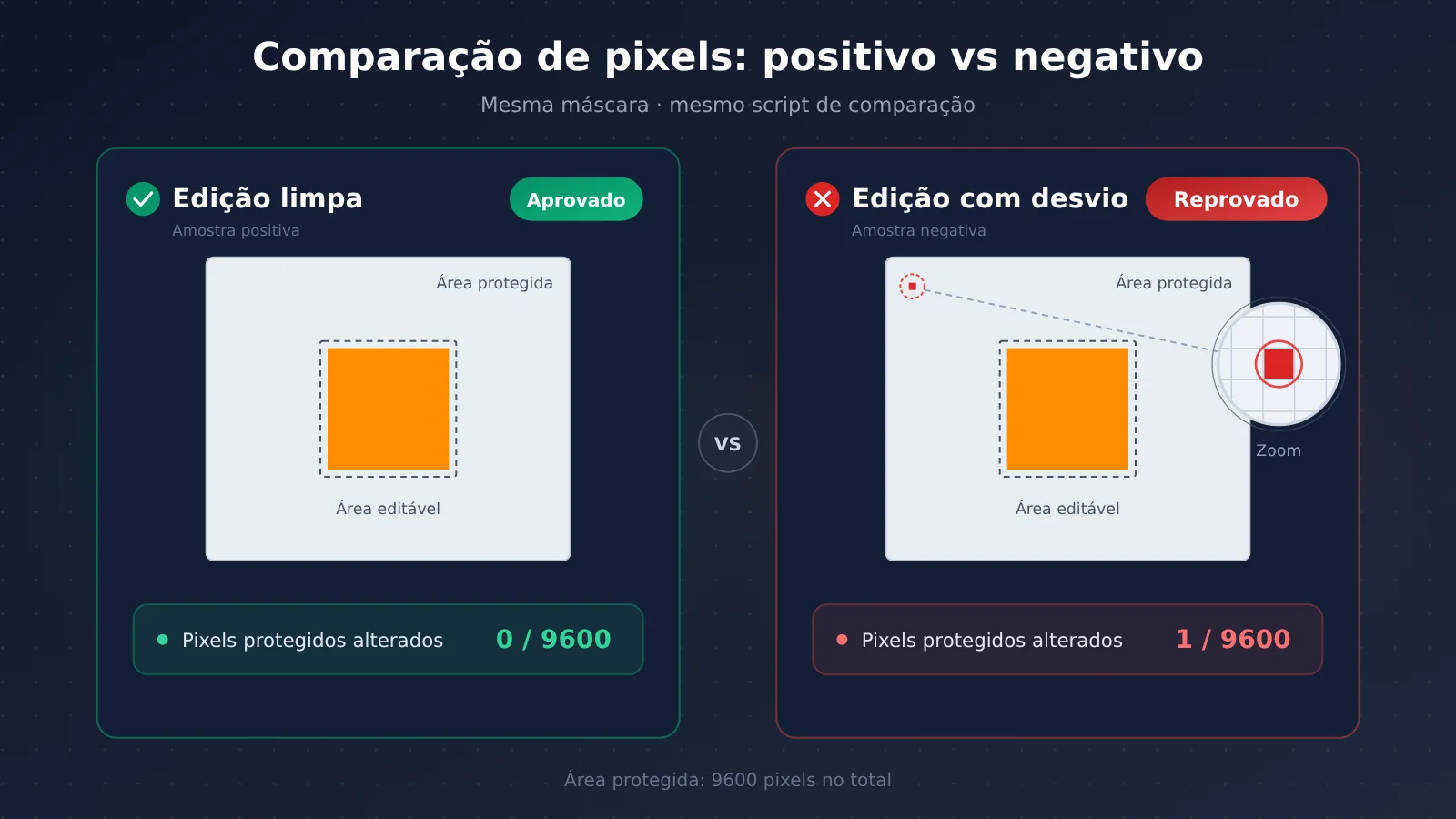
Antes de usar qualquer script de verificação, valide-o com uma imagem sintética cuja resposta você já conhece. O script abaixo gera uma imagem de 100 × 100, define a área de edição permitida como os 20 × 20 centrais e totaliza 9.600 pixels protegidos. A “edição limpa” altera apenas a área permitida; a “edição com desvio” altera também um pixel protegido.
# make_fixtures.py —— gera amostras de controle positivas e negativas
from PIL import Image

before = Image.new("RGBA", (100, 100), (200, 220, 255, 255))
mask = Image.new("L", (100, 100), 0)
for y in range(40, 60):
    for x in range(40, 60):
        mask.putpixel((x, y), 255)

clean = before.copy()
for y in range(40, 60):
    for x in range(40, 60):
        clean.putpixel((x, y), (255, 140, 0, 255))

drift = clean.copy()
drift.putpixel((5, 5), (201, 220, 255, 255))

before.save("before.png"); mask.save("allowed-mask.png")
clean.save("clean-edit.png"); drift.save("drift-edit.png")
python3 make_fixtures.py
python3 check_edit.py before.png clean-edit.png allowed-mask.png
python3 check_edit.py before.png drift-edit.png allowed-mask.png
Por construção, o primeiro comando deve reportar 0 pixels protegidos alterados, e o segundo deve reportar 1. Só quando os dois resultados batem é que a lógica de julgamento do script está funcionando. Esse par de controles valida apenas o script em si e não representa a capacidade de edição de nenhum modelo.
5.3 Entender os números de comparação da edição multi-turno de imagens
O script compara diretamente os valores de canal decodificados, sem fazer normalização de perfil de cor. Por isso, as duas imagens precisam ser geometricamente idênticas e ter a mesma interpretação de cor. Recompressão JPEG, mudança de perfil de cor, ou até variações nos valores RGB invisíveis abaixo de pixels totalmente transparentes, tudo isso pode gerar diferenças numéricas — e essas diferenças nem sempre correspondem a mudanças visíveis a olho nu na geração.
Portanto, procure manter um fluxo de trabalho sem perdas e observe os números junto com a imagem real. Quando o valor é baixo, um dígito no rótulo ainda pode ter sido trocado; quando o valor é alto, o motivo pode ser apenas uma mudança no processo de exportação. Não existe um limite de pixels universal que substitua os requisitos da própria tarefa — o limite deve ser definido conforme os critérios de aceitação de cada projeto.
5.4 Aplicar o mesmo conjunto de critérios de aceitação em diferentes interfaces de edição
Este fluxo se importa apenas com “o que entra e o que volta”, então pode ser aplicado a qualquer interface que suporte edição de imagens. Ao trocar de interface, confirme ponto por ponto:
- Caminho de entrada: a interface consegue selecionar diretamente uma versão anterior como entrada? Se não, baixe a versão aceita e reenvie seguindo o método de upload documentado.
- Tamanho da saída: a resolução original é preservada? Se o tamanho mudar, o script para — nesse caso, verifique primeiro as configurações de exportação; não use redimensionamento para mascarar o problema.
- Campos de máscara: o nome do campo, o significado de preto-e-branco ou transparência, e os requisitos de tamanho devem seguir a documentação oficial daquela interface; não copie os nomes de parâmetros de outro modelo.
- Método de download: use o download do arquivo original, não miniaturas de prévia nem capturas de tela.
- Falha na requisição: quando nenhuma imagem é retornada, procure a mensagem de erro real devolvida pela interface; não altere o comando visual.
6 Recuperação de desvios em edições de múltiplas rodadas e composição com a imagem original
6.1 Escolher o modo de recuperação de acordo com o tipo de falha
Depois de identificar o problema, primeiro determine o tipo de falha e só então decida se vale chamar o modelo novamente.
| Tipo de falha | Modo de recuperação |
|---|---|
| O objeto errado foi alterado | Use uma descrição mais explícita ou o controle de seleção suportado pela interface e recomece a partir do arquivo pai já aceito |
| O fundo sofreu mudanças não solicitadas | Rejeite essa versão, restrinja a instrução e refaça a comparação |
| Um logo ou rótulo importante foi alterado | Mantenha como camada original ou componha com a imagem original — não fique regenerando repetidamente |
| Mudança de enquadramento ou de dimensões | Verifique as configurações de exportação, recomece a partir do arquivo pai correto, preserve as evidências e não tente disfarçar com redimensionamento |
| Uma rodada posterior apagou a alteração aprovada na rodada anterior | Use como entrada o checkpoint já aceito e peça explicitamente na instrução que essa alteração seja preservada |
| A requisição falhou antes de devolver a imagem | Investigue o erro real da interface — não tem nada a ver com o comando |
6.2 Quando vale repetir e quando é melhor compor com a imagem original
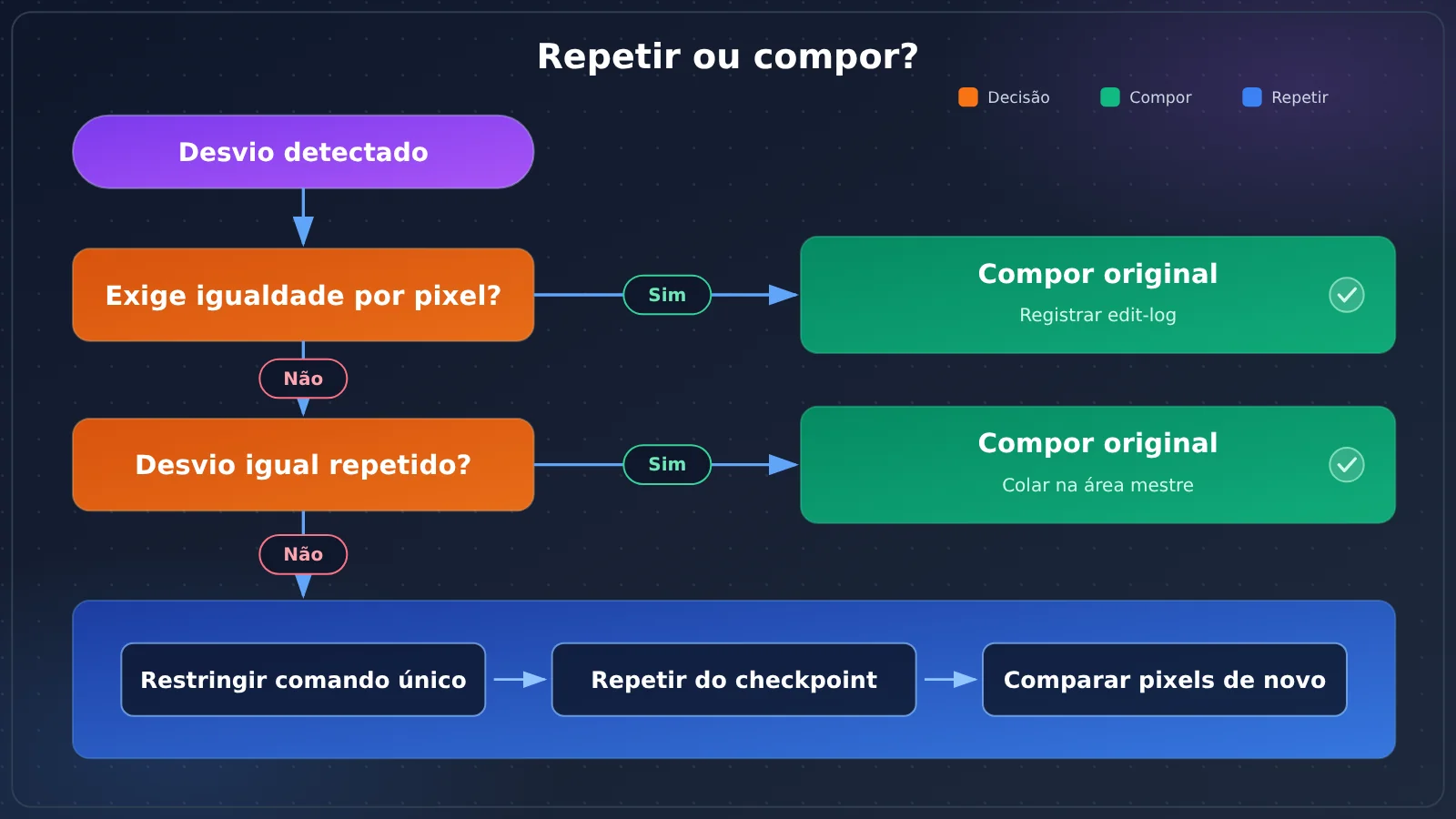
Vale repetir quando o problema vem de uma instrução ambígua ou de uma seleção imprecisa e a região afetada pode ser corrigida com uma nova descrição — por exemplo, o objeto errado foi alterado ou o fundo sofreu um deslocamento leve. Em cada nova tentativa, ajuste apenas um item da instrução e compare com a mesma máscara de verificação; assim você consegue ver se aquele ajuste específico funcionou.
Vale compor com a imagem original em três casos: quando o elemento afetado precisa ser idêntico pixel a pixel (logo, número de série, aviso legal); quando o mesmo tipo de desvio se repete em várias tentativas; e quando, para corrigir um único ponto, você precisa empilhar cada vez mais condições de proteção no comando. Nessa hora, colar de volta na imagem resultante a região correspondente do arquivo mestre é mais estável do que continuar apostando na saída do modelo.
Uma imagem corrigida por composição com a imagem original precisa ser registrada como uma etapa de edição no edit-log. É um método de produção legítimo, mas a imagem final não pode mais ser chamada de saída do modelo sem alterações. Depois da composição, verifique emendas, iluminação e bordas, porque um patch que preserva totalmente os valores numéricos ainda pode deixar uma costura visível a olho nu.
6.3 Valide a versão final, não apenas a mais recente
Reabra o arquivo exportado final e confirme item por item: as cores do frasco e da tampa estão corretas, releia o rótulo, compare mais uma vez o fundo protegido com o arquivo mestre. Arquite o arquivo mestre, cada arquivo pai aceito, os comandos e o arquivo final juntos. Com o log de alterações, outras pessoas conseguem distinguir o que foi edição do modelo e o que foi correção manual, e também entender por que determinada versão foi aceita.
Se o produto final ainda precisa de fundo transparente, faça no fim uma verificação do canal alfa e das bordas. Se a imagem tiver título, data ou preço, faça uma revisão de texto separada. Preservação de pixels, entrega com transparência e texto correto são três problemas distintos, e cada um precisa da sua própria validação.
Perguntas frequentes (FAQ)
Q1: O que significa “deriva” na edição repetida de imagens?
Deriva é quando, em edições consecutivas, áreas que você não pediu para alterar acabam sendo modificadas pelo modelo — por exemplo, o fundo muda de tom, os caracteres do rótulo mudam, ou o enquadramento é cortado. Quanto mais rodadas, mais fácil é a acumulação de erros, por isso cada rodada precisa ser validada contra o arquivo mestre e o arquivo de requisitos.
Q2: Já enviei uma máscara de edição na API, ainda preciso fazer comparação de pixels localmente?
Sim, precisa. A máscara de edição expressa “quero que o modelo altere apenas aqui”, enquanto a validação local verifica “se os pixels finais foram alterados ou não”. A API pode recodificar a imagem inteira ou mesclar fora das bordas, e somente a comparação local pode fornecer evidências que você consegue revisar.
Q3: O resultado da comparação mostra pequenas alterações em pixels protegidos — preciso rejeitar obrigatoriamente?
Depende do critério de aceitação definido previamente. Rascunhos conceituais podem tolerar leves variações de luz, enquanto a versão final de uma marca exige zero alteração nas áreas críticas. Primeiro descarte causas não relacionadas à geração, como compressão JPEG ou mudança de perfil de cor, e depois, com o mapa de diferenças, veja onde as alterações caíram.
Q4: O tamanho da imagem retornada pelo modelo mudou — posso redimensionar de volta e comparar?
Não é recomendável. O redimensionamento faz cada pixel gerar diferença, apagando a informação original de deriva. Primeiro verifique os parâmetros de tamanho e as configurações de exportação da API, edite novamente a partir do arquivo pai correto, e registre essa mudança de tamanho no edit-log.
Q5: Para quais APIs de edição de imagem esse fluxo se aplica?
Desde que a API aceite entrada de imagem e retorne um arquivo original para download, você pode usar. Ao trocar de API, é preciso verificar na documentação oficial o significado do campo de máscara, a resolução de saída e a forma de upload; as etapas de validação em si permanecem as mesmas.
Q6: Quais são as limitações desse método?
A comparação de pixels só responde “se os pixels protegidos mudaram ou não” — ela não julga se a composição ficou boa, nem consegue ler se o texto está correto. Exige formato sem perdas e interpretação de cor consistente. O script deste artigo percorre pixel a pixel, então fica lento com imagens grandes; você pode, se quiser, trocar por uma implementação com NumPy.
Controle de deriva em edições de imagem em múltiplas rodadas: pontos-chave
- Arquivo mestre somente leitura: o arquivo original nunca é alterado e serve de base para todas as comparações.
- Uma alteração por rodada: a cada rodada, proponha apenas uma modificação; só depois de aprovada ela se torna o arquivo pai da próxima rodada.
- Restrições verificáveis: transforme “manter inalterado” em itens que possam ser checados individualmente, como dimensões, texto, pixels de fundo etc.
- Duas máscaras separadas: a máscara de edição é para a API; a máscara de validação é para o script local — cada uma com formato independente.
- Teste o script primeiro: confirme com amostras de controle positivo e negativo que o script de validação julga corretamente antes de colocá-lo em uso.
- Restaure conforme o tipo: se o objeto errado foi alterado, tente novamente; se tags críticas foram modificadas, componha com a imagem original.
- Registro em log: o edit-log registra o arquivo pai, os resultados das verificações e o motivo das escolhas; até as correções por composição devem ser registradas.
Resumo
O controle de deriva em edições de imagem com IA em múltiplas rodadas depende de um processo que pode ser auditado:
- Estrutura: mestre, checkpoints e branches formam uma cadeia de versões rastreável.
- Validação: leitura palavra por palavra, comparação de dimensões e comparação local de pixels — cada uma cuida de um tipo de restrição.
- Recuperação: escolha entre tentar novamente ou compor com a imagem original conforme o tipo de falha; para elementos críticos, prefira a composição com a imagem original.
Recomenda-se primeiro rodar o script de validação com as amostras sintéticas deste artigo e, depois, percorrer o fluxo completo “mestre → 01 → 02” com um material real. Só depois de confirmar que o processo e os limiares atendem ao padrão da sua equipe, conecte-o à produção em lote.
Referências
- Seedream 5.5 multi-turn editing: protect details and check drift: fluxo de pontos de verificação e validação de pixels protegidos na edição em múltiplas rodadas
- Link:
ofox.ai/blog/seedream-5-5-multi-turn-editing-guide -
Descrição: principal base para a estrutura do fluxo deste artigo e para a classificação de recuperação de falhas
-
Seedream 5.5 transparent PNGs: prompts and alpha checks: comandos para materiais transparentes e verificação do canal alfa
- Link:
ofox.ai/blog/seedream-5-5-transparent-png-guide - Descrição: ideal para complementar a validação de transparência e bordas após concluir a edição da imagem
Autor: Equipe técnica da APIYI