Résumé : Cet article propose une procédure de validation pour l’édition d’images par IA en plusieurs tours, indépendante du modèle utilisé. Elle s’appuie sur un master, des checkpoints, un journal des modifications et une comparaison de pixels en local pour vérifier que chaque tour ne modifie que la partie demandée.
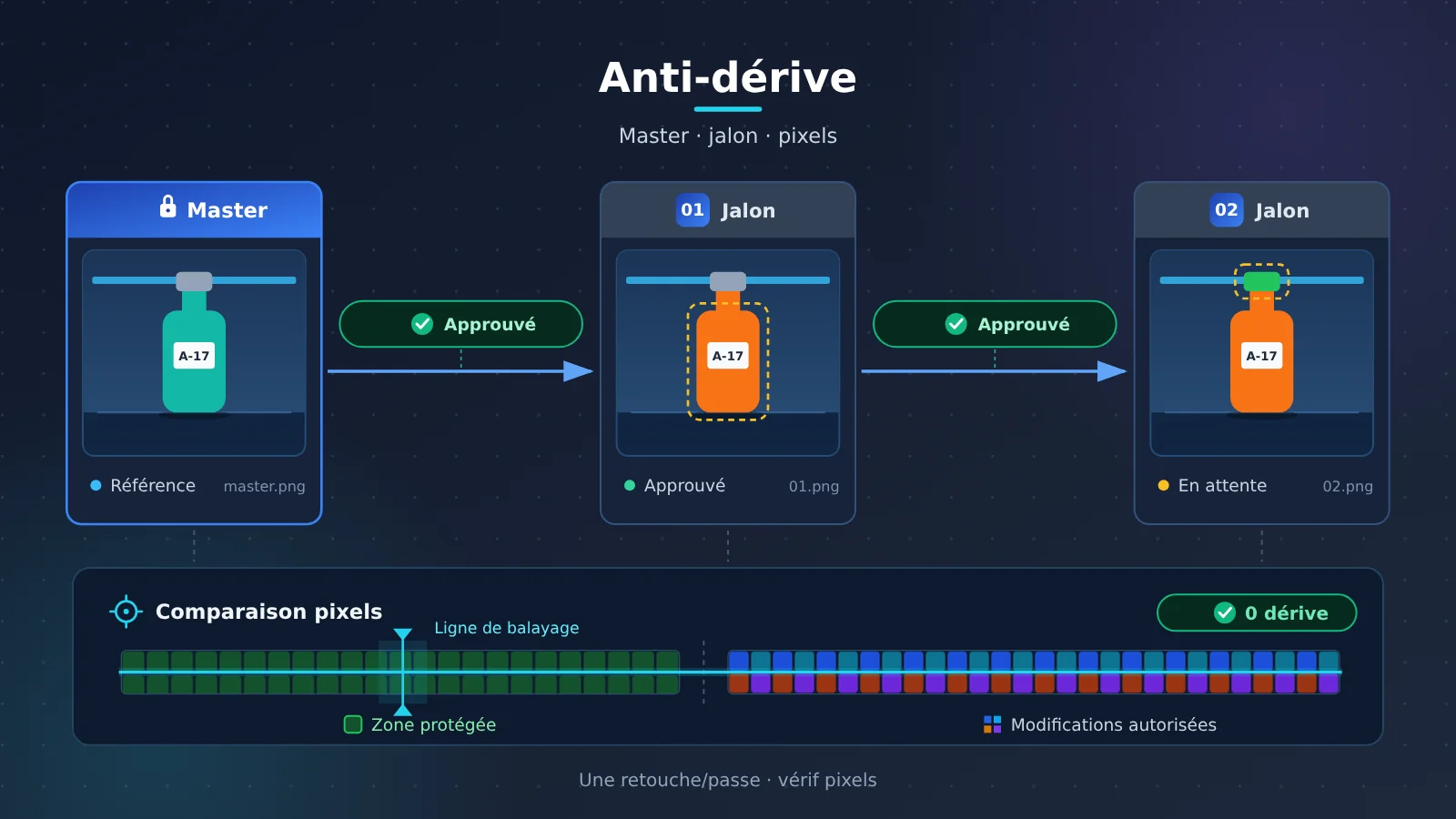
Pour maîtriser la dérive lors de l’édition d’images par IA en plusieurs tours, il existe quatre pratiques de base. Premièrement, conserver un master qui ne bouge pas. Deuxièmement, ne demander qu’une seule modification par tour. Troisièmement, seul une version validée peut servir d’entrée au tour suivant. Quatrièmement, valider à partir du fichier original téléchargé en local, sans se fier à l’aperçu. La phrase « les autres parties restent inchangées » doit être décomposée en contraintes vérifiables une par une : dimensions et composition, texte critique et pixels de l’arrière-plan font chacun l’objet d’une vérification adaptée. Pour les éléments qui doivent rester strictement identiques, comme le logo, les mentions légales ou le numéro de produit, il est plus fiable de les recomposer à partir de l’image d’origine que de demander au modèle de les redessiner à plusieurs reprises.
La suite commence par un glossaire, puis suit l’ordre réel des opérations : comment transformer une demande floue en critères d’acceptation, comment organiser les répertoires du master et des checkpoints, comment distinguer le masque d’édition de l’API de génération et le masque de validation locale, et comment comparer les pixels protégés avec un petit script Python local. La dernière partie indique, par type d’échec, comment reprendre, et précise quand il faut réessayer et quand il vaut mieux passer à la recomposition depuis l’image d’origine. Ces étapes ne dépendent d’aucune version de modèle particulière : elles restent applicables même si l’on change d’API d’édition.
À savoir : terminologie liée à la dérive lors des retouches multi-tours
| Terme | Explication |
|---|---|
| Dérive (drift) | Lors d’éditions sur plusieurs tours, des parties qu’on n’a pas demandé de modifier se retrouvent discrètement changées par le modèle : décalage de la couleur de fond, texte déformé, etc. |
| Master (master) | Le fichier original de départ, en lecture seule pendant toute l’opération, qui sert de référence pour toutes les comparaisons |
| Point de contrôle (checkpoint) | Une version révisée validée puis enregistrée sous un nom propre, qui peut servir de fichier parent pour le tour d’édition suivant |
| Fichier parent (parent) | L’image d’entrée réellement utilisée pour un tour d’édition donné |
| Branche (branch) | Des variantes de modification indépendantes les unes des autres, issues du même fichier parent |
| edit-log | Un tableau qui consigne, à chaque tour, le fichier parent, l’invite, la sortie, les résultats de vérification et les raisons des choix retenus |
| Masque d’édition (interface de génération) | L’image de masque envoyée à l’interface d’édition d’image pour indiquer au modèle où il peut redessiner ; le format attendu dépend de la documentation de chaque interface |
| Masque de validation (local) | Une image en noir et blanc destinée uniquement au script local, où le noir indique les zones qui doivent impérativement rester inchangées |
| Pixels protégés | Les pixels marqués en noir dans le masque de validation, qui doivent être identiques avant et après modification |
| RGBA | Les quatre canaux d’une image : rouge, vert, bleu et transparence (alpha), chacun valant généralement de 0 à 255 |
| Format sans perte | Un format qui ne perd aucune information de pixel à l’enregistrement, par exemple PNG ; JPEG est un format avec perte |
| Composition depuis l’original | Le fait de recoller telle quelle une zone du master sur le résultat généré, pour préserver des éléments qui doivent rester parfaitement identiques |
1 D’où vient la dérive des retouches successives : transformer des exigences floues en critères d’acceptation
1.1 Pourquoi « le reste ne change pas » ne suffit pas pour valider
Si vous vous contentez d’écrire « le reste ne change pas », vous n’avez aucun critère pour valider le résultat. La tolérance d’une équipe varie aussi selon l’usage : sur un visuel conceptuel, une légère variation de lumière peut passer ; sur des éléments de marque officiels, on peut exiger que le logo soit identique au pixel près. Avant de commencer à éditer, déterminez donc le niveau d’exigence à appliquer pour cette fois.
Prenons l’exemple d’une image produit fictive : un flacon de voyage posé sur une table, avec une petite étiquette portant A-17 sur le flacon et une fine rayure bleue dans l’arrière-plan. La demande se déroule en deux tours : d’abord modifier la couleur du flacon, puis celle du bouchon, tout en conservant l’étiquette, le cadrage et la rayure de l’arrière-plan. Cette demande contient en fait plusieurs types de contraintes de nature différente, et chacune appelle sa propre méthode de contrôle.
1.2 Tableau de décomposition des contraintes pour les retouches successives
| Contrainte | Méthode de contrôle | Signe d’échec |
|---|---|---|
| Couleur du flacon changée en orange | Vérifier la zone autorisée à la modification | La couleur a été appliquée à un autre objet |
| Étiquette conservée avec A-17 | Lire le texte approuvé caractère par caractère | Des caractères ont changé ou disparu |
| Cadrage inchangé | Comparer les dimensions et la position des objets | Recadrage, zoom ou changement de perspective |
| Arrière-plan inchangé | Comparer les pixels protégés | La rayure bleue s’est déplacée, la couleur du fond a dérivé |
| Utilisable en final | Examiner aux dimensions de livraison et à la résolution d’origine | Nouveaux défauts sur les bords, petits détails devenus flous |
Chaque méthode de contrôle de ce tableau répond à un type de problème précis. La comparaison de pixels permet de repérer un décalage de l’arrière-plan, mais pas un chiffre remplacé ; la lecture caractère par caractère confirme le contenu de l’étiquette, mais ne permet pas de savoir si l’arrière-plan a légèrement changé de couleur. Il faut donc combiner plusieurs méthodes.
1.3 Repérer à l’avance les éléments qui doivent rester parfaitement identiques
Les éléments comme le logo, les mentions légales ou le numéro de produit doivent être identiques au pixel près. Pour ces éléments, mieux vaut conserver un calque modifiable séparé, ou réintégrer la zone d’origine de l’image source dans l’image finale, plutôt que de laisser le modèle génératif la redessiner. Si vous identifiez ces éléments dès la phase de spécification, vous éviterez de multiplier les essais plus tard.
2 Créer le modèle maître et le répertoire des points de contrôle pour l’édition d’images en plusieurs tours
2.1 Préparer le modèle maître
Utilisez des images dont vous dét namez les droits ou pour lesquelles vous êtes autorisé à effectuer des retouches, notez les dimensions, et conservez le fichier original téléchargé. Lorsque vous disposez de l’image originale, évitez d’utiliser une capture d’écran comme modèle maître, car la mise à l’échelle et la compression rendent difficile l’interprétation des comparaisons de pixels ultérieures. Une fois le modèle maître archivé, il ne doit plus être modifié.
2.2 Structure des répertoires et fichier des exigences
Il est recommandé de créer un répertoire distinct pour chaque tâche d’édition :
master.png
requirements.txt
01-body-color.txt
02-cap-color.txt
edit-log.csv
outputs/
Le fichier requirements.txt doit énumérer en langage simple les détails fixes, par exemple :
Conserver les dimensions originales du canevas et l'angle de vue de la caméra.
Conserver le contour, la position et les proportions de la bouteille.
L'étiquette frontale doit rester A-17, à la même position.
Les rayures bleues et autres éléments d'arrière-plan restent inchangés.
Le premier tour ne modifie que la couleur du corps de la bouteille.
Le deuxième tour ne modifie que la couleur du bouchon.
Toute révision qui altère une exigence protégée est rejetée.
Chaque tour de l’invite doit être enregistré dans un fichier texte séparé, afin de faciliter la reproduction et la comparaison ultérieures.
2.3 Enregistrer les fichiers parents et les raisons des choix avec edit-log
Le fichier edit-log enregistre pour chaque tour le fichier parent, l’invite, le fichier de sortie, le résultat de la vérification des zones protégées, le résultat de la vérification du texte et la décision d’acceptation ou de rejet. Les noms de fichiers doivent refléter la véritable relation parent-enfant : un nom comme final-new-final.png ne permet de retracer aucun historique.
revision,parent,prompt_file,output,protected_changed,text_check,decision,reason
01a,master.png,01-body-color.txt,outputs/01a.png,1532,A-17 OK,reject,décalage des rayures d'arrière-plan
01b,master.png,01-body-color.txt,outputs/01b.png,0,A-17 OK,accept,
02a,01b.png,02-cap-color.txt,outputs/02a.png,0,A-17 OK,accept,
Les chiffres du tableau ne sont qu’un exemple de format et ne correspondent à aucun résultat d’exécution réel. Les versions rejetées doivent également être consignées, car la raison du rejet constitue précisément la base pour modifier l’invite au tour suivant.
3 Effectuer des retouches d’image sur plusieurs tours : une seule modification par tour
3.1 Premier tour : ne modifier que ce qui est demandé
Dans l’invite, écrivez ce qu’il faut conserver avec le même niveau de précision que ce qu’il faut modifier :
Modifie l'image jointe. Change uniquement la couleur du corps du flacon de voyage en orange.
Conserve le bouchon, l'étiquette, la silhouette du flacon, la position, les proportions et l'angle de vue de la caméra.
Le texte de l'étiquette doit impérativement rester A-17, à la même position et à la même taille.
Ne touche pas à la surface de la table, aux rayures bleues du fond, ni à aucun autre détail du fond.
Si l'interface le permet, conserve le cadrage et les dimensions de sortie d'origine.
N'ajoute aucun objet, aucune ombre, aucun texte explicatif ni aucun texte décoratif.
Téléchargez le résultat original et enregistrez-le sous 01.png. Avant de passer au tour suivant, comparez-le à master.png : relisez A-17, vérifiez le bouchon et les rayures du fond, puis observez l’ensemble pour repérer d’éventuels changements inattendus. Le corps orange n’est qu’une exigence parmi plusieurs.
3.2 En cas de refus, repartir du master
Si vous refusez cette version, notez d’abord la raison, et la prochaine tentative repartira toujours du master. Ne corrigez pas à la suite plusieurs problèmes sans rapport sur la version refusée, sinon la base de comparaison change à chaque tour et il devient difficile de dire, à la fin, quelle étape a introduit la dérive.
3.3 Deuxième tour : partir du fichier parent déjà accepté
Une fois le premier tour validé, enregistrez une copie de point de contrôle au nom explicite, puis commencez le deuxième tour :
Modifie l'image jointe (révision approuvée). Change uniquement le bouchon en bleu clair.
Conserve le corps orange présent dans cette entrée.
L'étiquette reste A-17, à la même taille et à la même position.
Conserve la silhouette du flacon, la position, les proportions, l'angle de vue de la caméra et le cadrage.
Ne touche pas à la surface de la table, aux rayures bleues du fond, ni au reste.
N'introduis ni texte ni objet supplémentaire.
Le deuxième tour demande deux comparaisons. 02.png face à 01.png, pour voir ce que la dernière instruction a modifié. 02.png face au master et à requirements.txt, car une séquence peut propager des erreurs anciennes vers la suite, même si le tour le plus récent a lui-même été modifié proprement.
3.4 Choisir le fichier parent en connaissance de cause
Si la deuxième modification dépend de la première, prenez la première version acceptée comme fichier parent. S’il s’agit simplement d’une variante indépendante, ouvrez une branche à partir du master. Les différentes branches sont consignées séparément dans l’edit-log, de sorte que le résultat final puisse être reproduit de bout en bout.
4 Distinguer les deux types de masques dans l’édition d’images multi-tours
4.1 Le masque d’édition de l’interface de génération et le masque de validation local
De nombreuses interfaces d’édition permettent de téléverser un masque pour délimiter la zone à repeindre, mais la comparaison pixel par pixel en local a elle aussi besoin d’un masque. Les deux n’ont pas la même utilité ni les mêmes règles, et les confondre conduit facilement à des erreurs.
| Dimension | Masque d’édition de l’interface de génération | Masque de validation local |
|---|---|---|
| Rôle | Indiquer au modèle où il peut repeindre | Indiquer au script quels pixels doivent rester identiques |
| Utilisateur | Interface d’édition distante | Script de validation local |
| Convention de format | Définie par la documentation de chaque interface (par exemple zone transparente éditable ou zone blanche éditable) | Définie par le script local : noir protégé, valeur non nulle autorisée à la modification |
| Exigence de précision | Peut être légèrement dilaté pour laisser au modèle un espace de transition | Doit coller au plus près, pour éviter d’inclure dans la zone autorisée des étiquettes qu’il faut protéger |
| Ce qu’il permet de prouver | Exprime uniquement l’intention d’édition | Permet de prouver si les pixels protégés ont été modifiés |
Il faut continuer à faire une validation locale en plus du masque d’édition, pour une raison simple : le masque d’édition n’exprime qu’une intention. L’interface peut réencoder toute l’image, ou fusionner en dehors des limites du masque ; le résultat final doit donc toujours être vérifié au niveau des pixels.
4.2 Créer le masque de validation local
Dans un éditeur d’images, créez une nouvelle image exactement de la même taille que le modèle de référence : peignez en noir les zones qui doivent rester inchangées, en blanc les zones autorisées à la modification, puis enregistrez en PNG en niveaux de gris sans perte. Le script de cet article considère toute valeur non nulle comme une autorisation de modification ; la zone protégée doit donc être du noir pur (0), sinon les franges grises laissées par l’anticrénelage seront comptées dans la zone autorisée.
Si vous voulez produire les deux masques à partir d’une même image source, vous pouvez d’abord dessiner la « zone autorisée à la modification », puis la convertir au format correspondant selon la documentation de chaque interface. Après conversion, vérifiez avec l’exemple fourni dans la documentation que le sens du noir/blanc ou du transparent n’a pas été inversé.
5 Comparer les pixels protégés des retouches multi-tours avec un script local
5.1 Script de vérification
Le script ci-dessous a été écrit pour cet article. Il ne dépend que de Python 3 et de Pillow, n’envoie aucune requête réseau et ne modifie pas les fichiers d’entrée. Il décode les trois images en RGBA, puis compare les pixels protégés un par un. Si les dimensions ne correspondent pas, il s’arrête immédiatement : pas de redimensionnement automatique pour faire « passer » la comparaison.
# check_edit.py — vérifie si les pixels protégés ont été modifiés
import sys
from PIL import Image

def main(before_path, after_path, mask_path, diff_out=None):
    before = Image.open(before_path).convert("RGBA")
    after = Image.open(after_path).convert("RGBA")
    mask = Image.open(mask_path).convert("L")

    if not (before.size == after.size == mask.size):
        sys.exit(f"尺寸不一致: before={before.size} "
                 f"after={after.size} mask={mask.size}")

    b, a, m = before.load(), after.load(), mask.load()
    w, h = before.size
    protected = changed = total_diff = max_diff = 0
    diff_img = Image.new("RGB", (w, h), (0, 0, 0)) if diff_out else None

    for y in range(h):
        for x in range(w):
            if m[x, y] != 0:          # non nul = modification autorisée
                continue
            protected += 1
            diffs = [abs(b[x, y][i] - a[x, y][i]) for i in range(4)]
            d = max(diffs)
            total_diff += sum(diffs)
            max_diff = max(max_diff, d)
            if d:
                changed += 1
                if diff_img:
                    diff_img.putpixel((x, y), (255, 0, 0))

    if protected == 0:
        sys.exit("蒙版中没有受保护像素(没有纯黑区域)")

    print(f"受保护像素: {protected}")
    print(f"被改动的受保护像素: {changed}")
    print(f"改动比例: {changed / protected:.4%}")
    print(f"平均通道绝对差: {total_diff / (protected * 4):.4f}")
    print(f"最大通道差: {max_diff}")
    if diff_img:
        diff_img.save(diff_out)
        print(f"差异图已保存: {diff_out}(红色为被改动的受保护像素)")

if __name__ == "__main__":
    if len(sys.argv) not in (4, 5):
        sys.exit("用法: python3 check_edit.py before.png after.png mask.png [diff.png]")
    main(*sys.argv[1:])
Exécution (syntaxe macOS/Linux ; sur Windows, remplacez par la commande d’activation de l’environnement virtuel correspondant à votre shell) :
python3 -m venv .venv
source .venv/bin/activate
python3 -m pip install Pillow
python3 check_edit.py master.png 01.png 01-mask.png 01-diff.png
5.2 Valider d’abord le script avec un contrôle positif/négatif
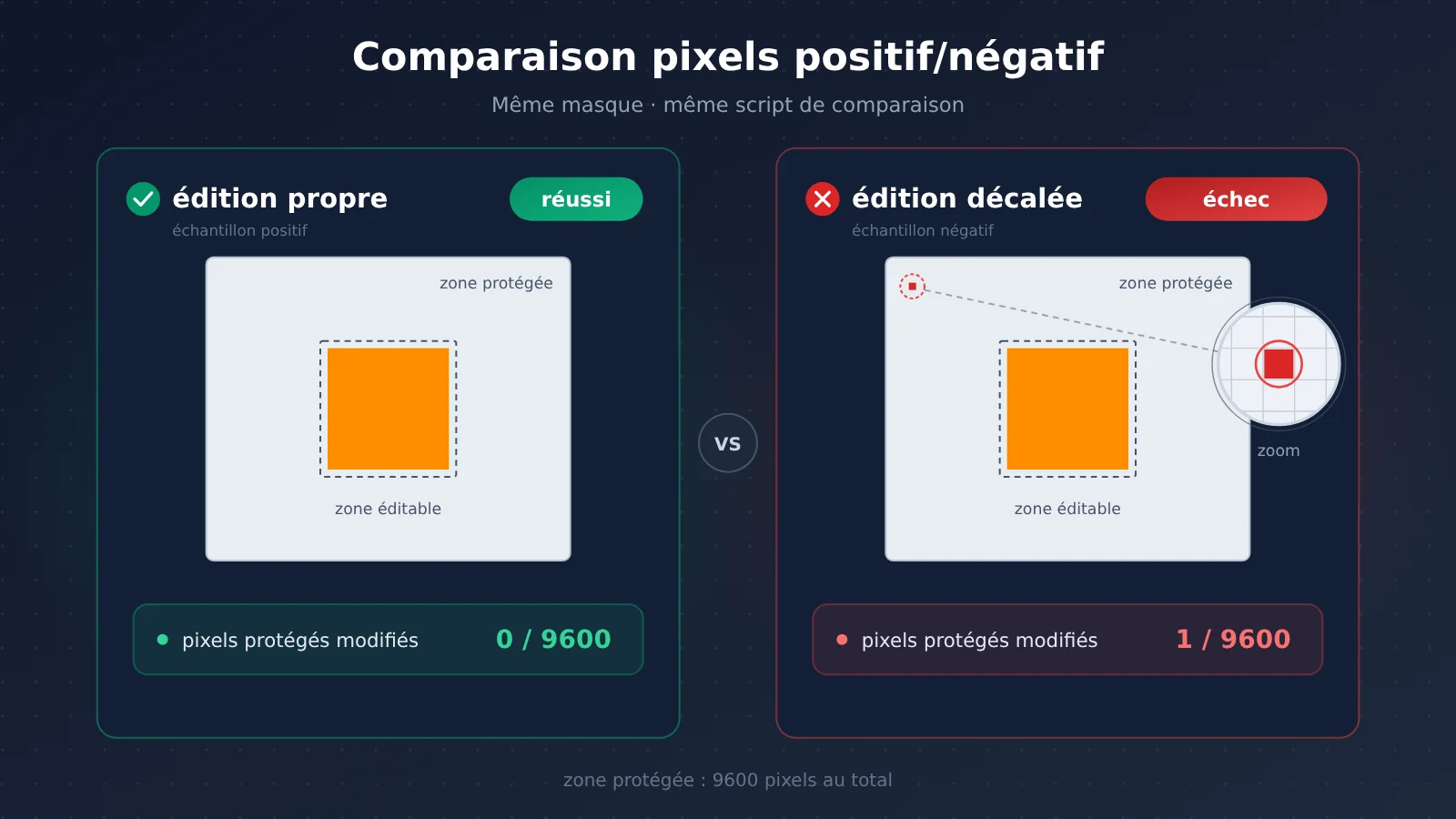
Avant d’utiliser un script de vérification, validez-le sur une image de synthèse dont vous connaissez déjà la réponse. Le script ci-dessous génère une image de 100 × 100, avec une zone modifiable au centre de 20 × 20, soit 9 600 pixels protégés au total. L’« édition propre » ne touche que la zone autorisée, tandis que l’« édition avec dérive » modifie en plus un pixel protégé.
# make_fixtures.py —— générer des échantillons de contrôle positif/négatif
from PIL import Image

before = Image.new("RGBA", (100, 100), (200, 220, 255, 255))
mask = Image.new("L", (100, 100), 0)
for y in range(40, 60):
    for x in range(40, 60):
        mask.putpixel((x, y), 255)

clean = before.copy()
for y in range(40, 60):
    for x in range(40, 60):
        clean.putpixel((x, y), (255, 140, 0, 255))

drift = clean.copy()
drift.putpixel((5, 5), (201, 220, 255, 255))

before.save("before.png"); mask.save("allowed-mask.png")
clean.save("clean-edit.png"); drift.save("drift-edit.png")
python3 make_fixtures.py
python3 check_edit.py before.png clean-edit.png allowed-mask.png
python3 check_edit.py before.png drift-edit.png allowed-mask.png
Par conception, la première commande doit rapporter 0 pixel protégé modifié, et la seconde doit en rapporter 1. Ce n’est que si les deux concordent que la logique de jugement du script est fiable. Ce groupe de contrôle ne valide que le script lui-même ; il ne reflète en rien la capacité d’édition d’un modèle quelconque.
5.3 Bien lire les chiffres de comparaison des retouches successives
Le script compare directement les valeurs des canaux après décodage, sans normaliser les profils de couleur. Les deux images doivent donc être géométriquement identiques et interpréter les couleurs de la même manière. Une recompression JPEG, un changement de profil de couleur, ou encore une variation des valeurs RVB invisibles sous des pixels totalement transparents, produisent des écarts numériques qui ne correspondent pas forcément à une modification de génération visible à l’œil.
Restez donc autant que possible dans un flux de travail sans perte, et regardez les chiffres en même temps que l’image réelle. Quand les valeurs sont très basses, un chiffre sur une étiquette peut malgré tout avoir été remplacé ; quand elles sont très hautes, la cause peut simplement être un changement dans la chaîne d’export. Aucun seuil de pixels universel ne peut remplacer les exigences propres à la tâche : le seuil doit être défini selon les critères d’acceptation de chaque projet.
5.4 Appliquer la même validation à différentes interfaces d’édition
Cette procédure ne s’intéresse qu’à « ce qu’on envoie et ce qu’on récupère », elle peut donc s’appliquer à n’importe quelle interface prenant en charge l’édition d’images. Quand vous changez d’interface, vérifiez point par point les éléments suivants :
- Chemin d’entrée : l’interface permet-elle de sélectionner directement une version antérieure comme entrée ? Si ce n’est pas le cas, téléchargez la version acceptée, puis renvoyez-la en suivant la méthode d’envoi décrite dans la documentation.
- Dimensions de sortie : la résolution d’origine est-elle conservée ? Dès que les dimensions changent, le script s’arrête ; dans ce cas, vérifiez d’abord les paramètres d’export, et ne masquez pas le problème avec un redimensionnement.
- Champ de masque : le nom du champ, la signification du noir et blanc ou de la transparence, et les exigences de dimension doivent tous suivre la documentation officielle de l’interface concernée ; ne recopiez pas les noms de paramètres d’un autre modèle.
- Mode de téléchargement : téléchargez le fichier original, pas une image de prévisualisation ni une capture d’écran.
- Échec de la requête : si aucune image n’est renvoyée, allez consulter le message d’erreur réellement renvoyé par l’interface, ne modifiez pas l’invite visuelle.
6 Récupérer après une dérive lors de retouches en plusieurs tours, et composer avec l’image d’origine
6.1 Choisir la méthode de récupération selon le type d’échec
Une fois le problème identifié, déterminez d’abord le type d’échec, puis décidez s’il faut rappeler le modèle.
| Type d’échec | Méthode de récupération |
|---|---|
| Mauvais objet modifié | Utiliser une description plus explicite ou le contrôle de sélection pris en charge par l’interface, et repartir du fichier parent déjà accepté |
| Changements non demandés dans l’arrière-plan | Rejeter cette version, resserrer l’instruction puis comparer à nouveau |
| Logo ou étiquette clé modifié | Le conserver comme calque original ou composer avec l’image d’origine, sans régénérer en boucle |
| Changement de cadrage ou de dimensions | Vérifier les paramètres d’export, repartir du bon fichier parent, conserver les preuves, ne pas masquer le problème par un simple redimensionnement |
| Un tour ultérieur a effacé une modification approuvée lors d’un tour précédent | Prendre comme entrée le point de contrôle déjà accepté et demander explicitement dans l’instruction de conserver cette modification |
| La requête échoue avant de renvoyer l’image | Examiner l’erreur réellement renvoyée par l’interface, cela n’a rien à voir avec l’invite |
6.2 Quand réessayer, quand passer à la composition avec l’image d’origine
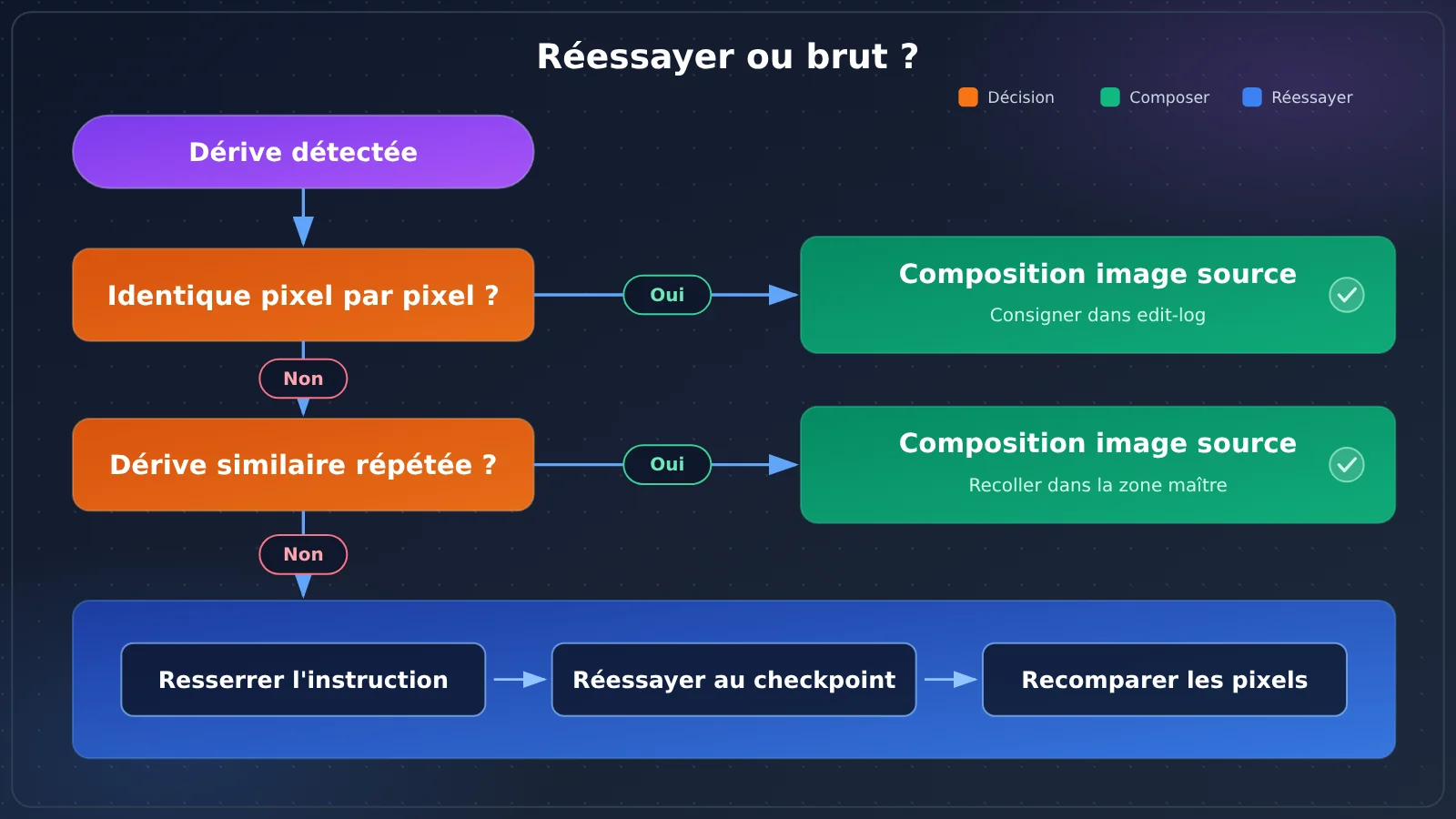
Les cas où il vaut mieux réessayer : le problème vient d’une instruction ambiguë ou d’une sélection imprécise, et la zone concernée peut être corrigée en reformulant la description — par exemple un mauvais objet modifié ou un léger décalage de l’arrière-plan. À chaque tentative, n’ajustez qu’une seule instruction, puis comparez avec le même masque de vérification : vous verrez ainsi si cet ajustement précis a porté ses fruits.
Trois situations appellent la composition avec l’image d’origine : l’élément touché doit rester identique pixel par pixel (logo, numéro, mention légale) ; le même type de dérive réapparaît à chaque tentative ; pour corriger un seul point, on finit par empiler de plus en plus de conditions de protection dans l’invite. Dans ces cas, recoller la zone correspondante du master sur l’image de résultat est plus stable que de continuer à parier sur la sortie du modèle.
Une image réparée par composition avec l’image d’origine doit être consignée comme une étape d’édition dans l’edit-log. C’est une méthode de production parfaitement légitime, mais l’image finale ne peut plus être présentée comme une sortie de modèle non retouchée. Après composition, vérifiez les raccords, l’éclairage et les bords : un patch conservé à l’identique au niveau des valeurs peut tout de même laisser une couture visible à l’œil.
6.3 Valider la version finale, pas seulement la dernière
Rouvrez le fichier exporté final et vérifiez point par point : la couleur du flacon et du bouchon est correcte, relisez l’étiquette, comparez à nouveau l’arrière-plan protégé avec le master. Archivez ensemble le master, les différents fichiers parents acceptés, les invites et le fichier final. Grâce au journal des modifications, d’autres personnes peuvent distinguer ce qui relève de l’édition par le modèle et ce qui a été réparé à la main, et comprendre pourquoi une version donnée a été acceptée.
Si le rendu final doit aussi avoir un fond transparent, il faut refaire en dernier un contrôle du canal alpha et des bords. Si l’image contient un titre, une date ou un prix, faites une relecture du texte à part. La conservation des pixels, la livraison en transparence et l’exactitude du texte sont trois problèmes distincts, qui demandent chacun leur propre validation.
FAQ
Q1 : Qu’entend-on par dérive lors de retouches multi-tours ?
La dérive désigne le fait que, lors d’éditions successives, des zones qu’on n’a pas demandé à modifier se retrouvent changées par le modèle : décalage de la couleur de fond, altération de caractères dans les libellés, cadrage rogné. Plus les tours s’enchaînent, plus les erreurs s’accumulent facilement. Il faut donc valider chaque tour en comparant avec le fichier de référence et le cahier des charges.
Q2 : J’ai déjà téléversé un masque d’édition via l’API, ai-je encore besoin d’une comparaison pixel locale ?
Oui. Le masque d’édition exprime « on souhaite que le modèle ne modifie que cette zone », tandis que la vérification locale contrôle « si les pixels finaux ont effectivement été modifiés ». L’API peut réencoder l’image entière ou fusionner au-delà des frontières du masque ; seule une comparaison locale permet de produire des preuves vérifiables.
Q3 : La comparaison montre de légères modifications sur des pixels protégés, faut-il forcément refuser ?
Tout dépend du seuil d’acceptation défini au préalable. Une ébauche conceptuelle peut tolérer de légères variations de lumière, alors qu’une version finale de marque exige zéro modification sur les zones critiques. Il faut d’abord écarter les causes non liées à la génération, comme la compression JPEG ou un changement de profil colorimétrique, puis examiner où se situent les changements à l’aide de la carte des différences.
Q4 : Le modèle a renvoyé une image à une taille différente, peut-on la redimensionner avant de comparer ?
Ce n’est pas recommandé. Le redimensionnement fait apparaître une différence sur chaque pixel et efface l’information de dérive d’origine. Il faut plutôt vérifier les paramètres de taille de l’API et les réglages d’export, repartir du bon fichier parent pour refaire l’édition, et consigner ce changement de taille dans l’edit-log.
Q5 : À quelles API d’édition d’images ce processus s’applique-t-il ?
Tant que l’API accepte une image en entrée et renvoie un fichier original téléchargeable, la méthode s’applique. En changeant d’API, il faut vérifier dans la documentation officielle la signification du champ de masque, la résolution de sortie et le mode de téléversement ; les étapes de validation, elles, restent identiques.
Q6 : Quelles sont les limites de cette méthode ?
La comparaison pixel répond uniquement à la question « les pixels protégés ont-ils changé ? » ; elle ne juge pas la qualité de la composition et ne permet pas de vérifier si le texte est correct. Elle exige un format sans perte et une interprétation colorimétrique cohérente. Le script présenté ici parcourt les pixels un par un, ce qui le rend lent sur les grandes images ; on peut au besoin le réécrire avec NumPy.
Points clés du contrôle de dérive en édition d’images multi-tours
- Version maître en lecture seule : le fichier original ne bouge jamais et sert de référence à toutes les comparaisons.
- Une modification par tour : chaque tour ne propose qu’un seul changement, et il ne devient le fichier parent du tour suivant qu’après validation.
- Contraintes vérifiables : décomposer « garder tel quel » en éléments contrôlables séparément — dimensions, texte, pixels du fond, etc.
- Deux masques distincts : le masque d’édition pour l’API, le masque de vérification pour les scripts locaux, chacun avec son propre format.
- Tester le script d’abord : valider le script de vérification à l’aide d’échantillons de contrôle positifs et négatifs avant de le mettre en service.
- Restaurer selon le type d’erreur : en cas d’erreur sur l’objet, réessayer ; si un élément clé a été modifié, recomposer à partir de l’image originale.
- Journalisation : edit-log consigne le fichier parent, les résultats de vérification et les raisons des choix ; les réparations par composition doivent aussi y figurer.
Résumé
Le contrôle de dérive en édition d’images multi-tours repose sur un processus vérifiable :
- Structure : version maître, points de contrôle et branches forment une chaîne de versions traçable.
- Validation : lecture caractère par caractère, comparaison des dimensions et comparaison locale des pixels, chacun prenant en charge un type de contrainte.
- Restauration : selon le type d’échec, choisir entre réessayer ou recomposer à partir de l’image originale ; pour les éléments critiques, privilégier la composition à partir de l’image originale.
Je recommande de commencer par faire tourner le script de vérification sur les échantillons de composition de cet article, puis de dérouler un passage complet « maître → 01 → 02 » avec une vraie image. Une fois que le processus et les seuils correspondent aux standards de votre équipe, vous pourrez l’intégrer à la production en volume.
Références
- Seedream 5.5 multi-turn editing: protect details and check drift : points de contrôle et processus de validation des pixels protégés pour l’édition multi-tours
- Lien :
ofox.ai/blog/seedream-5-5-multi-turn-editing-guide -
Description : source principale pour la structure du processus et la classification des reprises après échec présentées dans cet article
-
Seedream 5.5 transparent PNGs: prompts and alpha checks : invites pour ressources transparentes et vérification du canal alpha
- Lien :
ofox.ai/blog/seedream-5-5-transparent-png-guide - Description : utile pour compléter la vérification de la transparence et des bords après la retouche d’image
Auteur : équipe technique APIYI