概要:本記事では、特定のモデルに依存しない「多輪AI画像修正の検収フロー」を紹介します。マスターファイル、チェックポイント、変更ログ、そしてローカルでのピクセル比較によって、各ラウンドで要求された箇所だけが変更されたことを確認します。
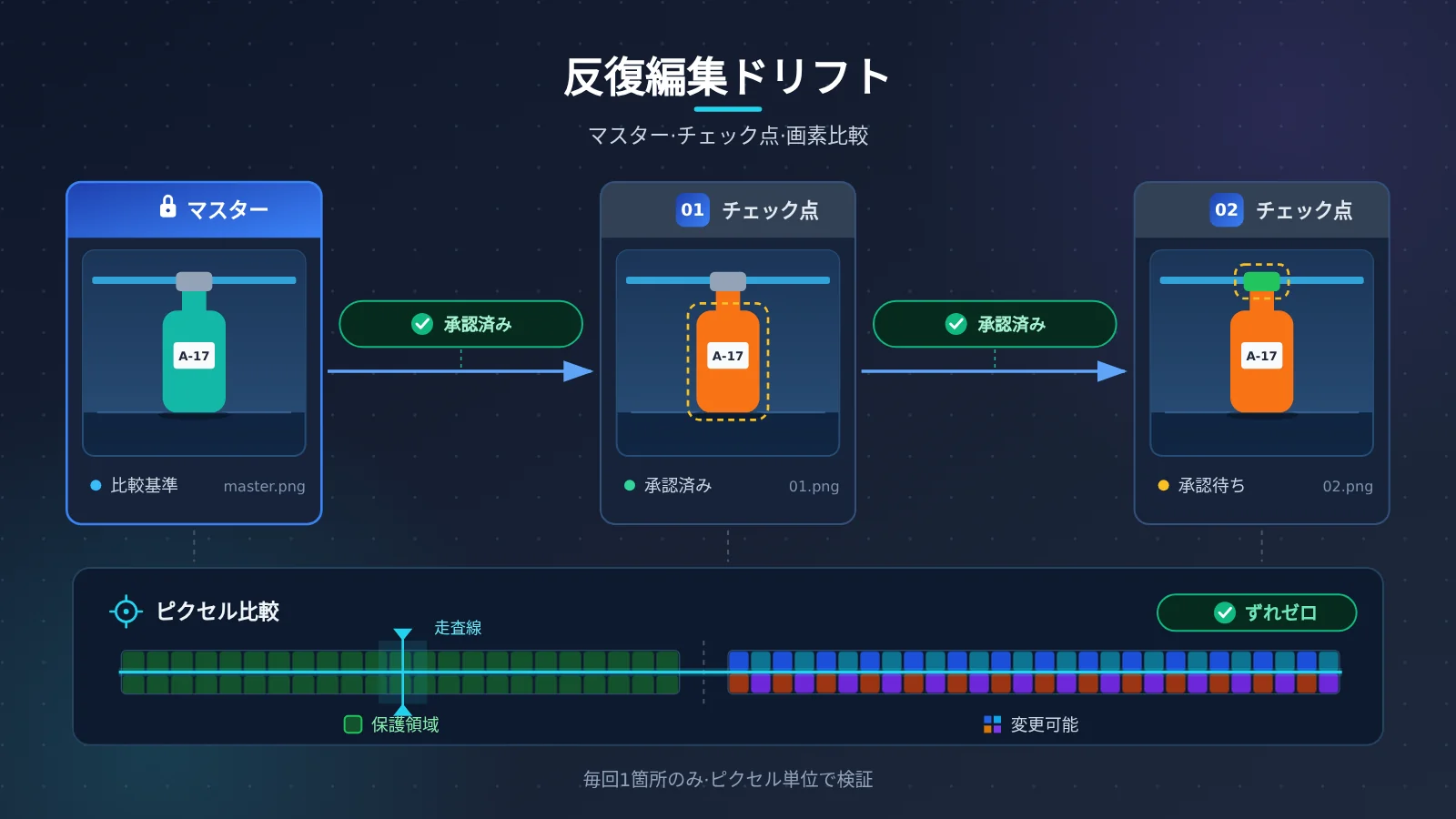
多輪AI画像修正でドリフト(意図しない変化)を抑えるには、4つの基本プラクティスがあります。第一に、変更しないマスターファイルを1部保持します。第二に、1ラウンドにつき修正は1箇所だけにします。第三に、レビューを通過したバージョンだけを次のラウンドの入力にします。第四に、検収はローカルにダウンロードした元ファイルで行い、プレビュー画像は見ません。「ほかの部分は変更しない」という一文は、項目ごとにチェックできる制約へ分解する必要があります。サイズと構図、重要なテキスト、背景ピクセルは、それぞれに適した方法で確認します。ロゴ、法的表記、製品番号など、完全に一致させる必要がある要素は、モデルに何度も描き直させるよりも、元画像から合成して戻すほうが確実です。
以下ではまず用語を整理し、そのあと実際の作業順に沿って説明します。あいまいな要望をどのように検収基準へ落とし込むか、マスターファイルとチェックポイントのディレクトリをどう作るか、生成APIの編集マスクとローカル検証用マスクをどう区別するか、そしてローカルのPythonスクリプトで保護対象ピクセルをどう比較するかを見ていきます。最後のパートでは、失敗の種類ごとに復旧方法を示し、いつ再試行すべきか、いつ元画像からの合成に切り替えるべきかを説明します。これらの手順は特定のモデルバージョンに依存しないため、別の編集APIに替えてもそのまま使えます。
To Know:多輪画像編集におけるドリフト関連用語
| 用語 | 説明 |
|---|---|
| ドリフト(drift) | 多輪編集において、変更を指示していない部分がモデルによってこっそり書き換えられてしまう現象。背景色のずれや文字の変形などが典型例です |
| マスタ(master) | 最初の元ファイル。全工程を通して読み取り専用で、すべての比較の基準として使います |
| チェックポイント(checkpoint) | 審査に合格し、個別の名前を付けて保存された改訂版。次の編集ラウンドの親ファイルとして使用できます |
| 親ファイル(parent) | ある編集ラウンドで実際に使用された入力画像 |
| ブランチ(branch) | 同じ親ファイルから派生した、互いに独立した修正案 |
| edit-log | 各ラウンドの親ファイル、プロンプト、出力、チェック結果、採否の理由を記録する表 |
| 編集マスク(生成API) | 画像編集APIに送信し、モデルにどこを再描画してよいかを伝えるマスク画像。書式の取り決めは各APIのドキュメントに従います |
| 検証マスク(ローカル) | ローカルのスクリプトだけが使用する白黒画像。黒は必ず変更しない領域を表します |
| 保護ピクセル | 検証マスクで黒に設定され、変更前後で必ず一致していなければならないピクセル |
| RGBA | 画像の赤・緑・青・透明度という4つのチャンネル。各チャンネルは通常 0~255 の値を取ります |
| 可逆形式 | 保存時にピクセル情報を失わない形式。PNG などが該当します。JPEG は非可逆形式です |
| 元画像合成 | マスタの特定領域をそのまま生成結果に貼り戻し、必ず完全一致させたい要素を守る手法 |
1 複数回の画像編集でドリフトが生じる根本原因:曖昧な要求を受け入れ基準として書き出す
1.1 「その他の部分は変更しない」だけでは受け入れ判定できない理由
「その他の部分は変更しない」とだけ書いても、受け入れ時に判断する根拠がありません。用途ごとにチームの許容度も異なります。コンセプト画像では軽微な光の変化は許容できますが、正式なブランド素材ではロゴのピクセルが完全一致していることを求める場合があります。そのため、編集を始める前に、今回どの基準を採用するのかを決めておきましょう。
架空の製品画像を例にします。テーブルの上にトラベルボトルが置かれ、ボトルには A-17 と書かれた小さなラベルが貼られ、背景には細い青いストライプが 1 本あります。要件は 2 回に分けて実施し、まずボトル本体の色を変更し、次にキャップの色を変更しながら、ラベル、フレーミング、背景のストライプを維持します。この要件には性質の異なる複数の制約が含まれており、それぞれに適した確認方法が必要です。
1.2 複数回の画像編集における制約の分解表
| 制約 | 確認方法 | 失敗時の現れ方 |
|---|---|---|
| ボトル本体をオレンジに変更 | 変更が許可された領域を確認 | 色が別の物体に付いてしまう |
| ラベルの A-17 を保持 | 承認済みの文字と一字ずつ照合 | 文字が変化または消失 |
| フレーミングを変更しない | サイズと物体の位置を比較 | トリミング、拡大縮小、パースの変化が発生 |
| 背景を変更しない | 保護対象のピクセルを比較 | 青いストライプの位置ずれ、背景色の偏り |
| 最終的に使用可能 | 納品サイズと元の解像度で確認 | 新たなエッジの瑕疵、細部のにじみ |
この表の確認方法は、それぞれ別の種類の問題を担当します。ピクセル比較では背景のずれを発見できますが、数字が入れ替わったことは分かりません。一字ずつの照合ではラベルの内容を確認できますが、背景にわずかな色ずれがあるかどうかは判断できません。複数の方法を組み合わせて使う必要があります。
1.3 完全一致が必須の要素を事前に特定する
ロゴ、法的表記、製品番号といった要素は、ピクセル単位での一致が求められます。これらについては、編集可能なレイヤーを別途保持するか、最終画像に元画像の該当領域を合成して戻すほうが、生成モデルに描き直させるより適しています。要件定義の段階でこうした要素を洗い出しておけば、後から何度もリトライする必要はありません。
2 多段階画像編集のマスターとチェックポイントディレクトリを構築する
2.1 マスター画像を用意する
著作権を保有している、または処理許可を得ている画像を使用し、サイズを記録して、元のダウンロードファイルを保存します。原画像がある場合は、スクリーンショットをマスターにしないでください。拡大縮小や圧縮によって、後続のピクセル比較が解釈しにくくなるためです。マスターは一度アーカイブしたら、以後変更しません。
2.2 ディレクトリ構造と要件ファイル
画像編集タスクごとに独立したディレクトリを作成することをおすすめします:
master.png
requirements.txt
01-body-color.txt
02-cap-color.txt
edit-log.csv
outputs/
requirements.txt には、変更しない細部を平易な言葉で記述します。たとえば:
元のキャンバスサイズとカメラ視点を維持する。
ボトルの輪郭、位置、比率を維持する。
正面ラベルは A-17 のままで、位置も変えない。
青いストライプおよびその他の背景内容は変更しない。
第1ラウンドではボトル本体の色だけを変更する。
第2ラウンドではキャップの色だけを変更する。
いかなる修正でも、保護対象の要件に変更があれば拒否と判定する。
各ラウンドのプロンプトは個別のテキストファイルに保存し、後から再現・比較できるようにします。
2.3 edit-log で親ファイルと採否理由を記録する
edit-log には、各ラウンドの親ファイル、プロンプト、出力ファイル、保護領域のチェック結果、テキストのチェック結果、および承認/拒否の判断を記録します。ファイル名は実際の親子関係を反映している必要があります。final-new-final.png のような名前では、履歴がまったく読み取れません。
revision,parent,prompt_file,output,protected_changed,text_check,decision,reason
01a,master.png,01-body-color.txt,outputs/01a.png,1532,A-17 OK,reject,背景の縞がずれている
01b,master.png,01-body-color.txt,outputs/01b.png,0,A-17 OK,accept,
02a,01b.png,02-cap-color.txt,outputs/02a.png,0,A-17 OK,accept,
表内の数値は形式を示すための例であり、実際の実行結果には対応していません。拒否したバージョンも記録しておきます。拒否理由こそが、次のラウンドでプロンプトを修正する根拠になります。
3 マルチターンの画像編集を実行する:1ラウンドにつき1か所だけ変更する
3.1 第1ラウンド:修正を求められた部分だけを変更する
プロンプトでは、残したい内容と変更したい内容を同じくらい具体的に書きます:
添付画像を編集してください。旅行用ボトルのボトル本体の色だけをオレンジ色に変更してください。
ボトルのキャップ、ラベル、ボトル本体の輪郭、位置、比率、カメラアングルは保持してください。
ラベルの文字は A-17 のまま、位置とサイズを変更しないでください。
デスク、青い背景のストライプ、その他の背景の細部には手を加えないでください。
APIが対応していれば、元のフレーミングと出力サイズを維持してください。
オブジェクト、影、説明文、装飾的なテキストを追加しないでください。
元の結果をダウンロードして 01.png として保存し、次のラウンドに進む前に master.png と比較します。A-17 を一度読み直し、キャップと背景のストライプを確認し、さらに全体を見て予期しない変化がないかをチェックします。オレンジ色のボトル本体は、複数の要件のうちの1つにすぎません。
3.2 却下したらマスター版に戻ってやり直す
この版を却下する場合は、まず理由を記録し、次の試行も必ずマスター版から始めます。却下した版に対して、無関係な複数の問題を続けて修正しないでください。そうしないと各ラウンドの比較基準が変わり続け、最終的にどのステップでドリフトが入ったのか説明しにくくなります。
3.3 第2ラウンド:受け入れ済みの親ファイルから出発する
第1ラウンドが通ったら、わかりやすい名前のチェックポイントコピーを保存してから、第2ラウンドを始めます:
添付画像(承認済みのリビジョン)を編集してください。ボトルのキャップだけを浅いブルーに変更してください。
この入力にあるオレンジ色のボトル本体は保持してください。
ラベルは A-17 のまま、サイズと位置を変更しないでください。
ボトル本体の輪郭、位置、比率、カメラアングル、フレーミングを維持してください。
デスク、青い背景のストライプ、その他の内容には手を加えないでください。
余分なテキストやオブジェクトを追加しないでください。
第2ラウンドでは2回の比較が必要です。02.png と 01.png を比べて、最新の指示で何が変わったかを確認します。また 02.png をマスター版および requirements.txt と比べます。シーケンスによっては、直近のラウンド自体がきれいに修正されていても、初期のエラーが後ろまで持ち込まれる可能性があるからです。
3.4 親ファイルを意識的に選ぶ
2つ目の修正が1つ目の修正に依存する場合は、受け入れ済みの第1版を親ファイルにします。それが単独の代替案にすぎない場合は、マスター版から別のブランチを開きます。異なるブランチは edit-log に分けて記録しておくと、最終的な成果物を完全に再現できます。
4 多輪画像編集で使う2種類のマスクを区別する
4.1 生成APIの編集マスクとローカル検証マスク
多くの編集APIでは、マスクをアップロードして再描画する領域を限定できます。一方、ローカルでのピクセル比較にもマスクが必要です。この2つは用途もルールも異なるため、混同すると簡単にエラーにつながります。
| 項目 | 生成APIの編集マスク | ローカル検証マスク |
|---|---|---|
| 役割 | モデルにどこを再描画できるかを伝える | スクリプトにどのピクセルを一致させる必要があるかを伝える |
| 使用する側 | リモートの編集API | ローカルの検証スクリプト |
| 形式の取り決め | 各APIのドキュメントで規定(例:透明領域が編集可能、または白い領域が編集可能) | ローカルスクリプトで規定:黒は保護、非ゼロ値は変更許可 |
| 精度要件 | 適度に外側へ広げ、モデルに遷移用の余白を残してよい | ぴったり合わせるべきで、保護が必要なラベルまで許可領域に含めない |
| 証明できること | 編集意図だけを表す | 保護対象のピクセルが変更されたかどうかを証明できる |
編集マスクとは別にローカル検証を行う必要があるのは、理由は単純です。編集マスクは意図だけを表します。APIは画像全体を再エンコードする可能性があり、マスク境界の外側で合成を行うこともあります。最終結果はやはりピクセルで検証する必要があります。
4.2 ローカル検証マスクを作成する
画像エディタで、マスタ画像と完全に同じサイズの新しい画像を作成します。必ず変更しない場所は黒、変更を許可する領域は白で塗り、ロスレスグレースケールPNGとして保存します。本記事のスクリプトは非ゼロ値をすべて変更許可として扱うため、保護領域は純黒(0)である必要があります。アンチエイリアスで残ったグレーの縁は許可領域として扱われます。
同じソース画像から2種類のマスクを同時に生成したい場合は、先に「変更許可領域」を描き、その後、各APIのドキュメントに従って対応する形式に変換します。変換後は、APIドキュメントのサンプルを使って、黒白または透明の意味が逆になっていないことを確認してください。
5 ローカルスクリプトで複数回の画像編集における保護ピクセルを比較する
5.1 検証スクリプト
以下のスクリプトは本稿で作成したもので、Python 3 と Pillow にのみ依存します。ネットワークリクエストは一切送信せず、入力ファイルも変更しません。3枚の画像を読み込み、保護ピクセルを1つずつ比較します。サイズが一致しない場合は直ちに終了し、比較を「通す」ために自動でスケーリングすることはありません。
# check_edit.py — 保護ピクセルが変更されているか比較する
import sys
from PIL import Image

def main(before_path, after_path, mask_path, diff_out=None):
    before = Image.open(before_path).convert("RGBA")
    after = Image.open(after_path).convert("RGBA")
    mask = Image.open(mask_path).convert("L")

    if not (before.size == after.size == mask.size):
        sys.exit(f"尺寸不一致: before={before.size} "
                 f"after={after.size} mask={mask.size}")

    b, a, m = before.load(), after.load(), mask.load()
    w, h = before.size
    protected = changed = total_diff = max_diff = 0
    diff_img = Image.new("RGB", (w, h), (0, 0, 0)) if diff_out else None

    for y in range(h):
        for x in range(w):
            if m[x, y] != 0:          # 非ゼロ = 変更を許可
                continue
            protected += 1
            diffs = [abs(b[x, y][i] - a[x, y][i]) for i in range(4)]
            d = max(diffs)
            total_diff += sum(diffs)
            max_diff = max(max_diff, d)
            if d:
                changed += 1
                if diff_img:
                    diff_img.putpixel((x, y), (255, 0, 0))

    if protected == 0:
        sys.exit("蒙版中没有受保护像素(没有纯黑区域)")

    print(f"受保护像素: {protected}")
    print(f"被改动的受保护像素: {changed}")
    print(f"改动比例: {changed / protected:.4%}")
    print(f"平均通道绝对差: {total_diff / (protected * 4):.4f}")
    print(f"最大通道差: {max_diff}")
    if diff_img:
        diff_img.save(diff_out)
        print(f"差异图已保存: {diff_out}(红色为被改动的受保护像素)")

if __name__ == "__main__":
    if len(sys.argv) not in (4, 5):
        sys.exit("用法: python3 check_edit.py before.png after.png mask.png [diff.png]")
    main(*sys.argv[1:])
実行方法(macOS/Linux の構文です。Windows の場合は、使用するシェルに対応する仮想環境の有効化コマンドに置き換えてください):
python3 -m venv .venv
source .venv/bin/activate
python3 -m pip install Pillow
python3 check_edit.py master.png 01.png 01-mask.png 01-diff.png
5.2 まず正負の対照で検証スクリプトを確かめる
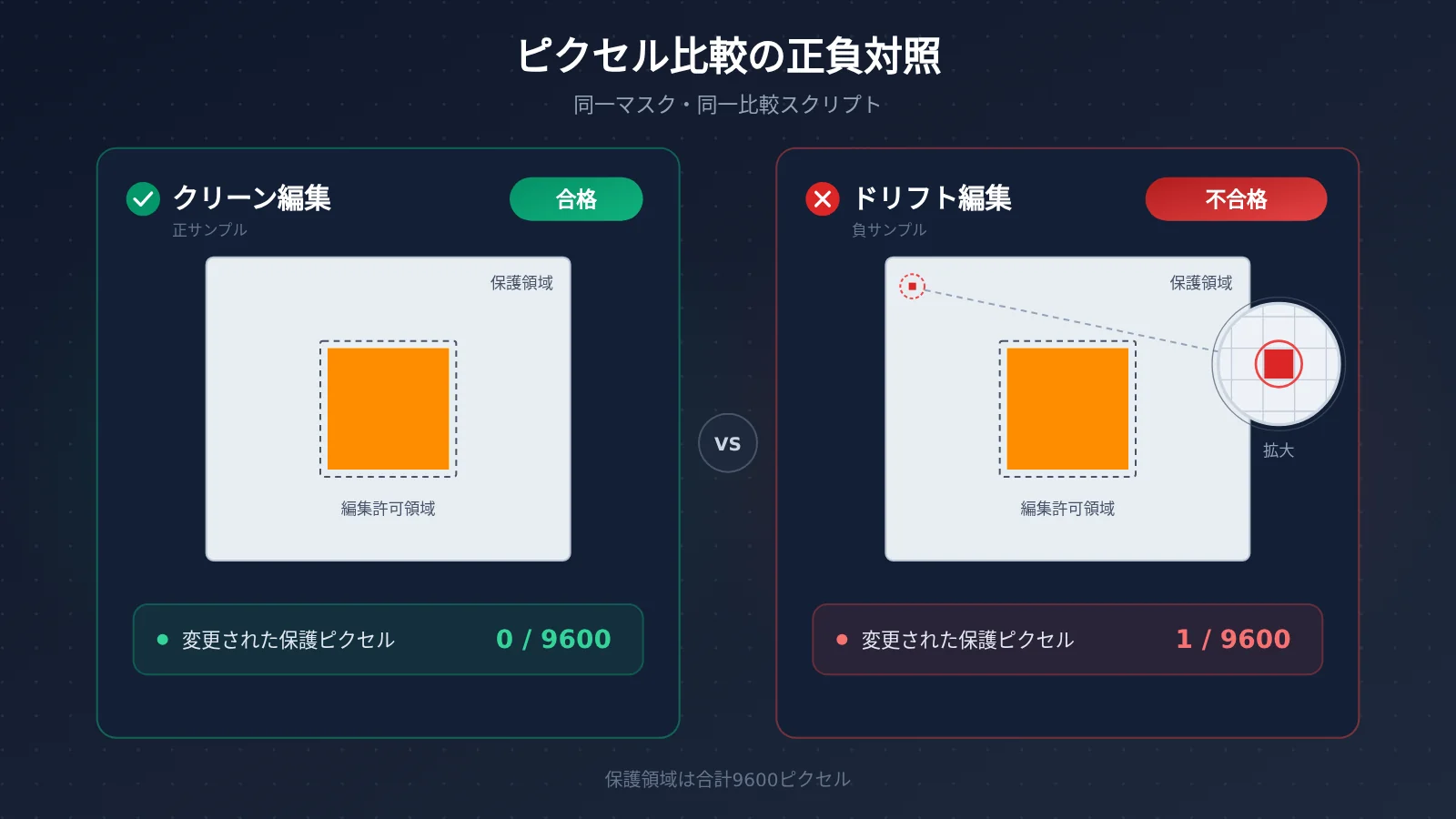
どの検証スクリプトを使う前でも、まず答えがわかっている合成画像でそれを検証します。以下のスクリプトは 100 × 100 の画像を生成し、変更許可領域を中央の 20 × 20、保護ピクセルを合計 9,600 個にします。「クリーン編集」は許可領域だけを変更し、「ドリフト編集」は保護ピクセルを 1 つ余計に変更します。
# make_fixtures.py —— 正負の対照サンプルを生成
from PIL import Image

before = Image.new("RGBA", (100, 100), (200, 220, 255, 255))
mask = Image.new("L", (100, 100), 0)
for y in range(40, 60):
    for x in range(40, 60):
        mask.putpixel((x, y), 255)

clean = before.copy()
for y in range(40, 60):
    for x in range(40, 60):
        clean.putpixel((x, y), (255, 140, 0, 255))

drift = clean.copy()
drift.putpixel((5, 5), (201, 220, 255, 255))

before.save("before.png"); mask.save("allowed-mask.png")
clean.save("clean-edit.png"); drift.save("drift-edit.png")
python3 make_fixtures.py
python3 check_edit.py before.png clean-edit.png allowed-mask.png
python3 check_edit.py before.png drift-edit.png allowed-mask.png
設計上、1 つ目のコマンドは変更された保護ピクセルを 0 個、2 つ目は 1 個と報告するはずです。両方が一致して初めて、スクリプトの判定ロジックが使えることがわかります。この対照はスクリプト自体を検証するだけのもので、どのモデルの編集能力も示すものではありません。
5.3 複数回の画像編集における比較数値を読み解く
スクリプトはデコード後のチャンネル値を直接比較し、カラープロファイルの正規化は行いません。そのため、2枚の画像は幾何的に一致し、色の解釈も揃っている必要があります。JPEGの再圧縮、カラープロファイルの変更、あるいは完全に透明なピクセルの下にある不可視のRGB値の変化は、いずれも数値上の差異を生みますが、こうした差異は必ずしも目に見える生成上の変更に対応しているわけではありません。
したがって、できるだけロスレスなワークフローを維持し、数値と実際の画面を合わせて確認してください。数値が非常に低い場合でも、ラベル上の数字が1つだけ入れ替わっている可能性がありますし、数値が非常に高い場合、原因が単にエクスポート手順の変更であることもあります。タスク自体の要件に代わる汎用的なピクセル閾値は存在しません。閾値はプロジェクトごとの受け入れ基準に応じて設定してください。
5.4 同じ受け入れ手順を異なる編集インターフェースに適用する
このフローは「何を入力し、何が返ってくるか」だけに注目するため、画像編集をサポートするあらゆるインターフェースに適用できます。インターフェースを切り替える際は、次の各項目を一つずつ確認してください。
- 入力パス:インターフェースが以前のバージョンを直接入力として選択できるか。できない場合は、受け入れ済みのバージョンをダウンロードし、ドキュメントに記載されたアップロード方法に従って再送信します。
- 出力サイズ:元の解像度が保持されているか。サイズが変わるとスクリプトは停止するため、まずエクスポート設定を確認し、リサイズで問題を覆い隠さないようにしてください。
- マスクフィールド:フィールド名、白黒や透明の意味、サイズ要件は、いずれもそのインターフェースの公式ドキュメントに従ってください。別のモデルからパラメータ名をそのまま流用しないでください。
- ダウンロード方法:元ファイルをダウンロードしてください。プレビュー画像やスクリーンショットは使わないでください。
- リクエストの失敗:画像が1枚も返ってこない場合は、インターフェースが実際に返したエラーメッセージを確認してください。視覚面のプロンプトを変更しないでください。
6 マルチターン画像編集におけるドリフトの回復と元画像合成
6.1 失敗タイプ別に復旧方法を選ぶ
問題を見つけたら、まず失敗タイプを判断し、それからモデルを再度呼び出すかどうかを決めます。
| 失敗タイプ | 復旧方法 |
|---|---|
| 変更するオブジェクトを誤った | より明確な記述に変える、またはAPIが対応する選択範囲制御を使い、承認済みの親ファイルからやり直す |
| 背景に指示していない変化が現れた | そのバージョンを却下し、指示を厳格化してから再比較する |
| 重要なロゴやラベルが変わった | 元のレイヤーとして保持するか元画像で合成する。繰り返し再生成しない |
| 構図やサイズが変化した | 書き出し設定を確認し、正しい親ファイルからやり直す。証拠を残し、拡大縮小でごまかさない |
| 後のラウンドで、前のラウンドで承認済みの修正が消された | 承認済みのチェックポイントを入力にし、その修正を保持するよう指示の中で明示する |
| 画像が返る前にリクエストが失敗した | APIが実際に返したエラーを調べる。プロンプトとは無関係 |
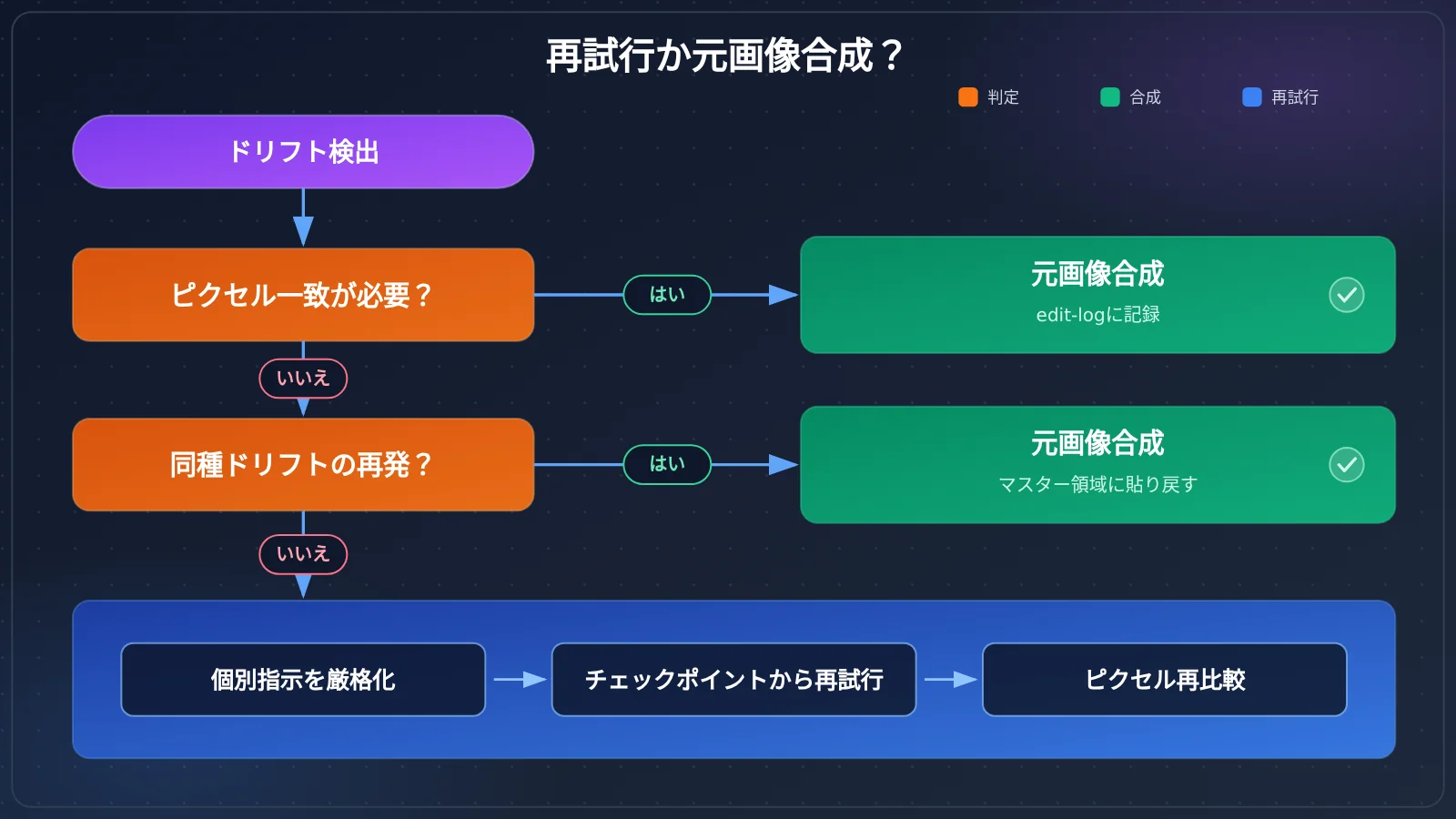
6.2 いつ再試行し、いつ元画像合成に切り替えるか
再試行が適しているのは、問題が指示の曖昧さや選択範囲の不正確さに起因し、影響を受けた領域を記述し直すことで修正できる場合です。たとえば、変更するオブジェクトを誤った、背景がわずかにずれた、といったケースです。再試行のたびに指示を1項目だけ調整し、同じ検証用マスクで比較します。そうすれば、その1点の調整が効いたかどうかを判断できます。
元画像合成が適しているのは次の3つです。ピクセル単位で一致させる必要がある要素(ロゴ、番号、法的表記)が影響を受けている場合。同じ種類のドリフトが再試行を重ねても繰り返し発生する場合。1か所を直すために、プロンプトに保護条件をどんどん積み重ねなければならない場合。こうしたときは、マスター画像の該当領域を結果画像に貼り戻すほうが、モデルの出力に賭け続けるより安定します。
元画像合成で修復した画像は、edit-log に1つの編集ステップとして記録します。これは正当な制作手法ですが、最終画像を「無改変のモデル出力」と呼ぶことはできません。合成後は継ぎ目、ライティング、エッジをチェックしてください。数値上は完全に保持されたパッチでも、目に見える継ぎ目が残ることがあるからです。
6.3 最新版だけでなく、最終版を検収する
最終書き出しファイルを開き直して、項目ごとに確認します。ボトル本体とキャップの色が正しいか、ラベルを読み直す、保護対象の背景をマスター画像と再比較する。マスター画像、承認済みの各親ファイル、プロンプト、最終ファイルをまとめて保管します。変更ログがあれば、どこがモデルによる編集でどこが手作業の修復かを他の人が区別でき、あるバージョンがなぜ承認されたのかも理解できます。
完成品に透明背景が必要な場合は、最後にアルファチャンネルとエッジのチェックを行います。画面内にタイトル、日付、価格がある場合は、テキストの校正を別途行います。ピクセルの保持、透過での納品、テキストの正しさは3つの別問題であり、それぞれ個別に検収が必要です。
よくある質問(FAQ)
Q1:多輪の画像編集における「ドリフト」とは何ですか?
ドリフトとは、連続した編集のなかで、変更を指示していない領域がモデルによって書き換えられてしまうことを指します。たとえば背景色のずれ、ラベルの文字の変化、構図が切れてしまうといった現象です。回数を重ねるほど誤差が蓄積しやすくなるため、毎ラウンドごとに原本(マスター)と要件ファイルを照らし合わせて検収する必要があります。
Q2:API に編集マスクをアップロード済みでも、ローカルでのピクセル比較は必要ですか?
必要です。編集マスクが表しているのは「ここだけを変更してほしい」という意図であり、ローカル検証が確認するのは「最終的なピクセルが変更されたかどうか」です。API 側で画像全体が再エンコードされたり、境界の外側で合成されたりする可能性があるため、再確認できる証拠を提示できるのはローカル比較だけです。
Q3:比較の結果、保護対象のピクセルにわずかな変更があった場合、必ず却下すべきですか?
事前に取り決めた検収基準によります。コンセプト段階の稿であれば軽微な光の変化は許容できますが、ブランドの最終稿では重要な領域に一切の変更がないことが求められます。まず JPEG 圧縮やカラープロファイルの変化など、生成以外の原因を除外し、そのうえで差分画像を見て変更がどこに現れているかを確認します。
Q4:モデルが返した画像のサイズが変わった場合、元のサイズに戻してから比較してもよいですか?
おすすめしません。拡大縮小するとすべてのピクセルに差分が生じてしまい、本来のドリフト情報が失われます。まず API のサイズパラメータとエクスポート設定を確認し、正しい親ファイルから編集をやり直したうえで、そのサイズ変更を edit-log に記録してください。
Q5:このワークフローはどの画像編集 API に適用できますか?
画像入力を受け取り、ダウンロード可能な元ファイルを返す API であれば使用できます。API を変更する際は、公式ドキュメントでマスクフィールドの意味、出力解像度、アップロード方法を確認する必要がありますが、検収の手順自体は変わりません。
Q6:この方法にはどのような限界がありますか?
ピクセル比較が答えを出せるのは「保護対象のピクセルが変わったかどうか」だけです。構図の良し悪しを判断するものではなく、文字が正しいかどうかを読み取ることもできません。ロスレス形式と一貫した色解釈が前提となります。本記事のスクリプトはピクセル単位で走査するため、大きな画像では処理が遅くなります。必要に応じて NumPy による実装に切り替えてください。
複数回の画像編集におけるドリフト制御 主なポイント
- マスターファイルは読み取り専用:元ファイルは全工程で一切変更せず、すべての比較の基準とします。
- 1ラウンド1変更:各ラウンドで修正は1箇所だけ提案し、レビューで承認されて初めて次ラウンドの親ファイルになります。
- 制約は検証可能に:「変更しないこと」を、サイズ・文字・背景ピクセルなど個別にチェックできる項目へ分解します。
- 2種類のマスクを分ける:編集用マスクはAPIに渡し、検証用マスクはローカルスクリプトで使い、フォーマットはそれぞれ独立させます。
- スクリプトはまず自己テスト:正負の対照サンプルで検証スクリプトの判定が正しいことを確認してから運用に投入します。
- 種類別に復元:変更対象を誤ったらリトライし、重要なラベルが書き換えられたら元画像で合成します。
- ログで記録を残す:edit-log に親ファイル、チェック結果、取捨選択の理由を記録し、合成による修復も記録します。
まとめ
複数回のAI画像編集でドリフトを制御するには、検証可能なプロセスが鍵になります。
- 構造:マスターファイル、チェックポイント、ブランチが、追跡可能なバージョン連鎖を形成します。
- 検証:一字一句の読み取り、サイズ比較、ローカルでのピクセル比較が、それぞれ一種類の制約を担当します。
- 復元:失敗の種類に応じてリトライか元画像合成を選び、重要な要素は元画像合成を優先します。
まず本文の合成サンプルで検証スクリプトを一通り動かし、そのうえで実際の素材を1枚使って「マスター → 01 → 02」の流れを完全にたどってみることをおすすめします。プロセスとしきい値が自チームの基準に合っていることを確認してから、バッチ生産に接続してください。
参考資料
- Seedream 5.5 multi-turn editing: protect details and check drift:マルチターン編集におけるチェックポイントと保護ピクセルの検証フロー
- リンク:
ofox.ai/blog/seedream-5-5-multi-turn-editing-guide -
説明: 本記事のフロー構成と失敗時の復旧分類の主な根拠となっています
-
Seedream 5.5 transparent PNGs: prompts and alpha checks:透明素材のプロンプトとアルファチャンネル検査
- リンク:
ofox.ai/blog/seedream-5-5-transparent-png-guide - 説明: 画像編集を終えた後に、透明度とエッジの受け入れチェックを追加で行うのに適しています
作者: APIYI 技術チーム