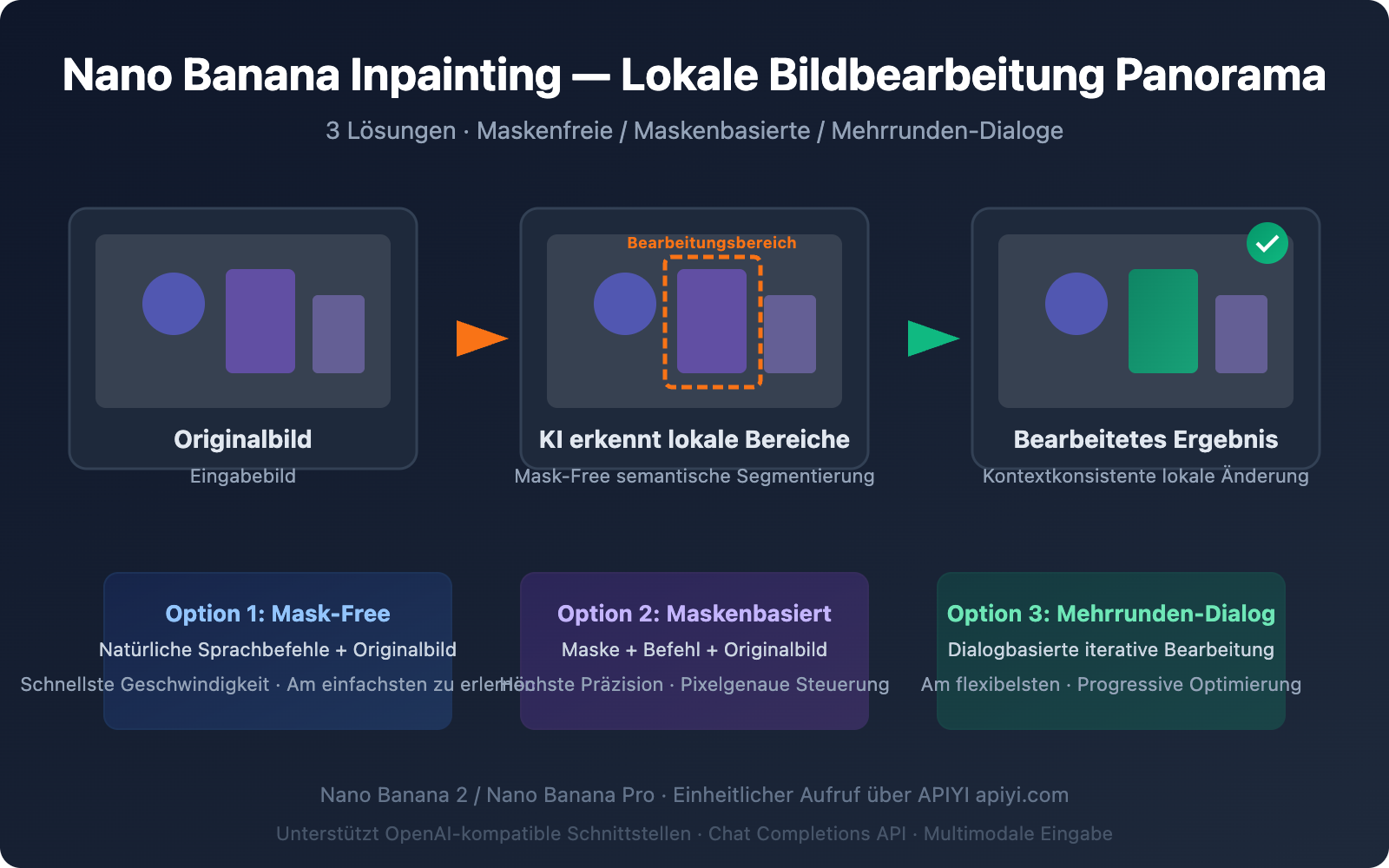
Bei der Bildbearbeitung mit KI ist eine der häufigsten Fragen von Entwicklern: Kann ich nur einen bestimmten Teil des Bildes ändern, ohne den Rest zu beeinflussen? Genau dieses Problem löst die Inpainting-Technologie (lokale Reparatur/Bildbearbeitung).
Die gute Nachricht ist, dass die Nano Banana-Modelle tatsächlich Inpainting für lokale Bildänderungen unterstützen und sogar leistungsfähigere maskenfreie (mask-free) Bearbeitungsmöglichkeiten bieten als traditionelle Ansätze. Dieser Artikel erläutert drei verschiedene Ansätze zur lokalen Bildbearbeitung über die API und hilft Ihnen, die für Ihren Anwendungsfall beste technische Lösung zu wählen.
Der Mehrwert für Sie: Nach dem Lesen dieses Artikels kennen Sie drei Methoden, um die Nano Banana Inpainting-API aufzurufen, und können professionelle KI-gestützte lokale Bildbearbeitung in Ihren eigenen Projekten implementieren.
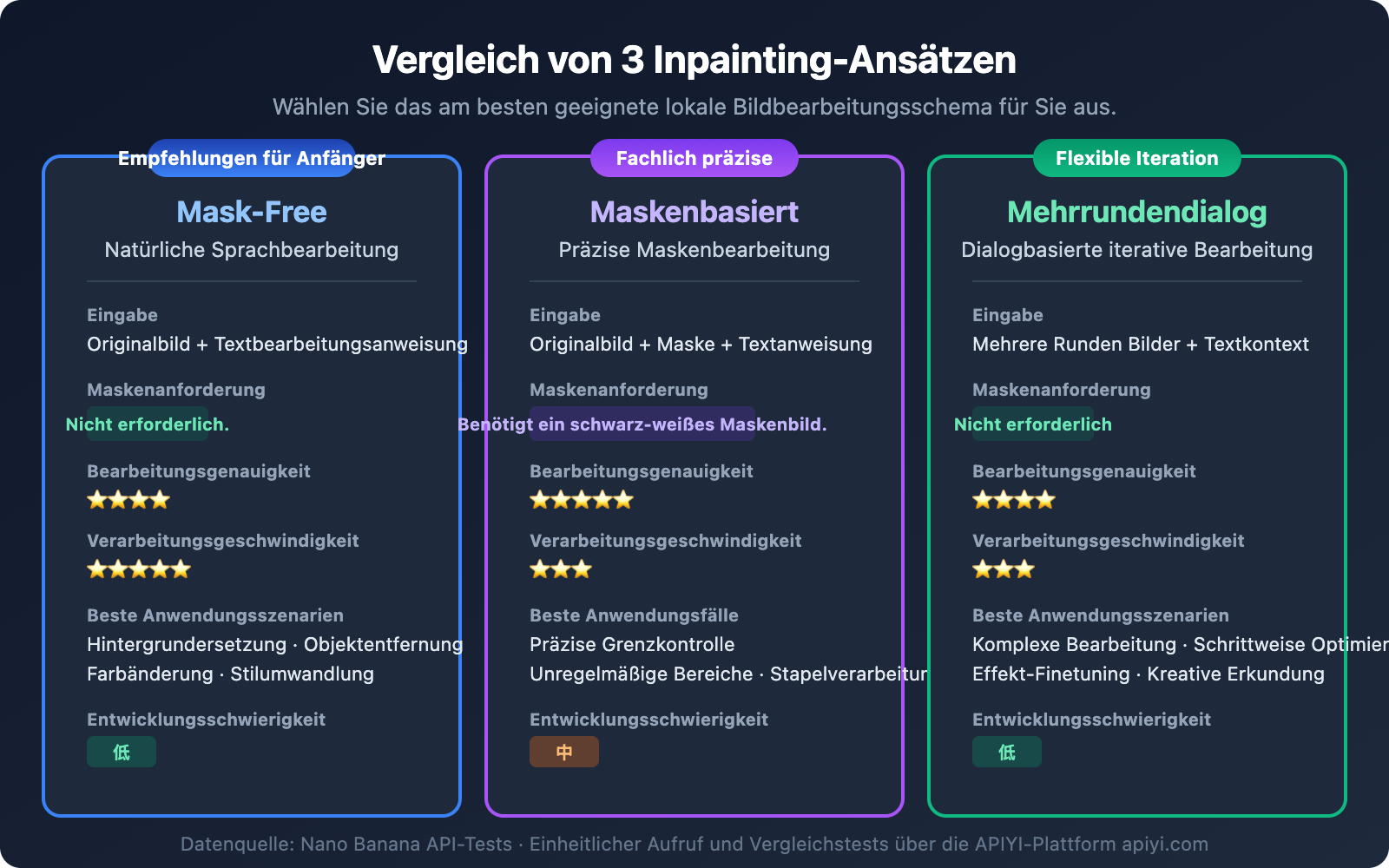
Nano Banana Inpainting-Fähigkeiten im Überblick: 3 Ansätze zur lokalen Bildbearbeitung
Viele Entwickler haben ein verbreitetes Missverständnis: Sie denken, Nano Banana könne nur Bilder generieren und unterstütze kein Inpainting. Tatsächlich unterstützt Nano Banana nicht nur Inpainting, sondern bietet auch mehrere Umsetzungswege.
| Ansatz | Modell | Prinzip | Präzision | Geschwindigkeit | Anwendungsfall |
|---|---|---|---|---|---|
| Ansatz 1: Mask-Free Bearbeitung mit natürlicher Sprache | Nano Banana 2 | Texteingabe + Originalbild | ⭐⭐⭐⭐ | ⭐⭐⭐⭐⭐ | Schnelle Bearbeitung, Hintergrundersetzung |
| Ansatz 2: Mask-Based präzise Bearbeitung | Nano Banana Pro Edit | Maske + Texteingabe + Originalbild | ⭐⭐⭐⭐⭐ | ⭐⭐⭐ | Präzise Bereichskontrolle |
| Ansatz 3: Iterative Bearbeitung über mehrstufigen Dialog | Nano Banana 2 | Mehrstufiger Dialog + Kontext | ⭐⭐⭐⭐ | ⭐⭐⭐ | Komplexe Bearbeitung, schrittweise Optimierung |
Der entscheidende Unterschied zwischen Nano Banana Inpainting und traditionellen Ansätzen
Traditionelle Inpainting-Tools (wie Stable Diffusion Inpainting) erfordern, dass Entwickler manuell eine schwarz-weiße Maske (Mask) zeichnen, um den zu bearbeitenden Bereich zu definieren. Der Kernfortschritt von Nano Banana liegt darin:
- Semantikgesteuert: Das Modell versteht natürliche Sprachbefehle wie "Tausche den Hintergrund gegen einen Strand aus" und erkennt automatisch den Hintergrundbereich.
- Kontextbewusst: Bei lokalen Änderungen werden automatisch Beleuchtung, Perspektive und Farben der Umgebung angepasst.
- Keine Maske erforderlich: In den meisten Bearbeitungsszenarien ist keine manuelle Maskenerstellung nötig, was die Einstiegshürde senkt.
🎯 Technischer Tipp: Die Inpainting-Fähigkeit von Nano Banana wird über eine standardisierte, OpenAI-kompatible Schnittstelle bereitgestellt. Wir empfehlen den Aufruf über die Plattform APIYI apiyi.com. Dort können Sie die Aufrufe für die beiden Modelle Nano Banana 2 und Nano Banana Pro zentral verwalten, was das Testen und Wechseln zwischen den verschiedenen Ansätzen erleichtert.
Ansatz 1: Mask-Free Inpainting mit natürlicher Sprache (empfohlen für den Einstieg)
Dies ist eine der leistungsstärksten Funktionen von Nano Banana Inpainting – keine Maske erforderlich, lokale Änderungen sind allein mit einer Textbeschreibung möglich.
Kernprinzip von Nano Banana Mask-Free Inpainting
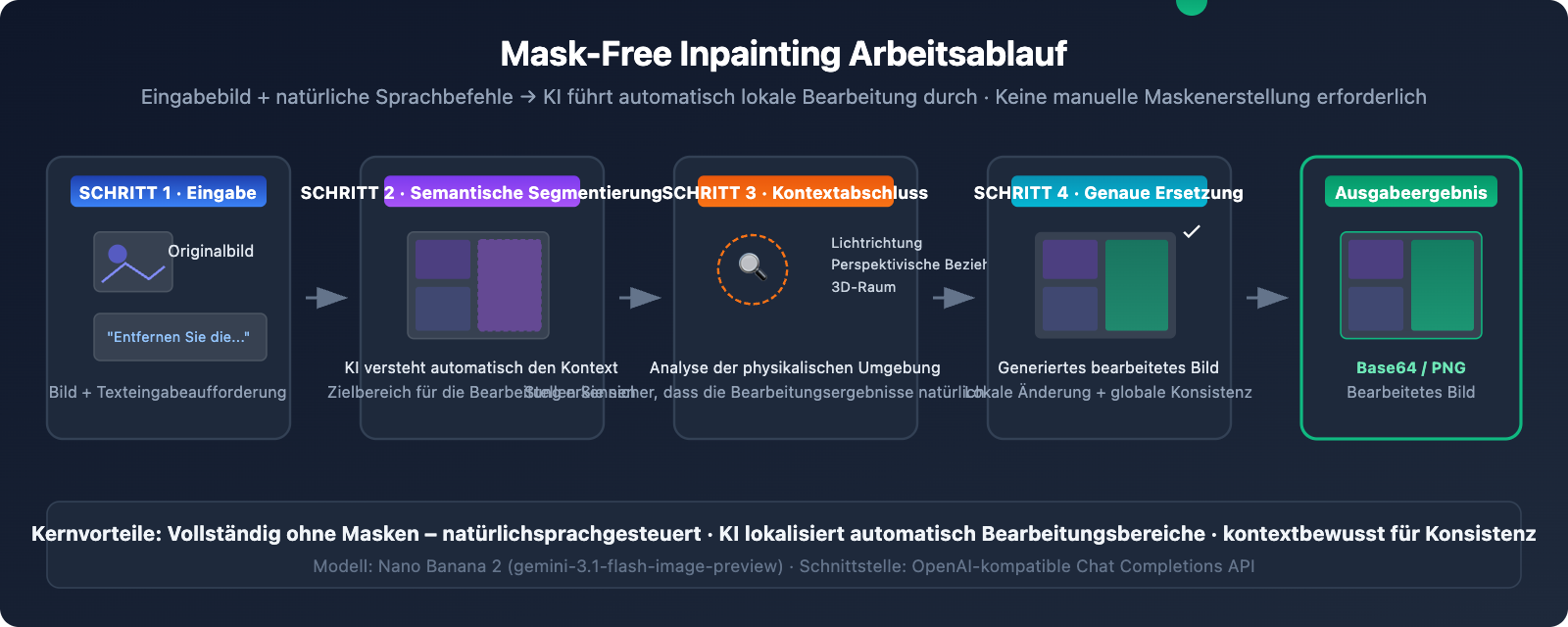
Nano Banana 2 (basierend auf Gemini 3.1 Flash Image) verfügt über integrierte semantische Segmentierungsfähigkeiten. Das Modell:
- Analysiert den Bearbeitungsbefehl – Versteht, welchen Teil des Bildes Sie ändern möchten.
- Erkennt den Bereich automatisch – Lokalisiert die zu ändernden Pixelbereiche durch semantisches Verständnis.
- Schlussfolgert aus dem Kontext – Analysiert Lichtrichtung, Perspektive und räumliche Beziehungen.
- Ersetzt präzise – Ändert den Zielbereich unter Beibehaltung der Konsistenz mit der Umgebung.
Minimales Codebeispiel für Mask-Free Inpainting
import openai
import base64

client = openai.OpenAI(
    api_key="YOUR_API_KEY",
    base_url="https://api.apiyi.com/v1"  # APIYI Unified Interface
)

response = client.chat.completions.create(
    model="gemini-2.5-flash-image-preview",
    messages=[{
        "role": "user",
        "content": [
            {"type": "text", "text": "Remove the person from this photo and fill the area with the surrounding background naturally"},
            {"type": "image_url", "image_url": {"url": "https://example.com/your-photo.jpg"}}
        ]
    }]
)

# Bearbeitetes Bild extrahieren
content = response.choices[0].message.content
print("Bearbeitung abgeschlossen, extrahiere Bilddaten...")
Häufig verwendete Bearbeitungsbefehl-Vorlagen für Nano Banana Inpainting
| Bearbeitungstyp | Englische Befehl-Vorlage | Deutsche Erklärung |
|---|---|---|
| Objekt entfernen | Remove the [object] from the image and fill naturally |
Entfernt das angegebene Objekt und füllt den Bereich natürlich auf. |
| Hintergrund ersetzen | Replace the background with [new scene] |
Ersetzt die Hintergrundszene. |
| Element hinzufügen | Add a [object] to the [position] of the image |
Fügt ein Element an der angegebenen Position hinzu. |
| Eigenschaft ändern | Change the [object]'s color from [A] to [B] |
Ändert die Farbe eines Objekts. |
| Hintergrund unscharf | Blur the background while keeping the foreground sharp |
Macht den Hintergrund unscharf (Bokeh-Effekt). |
| Makel entfernen | Remove the stain/scratch from the [area] |
Entfernt Flecken oder Kratzer. |
| Pose anpassen | Change the person's pose to [description] |
Passt die Pose einer Person an. |
| Stil umwandeln | Convert the [area] to watercolor painting style |
Wandelt einen Bereich in einen anderen Stil um (z.B. Aquarell). |
Vollständigen Code für Mask-Free Inpainting anzeigen (mit Bildspeicherung und Fehlerbehandlung)
#!/usr/bin/env python3
"""
Vollständiges Beispiel für Nano Banana Mask-Free Inpainting
Lokale Bildbearbeitung durch natürliche Sprachbefehle
"""

import openai
import base64
import re
from datetime import datetime

# Konfiguration
API_KEY = "YOUR_API_KEY"
BASE_URL = "https://api.apiyi.com/v1"

client = openai.OpenAI(api_key=API_KEY, base_url=BASE_URL)

def inpaint_image(image_url: str, edit_instruction: str, output_path: str = None):
    """
    Bearbeitet ein Bild mit Mask-Free Inpainting

    Args:
        image_url: URL des Originalbilds oder base64 data URI
        edit_instruction: Englischer Bearbeitungsbefehl
        output_path: Pfad für die Ausgabedatei (optional)
    Returns:
        bool: Erfolg oder Misserfolg
    """
    print(f"📝 Bearbeitungsbefehl: {edit_instruction}")
    print(f"🖼️  Originalbild: {image_url[:80]}...")

    try:
        response = client.chat.completions.create(
            model="gemini-2.5-flash-image-preview",
            messages=[{
                "role": "user",
                "content": [
                    {"type": "text", "text": f"Generate an image: {edit_instruction}"},
                    {"type": "image_url", "image_url": {"url": image_url}}
                ]
            }]
        )

        content = response.choices[0].message.content

        # Base64-Bilddaten extrahieren
        patterns = [
            r'data:image/[^;]+;base64,([A-Za-z0-9+/=]+)',
            r'([A-Za-z0-9+/=]{1000,})'
        ]

        base64_data = None
        for pattern in patterns:
            match = re.search(pattern, content)
            if match:
                base64_data = match.group(1)
                break

        if not base64_data:
            print(f"⚠️ Keine Bilddaten gefunden, Modellantwort: {content[:200]}")
            return False

        # Bild speichern
        if not output_path:
            timestamp = datetime.now().strftime("%Y%m%d_%H%M%S")
            output_path = f"inpainted_{timestamp}.png"

        image_bytes = base64.b64decode(base64_data)
        with open(output_path, 'wb') as f:
            f.write(image_bytes)

        print(f"✅ Bearbeitung abgeschlossen! Gespeichert unter: {output_path} ({len(image_bytes):,} Bytes)")
        return True

    except Exception as e:
        print(f"❌ Bearbeitung fehlgeschlagen: {e}")
        return False


# Verwendungsbeispiel
if __name__ == "__main__":
    # Beispiel 1: Objekt entfernen
    inpaint_image(
        image_url="https://example.com/photo-with-person.jpg",
        edit_instruction="Remove the person on the right side and fill with natural background",
        output_path="result_remove_person.png"
    )

    # Beispiel 2: Hintergrund ersetzen
    inpaint_image(
        image_url="https://example.com/portrait.jpg",
        edit_instruction="Replace the background with a sunset beach scene, keep the person unchanged",
        output_path="result_new_background.png"
    )

    # Beispiel 3: Lokale Eigenschaft ändern
    inpaint_image(
        image_url="https://example.com/room.jpg",
        edit_instruction="Change the wall color to light blue, keep furniture unchanged",
        output_path="result_wall_color.png"
    )
Methode 2: Mask-Based Präzises Inpainting (Fortgeschrittene Nutzung)
Wenn Sie eine pixelgenaue Kontrolle über den zu bearbeitenden Bereich benötigen, können Sie den Maskenmodus von Nano Banana Pro Edit verwenden.
So funktioniert Mask-Based Inpainting
Dieser Modus erfordert, dass Sie ein schwarz-weißes Maskenbild (mask) bereitstellen. Weiße Bereiche kennzeichnen die zu ändernden Teile, schwarze Bereiche bleiben unverändert.
| Parameter | Beschreibung | Anforderungen |
|---|---|---|
| Originalbild | Das zu bearbeitende Bild | PNG/JPEG, idealerweise nicht größer als 4096×4096 |
| Maskenbild | Schwarz-weiß-Bild zur Markierung des Bearbeitungsbereichs | Gleiche Abmessungen wie Originalbild, weiß = Bearbeitungsbereich |
| Bearbeitungsanweisung | Beschreibt, wie der weiße Bereich gefüllt werden soll | Englische Anweisungen funktionieren am besten |
Code-Beispiel für Mask-Based Inpainting
import openai

client = openai.OpenAI(
    api_key="YOUR_API_KEY",
    base_url="https://api.apiyi.com/v1"
)

# Mehrere Bild-Eingaben: Original + Maske + Textanweisung
response = client.chat.completions.create(
    model="gemini-2.5-flash-image-preview",
    messages=[{
        "role": "user",
        "content": [
            {
                "type": "text",
                "text": "Generate an image: The first image is the original photo. The second image is a mask where white areas indicate regions to edit. Replace the masked area with a beautiful garden scene."
            },
            {"type": "image_url", "image_url": {"url": "https://example.com/original.jpg"}},
            {"type": "image_url", "image_url": {"url": "https://example.com/mask.png"}}
        ]
    }]
)
Wann Sie Mask-Based Inpainting wählen sollten
- Sie benötigen präzise Kontrolle über die Bearbeitungsgrenzen (z.B. nur das Hemd ändern, ohne die Haut zu beeinflussen)
- Der Bearbeitungsbereich hat eine unregelmäßige Form, die mit natürlicher Sprache schwer genau zu beschreiben ist
- Sie müssen mehrere Bilder mit demselben Bereich stapelweise bearbeiten
- Professionelle Szenarien mit hohen Anforderungen an Übergänge und Kanten
💡 Praktischer Tipp: Der einfachste Weg, eine Maske zu erstellen, ist die Verwendung des Pinselwerkzeugs in Photoshop oder GIMP, um die zu ändernden Bereiche weiß auszumalen und das Ergebnis als PNG zu exportieren. Wenn Ihnen das manuelle Erstellen von Masken zu umständlich ist, ist die Mask-Free-Methode aus Methode 1 in den meisten Fällen bereits ausreichend.
Methode 3: Multirunden-Inpainting (Iterative Optimierung)
Nano Banana 2 unterstützt mehrere Bearbeitungsrunden in einer einzigen Sitzung, wobei jede Runde auf dem Ergebnis der vorherigen aufbauen kann. Diese Methode eignet sich besonders für Szenarien, die eine feine Abstimmung erfordern.
Ablauf eines Multirunden-Inpainting-Dialogs
Runde 1: "Hintergrund durch ein Büro ersetzen" → Bearbeitetes Bild A erhalten
Runde 2: Bild A + "Tasse auf dem Tisch durch einen Laptop ersetzen" → Bearbeitetes Bild B erhalten
Runde 3: Bild B + "Gesamtbeleuchtung aufhellen, Fensterlichteffekt hinzufügen" → Endgültiges Bild C erhalten
Code-Implementierung für Multirunden-Inpainting
import openai

client = openai.OpenAI(
    api_key="YOUR_API_KEY",
    base_url="https://api.apiyi.com/v1"
)

# Mehrrunden-Dialog aufbauen
messages = [
    # Runde 1: Initiale Bearbeitung
    {
        "role": "user",
        "content": [
            {"type": "text", "text": "Replace the background with a modern office scene"},
            {"type": "image_url", "image_url": {"url": "https://example.com/photo.jpg"}}
        ]
    }
]

# Anfrage für Runde 1
response_1 = client.chat.completions.create(
    model="gemini-2.5-flash-image-preview",
    messages=messages
)

# Ergebnis von Runde 1 zum Kontext hinzufügen
messages.append({"role": "assistant", "content": response_1.choices[0].message.content})

# Runde 2: Auf vorheriger Runde basierend weiter bearbeiten
messages.append({
    "role": "user",
    "content": [{"type": "text", "text": "Now add a laptop on the desk and make the lighting warmer"}]
})

response_2 = client.chat.completions.create(
    model="gemini-2.5-flash-image-preview",
    messages=messages
)
Nano Banana Inpainting: Vergleich verschiedener Modellversionen
Die Wahl des richtigen Nano Banana Modells hängt von Ihren spezifischen Inpainting-Anforderungen ab:
| Vergleichsdimension | Nano Banana 2 | Nano Banana Pro | Erläuterung |
|---|---|---|---|
| Modell-ID | gemini-3.1-flash-image-preview |
gemini-3.0-pro-image |
– |
| Mask-Free-Bearbeitung | ✅ Unterstützt | ✅ Unterstützt | Beide unterstützen Bearbeitung per natürlicher Sprache |
| Bearbeitungspräzision | ⭐⭐⭐⭐ | ⭐⭐⭐⭐⭐ | Pro bietet ein feineres semantisches Verständnis |
| Generierungsgeschwindigkeit | 3-8 Sekunden | 10-20 Sekunden | Flash-Architektur ist 3-5x schneller |
| Maximale Auflösung | 4K (4096px) | 2K (2048px) | Banana 2 bietet höhere Auflösung |
| Mehrstufige Bearbeitung | ✅ Unterstützt | ✅ Unterstützt | Beide unterstützen mehrstufige Dialoge |
| API-Preis | ~$0,02/Aufruf | ~$0,04/Aufruf | Banana 2 halbiert die Kosten |
| Empfohlene Anwendung | Batch-Bearbeitung, schnelle Iteration | Professionelle Retusche, hohe Präzisionsanforderungen | Beide können über die APIYI-Plattform apiyi.com gleichzeitig aufgerufen werden |
Empfehlungen zur Modellauswahl für Nano Banana Inpainting
- Alltägliche Bearbeitung, Batch-Verarbeitung: Wählen Sie Nano Banana 2 — schnell, kostengünstig, 4K-Auflösung.
- Professionelle Retusche, kommerzielles Material: Wählen Sie Nano Banana Pro — feinstes semantisches Verständnis und Farbwiedergabe.
- Unsicher, welches Modell?: Testen Sie zuerst Nano Banana 2. Falls die Ergebnisse nicht zufriedenstellend sind, wechseln Sie zu Pro.
Unterschiede zwischen Nano Banana Inpainting und der Gemini-Webversion
Viele Nutzer, die die Bildbearbeitungsfunktion auf der Gemini-Website (gemini.google.com) ausprobiert haben, fragen sich: Kann diese API das auch?
Die Antwort lautet: Ja, aber mit Unterschieden:
| Dimension | Gemini-Webversion | Nano Banana API |
|---|---|---|
| Interaktionsweise | Mausauswahl + Textbeschreibung | Reiner API-Aufruf (Text + Bild) |
| Maskenerstellung | Integrierte Pinselwerkzeuge im Browser | Benötigt vorbereitete Maskenbilder oder Nutzung des mask-free-Modus |
| Steuerungspräzision | Visuelle Auswahl, intuitiv | Code-basierte Steuerung, automatisierbar |
| Batch-Verarbeitung | Nicht unterstützt | ✅ Unterstützt Batch-Aufrufe |
| Wasserzeichen | Mit SynthID-Wasserzeichen | Mit SynthID-Wasserzeichen |
| Integrationsfähigkeit | Nur im Browser nutzbar | Kann in jede Anwendung eingebettet werden |
| Preis | Kostenlos (mit Limits) | Nutzungsbasierte Gebühren |
Kernunterschied: Die Bildbearbeitung in der Gemini-Webversion ist interaktiver und visueller – Nutzer können Bereiche direkt mit der Maus auswählen. Die API-Version hingegen punktet mit ihren Stärken in Automatisierung und Skalierbarkeit. Sie können Bilder im Code stapelweise verarbeiten und in Ihre Produktionsabläufe einbetten.
🎯 Technischer Rat: Wenn Sie AI-Bildbearbeitung in Ihr eigenes Produkt integrieren möchten, ist die API die einzige Wahl. Über die APIYI-Plattform apiyi.com erhalten Sie einen stabileren API-Zugang und technischen Support.
Best Practices für Nano Banana Inpainting
Tipps zur Optimierung von Bearbeitungsanweisungen
Gute Bearbeitungsanweisungen können die Inpainting-Ergebnisse erheblich verbessern:
| Tipp | Schlechte Anweisung ❌ | Gute Anweisung ✅ |
|---|---|---|
| Spezifische Beschreibung | "Ändere den Hintergrund" | "Ersetze den Hintergrund durch einen Sonnenuntergangsstrand mit warmem goldenem Licht" |
| Zu erhaltende Bereiche angeben | "Wechsle den Hintergrund" | "Ersetze den Hintergrund, während die Person vollständig unverändert bleibt" |
| Beleuchtung beschreiben | "Füge eine Lampe hinzu" | "Füge weiches, warmes Licht von links oben hinzu, das sanfte Schatten wirft" |
| Materialien beschreiben | "Tausche den Boden aus" | "Ersetze den Boden durch helles Eichenparkett mit sichtbarer Maserung" |
| Bereich einschränken | "Ändere die Farbe" | "Ändere nur die Karosseriefarbe des Autos zu Mitternachtsblau, lasse Fenster und Reifen unverändert" |
Leistungsoptimierungsvorschläge für Nano Banana Inpainting
- Eingabebildvorverarbeitung — Empfohlen zwischen 1024×1024 und 2048×2048, größere Bilder erhöhen die Verarbeitungszeit.
- Englische Anweisungen bevorzugen — Englische Anweisungen werden deutlich genauer verstanden als chinesische.
- Ein Änderung pro Schritt fokussieren — Komplexe Bearbeitungen in mehrere Runden aufteilen, in jeder Runde nur eine Sache tun.
- Präfix "Generate an image:" hinzufügen — Macht dem Modell klar, dass es ein Bild und nicht nur eine Textantwort ausgeben soll.
Häufig gestellte Fragen
Q1: Unterstützt die Nano Banana API wirklich Inpainting? Ist das nicht nur in der Webversion verfügbar?
Ja, die Nano Banana API unterstützt Inpainting (lokale Bildbearbeitung) vollständig. Nano Banana 2 (gemini-3.1-flash-image-preview) und Nano Banana Pro (gemini-3.0-pro-image) unterstützen beide die Bildbearbeitung über die API. Die leistungsstärkste Funktion ist mask-free inpainting. Sie müssen keine Maske erstellen, sondern beschreiben einfach mit natürlicher Sprache, was Sie bearbeiten möchten, und das Modell erkennt und ändert den Zielbereich automatisch. Über die APIYI-Plattform apiyi.com können Sie schnell einen API-Schlüssel erhalten und mit Tests beginnen.
Q2: Welches funktioniert besser: Mask-Free oder Mask-Based Inpainting?
Das hängt vom Szenario ab. Für häufige Anforderungen wie Hintergrundersatz, Objektentfernung oder Farbänderung ist der Mask-Free-Modus bereits präzise genug und zudem bequemer. Für Szenarien mit extrem strengen Grenzanforderungen (z.B. nur das Hemdmuster ändern, ohne die Haut zu beeinflussen) bietet der Mask-Based-Modus eine präzisere Kontrolle. Es wird empfohlen, zuerst den Mask-Free-Modus zu testen und bei Unzufriedenheit auf eine Maske umzusteigen. Die APIYI-Plattform apiyi.com unterstützt den Aufruf beider Modi, der Wechsel ist sehr einfach.
Q3: Kann das Inpainting von Nano Banana Photoshop-Qualität erreichen?
In vielen Szenarien ist es Photoshop's Inhaltsbasiertem Füllen (Content-Aware Fill) bereits sehr nahe oder übertrifft es sogar. Der Vorteil von Nano Banana liegt darin, dass es die Semantik der Szene versteht – wenn beispielsweise eine Person entfernt wird, weiß es, wie das Gebäude oder die Landschaft dahinter aussehen sollte, und füllt nicht nur einfach Textur. Für extrem feine kommerzielle Retuschen wird jedoch empfohlen, Photoshop für die finale Anpassung zu verwenden.
Q4: Warum funktionieren meine Bearbeitungsanweisungen manchmal nicht und das Modell generiert ein komplett neues Bild?
Dies ist ein häufiges Problem. Stellen Sie sicher, dass Ihre Anweisung klar ausdrückt, dass es sich um eine "Bearbeitung" und nicht um eine "Generierung" handelt. Es wird empfohlen, der Anweisung das Präfix "Generate an image:" voranzustellen und explizit anzugeben, welche Teile des Originalbilds erhalten bleiben sollen. Zum Beispiel: "Generate an image: Edit the original photo - replace only the sky with a starry night, keep everything else exactly the same". Falls das Problem weiterhin besteht, können Sie versuchen, "Do not change the composition or layout" hinzuzufügen, um das Modell einzuschränken.
Q5: Wie viel kostet ein API-Aufruf für Nano Banana Inpainting?
Die Bildbearbeitung mit Nano Banana 2 kostet etwa $0,02 pro Aufruf, mit Nano Banana Pro etwa $0,04 pro Aufruf. Über die APIYI-Plattform apiyi.com können Sie zu günstigeren Preisen aufrufen, die tatsächlichen Kosten liegen bei etwa ¥0,14 pro Aufruf (Nano Banana 2), was sich für Szenarien mit Massenbildbearbeitung eignet.
Zusammenfassung
Die Inpainting-Fähigkeiten von Nano Banana für lokale Bildbearbeitung sind weitaus leistungsfähiger, als viele Entwickler vermuten. Die drei vorgestellten Ansätze haben jeweils ihre eigenen Anwendungsbereiche:
- Mask-Free-Bearbeitung mit natürlicher Sprache — Am bequemsten, für die meisten Szenarien geeignet, wird als Erstes empfohlen.
- Präzise Mask-Based-Bearbeitung — Am genauesten, geeignet für professionelle Pixelkontrolle.
- Iterative Bearbeitung im Mehrfachdialog — Am flexibelsten, geeignet für komplexe, schrittweise Änderungen.
Unabhängig vom gewählten Ansatz besteht der Kern darin, Bilder und Bearbeitungsanweisungen über die standardmäßige Chat Completions API zu senden. Wir empfehlen, mit der Plattform APIYI (apiyi.com) schnell mit Tests zu beginnen – Sie können Ihr erstes Inpainting-Beispiel in nur 5 Minuten zum Laufen bringen.
Referenzen
-
Google AI offizielle Dokumentation – Nano Banana Image Generation
- Link:
ai.google.dev/gemini-api/docs/image-generation - Beschreibung: Vollständige Dokumentation zur Gemini-Bilderzeugungs- und -bearbeitungs-API.
- Link:
-
Google Developers Blog – Gemini 2.5 Flash Image
- Link:
developers.googleblog.com/introducing-gemini-2-5-flash-image/ - Beschreibung: Detaillierte Erläuterung der technischen Architektur und Fähigkeiten von Nano Banana.
- Link:
-
DataCamp – Gemini 2.5 Flash Image Complete Guide
- Link:
datacamp.com/tutorial/gemini-2-5-flash-image-guide - Beschreibung: Umfassende Codebeispiele und praktische Anleitungen.
- Link:
📝 Autor: APIYI Team | Für technischen Austausch und API-Anbindung besuchen Sie apiyi.com