Anmerkung des Autors: Ein Blick auf saved references, complexity dial, image markup und SVG-Export in GPT Image 2.6 – mit Workflow, Checkliste und Abgrenzung zwischen ChatGPT und API.
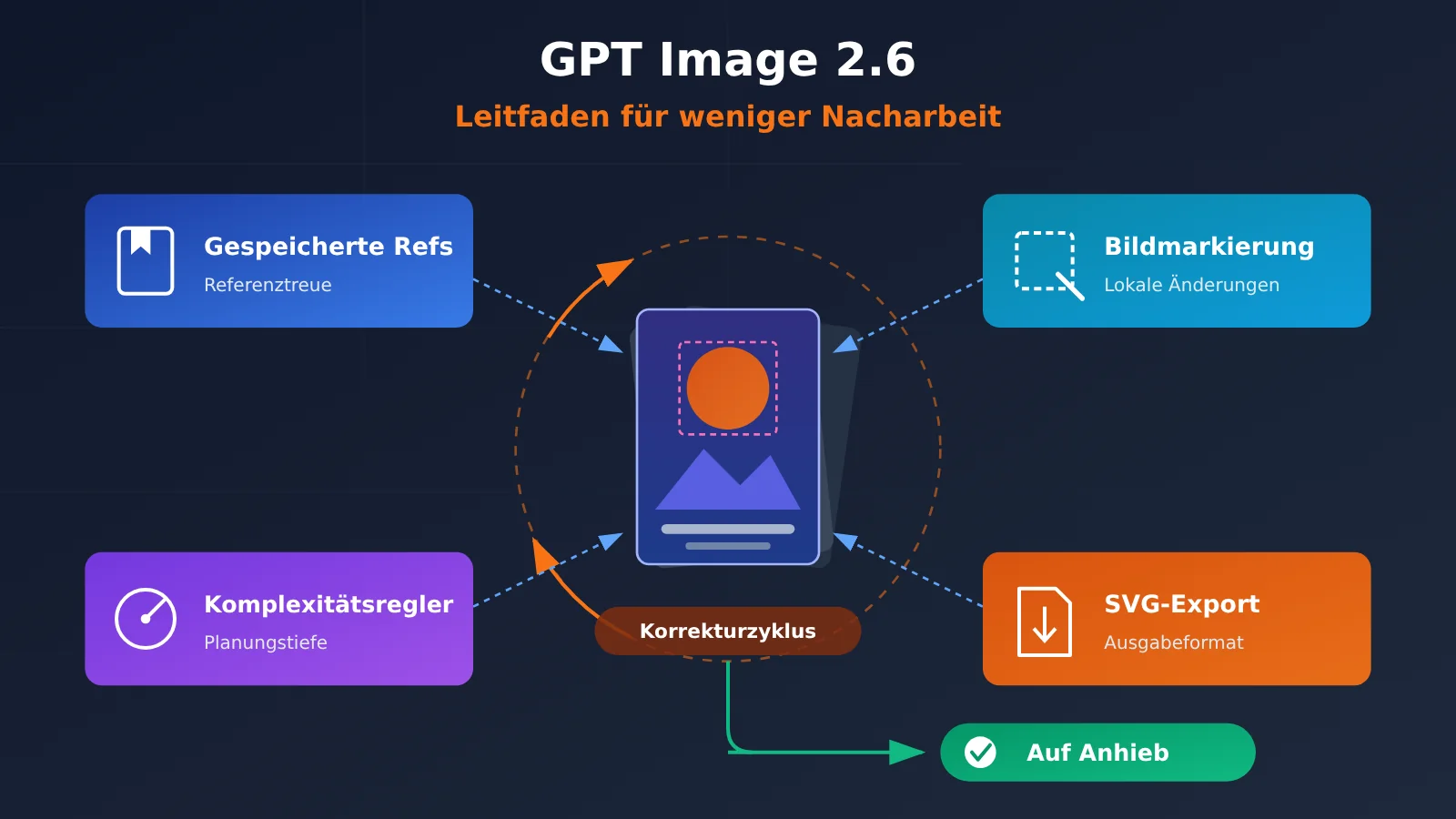
Das Wichtigste zuerst: An GPT Image 2.6 ist nicht die um 50 % höhere Geschwindigkeit am interessantesten, sondern dass bei mehrstufigen Bildänderungen deutlich weniger Nacharbeit anfällt. saved references sorgt für einheitliche Referenzen, complexity dial steuert die Planungstiefe, image markup ermöglicht lokale Änderungen und der SVG-Export kümmert sich um das Ausgabeformat. Alle vier Funktionen setzen bei einem bekannten Problem an: Auch nach drei Änderungsrunden sieht das Bild noch nicht so aus wie gewünscht.
Ebenso wichtig ist die Unterscheidung zwischen Funktionen in ChatGPT und Fähigkeiten, die sich direkt über die API aufrufen lassen. saved references und complexity dial sind derzeit eher auf die Nutzung in ChatGPT ausgerichtet. Ob die API entsprechende Felder bereitstellt, muss anhand der offiziellen Dokumentation geprüft werden. Dieser Artikel erzählt nicht einfach die Versionshinweise nach. Stattdessen geht er auf drei häufige Probleme ein – einheitliche Referenzen, viele Korrekturrunden und Exportformate – und hilft Kreativen und Entwicklern zu entscheiden, welche Funktion sie wo und wie einsetzen.
Der wichtigste Nutzen: Nach der Lektüre kennst du die Einsatzmöglichkeiten und Grenzen der neuen Funktionen von GPT Image 2.6. Du erhältst einen praxistauglichen Workflow für mehrstufige Bildänderungen, eine Checkliste für den SVG-Export und Hinweise darauf, was du vor der API-Anbindung klären solltest.
GPT Image 2.6 im Überblick: Welche Funktionen Nacharbeit wirklich reduzieren
Laut dem Update vom 4. November 2026 ist Images 2.6 bei der Bilderzeugung 50 % schneller als zuvor. Neu hinzugekommen sind GIF-Ausgabe, gespeicherte Referenzbilder (saved references), Bildannotationen (image markup), SVG-Export und ein Regler für die Komplexität (complexity dial). OpenAI zufolge werden auf der Plattform inzwischen vier Milliarden Bilder pro Woche erzeugt. Das erklärt auch, warum dieses Update die Steuerbarkeit statt allein die Bildqualität in den Mittelpunkt stellt.
Für die API stehen zwei Modelle bereit: GPT-Image-2.6 Flare und GPT-Image-2.6 Sunburst. Flare setzt auf Geschwindigkeit und soll laut Anbieter bei niedriger Qualitätsstufe ein Bild in etwa 6 Sekunden erzeugen. Sunburst priorisiert die Bildqualität und eignet sich für finale Ergebnisse. Diese unterschiedliche Ausrichtung bestimmt, welches Modell im Workflow für Entwürfe und welches für die finale Fassung zum Einsatz kommt.
| Funktion | Welches Problem sie löst | Typische Einsatzszenarien | Hauptsächlicher Einsatz |
|---|---|---|---|
| saved references | Figuren, Produkte und Stile verändern sich über mehrere Durchläufe hinweg | Figurenkonzepte, Produktserien, Markenauftritt | Vor allem in ChatGPT; API-Unterstützung muss geprüft werden |
| complexity dial | Komplexe Kompositionen werden unzureichend geplant oder einfache Bildänderungen dauern zu lange | Plakate mit mehreren Objekten, Textgestaltung, kleine Änderungen | Verfügbarkeit in der offiziellen Dokumentation prüfen |
| image markup | Bei einer Änderung an A verändert sich auch B | Farben lokal ändern, Objekte austauschen, Text korrigieren, Fehler entfernen | Vor allem interaktiv in ChatGPT |
| SVG-Export | Rasterbilder werden beim Vergrößern unscharf und im Druck undeutlich | Icons, Vektorillustrationen, Druckmaterialien | Konkrete Felder siehe offizielle Dokumentation |
| GIF-Ausgabe | Statische Bilder können einfache Animationen nicht darstellen | Memes, Ladeanimationen, kurze Demonstrationen | Konkrete Felder siehe offizielle Dokumentation |
| Flare / Sunburst | Geschwindigkeit und Bildqualität lassen sich schwer gleichzeitig optimieren | Schnelle Entwurfsiterationen / hochwertige finale Ausgabe | Modelle für die API |
Die ersten vier Funktionen wirken sich unmittelbar auf die Nacharbeit aus. Eine um 50 % höhere Geschwindigkeit verkürzt zwar die Wartezeit pro Durchlauf. Wenn aber jeder Durchlauf Abweichungen aus dem vorherigen korrigieren muss, sinkt der Gesamtaufwand kaum.
🎯 Technischer Tipp: Wenn du Flare oder Sunburst in deine Anwendung integrieren möchtest, prüfe zunächst in der Modellliste von APIYI unter apiyi.com, welche Versionen der GPT-Image-Reihe aktuell verfügbar sind. Die Plattform bietet derzeit die Reihen GPT-Image 2.5 und 2 sowie Flare und Sunburst zur Auswahl an. Ob Version 2.6 bereits unterstützt wird, siehst du in der Konsole.
GPT Image 2.6: Konsistente Ergebnisse und gezielte lokale Änderungen mit saved references und image markup
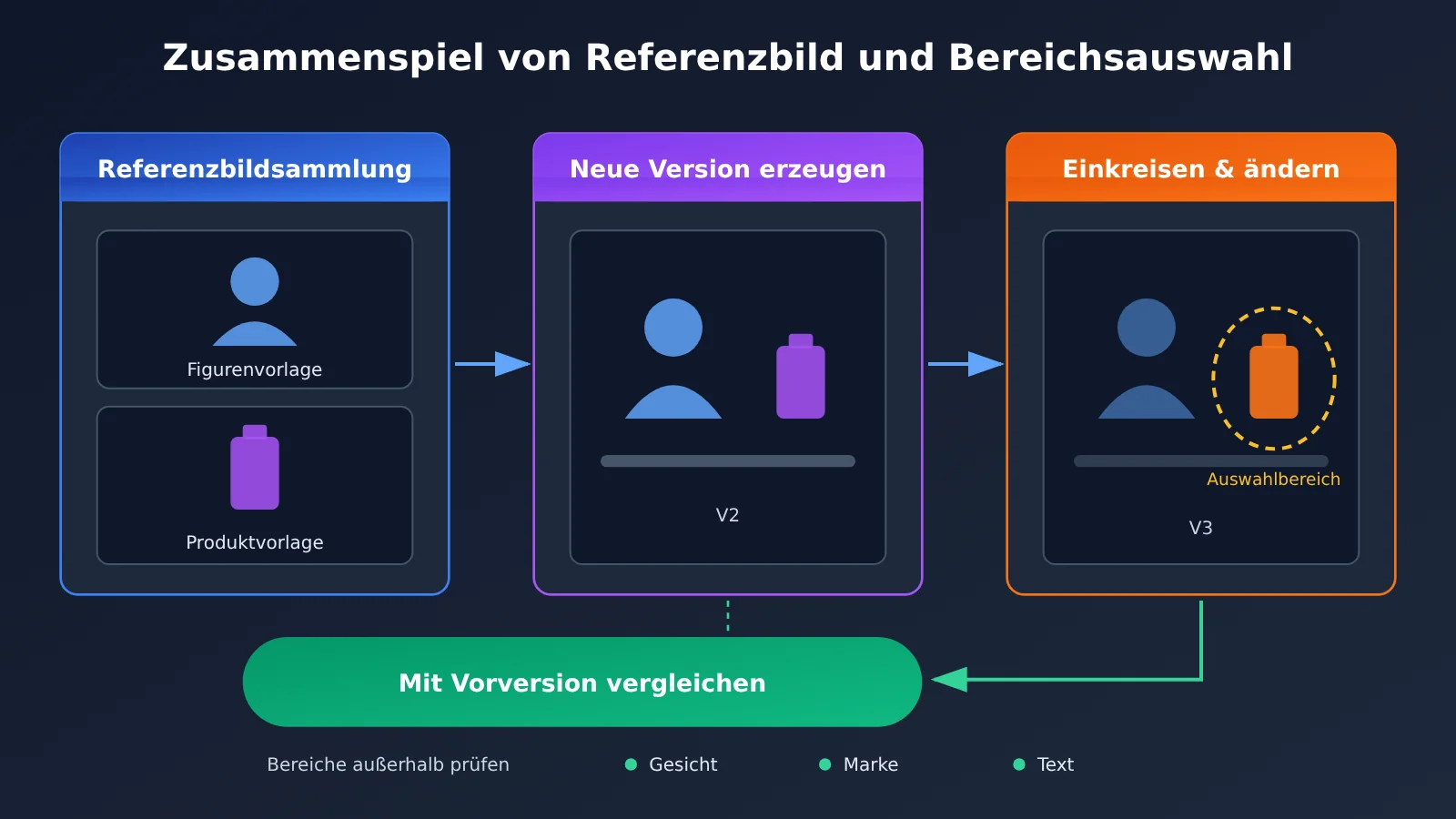
Diese beiden Funktionen werden häufig zusammen eingesetzt: saved references hält das Gesamtbild konsistent, während image markup gezielte Änderungen ermöglicht. In einem gemeinsamen Workflow helfen sie, aufwendige Nacharbeiten über mehrere Durchgänge hinweg zu reduzieren.
Wie saved references Figuren und Produkte konsistent hält
Mit saved references lässt sich ein bestätigtes Referenzbild speichern und bei späteren Generierungen oder Bearbeitungen erneut verwenden. Bei der Gestaltung von Figuren passiert es sonst häufig, dass ab der dritten Runde die Haarfarbe heller wird oder sich die Gesichtsproportionen verändern. Bei Produktbildern kann sich die Position des Logos verschieben oder die Verpackungstextur verloren gehen. Mit einem gespeicherten Referenzbild orientiert sich das Modell in jeder Runde an derselben visuellen Grundlage. Das verringert das Risiko solcher Abweichungen.
Besonders geeignet ist die Funktion für vier Szenarien: Figuren in verschiedenen Posen, Bildserien mit demselben Produkt in unterschiedlichen Umgebungen, ein einheitliches visuelles Erscheinungsbild für Marken und langfristige Projekte mit wiederholten Änderungen. Wenn Sie nur einmalig ein Poster erstellen möchten, ist der Nutzen dagegen gering und der Verwaltungsaufwand eher unnötig.
Wichtig ist: saved references ist vor allem auf fortlaufende kreative Arbeit in ChatGPT ausgerichtet. Ob die API das Speichern von Referenzbildern unterstützt, muss derzeit anhand der offiziellen Dokumentation geprüft werden. Im API-Kontext ist es sicherer, eine eigene Referenzbildbibliothek zu pflegen und das Referenzbild bei jeder Anfrage explizit zu übergeben, statt davon auszugehen, dass der Server es sich merkt.
Wie image markup unerwünschte Änderungen reduziert
Mit image markup können Sie den zu ändernden Bereich direkt im Bild einkreisen oder markieren und anschließend eine Änderungsanweisung geben. Das hilft bei einem klassischen Problem: Sie möchten nur eine Tasse im Hintergrund durch eine Vase ersetzen, doch plötzlich ändern sich auch die Handhaltung der Person, Licht und Schatten oder sogar die Farbe ihrer Kleidung. Durch die Markierung erkennt das Modell klarer, welcher Bereich bearbeitet werden soll.
Markup eignet sich unter anderem, um Farben lokal zu ändern, Objekte auszutauschen, Text im Bild zu korrigieren und Fehler zu entfernen. Die Markierung isoliert den Bereich aber nicht vollständig: Auch außerhalb können noch leichte Veränderungen auftreten. Vergleichen Sie deshalb nach jeder Bearbeitung das Ergebnis mit der vorherigen Version. Prüfen Sie besonders die Bereiche, die unverändert bleiben sollen, etwa Gesichter, Markenelemente und Text.
GPT Image 2.6 complexity dial: Wann sich mehr Planung lohnt
Den complexity dial können Sie sich als Regler dafür vorstellen, wie viel das Modell vorab plant. Bei einer hohen Einstellung investiert es mehr Aufwand in Komposition, Beziehungen zwischen Objekten und Textanordnung. Bei einer niedrigen Einstellung plant es weniger und erzeugt Bilder schneller – ideal für einfache Änderungen, bei denen das Layout nicht neu durchdacht werden muss.
Die Einstellung beeinflusst unmittelbar, wie oft Sie nacharbeiten müssen. Wenn etwa ein Poster mit mehreren Objekten beim ersten Versuch misslingt, liegt das häufig nicht an mangelnden Fähigkeiten des Modells, sondern an zu wenig Planung: Elemente überlappen sich oder Texte sitzen an der falschen Stelle. Umgekehrt verlängert eine hohe Komplexität bei einer einfachen Farbänderung nur unnötig die Wartezeit.
| Aufgabentyp | Empfohlene Komplexität | Grund | Typische Beispiele |
|---|---|---|---|
| Komplexe Komposition | Hoch | Die Positionen mehrerer Objekte müssen aufeinander abgestimmt werden | Poster mit mehreren Personen, Infografiken |
| Textgestaltung | Hoch | Textposition und Hierarchie müssen vorab geplant werden | Produkt-Hauptbild mit Titel und Verkaufsargumenten |
| Stile erkunden | Mittel | Ein guter Kompromiss zwischen Vielfalt und Geschwindigkeit | Mehrere Entwürfe zum selben Thema |
| Kleine lokale Änderungen | Niedrig | Das Layout steht bereits und muss nicht neu geplant werden | Farben ändern, kleine Gegenstände austauschen, Makel entfernen |
| Entwürfe in größeren Mengen | Niedrig | Schnelle Iteration hat Vorrang | Schnelle Bilderzeugung bei der Auswahl einer Richtung |
Als Faustregel gilt: erst hoch, dann niedrig. Stellen Sie die Komplexität zu Projektbeginn hoch ein, um die Komposition und das Layout von Anfang an richtig anzulegen. Für spätere Detailänderungen können Sie sie herunterregeln und mit Image-Markup gezielt einzelne Bereiche anpassen. So stimmt die Grundstruktur, ohne dass Sie bei kleinen Änderungen unnötig Zeit verlieren.
Wichtig: Ob der complexity dial nur in ChatGPT verfügbar ist und ob die API einen entsprechenden Parameter bereitstellt, muss derzeit noch anhand der offiziellen Dokumentation geprüft werden. Falls es in der API kein entsprechendes Feld gibt, lässt sich ein ähnlicher Ansatz über die Modellwahl umsetzen: Verwenden Sie für Entwürfe das auf Geschwindigkeit ausgelegte Flare und für die finale Fassung das auf Bildqualität ausgelegte Sunburst.
SVG-Export mit GPT Image 2.6: Einsatzbereiche und Qualitätsprüfung
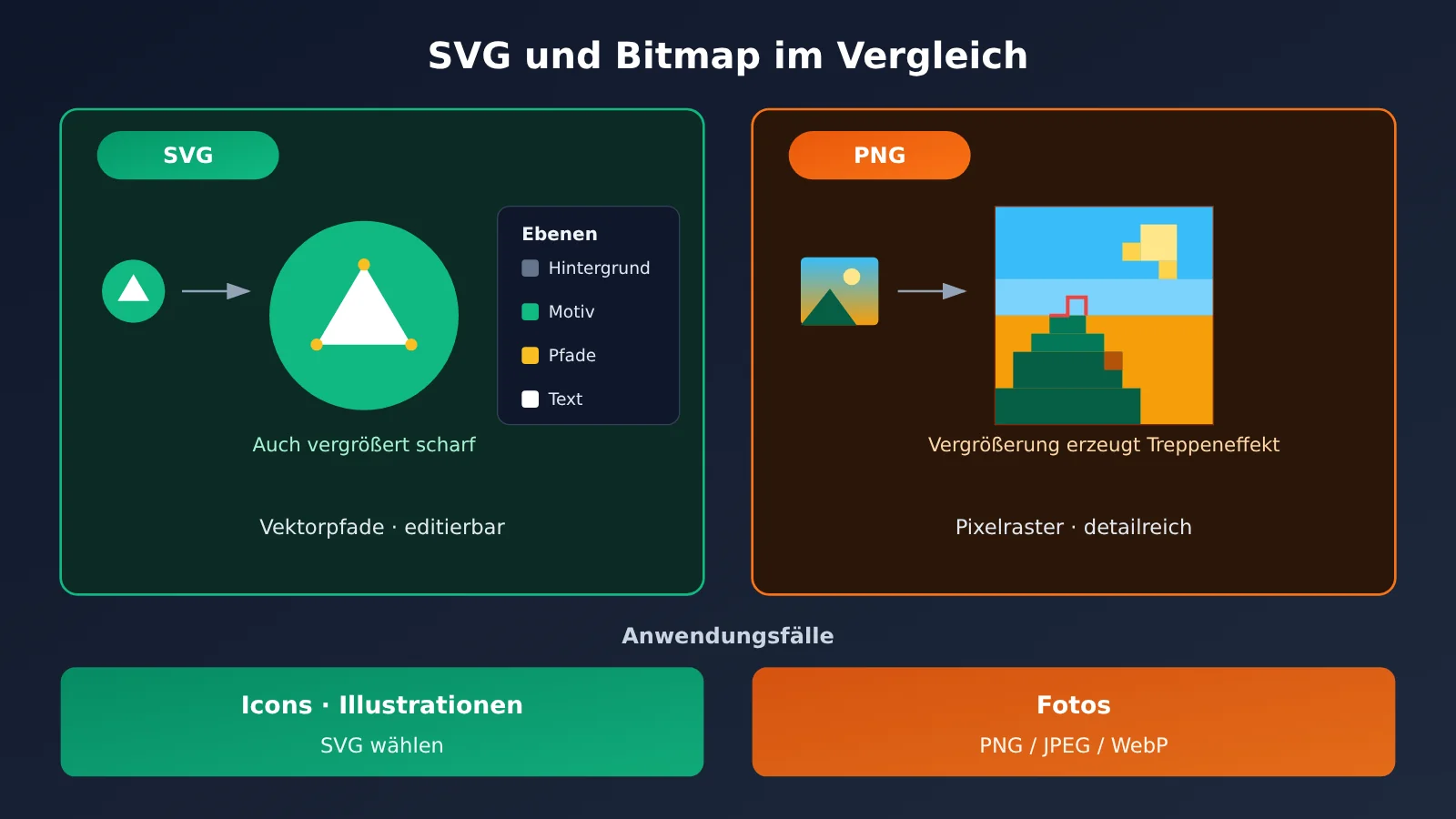
Der SVG-Export ist die Neuerung mit dem größten Einfluss auf die Übergabe an das Designteam. SVG ist ein Vektorformat, das sich beliebig skalieren lässt, ohne an Qualität zu verlieren. Pfade, Farben und Ebenen lassen sich in Designprogrammen weiterbearbeiten. Bei Icons, Vektorillustrationen und Druckmaterialien können KI-generierte Ergebnisse damit direkt in den regulären Designprozess einfließen, ohne sie erst manuell nachzeichnen zu müssen.
Allerdings eignet sich nicht jedes Bild für den SVG-Export. Werden Bilder mit Fotocharakter, komplexen Licht- und Schatteneffekten oder feinen Farbverläufen vektorisiert, entstehen sehr viele Pfade. Dadurch wächst die Dateigröße und die Bearbeitung wird eher aufwendiger.
| Bildtyp | Empfohlenes Format | Erklärung |
|---|---|---|
| Icons, Logos | SVG |
Ideal für die Nutzung in verschiedenen Größen; hier spielen Vektoren ihre Vorteile aus |
| Flache Vektorillustrationen | SVG |
Klare Farbflächen und einfache Pfade erleichtern die Weiterbearbeitung |
| Strichzeichnungen für Druckmaterialien | SVG |
Für den Druck ist eine hohe Auflösung nötig; Vektoren lassen sich verlustfrei vergrößern |
| Fotorealistische Produktbilder | PNG / JPEG / WebP |
Viele realistische Details machen die Vektorisierung wenig sinnvoll |
| Einfache Animationen | GIF |
Version 2.6 unterstützt die GIF-Ausgabe und eignet sich für einfache Animationen |
Nach dem SVG-Export sollten Sie nicht nur die Vorschau prüfen, sondern die Datei anhand von vier Kriterien abnehmen:
- Pfade: Prüfen Sie, ob viele kleine, fragmentierte, überlappende oder offene Pfade vorhanden sind. Sie können die Bearbeitung und den Druck beeinträchtigen.
- Text in Pfade umwandeln: Prüfen Sie, ob Text editierbar geblieben ist oder in Pfade umgewandelt wurde. Für die Druckabgabe ist meist die Umwandlung nötig; für spätere Textänderungen sollte der Text editierbar bleiben.
- Farben: Gleichen Sie die Farbwerte mit den Markenvorgaben ab und prüfen Sie, ob unbeabsichtigte ähnliche Farbtöne aufgetreten sind. Für den Druck ist auch die Umwandlung des Farbmodus wichtig.
- Ebenen: Prüfen Sie, ob Ebenen und Gruppen sinnvoll aufgebaut sind. Hintergrund, Motiv und Text sollten möglichst getrennt sein, damit das Designteam die Datei leicht übernehmen kann.
Wenn Sie KI-generierte Bilder zur Verfeinerung an ein Designteam weitergeben, helfen diese vier Prüfungen, unangenehme Überraschungen zu vermeiden – etwa, dass sich die Datei nicht bearbeiten lässt und neu erstellt werden muss.
💡 Empfehlung: Welche API-Felder für Ausgabeformate wie SVG und GIF verfügbar sind, steht in der offiziellen Dokumentation. Wenn Sie APIYI apiyi.com nutzen, prüfen Sie zunächst in der Plattformdokumentation, ob das gewünschte Ausgabeformat bereits durchgereicht wird. Entscheiden Sie erst danach, ob Sie den SVG-Export in Ihren Produktionsablauf aufnehmen.
Unterschiede zwischen GPT Image 2.6 in ChatGPT und der API
Hier ist eine klare Abgrenzung besonders wichtig. Manche Anleitungen stellen interaktive Funktionen aus ChatGPT direkt als API-Parameter dar. Wer danach programmiert, stellt dann fest, dass die entsprechenden Felder gar nicht existieren. Nach aktuellem Stand gehören saved references und complexity dial eher zur ChatGPT-Oberfläche. Auf API-Seite stehen dagegen die Modelle Flare und Sunburst sowie Ausgabeformate wie GIF und SVG im Vordergrund.
| Funktion | ChatGPT | Offizielle API | Aggregationsplattformen von Drittanbietern |
|---|---|---|---|
| saved references | Unterstützt, geeignet für fortlaufende kreative Arbeit | Unterstützung anhand der offiziellen Dokumentation prüfen | Abhängig von der Freigabe durch den vorgelagerten Anbieter |
| complexity dial | Eher eine Funktion der ChatGPT-Oberfläche | Prüfen, ob ein Parameter verfügbar ist | Abhängig von der Freigabe durch den vorgelagerten Anbieter |
| image markup | Interaktives Markieren und Auswählen | Massgeblich ist die offizielle Dokumentation | Abhängig von der Freigabe durch den vorgelagerten Anbieter |
| Flare / Sunburst | Nutzende müssen kein Modell manuell auswählen | Zwei Modelle über die API verfügbar | APIYI apiyi.com bietet Flare und Sunburst an; für Version 2.6 ist die Konsole massgeblich |
| GIF / SVG-Ausgabe | Unterstützt | Konkrete Felder stehen in der offiziellen Dokumentation | Ob die Formate durchgereicht werden, steht in der Plattformdokumentation |
Aus der Tabelle ergeben sich drei wichtige Punkte. Erstens: ChatGPT-Funktionen sollten nicht direkt als API-Parameter verwendet werden. Solange die offizielle Dokumentation nichts anderes bestätigt, gelten die betreffenden Felder als „noch zu prüfen“. Zweitens reichen Drittanbieterplattformen möglicherweise nur einen Teil der Funktionen durch. Selbst wenn die vorgelagerte API ein Feld bereits unterstützt, kann es sein, dass die Zwischenebene noch nicht angepasst wurde. Drittens lassen sich Funktionen, die über die API vorerst nicht verfügbar sind, im eigenen System etwa durch eine Referenzbildbibliothek oder Versionsverwaltung ergänzen.
Hinweise zur Nutzung der GPT-Image-Reihe über APIYI
APIYI bietet eine OpenAI-kompatible Schnittstelle. Setze für die Anbindung base_url auf https://api.apiyi.com/v1 und trage im Feld model den Namen des GPT-Image-Modells ein, der in der Modellliste der Konsole angezeigt wird. Für Entwürfe kannst du ein Modell der Flare-Reihe wählen und für die finale Fassung zu Sunburst wechseln. Das entspricht dem zuvor beschriebenen Ansatz: erst schnell, dann präzise.
Prüfe vor der Anbindung drei Dinge: Ist GPT-Image 2.6 bereits in der Konsole verfügbar? Werden die neuen Parameter durchgereicht? Und gehören SVG und GIF zu den Ausgabeformaten? Auch für Preise und Verfügbarkeit sind Konsole und Dokumentation massgeblich. Plane dein Budget nicht allein auf Grundlage von Angaben Dritter.
🚀 Schnellstart: Offiziell empfohlen wird, sich zunächst bei APIYI auf apiyi.com zu registrieren und das kostenlose Testguthaben zu nutzen. Damit kannst du deinen Ablauf für Eingabeaufforderungen und Referenzbilder mit einer vorhandenen GPT-Image-Version testen. Sobald 2.6 in der Konsole verfügbar ist, genügt für den Wechsel der Austausch des Modellnamens.
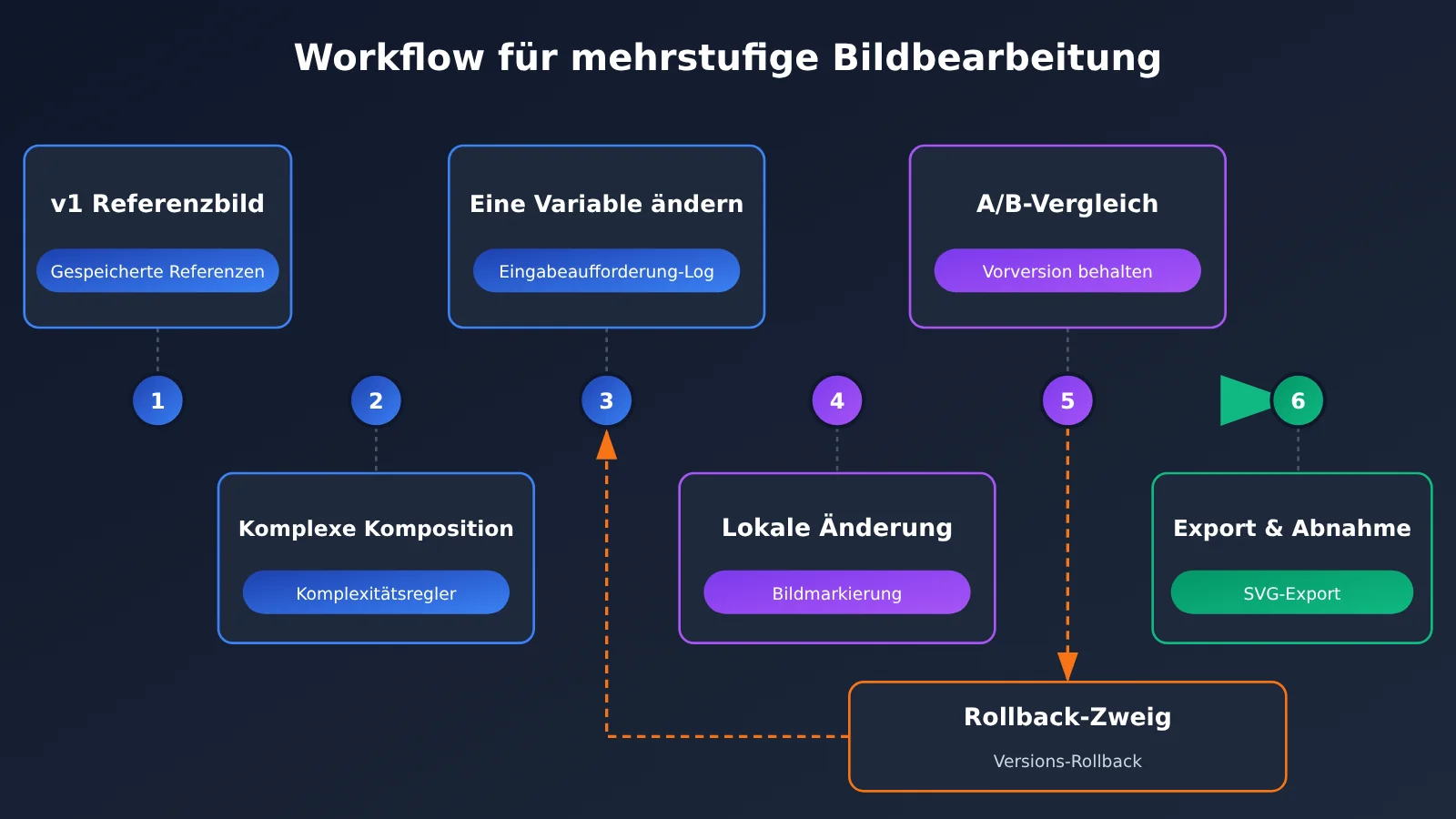
GPT Image 2.6: Workflow für mehrstufige Bildbearbeitung mit Referenzbildern, Versionen, Abnahme und Rollback
Auch viele Funktionen verhindern keine endlosen Korrekturschleifen, wenn ein klarer Workflow fehlt. Der folgende Ablauf verbindet die vier zuvor vorgestellten Funktionen und eignet sich für Aufgaben mit mehreren Iterationen, etwa Poster, Produktbilder, Charakterdesigns und UI-Elemente.
- Referenzbild und Versionsnummer festlegen: Bestimmen Sie vor dem Start das Referenzbild. In ChatGPT können Sie es mit „saved references“ speichern, bei der API-Nutzung in Ihrer eigenen Referenzbildsammlung. Nummerieren Sie die erste Version als v1.
- Für die Komposition eine höhere Komplexität wählen: Legen Sie Layout und Texthierarchie mit einem höheren complexity dial oder einem auf Bildqualität optimierten Modell möglichst in einem Schritt fest. So vermeiden Sie, später von vorn anfangen zu müssen.
- Pro Runde nur eine Variable ändern: Ändern Sie in einer Runde beispielsweise nur die Farbe und tauschen Sie erst in der nächsten ein Objekt aus. Wenn mehrere Variablen gleichzeitig geändert werden, lässt sich die Ursache eines Problems schwer feststellen.
- Für lokale Änderungen image markup verwenden: Markieren Sie den Bereich, der bearbeitet werden soll. Das verringert das Risiko unbeabsichtigter Änderungen. Senken Sie ausserdem die Komplexität, um Wartezeit zu sparen.
- Die vorherige Version für einen A/B-Vergleich behalten: Betrachten Sie die neue und die vorherige Version nebeneinander. Prüfen Sie besonders Gesichter, Markenelemente, Texte und andere Bereiche, die sich nicht ändern sollten.
- Eingabeaufforderung, Parameter und Modellversion dokumentieren: Halten Sie für jede Version die vollständige Eingabeaufforderung, das verwendete Modell (Flare oder Sunburst) und die wichtigsten Parameter fest. Das erleichtert Rollbacks und die Reproduktion.
- Die finale Version im passenden Format exportieren und prüfen: Exportieren Sie Vektorgrafiken als SVG und prüfen Sie Pfade, Text, Farben und Ebenen. Für Fotos eignen sich PNG, JPEG oder WebP.
Der Rollback ist das Sicherheitsnetz dieses Workflows. Wenn eine Änderung das Gesamtergebnis verschlechtert, arbeiten Sie nicht auf der misslungenen Version weiter. Kehren Sie stattdessen direkt zur letzten bestätigten Version zurück und versuchen Sie einen anderen Ansatz. Je genauer die Versionen dokumentiert sind, desto weniger Aufwand macht ein Rollback.
Für Entwickler lässt sich die Dokumentation mit den Plattform-Logs verbinden. In der Konsole von APIYI unter apiyi.com können Sie Modelle, Nutzung, Abrechnungen und Aufruf-Logs einsehen und jeder Bildversion den Anfragezeitpunkt, den Modellnamen und den Verbrauch zuordnen. So erkennen Sie, ab welcher Runde Abweichungen auftraten, und können zählen, wie viele Iterationen ein Projekt tatsächlich benötigte. Das liefert eine Grundlage für spätere Kostenschätzungen.
Häufig gestellte Fragen (FAQ)
Q1: Lassen sich saved references von GPT Image 2.6 über die API nutzen?
saved references sind derzeit vor allem für die fortlaufende kreative Arbeit in ChatGPT gedacht. Ob sich Referenzbilder über die API speichern lassen, muss anhand der offiziellen Dokumentation geprüft werden. Bis es dazu eine klare Aussage gibt, empfiehlt es sich, eine eigene Referenzbildsammlung zu verwalten und bei jeder Anfrage das Referenzbild ausdrücklich zu übergeben. So sind Sie nicht auf einen serverseitigen Speicher angewiesen und können leichter auf einen anderen Dienst wechseln.
Q2: Was ist der Unterschied zwischen dem complexity dial und der Auswahl von Flare oder Sunburst?
Der complexity dial steuert, „wie viel“ das Modell plant, und beeinflusst damit, wie gründlich es Komposition und Layout durchdenkt. Flare und Sunburst sind dagegen zwei unterschiedliche Modelle, die jeweils auf Geschwindigkeit beziehungsweise Bildqualität ausgerichtet sind. Die Ansätze sind ähnlich, aber nicht gleichwertig. Falls die API den Parameter complexity dial noch nicht anbietet, lässt sich ein ähnlicher Ablauf mit „Flare für Entwürfe, Sunburst für die Endfassung“ erreichen: zuerst schnell, dann detailliert.
Q3: Eignet sich der SVG-Export für alle Bildtypen?
Nein. SVG eignet sich besonders für Icons, Logos, flache Vektorillustrationen und Strichzeichnungen für den Druck. Bei Fotos und Bildern mit komplexen Licht- und Schattenverläufen entstehen durch die Vektorisierung zu viele Pfade. Die Dateien werden dadurch aufgebläht und lassen sich schwer bearbeiten. Hier sind PNG, JPEG oder WebP weiterhin die bessere Wahl. Prüfen Sie nach dem Export unbedingt die Pfade, die Umwandlung von Text in Pfade, die Farben und die Ebenen.
Q4: Wie lassen sich Modelle der GPT-Image-Serie schnell über die API aufrufen?
Registrieren Sie sich bei APIYI auf apiyi.com, um einen API-Schlüssel und kostenloses Testguthaben zu erhalten. Setzen Sie `base_url` auf `https://api.apiyi.com/v1` und wählen Sie in der Modellliste der Konsole die Flare- oder Sunburst-Version der GPT-Image-Serie aus. Die Plattform bietet derzeit die Serien GPT-Image 2.5 und 2 an. Ob Version 2.6 und neue Parameter unterstützt werden, entnehmen Sie bitte der Konsole und der Dokumentation.
Q5: Bleibt der Bereich ausserhalb der Markierung bei image markup garantiert unverändert?
Nicht unbedingt. image markup kann das Risiko unbeabsichtigter Änderungen deutlich senken, grenzt den markierten Bereich aber nicht vollständig ab. Auch ausserhalb der Markierung können leichte Veränderungen auftreten. Vergleichen Sie nach jeder Bearbeitung das Ergebnis per A/B-Vergleich mit der vorherigen Version und achten Sie besonders auf Gesichter, Markenlogos und Textbereiche. Falls Änderungen ausserhalb der Markierung die Auslieferung beeinträchtigen, kehren Sie zur vorherigen Version zurück und bearbeiten Sie das Bild erneut.
GPT Image 2.6: Fazit und Checkliste für mehrstufige Bildbearbeitung
GPT Image 2.6: Das Wichtigste auf einen Blick
- Der Mehrwert liegt in weniger Nacharbeit: 50 % mehr Geschwindigkeit sind die Grundlage. Der eigentliche Vorteil von 2.6 liegt darin, dass weniger Korrekturrunden nötig sind.
- Saved References sichern die Konsistenz: Sie legen Referenzen für Figuren, Produkte und Stile fest. Ob die API sie unterstützt, muss geprüft werden.
- Der Complexity Dial steuert die Planungstiefe: Bei der Komposition hoch einstellen, bei kleinen lokalen Änderungen herunterregeln. Erst hoch, dann niedrig spart am meisten Zeit.
- Image Markup begrenzt den Änderungsbereich: Lokale Änderungen lassen sich einkreisen, trotzdem sollte man auch die Bereiche ausserhalb der Markierung prüfen.
- SVG nur für Vektorgrafiken: Für Icons und Illustrationen SVG verwenden, für Fotos weiterhin Bitmap-Formate.
- ChatGPT und API auseinanderhalten: Interaktive Funktionen nicht mit API-Parametern gleichsetzen. Massgeblich für die verfügbaren Felder ist die offizielle Dokumentation.
- Verfügbarkeit in der Konsole prüfen: Über APIYI apiyi.com die Modellliste und Nutzungsprotokolle einsehen und prüfen, ob 2.6 verfügbar ist.
Checkliste für mehrstufige Bildbearbeitung und SVG-Export
| Phase | Prüfpunkt | Erledigt |
|---|---|---|
| Vor dem Start | Referenzbild festgelegt und als v1 nummeriert | ☐ |
| Vor dem Start | Geprüft, ob die benötigten Funktionen in der verwendeten Umgebung (ChatGPT oder API) verfügbar sind | ☐ |
| Komposition | Für komplexe Kompositionen und Textlayout eine höhere Komplexität oder ein auf Bildqualität ausgelegtes Modell verwendet | ☐ |
| Iteration | Pro Runde nur eine Variable geändert | ☐ |
| Iteration | Lokale Änderungen markiert und Bereiche ausserhalb der Markierung geprüft | ☐ |
| Iteration | Vorherige Version behalten und A/B-Vergleich durchgeführt | ☐ |
| Iteration | Eingabeaufforderung, Modellversion und wichtige Parameter dokumentiert | ☐ |
| Export | Je nach Bildtyp SVG oder PNG / JPEG / WebP gewählt | ☐ |
| SVG-Abnahme | Keine fragmentierten Pfade oder unnötigen Überlappungen | ☐ |
| SVG-Abnahme | Text in Pfade umgewandelt oder als Text beibehalten, gemäss den Anforderungen für die Übergabe | ☐ |
| SVG-Abnahme | Farbwerte entsprechen den Markenrichtlinien, Ebenen sind übersichtlich gruppiert | ☐ |
| Abschluss | Nutzungsprotokolle geprüft sowie Anzahl der Iterationen und Kosten bestätigt | ☐ |
GPT Image 2.6 macht die Bildbearbeitung von einer Glückssache zu einer Aufgabe, die sich durch einen klaren Prozess steuern lässt. Wer Referenzbilder, Komplexität, lokale Markierungen und Exportformat im Griff hat, reduziert damit auch die Nacharbeit.
Wenn Sie diesen Workflow in Ihr eigenes Produkt integrieren möchten, können Sie zunächst über APIYI apiyi.com mit der bestehenden GPT-Image-Reihe den gesamten Ablauf testen und nach der Veröffentlichung von 2.6 nahtlos umsteigen. Die Plattform bietet ein kostenloses Kontingent und eine einheitliche Schnittstelle für mehrere Modelle, sodass sich Flare und Sunburst einfach vergleichen und wechseln lassen.
📚 Referenzen
- OpenAI-Dokumentation zur Bilderzeugung: Modelle der GPT-Image-Serie und ihre Parameter
- Link:
platform.openai.com/docs/guides/images -
Hinweis: Erste Anlaufstelle, um zu prüfen, ob gespeicherte Referenzen, der Komplexitätsregler und die SVG- / GIF-Ausgabe über die API verfügbar sind
-
OpenAI-Modellliste: Überblick über die verschiedenen Versionen der GPT-Image-Serie
- Link:
platform.openai.com/docs/models -
Hinweis: Zur Überprüfung der Modellnamen und Unterschiede zwischen den Fähigkeiten von Flare und Sunburst
-
APIYI-Dokumentationszentrum: Informationen zur Modellunterstützung und zur Weiterleitung von Parametern
- Link:
docs.apiyi.com - Hinweis: Zur Überprüfung, ob GPT-Image 2.6 verfügbar ist und neue Parameter weitergeleitet werden
Autor: APIYI-Technikteam
Technischer Austausch: Kontaktieren Sie uns auf der APIYI-Startseite apiyi.com. Weitere Informationen zur Anbindung finden Sie im Dokumentationszentrum unter docs.apiyi.com.